

教程 2:创建道路 - 曲面和边界
在本教程中,您将打开从 CADCIM 网站下载的 c08_c3d_2025_tut 文件,然后使用道路模型(在教程 1 中创建)创建曲面和曲面边界。您还将从道路要素线创建多段线。(预计时间:45 分钟)
完成本教程需要执行以下步骤:
a. 打开文件。
b. 创建道路曲面。
c. 为道路曲面创建边界。
d. 从道路创建多段线。
e. 从道路创建路线
f. 从道路创建纵断面。
g. 保存文件。
打开文件
- 打开您从 https://www.cadcim.com 下载并保存在 C:c3d_2025 的 c08_c3d_2025_tut.zip 文件。
- 从“应用程序菜单”中选择“打开”;将显示“选择文件”对话框。
- 在对话框中,浏览到位置 C:c3d_2025c08_c3d_2025_tut。
- 选择文件 c08_c3d_2025_tut02.dwg,然后选择“打开”按钮以打开文件。如果显示错误消息,请忽略。
创建道路曲面
在本教程的这一部分中,您将使用道路模型中链接的 Top 代码创建新的道路曲面。
- 在“工具空间”的“浏览”选项卡中展开“道路”节点。右键单击 Road Corridor;将显示一个快捷菜单。从快捷菜单中选择“特性”;将显示“道路特性 - Road Corridor”对话框。
- 在“曲面”选项卡中选择“创建道路曲面”按钮;Road Corridor Surface - (1) 曲面将添加到“道路特性 - Road Corridor”对话框中。
- 在“名称”列中将曲面名称重命名为 Proposed Road Corridor Surface。
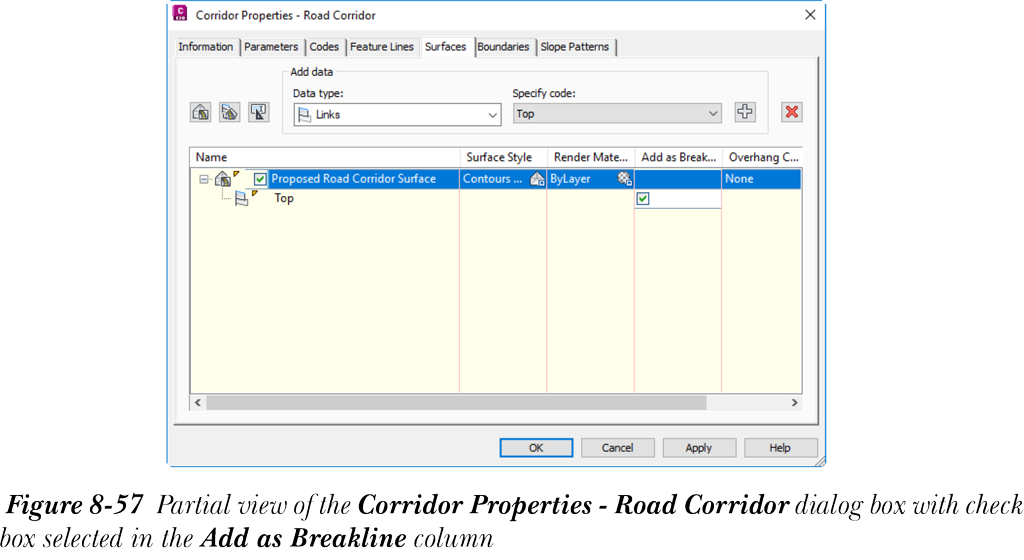
- 确保分别在“数据类型”和“指定代码”下拉列表中选择了“链接”和“Top”选项。选择“指定代码”下拉列表右侧显示的“添加曲面项目”按钮;曲面项目 Top 将添加到 Proposed Road Corridor Surface 节点中。
- 选中“添加为断裂线”列中的复选框,参见图 8-57。
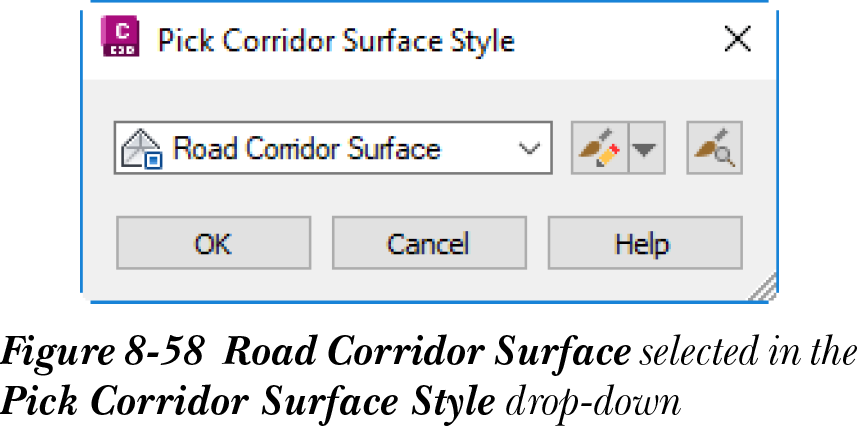
- 单击与 Proposed Road Corridor Surface 对应的“曲面样式”列中的样式名称;将显示“拾取道路曲面样式”对话框。
- 从“拾取道路曲面样式”下拉列表中选择“Road Corridor Surface”选项,参见图 8-58。
- 选择“确定”按钮;“拾取道路曲面样式”对话框将关闭,所选样式将指定给道路曲面。
- 接下来,在“道路特性 - Road Corridor”对话框中选择“确定”按钮;将显示“道路特性 - 重建”消息框。
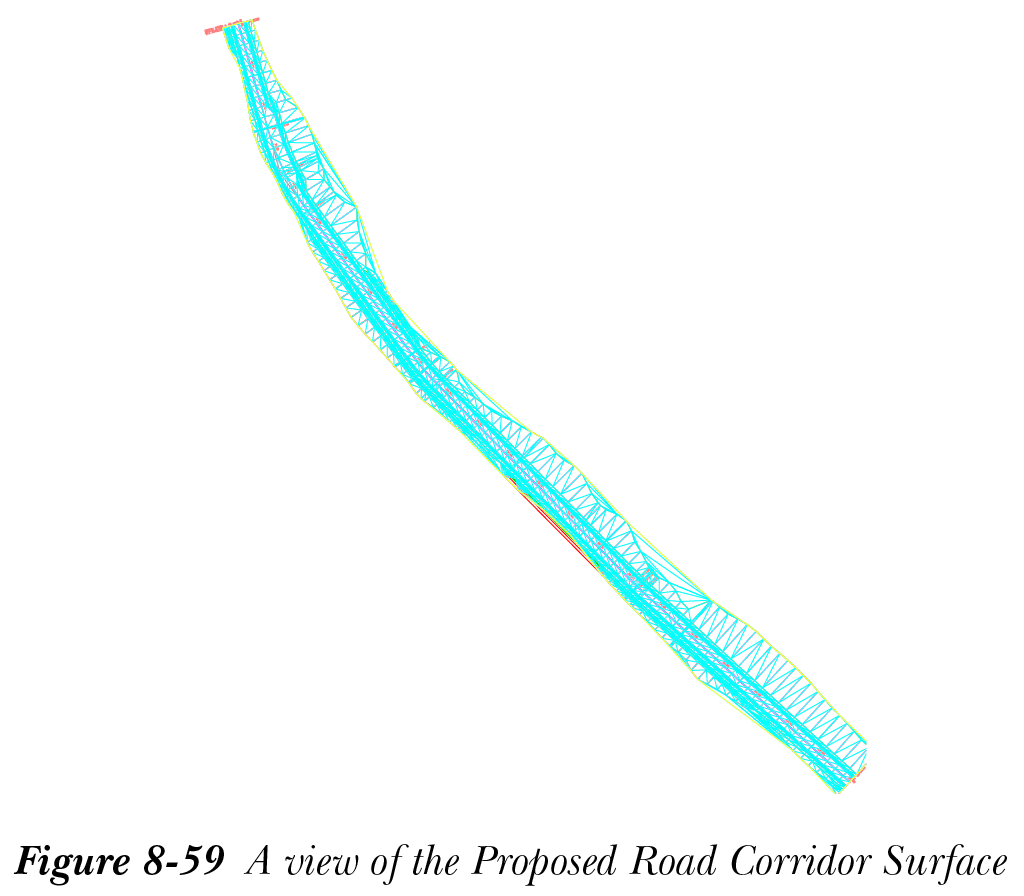
- 在消息框中选择“重建道路”选项;消息框将关闭,曲面将被创建,参见图 8-59。忽略“全景窗口”。
添加曲面边界
- 在“工具空间”选项板的“浏览”选项卡中,展开“道路”节点并选择 Road Corridor 子节点。右键单击 Road Corridor 子节点;将显示一个快捷菜单。
- 从快捷菜单中选择“特性”选项;将显示“道路特性 - Road Corridor”对话框。
- 在此对话框中选择“边界”选项卡。请注意,道路曲面名称 Proposed Road Corridor Surface 显示在“名称”列中。
- 选择曲面名称并右键单击;将显示一个快捷菜单。
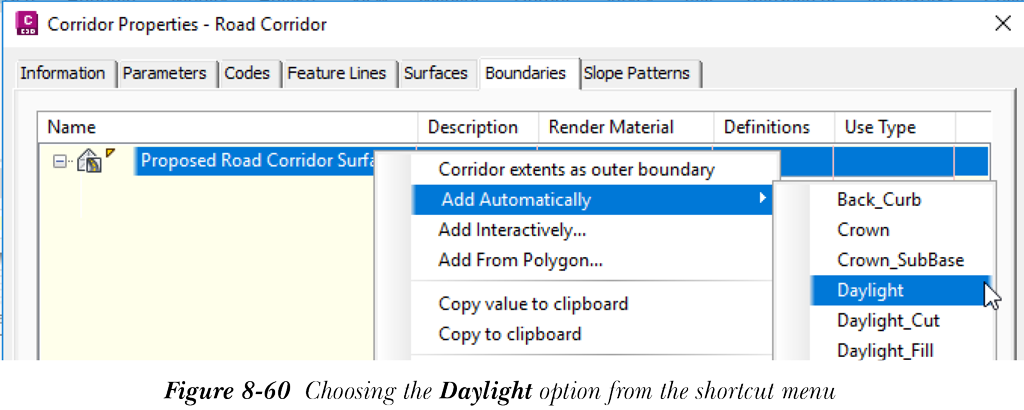
- 从菜单中选择“自动添加”;将显示一个级联菜单。
- 从级联菜单中选择“边坡”选项,参见图 8-60;Corridor Boundary (1) 将添加到“道路特性 - Road Corridor”对话框中。
- 接下来,在“道路特性 - Road Corridor”对话框中选择“确定”按钮;将显示“道路特性 - 重建”消息框。
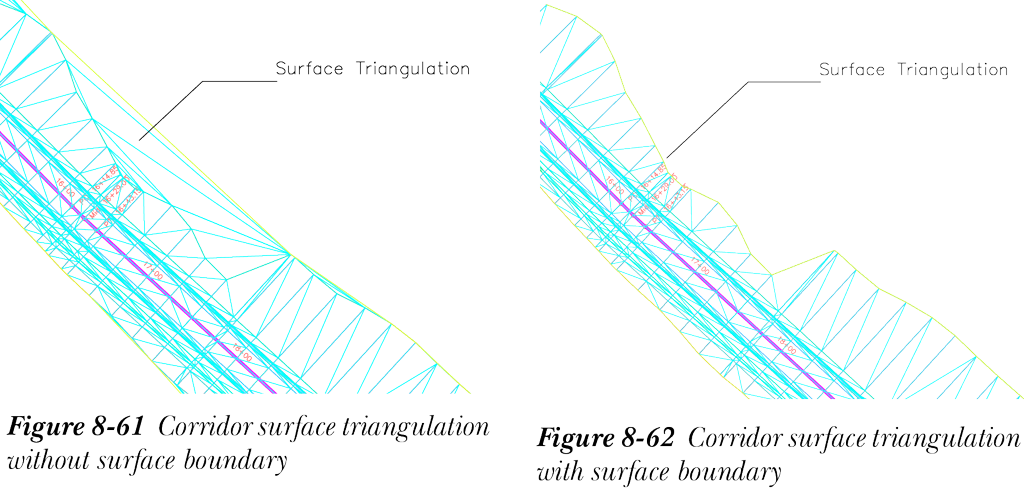
- 在此消息框中选择“重建道路”选项;消息框将关闭,曲面将使用指定的边界创建。图 8-61 和 8-62 分别显示了不带曲面边界和带曲面边界的道路曲面创建的曲面三角剖分。
从道路创建多段线
在本部分中,您将从道路模型的要素线创建多段线。由于本部分需要选择要素线,建议您更改道路模型的显示顺序并将其置于顶层,以便轻松选择要素线。
- 从图形中选择道路模型并右键单击它;将显示一个快捷菜单。
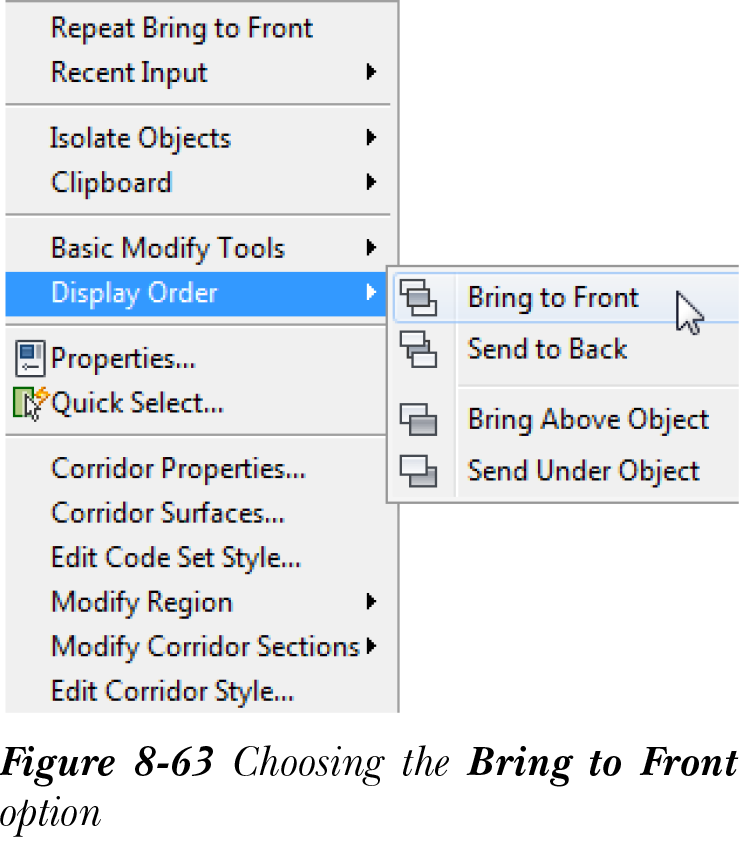
- 从快捷菜单中选择“显示顺序”选项;将显示一个级联菜单。
- 从级联菜单中选择“置于顶层”选项,如图 8-63 所示;道路模型将显示在图形中其他对象的顶层。
- 从图形中选择道路;功能区中将显示“道路:Road Corridor”选项卡。
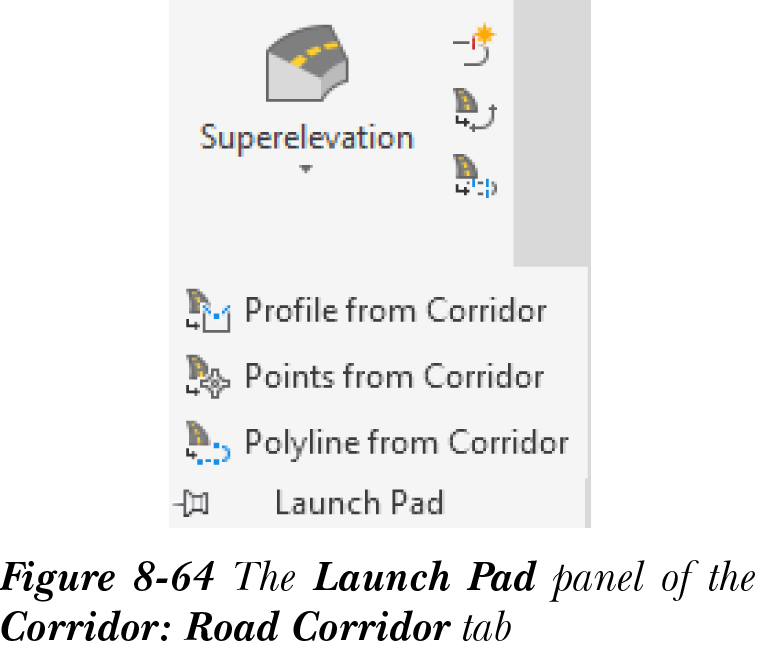
- 从“道路:Road Corridor”选项卡的“启动板”面板中选择“从道路创建多段线”工具,参见图 8-64;将显示“选择要素线”对话框。
- 在“选择要素线”对话框中,选择“取消”按钮;将提示您从图形中选择道路要素线。
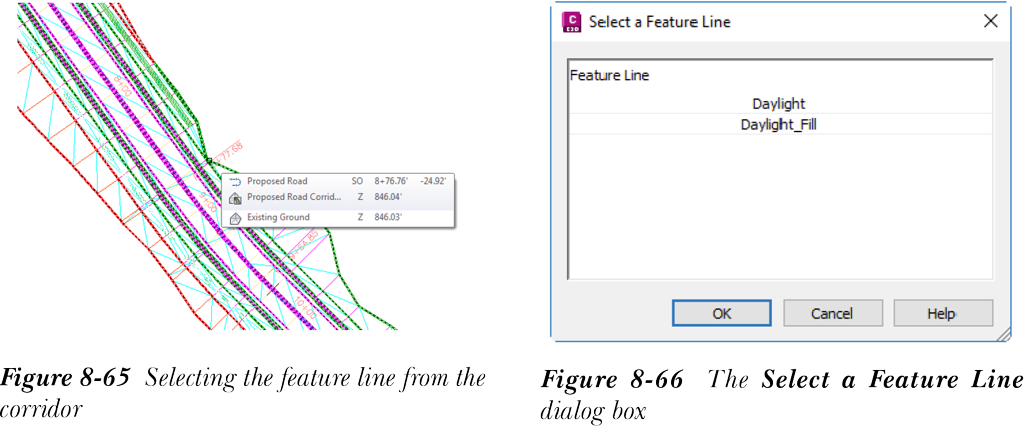
- 选择道路右侧最外侧的要素线,参见图 8-65;将显示“选择要素线”对话框,如图 8-66 所示。
- 从列表中选择 Daylight 要素线并选择“确定”按钮;多段线将被创建并添加到图形中。此外,将提示您选择另一条道路要素。
- 选择道路左侧最外侧的要素线;将显示“选择要素线”对话框。
- 从列表中选择 Daylight 要素线并选择“确定”按钮;将创建另一条多段线并添加到图形中,如图 8-67 所示。此外,将再次提示您选择道路要素线。
-
按
Esc键结束命令。
从道路创建路线
- 从“常用”>“创建设计”>“路线”下拉列表中选择“从道路创建路线”工具;将提示您选择道路要素线。
- 放大到道路的桩号 1+00 处,选择 Sidewalk_Out 要素线(从右数第二条线),参见图 8-67;将显示“选择要素线”对话框。
- 从对话框中选择 Sidewalk_Out 要素线,然后选择“确定”按钮;将显示“从对象创建路线”对话框,如图 8-68 所示。
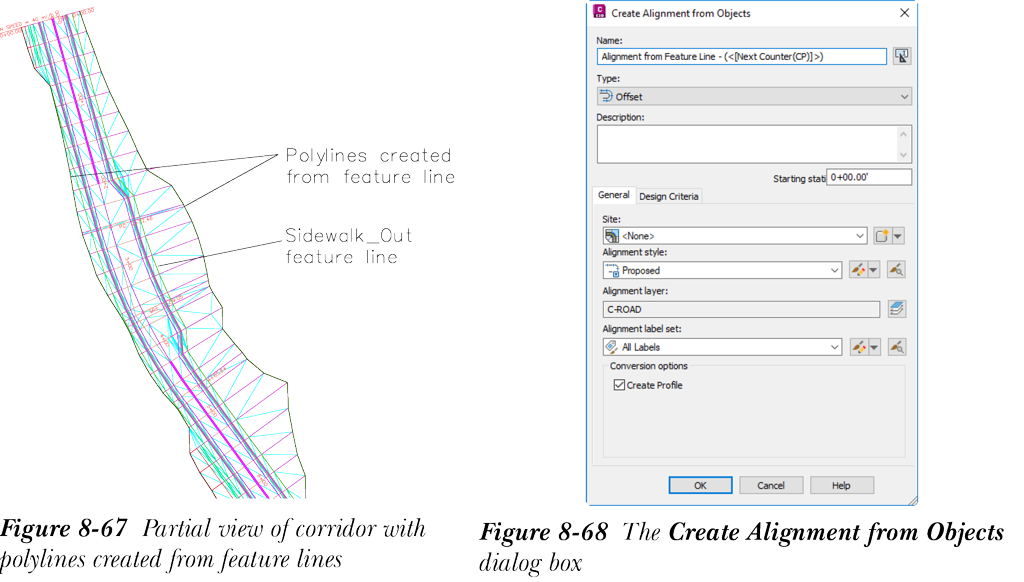
- 在此对话框中,在“名称”编辑框中输入 Alignment - Side Walk。
- 选择“确定”按钮;“从对象创建路线”对话框将关闭,并显示“创建纵断面 - 绘制新”对话框。
-
从“创建纵断面 - 绘制新”对话框中选择“取消”按钮;对话框将关闭而不创建纵断面。按
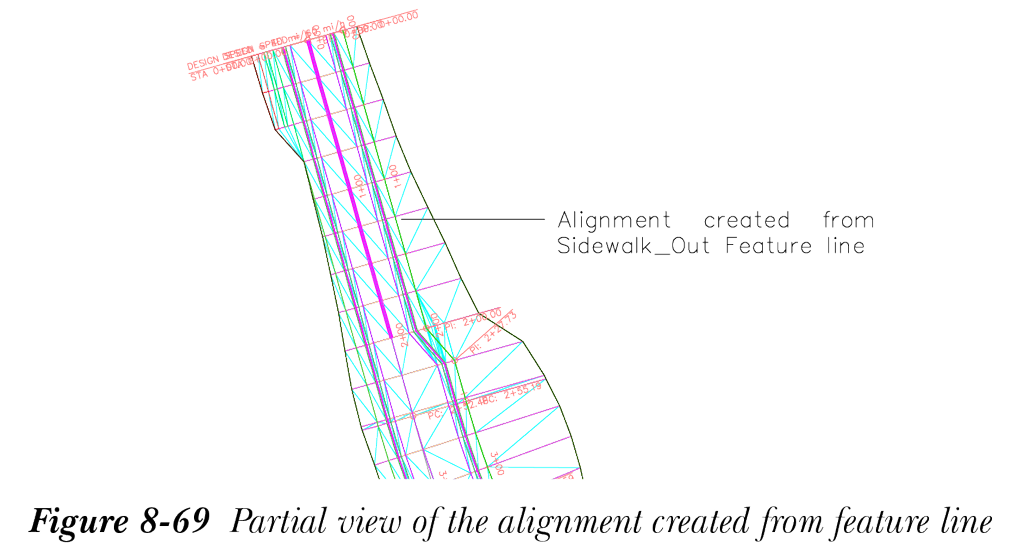
Esc键终止命令。路线将添加到图形中,参见图 8-69。
请注意,创建的路线已添加到“浏览”选项卡路线节点下的“偏移路线”子节点中。
从道路创建纵断面
- 从“常用”>“创建设计”>“纵断面”下拉列表中选择“从道路创建纵断面”工具;将提示您选择道路要素线。
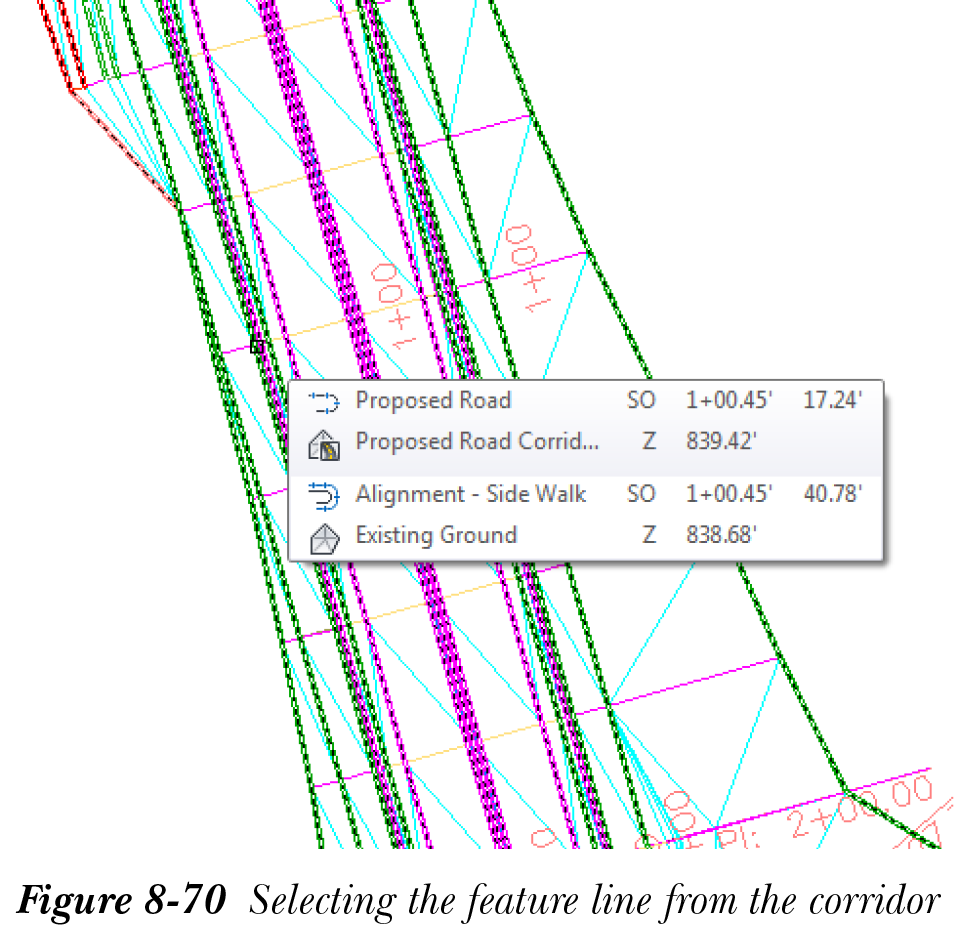
- 放大到桩号 1+00.00 处,从左侧选择第一条品红色要素线,参见图 8-70;将显示“选择要素线”对话框。
- 从对话框中选择 Sidewalk_In 要素线,然后选择“确定”按钮;“选择要素线”对话框将关闭,并显示“创建纵断面 - 绘制新”对话框。
- 在对话框的“名称”编辑框中输入 Sidewalk-In Profile。
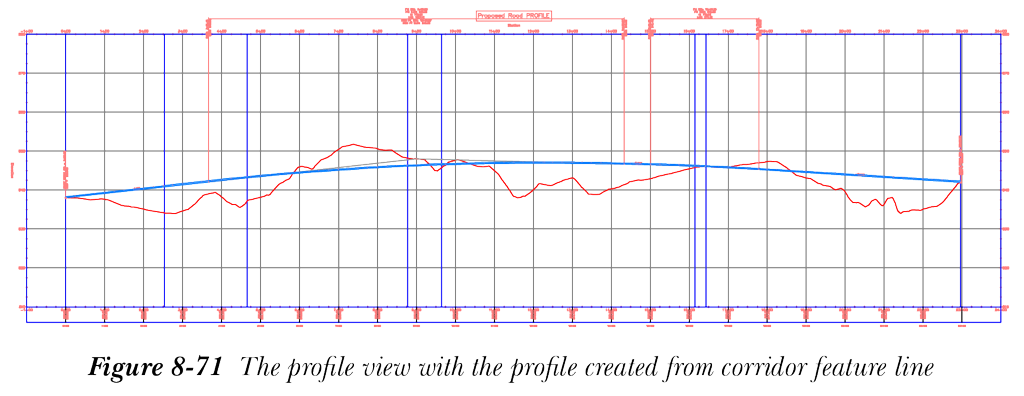
- 选择“确定”按钮;对话框将关闭,Sidewalk-In Profile 将添加到图形中的纵断面图中,参见图 8-71。
- 按
Esc键结束命令。
保存文件
- 从“应用程序菜单”中选择“另存为”;将显示“图形另存为”对话框。
- 在此对话框中,浏览到以下位置:
C:c3d_2025c08_c3d_2025_tut
- 在“文件名”编辑框中,输入 c08_tut02a。
- 选择“保存”按钮;文件将以名称 c08_tut02a.dwg 保存在指定位置。