

管网
管网对象是构成管道系统的不同管道和结构(如检查井和雨水口)的集合。管网还指定并维护网络的不同零件与其他 Civil 3D 对象(如曲面、路线和标签)之间的关系。管网添加在平面图中,可以同时包含管道和结构,也可以单独包含管道和结构。
AutoCAD Civil 3D 为您提供了各种内置样式,以视觉效果和数据来显示管道和结构。您可以根据需要使用这些样式在平面图、纵断面图或横断面图中显示管道和结构。
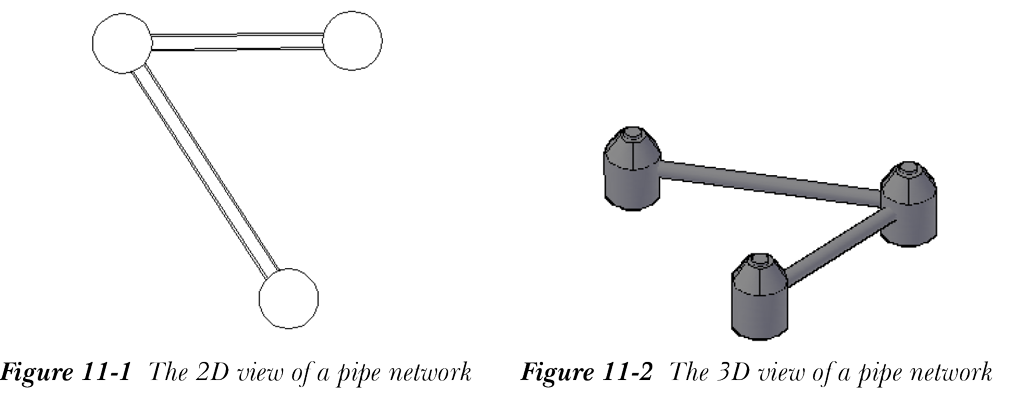
管网对象列在“工具空间”选项板的“浏览”选项卡中“管网”节点下的“网络”子节点中。管网的信息显示在“浏览”选项卡的“浏览项目视图”中。图 11-1 和图 11-2 分别显示了管网的 2D 视图和概念 3D 视图。管网由各种组件和参数组成,例如管道、结构和空结构。下面讨论这些组件和参数。
管道
管道对象可以定义为在重力作用下或外部施加压力(泵送流体)下输送流体的管子或导管。管道有多种尺寸和形状,如矩形、椭圆形、卵形或圆形。管道可以由不同的材料制成,如钢、混凝土、PVC 或铁。要在 Civil 3D 中创建管网,您可以使用 Civil 3D 库中提供的默认管道,也可以根据需要创建自己的管道。Civil 3D 允许您创建和使用不同的管道样式来控制管道在平面图、横断面图或纵断面图中的外观。管道样式在“工具空间”选项板的“设定”选项卡中创建和管理。
创建管道样式
要创建管道样式,请选择“设定”选项卡并展开“管道”节点。接下来,右键单击“管道样式”,然后从显示的快捷菜单中选择“新建”;将显示“管道样式 - 新建管道样式”对话框。下面讨论此对话框中的选项卡。
“信息”选项卡
此选项卡用于指定管道样式名称。您可以在“信息”选项卡的“名称”编辑框中指定此名称。
“平面”选项卡
此选项卡用于指定平面图中管道显示和尺寸的设定,如图 11-3 所示。在此选项卡的“管道壁尺寸”区域中,选择“使用零件尺寸”单选按钮,以根据管道零件的实际尺寸绘制管道内壁和外壁尺寸。可以选择“用户定义”单选按钮,根据需要绘制管道内壁和外壁尺寸。从“尺寸选项”下拉列表中选择一个选项。接下来,分别在“内径”和“外径”编辑框中指定管道内壁和外壁直径。
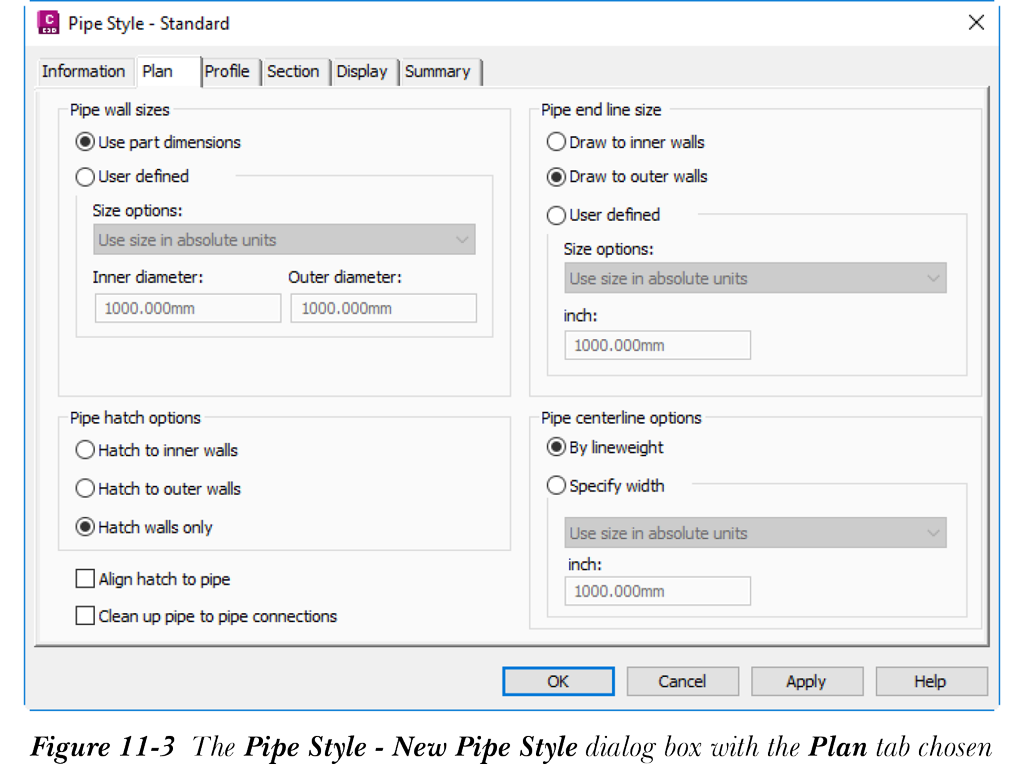
选项卡的“管道端线尺寸”区域提供了绘制和指定管道端部尺寸的选项。选择“绘制到内壁”单选按钮,以绘制等于管道内壁尺寸的管道端线。同样,选择“绘制到外壁”单选按钮,以将管道端线绘制到管道外壁的尺寸。选择“用户定义”单选按钮可根据需要指定管道端部尺寸。从“尺寸选项”下拉列表中选择管道端部的选项,并在“英寸”编辑框中指定管道的尺寸。如果您从“尺寸选项”下拉列表中选择了“使用尺寸作为屏幕百分比”选项,则可以在“百分比”编辑框中指定尺寸。
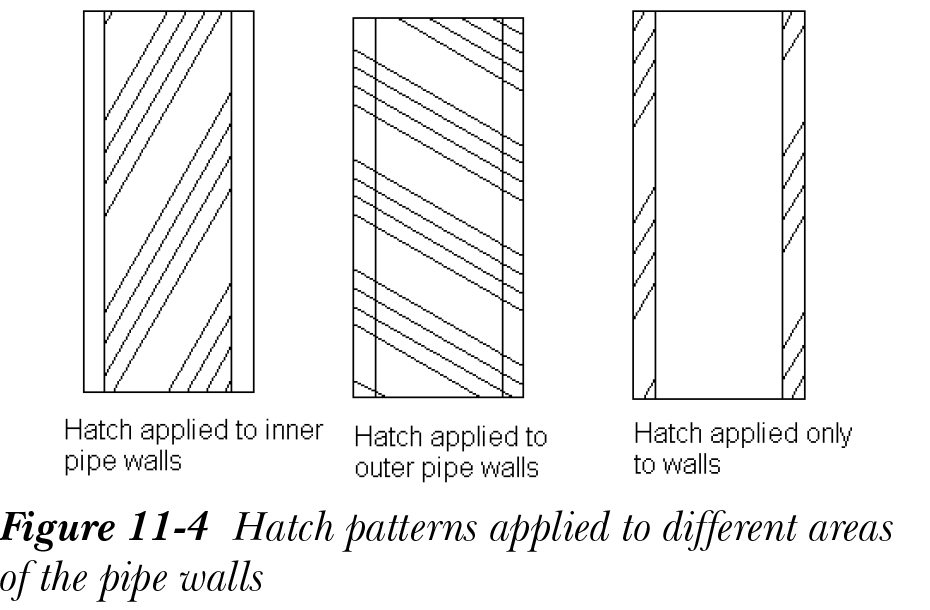
“管道填充”选项区域为您提供了将填充图案应用于管道的选项。选择“填充到内壁”单选按钮,以仅将填充图案应用于管道内壁,而不应用于外壁和内壁之间的区域。可以选择“填充到外壁”单选按钮,以将填充图案应用于管道的整个区域,包括管道壁。选择“仅填充壁”单选按钮,以仅将填充图案应用于管道壁。图 11-4 显示了应用于管道壁不同区域的填充图案。
从“管道中心线选项”区域中,选择“按线宽”单选按钮,以根据管道的现有线宽绘制管道中心线。管道的宽度将取决于管道的线宽。要创建具有所需尺寸的管道中心线,请选择“指定宽度”单选按钮,并使用此区域中下拉列表中可用的任何选项指定管道中心线的宽度。选择“绘制到内壁/绘制到外壁”选项,以根据管道的内壁或外壁指定管道中心线的宽度。如果您从下拉列表中选择了“使用图纸比例”选项,则此区域中的编辑框将启用。您可以根据图纸单位在编辑框中指定一个值。例如,如果图纸单位为公制,则该值将以米为单位指定。此值将乘以当前图纸比例以确定管道中心线的宽度。同样,选择“使用尺寸作为屏幕百分比”选项时,管道中心线宽度将根据“百分比”编辑框中指定的百分比值来指定。
如果管道以不同角度倾斜,请选择“将填充对齐到管道”复选框,以将填充图案与管道对齐。选择“清理管道到管道连接”复选框,以在平面图中启用管道清理。管道清理是清理或移除连接点的显示的过程,在这些连接点处,多个相邻管道使用空结构连接到其他管道。管道到管道的连接在平面图或纵断面图中可见。
“纵断面”选项卡
此选项卡中的选项与“平面”选项卡中说明的选项相同,但“交叉管道填充”选项区域除外。“交叉管道填充”选项区域用于指定带填充图案的管道交叉。使用此选项卡中的各种参数来指定管道在纵断面图中外观的设定。
“横断面”选项卡
此选项卡用于指定管道横断面图中填充图案的显示。从此选项卡的“显示为填充管道”区域中选择所需的单选按钮,以将填充图案应用于横断面图中的管道。
“显示”选项卡
在此选项卡中,您可以指定管道组件在平面图、模型视图、纵断面图和管道横断面图中的可见性、颜色和其他特性。此外,您可以在此选项卡的“组件填充显示”区域中指定填充图案和图案填充线的角度。
“摘要”选项卡
在“摘要”选项卡中,您可以查看管道样式的信息,并根据需要编辑值。
设置所需参数后,选择“确定”按钮;将关闭“管道样式 - 新建管道样式”对话框,管道样式将添加到“设定”选项卡中“管道”节点下的“管道样式”子节点中。
结构
结构表示检查井、雨水口、端墙以及管网的其他零件。结构比管道更复杂。AutoCAD Civil 3D 提供了一些具有指定尺寸和形状的内置结构。Civil 3D 中有四种类型的结构:进水口-出水口、带框的连接结构、不带框的连接结构和空结构。您可以根据需要修改这些结构,然后在网络中使用它们。与管道一样,结构也有不同的样式来控制它们在图纸中的显示。
创建结构样式
要创建新的结构样式,请选择“设定”选项卡并展开“结构”节点。接下来,右键单击“结构样式”,然后从快捷菜单中选择“新建”;将显示“结构样式 - 新建结构样式”对话框。下面讨论此对话框中的各个选项卡。
“信息”选项卡
在“名称”编辑框中输入结构样式的名称。如果需要,您还可以在“描述”编辑框中输入有关结构样式的简短描述。
“模型”选项卡
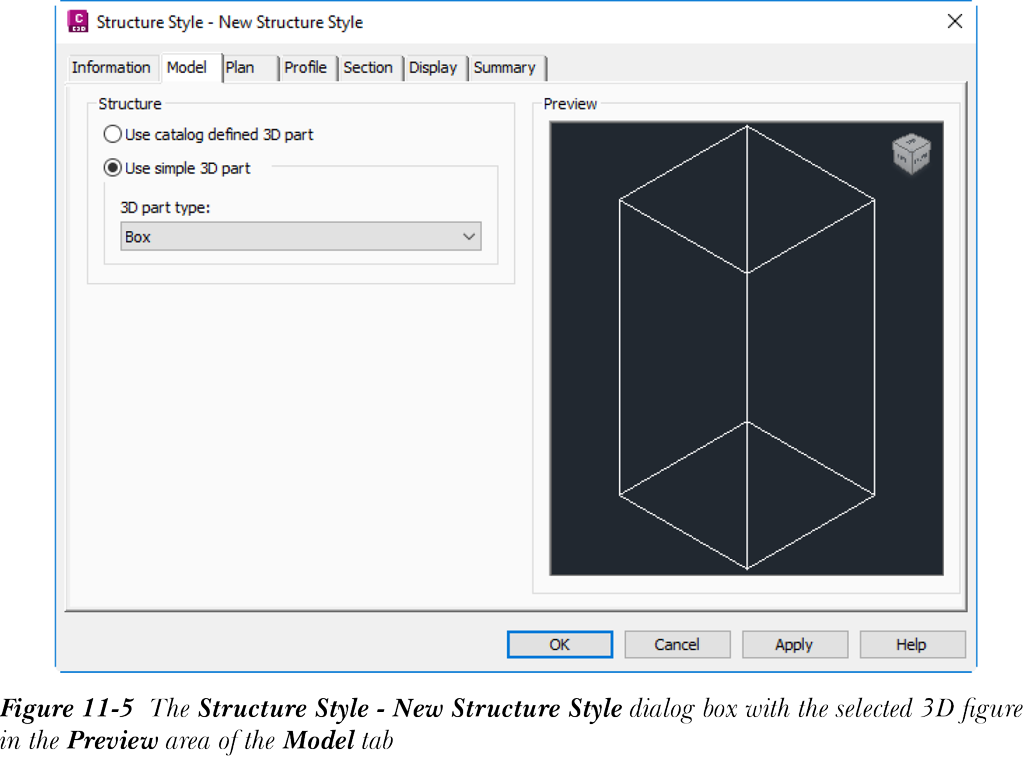
此选项卡中的选项用于定义用于在模型视图中表示结构的 3D 对象的外观。使用此选项卡的“结构”区域来指定定义和绘制结构时要使用的方法。您可以从此区域中选择“使用目录定义的 3D 零件”单选按钮,以使用零件目录中定义的 3D 对象在 3D 视图中显示结构。您将在本章后面了解零件目录。选择“使用简单 3D 零件”单选按钮以启用“3D 零件类型”下拉列表。您可以从此下拉列表中选择所需形状的 3D 图形。您可以在此选项卡的“预览”区域中查看选定的 3D 图形,参见图 11-5。
“平面”选项卡
此选项卡中的选项用于定义结构在 2D 平面图中的外观。在此选项卡的“结构”区域中,选择“使用外部零件边界”单选按钮,以在 2D 平面图中将结构显示为“模型”选项卡中指定的 3D 对象的外轮廓。要使用 AutoCAD 块作为结构的 2D 视图,请选择“用户定义零件”单选按钮,然后选择“块名”下拉列表右侧的按钮。执行此操作后,将显示“选择图形文件”对话框。选择包含 AutoCAD 块的文件,然后选择“打开”按钮以将块指定给结构。该块将添加到图纸中,其名称将显示在“块名”下拉列表中。指定结构的形状后,从“尺寸选项”下拉列表中选择一个选项以指定其尺寸。
“纵断面”选项卡
使用此选项卡指定表示结构的 3D 对象在纵断面图中的显示。“显示为边界”单选按钮默认处于选中状态,以使用零件目录中定义的结构实际外边界在纵断面图中显示结构。选择“显示为实体”单选按钮以在 3D 视图中启用零件目录中的 3D 对象。您无法看到此选项的预览。选择“显示为块”单选按钮以使用 AutoCAD 块在纵断面图中表示结构。从“块插入位置”下拉列表中为 AutoCAD 块选择插入点。您可以将块添加到结构的井口或集水坑处。
选择“块名”下拉列表右侧的按钮;将显示“选择图形文件”对话框。选择所需的文件,然后选择“打开”按钮以退出对话框;块将指定给结构。现在,从“尺寸选项”下拉列表中选择一个选项以定义结构的尺寸。
“横断面”选项卡
使用此选项卡指定表示结构的 3D 对象在横断面图中的显示。此选项卡中的选项与“纵断面”选项卡中讨论的选项相同。
“显示”选项卡
使用此选项卡指定结构对象在平面图、模型视图、纵断面图和横断面图中的可见性、颜色、线宽和其他特性。此外,在此选项卡的“组件填充显示”区域中指定所有视图结构的填充图案。
“摘要”选项卡
使用“摘要”选项卡查看在不同选项卡中为结构样式指定的所有值,并根据需要编辑值。
在对话框中指定了创建新结构样式的设定后,选择“确定”按钮;新结构样式将显示在“结构”节点的“结构样式”子节点中。
空结构
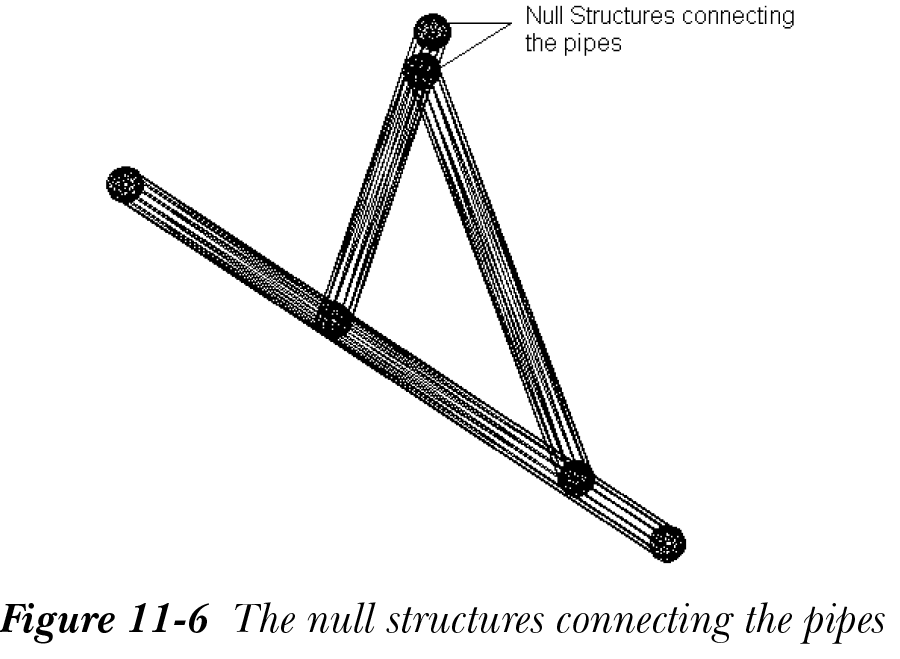
空结构是一种特殊类型的结构,创建在两根管道的连接处。当一根管道与另一根管道连接而不使用任何其他类型的结构时,这种类型的结构会自动添加到管网中。空结构的主要用途是连接管道,如图 11-6 所示。您可以通过创建并为其指定不同的样式来在图纸视图中隐藏空结构。
注意
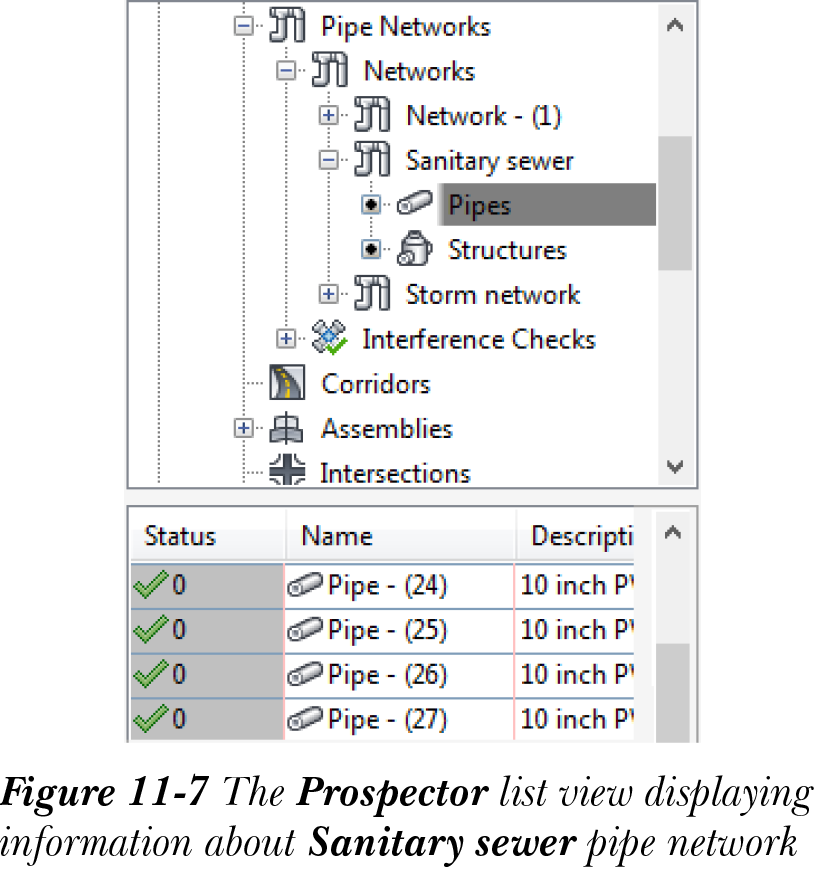
管道、结构和空结构对象的名称无法添加到“工具空间”选项板的“浏览”选项卡中,但可以在列表视图中查看与其相关的信息。为此,请在“浏览”选项卡中选择一个管网;此网络的信息将显示在列表视图中,如图 11-7 所示。
零件目录
AutoCAD Civil 3D 为您提供了零件目录,其中包含管网中使用的各种内置零件(管道和结构),具有不同的尺寸、形状、材料和特性。在确定要用于创建设计的零件后,您可以在零件目录中找到这些零件。安装 AutoCAD Civil 3D 2025 时,零件目录会自动保存在 C:ProgramDataAutodeskC3D 2025enuPipes Catalog 位置。
Civil 3D 零件目录有两个基本域,用于选择管道和结构。“管道”和“结构”域都包含相应文件夹中的公制和英制管道目录。这些文件夹共同构成了零件目录的内容。要显示和使用此目录,请浏览到 C:ProgramDataAutodeskC3D 2025enuPipes CatalogUS Imperial Pipes。可以展开此文件夹中的每个子文件夹以查看管道类型。从目录的左窗格中选择所需的管道,以查看所选管道类型的图像、规格和可用尺寸。
同样,从 US Imperial Structures 文件夹中打开 US Imperial Structures.html 文件。默认结构目录包含四个不同的类别,代表四种类型的结构。
设置零件目录

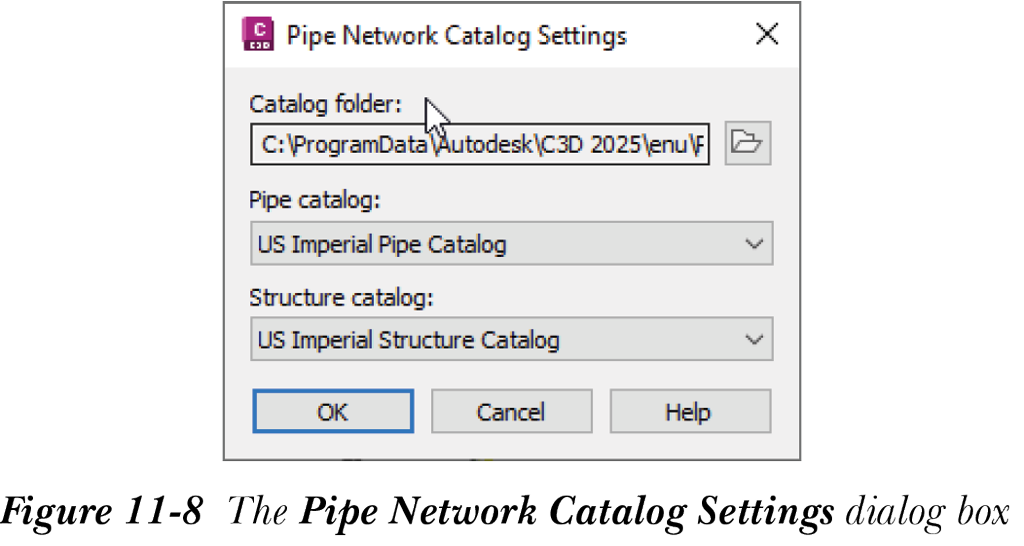
要设置零件目录,请从“创建设计”面板中选择 设置管网目录(Set Pipe Network Catalog) 工具;将显示“管网目录设定”对话框,如图 11-8 所示。从相应的“管道目录”和“结构目录”下拉列表中选择所需的管道和结构目录,然后选择“确定”按钮以退出对话框。
零件列表
零件列表是组件的子集,这些组件派生自管网组件的主目录。零件列表是管网所需零件(管道和结构)的集合。零件列表使您能够将选定的管道、结构、样式、渲染材质、规则集等单独存储在零件列表中,这样您就无需在零件目录中导航和查找所需的零件。因此,零件列表可以节省时间,并帮助您以有条理的方式使用所需的零件来创建管网。您可以根据项目需求为不同项目创建不同的零件列表。Civil 3D 有一些默认零件列表存储在 Civil 3D 模板中。但是,您也可以创建自己的多个零件列表,然后在项目中使用它们。
零件列表添加在“工具空间”选项板“设定”选项卡中“管网”节点下的“零件列表”子节点中。在创建零件列表之前,您需要指定零件列表将派生自哪个零件目录。使用前面所述的 设置管网目录(Set Pipe Network Catalog) 工具指定目录。创建新零件列表的方法将在下面讨论。
创建网络零件列表

要创建网络零件列表,请从“创建设计”面板中选择 创建网络零件列表(Create Network Parts List) 工具;将显示“网络零件列表 - 新建零件列表”对话框。下面讨论此对话框中的选项。
“信息”选项卡
使用此选项卡指定零件列表的名称。在“名称”编辑框中输入零件列表的名称。您还可以在“描述”编辑框中输入有关零件的简短描述。
“管道”选项卡
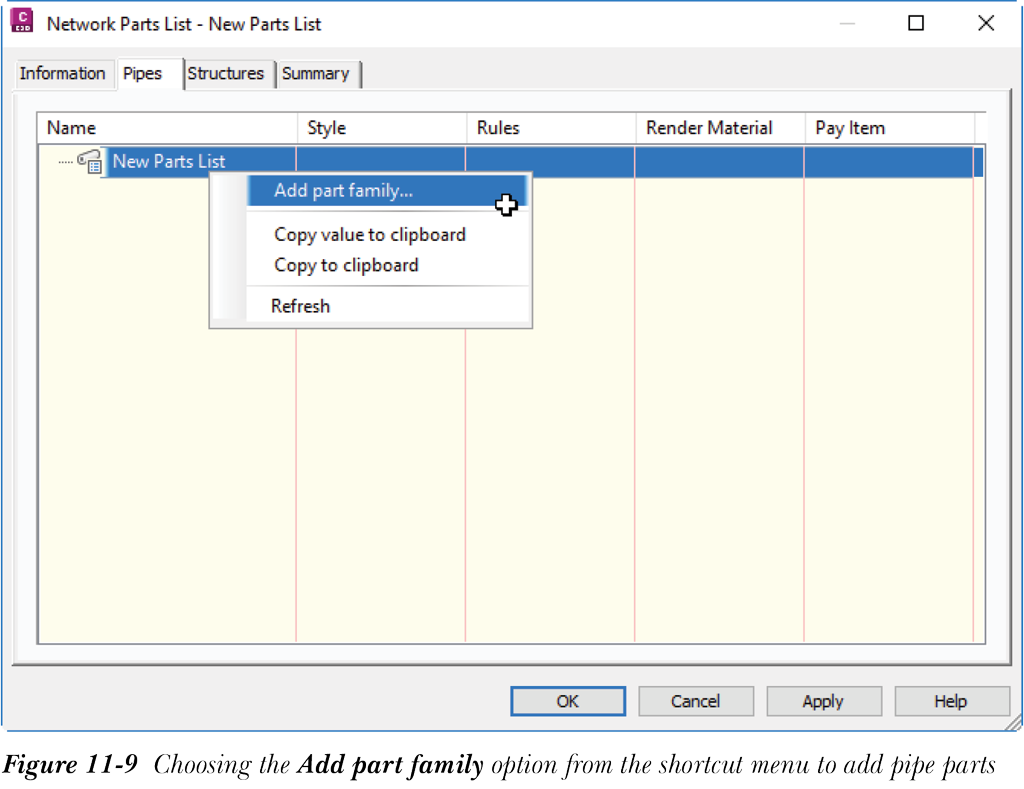
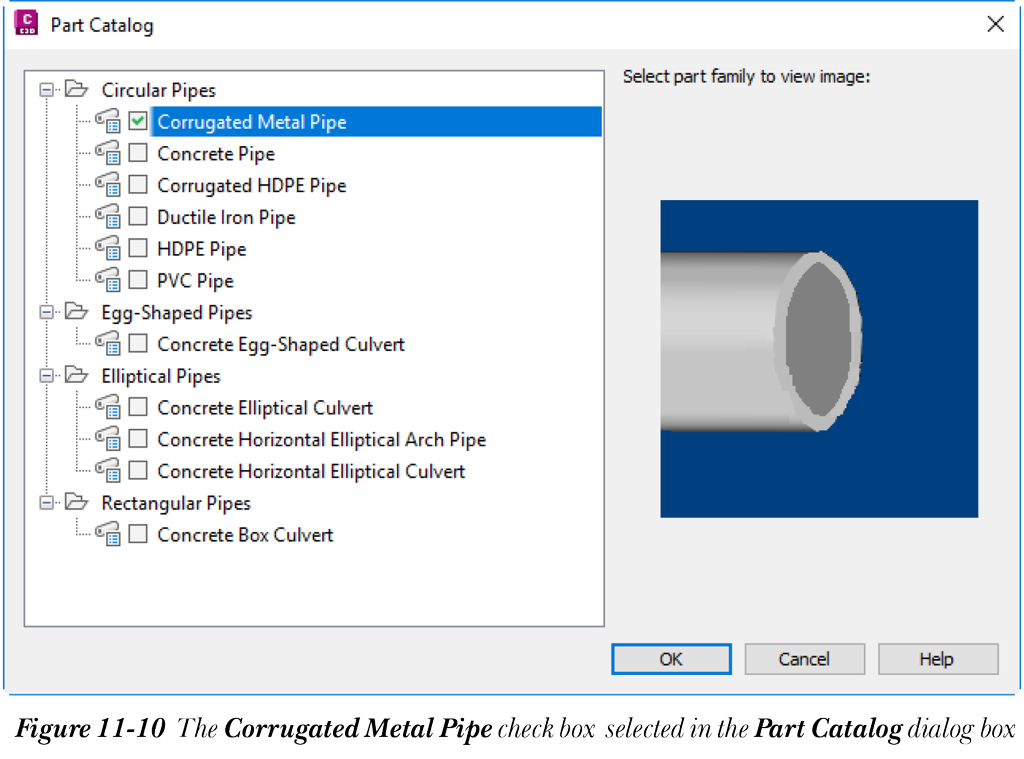
此选项卡用于将管道零件添加到零件列表。要添加所需的管道零件,请右键单击“名称”列中的“新建零件列表”,然后从显示的快捷菜单中选择“添加零件族”选项,参见图 11-9;将显示“零件目录”对话框。选中所需管道名称左侧的复选框,以将它们添加到零件列表,如图 11-10 所示。接下来,选择“确定”按钮以关闭“零件目录”对话框并返回“网络零件列表 - 新建零件列表”对话框。展开“管道”选项卡“名称”列中的“新建零件列表”节点,以查看添加的管道零件。
“结构”选项卡
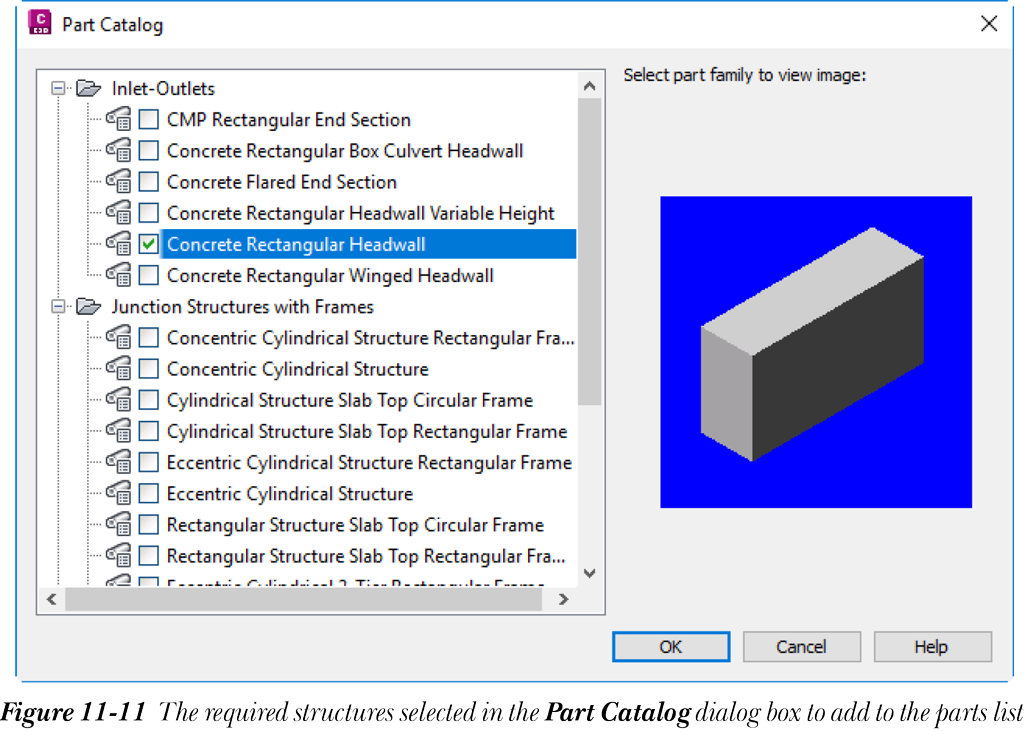
此选项卡用于将结构零件族添加到相应的列表。空结构默认添加到“结构”选项卡中的零件列表。要将新结构添加到零件列表,请右键单击“名称”列中的“新建零件列表”,然后从显示的快捷菜单中选择“添加零件族”选项。执行此操作后,将显示“零件目录”对话框。选中所需管道名称左侧的复选框,参见图 11-11。接下来,选择“确定”按钮;选定的结构将添加到“结构”选项卡的“名称”列中。
“摘要”选项卡
使用“摘要”选项卡查看在不同选项卡中为结构样式指定的所有值,并根据需要编辑值。
添加零件尺寸
在零件列表中,您可以选择、添加或编辑管网管道和结构零件的各种尺寸和参数。要添加管道零件尺寸,请右键单击“名称”列中所需的管道零件名称,然后从快捷菜单中选择“添加零件尺寸”选项;将显示“零件尺寸创建器”对话框,如图 11-12 所示。
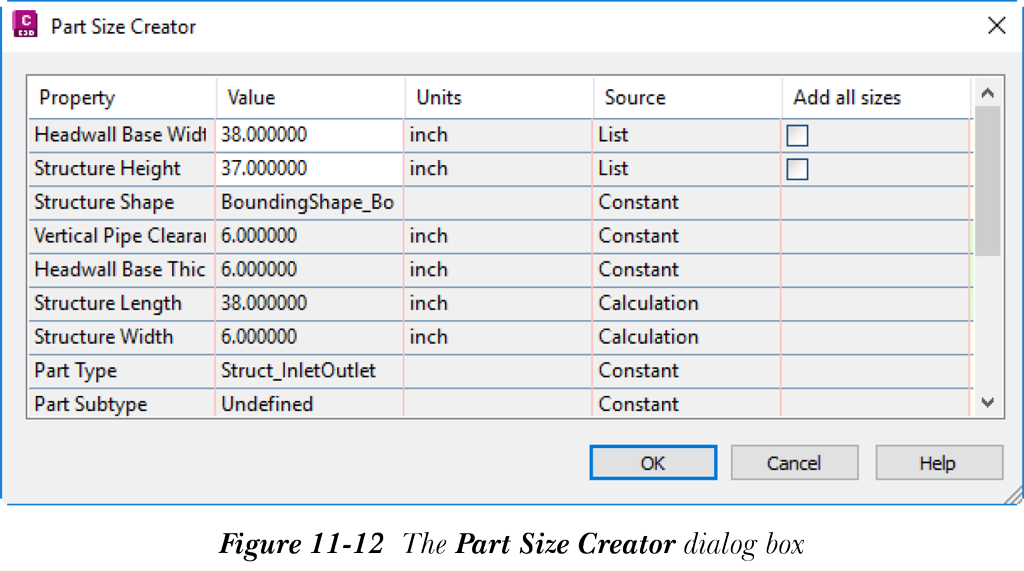
在“值”列中指定所需特性的尺寸。例如,要设置端墙底座宽度,您可以单击“端墙底座宽度”特性的“值”字段,然后从显示的下拉列表中输入所需的直径值。同样,您可以单击其他特性的“值”字段。指定特性后,选择“确定”按钮;对话框将关闭,指定尺寸的选定零件将添加到“结构”选项卡中相应管道零件子节点下的“名称”列中。
零件生成器
AutoCAD Civil 3D 允许您使用 零件生成器(Part Builder) 工具创建和修改 Civil 3D 零件目录中可用的管网零件。您还可以使用零件生成器构建自定义网络零件。请记住,零件生成器应由熟悉参数化建模和管网零件的经验丰富的 Civil 3D 用户使用。使用零件生成器创建管网零件的方法将在下面讨论。
注意
在开始使用 Civil 3D 零件生成器之前,请保存零件目录的副本以保留默认零件。如前所述,可以从 C:ProgramDataAutodeskC3D 2025enuPipes CatalogUS Imperial Structures 访问目录。这将帮助您避免删除或更改目录中的默认零件。
使用零件生成器

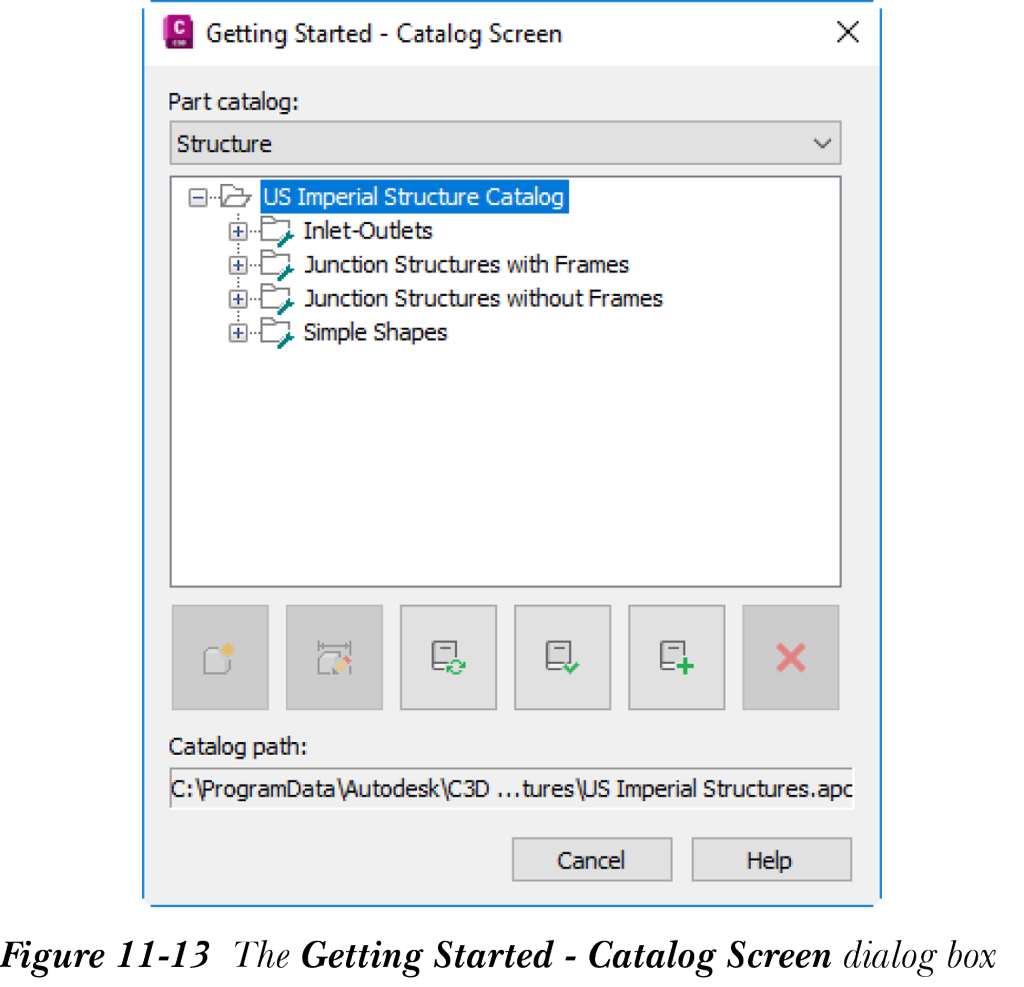
在使用 零件生成器(Part Builder) 工具之前,请设置所需的管网目录,然后从“创建设计”面板中选择 零件生成器(Part Builder) 工具;将显示“开始 - 目录屏幕”对话框,如图 11-13 所示。下面讨论此对话框中的选项。
零件目录
“零件目录”下拉列表允许您选择要在图纸中使用的所需零件目录(管道/结构)。此下拉列表中默认选择“结构”选项。因此,所选选项的目录将列在其下方。列表框中显示的目录将采用美国公制或英制单位系统。当您在列表中展开显示的目录时,其下方将显示类型或章节。从列表中选择所需的类型,然后使用“开始 - 目录屏幕”对话框中的其他选项在所选目录中添加新零件或修改现有零件。
注意
所选目录中的零件将根据“管网目录设定”对话框中选择的目录类型(公制/英制)以公制或英制单位绘制。可以通过从“常用”选项卡的“创建设计”面板中选择 设置管网目录(Set Pipe Network Catalog) 工具来调用此对话框。
新建参数化零件
零件目录中的 Civil 3D 零件本质上是参数化的。这意味着它们动态链接到某些指定的参数,并且如果参数发生更改,它们可以更新。
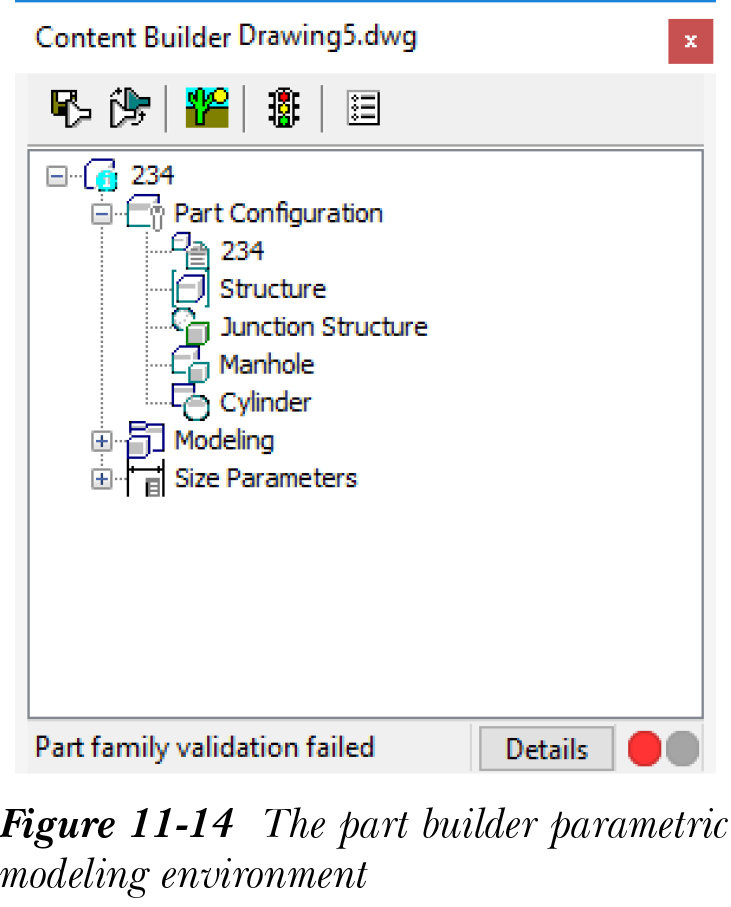
要创建新的参数化零件,请选择“零件目录”下拉列表下方区域中列出的任何节点,然后选择“新建参数化零件”按钮;将显示“新建零件”对话框。在对话框中输入所需的零件名称和描述,然后选择“确定”按钮;对话框将关闭,零件生成器参数化建模环境将被调用,如图 11-14 所示。请注意,根据所创建零件的验证状态,将显示“零件族验证成功”或“零件族验证失败”消息。
修改零件尺寸
此按钮用于修改现有零件。为此,请展开对话框中的所需节点,然后选择要编辑的零件;“修改零件尺寸”按钮将被激活。现在,选择此按钮以打开零件生成器界面并编辑零件尺寸和参数。
目录重新生成
您可以使用此按钮在编辑零件或更改零件目录后重新生成或刷新零件目录。
目录测试
在更改或编辑目录的任何零件后,选择“目录测试”按钮以验证和测试目录。
新建章节
此按钮用于在零件目录中添加新章节。为此,请从“开始 - 目录屏幕”对话框区域顶部选择一个目录名称,然后选择“新建章节”按钮;将显示“新建章节”对话框。在对话框的“名称”编辑框中输入章节所需的名称,然后选择“确定”按钮;对话框将关闭,章节将被添加。
删除
此按钮用于从目录中删除任何零件。为此,请从章节文件夹中选择所需的零件,然后选择“删除”按钮将其删除。
零件规则
零件规则是一组规则,用于控制高程、位置以及管道连接到结构的方式。这些规则还帮助您进行检查,并在创建或编辑管网零件后违反某些条件时向您发出警告。Civil 3D 有一些内置的规则集,会自动应用于管网的每个零件。您也可以创建自己的规则集并使用它们来设计管网。
零件规则分为两部分:管道规则和结构规则。这些规则的组合称为规则集。规则可以作为规则集应用于管网零件。下面讨论管道规则和结构规则。
管道规则
管道规则控制管网中管道对象的高程、长度、坡度和其他特性。Civil 3D 中有五个规则,即覆土和坡度、仅覆土、长度检查、管道到管道匹配和设置管道端点位置。下面讨论这些规则及其相关参数。
覆土和坡度规则
此规则控制管道的坡度和覆土。它确保管道沿所需方向倾斜并保持最小覆土。此规则还帮助您检查管道是否放置得离地面太近。下面讨论与覆土和坡度规则相关的参数。
最大覆土:此参数指定管道长度上土壤的最大范围。最大覆土不应超过为此参数指定的值。此参数通过在任何时候发生违反时向您发出警告,为规则提供验证检查。
最大坡度:此参数指定管道应保持的最大坡度百分比。为此参数指定的默认值为 8%。
最小覆土:此参数指定管道沿其长度上土壤覆土的最小厚度。管道最初设计为保持最小覆土。
最小坡度:此参数指定管道应保持的最小坡度值。
仅覆土规则
此规则适用于基于压力的管道系统,其中管道坡度不是设计的主要标准。此规则确保沿管道长度保持最小和最大覆土值。与此规则相关的参数是“最小覆土”和“最大覆土”,已经讨论过。请注意,这两个参数的默认值与“覆土和坡度”规则的参数值不同。
长度检查规则
此规则帮助您检查管道长度是否超过为最大管道长度指定的值,或者是否小于最小管道长度值。该规则不会更改管道长度的值,但如果未满足最大和最小管道长度条件,则会向您发出警告。此规则对于设计长连续管道很有用。与此规则相关的参数如下:
最小长度。此参数允许您设置管道长度的最小值。管道长度不应小于此最小值。如果管道长度短于指定长度,则会在列表视图中在对象名称旁显示警告图标。
最大长度。此参数允许您设置管道的最大长度。如果绘制的管道超过为此参数指定的值,则会在列表视图中在对象名称旁显示警告图标。
管道到管道匹配规则
此规则适用于在没有结构的情况下创建的管道,或者使用空结构将一根管道连接到另一根管道时。此规则在您需要放置管道、断开现有管道或将现有管道的管道端与另一管道端连接的情况下也很有用。该规则可用于指定连续管道的匹配点。在重力系统的情况下,管道可能需要在管顶处匹配,而在压力系统的情况下,它们可能需要在中心线处匹配。管道到管道匹配规则还允许您根据需要指定管道到管道连接的管道落差值。控制此规则的参数如下:
匹配位置:此参数指定管道的匹配位置是管道内底、管顶还是管道中心线。
落差值:此参数允许您在管道到管道连接处指定额外的落差。
设置管道端点位置
此规则允许您指定管道的端点和起点位置。使用此规则,您可以指定管道起点/终点是在结构中心、结构内壁还是结构外壁。您还可以使用此规则为起点和终点位置指定所需的偏移。
创建管道规则集
管道规则集可在“设定”选项卡中“管道”节点下的“管道规则集”子节点中找到。要创建新的管道规则集,请选择“设定”选项卡并展开“管道”>“管道规则集”。现在,右键单击“管道规则集”,然后从快捷菜单中选择“新建”选项;将显示“管道规则集 - 新建管道规则”对话框。下面讨论此对话框中的选项卡。
“信息”选项卡
此选项卡用于指定管道规则集名称。您可以在“信息”选项卡的“名称”编辑框中指定此名称。
“规则”选项卡
此选项卡用于添加新的管道规则或编辑现有规则。要添加新规则,请选择此选项卡中的“添加规则”按钮;将显示“添加规则”对话框。此对话框用于将所需的管道规则添加到“规则”选项卡。从“类别”下拉列表中选择规则将应用到的类别。“类别”下拉列表中默认选择“雨水管”选项。从“规则名称”下拉列表中,选择要添加到规则集的所需规则,参见图 11-15。下拉列表中可用的四种不同类型的管道规则已经讨论过。
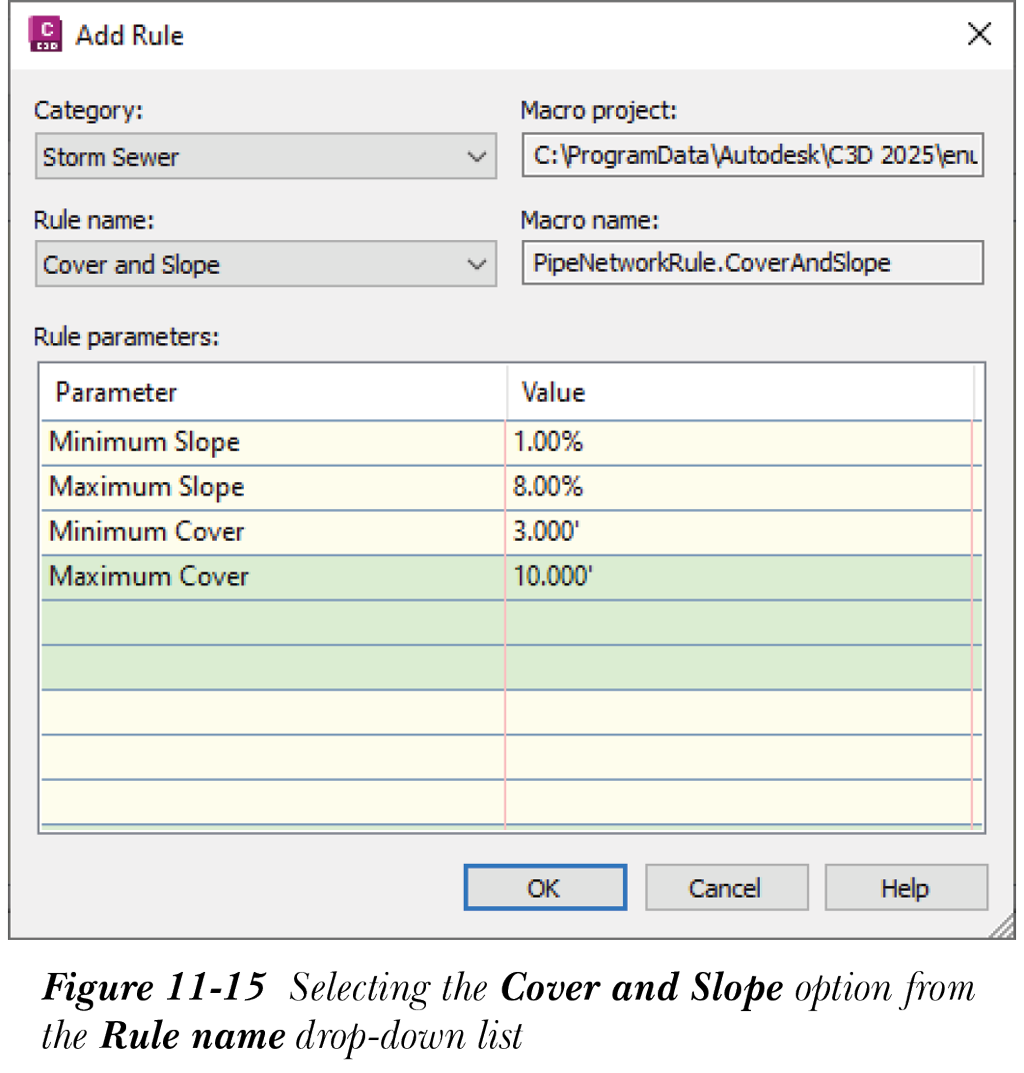
请注意,从“规则名称”下拉列表中选择所需规则后,其相关参数和默认值将显示在“规则参数”表中。选择所需规则后,选择“确定”按钮以关闭“添加规则”对话框;选定的规则及其参数将添加到“管道规则集 - 新建管道规则”对话框的“规则”选项卡中。根据项目需求编辑“值”列中参数的值,然后再次选择“确定”按钮;“管道规则集 - 新建管道规则”对话框将关闭,管道规则集将添加到“设定”选项卡中“管道”集合的“管道规则集”节点中。
注意
请记住,您无法在“添加规则”对话框中编辑规则参数的值。要编辑规则参数的值,请在“管道规则集 - 新建管道规则”对话框的“规则”选项卡中单击 + 号展开所需的规则节点,然后编辑所需参数的值。
结构规则
结构规则在创建时控制结构的位置、尺寸和深度。如果连接到结构的任何管道违反规则或未正确连接到结构,这些规则也会向您发出警告。与管道对象一样,如果违反结构规则,结构名称也会在项目视图中显示警告图标。下面讨论三种不同的结构规则及其相关参数。
最大管道尺寸检查
此规则检查进入结构的管道直径或宽度是否超过指定值。换句话说,它确保进入结构的管道具有合适的尺寸,并且可以轻松地安装在结构中。下面讨论与此规则相关的参数。
最大管道直径或宽度:此参数允许您为圆形管道指定管道直径的最大值,为矩形管道指定宽度的最大值。
管道穿过结构的落差
此规则确保连接到结构的所有管道根据指定的落差值进入或离开结构。此规则仅适用于基于重力的系统。首先,它确保如果新管道连接到现有管网中的结构,并且离开结构的管道不高于进入结构的最低离开管道。其次,它还检查进入结构的新管道不低于离开结构的最高管道。第三,在进入结构的最低管道和离开系统的最高管道之间始终保持指定的落差距离。
落差值基于管道中心线、内底或管顶。该规则应用检查以验证落差是否超过指定距离或是否违反最大落差值。控制此规则的相关参数如下:
落差参照位置:此参数允许您通过参照管道内底、管顶或管道中心线高程来指定落差位置。内底是为此参数指定的默认值。
落差值:此值指定进入结构的最低管道与离开结构的最高管道之间的落差值。
最大落差值:此参数允许您设置最低进入管道和最高离开管道之间的最大落差值。
设置集水坑深度
此规则指定从连接到结构的最低管道内底到结构内部底部的垂直距离。此垂直距离称为集水坑深度。与此规则相关的“集水坑深度”参数允许您指定所需的集水坑深度。如果超过指定值,此参数将验证并为零件生成规则违反。
创建结构规则集
结构规则集可在“设定”选项卡“结构”节点下的“结构规则集”子节点中找到。要创建新的结构规则集,请选择“设定”选项卡并展开“结构”>“结构规则集”。现在,右键单击“结构规则集”,然后从快捷菜单中选择“新建”选项;将显示“结构规则集 - 新建结构规则”对话框。此对话框中的选项与“管道规则集 - 新建管道规则”对话框中讨论的选项相同。从选择“规则”选项卡中的“添加规则”按钮时显示的“添加规则”对话框的“规则名称”下拉列表中选择所需的结构规则。接下来,选择“确定”按钮;对话框将关闭,选定的规则及其参数将添加到“规则”选项卡中。根据需要编辑参数值,然后选择“确定”按钮以关闭“结构规则集 - 新建结构规则”对话框。规则集将添加到“设定”选项卡中“结构”节点的“结构规则集”子节点中。