

检查道路可见性
Civil 3D 提供了多种工具来检查道路模型的可见性。这些工具使您能够沿指定路径对给定横断面或道路全长对模型进行可视化检查。您可以使用 Civil 3D 对象(如路线、纵断面、要素线或三维多段线)来指定用于检查可见性的路径。
接下来将讨论用于检查道路可见性的“驾驶”工具和“检查视距”工具。
驾驶

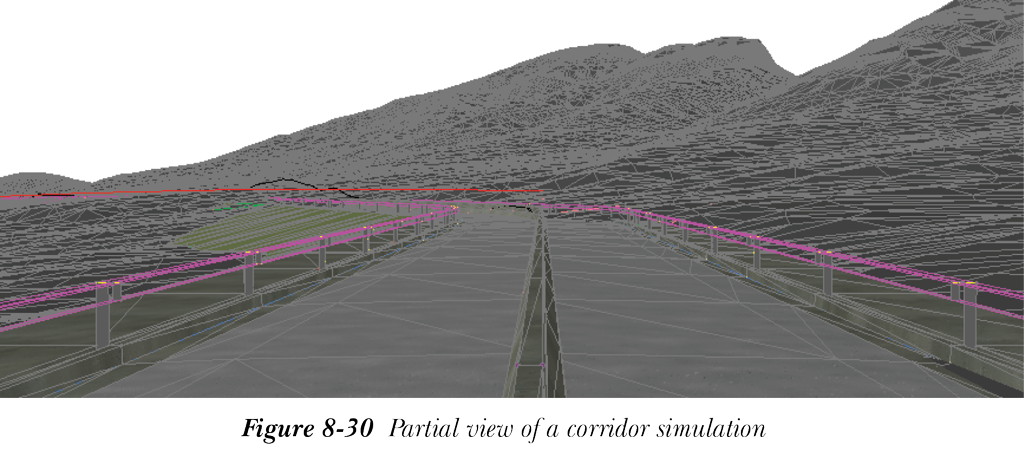
“驾驶”工具是一种模拟工具,用于模拟沿道路行驶。要调用“驾驶”工具,请从图形中选择道路;将显示“道路: <道路名称>”上下文选项卡。从此选项卡的“分析”面板中选择“驾驶”工具;系统将提示您选择道路要素线。从图形中选择所需的要素线对象。Civil 3D 将处理您的请求,并在图形区域中显示模拟的道路。图 8-30 显示了模拟的道路。
注
如果选择了多个要素线,将显示“选择要素线”对话框,其中列出了所选要素线。从显示的列表中选择所需的要素线对象,然后选择对话框中的“确定”按钮。
除道路模拟外,“驾驶”选项卡也会添加到功能区中,请参见图 8-31。接下来将讨论“驾驶”选项卡中的各种工具和面板。


路径面板
“路径”面板用于显示所选路径的基本信息,道路即沿此路径进行模拟。此信息显示在“当前路径”标题面板下的两个文本框中。道路名称和所选要素线(路径)分别显示在“驾驶: 第一级路径”和“驾驶: 第二级路径”文本框中。要更改模拟路径,请选择“更改路径”按钮;系统将提示您从图形中指定模拟路径。选择道路要素线、三维多段线、路线或纵断面;模拟将设置为所选路径。
视点面板
“视点”面板中的选项用于设置观察者视点相对于所选模拟路径的位置。您可以使用“视点高度”文本框设置观察者视点的高度。使用此文本框中的微调按钮可增大或减小观察者视点高度的值。增大“视点高度”文本框中的值将升高观察者视点高度,减小该值将降低高度。同样,在“视点偏移”文本框中设置观察者偏移的值。“视点偏移”指定观察者相对于所选路径向左(偏移)或向右(偏移)的位置。
导航面板
此面板包含“播放/暂停”、“起始桩号”、“结束桩号”、“上一个桩号”、“下一个桩号”和“转到”下拉列表等工具。这些工具用于导航到沿道路的所需桩号。此面板还包含“循环”和“反向”工具。使用“循环”工具可连续播放模拟。您可以使用“反向”工具更改沿道路的模拟方向。您还可以使用“速度”滑块更改模拟的运动速度。“速度”滑块下方的下拉列表定义播放模拟时使用的视觉样式。为您的模拟选择适当的样式。请注意,“概念”、“真实”和“着色”视觉样式是资源密集型样式,渲染模拟可能需要一些时间。
目标面板
使用“目标”面板中的选项指定目标的参数。您可以分别在“目标高度”编辑框中指定相对目标高度,在“目标偏移”编辑框中指定目标偏移。使用与这些文本框对应的微调按钮可增大或减小参数值。您还可以在“目标距离”编辑框中指定目标与观察者之间的距离(目标距离)。
视距

此工具用于分析沿道路的视距。要使用此工具,您需要调用“视距检查”向导。为此,请从图形中选择道路;功能区中将显示“道路: <道路名称>”上下文选项卡。在此选项卡中,从“分析”面板中选择“视距”工具;将显示“视距检查”向导的“常规”页面,请参见图 8-32。或者,您也可以通过从“分析”>“设计”>“可见性检查”下拉列表中选择“检查视距”工具来调用“视距检查”向导。
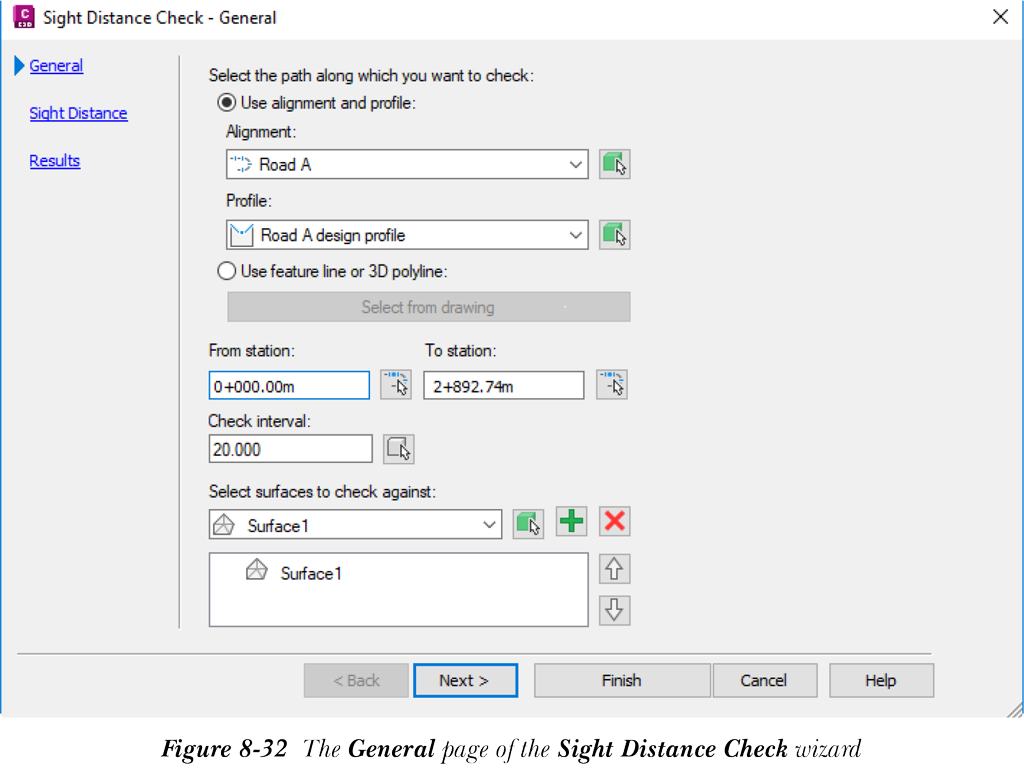
在“常规”页面中,您可以指定要沿其检查道路可见性的路径。您可以沿指定的纵断面和路线检查可见性,也可以使用要素线或多段线来定义用于检查可见性的路径。
要沿现有路线和纵断面检查可见性,请选择“使用路线和纵断面”单选按钮。接下来,从相应的下拉列表中选择所需的路线和纵断面。或者,您可以通过选择“从图形中选择”按钮,从图形中选择路线和纵断面。“从桩号”和“到桩号”编辑框将显示所选实体的起始桩号和结束桩号。如果您希望沿现有要素线或三维多段线检查可见性,请选择“使用要素线或三维多段线”单选按钮;“从图形中选择”按钮将被激活,而“使用路线和纵断面”单选按钮下方的下拉列表将被禁用。选择“从图形中选择”按钮;系统将提示您从图形中选择所需对象。从图形中选择对象;“从点”和“到点”文本框将被激活。这些文本框现在将显示所选对象的起点和终点坐标。在“检查间隔”文本框中指定检查可见性的间隔。接下来,从“选择要检查的曲面”下拉列表中选择要针对其执行可见性检查的曲面,并通过选择“添加”按钮将其添加到该下拉列表下方显示的曲面列表中。如果给定位置存在多个曲面,则针对优先级最高的曲面执行可见性检查。您可以使用列表右侧显示的上移和下移箭头按钮,在曲面列表中移动曲面来更改曲面的优先级。
在“常规”页面中指定所需选项和参数后,选择“下一步”按钮;将显示向导的“视距”页面。在向导的此页面中,在“最小视距”文本框中指定要检查的可见性距离。同时,分别在“视点高度”和“视点偏移”文本框中指定驾驶员视点高度和视点偏移的值。同样,分别在“目标高度”文本框和“目标偏移”文本框中指定目标高度和偏移。或者,使用相应的“从图形中拾取”按钮在图形中指定值。选择“下一步”按钮;将显示向导的“结果”页面。
您可以使用“结果”页面中的选项来显示分析结果。在此页面中,可见性分析组件的列表显示在表格中。要在可见性检查结果中显示组件,请选中与该组件对应的复选框。您还可以指定组件在图形中绘制的图层。为此,请单击“图层”单元格;将显示“图层选择”对话框。选择所需的图层,然后选择“确定”按钮。“图层选择”对话框将关闭,所选图层名称将显示在该组件的“图层”列中。接下来,为遮挡区域选择填充图案。为此,请选择相应的按钮;将显示“填充特性”对话框。在此对话框中选择所需的填充图案,然后选择“确定”按钮。“填充特性”对话框将关闭,所选填充图案将显示在向导的“结果”页面中。选中“创建视距分析报告”复选框以生成分析报告。要为生成的报告指定文件类型,请从“选择文件类型”下拉列表中给出的选项中选择文件类型。最后,在“保存到”文本框中指定保存报告的位置。选择“完成”按钮,以按照指定的选项执行分析。