

在纵断面图中绘制管网零件
您可以在纵断面图中查看现有管网中的零件,以便根据设计评估管网零件的垂直位置。这有助于您直观地查看并比较管网高程与道路设计高程。您可以在纵断面图或横断面图中查看整个管网或所需的管网零件。
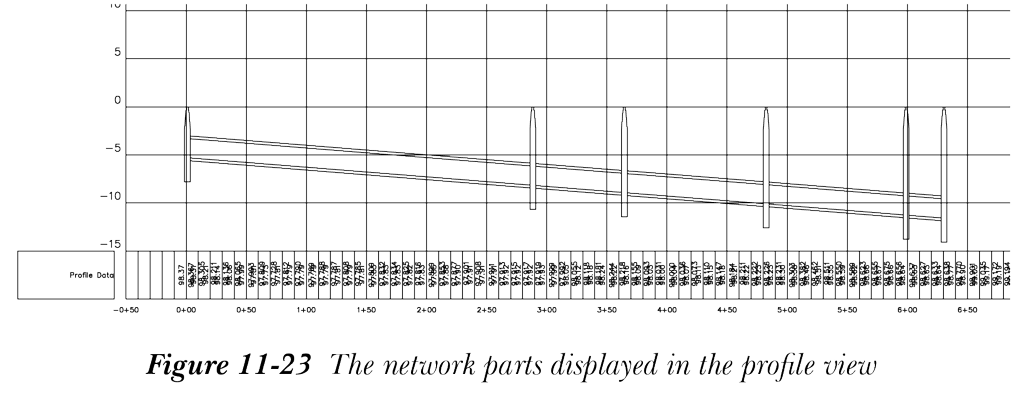
要在纵断面图中绘制管网零件,图形中需要有管网、纵断面图以及提供桩号数据的路线。要进行绘制,请选择纵断面图;将显示“纵断面图: <纵断面图名称>”选项卡。接下来,从“纵断面图: <纵断面图名称>”选项卡的“启动板”面板中选择“在纵断面图中绘制零件”工具;系统将提示您选择要在纵断面图中显示的管网或管网的一部分。在图形中选择所需的管网零件,然后按 Enter 键;此时系统将提示您选择要在其中显示管网零件的纵断面图。选择要在其中显示管网零件的所需纵断面图;所选管网零件将显示在纵断面图中,如图 11-23 所示。
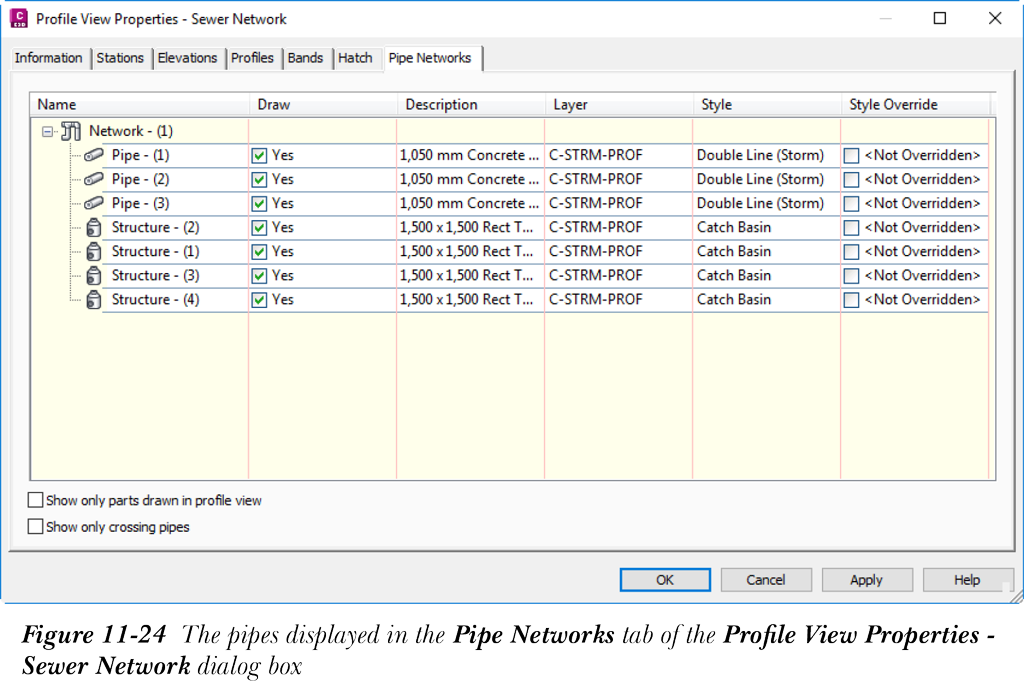
要在纵断面图中显示所需的零件,请在图形中选择纵断面图并单击鼠标右键以显示快捷菜单。从快捷菜单中选择“纵断面图特性”选项;将显示“纵断面图特性 - <纵断面图名称>”对话框。从该对话框中选择“管网”选项卡;将显示管网的所有零件。默认情况下,该选项卡“绘制”列中的所有复选框均处于选中状态,表示管网的所有零件都将绘制在纵断面图中,请参见图 11-24。对于不想在纵断面图中绘制的零件,清除其“绘制”列中的复选框。对于要绘制的零件,选中其“绘制”列中的复选框,并清除其余复选框。通过这种方式,您可以从纵断面图中移除不需要的零件,而无需删除它们。
要替代现有零件样式,请在“样式替代”列中选中管道或结构对应的复选框;将显示“选择管道样式”或“选择结构样式”对话框,具体取决于您要更改样式的零件。从该对话框的下拉列表中选择所需选项,然后选择“确定”按钮;现有零件样式将被所选样式替代。接下来,选择“确定”按钮;“纵断面图特性 - <纵断面图名称>”对话框将关闭,所选管网零件将以所选样式绘制在纵断面图中。
请务必记住,在纵断面图中绘制的管网可能并非按照管网的实际长度绘制。这是因为纵断面图是根据路线创建和剖切的。有时管道中心线并不与路线对应,或者可能不与路线相交,从而导致管道长度和管道坡度在纵断面图中的表示不恰当。另请注意,如果插入结构的位置位于纵断面图之外,则管网结构将不会显示在纵断面图中。因此,您必须确保结构的插入点位于纵断面图界限之内,以便其能够在纵断面图中显示。
在纵断面图中编辑管网
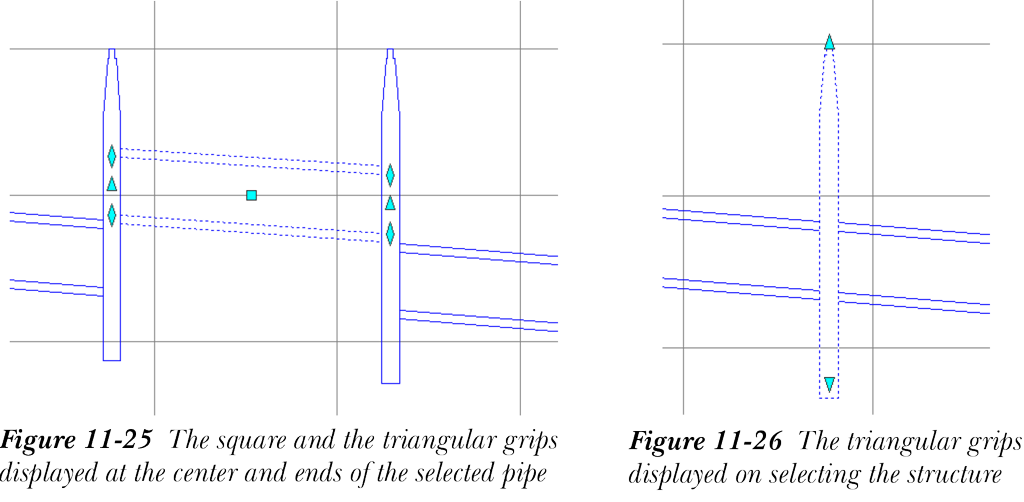
您可以在纵断面图中编辑管网零件的垂直位置或高程,但无法更改其他特性,例如管道长度和宽度。请注意,您无法在纵断面图中修改管网零件的 X 和 Y 坐标,但可以使用夹点修改零件的垂直位置。为此,请在纵断面图中选择所需的管道零件;将显示夹点控制。您会注意到所选管道的中心有一个方形夹点,端点处有三角形夹点,如图 11-25 所示。使用方形夹点可在不影响当前坡度的情况下调整管道的高程或垂直位置。三角形夹点用于更改管道一端的高程,同时保持另一端的高程不变。
从纵断面图中选择结构时,所选结构的顶部和底部将显示两个三角形夹点,如图 11-26 所示。使用这些夹点可垂直调整结构的位置。顶部夹点是井缘(插入)夹点,可帮助您调整井缘深度;底部夹点是集水坑深度夹点,可帮助您调整集水坑深度。
通过编组编辑更改的特性取决于结构特性的定义方式。连接结构具有由结构特性控制的内置调整大小行为。例如,如果结构的集水坑行为由集水坑深度控制,则使用集水坑夹点将修改集水坑深度。同样,如果结构的集水坑行为由高程控制,则调整集水坑夹点将修改纵断面图中的集水坑高程。如果在“结构特性 - <结构名称>”对话框的“零件特性”选项卡中将结构的“自动曲面调整”特性设置为“真”,则编辑井缘夹点的夹点将修改曲面调整值,井缘将根据曲面所做的更改而变化。但是,如果“自动曲面调整”特性的值设置为“假”,则编辑井缘的夹点将修改井缘的插入点,并且即使您修改参照曲面,该插入点也将被锁定。您可以使用集水坑深度夹点(位于底部)将集水坑向上移动到最低的连接管道处,但不能将其向上移动到超过该点。您也可以使用此夹点向下移动集水坑。在这种情况下,集水坑将移动到新位置,而不会影响连接的管道或井缘。另一方面,您可以使用井缘夹点(位于顶部)将结构的井缘移动到新位置,而不会影响管道和高程。但不允许将夹点向下移动到管道净空区域以下。请注意,内置的调整大小行为仅适用于连接结构,不适用于空结构或进水口/出水口结构。
调整大小行为特性可在所选结构的“结构特性”对话框的“零件特性”选项卡中访问。要显示此对话框,请在纵断面图中选择所需结构并单击鼠标右键。从显示的快捷菜单中选择“结构特性”选项。