

数据共享
任何土木工程项目都需要一个工程师团队同时工作,以有效实施和管理项目。这需要有效的数据管理和数据共享工具。AutoCAD Civil 3D 为您提供了此类有效工具。这些工具帮助团队成员同时访问项目数据并独立处理项目。接下来详细讨论这些工具。
数据快捷方式
数据快捷方式是一种允许您为不同的 Civil 3D 对象创建外部参照的方法。这些参照可以插入到一个或多个图形中,并可由多个用户同时处理。参照或数据快捷方式是表示 Civil 3D 对象快捷方式的 XML 文件,包含有关对象的信息,以便在源图形中识别它们。使用数据快捷方式,您可以将项目或模型划分为单独的图形。这些图形称为源图形,包含您可以共享的对象。在 AutoCAD Civil 3D 之前,只能为路线、曲面、纵断面、视图框编组和管网创建数据快捷方式。现在,您也可以为道路创建数据快捷方式。为道路创建数据快捷方式时,会自动创建与道路相关的路线和纵断面的数据快捷方式。此外,您可以将参照曲面的几何图形保存到当前图形中。只要为其创建数据参照,源图形中的对象就可以在其他图形中使用。
注
数据快捷方式在“工具空间”选项板的“主控视图”中创建和管理。
使用数据快捷方式
在创建数据快捷方式之前,您需要设定工作文件夹。工作文件夹是包含数据快捷方式所有项目文件夹的父文件夹。此文件夹存储在可供所有用户访问的位置。数据快捷方式项目的默认工作文件夹位置为 C:Civil 3D Projects。Vault 项目也使用相同的工作文件夹。
设定工作文件夹

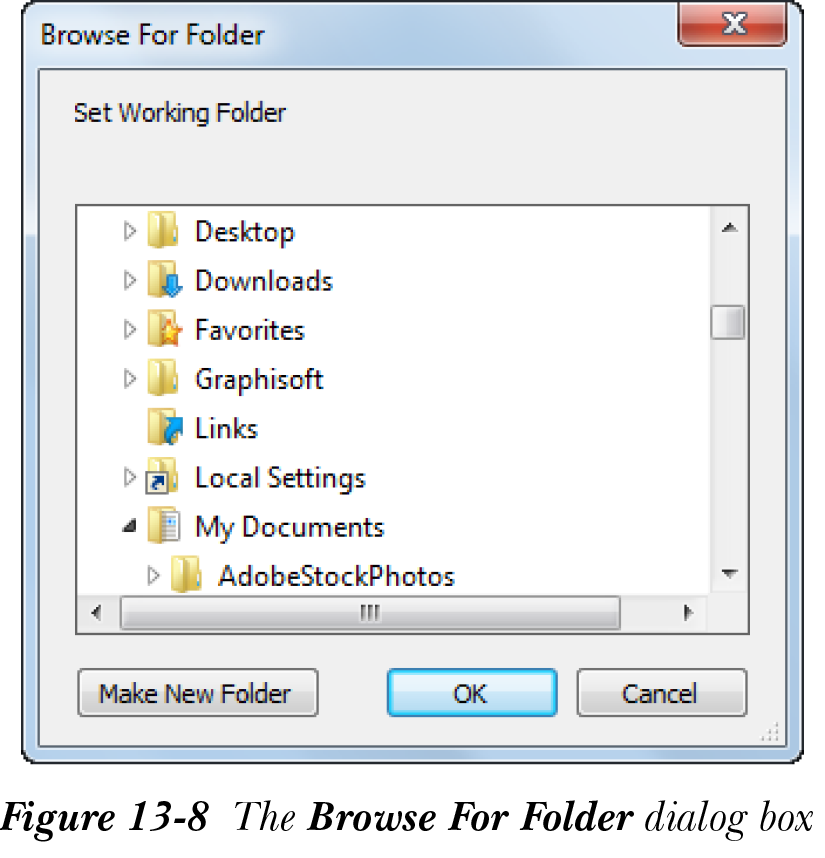
要设定工作文件夹,请从“管理”选项卡的“数据快捷方式”面板中选择“设定工作文件夹”工具;“浏览文件夹”对话框将显示,如图 13-8 所示。从“设定工作文件夹”列表框中选择所需的工作文件夹,然后选择“确定”按钮;工作文件夹将被设定。
创建新的数据快捷方式文件夹
要创建新的数据快捷方式文件夹,请右键单击“工具空间”选项板“浏览”选项卡中的“数据快捷方式”节点,然后从显示的快捷菜单中选择“新建数据快捷方式项目文件夹”选项;“新建数据快捷方式文件夹”对话框将显示,如图 13-9 所示。
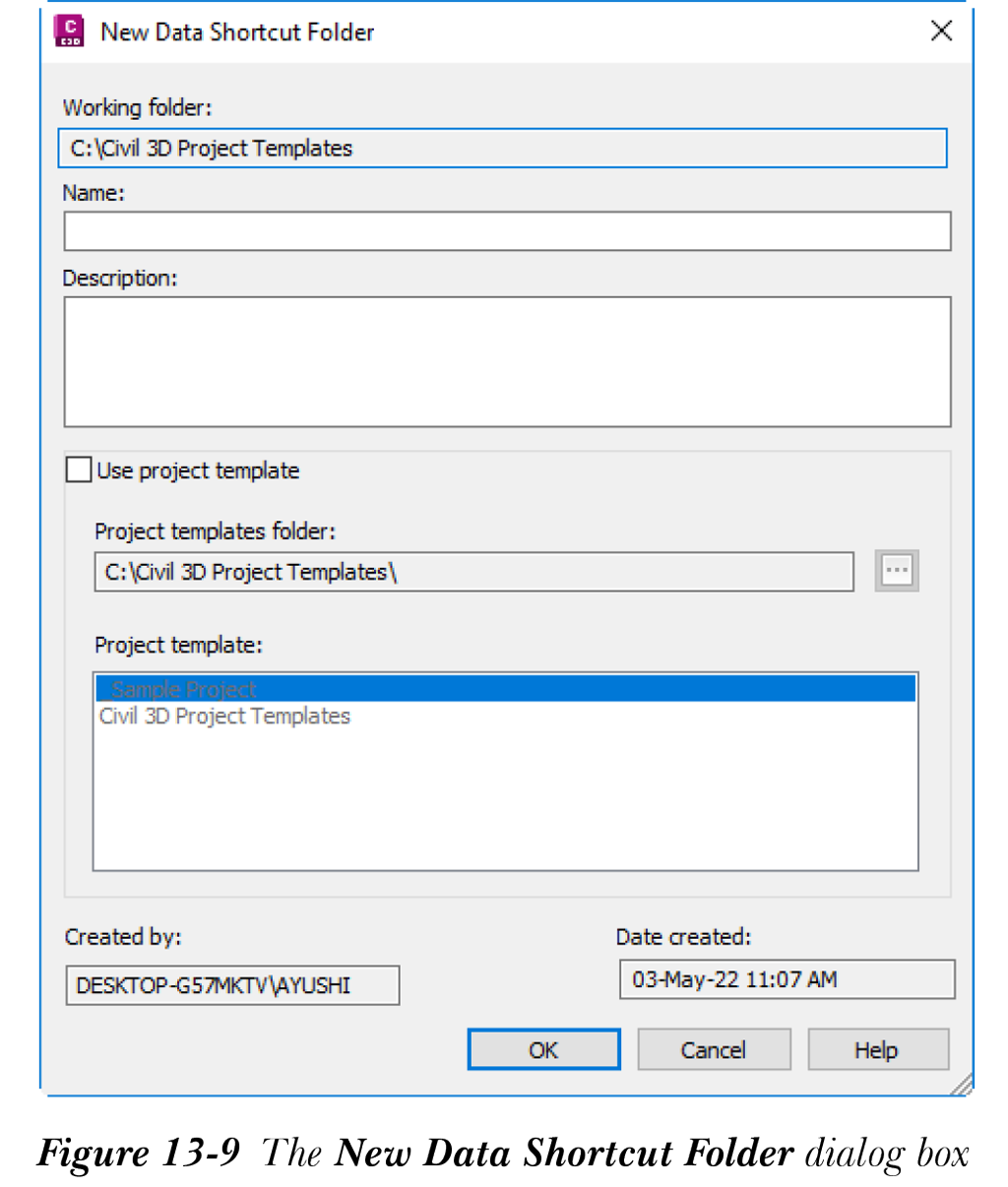
在此对话框中,“工作文件夹”文本框显示父工作文件夹的名称,包含数据快捷方式的所有项目文件夹将保存在其中。在“名称”编辑框中输入数据快捷方式文件夹的名称。可选地,在“说明”文本框中输入简短说明。接下来,选中“使用项目模板”复选框以使用包含一组子文件夹的默认模板。“项目模板文件夹”编辑框显示默认项目模板文件夹的路径和名称。您可以选择其他项目模板文件夹。为此,请选择此编辑框右侧的浏览按钮;“浏览文件夹”对话框将显示。选择所需的文件夹,然后选择“确定”按钮退出此对话框。“新建数据快捷方式文件夹”对话框中的“项目模板”文本框显示默认项目模板的名称 _Sample Projects。请注意,您也可以创建自己的项目模板。现在,选择“确定”按钮;“新建数据快捷方式文件夹”对话框将关闭,数据快捷方式文件夹将创建。要浏览到工作文件夹和数据快捷方式文件夹,请使用操作系统的资源管理器。创建新的数据快捷方式文件夹后,您可以在图形中创建所需 Civil 3D 对象的数据快捷方式。
注
在数据快捷方式文件夹中浏览文件夹时,会为源图形和其他数据创建单独的子文件夹。

创建数据快捷方式

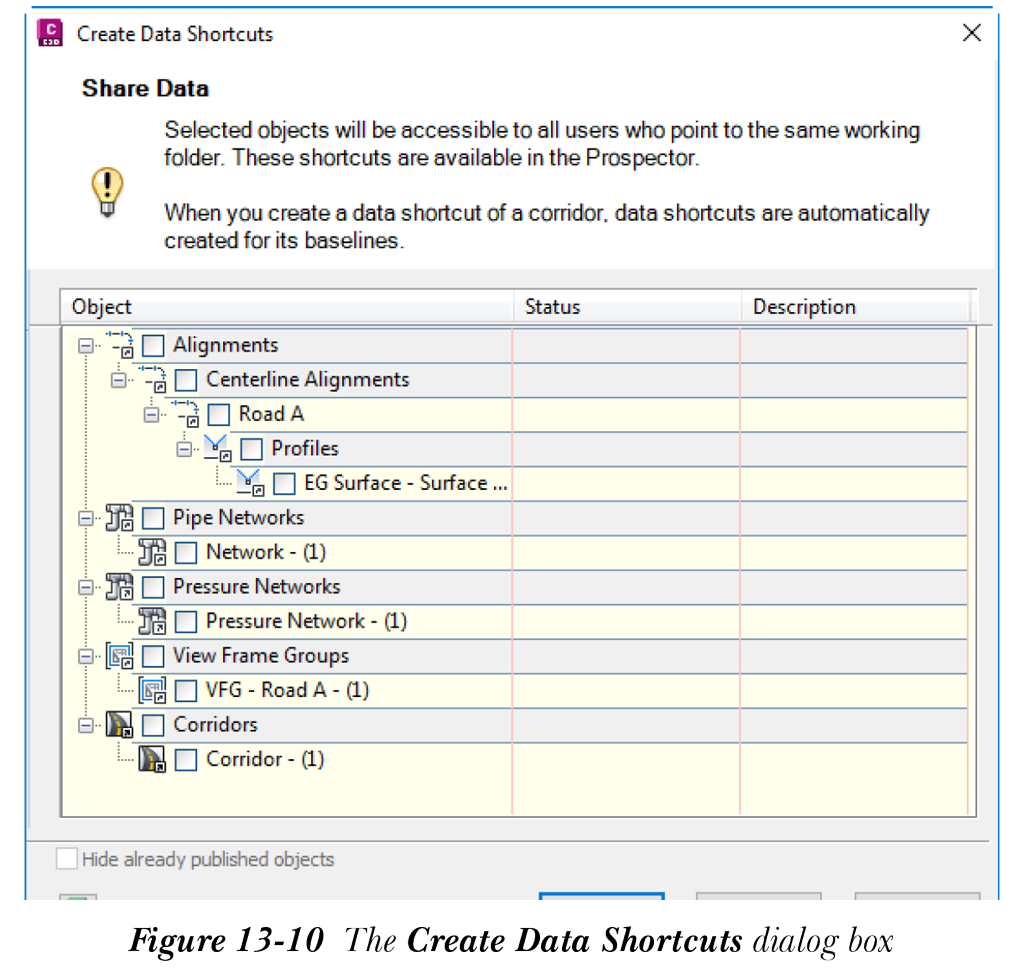
要创建数据快捷方式,请从“数据快捷方式”面板中选择“创建数据快捷方式”工具;“创建数据快捷方式”对话框将显示,如图 13-10 所示。在此对话框的“对象”列中,选中与您要创建快捷方式的对象对应的复选框。例如,要为路线创建数据快捷方式,请选中“路线”节点旁边的复选框;当前图形中的所有现有路线将自动选中。如果您不想为特定路线创建数据快捷方式,可以清除该复选框。同样,从对话框中选择所需的对象,然后选择“确定”按钮;对话框将关闭,数据快捷方式将创建并添加到“工具空间”选项板“浏览”选项卡中的“数据快捷方式”节点中。在 AutoCAD Civil 3D 中,您可以在“浏览”选项卡的“数据快捷方式”节点内创建子文件夹。为此,请右键单击曲面、路线等的数据快捷方式节点,然后选择“创建文件夹”选项;“创建文件夹”对话框将显示。在“创建文件夹”对话框中,在“新文件夹名称”编辑框中输入子文件夹名称,然后选择“确定”;将创建具有指定名称的子文件夹,如图 13-11 所示。
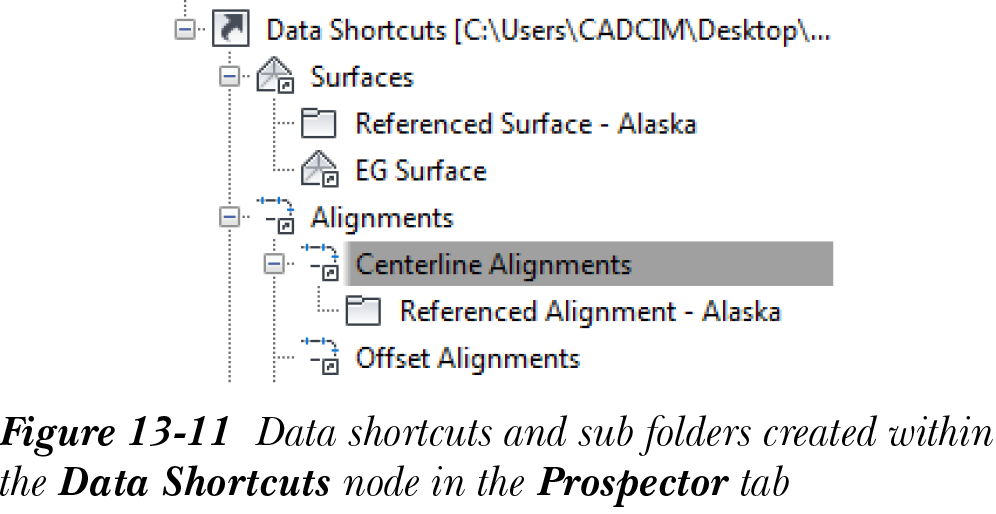
您还可以查看已创建的数据快捷方式。例如,要查看为路线对象创建的快捷方式,请在“浏览”选项卡中展开“数据快捷方式”>“路线”,请参见图 13-11。已为其创建数据快捷方式的对象的名称将显示在各自的节点中。
数据参照
数据参照是用于在新图形中使用数据快捷方式对象的链接。参照对象为您提供了应用临时对象样式、注释并对其执行各种分析的灵活性。这些参照对象的特性也可以在图形中查看。
数据参照是一个两步过程,第一步是创建数据快捷方式,第二步是创建数据参照。接下来解释创建数据参照的过程。
创建数据参照
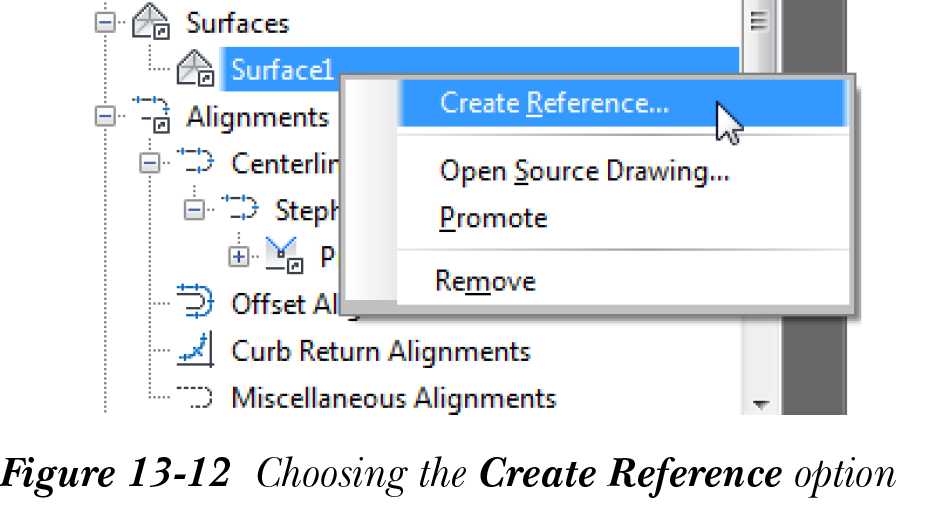
数据参照帮助您将数据快捷方式中创建的对象的参照导入到其他图形中。数据参照是原始对象的轻量级副本,需要很少的空间。当您将参照的数据快捷方式导入到活动图形中时,您可以在一定程度上编辑对象,而不会实际影响源图形。参照的数据快捷方式对象只能导入到活动图形中。这些对象也称为使用者图形。请注意,您只能将一个此类副本导入到活动图形中。要将曲面的数据快捷方式参照到新图形中,请在“浏览”选项卡中展开“数据快捷方式”>“曲面”。接下来,右键单击为曲面创建的数据快捷方式,然后从显示的快捷菜单中选择“创建参照”,如图 13-12 所示。
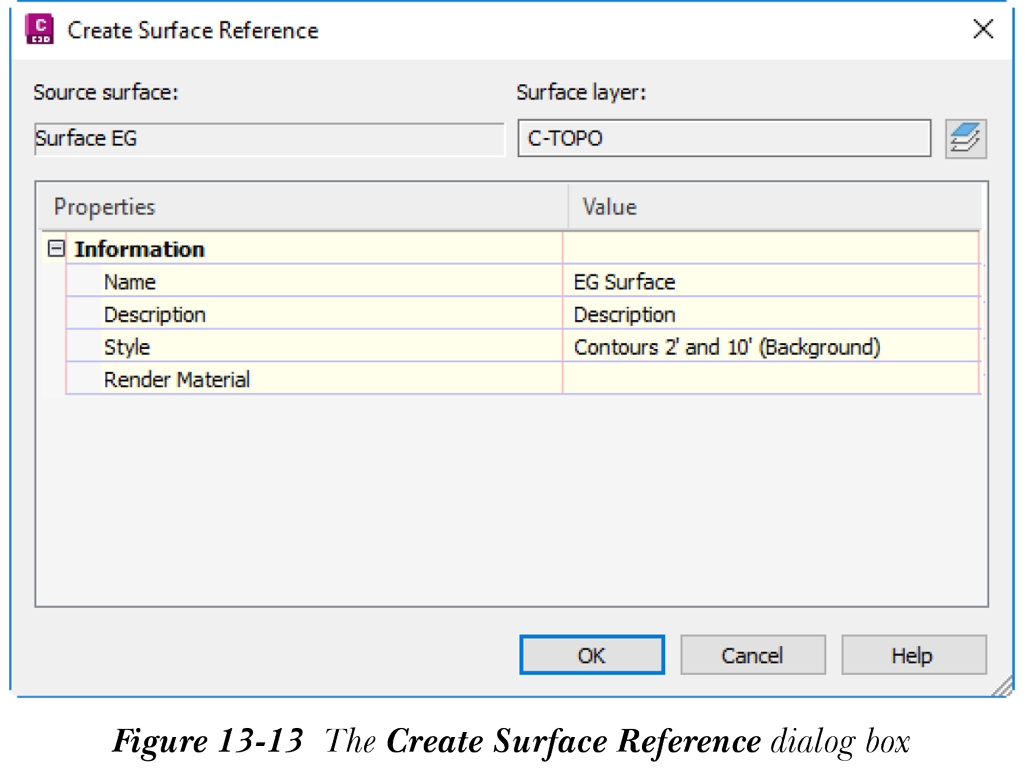
这样做后,“创建曲面参照”对话框将显示,如图 13-13 所示。如果需要,输入曲面的新名称。从“样式”特性的“值”字段中选择一个选项,然后选择“确定”按钮;“创建曲面参照”对话框将关闭,曲面将根据所选的曲面样式显示在图形中。因此,您已经创建了数据快捷方式、数据参照,并将曲面对象导入到新图形或使用者图形中。
同样,您可以将路线、管网、视图框编组和纵断面导入到使用者图形中,并在不影响源图形的情况下对其进行处理。创建数据参照后,从“应用程序菜单”中选择“文件”>“另存为”;“图形另存为”对话框将显示。导航到位置 C:Civil 3D Project Templates_Sample ProjectProduction Drawings 并保存图形。所有数据快捷方式项目图形都可以保存在数据快捷方式文件夹的 Production Drawings 子文件夹中。
提升参照

提升参照后,当前图形中参照的对象的副本将成为独立且可编辑的对象。此外,提升的对象不受源图形中原始对象任何更新的影响。
要提升图形中的所有参照,请从“数据快捷方式”面板中选择“提升所有数据参照”工具;“提升所有数据参照”消息框将显示。此消息框通知您已选择将当前文件中的所有数据参照替换为它们所参照的对象。接下来,您可以选择“将所有参照对象提升到当前文件”按钮以提升图形中的所有参照对象。
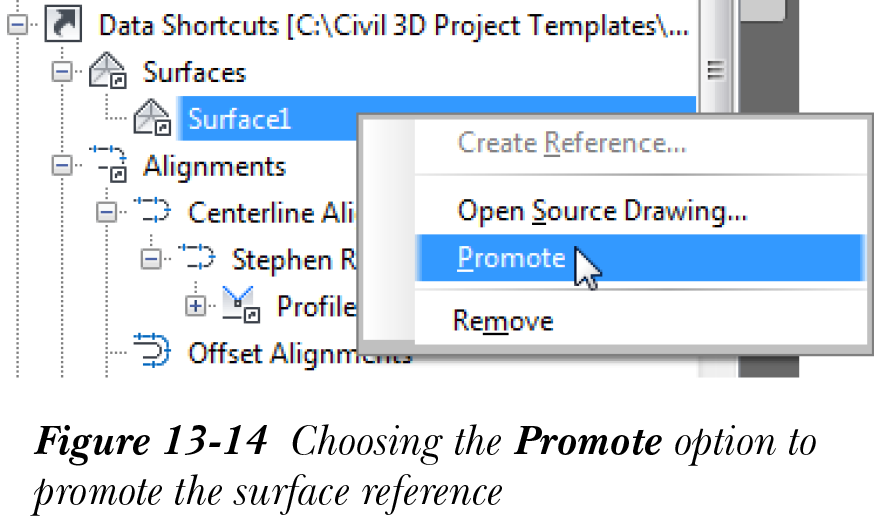
要仅将一个或两个参照对象提升到当前文件,请展开“数据快捷方式”文件夹,然后展开所需的对象文件夹。例如,如果要提升曲面对象,请展开“曲面”文件夹,右键单击参照曲面,然后从显示的快捷菜单中选择“提升”,如图 13-14 所示;“创建曲面参照”对话框将显示。在此对话框中输入所需信息,然后选择“确定”按钮;单个曲面将被提升。
同样,您可以提升单个参照对象,例如路线、纵断面、管网等。
同步数据参照

当源图形更新或修改时,您需要同步或更新参照对象。为此,请从“数据快捷方式”面板中选择“同步参照”工具;参照对象将根据源图形中原始曲面的更改进行更新。或者,要同步或更新参照对象,请在“工具空间”选项板的“浏览”选项卡中展开对象节点,例如“曲面”节点。接下来,右键单击由过期符号指示的过期参照曲面,然后从显示的快捷菜单中选择“同步”选项。同样,您可以同步和更新所有其他参照对象。每当源对象更改或更新时,Civil 3D 将显示一条消息。
教程
在开始教程之前,您需要下载教程文件并将其保存到计算机上。为此,请按照以下步骤操作:
- 登录 www.cadcim.com 并浏览到 Textbooks > Civil/BIM/GIS > AutoCAD Civil 3D > Exploring AutoCAD Civil 3D 2025。接下来,在 Download Resources 区域中单击 Tutorial Files,然后单击 c13_c3d_2025_tut.zip 进行下载。
- 现在,将下载的文件夹保存并解压到以下位置:
C:c3d_2025
注
打开教程文件时,“全景”窗口可能会显示错误消息。关闭此窗口以继续。
本章的第一个教程提供视频格式。