编辑点

您可以编辑点的特性。有多种工具可用于编辑点的特性。要编辑特性,请从“修改”选项卡的“地面数据”面板中选择“点”工具;“COGO 点”上下文选项卡将显示在功能区中,如图 2-31 所示。

该选项卡包含各种编辑工具。下面将讨论这些工具。
点重新编号

要对点重新编号,请从“修改”面板中选择“重新编号”工具;系统将提示您指定选择点的方法。按 Enter 键接受默认的 <全部> 选项以
对所有点重新编号。在命令行中输入 N 以指定要重新编号的点号,输入 G 以选择点编组来对点编组中的点重新编号,或输入 S 以对图形中选定的点重新编号。或者,您可以在“全景”窗口中对点重新编号。为此,请右键单击该窗口中“点编号”列中所需的点号,然后从快捷菜单中选择“重新编号”选项;系统将提示您输入一个增量因子。在命令行中输入一个整数值并按 Enter 键;点将根据指定的整数值重新编号。指定的值(增量因子)将加到现有点号上以对其进行重新编号。
更改点的高程

您可以相对于指定的基准更改点的高程。为此,请从“修改”面板中选择“基准”工具;系统将提示您输入新高程或选择参照。在命令行中输入所需的高程,或在命令行中输入 R 以选择“参照”选项,然后按 Enter 键。选定点的高程将在“点高程”列中修改。如果您选择“参照”选项,则需要指定参照高程,然后指定新高程。选定点的高程将根据两个高程之间的差值进行修改。

相对于曲面更改点高程

您可以根据曲面高程更改点高程。为此,请选择所需的点号,然后从“修改”面板中选择“从曲面获取高程”工具;“选择曲面”对话框将显示。从对话框中选择所需的曲面,然后选择“确定”按钮关闭对话框。“点高程”列将显示来自曲面的高程。选择所需曲面后,系统将提示您指定要编辑的点。选择所需的点并按 Enter 键。请注意,如果图形中没有曲面,Civil 3D 将显示一条消息。或者,右键单击点号,然后从显示的快捷菜单中选择“从曲面获取高程”选项;“选择曲面”对话框将显示。从下拉列表中选择所需的曲面
然后选择“确定”按钮关闭对话框。“点高程”列将显示来自曲面的高程。
删除点
要从图形中删除点,请在“工具空间”的条目视图中右键单击要删除的点号;将显示一个快捷菜单。从快捷菜单中选择“删除”选项;将显示 Autodesk AutoCAD Civil 3D 2025 消息框。选择“是”按钮以删除所需的点。或者,选择点对象并按 Delete 键删除。
缩放到点
要缩放到点,请在“工具空间”的条目视图中选择它,然后右键单击;将显示一个快捷菜单。从快捷菜单中选择“缩放到”选项以缩放到选定的点。
锁定/解锁点

锁定点可防止您更改点的特性。您无法删除、
移动、编辑,甚至无法更改锁定点的点样式和点标签样式。要锁定点,请从点编辑器的
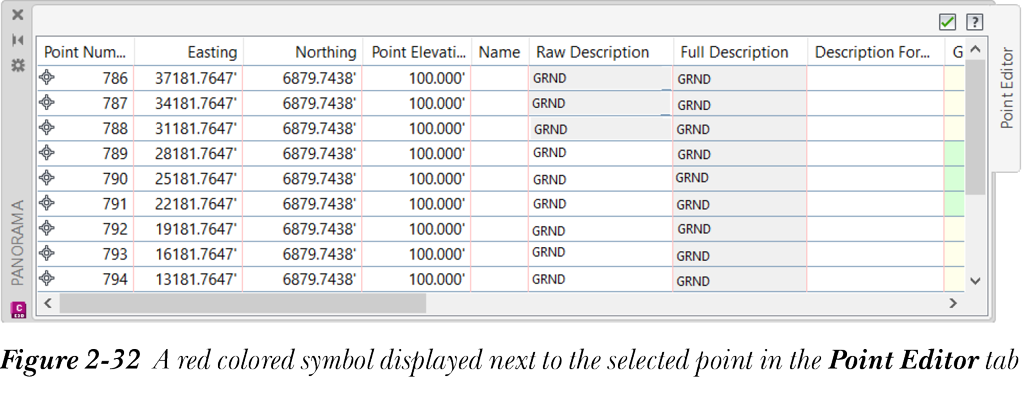
“点编号”列中右键单击所需的点号;将显示一个快捷菜单。从快捷菜单中选择“锁定”;选定的点将被锁定,并且在“点编辑器”选项卡中选定点旁边将显示一个红色符号,如图 2-32 所示。
同样,您可以从快捷菜单中选择“解锁”以解锁点进行编辑。锁定的点将显示在点编辑器以及“浏览”列表视图中。或者,可以使用“COGO 点”选项卡的“修改”面板中提供的“锁定点”或“解锁点”工具来锁定或解锁点。
使用大地测量计算器

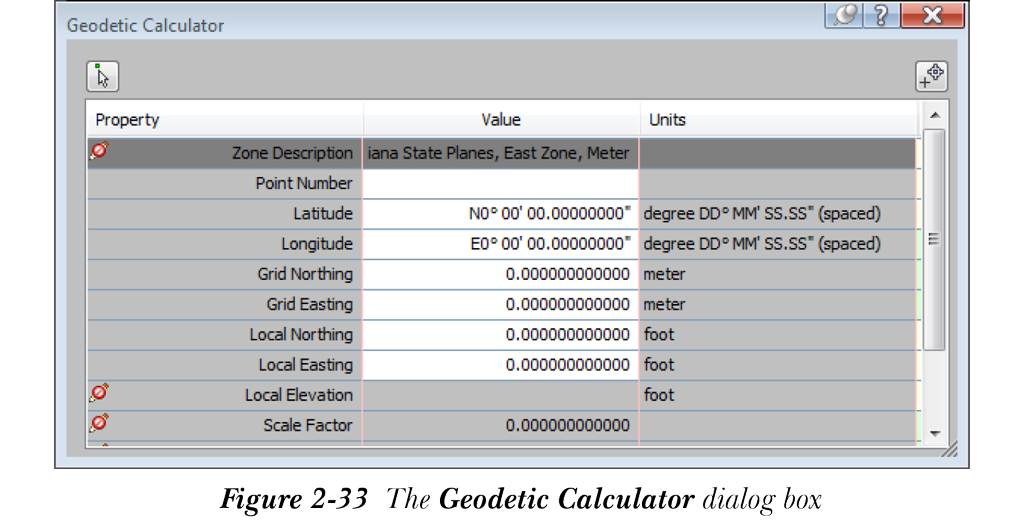
您可以使用“大地测量计算器”工具来计算点的大地测量信息。为此,图形必须具有已定义的坐标系。如果未为图形指定坐标带,Civil 3D 将显示一条警告消息。要计算大地测量信息,请从“分析”面板中选择“大地测量计算器”工具;“大地测量计算器”对话框将显示,如图 2-33 所示。选择对话框左上角的“指定点”按钮,然后在图形中单击以指定点;点的大地测量信息将显示在对话框中。或者,在“值”列中输入点号。
您还可以指定所需的大地测量信息,例如纬度、经度或网格东距或网格北距,并创建具有指定大地测量信息的点。为此,请指定大地测量信息,然后选择对话框右上角的“创建点”按钮;系统将提示您指定点描述。在命令行中输入点描述并按 Enter 键;将创建具有指定大地测量信息的点。
使用“全景”窗口编辑点
您可以在图形中以图形方式编辑单个点,或使用“全景”窗口中的“点编辑器”选项卡编辑单个点。要使用“点编辑器”选项卡编辑点,请从“COGO 点”选项卡的“修改”面板中选择“编辑/列表点”工具;将显示带有“点编辑器”选项卡的“全景”窗口,如图 2-34 所示。
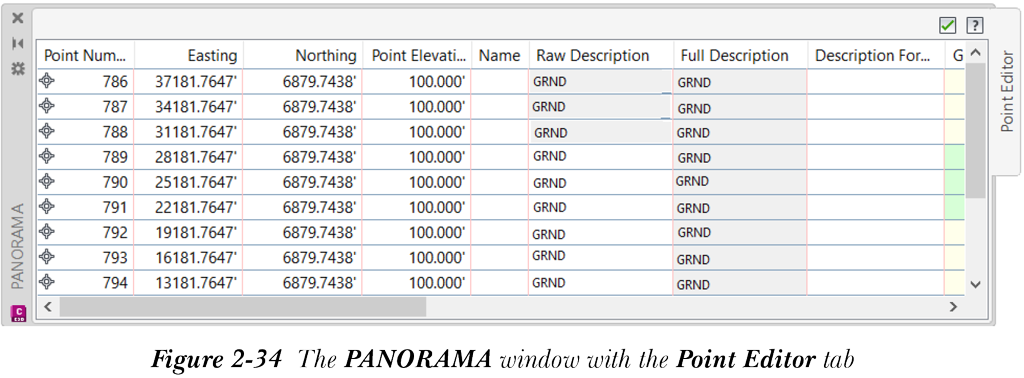
“全景”窗口中的“点编辑器”选项卡用于显示有关点的信息,例如其高程、北距、东距、编号以及其他相关信息。单击所需的单元格并编辑点特性的新值。例如,要更改点号 1 的高程,请单击“点高程”列的相应单元格,然后为该编号输入新值。同样,您可以更改单个点的东距、北距、高程和其他特性。您还可以在“点编辑器”选项卡中使用不同的点编辑命令。为此,请右键单击“点编辑器”选项卡的“点编号”列中的任意点号;将显示一个快捷菜单。您还可以使用 AutoCAD 命令(例如旋转、复制、移动和删除)以图形方式编辑点。
注意
要更改多个点的特性,请按住 Ctrl 键,然后在“点编号”列中选择所需数量的点。

导入/导出/传递点
Civil 3D 允许您导入、导出甚至将点从一个文件传递到另一个文件。点可以以 ASCII(.txt)格式或 Microsoft Access 数据库(.mdb)格式导入和导出。导入点是创建和添加点到图形中最简单的方法。测量员收集点数据,然后将其作为 ASCII 文件导入到 Civil 3D。
导入点

要在 AutoCAD Civil 3D 工作空间中导入点,请从“COGO 点工具”面板中选择“导入点”工具;“导入点”对话框将显示。在导入、导出和传递点时,您需要选择正确的文件格式类型。如果选择的文件格式正确,AutoCAD Civil 3D 将在文件路径旁边显示一个复选标记。从“导入点”对话框的“指定点文件格式”列表框中选择所需的文件格式,然后导入所需的点文件。您也可以创建自己的文件格式。创建文件格式的方法将在本章后面讨论。
导出点

您可以将特定点从 AutoCAD Civil 3D 导出到 ASCII 文件或 Microsoft Access 数据库。在导出点之前,您需要根据点数据选择适当的文件格式,然后导出点。要导出 Civil 3D 点,请从“COGO 点工具”面板中选择“导出点”工具;“导出点”对话框将显示,如图 2-35 所示。请注意,默认选择的文件格式为 Autodesk Uploadable File。
接下来,从对话框的“格式”下拉列表中选择所需的文件格式。您也可以创建自己的文件格式,这将在本章后面讨论。接下来,输入点将导出到的文件的名称和路径,或选择“目标文件”文本框右侧的按钮;“选择目标文件”对话框将显示。浏览到保存文件所需的位置。选择文件,然后选择“打开”按钮;文件名和路径将显示在“目标文件”文本框中。您可以使用以下两种文件格式选项中的任意一种导出文件:分列或分隔。这些选项将在本章后面
讨论。
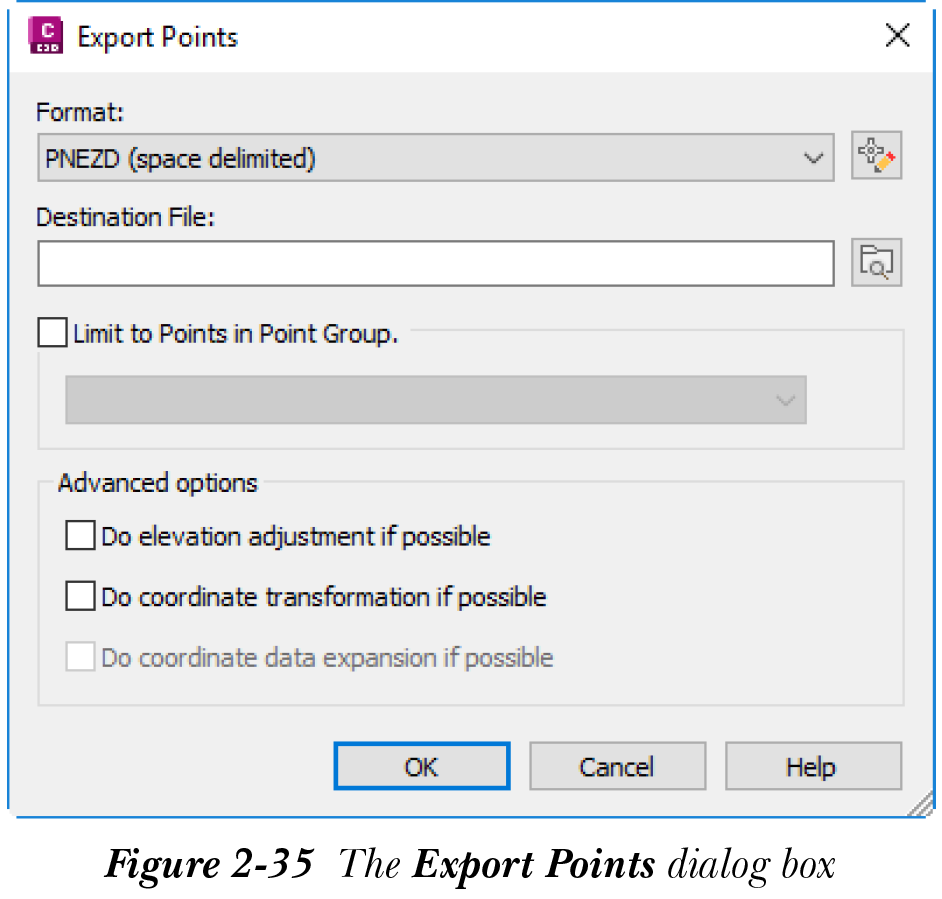
接下来,在“导出点”对话框中,您还可以选中“限制为点编组中的点”复选框;下拉列表将被激活。从它下面的下拉列表中选择所需的点编组。执行此操作后,点将添加到所需的点编组中。现在,选择“确定”按钮;对话框将关闭,点将被导出。

传递点

AutoCAD Civil 3D 允许您将点从源文件传递到目标文件。源文件是点从其传递的文件,目标文件是点将传递到的文件。源文件和目标文件可以是 .txt 文件或 .mdb 文件。在传递点之前,请确保两个文件的文件格式相同。在传递点之前,您需要为源文件和目标文件创建两种类型的文件格式,以指定文件中点数据的布局或排列。
在为两个文件创建文件格式后,请在“COGO 点工具”面板中选择“传递点”工具;“传递点”对话框将显示,如图 2-36 所示。
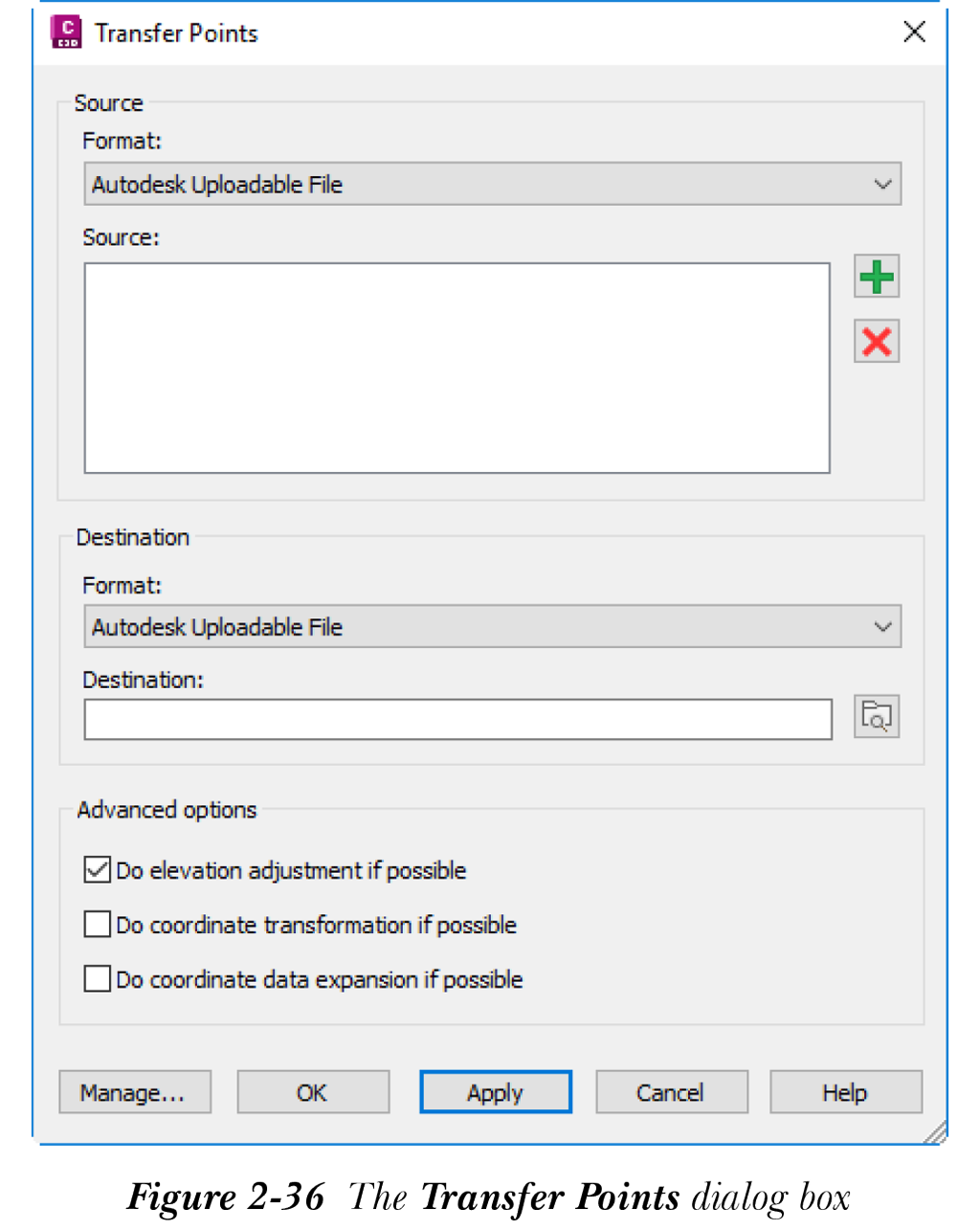
在对话框的“源”区域中,从“格式”下拉列表中选择源文件所需的文件格式。选择该区域文本框右侧的 (+) 号按钮以显示“选择源文件”对话框。从该对话框中选择所需的文件,然后选择“确定”按钮关闭它。同样,选择所需的文件格式,并从“目标”区域中选择目标文件。

现在,从“高级选项”区域中选择所需的复选框,以在将点从源文件传递到目标文件时启用点数据的高程、坐标调整或数据扩展。请注意,您可以通过选择“传递点”对话框中的“管理”按钮来创建新的文件格式。选择文件格式和文件后,选择“确定”按钮;“传递点”对话框将关闭,点将传递到目标文件。创建新文件格式的方法将在下面讨论。
创建新文件格式
文件格式定义了文件保存(编码)数据的结构。例如,源点文件中的点特性按点号、东距、高程和描述的顺序排列。要将点导入或导出到该文件或从该文件导入或导出点,点导入或导出到的文件格式应具有相同的格式。如果目标文件中特性的顺序为东距、高程和描述,则源文件的点号将不会传递到目标文件。
Civil 3D 具有一些内置文件格式,可在导入、导出或传递点之前使用。但是,您也可以根据需要创建自己的文件格式。新文件格式通过“点文件格式”对话框创建,该对话框可以通过在“导入点”或“导出点”对话框中选择“格式”编辑框右侧的按钮来访问。
要创建新的点文件格式,请选择“工具空间”选项板中的“设定”选项卡,然后展开“点”集合。接下来,右键单击“点文件格式”节点,然后从显示的快捷菜单中选择“新建”;将显示“点文件格式 - 选择格式类型”对话框,如图 2-37 所示。
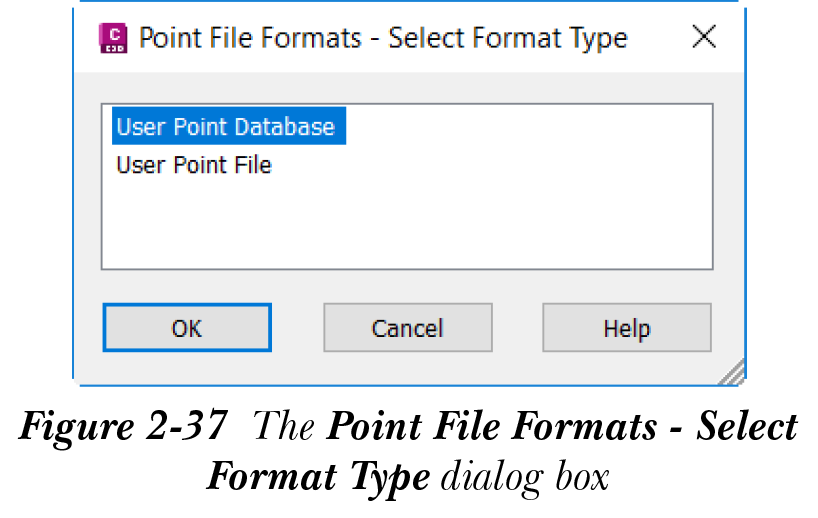
您可以从对话框中选择两种文件格式类型中的任意一种。“用户点数据库”格式类型用于描述 Microsoft Access 数据库文件(.mdb)中点的排列,“用户点文件”选项用于描述 ASCII 或文本(.txt)文件中点的排列。下面将讨论使用这两种格式类型创建文件格式的方法。
创建用户点数据库文件格式
要创建用户点数据库点文件格式,请右键单击“设定”选项卡中的“点文件格式”节点;将显示一个快捷菜单。从中选择“新建”选项;“点文件格式 - 选择文件格式类型”对话框将显示。从该对话框中选择“用户点数据库”选项,然后选择“确定”按钮;“用户点数据库格式”对话框将显示,如图 2-38 所示。该对话框用于查看或编辑用户点数据库格式的特性空间,该格式用于从 .mdb 文件导入点或从 .mdb 文件导出点。在“格式名称”编辑框中,输入文件格式的名称;文件格式的名称将显示在“设定”选项卡的“点文件格式”节点中。从“表名”下拉列表中选择所需的表。请注意,如果表名在下拉列表中不可用,请选择“加载”按钮,并从显示的“选择源数据库”对话框中加载所需的 .mdb 文件。您可以浏览到保存 .mdb 文件的位置,然后从该对话框中选择“打开”按钮以加载文件。执行此操作后,表名将显示在“表名”下拉列表中,数据将以列的形式显示。您可以参考它来创建格式。
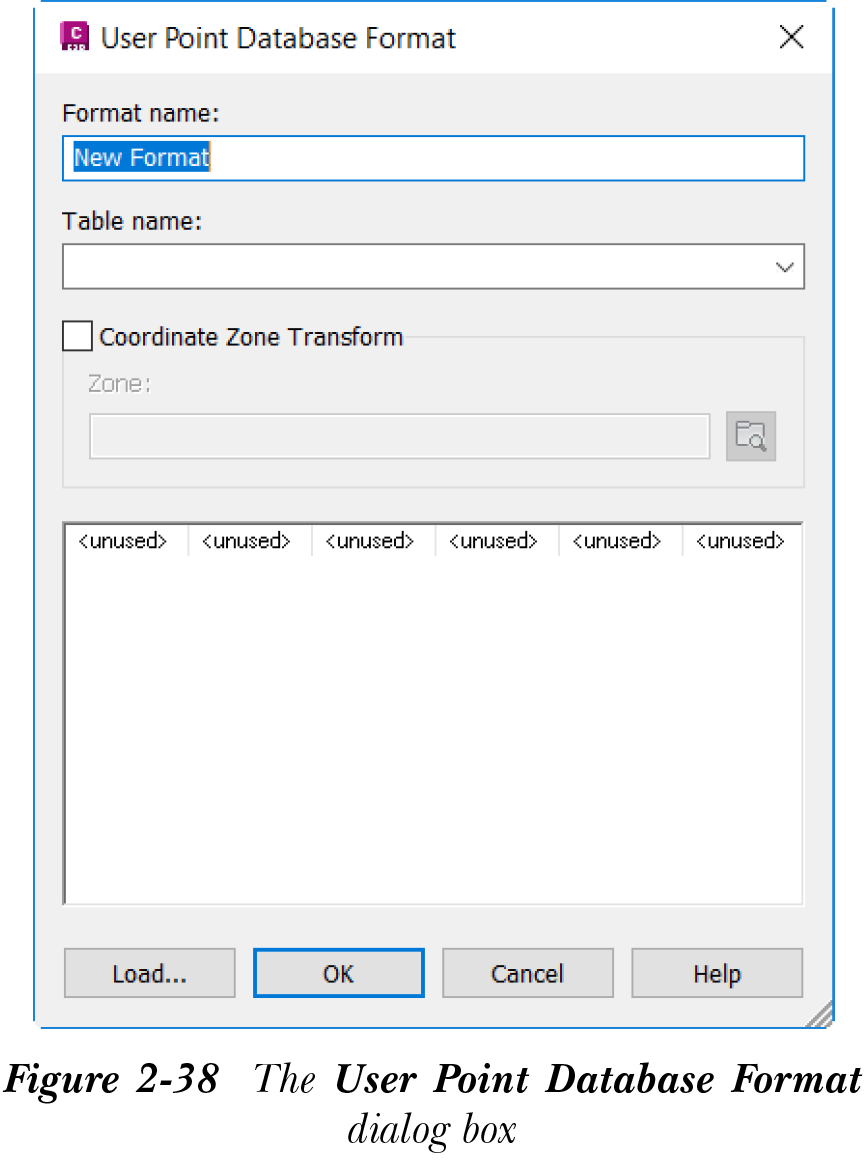
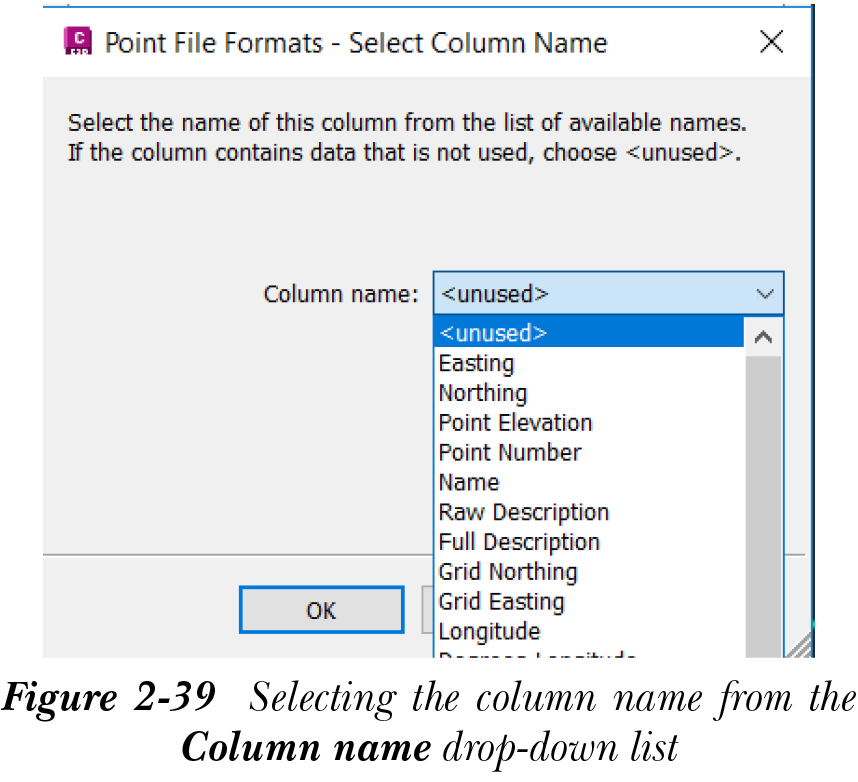
(可选)选中“坐标带变换”区域中的复选框,以为文件格式指定坐标带。选择“带”编辑框右侧的按钮,然后从“选择坐标带”对话框中选择所需的带。接下来,您需要格式化列名。为此,请单击对话框中的默认未使用列;“点文件格式 - 选择列名”对话框将显示。根据点数据从“列名”下拉列表中选择所需的选项,如图 2-39 所示。
如果您不希望导入和导出任何数据,请接受下拉列表中的默认 <未使用> 选项,然后选择“确定”按钮。同样,为对话框中的所有列选择名称。要更改列的顺序,只需单击并将列拖动到所需位置。接下来,选择“确定”按钮;“用户点数据库格式”对话框将关闭,格式名称将添加到“设定”选项卡中“点”集合的“点文件格式”节点中。
创建用户点文件格式
要创建用户点文件格式,请右键单击“设定”选项卡的“点”节点中的“点文件格式”子节点;将显示一个快捷菜单。在对话框中,从中选择“新建”选项;“点文件格式 - 选择格式类型”对话框将显示。从文本框中选择“用户点文件”选项,然后选择“确定”按钮;“点文件格式”对话框将显示,如图 2-40 所示。
在“格式名称”编辑框中输入格式名称。在该对话框的“默认文件扩展名”下拉列表中,选择点数据文件所需的文件扩展名。您可以从下拉列表中选择以下任意扩展名:
.auf:Autodesk Uploadable File,逗号分隔。文件中所需的值依次为点号、北距、东距、高程和描述。
.csv:逗号分隔值文件;ASCII(文本)文件,逗号分隔
.nez:北距、东距和高程数据
.pnt:点文件
.prn:带格式文本,空格分隔
.txt:分隔的 ASCII(文本)文件
.xyz:坐标 X、Y 和 Z
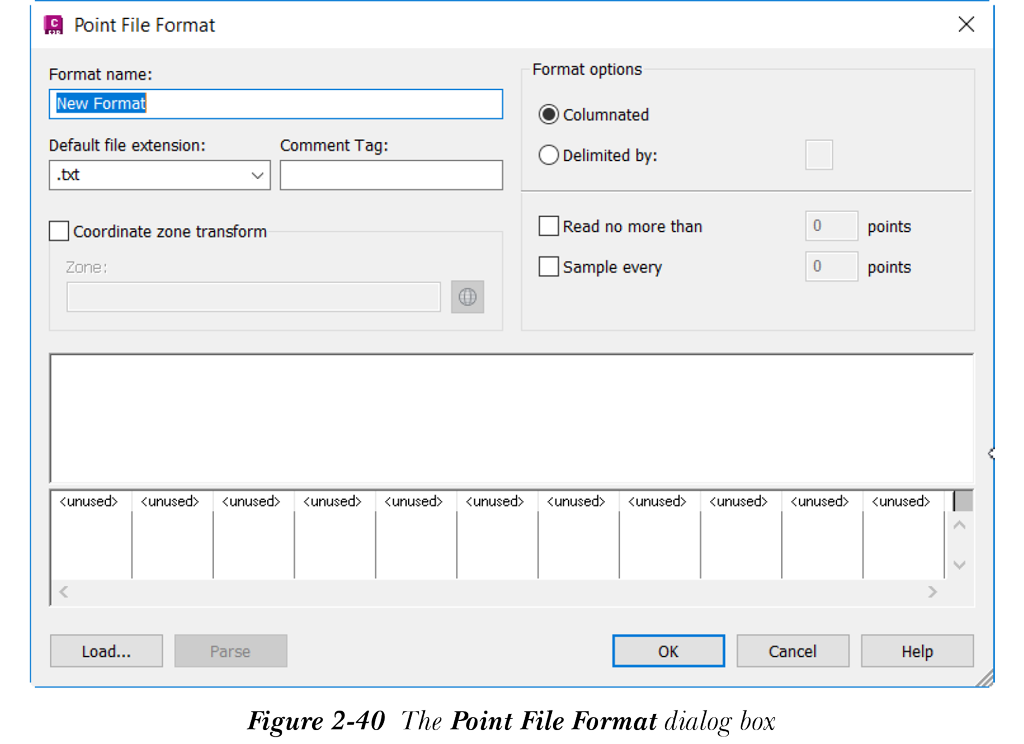
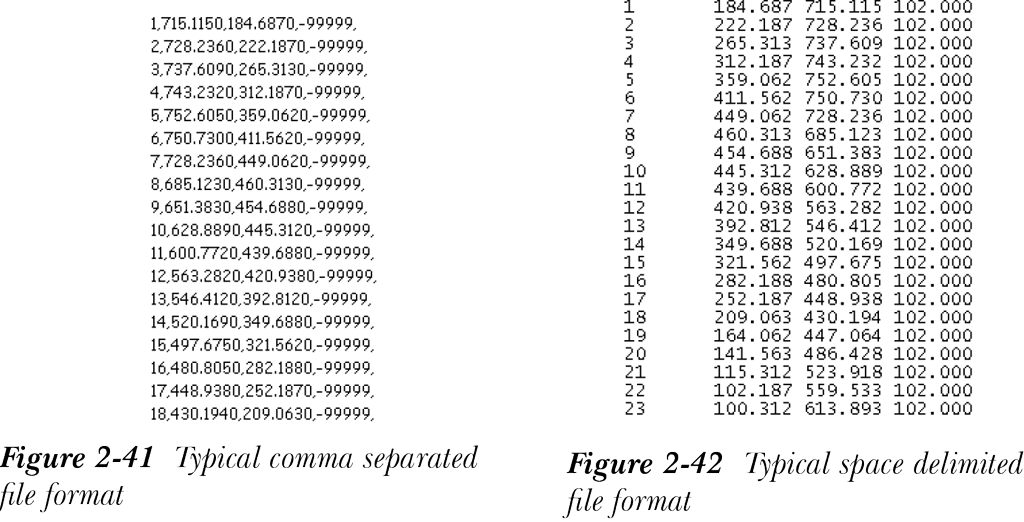
选择默认扩展名后,选择“加载”按钮;“选择源文件”对话框将显示。从该对话框中选择点文件并加载点数据。您可以在创建格式时参考文件中的点数据。(可选)如前所述,为文件格式指定坐标带。现在,在“格式选项”区域中,选择所需的格式选项。格式选项有两种类型:分列和分隔方式。默认情况下,选中“分列”单选按钮。因此,导入的点数据将按列和行排列,以制表符分隔。如果您选择“分隔方式”单选按钮,点数据将由分隔符(例如逗号 (,) 或空格)分隔。图 2-41 和图 2-42 分别显示了典型的逗号分隔值文件和空格分隔点文件。
要指定要导入或导出的最大点数,请选中“读取不超过”复选框,并在其旁边的点数编辑框中输入一个值。Civil 3D 仅导入或导出指定数量的点。例如,如果您在点数编辑框中输入 1000,则只会从文件中导入或导出 1000 个点。同样,要以指定的数量对点数据进行采样并相应地导入或导出点;请选中“每隔…采样”复选框,并在其旁边的点数编辑框中输入一个数字。例如,如果您输入值 50,则将从文件中导入或导出每第 50 个点。
添加点表格

点表格可帮助您以表格形式查看点信息。您可以创建不同的点表格样式并使用它们来创建表格。要添加点表格,请从“标签和表格”面板中选择“添加表格”工具;“点表格创建”对话框将显示,如图 2-43 所示。
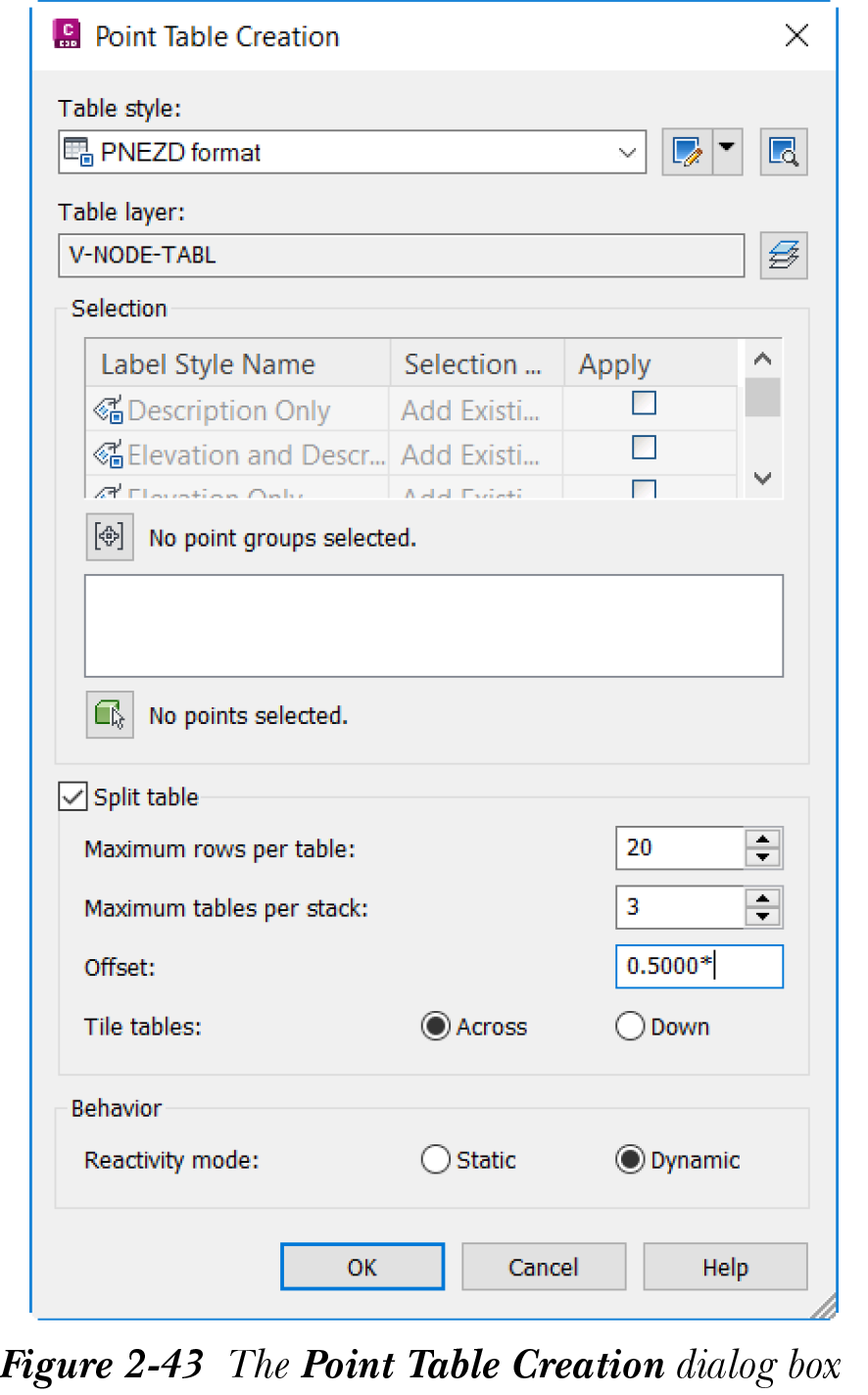
从“表格样式”下拉列表中,选择所需的表格样式。“表格图层”选项用于显示将在其上创建表格的默认图层。要修改默认图层,请选择此选项右侧的按钮;“对象图层”对话框将显示。您可以使用此对话框为表格选择或创建新图层。
“选择”区域中的选项用于选择要标注的点。“选择”区域在“标签样式名称”列中显示现有点标签样式的列表。要选择所需的点标签样式,请选中“应用”列中的相应复选框。选定点标签样式的标签内容将用于创建点表格。
现在,选择“选择点编组”按钮以显示“点编组”对话框。从对话框中选择所需的点编组,然后选择“确定”按钮;选定点编组的点将添加到表格中,点编组的总数
将显示在“选择点编组”按钮旁边。您可以选择“在屏幕上拾取”按钮,并使用任意窗口选择方法从图形中选择所需的点,然后按 Enter 键;选定的点将添加到表格中,并显示在“在屏幕上拾取”按钮旁边。
(可选)选择“拆分表格”中的选项以格式化表格,然后选择“确定”按钮;“点表格创建”对话框将关闭,系统将提示您指定表格的左上角。在图形区域中的所需位置单击;点表格将添加到图形中。
点编组
如前所述,点编组是相似点的集合。点编组可帮助您轻松控制、组织和管理点。与点一样,点编组也有自己的样式和标签样式。您可以为每个点编组指定不同的点样式和点标签样式,并控制点编组中点的外观。它可帮助您快速识别和修改任何点编组中所需点的点样式或点标签样式。例如,您可以将用于创建曲面的曲面点编组到一个编组中,并为它们指定点样式。此外,您可以创建另一个包含路线中心线点的点编组,并为它们指定不同的点样式和标签样式。现在,您可以轻松地在图形中识别和区分曲面创建点和中心线点。然后可以根据需要在图形中轻松编辑或管理这些点。
创建点编组

点编组基于点特性创建。您可以根据点号、高程、描述等对点进行编组。要创建点编组,请从“创建地面数据”面板中选择“创建点编组”工具;“点编组特性 - 点编组 - (1)”对话框将显示,如图 2-44 所示。下面将讨论对话框中的选项。
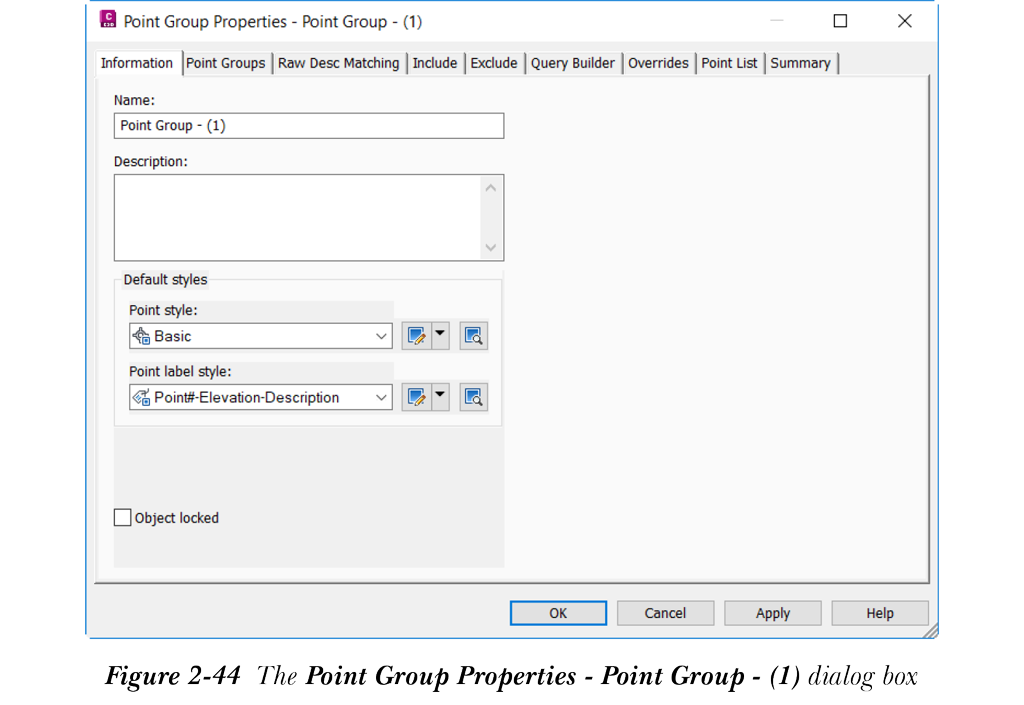
信息选项卡
默认情况下,选中此对话框中的“信息”选项卡。在“名称”编辑框中输入点编组的名称。(可选)在“描述”文本框中输入有关点编组的简短描述。接下来,在“默认样式”区域中,从“点样式”下拉列表中为点编组中包含的点选择点样式。同样,从“点标签样式”下拉列表中选择点标签样式,以标注点编组中包含的点。选中“对象已锁定”复选框后,“名称”和“描述”区域将变为非活动状态。

点编组选项卡
此选项卡用于列出图形中的现有点编组。要从列表中选择特定点编组,请选中“点编组”列中点编组名称左侧的复选框。_所有点 点编组是默认点编组。
原始描述匹配选项卡
此选项卡用于列出图形中用于描述码的代码。您可以使用此选项卡包含其原始描述与此选项卡中显示的描述码代码匹配的点。您可以通过选中所需描述码旁边的复选框来选择它。其原始描述与选定代码匹配的点将包含在点编组中。请注意,仅当图形包含描述码时,代码才会显示在此处。描述码及其功能将在本章后面讨论。
包含选项卡
此选项卡用于指定基于点号、高程、名称、原始描述、完整描述来包含点的准则,可以在相应的编辑框中输入,也可以从图形中选择。下面将讨论这些选项。
编号匹配
选中“编号匹配”复选框以基于指定的点号包含点。您可以在该复选框旁边的编辑框中输入点号。点号应以逗号分隔。您还可以输入以连字符分隔的点号范围。例如,您可以输入点号,如 100, 150, 200。执行此操作后,点号与 100、150、200 匹配的点将包含在点编组中。输入点范围 50-500;点号从 50 到 500 的所有点将包含在图形中。或者,选择“图形中的选择集”按钮,并使用窗口选择方法从图形中选择所需的点,然后按 Enter 键;选择后,点号或范围将显示在编辑框中。
高程匹配
选中此复选框以基于点的高程将点包含在点编组中。您可以通过不同方式在图形中输入点的高程。首先,您可以使用逗号分隔值输入高程。例如,如果您输入 100, 500, 1000,这些点将包含在点编组中。其次,您还可以使用大于符号 (>) 后跟高程值来包含高程值大于指定值的点。例如,如果您输入 >-500,则高程大于 -500 的点将包含在点编组中。第三,您可以使用 (<) 小于符号来包含高程小于指定高程的点。例如,如果您输入 <1000>,则高程小于 1000 的所有点将包含在点编组中。第四,您还可以使用范围来指定要包含在点编组中的点。例如,100-1000 将包含高程从 10 到 1000 变化的点。
名称匹配
选中此复选框以基于名称包含点。在该复选框旁边的编辑框中输入点名称。点名称应以逗号分隔。
原始描述匹配
选中此复选框以基于点的原始描述将点包含在点编组中。在“原始描述匹配”复选框旁边的编辑框中输入以逗号分隔的描述;例如,GRND, STN, BLDG。原始描述不区分大小写。您还可以在原始描述后使用通配符,例如 STN*。
完整描述匹配
选中此复选框以包含与指定的点完整描述匹配的点。在“完整描述匹配”复选框旁边的编辑框中输入所需的完整描述。
包含所有点
选中“包含所有点”复选框以将图形中的所有点包含在点编组中。选中此复选框后,所有其他选项将被禁用。
排除选项卡
此选项卡用于指定从点编组中排除点的准则。此选项卡中的选项与“包含”选项卡中讨论的选项相同。
查询构建器选项卡
此选项卡用于使用一组查询创建点编组。查询是一组组合的逻辑表达式,使用查询构建器使用逻辑运算符(例如 OR、NOT、AND 等)。
替代选项卡
“替代”选项卡用于显示点编组中点的现有特性,并允许您替代点编组中所需点的特性。选中要替代的特性左侧的复选框。要修改“原始描述”,请选中“特性”列中的复选框。接下来,单击“替代”列,并在该列中输入新值。同样,为“点高程”特性在“替代”列中输入新值。要替代“点样式”或“点标签样式”特性,请选中“特性”列中的相应复选框,然后双击“替代”列;“点样式”或“点标签样式”对话框将显示。从对话框中选择所需的样式,然后选择“确定”按钮。
点列表选项卡
此选项卡用于显示点编组中所有点及其特性的列表。您无法编辑此选项卡中的任何信息。您可以通过将列标题拖动到所需位置来更改列的顺序。
摘要选项卡
此选项卡用于查看有关点编组特性的信息,并列出点编组查询。在对话框中指定了点样式、点标签样式、包含了点并指定了其他特性后,选择“确定”按钮;“点编组特性 - 点编组 (1)”对话框将关闭,点编组名称将添加到“工具空间”选项板的“浏览”选项卡中的“点编组”集合中。
编辑点编组
要编辑点编组特性,请右键单击“浏览”选项卡中“点编组”节点中的点编组,然后从快捷菜单中选择“特性”选项;“点编组特性 - <点编组名称>”对话框将显示。在对话框的“信息”选项卡中,您可以修改点编组名称、点编组中包含的点的点样式、点标签样式。从对话框中选择“包含”或“排除”选项卡以包含和排除点。选择“应用”按钮以应用更改,然后选择“确定”以关闭对话框。

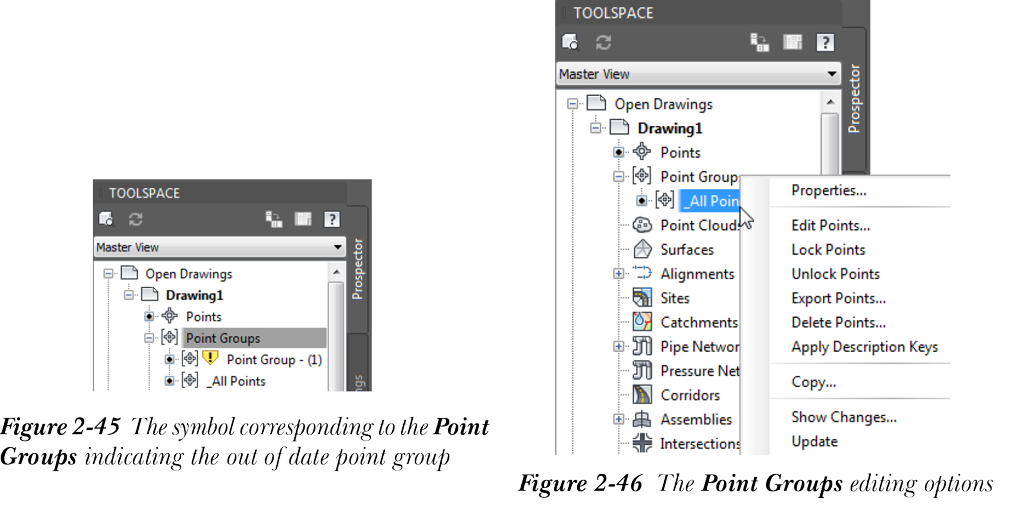
前面讨论的用于编辑点的选项用于编辑任何点编组的点。要访问编辑选项,请展开“浏览”选项卡中的“点编组”集合,然后右键单击所需的点编组以显示快捷菜单,如图 2-46 所示。您可以从快捷菜单中选择所需的选项,并如前所述编辑点编组的点。
过期的点编组
如果您添加或删除点,或修改点编组中包含的点的高程或描述等特性,则点编组称为过期。过期的点编组由“浏览”选项卡中显示在点编组名称左侧的黄色符号指示,如图 2-45 所示。点编组 - (1) 已过期,如左侧的符号所示。这表明点编组中已进行了一些更改。
要查看点编组中所做的更改,请选择“点编组”对话框中的“显示点编组差异”按钮;“点编组更改”对话框将显示。此对话框用于列出点编组中点的更改。要更新点编组,请选择“点编组更改”或“点编组”对话框中的“更新点编组”按钮;点编组将更新,过期符号将消失。或者,右键单击“浏览”选项卡,然后选择“显示更改”选项以查看点编组中所做的更改,或从快捷菜单中选择“更新”选项以更新点编组。“点编组”中的各种编辑选项如图 2-46 所示。
描述码
此码用于控制点的可见性和外观。与点编组不同,描述码不能用于控制和显示现有点。您可以使用这些码在图形中创建和导入新点,或转换图形中的点。点编组用于控制点编组中所有点的样式和标签,但描述码作为替代应用于单个点。在导入或创建新点时,将根据与描述码的代码和格式匹配的点的原始描述为点指定样式。
创建描述码
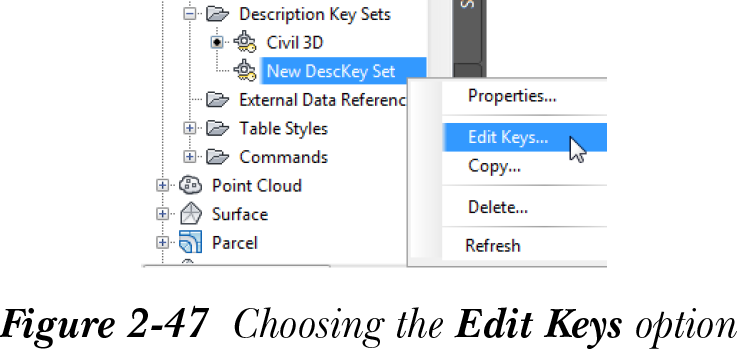
要创建描述码,请选择“工具空间”选项板的“设定”选项卡,然后展开“点”节点。接下来,右键单击“描述码集”子节点;将显示一个快捷菜单。接下来,从快捷菜单中选择“新建”选项;“描述码集 - 新建描述码集”对话框将显示。在“名称”编辑框中输入描述码集名称。(可选)在“描述”文本框中输入有关码集的简短描述,然后选择“确定”按钮;对话框将关闭,描述码集的名称将添加到“设定”选项卡的“描述码集”节点中。创建并命名描述码集后,您将为描述码集创建描述码。为此,请展开“描述码集”节点,右键单击您创建的“新建描述码集”,然后从快捷菜单中选择“编辑码”,如图 2-47 所示。
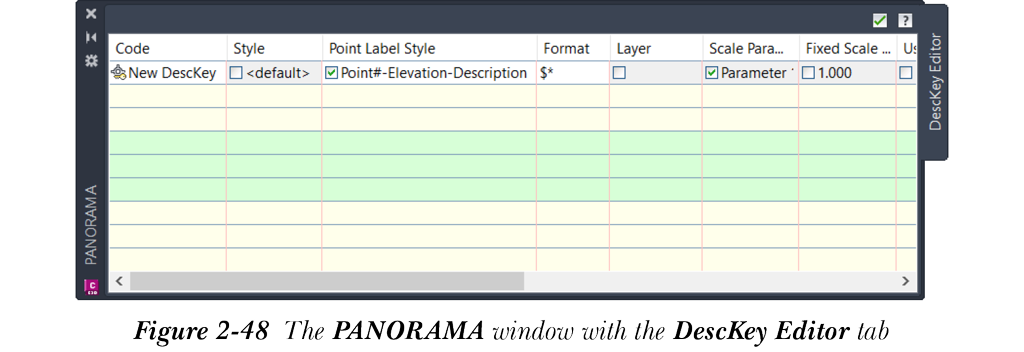
执行此操作后,将显示带有“描述码编辑器”选项卡的“全景”窗口,如图
2-48 所示。在“描述码编辑器全景”窗口中,您将添加将与描述码匹配的原始描述。下面将讨论“描述码编辑器全景”窗口中用于创建描述码的列。
代码
此列指定点的原始描述。原始描述是由在现场或工地创建点的人员用于点的代码。要输入代码,请双击“代码”字段以激活它,然后在“代码”列中输入所需的代码。您还可以在代码中使用通配符字符。这些字符用于扩展描述码的匹配能力。使用的一些常见通配符字符有 (星号)、# (井号) 等。例如,检查井点的 MH 原始描述可以具有 MHole、MH-1、MH-2 等原始描述。因此,如果您想为所有检查井点指定相同的点样式、标签样式和描述,可以在代码中使用通配符字符,例如 MH。添加此通配符 () 意味着代码 MH 将匹配与 MH 匹配的所有原始描述,例如 MH-1、MH-2、MHole 等。因此,所有检查井点在导入图形时将自动识别,并指定相同的样式和标签样式。
您可以在“代码”列中指定描述。与点编组中点的原始描述不同,要匹配的描述码区分大小写。这意味着原始描述 MHole 将不会与描述码代码 MHOLE 匹配。使用的一些通配符有:? 用于指定数字,# 用于单个数字,@ 仅用于单个字母字符,. 用于非字母数字字符,[ ] 用于列表等。请注意,通配符字符始终添加在描述码代码之后。
点样式
此列指定要指定给与描述码代码匹配的点的默认点样式。要修改点样式,请选中“点样式”列字段中的复选框,然后单击“点样式”字段;“点样式”对话框将显示。您可以使用此对话框选择所需的点样式,或使用对话框中的选项创建新的点样式。
点标签样式
要指定所需的点标签样式,请选中“点标签样式”字段中的复选框,然后单击“点标签样式”字段;“点标签样式”对话框将显示。“点标签样式”对话框显示要指定给与描述码代码匹配的点的默认点标签样式。选择所需的点标签样式,或使用此对话框创建新的点标签样式。
格式
此列指定用于将与描述码匹配的点的原始描述转换为完整描述的格式。因此,您可以使原始描述更有意义和更全面。如前所述,原始描述是指测量员在现场指定的点描述,可能无法给出点的正确描述。因此,要创建点的完整描述,您可以使用描述码的格式代码。
点的原始描述可以通过三种方式转换为完整描述。第一种方式是保持完整描述与原始描述相同。例如,GRND 既是地面点的完整描述,也是原始描述。为此,请在“格式”字段中输入 $* 以接受原始描述作为完整描述。
第二种方式是将原始描述更改为完整描述。例如,原始描述 IP 将被 Iron Pin 替换。第三种方式是更改顺序并向完整描述添加信息或参数。例如,一个点具有原始描述 TREE OAK 5,其中 OAK 是原始描述的参数。此原始描述与码集中的描述码代码 Tree 匹配。假设该码的格式为 $2”$1tree。现在,此格式将帮助您按指定顺序创建完整描述。该点的完整描述将为 5”OAK tree。
在描述码匹配期间,原始描述 TREE OAK 5 将匹配具有代码 TREE 和格式代码 $2”$1tree 的描述码。此格式代码将把原始描述转换为完整描述 5”OAK tree。$2 指原始描述中的第二个参数 5,而 $1 指第一个参数 OAK。格式代码中添加的信息是 ” 和 tree。因此,完整描述是通过将 $2 的值替换为 5” 并将 $1 替换为 OAK 来创建的,从而创建 5”OAK tree 作为完整描述。
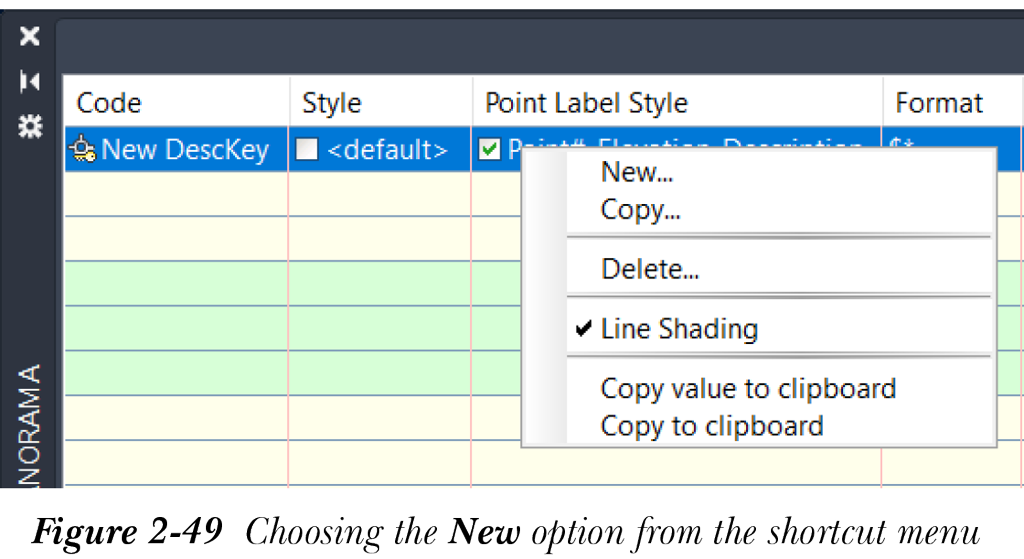
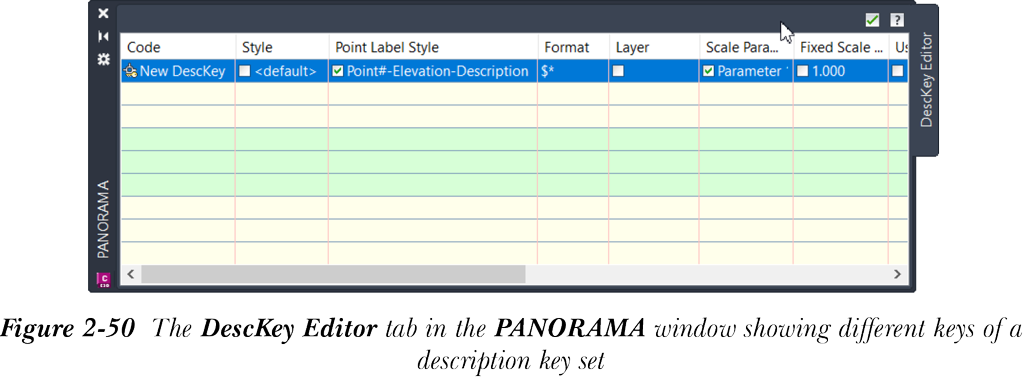
要在描述码集中创建新的描述码,请右键单击任意字段,然后从快捷菜单中选择“新建”;新码将添加到“描述码编辑器全景”窗口的“代码”列中,如图 2-49 所示。在指定了代码、点样式、点标签样式和格式后,选择“全景”窗口右上角的绿色按钮以关闭它。图 2-50 显示了具有不同码的描述码集示例。
激活描述码匹配
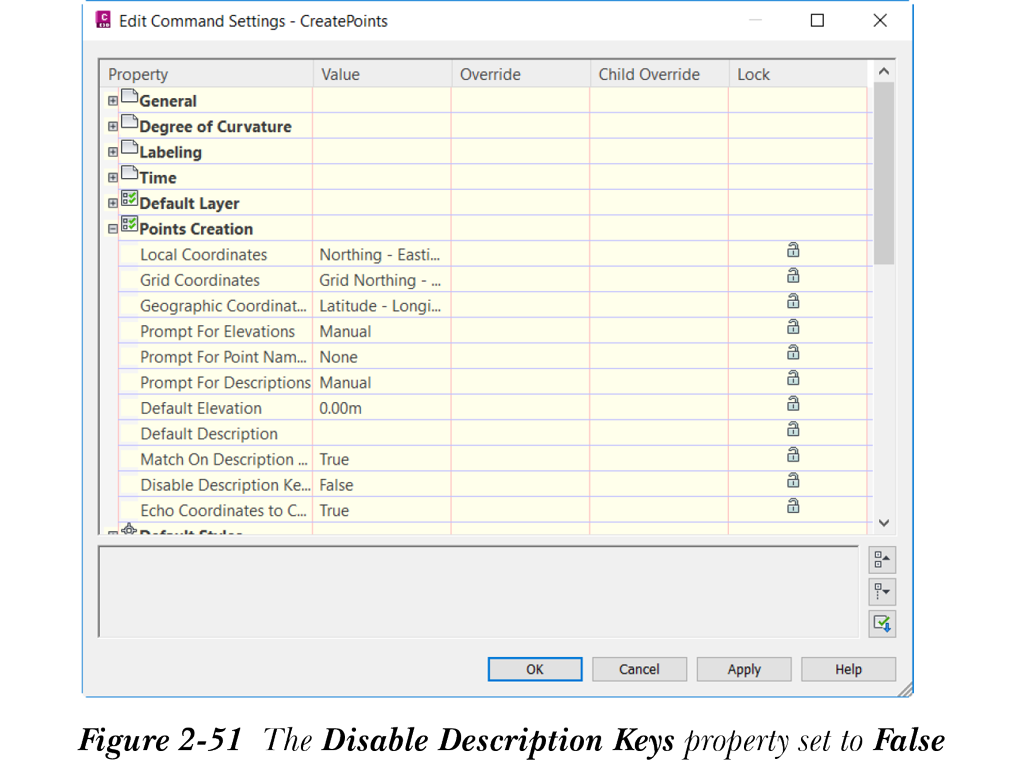
要激活描述码匹配过程,请选择“工具空间”选项板中的“设定”选项卡,然后展开“设定”选项卡中“点”节点的“命令”子节点。接下来,右键单击“创建点”,然后从快捷菜单中选择“编辑命令设置”选项;“编辑命令设置 - 创建点”对话框将显示。展开“点创建”类别,并确保“禁用描述码”特性设置为 False,如图 2-51 所示。选择“确定”按钮退出对话框。
或者,从“常用”选项卡的“创建地面数据”面板中的“点”下拉列表中选择“点创建工具”选项;“创建点”工具栏将显示。展开工具栏,然后展开其中的“点创建”类别。接下来,确保“禁用描述码”特性设置为 False。