

教程 1 创建曲面
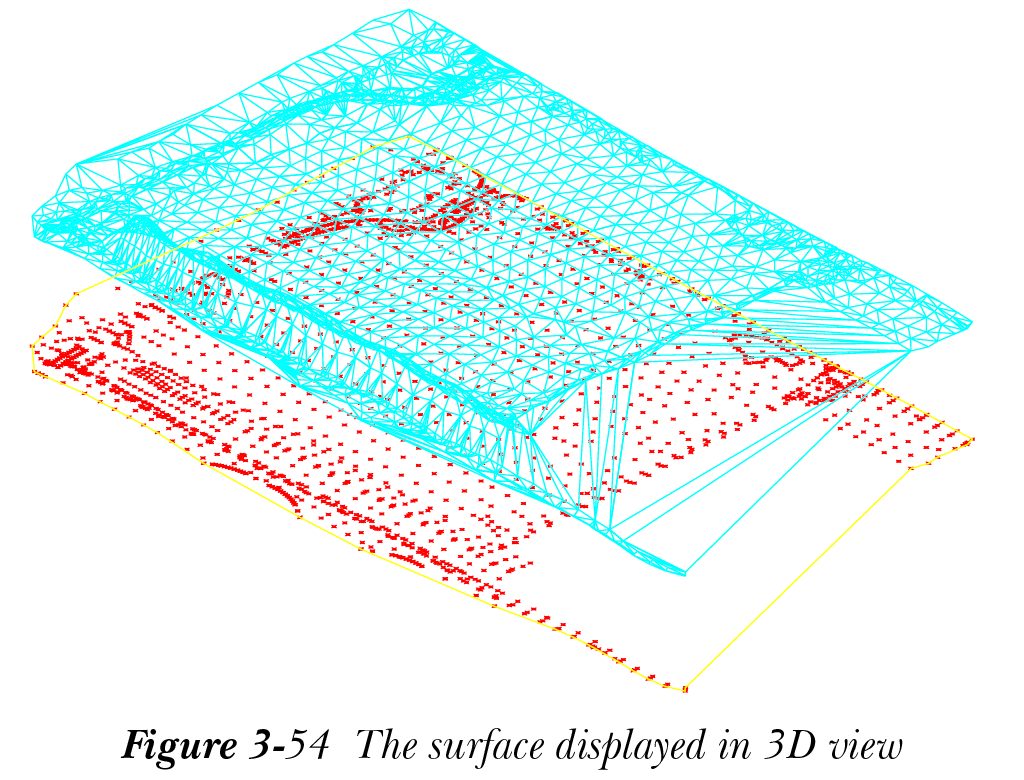
在本教程中,您将创建一个曲面,如图 3-54 所示,并向其中添加点数据。然后,您将应用曲面样式并对其执行编辑操作。(预计时间:30 分钟)
完成本教程需要以下步骤:
a. 打开样板文件。
b. 创建 TIN 曲面。
c. 向曲面添加点文件。
d. 查看曲面
e. 创建新曲面样式并将其指定给曲面。
f. 保存文件。
视频
您可以使用以下链接查看本教程的视频:https://www.cadcim.com/civil-3d-2025-ch-3-tutorial1。
打开新样板文件
- 从“应用程序菜单”中选择“新建”;将显示“选择样板”对话框。
- 在“选择样板”对话框中,选择 _AutoCAD Civil3D (Imperial) NCS.dwt 样板,然后选择“打开”按钮。
创建曲面
- 从“常用”>“创建地面数据”>“曲面”下拉列表中选择“创建曲面”工具;将显示“创建曲面”对话框。
- 单击“名称”特性的“值”字段,然后选择右侧显示的“浏览”按钮;将显示“名称模板”对话框,如图 3-55 所示。
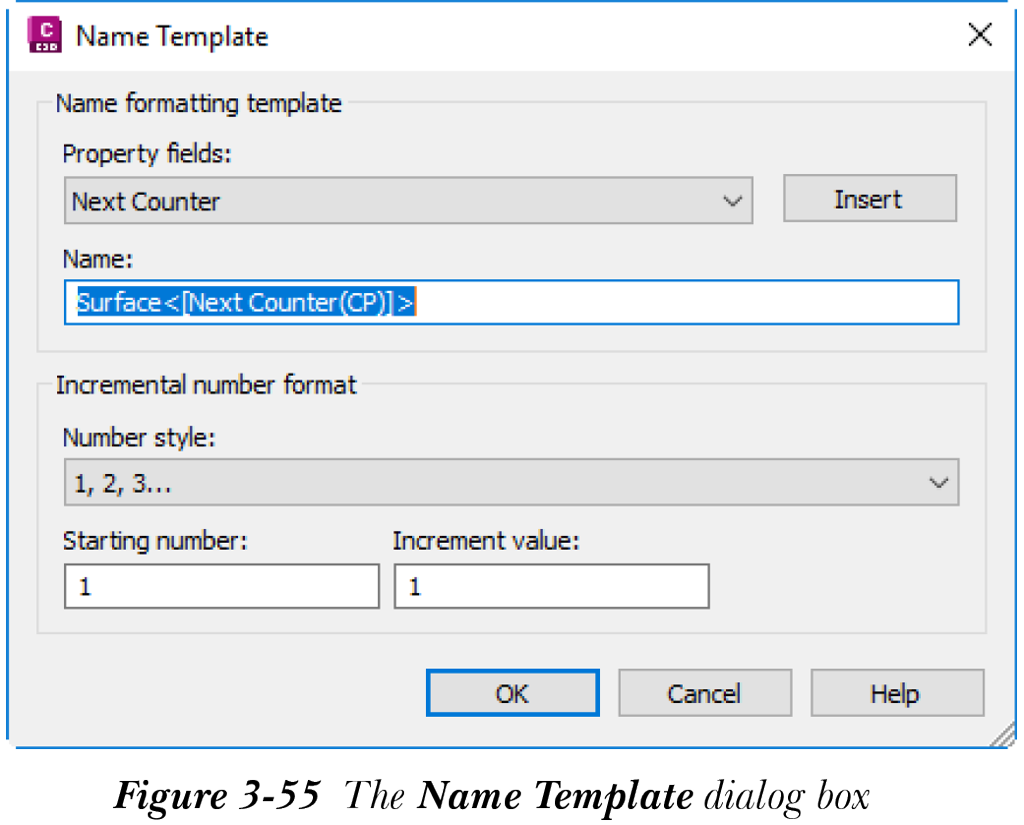
- 在对话框的“名称”编辑框中输入名称 EG Surface,然后选择“确定”按钮关闭对话框。
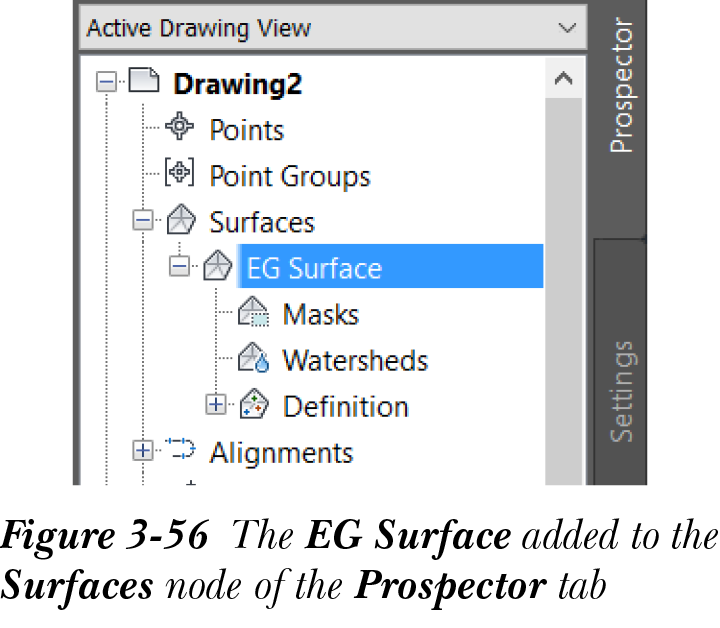
- 现在,确保在“创建曲面”对话框的“类型”下拉列表中选择了“TIN 曲面”选项,然后选择“确定”按钮;对话框关闭。同时,曲面已创建并添加到“工具空间”选项板“浏览”选项卡的“曲面”节点中,如图 3-56 所示。
注意
在此阶段您无法看到曲面,因为它是空的,您需要添加数据才能使其可见。
向曲面添加点文件
- 在“工具空间”选项板的“浏览”选项卡中展开“曲面”>“EG Surface”>“定义”。
- 从“定义”节点中选择“点文件”并右键单击;将显示一个快捷菜单。
- 从快捷菜单中选择“添加”;将显示“添加点文件”对话框。
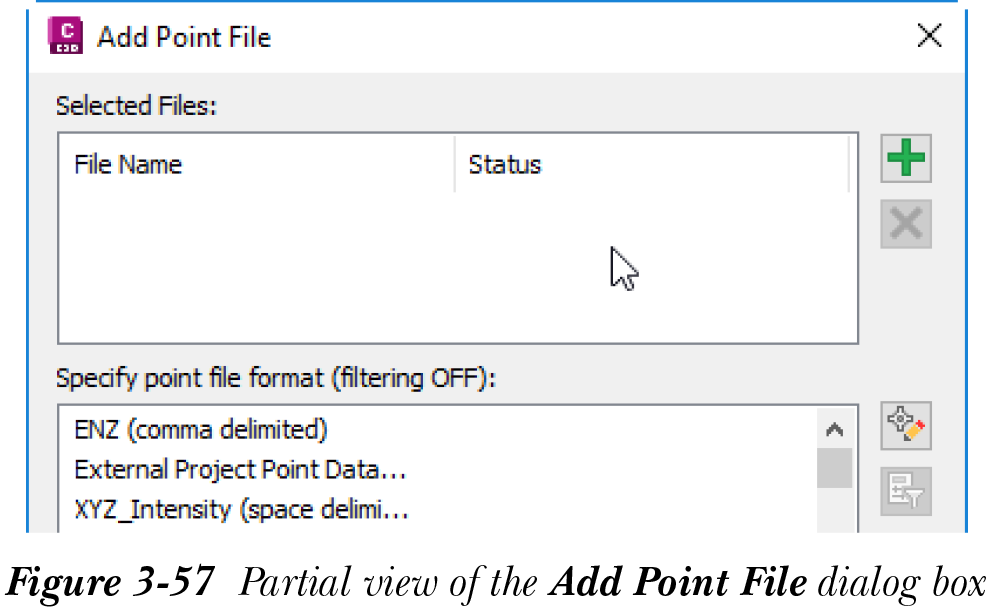
- 从“指定点文件格式”列表框中,选择“PENZD(空格分隔)”选项。此文件格式用于以 .txt 扩展名保存的点文件,如图 3-57 所示。
注意
如果您从“指定点文件格式”列表框中为点文件选择了错误的格式,Civil 3D 将显示一条错误消息,指示已选择了错误的文件格式。
- 接下来,选择“选定文件”列表框右侧的按钮;将显示“选择源文件”对话框。
- 浏览到文件夹 c03_c3d_2025_tut,然后选择 c03 _c3d_2025_tut01- PENZD .txt 文件。选择“打开”按钮;文件名和路径将显示在“选定文件”列表框中,参见图 3-57。
- 从“添加点文件”对话框中选择“确定”按钮;数据将添加到曲面中。
查看曲面
- 在命令行中输入
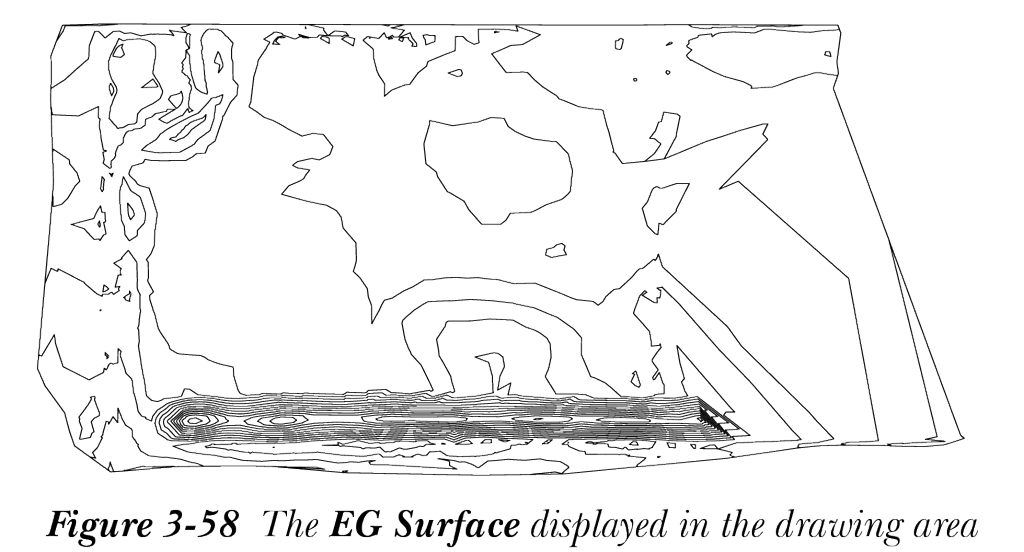
ZE,然后按Enter键;曲面将显示曲面边界以及主等高线和次等高线,如图 3-58 所示。这是由于样板文件的默认曲面样式设定所致。
创建新曲面样式
- 选择“工具空间”选项板的“设定”选项卡;将显示该选项卡中的项目。
- 在“设定”选项卡中,展开“曲面”>“曲面样式”;您会注意到三个曲面样式(即 Contours 1’ and 5’ (Design)、Contours 2’ and 10’ (Background) 和 Contours 2’ and 10’ (Design))的左侧显示了一个橙色三角形符号,表示这些曲面样式当前正在使用中。
- 选择“曲面样式”并右键单击;将显示一个快捷菜单。
- 从快捷菜单中选择“新建”;将显示“曲面样式 - 新建曲面样式”对话框。此对话框中默认选择“信息”选项卡。
- 在“信息”选项卡的“名称”编辑框中输入 EG Style。
- 选择“应用”按钮;对话框的名称将更改为“曲面样式 - EG Style”。
- 接下来,从“曲面样式 - EG Style”对话框中选择“点”选项卡。
- 单击“点单位”特性的“值”字段,然后输入 7.00’。
- 接下来,展开“点显示”类别,然后单击“数据点符号”特性的“值”字段;此字段右侧将显示一个“浏览”按钮。
- 选择“浏览”按钮;将显示一个带有不同点符号的小窗口。保留默认设定。
- 接下来,选择“显示”选项卡。确保在“显示”选项卡的“视图方向”下拉列表中选择了“平面”选项。曲面样式的设定只能在平面视图中查看。
- 单击“可见”列中的灯泡图标,打开“点”和“三角形”的可见性。同时,确保“主等高线”和“次等高线”图层已打开,以便在平面视图中查看时这些图层中的对象可见。
- 选择“应用”按钮以配置曲面平面视图的设定。
- 接下来,从“视图方向”下拉列表中选择“模型”选项。
- 在“显示”选项卡中,打开“点”和“边界”的可见性。同时,确保“三角形”的可见性已打开。
- 选择“三角形”选项卡,单击“三角形显示模式”特性的“值”字段,然后从下拉列表中选择“夸张高程”选项。接下来,在“按比例因子夸张三角形”特性的“值”字段中输入 5.000。
- 选择“应用”按钮;设定已针对曲面的三维视图/模型进行配置。
- 接下来,在“曲面样式 - EG Style”对话框中选择“确定”按钮;EG Style 已创建并添加到“设定”选项卡的“曲面样式”节点中。
将 EG Style 指定给曲面
- 选择“工具空间”选项板的“浏览”选项卡并展开“曲面”节点。
- 选择 EG Surface 并右键单击;将显示一个快捷菜单。
- 从快捷菜单中选择“曲面特性”;将显示“曲面特性 - EG Surface”对话框。此对话框中默认选择“信息”选项卡。
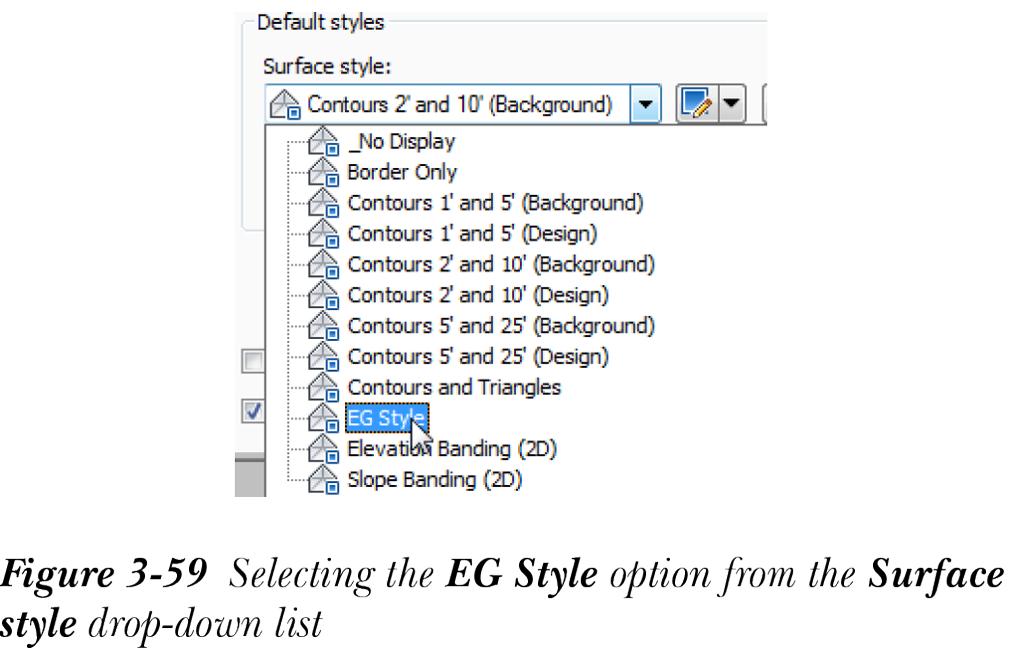
- 在此选项卡的“默认样式”区域中,从“曲面样式”下拉列表中选择 EG Style,如图 3-59 所示。
- 选择“应用”按钮;将显示带有曲面点的 TIN 曲面。
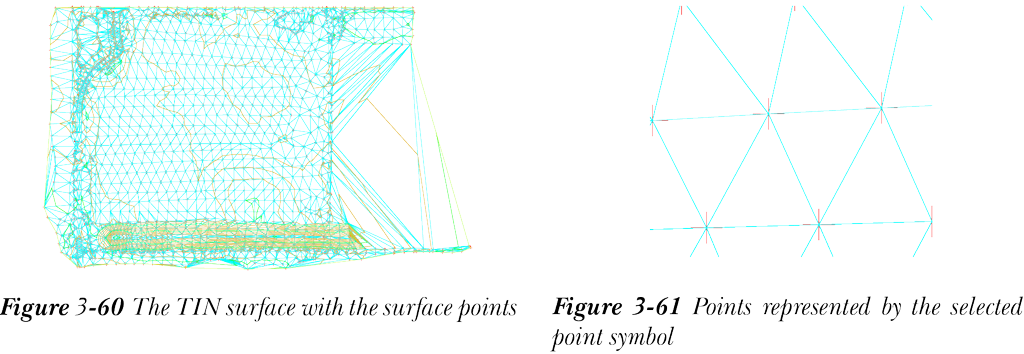
- 选择“确定”按钮关闭“曲面特性 - EG Surface”对话框。图 3-60 和 3-61 分别显示了带有曲面点的 TIN 曲面和所选的点样式。请注意,曲面点由曲面样式中为点显示选择的符号表示。
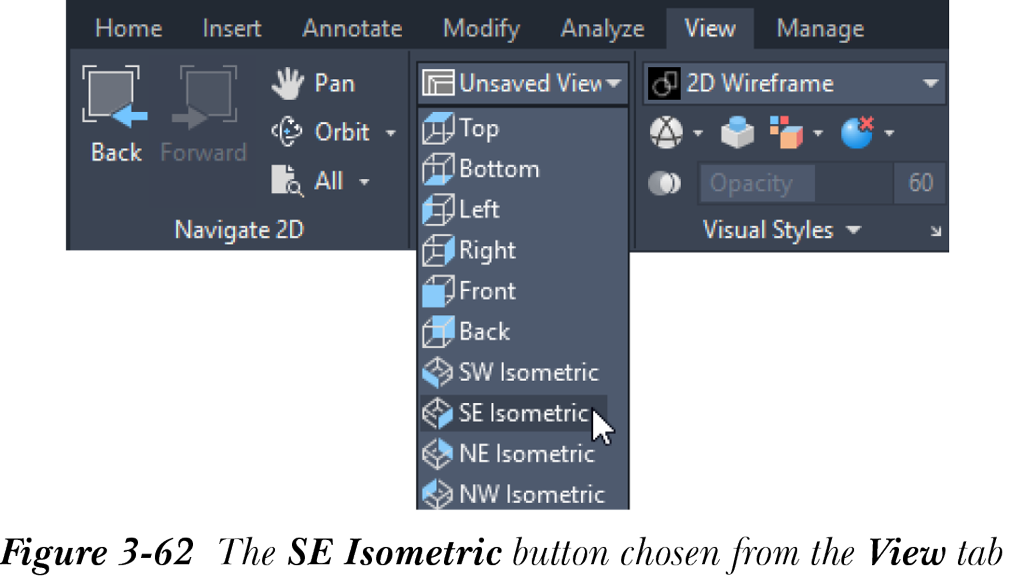
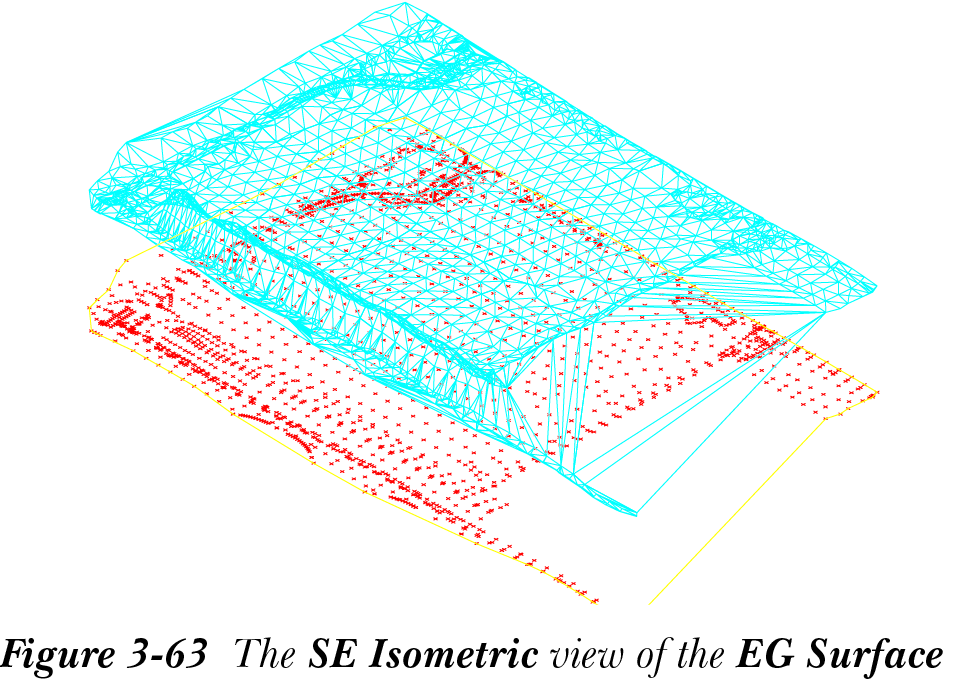
- 从“视图”选项卡的“命名视图”面板中选择“西南等轴测”按钮,如图 3-62 所示,以在三维视图中查看曲面;曲面将以夸张高程显示三角形,曲面边界和点以原始高程显示,如图 3-63 所示。
注意
图 3-63 使用先前为曲面样式定义的模型视图设定显示曲面的模型视图。
保存图形
- 从“应用程序菜单”中选择“另存为”;将显示“图形另存为”对话框。
- 在此对话框中,浏览到以下位置:C:c3d_2025c03_c3d_2025_tut
- 在“文件名”编辑框中,输入 c03_c3d_2025_tut01a。
- 接下来,选择“保存”按钮;文件将以名称 c03_c3d_2025_tut01a 保存在指定位置。