

验证压力管网
在 AutoCAD Civil 3D 中,您可以对您设计的压力管网运行设计检查和水深检查来验证该管网。执行这些检查有助于针对各种设计参数(例如偏转角、直径、开口连接、曲率半径等)验证压力管网。您还可以检查设计的压力管网是否在允许的最小和最大深度范围内。
运行设计检查和水深检查后,Civil 3D 会通过在图形中放置警告符号来亮显压力管网违反指定设定和参数的区域。将光标悬停在警告符号上时,将显示一个工具提示,说明违反情况。
注
设计检查和水深检查均单独在压力管网上运行,因为设计检查只能在压力管网的多个分支上运行,而水深检查一次只能在一个分支上运行。
执行设计检查
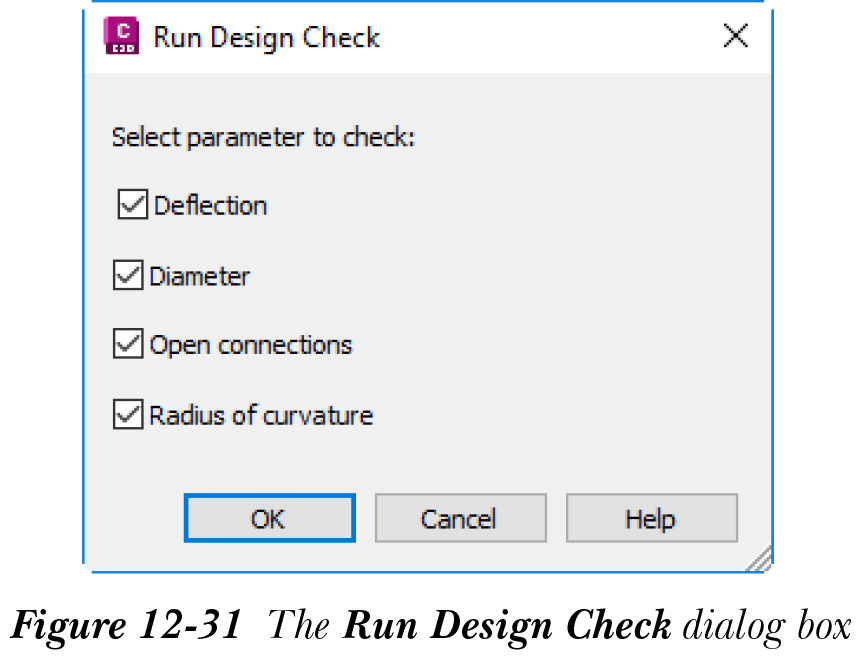
如上所述,通过对压力管网运行设计检查,您可以检查管网的偏转角、直径、开口连接和曲率半径等参数。要运行设计检查,请以图形方式选择所需的压力管网;将显示“压力管网平面布局:<管网名称>”上下文选项卡。接下来,从此选项卡的“分析”面板中选择“设计检查”;将显示“运行设计检查”对话框,如图 12-31 所示。在此对话框中,从“选择要检查的参数”区域中,选中与需要验证压力管网的参数对应的复选框,然后选择“确定”按钮;“运行设计检查”对话框将关闭,警告符号将自动显示在压力管网违反指定参数的位置。
执行水深检查
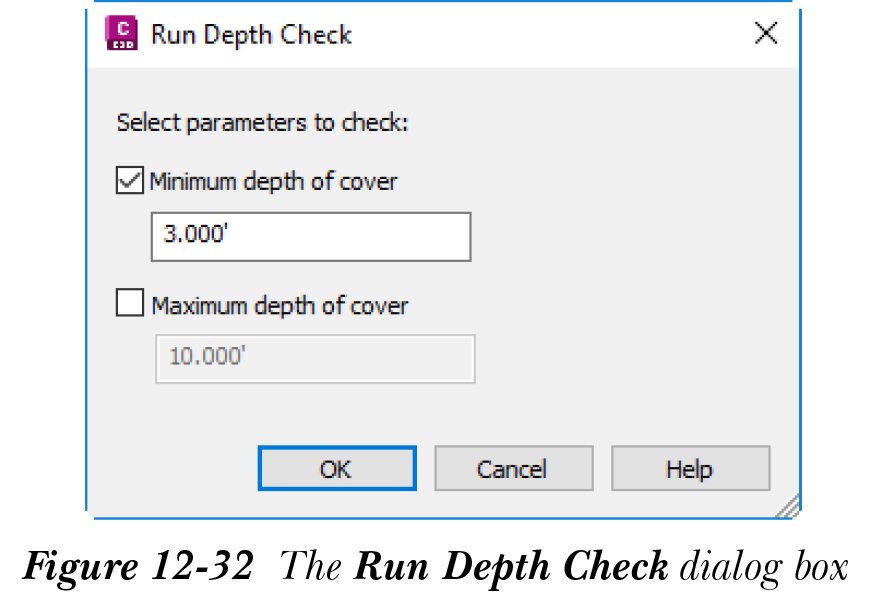
在压力管网中,管道高程是根据指定深度在地形下方、地面标高以下确定的。因此,运行水深检查可确保沿压力管道的全长满足指定的最小覆土值,并验证在压力管网任何长度处均未违反最小和最大覆土值。要运行水深检查,请选择所需的压力管网管道;将显示“压力管网平面布局:<管网名称>”上下文选项卡。接下来,从此选项卡的“分析”面板中选择“水深检查”;系统将提示您在平面视图或纵断面视图中沿压力管网选择一条路径。选择所需的压力管道并按 Enter 键;将显示“运行水深检查”对话框。在此对话框中,在“选择要检查的参数”区域下,分别在“最小覆土深度”和“最大覆土深度”编辑框中指定最小和最大覆土深度。请注意,只有在选中各自的复选框后,您才能在这些编辑框中输入值,请参见图 12-32。接下来,选择“确定”按钮;“运行水深检查”对话框将关闭。现在,如果所选压力管道违反了任何指定参数的值,则图形中将显示一个警告符号。将光标悬停在警告符号上;将显示一个工具提示,显示违反信息。
教程
在开始教程之前,您需要下载教程文件并将其保存到计算机上。为此,请按照以下步骤操作:
- 登录 www.cadcim.com 并浏览到 Textbooks > Civil/GIS > AutoCAD Civil 3D > Exploring AutoCAD Civil 3D 2025。接下来,从“教程文件”下拉列表中选择 c12_c3d_2025_tut.zip 文件。选择相应的“下载”按钮下载数据文件。
- 现在,将下载的文件夹保存并解压到以下位置:
C:c3d_2025
本章的第一个教程提供视频格式。
注
打开教程文件时,“全景窗口”可能会显示一条错误消息。关闭此窗口以继续。