

在平面布局中编辑管网
Civil 3D 为您提供了在平面布局中编辑管网的不同方法。您可以根据需要使用“管网布局工具”工具栏、“工具空间”项目视图和夹点编辑方法来编辑管网。接下来将讨论这些编辑方法。
使用管网布局工具工具栏

要使用“管网布局工具”工具栏编辑管网,请从“管网: <管网名称>”选项卡的“修改”面板中选择“编辑管网”工具;将显示“管网布局工具 - <管网名称>”工具栏。您可以从该工具栏中选择各种工具来添加、更改或删除管网零件。您还可以使用此工具栏修改关联的曲面、路线和零件列表。接下来将讨论此工具栏中的部分工具。
管网特性
调用此工具时,将显示“管网特性 <管网名称>”对话框。您可以在此对话框中检查或编辑管网的特性。
选择曲面
调用此工具时,将显示“选择曲面”对话框。您可以使用此对话框更改管网所使用的参照曲面。仅当曲面已参照到管网时,才能使用此工具。
选择路线
选择此工具可修改管网参照的路线。调用此工具时,将显示“选择路线”对话框。使用此对话框可更改管网参照的路线。
零件列表
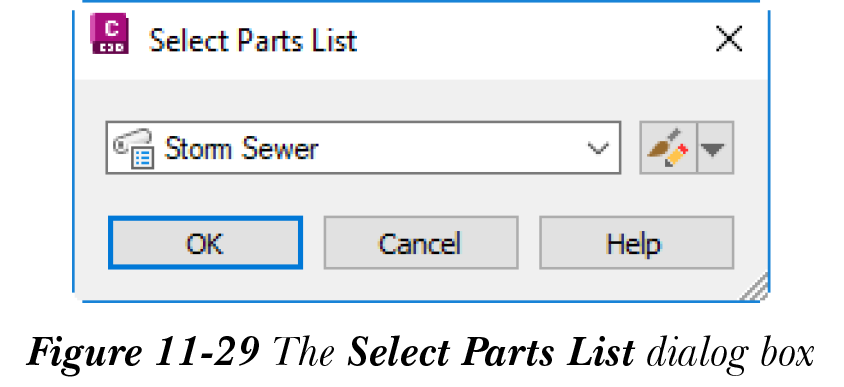
调用“零件列表”工具以显示“选择零件列表”对话框,如图 11-29 所示。此对话框可用于修改现有零件列表、创建新的零件列表或修改现有零件列表。要更改现有零件列表,请从下拉列表中选择各种选项。您也可以选择此下拉列表右侧的向下箭头按钮,然后从显示的弹出列表中选择所需选项。
切换上坡/下坡
此工具用于在管网的上坡和下坡方向之间切换。默认情况下,选择下坡坡度,这由该图标中指向下方的箭头指示。您可以调用此工具以设置管网的上坡坡度,这由图标中指向上方的箭头指示。此工具用于确保正确遵循管道规则。
管网全景
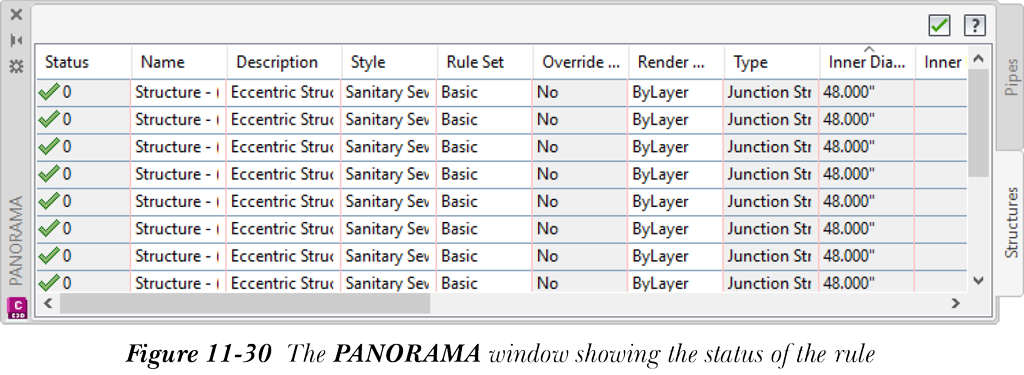
调用此工具以显示“全景”窗口。“管道”选项卡允许您编辑管道数据,例如其名称、描述、样式、规则集、旋转和其他特性。它还显示规则的状态,并指示规则是否被违反。“状态”列中的复选标记表示管道是按照规则集绘制的,请参见图 11-30。
使用工具空间项目视图编辑管道和结构
您还可以使用“工具空间”项目视图编辑管网中的管道和结构。为此,请在“工具空间”选项板中选择“浏览”选项卡,然后展开“管网”>“管网”子节点。接下来,展开所需管网并选择该管网的“管道”或“结构”。执行此操作后,根据所选内容,“项目视图”中将显示管道数据或结构数据。现在,单击各个列单元格并编辑所需的值。
管网的夹点编辑
AutoCAD Civil 3D 为您提供了使用夹点编辑管网的灵活性。每次选择管道或结构时,都会显示控制夹点。您可以使用这些夹点移动或调整管道和结构对象的大小。在平面视图中选择所需的管道;夹点将显示在管道的中心和端点处,如图 11-31 所示。
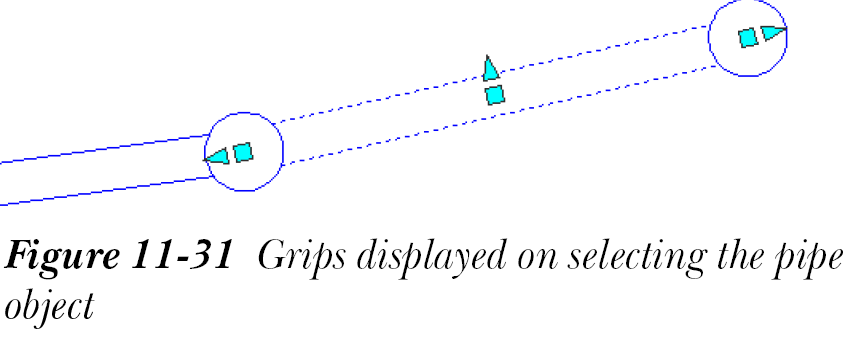
图 11-32 至 11-35 显示了编辑管道对象时夹点的使用。方形夹点可帮助您更改管道对象的位置,而三角形夹点可帮助您更改管道的尺寸。中心的三角形夹点可帮助您更改宽度或管道直径,管道两端的三角形夹点可帮助您加长或缩短管道。
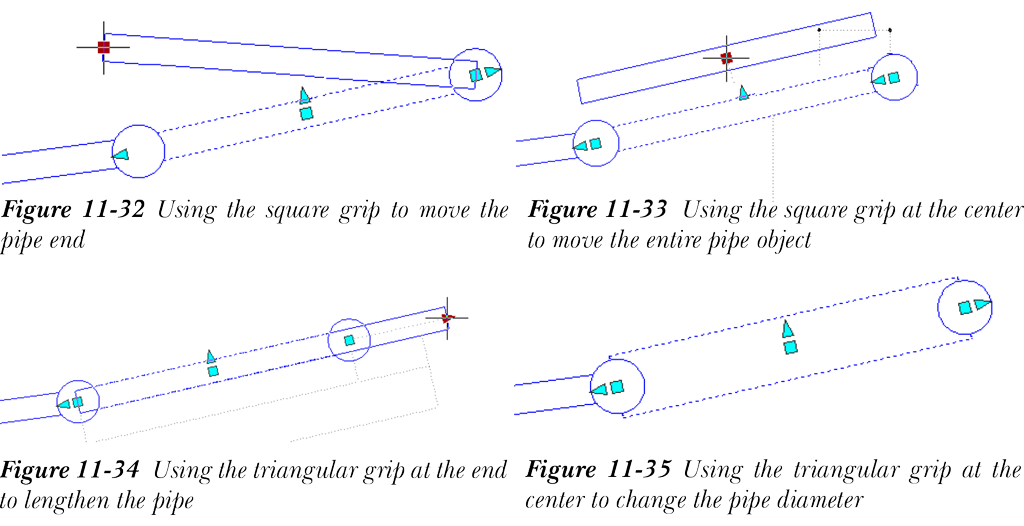
使用夹点编辑管道对象时,您必须记住,连接到所选管道的结构不会随管道或管道端点移动或更改。它们将保持在原始位置。您可以使用端部的方形夹点将管道端点插入到另一个结构中。执行此操作后,夹点旁边将显示一个橙色的图示。
夹点编辑管道时,连接的结构不受影响。但对于结构,夹点编辑会影响连接到它的管道。例如,如果使用夹点更改结构的位置,则连接到该结构的管道将随结构一起自动重新定位。但是,管道端点的高程将保留。对于结构,在平面视图和三维视图中仅显示一个方形夹点。