

曲面样式
曲面样式控制曲面的显示。您可以根据项目要求创建不同类型的曲面样式。曲面样式通过“工具空间”选项板“设定”选项卡中“曲面样式”子节点下的选项来创建和管理。Civil 3D 还提供了一些内置曲面样式,列在“设定”选项卡的“曲面样式”节点中。“曲面样式”节点中列出的曲面样式取决于所选样板类型。
创建曲面样式
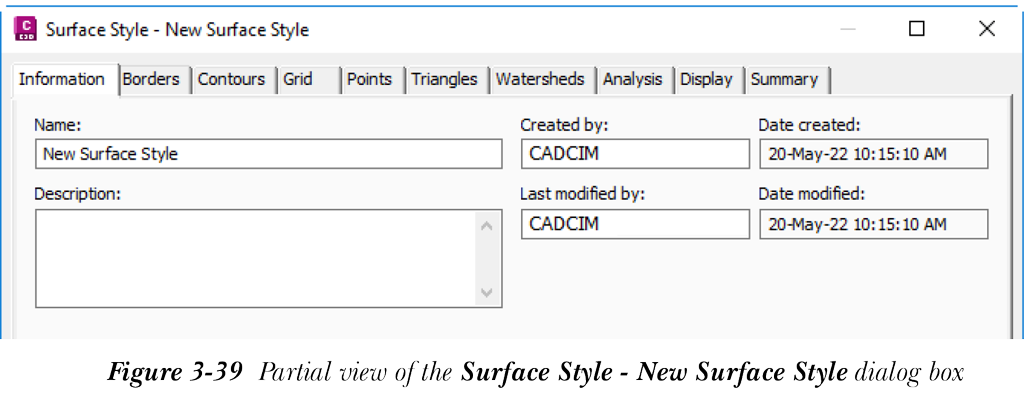
您可以根据项目要求创建新的曲面样式。要创建新的曲面样式,请展开“工具空间”选项板“设定”选项卡中的“曲面”节点;“曲面样式”子节点将显示出来。现在,右键单击该子节点;将显示一个快捷菜单。从快捷菜单中选择“新建”选项;将显示“曲面样式 - 新建曲面样式”对话框,如图 3-39 所示。接下来将讨论此对话框中不同选项卡下的选项。
“信息”选项卡
此选项卡中的选项用于指定曲面样式的名称、创建日期、说明以及有关曲面样式的其他基本信息。在“名称”编辑框中指定曲面样式的名称。您也可以选择在“说明”文本框中指定说明。
“边界”选项卡
此选项卡用于通过指定边界特性的值来设定曲面边界的显示设置。这些特性列在三个类别下:三维几何图形、边界类型和基准。接下来将讨论这些特性。
三维几何图形
此类别中的特性控制边界曲面的显示。要控制边界的显示,请单击“边界显示模式”特性的“值”字段,然后从将显示的下拉列表中选择所需模式。此下拉列表中的“使用曲面高程”选项用于以原始高程显示曲面边界。“展平高程”选项用于以指定高程显示边界。如果从下拉列表中选择此选项,则对话框中的“将边界展平到高程”特性将被启用。在此特性的“值”字段中指定所需高程。
如果从下拉列表中选择“夸张高程”选项,您将能够根据比例因子夸张和缩放边界。您可以在“按比例因子夸张边界”特性的“值”字段中指定比例因子,该特性将在选择“夸张高程”选项后启用。
边界类型
此类别中的特性可帮助您控制边界的可见性。曲面外部边界的可见性可以通过“显示外部边界”特性来控制。外部边界是表示曲面范围的边界。默认情况下,此特性的值设置为“是”。要隐藏曲面边界,请单击此特性的“值”字段,然后从下拉列表中选择“否”。
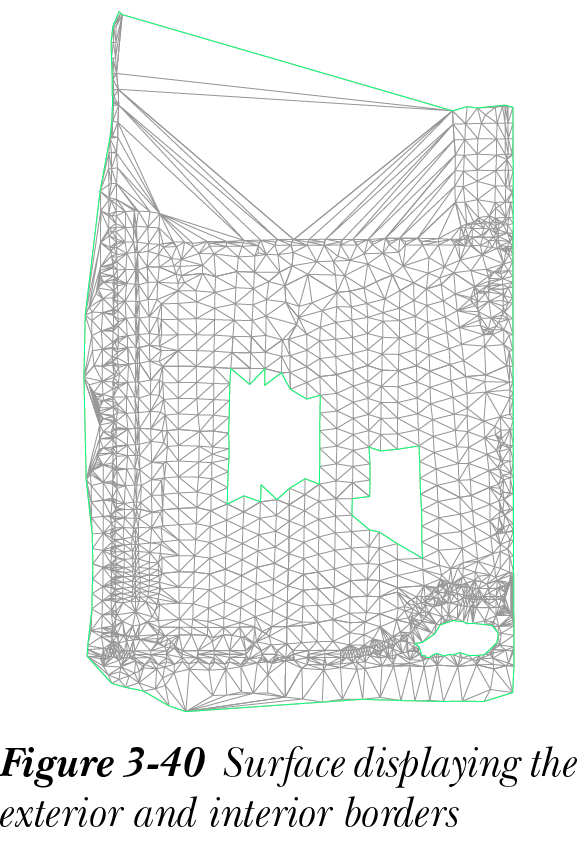
此类别中的“显示内部边界”特性控制内部边界的可见性,例如池塘、井、孔洞或没有数据的区域的边界。默认情况下,此特性的值设置为“是”。要使内部边界不可见,请单击“值”字段,然后从下拉列表中选择“否”;曲面的内部边界将被隐藏。图 3-40 显示了曲面的外部边界和内部边界。
基准
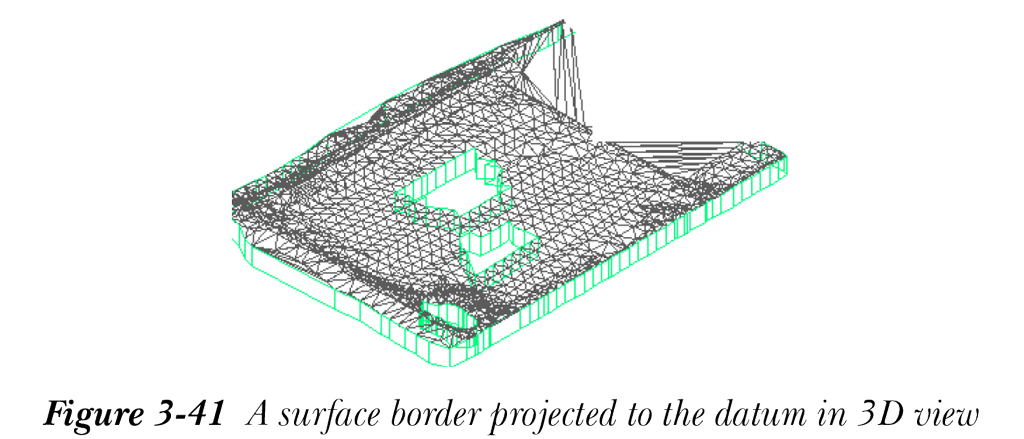
“基准”类别用于指定是否使用基准。默认情况下,此特性的值设置为“否”。要显示基准,请将值设置为“是”,并在“基准高程”特性的“值”字段中指定基准高程。要将此边界投影到基准,请将“将栅格投影到基准”特性的值设置为“是”。基准投影仅在三维视图中可见,如图 3-41 所示。
“等高线”选项卡
此选项卡用于定义曲面等高线显示的设定。“等高线”选项卡中的特性列在六个不同的类别下,接下来将讨论这些类别。
等高线范围
展开“等高线范围”类别以显示控制等高线分析中等高线显示的各种特性。等高线分析将在下一章中详细说明。在“等高线范围”类别中,“分组值依据”特性指定等高线的分组方式。在“分组值依据”特性的“值”字段中,默认选择“分位数”选项。此选项用于将数据按指定的等高线范围数量等分。“范围数”特性指定等高线将被划分的范围数量。要设定范围数,请单击此特性的“值”字段,并使用此特性右侧显示的微调器设定值。“范围精度”特性指定等高线范围的舍入值。要指定范围精度,请单击此特性的“值”字段,然后从下拉列表中选择所需选项。“使用颜色方案”特性指定是否为等高线范围使用颜色方案。要使用颜色方案,请单击“值”字段,然后从下拉列表中选择“是”。执行此操作后,“主颜色方案”和“次颜色方案”特性将被启用。单击这些特性的“值”字段,然后从显示的下拉列表中选择所需的颜色方案。
三维几何图形
展开“三维几何图形”类别。此节点中的特性与“边界”选项卡“三维几何图形”类别中说明的特性类似。
图例
展开“图例”类别。此类别中的特性指定默认等高线图例样式。等高线图例以汇总形式提供曲面等高线的信息。要修改等高线样式,请单击此特性的“值”字段,然后选择右侧显示的浏览按钮。执行此操作后,将显示“等高线图例样式”对话框。从对话框中选择所需样式,然后选择“确定”按钮;指定的样式将应用于等高线图例。您也可以创建自己的新图例样式。
等高线间距
展开“等高线间距”类别以查看此类别中的特性。此类别下有三个特性。“基准高程”特性指定主等高线间距或次等高线间距的相对基准高程,这些间距以基准高程为参照进行定义。单击“基准高程”特性的“值”字段,指定所需高程,或选择右侧显示的按钮以从绘图区域指定基准高程。同样,您可以在“次间距”特性的“值”字段中指定次等高线间距。请注意,当您更改“次间距”特性的值时,“主间距”特性的值将自动更改。主等高线间距的值取决于次等高线间距,并且始终是次等高线间距值的倍数。例如,如果“次间距”值为 5,则“主间距”的值应为 25。
等高线凹陷
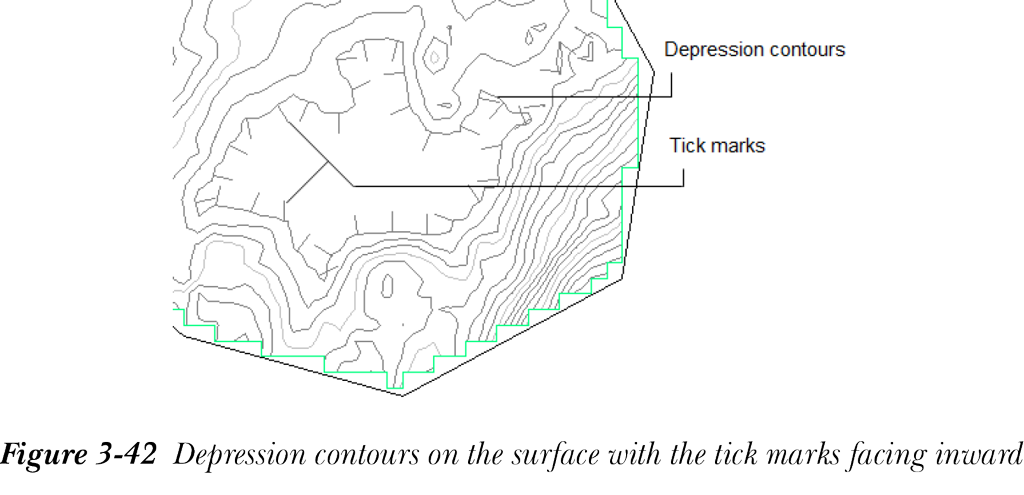
展开“等高线凹陷”类别。此类别中的特性用于控制凹陷等高线的显示。此类别中的“显示凹陷等高线”特性控制等高线中凹陷的显示。默认情况下,此特性的值设置为“否”。单击此特性的“值”字段,然后从下拉列表中选择“是”,以使凹陷等高线在曲面上可见。凹陷等高线由等高线边界周围的刻度标记表示。您可以在“刻度标记间距”特性中设定刻度标记之间的间距。此特性控制沿等高线周边显示的刻度标记之间的距离。沿等高线边界生成的刻度标记数量将根据该距离而变化。要指定刻度标记之间的间距,请单击“值”字段,然后选择右侧显示的按钮;系统将提示您指定距离。在命令行中指定距离并按 Enter 键,或在绘图上拾取点以指定距离。同样,在“刻度标记长度”特性的“值”字段中指定刻度标记的长度,以便清晰地查看它们。图 3-42 显示了将“显示凹陷等高线”特性的值设置为“是”后显示的凹陷等高线,且刻度标记朝向内侧。
注意
只有在“曲面样式 - 新建曲面样式”或“曲面样式 - <曲面>”对话框的“显示”选项卡中打开“主等高线”和“次等高线”图层的可见性时,等高线才会显示在曲面上。
等高线平滑
展开“等高线平滑”类别以查看此类别中可用的特性。“平滑等高线”特性通过添加新顶点或将等高线绘制为样条曲线来启用等高线平滑。默认情况下,等高线平滑值设置为“否”。要启用等高线平滑,请单击此特性的“值”字段,然后从显示的下拉列表中选择“是”。此操作将激活“等高线平滑”类别中的“平滑类型”特性。接下来,单击“平滑类型”特性的“值”字段以选择等高线平滑的类型。“添加顶点”平滑类型在等高线上添加顶点以使其外观平滑。“样条曲线”平滑类型通过等高线点创建样条曲线。
您还可以使用“曲面样式”对话框底部“等高线平滑”区域中的滑块来控制平滑。请注意,此滑块仅适用于“添加顶点”平滑类型。
选项卡底部的显示表格以不同列显示等高线范围的特性。此表格中的“编号”列显示指定的等高线范围。“编号”列中显示的数字对应于“范围数”特性中指定的值。“主显示”和“次显示”列指定该特定范围中主等高线和次等高线的显示。
您可以使用“次显示”和“主显示”列中的三个按钮为等高线指定线型、线宽和颜色。要为主等高线指定线型,请选择“主显示”列中三个按钮的第一个按钮;将显示“选择线型”对话框。在此对话框中选择所需的线型,然后选择“确定”按钮;对话框将关闭,所选线型将指定给主等高线。同样,您可以分别使用“线宽”和“选择颜色”对话框中可用的选项为等高线指定线宽和颜色。这些对话框可以分别通过选择第二个和第三个按钮来调用。
“栅格”选项卡
此选项卡控制栅格曲面的栅格显示。栅格特性分为三个类别:三维几何图形、主栅格和次栅格。接下来将讨论这些类别。
三维几何图形
展开“三维几何图形”类别。此节点中的特性与“边界”选项卡“三维几何图形”类别中说明的特性类似。
主栅格
此类别中的特性控制曲面上主栅格的显示。主栅格表示沿 Y 方向的栅格线。此类别中的“使用主栅格”特性指定是否在图形中显示主栅格。默认情况下,主栅格的显示设置为“是”,这意味着主栅格线将自动显示。
主栅格的“间距”特性指定主栅格线之间的距离。单击此特性的“值”字段,然后选择右侧显示的按钮;系统将提示您指定距离。在命令行中指定距离并按 Enter 键,或在绘图上拾取点。
“方向”特性指定主栅格线的方向或方位。在此特性的“值”列中指定栅格线的方向。您也可以使用此字段右侧显示的按钮来指定方向。
次栅格
次栅格表示沿 X 方向的栅格线。此类别中的特性与主栅格的特性相同。
“点”选项卡
此选项卡用于控制曲面点的显示。接下来将讨论此选项卡中的类别及其特性。
三维几何图形
此类别中的特性与“边界”选项卡中讨论的特性相同,不同之处在于此处它们用于曲面点。
点大小
此类别中的特性指定曲面点的单位和大小。此类别中的“点缩放方法”特性指定用于确定点大小的缩放方法。要选择缩放方法,请单击此特性的“值”字段,然后从下拉列表中选择所需方法。“点单位”特性指定用于点大小的值。要指定点大小,请单击此特性的“值”字段并指定值,或选择右侧显示的按钮以通过在绘图上拾取点来指定点单位。
点显示
此类别中的特性用于控制曲面点的显示。此类别中的“数据点符号”特性指定用于显示曲面点的符号。单击此特性的“值”字段;右侧将显示一个按钮。选择此按钮后,将显示用于点显示的不同符号,如图 3-43 所示。您可以选择所需符号来显示曲面点。
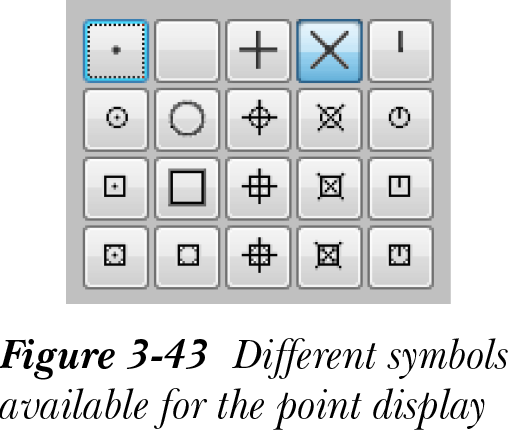
“数据点颜色”特性指定曲面点的颜色。单击此特性的“值”字段;右侧将显示一个按钮。选择该按钮;将显示“选择颜色”对话框。从此对话框中为数据点选择所需颜色,然后选择“确定”按钮。“派生点符号”特性用于指定显示派生点的符号。派生点是在曲面平滑和其他计算期间添加的点。您可以按照与曲面数据点相同的方式为派生点选择所需符号和颜色。同样,为非破坏性点选择符号和颜色。非破坏性点是向曲面添加非破坏性断裂线时创建的点。
注意
只有在“曲面样式”对话框的“显示”选项卡中打开点的可见性时,曲面点才会在图形中可见。
“三角形”选项卡
此选项卡用于指定 TIN 曲面三角形组件的特性。接下来将讨论此选项卡中的特性。
三维几何图形
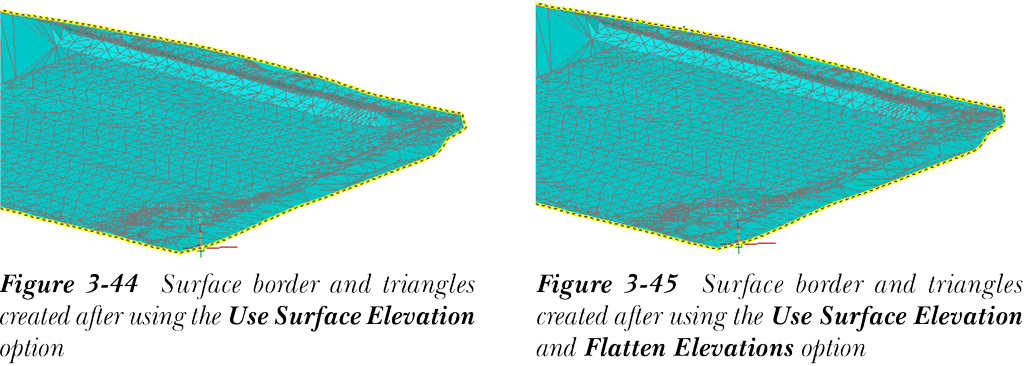
“三角形显示模式”特性指定显示三角形的模式。您可以从该特性“值”列中可用的下拉列表中,选择用于为曲面上的三角形指定特定显示模式的选项。此下拉列表中有三个可用选项:“使用曲面高程”、“展平高程”和“夸张高程”。
从下拉列表中选择“使用曲面高程”模式时,三角形将以曲面高程(即实际曲面高程)显示,如图 3-44 所示。选择“展平高程”模式时,三角形将展平到曲面上指定的高程,如图 3-45 所示。请注意,曲面中的高地区域已被展平,曲面已从其原始高程偏移。
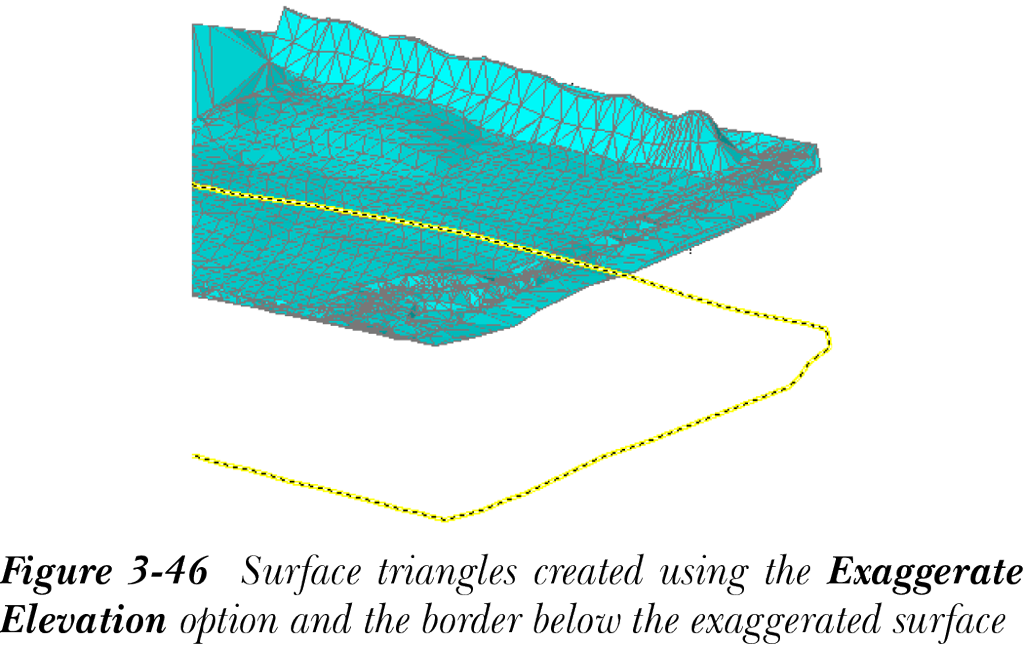
选择“夸张高程”模式时,曲面上的三角形将按指定的比例因子夸张,如图 3-46 所示。在此曲面中,高地区域已按指定的比例因子夸张和抬高。此外,曲面已从其原始高程抬高,原始高程由曲面边界显示。
“流域”选项卡
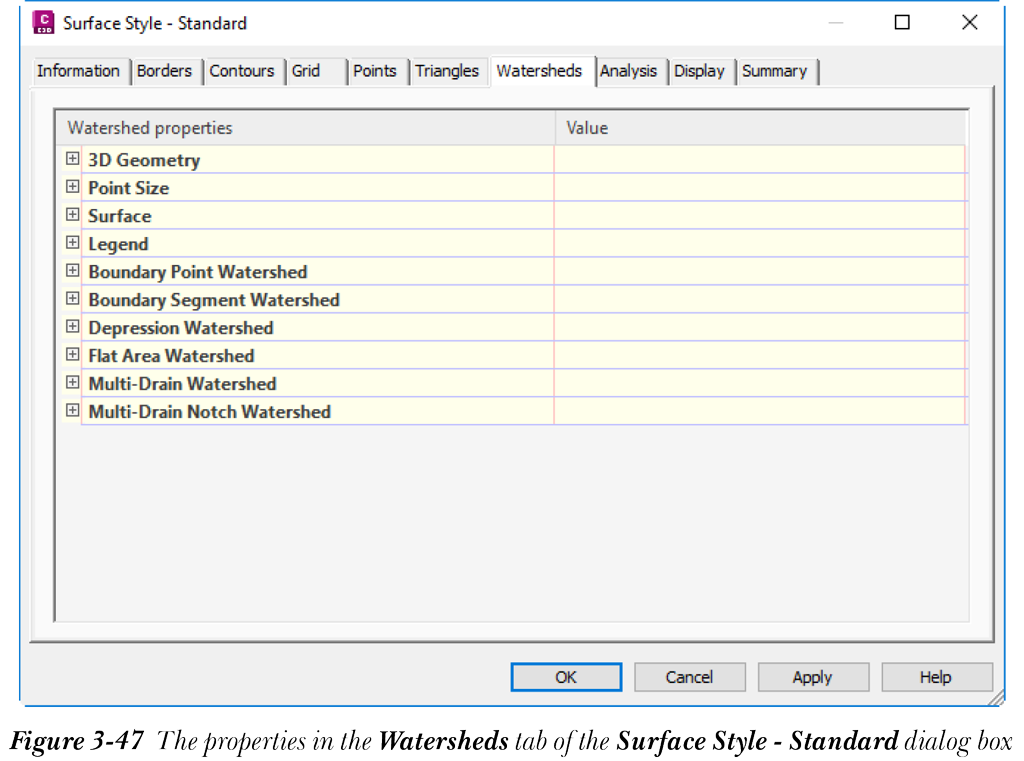
流域是由河流或任何其他水道排水的区域。流域区域可帮助您确定排水点。“流域”选项卡用于控制曲面中流域的显示。流域特性列在不同的类别中,如图 3-47 所示。此选项卡中的特性将在下一章中详细讨论。
“分析”选项卡
此选项卡用于指定控制曲面分析显示的参数。有四种主要类型的分析可用于研究曲面。这些是方向、高程、坡度和坡向箭头。接下来将讨论此选项卡中的特性。
方向/高程/坡度/坡向箭头类别
展开这些类别。这些类别中的特性指定方向类型曲面分析(将在下一章中讨论)的显示设置。“方案”特性指定范围的颜色方案。单击相应类别的“值”字段,然后从下拉列表中选择所需的颜色方案。“分组依据”特性指定创建和分组方向范围的方法。单击此特性的“值”字段,然后从下拉列表中选择分组方法。要指定方向将被分组的范围数量,请单击“范围数”特性的“值”字段,并使用此字段右侧的微调器设定数量。请注意,此特性的默认值为 8。
要设定范围精度,请单击“范围精度”特性的“值”字段,然后从下拉列表中选择精度值。“显示类型”特性指定曲面分析期间创建的实体。单击“值”字段,然后从下拉列表中选择所需实体。您可以使用此下拉列表中的选项创建填充实体、三维面、二维实体或网格。但是,只有网格和三维面可以在三维模式下查看。
要设定这些类别的图例样式,请单击相应类别的“图例样式”特性的“值”字段,然后选择右侧显示的按钮;将显示“图例样式”对话框。使用此对话框中的选项选择所需的图例样式,然后选择“确定”按钮关闭此对话框。不同类型的曲面分析及其执行过程将在下一章中详细讨论。
“显示”选项卡
此选项卡控制曲面组件的可见性和显示设置。您可以使用此选项卡下的特性在项目的各个阶段以及特定视图方向中更改曲面组件的可见性、颜色或图层。接下来将讨论此选项卡中的选项。
视图方向
此选项指定您可以指定显示设置和查看曲面的方向。“平面”视图是默认视图方向,可帮助您在二维模式下查看图形。“模型”视图帮助您在三维视图中指定设定。“横断面”选项帮助您在横断面中查看曲面。您可以在所有三个视图方向中指定曲面组件的设定。
组件显示区域
“组件显示”区域以不同列显示曲面组件的各种组件和视图特性。“组件类型”列列出曲面或任何 Civil 3D 对象的所有组件名称。“可见”列指定组件的可见性。要打开或关闭组件的可见性,请单击“可见”列中的灯泡图标。灯泡图标的黄色表示组件的可见性已打开。因此,该组件将显示在曲面上。
“图层”列显示组件的图层。默认情况下,0 图层指定给所有组件。单击“图层”列中特定组件的默认图层值;将显示“图层选择”对话框。使用此对话框为组件选择或创建新图层。您还可以为“图层”列中显示的所有组件设定颜色、线型和线宽。
“摘要”选项卡
此选项卡显示曲面样式特性的摘要以及不同类别下“值”列中指定的参数。您可以展开类别以查看和编辑特性。
指定曲面样式特性的值后,从“曲面样式 - 新建曲面样式”对话框中选择“确定”按钮;对话框将关闭,所选曲面样式将添加到“设定”选项卡的“曲面”>“曲面样式”子节点中。
编辑曲面样式

要编辑曲面样式,请从“修改”面板中选择“编辑曲面样式”工具;系统将提示您选择曲面。选择所需曲面并按 Enter 键;将显示“曲面样式 - <样式名称>”对话框。您可以在此对话框中根据要求编辑曲面样式的特性,然后选择“确定”按钮将其关闭。

编辑曲面特性

每个 Civil 3D 曲面都有一些特性,可以在项目的任何阶段查看和编辑。曲面特性可以在“曲面特性”对话框中查看。要查看和编辑曲面特性,请从“修改”面板中选择“曲面特性”工具;将显示“曲面特性 - <曲面名称>”对话框。
或者,要显示此对话框,请选择“工具空间”选项板的“浏览”选项卡并展开“曲面”节点。接下来,选择所需曲面并右键单击;将显示一个快捷菜单。从快捷菜单中选择“曲面特性”选项;将显示“曲面特性 - <曲面名称>”对话框。此对话框有四个选项卡,接下来将讨论这些选项卡。
“信息”选项卡
此选项卡显示有关曲面的一般信息,例如曲面名称、说明、曲面样式和渲染材质。此选项卡中的选项如下:
名称
此选项指定曲面的默认名称。在“名称”编辑框中指定曲面的名称。
说明
您可以选择在“说明”文本框中输入曲面的说明。
默认样式
“默认样式”区域用于指定默认曲面样式和渲染材质样式。从此区域中的“曲面样式”和“渲染材质”下拉列表中选择所需选项,以指定曲面样式和渲染材质。除了在 Civil 3D 中选择内置曲面样式外,您还可以在“默认样式”区域中创建新样式,或复制和编辑当前曲面样式。为此,请选择相应下拉列表右侧的向下箭头;将显示一个弹出列表。从弹出列表中选择所需选项以执行相应操作。
对象已锁定
如果选择此复选框,您将无法编辑曲面。清除此复选框以编辑曲面。
显示工具提示
此复选框默认处于选中状态。它显示图形中对象的工具提示。工具提示显示有关对象的信息,例如高程、坐标和说明。
“定义”选项卡
此选项卡用于编辑曲面定义项。接下来将讨论此选项卡中的选项。
生成:展开“生成”选项。接下来将讨论此类别中的特性。
复制已删除的从属对象:此特性指定在对象被删除的情况下,是否将对象信息复制到曲面定义中。例如,如果用于创建边界的多段线被删除,边界也将从曲面及其定义中删除。如果将此特性的值设置为“是”,则即使您移除父多段线或任何其他对象,边界、断裂线或点编组等对象也将保留。已删除组件的信息将被复制并保存在曲面的定义中。
排除小于以下值的高程:此特性用于设定曲面高程的最小限制,以便在创建曲面时排除小于指定值的值。单击此特性的“值”字段,然后从下拉列表中选择“是”,以排除高程小于指定值的点。
高程:仅当您将“排除小于以下值的高程”特性的值设置为“是”时,此特性才会被激活。在此特性的“值”列中,您可以设定曲面高程的最小限制值,以便在创建曲面时排除小于指定值的值。
排除大于以下值的高程:此特性设定曲面高程的最大限制,以便从曲面中排除大于指定值的值。单击此特性的“值”字段,然后从下拉列表中选择“是”,以排除大于指定值的高程。在“高程”特性的“值”字段中指定最大值。大于此值的高程将从曲面中排除。
使用最大角度:此特性设定相邻 TIN 线之间角度的最大限制,以便从曲面中排除大于指定值的值。单击此特性的“值”字段,然后选择“是”以排除大于指定值的角度。在“相邻 TIN 线之间的最大角度”特性的“值”字段中指定最大值。大于此值的角度将从曲面中排除。
相邻 TIN 线之间的最大角度:仅当您将“使用最大角度”特性的值设置为“是”时,此特性才会被激活。在此特性中,您可以在值列中指定构建曲面时相邻 TIN 线之间最大角度的限制值。
使用最大三角形长度:此特性指定是否应从曲面中移除长度超过指定长度的三角形。单击此特性的“值”字段,然后从下拉列表中选择“是”,以移除长度大于指定三角形长度的三角形。
最大三角形长度:在“值”字段中为“使用最大三角形长度”选项选择“是”后,此选项将被激活。单击“值”字段并指定长度值。在创建曲面时,长度大于此列中指定长度的三角形将被移除。
将邻近断裂线转换为标准断裂线:此选项指定是否将邻近断裂线转换为标准断裂线。单击此特性的“值”字段;将显示一个向下箭头。选择向下箭头,然后从下拉列表中选择“是”,以将邻近断裂线转换为标准断裂线。
允许断裂线交叉。此特性用于指定是否允许断裂线交叉。如果将此特性的值设置为“是”,则您需要指定交点处的高程。
使用的高程:仅当“允许断裂线交叉”特性的值设置为“是”时,此特性才可用。单击此特性的“值”字段,然后从下拉列表中选择以下选项之一。选择“在交点处使用第一条断裂线高程”选项,以使用第一条断裂线的高程来确定交点处的高程。选择“在交点处使用最后一条断裂线高程”选项,以使用最后一条断裂线的高程来确定交点处的高程。选择“在交点处使用平均高程”选项,以使用第一条和最后一条断裂线高程值的平均值来确定交点处的高程。
数据操作
展开“数据操作”选项以查看在曲面上执行的数据操作。您可以指定是否将数据操作包括在曲面生成中。要包括所需的数据操作,请从对话框底部的“操作类型”列表框中选择其旁边的复选框。您可以在项目的各个阶段更改曲面组件的可见性、颜色或图层。默认情况下,所有数据操作的值都设置为“是”。单击数据操作的“值”字段;将显示一个向下箭头。选择向下箭头并选择“否”,以从曲面生成中排除该数据操作。
编辑操作
展开“编辑操作”选项以查看不同的曲面编辑操作。默认情况下,所有编辑操作的值都设置为“是”。单击数据操作的“值”字段;将显示一个向下箭头。接下来,选择向下箭头并选择“否”,以从曲面生成中排除该编辑操作。您还可以使用“操作类型”列表框指定是否将编辑操作包括在曲面生成中。为此,请在此列表框中选中或清除编辑操作复选框。
操作类型
“曲面特性”对话框的“操作类型”区域按执行顺序显示所有曲面操作及其参数。这些参数列在“参数”列中。您可以清除“操作类型”列中列出的任何曲面操作的复选框,以将其从曲面生成中排除。
“分析”选项卡
此选项卡用于指定曲面分析的特性。您还可以使用此对话框中的选项修改现有曲面分析的特性。接下来将讨论“分析”选项卡中的各种选项。
分析类型
此选项指定所选的分析类型。您可以从“分析类型”下拉列表中选择曲面分析的类型。默认情况下,从下拉列表中选择“高程”。所选分析类型的特性将显示在“范围详细信息区域”中。
图例
此选项指定所选分析类型的图例样式。从“图例”区域中的“选择样式”下拉列表中选择所需的图例样式。
预览
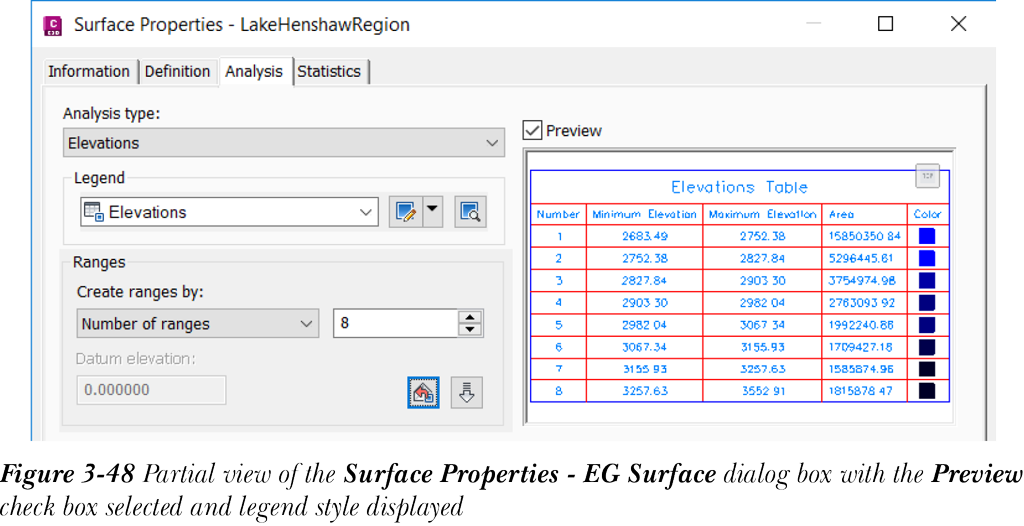
选择“预览”复选框以在“预览”区域中显示图例样式,如图 3-48 所示。您可以使用“预览”区域中的 ViewCube 旋转和调整图例表格。
范围
“范围”区域显示曲面分析所需的范围数量。这些范围将显示在“创建范围依据”下拉列表下方的“范围详细信息”区域中。使用此区域中的“数量”微调器设定范围数量。微调器中显示的默认值为 8。您可以在指定所需特性后使用“运行分析”按钮运行曲面分析。此选项卡的“范围详细信息”区域以表格形式显示分析结果。
“统计”选项卡
“统计”选项卡显示按类别分组的曲面统计信息。此信息包括高程、坡度/坡降、X 和 Y 方向坐标、三角形数量和点数量的最大值和最小值。
注意
“统计”选项卡中第三个类别显示的信息因创建的曲面类型而异。例如,对于 TIN 曲面,“TIN”类别中将显示三角形数量、最大三角形面积等。如果曲面是栅格曲面或体积曲面,则显示的特性将相应变化。