使用子装配
如本章前面所述,子装配是道路建模的主要构建块,它表示用于设计道路的组件的几何图形。AutoCAD Civil 3D 为道路的不同组件(如车道、边沟和边坡)提供了不同的内置子装配。这些即用型子装配可以自动适应不同的超高、挖方或填方变化。
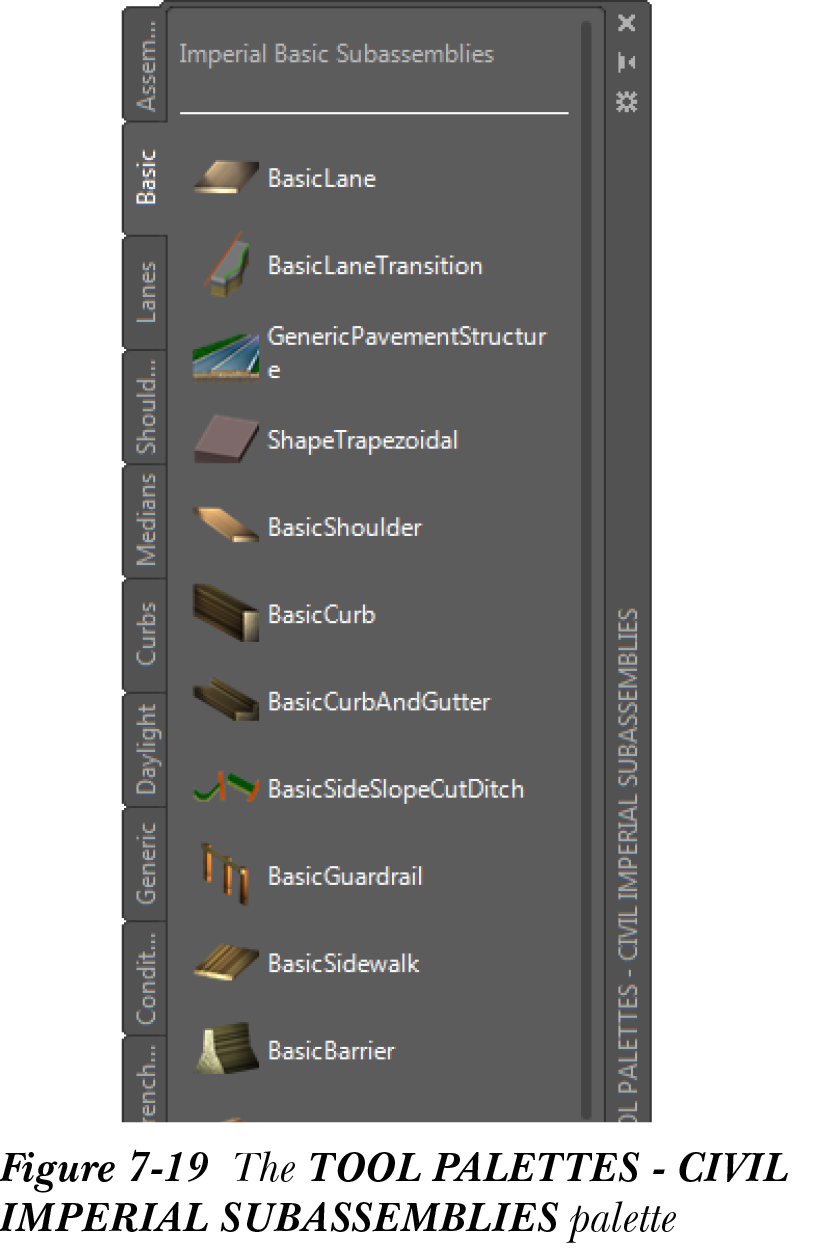
除了内置子装配外,AutoCAD Civil 3D 还允许您使用多段线或 .NET 语言创建自己的自定义子装配。如前所述,可以从“工具选项板”访问子装配,如图 7-19 所示。“工具选项板”包含具有不同子装配的各种选项卡。当您将光标悬停在选项卡上时,将显示带有选项卡名称和子装配类型的工具提示。
“工具选项板”包含用于道路设计不同组件(如车道、渠道和边沟、路缘和排水沟等)的即用型子装配。您可以选择所需的选项卡,然后从选项板中选择子装配。
“工具选项板 - CIVIL IMPERIAL SUBASSEMBLIES”选项板的“车道”选项卡显示用于道路不同行车车道形状的子装配。图 7-20 显示了此选项卡中的 LaneBrokenBack 子装配。此子装配用于创建双车道道路的横断面。内侧和外侧两条车道具有不同的坡度。从“工具选项板”中选择 LaneBrokenBack 子装配;将显示“特性”窗口。移动“特性”窗口的滚动条以查看“高级”部分中的参数。LaneBrokenBack 子装配的内侧和外侧车道的坡度值显示在此部分中。
“基本”选项卡显示用于道路车道组件的子装配。图 7-21 显示了 BasicLane 子装配。它也用于创建简单车道。此子装配最广泛用于创建顶部和基准曲面。在此装配的“特性”窗口的“高级”部分中,您可以修改宽度、深度和坡度参数。

“路缘”选项卡显示用于具有高级参数的高级道路结构的子装配。图 7-22 显示了“路缘”选项卡中的 UrbanCurbGutterGeneral 子装配。此子装配具有深度、坡度、延伸等参数,可以根据子装配的设计进行修改。这些参数还用于计算底基层的工程量计算。与 BasicCurbandGutter 子装配不同,它具有更多尺寸参数,可以根据设计要求在“特性”窗口中调整。BasicCurbandGutter 子装配的尺寸参数如下所示:
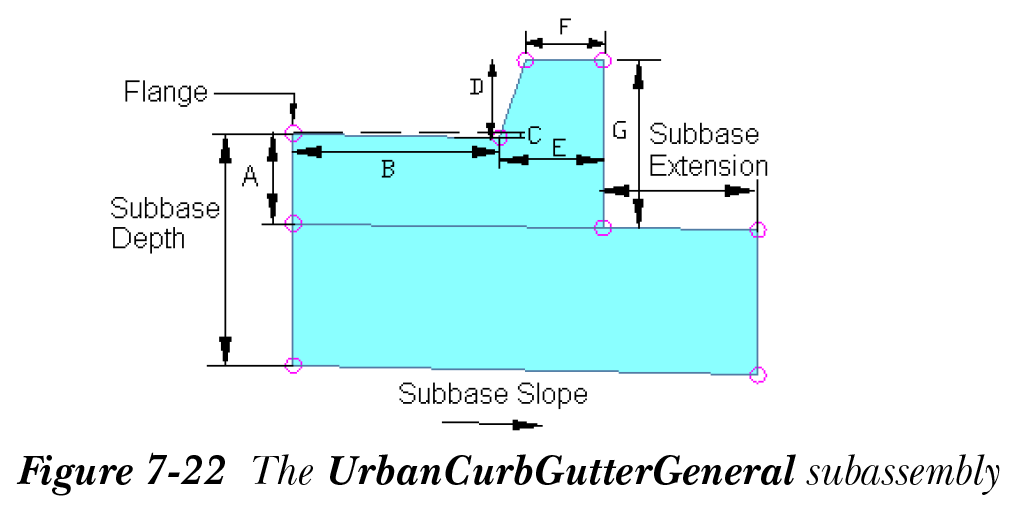
A= 排水沟在翼缘点处的深度
B= 从翼缘点到排水沟流线的宽度
C= 从翼缘点到排水沟流线的深度
D= 从排水沟流线到路缘顶部的高度
E= 从排水沟流线到路缘背面的宽度
F= 路缘顶部的宽度
G= 路缘背面的高度
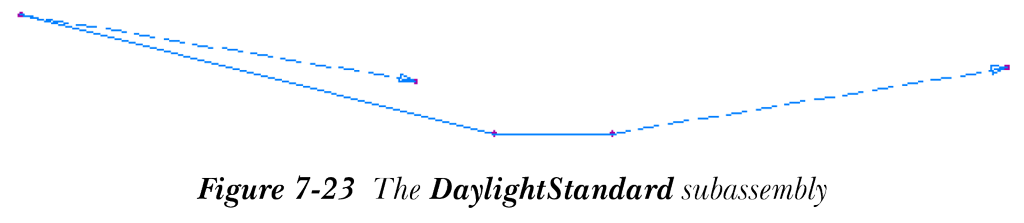
“边坡”选项卡显示可用的边坡子装配,用于向道路装配添加边坡。边坡通常表示现有地面与拟建设计地面相交的位置,通常是施工界限。它是由特定类型的子装配执行的功能,其中从该子装配延伸坡度,直到与曲面相交。图 7-23 显示了 DaylightStandard 子装配。
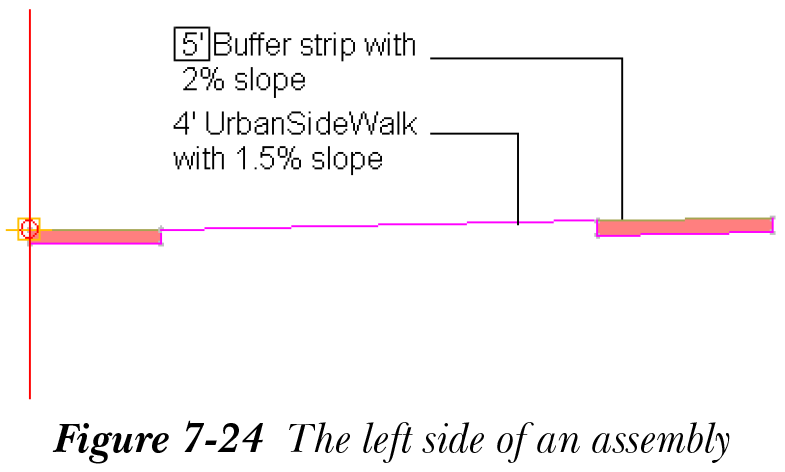
“通用”选项卡显示用于为道路结构添加连接链接的子装配。这些子装配为您提供了基本的灵活组件,可用于创建适合您设计准则的完美组件。例如,您可以使用通用装配创建宽度为 5’、坡度为 2% 的缓冲带和宽度为 4’、坡度为 1.5% 的人行道。
您不能使用 BasicSideWalk 子装配来创建此装配,因为它没有坡度参数。此外,也不能使用 UrbanSideWalk 子装配,因为它具有与人行道相同的缓冲带坡度。因此,在这种情况下,可以使用 LinkWidthandSlope 子装配来满足准则。图 7-24 显示了装配的左侧,由宽度为 5’、坡度为 2% 的缓冲带和宽度为 4’、坡度为 1.5% 的 UrbanSidewalk 组成。
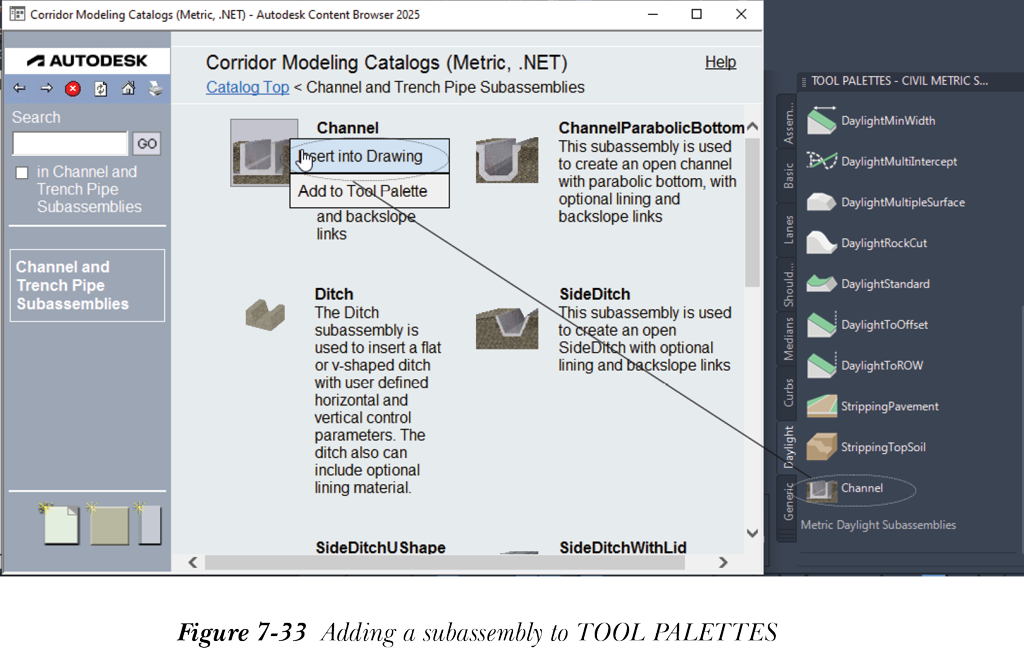
“沟渠管道子装配”选项卡显示用于添加渠道和沟渠管道的不同子装配,用于容纳暴雨径流。如果默认情况下未在“工具选项板”中添加此选项卡,则可以手动添加。将子装配添加到“工具选项板”的过程将在本章后面详细讨论。
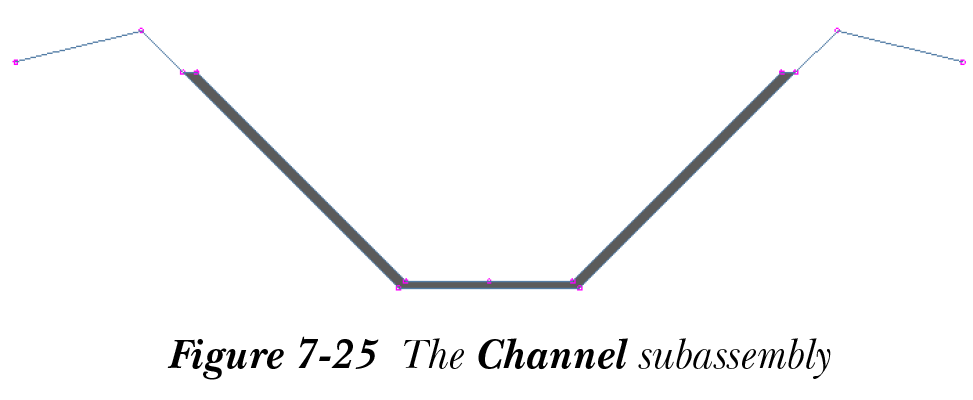
“沟渠管道子装配”选项卡中的“渠道”子装配用于创建开放渠道。您可以编辑“渠道”子装配的各种特性,例如深度、衬砌深度和侧坡。为此,请从“工具选项板”中选择子装配;将显示“特性”窗口。在此窗口中,您可以在“高级”展开栏中指定各种特性。图 7-25 显示了“渠道”子装配。
子装配特性
您可以在“子装配特性”对话框中查看子装配的特性。要调用此对话框,请在图形中选择子装配并右键单击以显示快捷菜单。从快捷菜单中选择“子装配特性”;将显示“子装配特性 - <子装配名称>”对话框。接下来将讨论此对话框中的选项卡。
“信息”选项卡
“信息”选项卡中的“名称”编辑框显示子装配的名称。您可以在此编辑框中指定新名称。您还可以选择在“描述”编辑框中输入描述。
“参数”选项卡
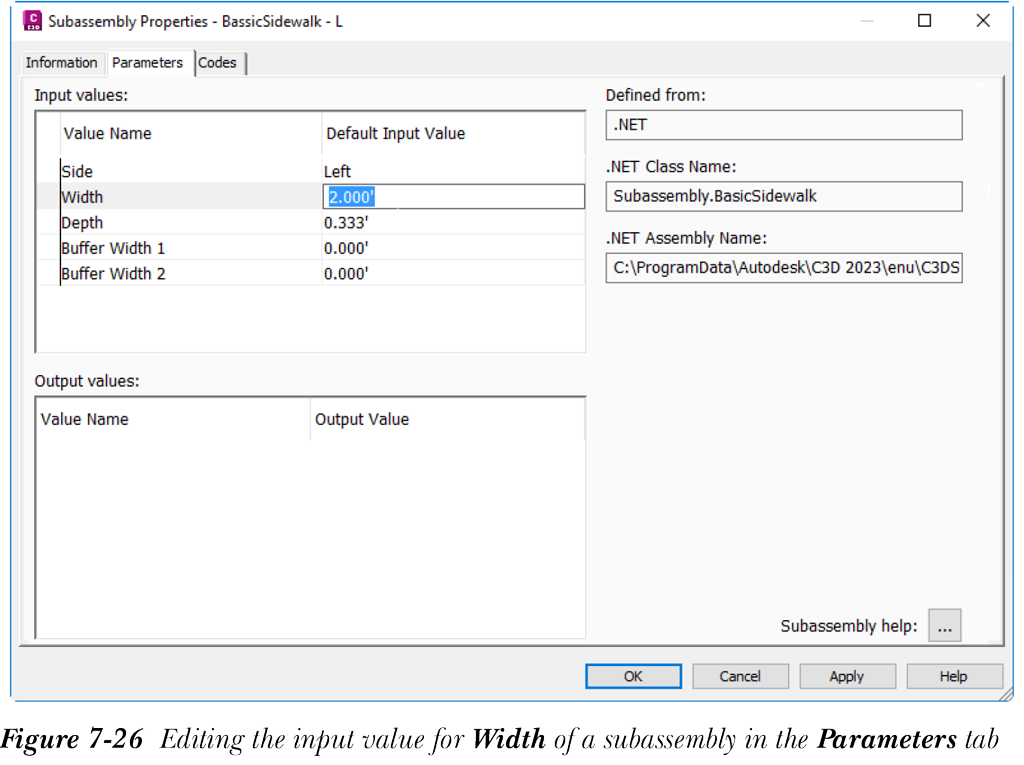
此选项卡用于查看和修改“特性”窗口的输入和输出参数。要修改输入或输出参数值,请双击“默认输入值”列中的所需输入值并输入新值,参见图 7-26。您还可以选择“子装配帮助”按钮以显示 Autodesk AutoCAD Civil 3D 2025- 帮助窗口。您可以使用此窗口浏览与子装配相关的各种主题。
“代码”选项卡
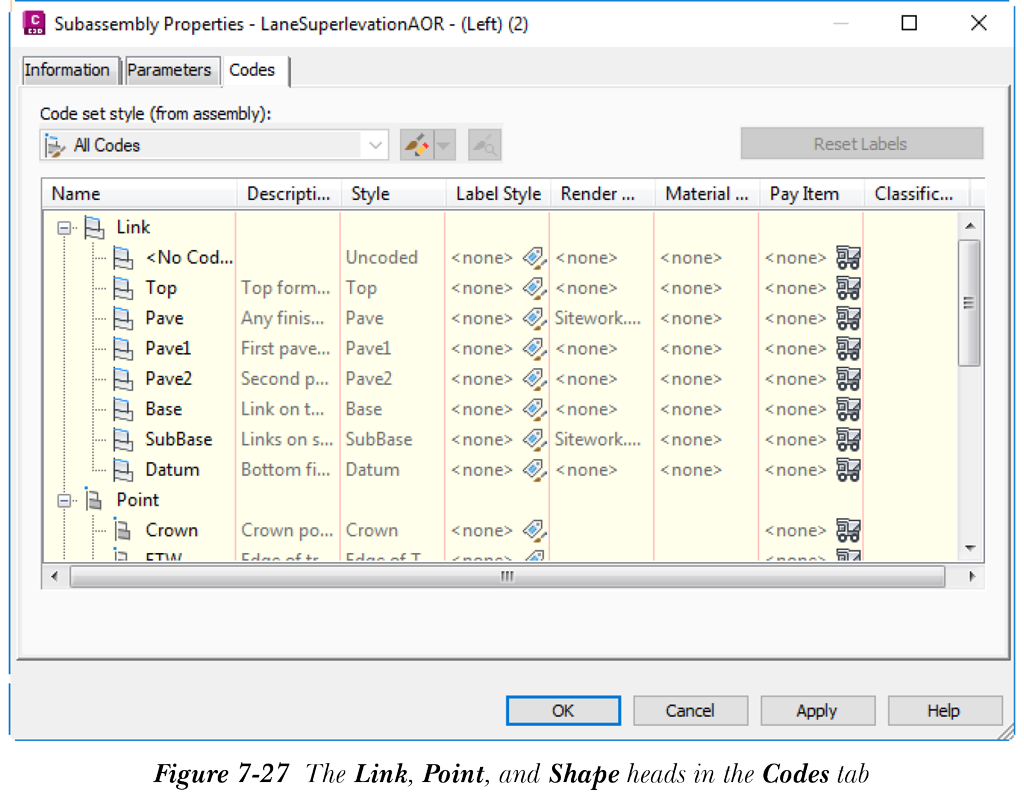
此选项卡用于查看分配给子装配的代码集中的代码样式和代码标签样式。“代码”选项卡中的“代码集样式(来自装配)”下拉列表显示代码集样式。当子装配附着到装配时,代码集样式由装配对象的代码集样式确定。在这种情况下,此选项卡上的所有控件(如“代码集样式(来自装配)”下拉列表和“重置标签”按钮)都将被禁用。代码显示在三个标题下:链接、点和造型,如图 7-27 所示。查看并编辑子装配特性后,选择“确定”按钮。
您已经学习了使用“工具选项板”添加子装配。现在,您将学习使用 AutoCAD 多段线对象创建子装配。

使用多段线创建子装配
您可以使用多段线创建自定义子装配。为此,请使用“多段线”工具创建所需对象。接着,从“常用”选项卡的“创建设计”面板中选择“从多段线创建子装配”工具;将提示您选择实体。从绘图区域中选择多段线实体;将显示“从多段线创建子装配”对话框,如图 7-28 所示。接下来将讨论此对话框中的选项。
名称
“名称”编辑框显示子装配的默认名称。您可以在此编辑框中为子装配指定名称。
描述
此文本框用于指定有关子装配的描述。
代码集样式
“代码集样式”下拉列表显示子装配代码的代码集样式。您可以从此下拉列表中选择代码集样式。
子装配图层
选择“子装配图层”文本框右侧的按钮,以选择将分配给子装配的图层。默认情况下,分配给子装配的图层为 C-ROAD-ASSM。
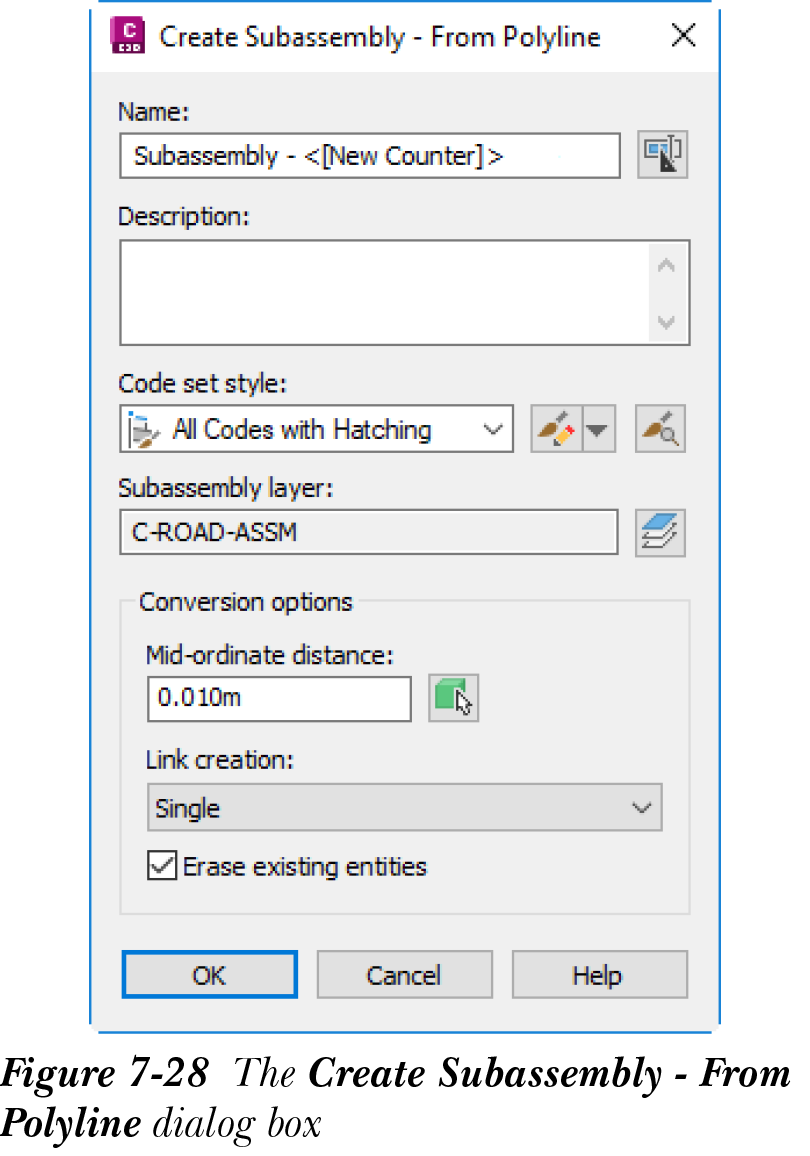
转换选项区域
在“转换选项”区域中,“中纵距”编辑框用于指定曲线中镶嵌线段的长度。如果子装配包含曲线和圆弧,请指定此距离。从“链接创建”下拉列表中,选择用于创建单个或多个链接的选项。用于创建链接的默认选项显示为“多个”。您可以使用“单个”选项从子装配的所有组件创建一个链接,或使用“多个”选项从子装配的所有组件创建多个链接。如果选择“无”选项,则将无法创建任何链接。清除“删除现有实体”复选框以保留要从中创建子装配的原始多段线对象。
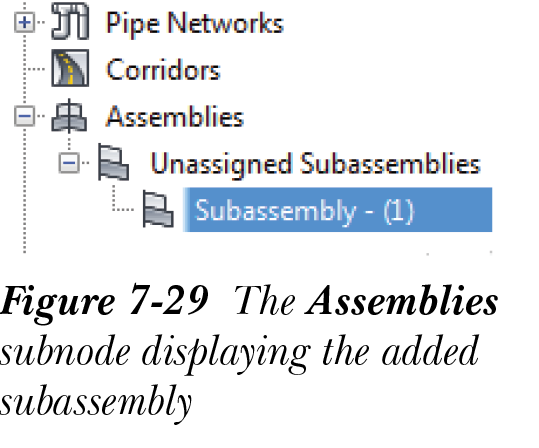
在“从多段线创建子装配”对话框中为子装配指定参数后,选择“确定”按钮;对话框将关闭,子装配的名称将添加到“浏览”选项卡的“装配”节点中,如图 7-29 所示。此外,多段线对象将转换为子装配。您现在可以为子装配指定代码,向其添加造型,然后将其添加到装配基线。
向子装配添加代码
从多段线创建子装配后,您需要向子装配添加代码。要添加代码,请选择从多段线创建的子装配,然后右键单击它;将显示快捷菜单。从快捷菜单中选择“添加代码”;将提示您输入代码。在命令行中指定代码并按 Enter 键;将提示您选择链接、点或造型。选择子装配的点、链接或造型;代码将分配给所选子装配。
要查看分配的代码,请在图形中选择装配并右键单击以显示快捷菜单。从快捷菜单中选择“子装配特性”;将显示“子装配特性 - <装配名称>”对话框。选择“代码”选项卡以查看分配的代码。
添加造型和造型代码
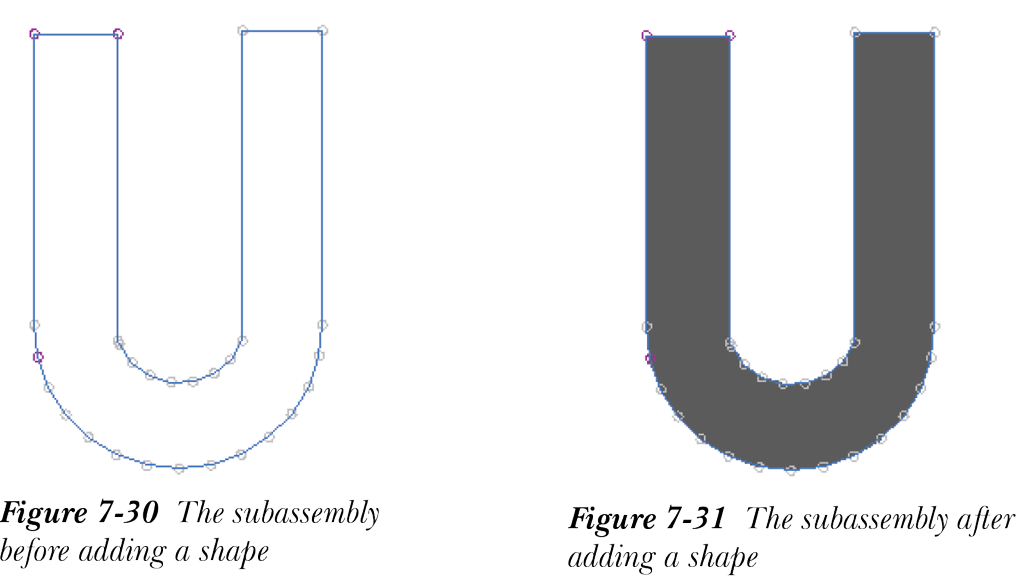
要向从多段线创建的子装配添加造型,请在图形中选择它。右键单击并从快捷菜单中选择“添加造型”选项;将提示您选择子装配链接。在图形中选择所需的子装配链接;将创建子装配造型。图 7-30 和 7-31 分别显示了添加造型之前和之后的子装配。
将子装配添加到装配
您可以将自定义子装配添加到装配。为此,请从图形中选择装配;将在功能区中显示“装配: <名称>(上下文)”选项卡。在此选项卡中,从“修改子装配”面板中选择“添加到装配”工具;将提示您选择子装配。选择子装配;将提示您在装配中选择所需的标记点。在装配中选择标记点,子装配将附着到该点。
子装配目录库
子装配目录显示可用于道路建模的不同子装配工具。这些子装配使用 .NET 编程语言创建。要访问子装配目录,请从图形中选择装配;将显示“子装配<名称>”选项卡。从此选项卡的“启动板”面板中选择“目录”按钮;将显示“<用户名> 目录库 - Autodesk 内容浏览器 2025”窗口,如图 7-32 所示。
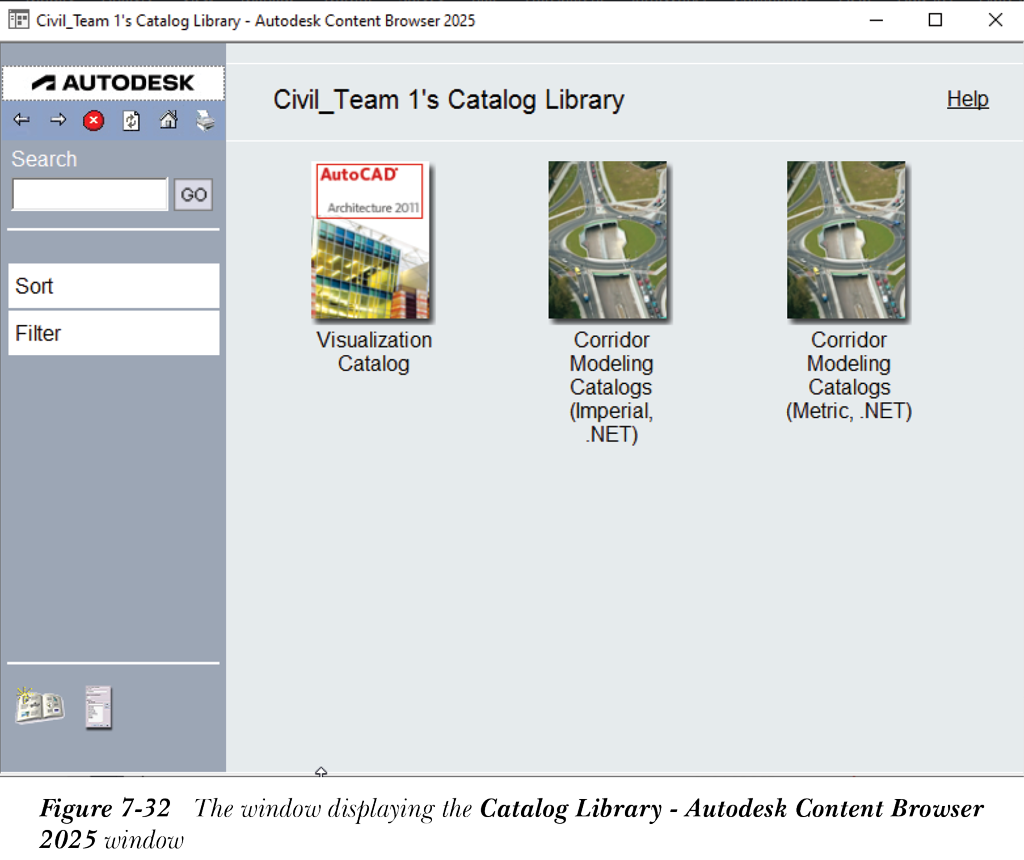
目录库显示三个道路目录:可视化目录、道路建模目录(公制 .NET)和道路建模目录(英制 .NET)。选择“道路建模目录(公制 .NET)”或“道路建模目录(英制 .NET)”目录以显示具有公制或英制单位的子装配工具。执行此操作后,将显示相应目录中的子装配。
“道路建模目录”窗口显示不同的子装配目录,例如渠道和沟渠管道子装配、通用子装配、挡土墙子装配等。您可以选择所需目录以查看子装配。每个目录包含多个子装配。您可以选择所需的子装配并将其添加到“工具选项板”中。
要将子装配添加到“工具选项板”,请打开相应目录。将光标悬停在子装配上;将显示弹出菜单。接着,选择“添加到工具选项板”选项以将子装配添加到“工具选项板”。您还可以选择“插入到图形”选项以直接将子装配放置在图形中。