

教程 3:检查道路可见性
在本教程中,您将打开从 CADCIM 网站下载的 c08_c3d_2025_tut 文件,然后检查沿道路的视线。此外,沿道路创建行驶模拟。您还将从道路中提取道路实体。
(预计时间:45 分钟)
完成本教程需要执行以下步骤:
a. 打开文件。
b. 使用视距工具分析道路可见性。
c. 创建行驶模拟。
d. 使用提取道路实体工具提取 AutoCAD 三维实体。
e. 查看提取的道路实体。
f. 保存文件。
打开文件
- 打开您从 https://www.cadcim.com 下载并保存在 C:c3d_2025 的 c08_c3d_2025_tut.zip 文件。
- 从“应用程序菜单”中选择“打开”;将显示“选择文件”对话框。
- 在对话框中,浏览到您保存文件的位置 C:c3d_2025c08_c3d_2025_tut。
- 选择文件 c08_c3d_2025_tut03.dwg,然后选择“打开”按钮以打开文件。如果显示错误消息,请忽略。
道路可见性分析
- 在图形中选择道路;功能区中将显示“道路:Road Corridor”选项卡。
- 从“道路:Road Corridor”选项卡的“分析”面板中选择“视距”工具;将显示“视距检查”向导的“常规”页面,如图 8-72 所示。
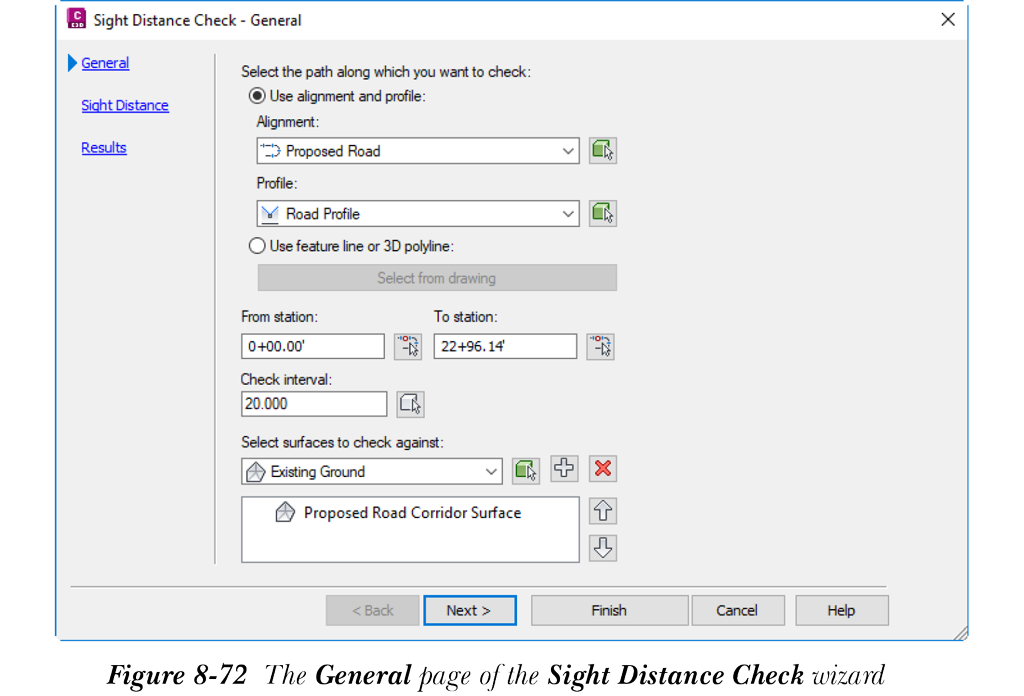
- 确保选中“使用路线和纵断面”单选按钮。接下来,分别从“路线”和“纵断面”下拉列表中选择“拟建道路”和“道路纵断面”选项。
- 在“检查间隔”编辑框中输入 25。
- 从“选择要检查的曲面”下拉列表中选择“Proposed Road Corridor Surface”选项。
- 选择“下一步”按钮;将显示向导的“视距”页面。
- 分别在“最小视距”和“视点偏移”编辑框中将最小视距设置为 350,将视点偏移设置为 6.00。
- 选择“下一步”按钮;将显示向导的“结果”页面。
- 在“选择要在模型中绘制的项目:”区域中,清除除“可见性视线”和“视点路径”组件之外的所有复选框。
注意
如果与“保存到”编辑框对应的“浏览”按钮处于禁用状态,要启用它,您需要选中“创建视距分析报告”复选框。
- 选择与“保存到”编辑框对应的“浏览”按钮;将显示“另存为”对话框。
- 在此对话框中,浏览到以下位置:
C:c3d_2025c08_c3d_2025_tut
- 在“文件名”编辑框中,输入 c08_c3d_2025_tut03.txt。
- 选择“保存”按钮;“另存为”对话框将关闭。
- 在“视距检查”向导的“结果”页面中选择“完成”按钮;向导将关闭,Civil 3D 将针对指定参数执行分析。
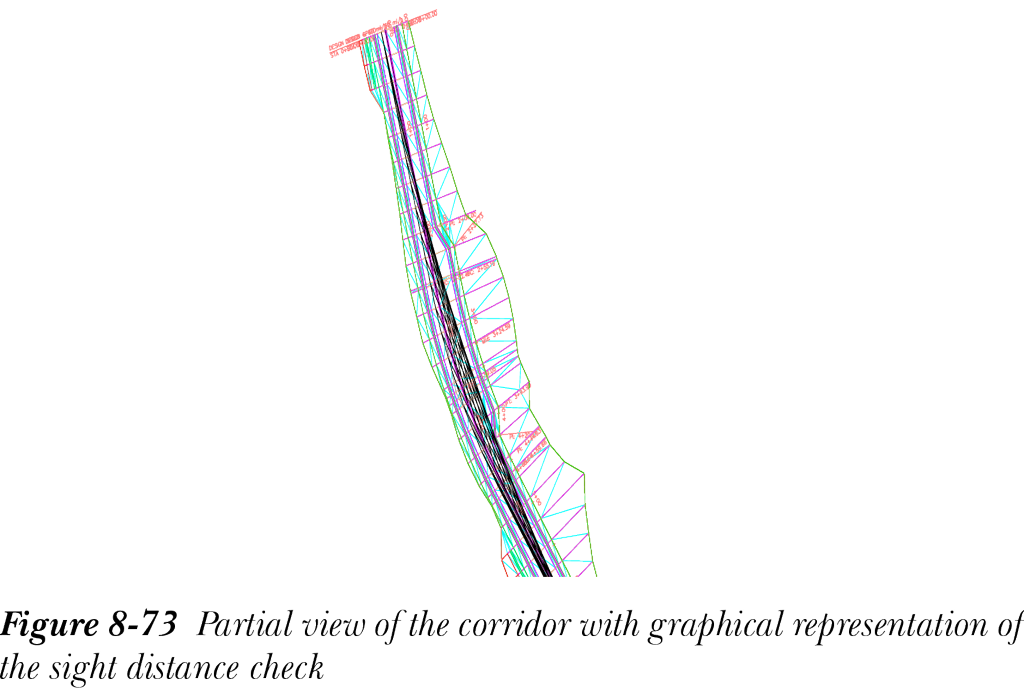
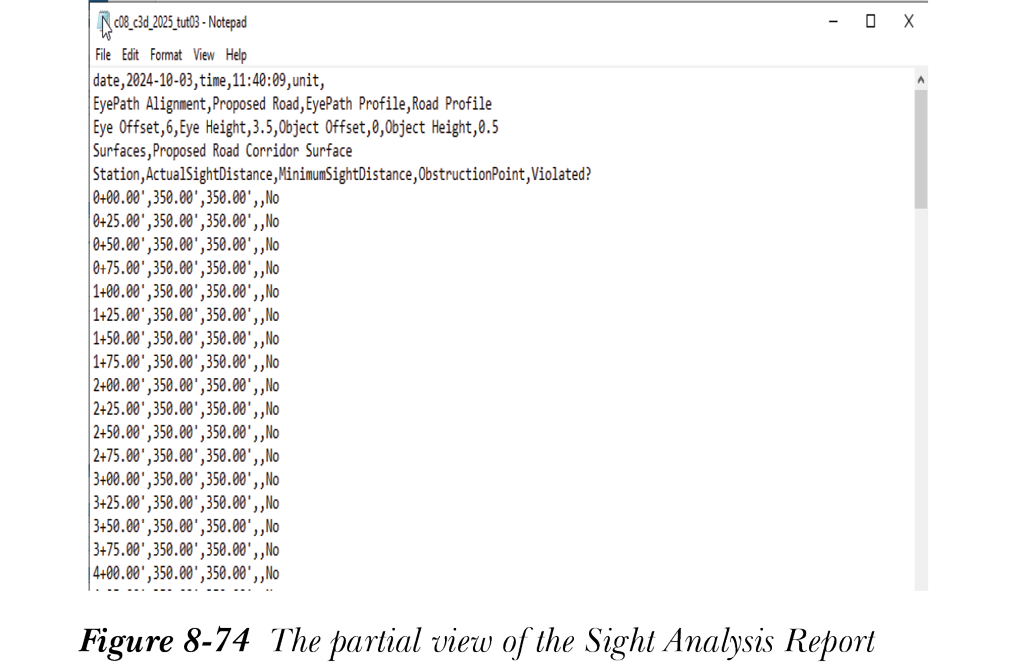
过程完成后,可见性分析的图形表示将添加到道路中,参见图 8-73。请注意,道路现在显示视距检查的组件。定义路径的可见性报告也已创建并保存在向导中指定的文件位置。图 8-74 显示了可见性检查的视距分析报告。
创建行驶模拟
- 在图形中选择道路模型;功能区中将显示“道路:Road Corridor”选项卡。
- 从“道路:Road Corridor”选项卡的“分析”面板中选择“行驶”工具;将提示您选择道路要素线。
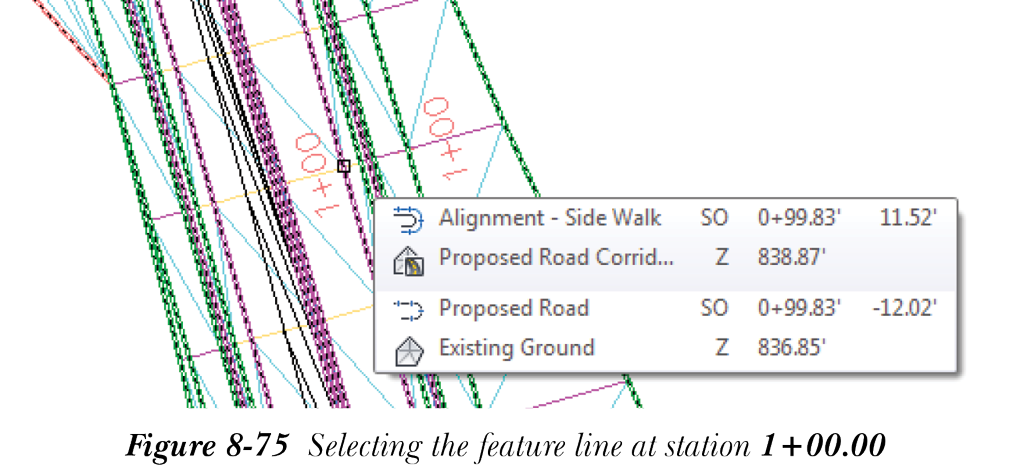
- 放大到桩号 1+00.00 处,选择右车道外边缘的要素线,如图 8-75 所示;将显示“选择要素线”对话框。
- 在对话框中,选择 ETW 要素线,然后选择“确定”按钮;对话框将关闭,功能区中将显示“行驶”选项卡。
注意
行驶模拟是一个系统密集型过程,根据您计算机的处理能力,可能需要一些时间。
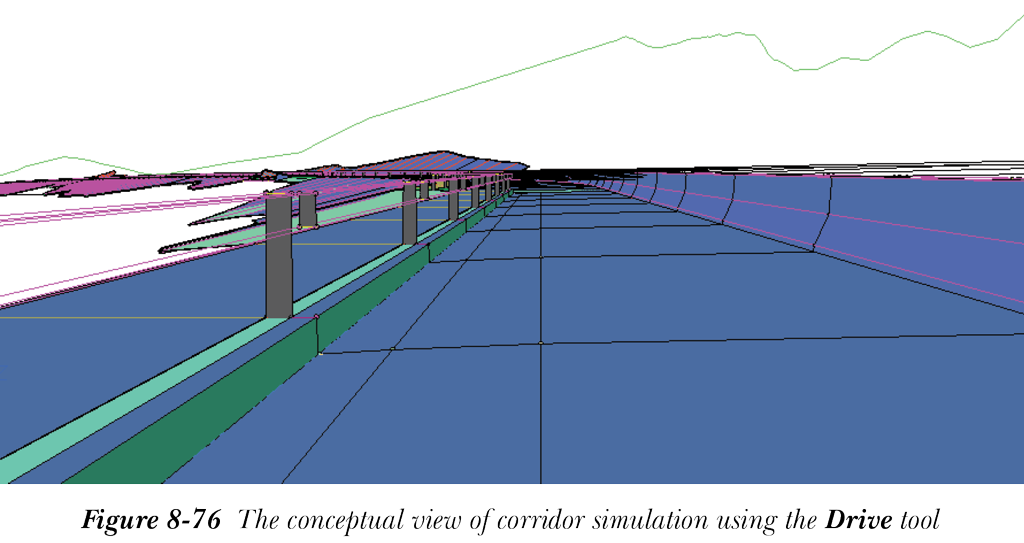
处理完成后,Civil 3D 将创建道路的概念视图并将其显示在图形窗口中,参见图 8-76。
- 在“视点”面板的“视点偏移”编辑框中,将观察者相对于所选要素线的偏移值设置为 6。
- 选择“导航”面板中的“循环”按钮以连续播放模拟。
- 分别在“目标”面板的“目标高度”和“目标偏移”编辑框中将目标高度设置为 2.5,将其偏移设置为 5。
- 展开“目标”面板,在“目标距离”编辑框中将目标距离设置为 350。接下来,选择“显示目标”按钮。请注意,目标在模拟中以绿色显示。
- 选择“导航”面板中的“播放/暂停”按钮以播放模拟。
- 选择“播放/暂停”按钮;模拟将暂停。接下来,选择“反向”按钮并再次选择“播放/暂停”按钮;模拟将反向开始。
- 模拟完成后,从“行驶”选项卡的“关闭”面板中选择“关闭”按钮;“行驶”选项卡将关闭。
提取道路实体
在本教程的这一部分中,您将从道路模型中提取实体。
- 从图形中选择道路;将显示“道路:Road Corridor”选项卡。在此选项卡中,从“道路工具”面板中选择“提取道路实体”选项。将提示您选择要导出为实体的道路区域。
- 在命令提示下选择“所有区域”;将显示“提取道路实体”向导,如图 8-77 所示。
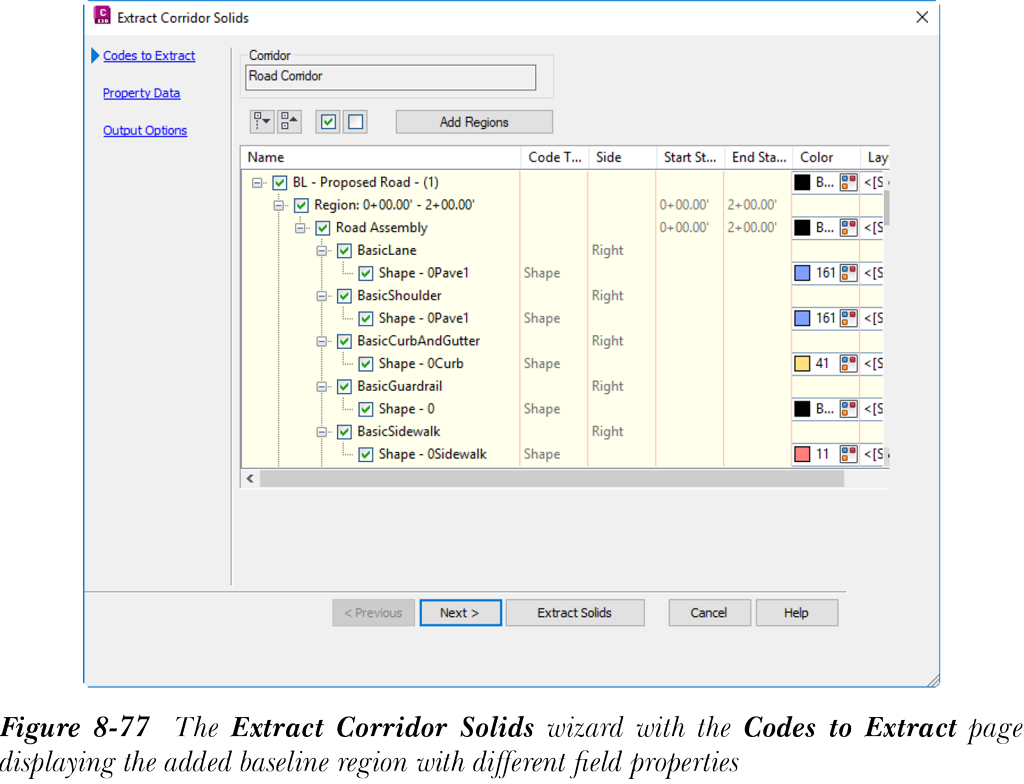
- 选择“打开所有造型和链接”按钮,并单击“下一步”按钮两次;将显示“提取道路实体”向导的“输出选项”页面。
- 在此页面中,从“输出对象类型”下拉列表中选择“AutoCAD 三维实体(基于道路采样)”选项(如果默认未选中)。
- 在此页面的“输出目标选项”区域中选择“添加到新图形”单选按钮,然后选择编辑框右侧的浏览按钮;将显示“选择输出文件”对话框。
- 在此对话框中,浏览到位置 C:c3d_2025c08_c3d_2025_tut。在“文件名”编辑框中输入 Extracted corridor model,然后选择“保存”按钮;“选择输出文件”对话框将关闭,指定路径将显示在“输出选项”页面的编辑框中。
- 选择“提取实体”按钮;“提取道路实体”向导将关闭。
查看提取的道路实体
- 从“应用程序菜单”中选择“打开”;将显示“选择文件”对话框。
- 在此对话框中,浏览到您保存文件的位置 C:c3d_2025c08_c3d_2025_tut。
- 选择 Extracted corridor model.dwg 文件,然后选择“打开”按钮以打开文件。
-
在命令行中输入 ZE,然后按
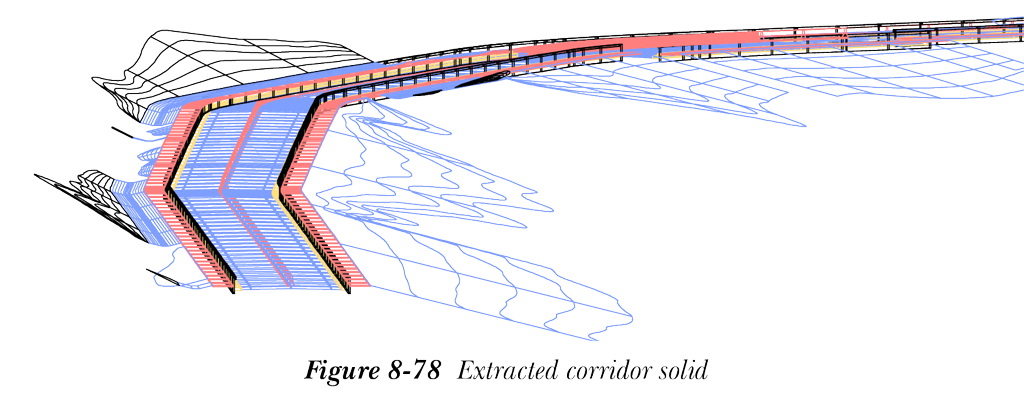
Enter键;提取的道路实体将显示。 - 从“视图”选项卡的“导航二维”面板中选择“动态观察”工具,并调整模型方向以在三维视图中查看。图 8-78 显示了三维视图中的提取道路实体。
保存文件
- 从“应用程序菜单”中选择“另存为”;将显示“图形另存为”对话框。
- 在此对话框中,浏览到位置 C:c3d_2025c08_c3d_2025_tut。
- 在“文件名”编辑框中,输入 c08_tut03a。
- 选择“保存”按钮;文件将以名称 c08_tut03a.dwg 保存在指定位置。