

纵断面标签
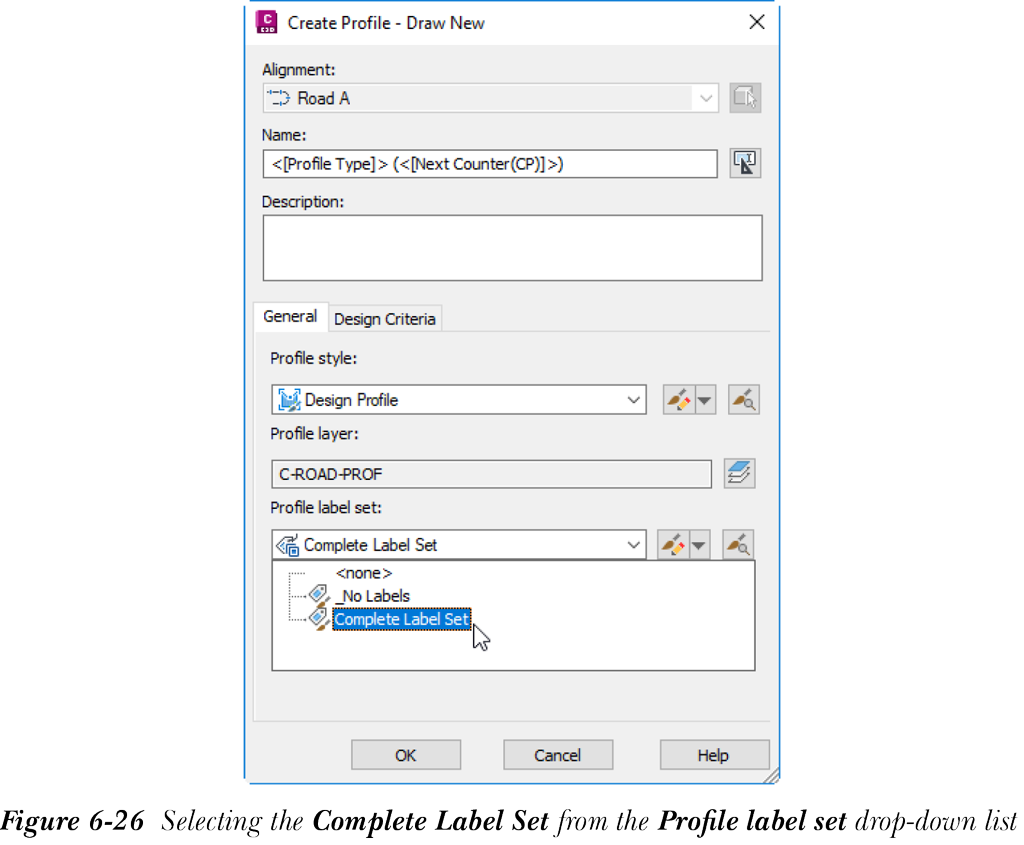
您可以使用内置的纵断面标签样式来标注纵断面。布局纵断面可以使用“创建纵断面 - 绘制新纵断面”对话框自动标注,如本章前面所述。但是,您需要使用 编辑标签(EditLabels) 命令来标注其他纵断面。要标注布局纵断面,请从“创建纵断面 - 绘制新纵断面”对话框的“纵断面标签集”下拉列表中选择“完整标签集”选项,如图 6-26 所示。
此标签集包含直线、坡度变化点、凹曲线和凸曲线的标签。接下来,选择“确定”按钮以关闭“创建纵断面 - 绘制新纵断面”对话框。绘制布局纵断面后,纵断面中的所有直线、坡度变化点、凹曲线和凸曲线都将自动标注。
要标注其他纵断面(例如曲面纵断面、叠加纵断面等),请在纵断面图中选择该纵断面(由红线表示)并右键单击以显示快捷菜单。从快捷菜单中选择“编辑标签”;将显示“纵断面标签 - <纵断面名称>”对话框,如图 6-27 所示。
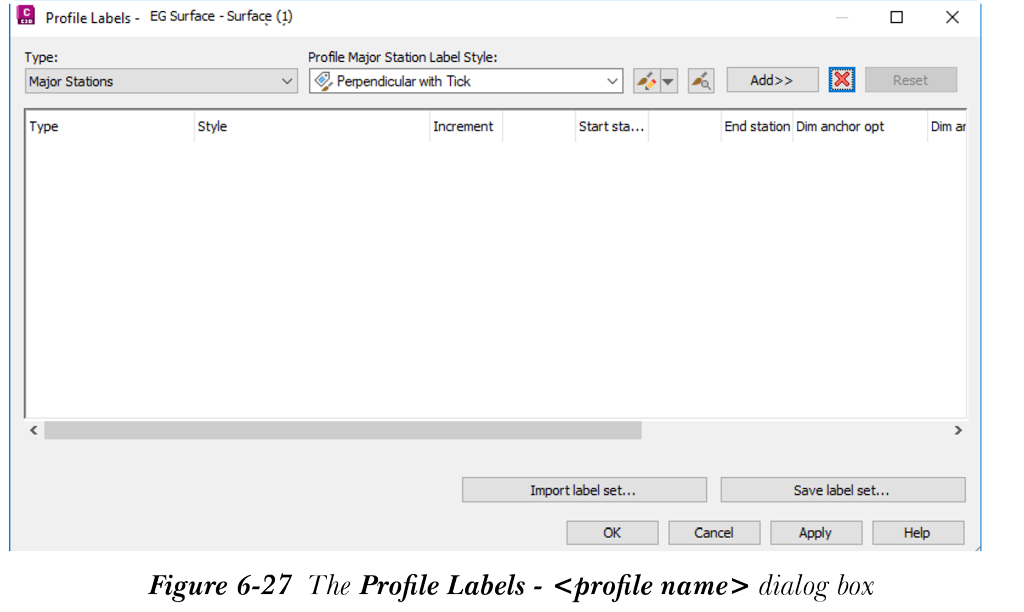
从“类型”下拉列表中选择要添加到纵断面图中的标签类型。接下来,从“类型”下拉列表右侧的“纵断面 <类型> 标签样式”下拉列表中选择相应的标签样式。选择“添加”按钮,将选定的标签类型和标签样式添加到表格中以创建标签集。同样,选择其他类型及其样式并将它们添加到表格中以创建各种标签集。选择“确定”按钮;标签将添加到纵断面图中的纵断面上。
从“类型”下拉列表中选择要添加到纵断面图中的标签类型。接下来,从“类型”下拉列表右侧的“纵断面 <类型> 标签样式”下拉列表中选择相应的标签样式。选择“添加”按钮,将选定的标签类型和标签样式添加到表格中以创建标签集。同样,选择其他类型及其样式并将它们添加到表格中以创建各种标签集。选择“确定”按钮;标签将添加到纵断面图中的纵断面上。
注意
如果“纵断面标签集”下拉列表中未提供“完整标签集”选项,则您必须创建自己的纵断面标签集。
创建新的纵断面标签样式
您可以标注纵断面图中的主桩号和次桩号、凹曲线和凸曲线、水平几何图形点、坡度变化点和直线。您还可以创建自己的标签样式来标注所有这些构件,然后将它们添加到标签集。要为曲线创建新标签,请从“设定”选项卡中展开“纵断面”>“标签样式”节点。接下来,在“标签样式”子节点中选择并右键单击“曲线”以显示快捷菜单。从快捷菜单中选择“新建”;将显示“标签样式生成器 - 新建纵断面曲线标签样式”对话框,如图 6-28 所示。
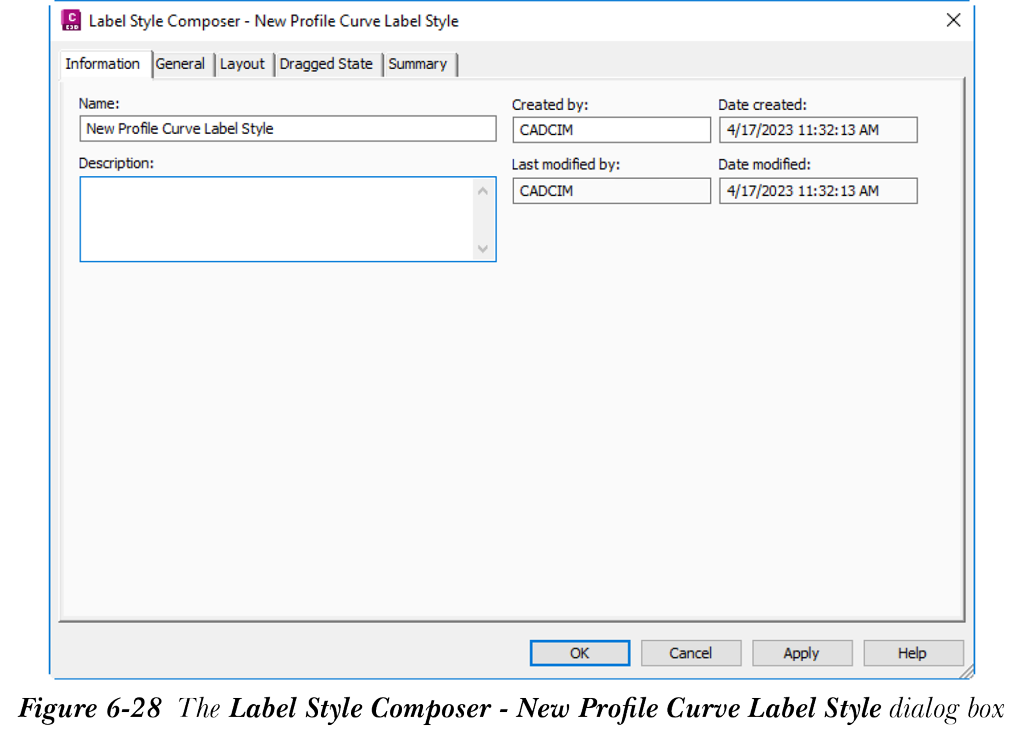
您可以通过为“常规”和“布局”选项卡中的各种选项指定所需的值来为曲线创建标签样式。您可以修改所需特性的值,并在“常规”、“布局”和“拖移状态”选项卡中显示的“预览”区域中查看更改。定义设定并指定新曲线标签样式的名称后,选择“确定”按钮;新的曲线标签样式将添加到“纵断面”节点的“曲线”子节点中。要查看标签样式名称,请在“设定”选项卡中展开“纵断面”>“标签样式”>“曲线”子节点。
同样,您可以为“设定”选项卡的“纵断面”节点中列出的其他纵断面构件(例如直线、桩号和坡度变化点)创建自己的标签样式。创建新的标签样式后,您可以将它们添加到标签集并保存该标签,以便在需要时检索并再次使用。
创建标签集
要创建标签集,请在“设定”选项卡中展开“纵断面”>“标签样式”子节点。右键单击“纵断面”节点的“标签样式”子节点中的“标签集”;将显示一个快捷菜单。从快捷菜单中选择“新建”;将显示“纵断面标签集 - 新建纵断面标签集”对话框。
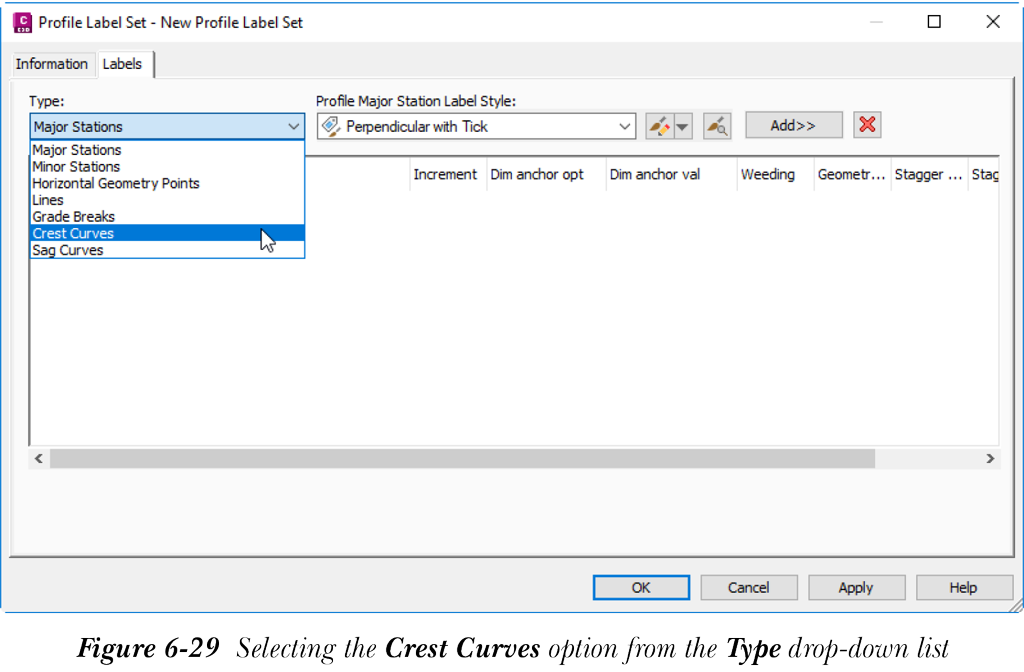
在此对话框中,默认选择“信息”选项卡。您可以在此选项卡的“名称”编辑框中输入标签集的名称。您也可以选择在“描述”编辑框中指定有关标签集的描述。接下来,选择“标签”选项卡,然后从“类型”下拉列表中选择“凸曲线”选项,如图 6-29 所示。
从“纵断面凸曲线标签样式”下拉列表中选择标签样式。现在,选择“添加”按钮,将“凸曲线”和选定的标签样式添加到标签集中。这样做后,选定的标签类型和标签样式将添加并显示在列表框中。
同样,您可以为其他类型的标签(例如主桩号、次桩号等)选择标签类型和标签样式。然后,选择“添加”按钮将它们添加到标签集中。然后,您可以使用此标签集以选定的标签样式标注构件。创建标签集后,选择“确定”按钮。标签样式将添加到“设定”选项卡中的“纵断面”>“标签样式”>“标签集”子节点中。
将标签指定给纵断面

您可以将标签作为标签集指定给纵断面图。为此,请从“标签和表格”面板中选择“添加/编辑纵断面标签”;系统将提示您从图形中选择一个纵断面。在纵断面图栅格中选择所需的纵断面线;将显示“纵断面标签 - <纵断面名称>”对话框。
要指定由所需标签类型和标签样式组成的标签集,请选择“纵断面标签 - <纵断面名称>”对话框底部的“输入标签集”按钮。这样做后,将显示“选择标签集”对话框,如图 6-30 所示。
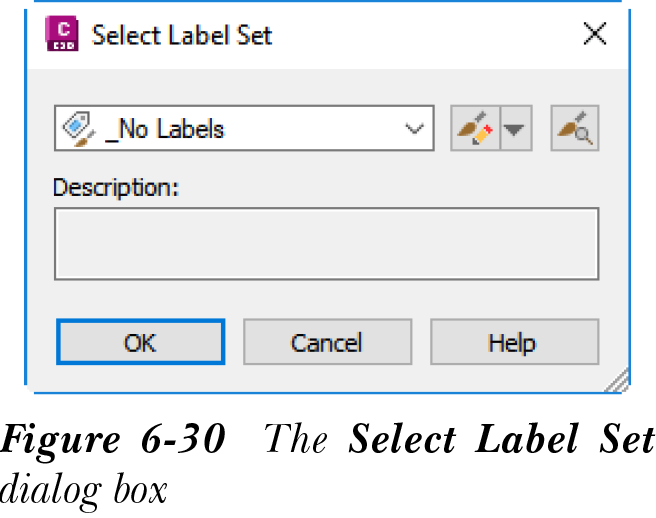
您可以使用此对话框选择所需的标签集并将其指定给纵断面。从“选择标签集”对话框中选择所需的标签集后,选择“确定”按钮以关闭此对话框;标签类型及其相应的样式将显示在“纵断面标签 - <纵断面名称>”对话框中。选择“应用”按钮以指定标签并在图形中查看它们。选择“确定”按钮以关闭“纵断面标签 - <纵断面名称>”对话框。
要将标签集指定给布局纵断面,请从“创建设计”面板的“纵断面”下拉列表中选择“纵断面创建工具”工具;系统将提示您从图形中选择一个纵断面图。从图形中选择所需的纵断面图;将显示“创建纵断面 - 绘制新纵断面”对话框。现在,从此对话框的“纵断面标签集”区域中显示的下拉列表中选择所需的标签集,然后选择“确定”按钮;图形中显示的纵断面将自动标注。

创建新的纵断面图标签样式
重要的是要理解纵断面和纵断面图是两个不同的东西。纵断面由纵断面图中的红线表示。纵断面图是绘制纵断面的栅格。这些样式可以从“设定”选项卡中的“纵断面”和“纵断面图”节点访问。
要创建新的纵断面图标签样式,请在“工具空间”选项板的“设定”选项卡中展开“纵断面图”>“标签样式”子节点。纵断面标签用于标注桩号相对于纵断面的高程和深度特性。因此,您可以创建三种类型的纵断面图标签样式:桩号高程、深度和投影。“桩号高程”标签用于标注特定桩号相对于基准的高程。“深度”标签可帮助您标注深度,可用于涉及挖方和填方的土方工程。“桩号高程”标签显示纵断面图中选定点处的桩号及其高程。“深度”标签显示纵断面图中选定的两点之间的高程差。“投影”标签用于标注投影对象(例如点、要素线和测量图形)的桩号和高程。要创建用于标注纵断面图桩号高程的新标签样式,请在“设定”选项卡中“纵断面图”节点的“标签样式”子节点下选择并右键单击“桩号高程”选项。这样做后,将显示一个快捷菜单。从快捷菜单中选择“新建”;将显示“标签样式生成器 - 新建纵断面桩号和高程标签样式”对话框。
在此对话框中选择“常规”选项卡,以指定标签样式的一般特性,例如文字样式、可见性等。选择“布局”选项卡以指定标签构件的格式,并创建和编辑它们。在“布局”选项卡的“常规”类别中,为桩号和高程构件的标签指定所需的名称、锚点和对正构件。在“布局”选项卡的“文字”类别中,单击“内容”特性的“值”字段,然后选择显示的浏览按钮。这样做后,将显示“文字构件编辑器 - 内容”对话框。如果需要,您可以使用此对话框编辑标签内容。接下来,在“标签样式生成器”对话框中,您可以设定标签样式的颜色、文字高度、附着方式和其他特性。这样做后,选择“确定”按钮以关闭“标签样式生成器 - <标签样式名称>”对话框。新的标签样式将添加到“桩号高程”子节点中。
同样,您可以创建新的“深度”和“投影”标签样式。
添加纵断面图标签

要添加纵断面图标签,请从“标签和表格”面板中选择“纵断面图”选项;将显示一个弹出列表。从弹出列表中选择“添加纵断面图标签”工具;将显示“添加标签”对话框,如图 6-31 所示。
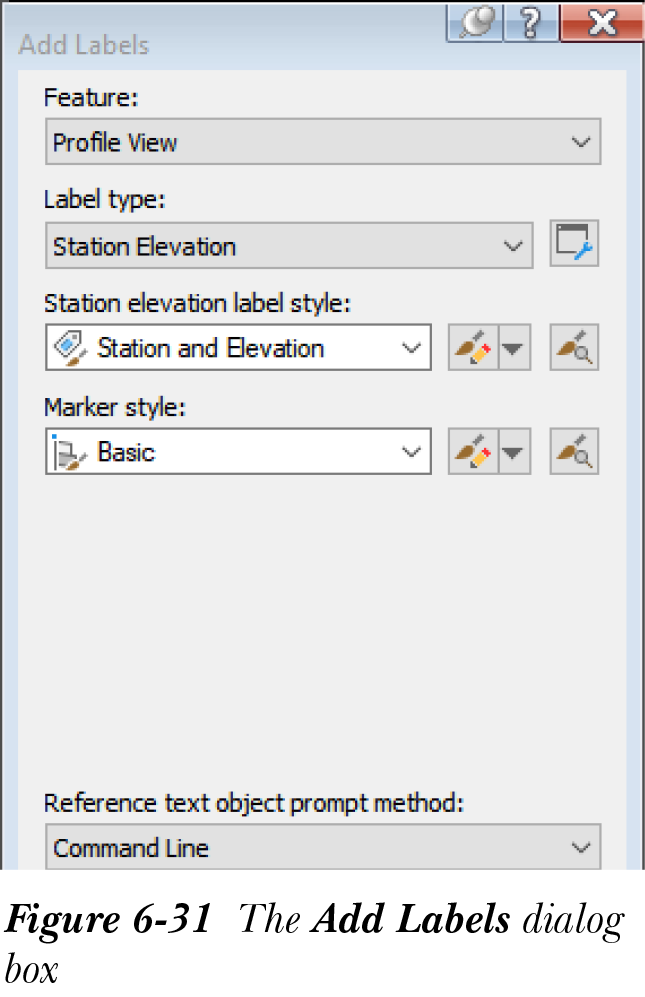
要将桩号高程标签添加到纵断面图,请首先确保在此对话框的“要素”下拉列表中选择了“纵断面图”。然后,从“标签类型”下拉列表中选择“桩号高程”。从“桩号高程标签样式”下拉列表中为选定的标签类型选择所需的标签样式。从“标记样式”下拉列表中,选择用于在纵断面图栅格中标记要标注的桩号的标记。接下来,选择“添加”按钮;系统将提示您选择纵断面图。选择所需的纵断面图;系统将提示您指定桩号。请注意,将显示一条附着到光标的红线。在纵断面图中要指定桩号的位置处单击。再次单击以指定高程;桩号值及其高程将显示在纵断面图中。
要将深度标签添加到纵断面图,请在“添加标签”对话框的“标签类型”下拉列表中选择“深度”,然后从“深度标签样式”下拉列表中选择所需的标签。选择“添加”按钮并按照提示操作;深度标签将添加到指定的位置。添加标签后,选择“关闭”按钮以关闭“添加标签”对话框。
或者,您可以通过首先从图形中选择纵断面图,直接在纵断面图中添加桩号高程和深度标签。这样做后,将显示“纵断面图: <纵断面名称>(上下文)”选项卡。接下来,从“标签”面板的“添加视图标签”下拉列表中选择“桩号高程和深度”工具,然后按照提示操作。