

路线样式
路线样式帮助您控制路线的对象、标签和表格的外观。AutoCAD Civil 3D 包含多种内置样式,可自动应用于路线对象。您还可以根据需要创建新的路线样式并控制路线对象、路线标签和表格的显示。路线样式在“工具空间”选项板的“设定”选项卡中创建和管理。
创建路线样式
路线样式控制路线图元(如直线、圆弧、曲线和切线)的视觉显示。要创建路线样式,请选择“工具空间”选项板的“设定”选项卡并展开“路线”节点。右键单击“路线样式”选项,并从显示的快捷菜单中选择“新建”;将显示“路线样式 - 新建路线样式”对话框,如图 5-31 所示。接下来将讨论此对话框中的选项卡。
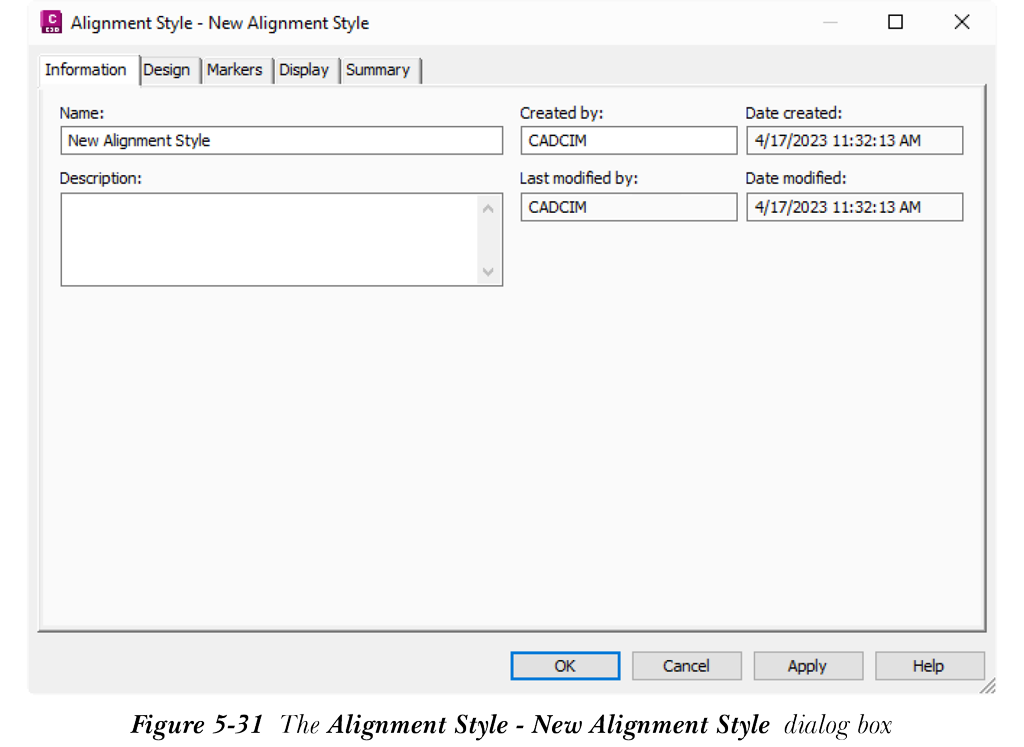
信息选项卡
此选项卡用于指定路线样式的名称和说明。使用“名称”和“说明”编辑框指定路线样式的名称和说明。
设计选项卡
此选项卡用于指定编辑路线时路线曲线的夹点行为。在“夹点编辑行为”区域中选择“启用半径捕捉”复选框,以使光标在编辑时捕捉到自由曲线的指定增量值;“半径捕捉值”编辑框将显示。在“半径捕捉值”编辑框中输入半径捕捉值。当您对路线中的曲线进行夹点编辑时,光标将捕捉到指定的半径值。例如,如果半径为 100 时输入值 5,光标将捕捉到半径值等于 105 的位置。捕捉值始终是整数,如 10、20、100 等。光标不会捕捉到小数形式的值,如 105.5。
标记选项卡
此选项卡用于指定路线点(如 PI、起点和终点、缓和曲线和中点)的外观。“路线点”列表框中的“名称”列显示各种路线点。“标记样式”列指定点的标记样式。双击“标记样式”列;将显示“拾取标记样式”对话框。您可以为点选择标记样式,或使用此对话框中的选项创建新样式。“箭头”区域显示各种选项,用于指定路线方向箭头所用箭头的的外观。您可以从“类型”下拉列表中选择任何类型的箭头。选择箭头样式后,您还可以使用“箭头”区域中的“大小”选项下拉列表指定箭头的大小,并在英寸编辑框中输入值。
显示选项卡
此选项卡用于指定路线组件(如直线、圆弧、曲线等)的显示特性和可见性。接下来将讨论此选项卡中的选项。
视图方向
您可以使用组件的不同显示设置以二维和三维方式查看图形。您还可以为二维和三维指定显示设置。要为显示设置选择特定视图,请从“显示”选项卡的“视图方向”下拉列表中选择“平面”、“横断面”或“模型”选项。
组件显示区域
“组件显示”区域在不同列中列出路线组件的名称和显示特性。路线组件(如直线、箭头、曲线和缓和曲线)列在“组件类型”列中。您可以在所选视图方向中设置路线组件的可见性、颜色、线宽和线型。请注意,所显示组件的特性仅针对所选视图方向进行配置。例如,如果您从“视图方向”下拉列表中选择了“平面”,并将“直线”组件的颜色设置为红色,则路线的直线组件将仅在路线的平面视图中显示为红色。
摘要选项卡
此选项卡中的选项显示在“路线样式”对话框其他选项卡中所做设置的摘要。例如,“信息”节点显示样式的名称、说明和其他信息,“方向箭头”节点指定箭头样式。“设计”集合显示在“设计”选项卡中所做规范的信息。同样,“标记”节点显示在“标记”选项卡中定义的设置。在“路线样式”对话框中设置所需选项,然后选择“确定”按钮;路线样式将创建并添加到“设定”选项卡的“路线”节点的“路线样式”子节点中。
编辑当前路线样式

要编辑现有样式,请从图形中选择路线;将显示“路线:<路线名称>”选项卡。接下来,从“修改”面板中选择“编辑路线样式”工具;将显示带有路线样式名称的“路线样式”对话框。根据需要编辑路线样式,然后选择“确定”按钮关闭对话框。
