提取道路实体和实体对象
在 AutoCAD Civil 3D 中,可以从道路模型造型和连接中提取多种类型的 AutoCAD 实体,例如实体、实体和实体(扫掠实体)。提取后,这些实体可用于可视化。它们还可用于计算体积等质量特性。这些实体可以被其他无法直接与 AutoCAD Civil 3D 道路模型交互的实体建模应用程序导入和使用。
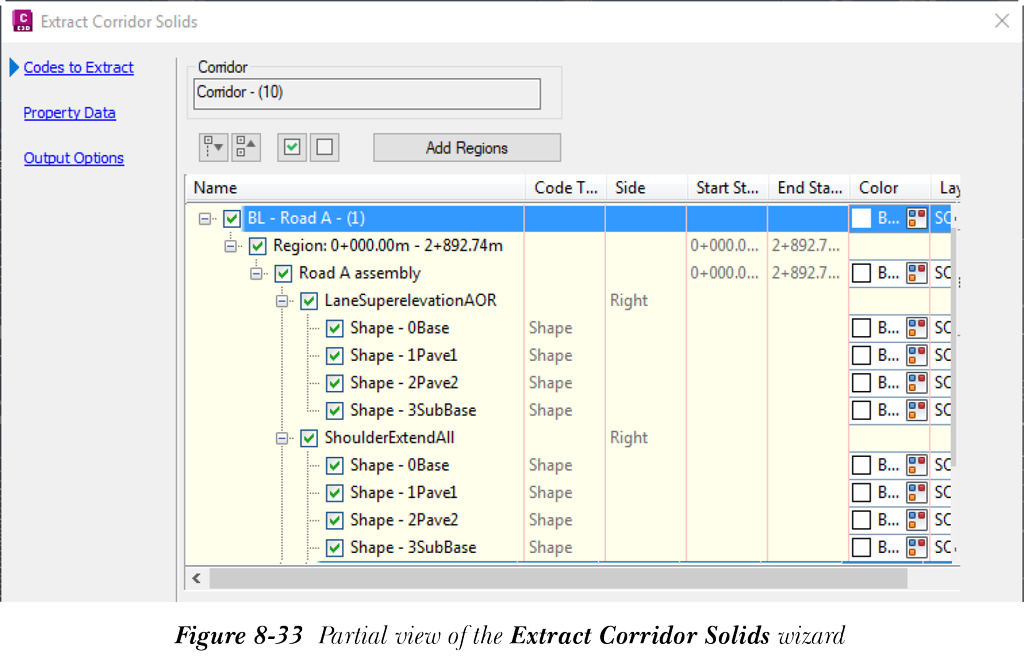
要提取道路实体和实体对象,请从“道路(上下文选项卡)”的“道路工具”面板中选择“提取道路实体”工具;系统将提示您选择要导出为实体的道路区域。在图形中选择道路区域,或者您可以在命令提示中选择“桩号范围”、“多边形内”或“所有区域”选项。指定所需选项后,将显示“提取道路实体”向导,如图 8-33 所示。此向导页面中提供的各种选项用于从道路模型中提取道路实体和实体对象。接下来将讨论此向导的各个页面。
“要提取的代码”页面
此页面中的选项用于指定要提取的道路元素。“道路”区域中的文本框显示所选道路的名称。在“要提取的代码”页面中,将显示一个列表框,其中列出了所选道路区域中可用的代码类型(造型或连接)。该列表由作为父节点的道路基线以及作为子节点的道路区域组成。在道路区域子节点下,将显示子装配。选择“展开树”按钮以展开列表框中的所有节点。同样,选择“折叠树”按钮以折叠列表框中的节点。要一次性选中所有造型和连接的复选框,请选择“打开所有造型和连接”按钮。同样,要一次性清除所有造型和连接的复选框,请选择“关闭所有造型和连接”按钮。要将其他区域添加到当前选择集,请选择“添加区域”按钮;AutoCAD Civil 3D 将提示您从图形中选择区域。添加所需的道路区域后,在列表框的“名称”列中选择所需的代码,然后选择“下一步”按钮。选择“下一步”按钮后,将显示“提取道路实体”向导的“特性数据”页面。
“特性数据”页面
此页面中的选项用于指定与导出的实体关联的特性。指定的特性将显示在提取实体的“特性”选项板的“扩展数据”选项卡中。AutoCAD Civil 3D 有三个特性集定义将应用于道路和三维实体。
要指定模型信息,请选择“道路模型信息”节点;右侧的特性表将加载模型信息的特性。在“可见”列中选中所需的复选框以包含模型信息的特性。同样,要包含道路和三维实体的造型信息,请在“道路造型信息”节点的“可见”列中选中所需的复选框。
要添加自定义特性数据,请选择“道路特性数据 - 用户定义”节点,并在右侧的特性表中单击鼠标右键;将显示快捷菜单。从快捷菜单中选择“添加”;将在特性表中创建并显示一个新条目。您只需双击即可编辑此用户定义特性的参数。为道路和三维实体指定所需的特性集定义后,选择“下一步”;将显示“输出选项”页面。
“输出选项”页面
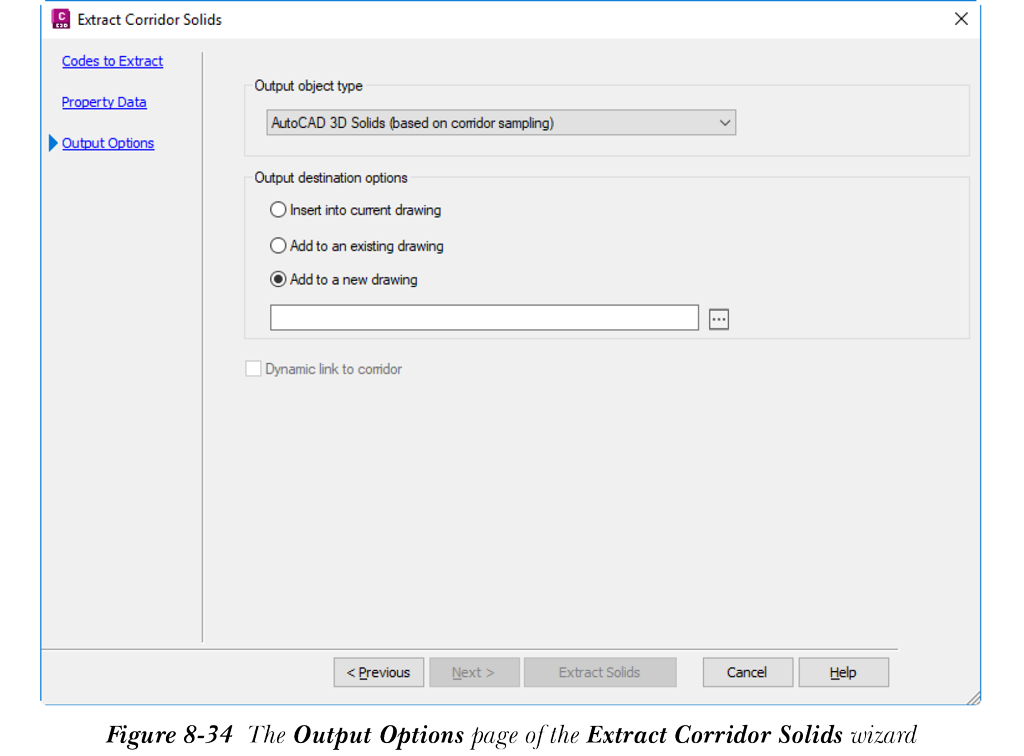
此页面用于指定导出的 AutoCAD 实体和实体对象的输出选项,如图 8-34 所示。从“输出对象类型”下拉列表中,您可以选择要从道路模型中提取的实体类型。此下拉列表中的选项包括 AutoCAD 三维实体(基于道路采样)、AutoCAD 三维实体(基于道路采样)和 AutoCAD 三维实体(扫掠实体)。在此页面的“输出目标”选项区域中,如果选择“插入到当前图形”单选按钮,则提取的实体或实体对象将放置到当前图形中,并覆盖整个原始道路。如果选择“添加到现有图形”单选按钮,则提取的实体对象将添加到您指定的现有图形中。如果选择“添加到新图形”单选按钮,则提取的实体或实体对象将添加到您指定的新图形中。要指定新图形的位置,请在“添加到新图形”单选按钮下方的编辑框中输入名称。您也可以单击空白字段旁边的浏览按钮,选择要在其中添加提取实体或实体对象的所需图形。
请注意,当您选择将提取的实体和实体对象插入到当前图形中时,您可以选中“动态链接到道路”复选框。选中此复选框后,提取的实体和实体对象将动态链接到道路。每当重建道路时,实体或实体对象都将更新。