

要素线
可以使用各种要素线工具创建要素线。您可以使用这些工具创建要素线,或将现有的多段线、直线、圆弧和三维多段线转换为要素线。您还可以使用道路、路线和阶梯式偏移创建要素线。要素线工具可从“常用”选项卡的“创建设计”面板中的“要素线”下拉列表访问。图 10-1 显示了“要素线”下拉列表中的各种工具。
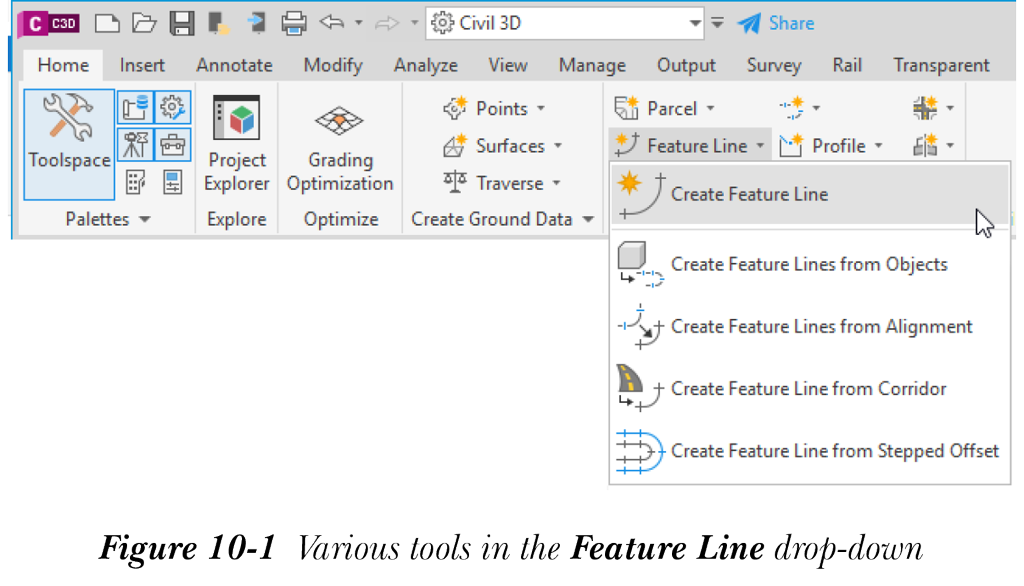
使用创建要素线工具创建要素线

创建要素线工具用于创建直线段或曲线段作为要素线。为此,从“创建设计”面板中选择创建要素线工具;将显示“创建要素线”对话框,如图 10-2 所示。
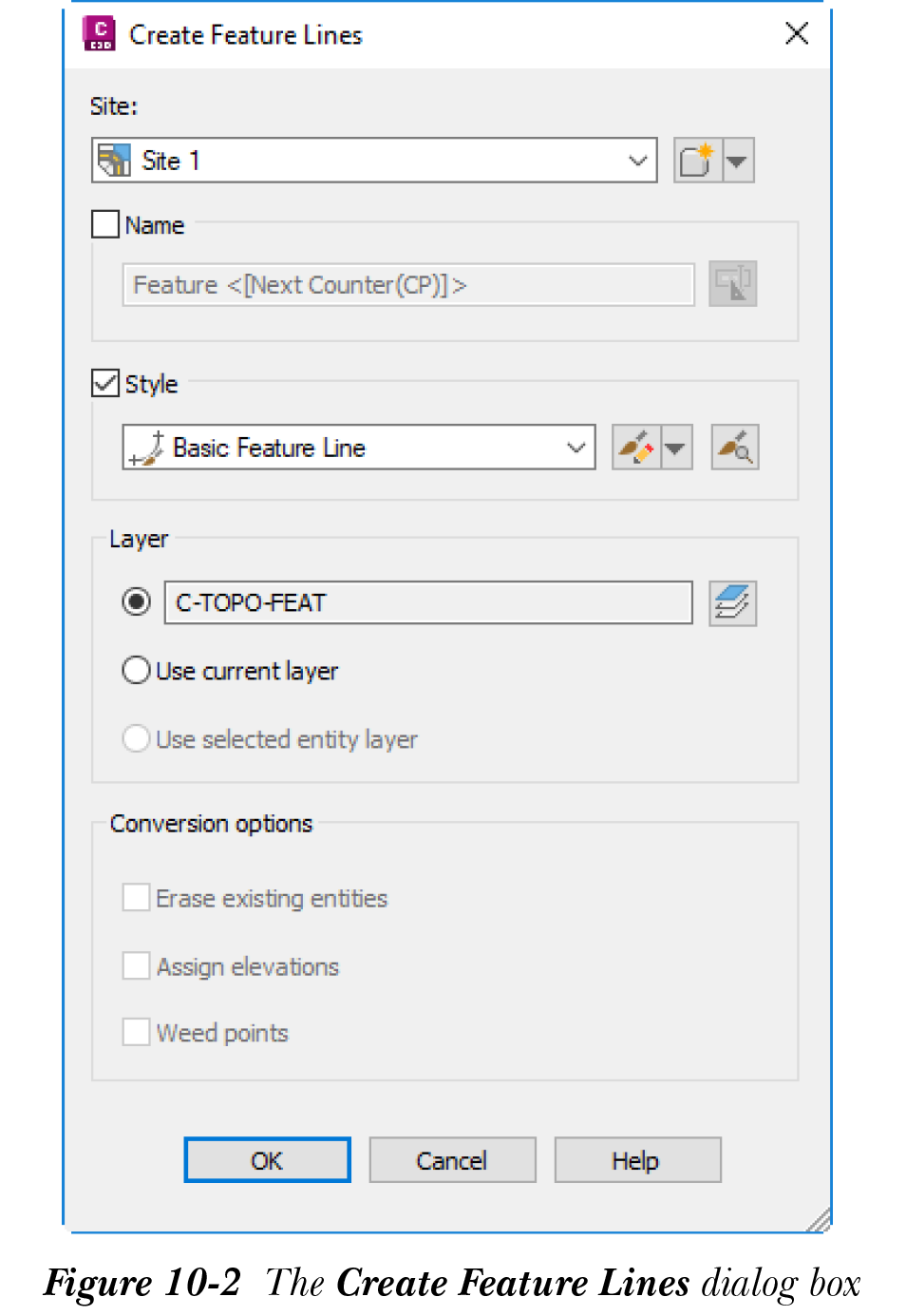
您可以在此对话框中指定创建要素线的设定。从“场地”下拉列表中选择需要创建要素线的场地。或者,选择下拉列表右侧的向下箭头;将显示一个弹出列表。从弹出列表中选择“从图形中拾取”选项,以从图形中图形化地选择场地。接下来,选中“名称”复选框,并选择其右侧的“单击以编辑名称模板”按钮;将显示“名称模板”对话框。在此对话框中,在“名称”编辑框中输入要素线的名称,然后选择“确定”按钮;“名称模板”对话框将关闭。如果您不想为所有要创建的要素线命名,请清除“名称”复选框,仅在需要命名时选中它。
“样式”区域用于指定要素线的样式设定。要为要素线指定样式,请选中“样式”复选框;“样式”区域中的选项将被激活。默认情况下,“样式”复选框下方的下拉列表中选中了“基本要素线”选项。您可以从此下拉列表中显示的选项中选择要素线所需的样式。如果您不想为要素线指定任何样式,请清除“样式”复选框。
“图层”区域用于显示将在其上创建要素线的默认图层。选中的默认图层为 C-TOPO-FEAT。要修改图层,请选择“图层”区域右侧的按钮;将显示“对象图层”对话框。您可以使用此对话框选择将在其上创建要素线的新图层。在“创建要素线”对话框的“图层”区域中,您可以选择“使用当前图层”单选按钮,以在图形中使用的当前图层上创建要素线。“使用选定对象图层”单选按钮仅在从对象创建要素线时才会激活。您可以选择此单选按钮,以在与创建要素线的对象相同的图层上创建要素线。
“转换选项”区域中有三个复选框可用。这些复选框用于定义从对象创建的要素线的转换选项。仅当您通过选择“从对象创建要素线”工具调用“创建要素线”对话框时,这些复选框才会启用。“删除现有图元”选项用于指定是保留还是删除创建要素线的对象。您可以选中“指定高程”复选框,将高程指定给转换后的要素线。您可以选中“抽稀点”复选框,以抽稀生成的要素线中的点。
在“创建要素线”对话框中指定各种参数后,选择“确定”按钮;对话框将关闭,并提示您在命令行中指定起点。在图形中所需位置单击以指定点。执行此操作后,将提示您指定该点的高程。在命令行中输入点高程,然后按 Enter 键。或者,要指定从曲面获取的点高程,请在命令行中输入 S。请注意,命令行中会显示一个数值,即指定点处曲面的高程。要接受此值,请按 Enter 键;高程值将指定给要素线。通过在命令行中输入高程值,您可以创建直线要素线或曲线要素线。创建直线和曲线要素线的过程将在下面介绍。
注
如果您的图形中包含多个曲面,则在命令行中输入 S 后,将显示“选择曲面”对话框。您可以从此对话框中选择要用作参照的所需曲面。
创建直线要素线
在命令行中输入高程值后,将提示您指定下一点或圆弧。在图形中单击以指定下一点;将提示您指定坡度或“坡度/高程/高差/曲面/过渡”。在为要素线指定点时,您可以使用以下快捷方式更改创建要素线的参数:
a. 在命令行中输入 G,以在要素线的第一点和第二点之间添加坡度。
b. 在命令行中输入 SL 以指定坡度参数,然后按 Enter 键。输入所需的坡度值,然后再次按 Enter 键。
c. 在命令行中输入 E 以指定高程参数,然后按 Enter 键。指定所需的高程值,然后再次按 Enter 键。
d. 在命令行中输入 D 以指定高差,然后按 Enter 键。输入第一点和第二点之间所需的高差,然后按 Enter 键。
e. 在命令行中输入 SU 以指定曲面高程,然后按 Enter 键。选择要从图形中获取高程的曲面。指定点后,按 Enter 键结束命令。
f. 在命令行中输入 T 以激活曲线要素线,然后输入 A 以在要素线中创建圆弧。
创建曲线要素线
要创建曲线要素线,请在提示指定下一点或圆弧时在命令行中输入 A,然后按 Enter 键。执行此操作后,将提示您指定圆弧的第二点或方向。在图形中单击以指定圆弧的第二点。指定圆弧点后,将提示您指定这些点的高程。通过选择前面讨论的任一选项指定圆弧点的高程值,然后按 Enter 键结束命令;曲线要素线将创建完成。
编辑要素线
Civil 3D 为您提供了不同的工具,帮助编辑要素线的高程/坡度和几何图形。要素线也可以使用夹点编辑方法进行编辑。下面介绍用于编辑要素线高程的一些方法。
使用高程编辑器编辑高程

您可以使用“全景”窗口的“放坡高程编辑器”选项卡中的选项更改要素线的高程。要调用选中“放坡高程编辑器”选项卡的“全景”窗口,请从“修改”选项卡的“编辑高程”面板中选择“高程编辑器”工具;将提示您选择对象。从图形中选择所需的要素线;将显示选中“放坡高程编辑器”选项卡的“全景”窗口,参见图 10-3。
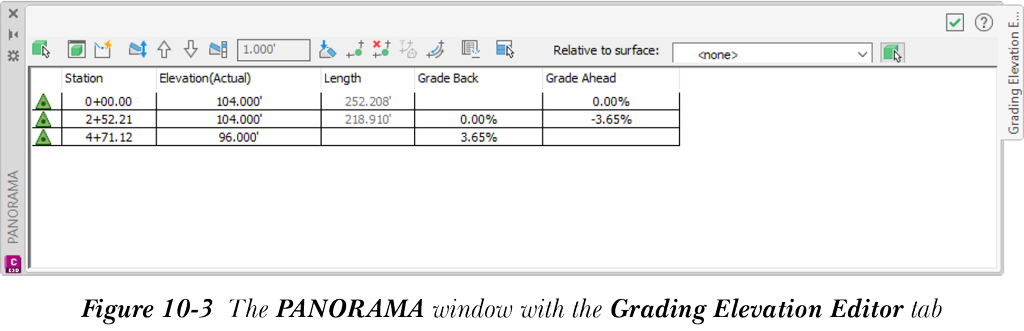
在“全景”窗口中,要素线的顶点显示在“桩号”列中,这些点左侧的符号表示其类型,参见图 10-3。绿色三角形符号表示主要水平几何图形点,例如要素线的顶点。带 + 号的绿色三角形符号表示两条要素线之间的公共点。带 + 号的白色三角形符号表示两条要素线的交点。“高程”列显示所有要素线点的高程。要编辑点的高程,请双击“高程”列并编辑高程值。
注
您无法在“全景”窗口的“放坡高程编辑器”选项卡中的“高程”列中编辑两条要素线交点的高程值。
“长度”列显示选定要素线段的长度。“前坡度”列指定选定线段在向前方向上的坡度。要更改选定桩号的坡度,请双击“前坡度”列,然后编辑值。执行此操作后,要素线第二点的高程值将在“高程”列中修改。“后坡度”列指定选定要素线段从其终点到起点的坡度。修改后坡度值后,选定线段的起点高程将更改。下面介绍“全景”窗口中的选项。
选择要素线、地块线或测量图形
选择此按钮以选择要在图形中编辑的所需要素线、地块线或测量图形。选择此按钮后,将提示您选择对象。从图形中选择所需的要素线;要素线点的顶点及其各自的高程将显示在“全景”窗口中。
缩放到
“缩放到”按钮用于缩放到所需的要素线点。从“全景”窗口中选择所需的点,然后选择“缩放到”按钮以缩放到该点。
快速纵断面
“快速纵断面”按钮用于创建选定要素线的快速纵断面。选择所需的要素线并选择此按钮;将显示“创建快速纵断面”对话框。在对话框中输入所需信息,然后选择“确定”按钮;对话框将关闭,并提示您指定纵断面的原点。在图形区域中单击以创建要素线的纵断面图。
升高/降低
“升高/降低”按钮用于按行增加或减少要素线的高程。要增加或减少要素线的高程,请从“全景”窗口中选择所需的行,然后选择此按钮;选定点的高程将在顶部编辑框中高亮显示。接下来,在编辑框中更改高程值,然后按 Enter 键。要编辑多行的高程,请按住 Shift 键,然后从“全景”窗口中选择所需的行。
设定增量
“设定增量”按钮用于设定升高或降低点或选定点高程值的增量值。当您选择此按钮时,其右侧的编辑框将启用。在编辑框中输入所需的增量值,然后按 Enter 键。
增量升高
“增量升高”按钮用于按照“设定增量”编辑框中设定的增量值升高选定要素线点的高程。选择此按钮后,每行中的高程值将根据增量值自动更改。要更改特定行中的高程,请选择所需的行,然后选择“增量升高”按钮以升高高程。
增量降低
“增量降低”按钮用于按照“设定增量”编辑框中设定的值降低选定要素线上各点的高程。选择此按钮后,“高程”列中的值将根据编辑框中指定的值自动更改。
展平坡度或高程
选择“展平坡度或高程”按钮,将“全景”窗口中选定行的高程或坡度展平为与您最后选择的行的高程相等。您需要至少选择两行才能展平坡度或高程。当您选择此按钮时,将显示“展平”对话框。在此对话框中选择“恒定高程”单选按钮以展平行中的高程,或选择“恒定坡度”按钮以展平坡度值。选择“确定”按钮;“展平”对话框将关闭。此外,根据“展平”对话框中选择的单选按钮,最后选择的行中指定的高程或坡度值将指定给所有其他选定的行。
插入高程点
选择“插入高程点”按钮,以在选定要素线的起点和终点之间插入中间高程点。选择此按钮后,将提示您指定高程点的位置。在图形中所需位置单击;将显示“插入 PVI”对话框。分别在“桩号”和“高程”编辑框中指定点的桩号和高程,然后选择“确定”按钮;对话框将关闭,新的高程点将添加到“全景”窗口中。
删除高程点
选择此按钮以删除要素线第一个和最后一个桩号之间的中间高程点。从“全景”窗口中选择该点,然后选择“删除高程点”按钮;选定的点将被删除。
从曲面获取高程
您可以选择“从曲面获取高程”按钮以从曲面获取高程值。从“全景”窗口中选择所需的点或行,然后选择此按钮;将显示“从曲面设定高程”对话框。从“从列表中选择”下拉列表中选择要获取高程的所需曲面。接下来,选择“确定”按钮;“从曲面设定高程”对话框将关闭,选定点或行的高程将被修改。如果图形中只有一个曲面可用,则不会显示“选择曲面”对话框,所有点的高程值将根据现有曲面的高程进行修改。
注
如果选定的要素线或要素线点不在选定的曲面上,Civil 3D 将显示一条警告消息。
反转方向
选择此按钮以更改要素线的方向。执行此操作后,点的顺序也将反转,要素线的标签和桩号将受到影响。
仅显示坡度变化点
选择“仅显示坡度变化点”按钮,以仅显示要素线的起点和终点以及这两点之间的任何坡度变化点。
取消选择所有行
选择“取消选择所有行”按钮,以取消选择“全景”窗口中选定的行。
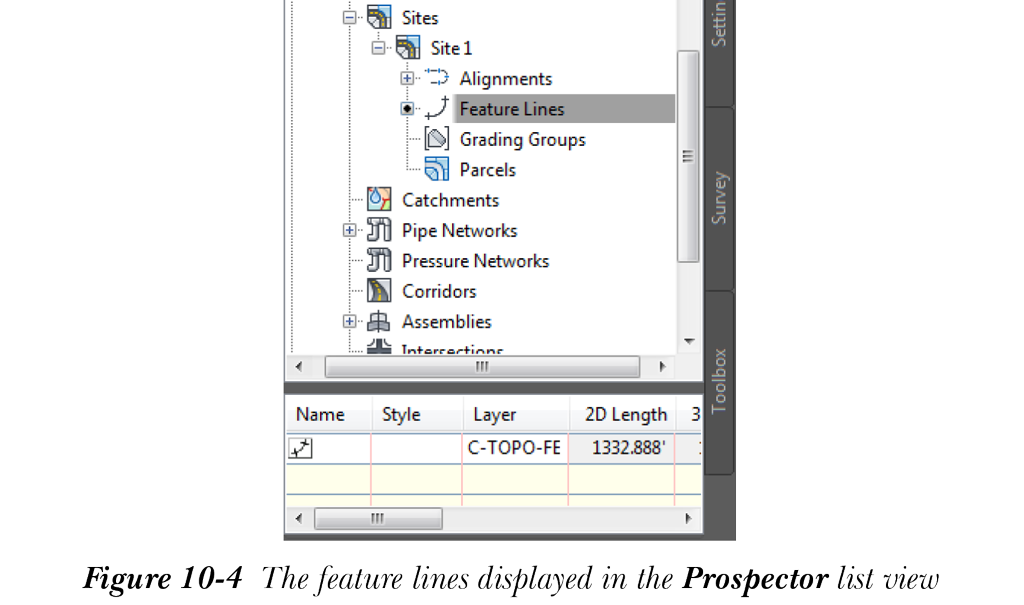
编辑所需的要素线后,关闭“全景”窗口。创建的要素线将添加到“工具空间”选项板的“浏览”选项卡的“场地”集合中。要查看要素线,请展开“场地”集合,然后展开所需的场地节点。您会注意到“要素线”选项右侧显示一个黑色符号。此符号表示要素线已添加到图形中。从“浏览”选项卡的“场地”集合中选择“要素线”选项,以在“工具空间”选项板的“浏览”列表视图中查看要素线及其信息,参见图 10-4。
使用快速高程编辑工具

快速高程编辑工具用于快速编辑选定要素线点的高程或坡度。要编辑高程,请从“修改”选项卡的“编辑高程”面板中选择“快速高程编辑”工具;将提示您在图形中指定点。

注
您可以通过分别从此选项卡的“修改”面板中选择“编辑几何图形”和“编辑高程”工具,来显示或隐藏“要素线”选项卡中的“编辑几何图形”和“编辑高程”面板。
如果要编辑当前场地中要素线的高程,请将光标悬停在所需的要素线或二维图形上;光标将捕捉到要素线的最近点,您会注意到其上显示绿色三角形、圆和箭头。当光标悬停在要素线的顶点或交点处时,将显示绿色三角形。圆将显示以高亮显示高程点,箭头将显示以高亮显示要素线段。此外,在无法编辑高程和坡度的点处将显示灰色符号。当您移动光标或将其悬停在要素线或所需图形上时,要素线点的高程和坡度值将显示在工具提示中。接下来,要编辑要素线顶点或其他点的高程或坡度,请单击要编辑的点附近;高程或坡度值将显示在命令行中。在命令行中输入新的高程或坡度值,然后按 Enter 键;该点的高程或坡度将被编辑。再次在同一位置移动并悬停光标;编辑后的高程或坡度值将显示在工具提示中。
您可以通过不同方式选择场地。当提示您指定点或场地/参照时,在命令行中输入 S(场地),然后按 Enter 键;将提示您选择场地中的对象,或按 Enter 键从列表中选择。按 Enter 键;将显示“场地”对话框。接下来,从“场地”对话框中选择场地,然后选择“确定”按钮以关闭此对话框。
要使用参照快速编辑要素线高程,请在提示指定点或场地/参照时在命令行中输入 R,然后按 Enter 键;将提示您通过在命令提示下指定参照点或从图形中拾取参照点来指定参照点。当您在命令行中输入值时,光标将捕捉到现有要素线点,并提示您指定点。在图形中单击以选择所需的点;将在参照点和要编辑的选定点之间绘制一条黄色线,并提示您指定坡度或“坡度/高程/高差”。使用所需的关键字并编辑坡度、坡度、高程或高程值的高差。同样,您可以从“编辑高程”面板中选择各种工具来编辑要素线的高程和坡度。
要素线的编辑选项也可以从“浏览”项目视图中访问。为此,在“浏览”项目视图的“名称”列中选择所需的要素线,然后右键单击;将显示一个快捷菜单。从快捷菜单中选择所需的选项,然后编辑选定的要素线。
编辑要素线几何图形
由于要素线比直线或多段线特征更复杂,Civil 3D 为您提供了许多工具来编辑要素线几何图形。这些工具可从“修改”选项卡的“编辑几何图形”面板访问。此面板包含诸如打断、修剪、圆角、平滑、连接和编辑曲线等工具。下面介绍此面板中的圆角和平滑工具。
为要素线倒圆角

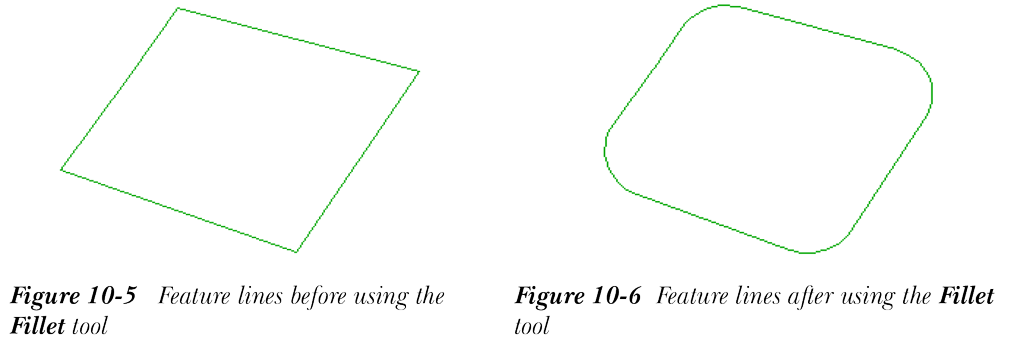
您可以使用圆角工具为要素线倒圆角。要使用此工具,请从“编辑几何图形”面板中选择“圆角”工具;将提示您选择对象。选择所需的要素线或二维图元。执行此操作后,将提示您指定角点。在命令行中输入 R 以指定所有连接半径。按 Enter 键;将提示您指定半径。在命令行中指定半径,然后再次按 Enter 键;将提示您指定角点。在要素线的所需角点处单击,或在命令行中输入 A 以在要素线的所有角点处创建圆角。按 Enter 键;将按照指定的选项为角点倒圆角。图 10-5 和图 10-6 分别显示了使用圆角工具之前和之后的要素线。
平滑要素线

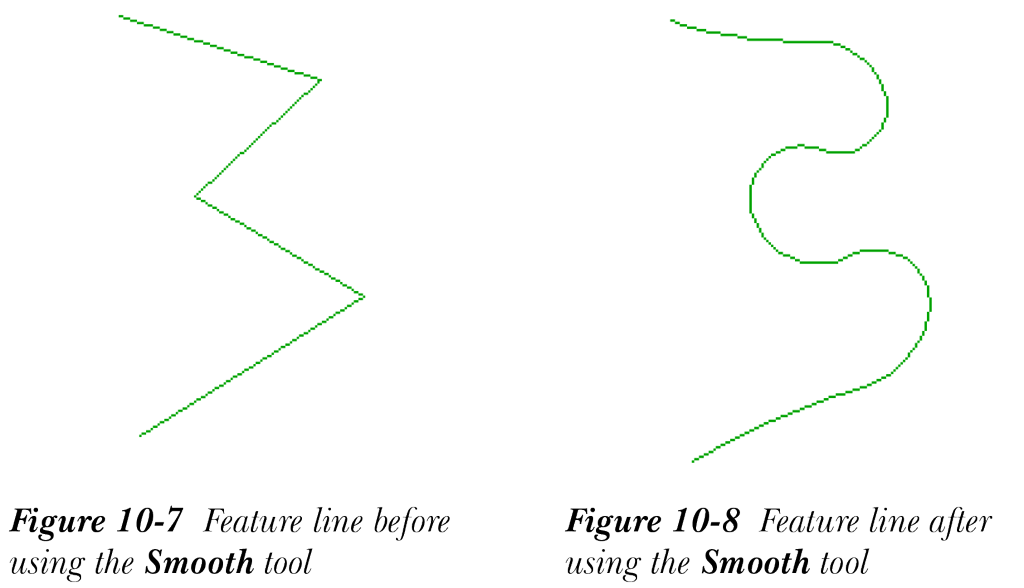
AutoCAD Civil 3D 允许您通过向要素线或二维图形添加圆弧和曲线来平滑其顶点或边。要平滑要素线的边,请从“编辑几何图形”面板中选择“平滑”工具;将提示您选择要平滑的要素线。从图形中选择所需的要素线或二维图形,然后按 Enter 键;选定的要素线将通过添加圆弧和曲线进行平滑。您也可以拉直现有的曲线要素线。为此,请在命令行中输入 S,然后按 Enter 键。接下来,从图形中选择所需的要素线,然后再次按 Enter 键以拉直平滑的要素线。图 10-7 和图 10-8 显示了使用平滑工具之前和之后的要素线。您可以使用“编辑几何图形”面板中的其他工具来编辑要素线几何图形。
创建动态要素线
在 Civil 3D 2025 中,要素线高程可以从曲面获取,也可以相对于曲面,因此如果曲面更新,要素线也将更新。相对要素线的更新行为有所不同,具体取决于要素线在创建时是设定为相对于曲面,还是以固定或非动态高程创建后再设定为相对。
您可以在创建或编辑要素线时指定其相对于曲面。为此,请从“修改”选项卡的“编辑高程”面板中选择“高程编辑器”工具;将提示您选择对象。从图形中选择所需的要素线;将显示选中“放坡高程编辑器”选项卡的“全景”窗口。
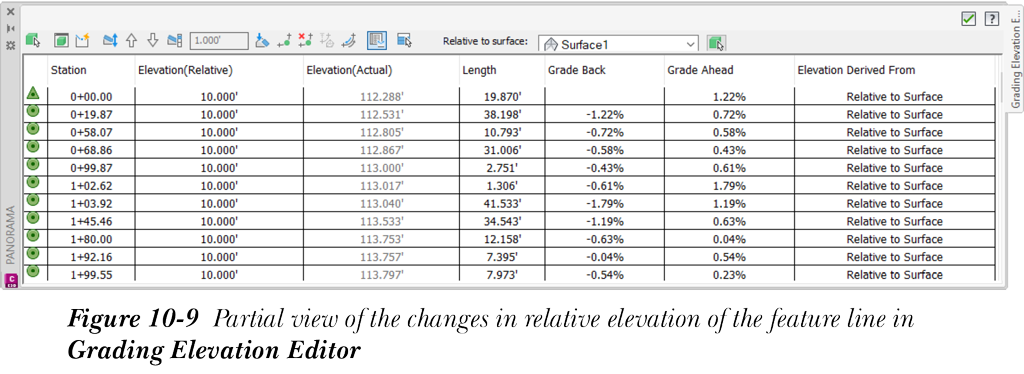
在“全景”窗口中,选择“从曲面获取高程”按钮以打开“从曲面设定高程”对话框。使用此命令,您可以编辑要素线,使其从曲面获取高程并相对于该曲面。在此对话框中,从“从列表中选择”下拉列表中选择参照曲面。然后,选中“插入中间坡度变化点”和“相对于曲面的高程”复选框;“相对于曲面的高程”选项旁边的编辑框将变为活动状态。在编辑框中指定相对高程的值,然后选择“确定”按钮;“从曲面设定高程”对话框将关闭。
请注意“放坡高程编辑器”选项卡中要素线相对高程的变化,如图 10-9 所示。
设定要素线的特性和样式
要查看和编辑要素线特性和样式,请选择所需的要素线,然后在图形中右键单击;将显示一个快捷菜单。从快捷菜单中选择“要素线特性”;将显示“要素线特性:场地 1”对话框,如图 10-10 所示。
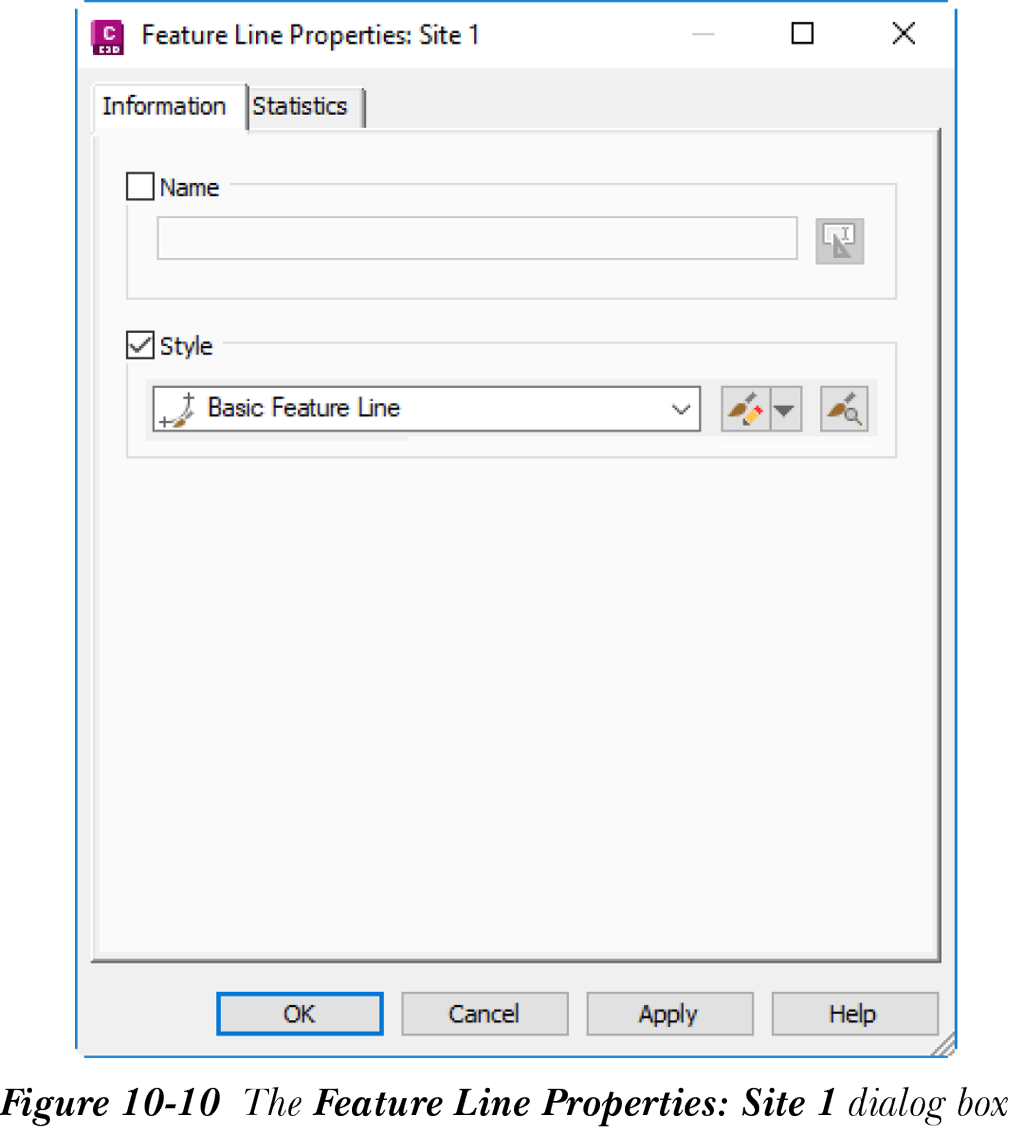
在此对话框中,“信息”选项卡显示“名称”和“样式”区域,您可以分别在其中指定要素线的名称和样式。要指定要素线的名称(如果尚未指定),请选中“名称”区域旁边的复选框;“名称”区域将变为活动状态。选择“名称”区域中的“单击以编辑名称模板”按钮;将显示“名称模板”对话框。在此对话框中,在“名称”编辑框中指定名称,然后选择“确定”按钮;“名称模板”对话框将关闭。“要素线特性:场地 1”对话框的“信息”选项卡中的“样式”区域用于显示当前要素线样式。选中“样式”复选框以使此区域处于活动状态。现在,您可以从“样式”区域的下拉列表中选择所需的选项,以指定要素线的样式。您将在本章后面学习如何创建新的要素线。
“要素线特性:场地 1”对话框的“统计”选项卡在“特性”和“值”列中显示有关要素特性及其值的信息。它还显示有关断裂线数据的信息。指定所有特性后,选择“确定”按钮以关闭对话框并保存设定。
创建新的要素线样式
要创建新的要素线样式,请在“工具空间”选项板中选择“设定”选项卡,然后展开“常规”>“多用途样式”>“要素线样式”。右键单击“要素线样式”节点,然后从显示的快捷菜单中选择“新建”选项;将显示“要素线样式 - 新建要素线样式”对话框。
在对话框的“信息”选项卡中,在“名称”编辑框中指定样式名称。您也可以选择在“说明”编辑框中输入要素线样式的说明。在“要素线样式 - 新建要素线样式”对话框的“纵断面”选项卡中,从“起点顶点标记样式”下拉列表中选择一个选项,以指定起点顶点的标记样式。同样,从“内部顶点标记样式”和“终点顶点标记样式”下拉列表中选择选项,以分别指定内部顶点和终点顶点的标记样式。在“横断面”选项卡的“对象显示”区域中,从“交点标记样式”下拉列表中选择一个选项,以指定交点的标记样式。在“显示”选项卡中,从“视图方向”下拉列表中选择视图方向。在“显示”选项卡的“部件显示”区域中设定要素线的可见性、颜色、线型和其他显示特性,然后选择“确定”按钮;“要素线样式 - 新建要素线样式”对话框将关闭。并且,定义的要素线样式将添加到“设定”选项卡“常规”节点中的“要素线样式”子节点。您可以通过展开“要素线样式”子节点来查看现有样式。您还可以通过从“设定”选项卡的“常规”节点中选择“要素线样式”子节点,在项目视图中查看样式。

向要素线添加标签

要向要素线添加标签,请从“标签和表格”面板中选择“添加要素线标签”工具;将显示“添加标签”对话框。从“特征”下拉列表中选择“直线和曲线”选项,以标注要素线中的直线段和曲线段。接下来,从“标签类型”下拉列表中选择“单段”选项,以标注要素线的单个线段。您可以从“标签类型”下拉列表中选择“多段”选项,以标注要素线的所有线段。然后,从“直线标签样式”和“曲线标签样式”下拉列表中选择所需的选项。从“添加标签”对话框中选择“添加”按钮;将提示您在实体上选择点。在图形中选择所需的要素线段;该线段将被标注。
要为直线段和曲线段创建新的要素线标签样式,请在“工具空间”选项板中选择“设定”选项卡,然后展开“常规”>“标签样式”>“直线”。选择“直线”选项并右键单击;将显示一个快捷菜单。从快捷菜单中选择“新建”选项;将显示“标签样式生成器 - 新建常规直线标签样式”对话框。使用此对话框指定新标签样式的设定,以标注要素线。同样,选择“曲线”选项并右键单击,然后从显示的快捷菜单中选择“新建”选项;将显示“标签样式生成器 - 新建常规曲线标签样式”对话框。使用此对话框创建新的标签样式,以标注要素线的曲线段。