

编辑布局/设计纵断面
您可以在任何阶段编辑项目的设计纵断面几何图形和纵断面设计准则。Civil 3D 具有足够的兼容性,可以快速适应纵断面中所做的更改。您既可以通过夹点编辑,也可以使用“纵断面布局参数”对话框、“全景”窗口以及“纵断面布局工具”工具栏的各种其他工具来编辑纵断面的几何图形。接下来将介绍纵断面布局工具。
使用“纵断面布局工具”工具栏编辑纵断面
纵断面布局工具用于通过逐个编辑 PVI 和纵断面图元来修改纵断面。为此,请从“修改”选项卡的“设计”面板中选择“纵断面”工具;“纵断面”选项卡将显示在功能区中。在此选项卡中,从“修改纵断面”面板中选择“几何图形编辑器”工具;系统将提示您选择纵断面。从图形中选择所需的纵断面;“纵断面布局工具 <布局名称>”工具栏将显示。
要编辑布局纵断面中的 PVI,请确保在“纵断面布局工具”工具栏中选择了基于 PVI 的工具,以便所选纵断面的 PVI 数据显示在“全景”窗口中。要调用“全景”窗口,请从工具栏中选择“纵断面表格”工具。“全景”窗口包含“纵断面图元”选项卡,其中列出了所选纵断面的所有 PVI,请参见图 6-19。

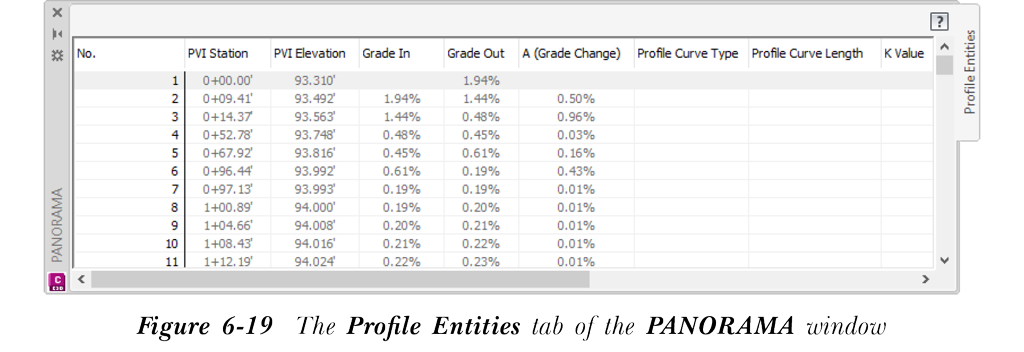
您可以通过双击现有值并将其替换为所需值来编辑 PVI 的桩号、高程和坡度值。要仅查看和编辑选定的 PVI,请从工具栏中调用“选择 PVI”工具,然后在图形中单击所需的 PVI 附近;PVI 数据将显示在“纵断面布局参数 <布局名称>”对话框中。要编辑 PVI 参数,请单击要更改的参数所对应的单元格;将显示一个编辑框。在编辑框中输入新值。
请注意,您也可以使用“全景”窗口的“纵断面图元”选项卡来编辑 PVI。要编辑 PVI,请在“全景”窗口的“编号”列中选择它;所选 PVI 的数据将显示在“纵断面布局参数”对话框中。您可以在此对话框中编辑 PVI 桩号、坡度和 PVI 高程值。
要编辑纵断面图元,请选择基于 PVI 的工具右侧的下箭头,然后从显示的弹出列表中选择“基于图元”。这将帮助您在“全景”窗口和“纵断面布局工具”工具栏中仅查看图元数据。此外,在“纵断面布局工具”工具栏中使用“基于图元”视图时,此窗口中将添加一个新特性“总曲线长度”。
“总曲线长度”特性适用于所有竖曲线。因此,对于通过指定最高点或最低点创建的固定圆曲线和固定抛物线竖曲线,此特性是可编辑的。
使用夹点编辑纵断面
编辑纵断面几何图形最简单的方法之一是使用选择布局纵断面时显示的夹点。您可以使用选择设计纵断面时显示的夹点来编辑纵断面 PVI 和纵断面图元。在这样做之前,请确保已从“纵断面布局工具”工具栏中调用了所需的“基于 PVI”或“基于图元”工具。现在,从纵断面图中选择所需的纵断面以激活纵断面夹点;将显示方形、圆形和三角形夹点。
如果方形夹点显示在切线的端点,则可以帮助您同时修改切线长度和坡度。从纵断面中识别此类夹点并选择它;夹点将变为红色。移动夹点以根据需要更改切线长度。如果方形夹点显示在切线的中点,则可以在不影响切线长度和坡度的情况下更改切线的位置,但是,相邻 PVI 的位置和相邻切线的坡度也将被修改。要将切线移动到新位置,请选择切线中点处的方形夹点;夹点将变为红色,并且系统将提示您在命令行中指定拉伸点。现在,您可以通过在命令行中输入值或使用动态输入来指定新位置。您也可以使用“全景”窗口或“纵断面布局参数”对话框输入该值。
圆形夹点使您能够修改半径,而三角形夹点用于修改交点处的 PVI(标记为红色)。选择相应的夹点并拉伸它们以编辑纵断面的几何图形。