

教程 1 压力管网 - I
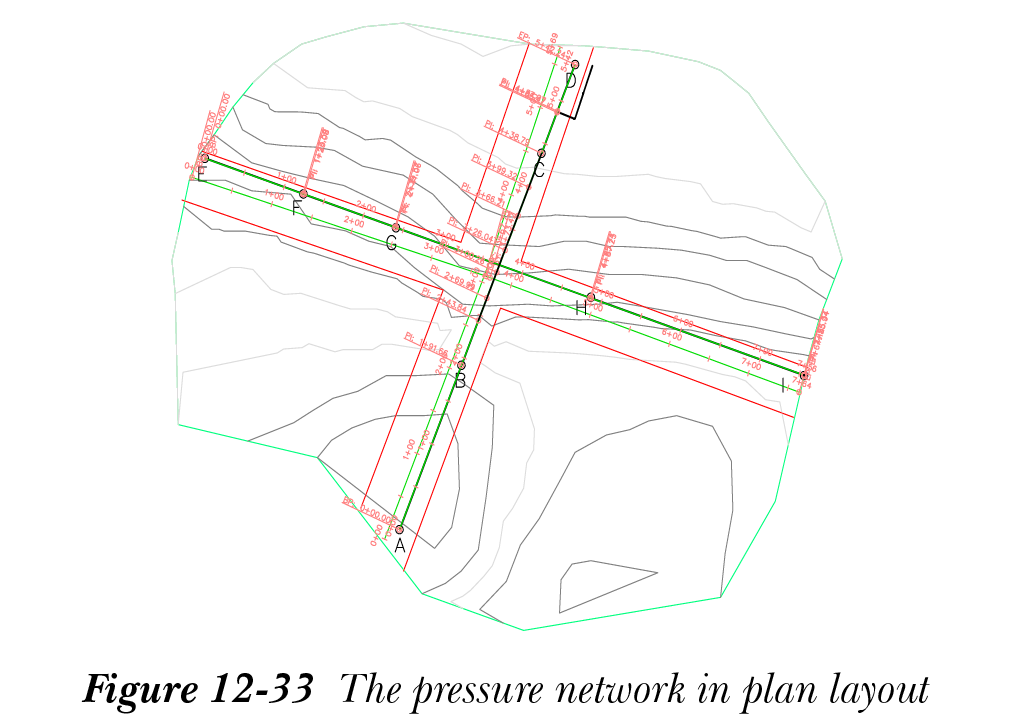
在本教程中,您将为压力管网创建零件列表。使用该零件列表,您将在平面布局中设计压力管网。此外,您还需要在纵断面布局中优化管网,请参见图 12-33。(预计时间:60 分钟)
完成本教程需要执行以下步骤:
a. 打开文件。
b. 设定压力管网目录。
c. 创建零件列表。
d. 在平面布局中创建压力管网。
e. 在纵断面布局中优化压力管网设计。
f. 保存文件。
视频
您可以使用以下链接查看本教程的视频:https://www.cadcim.com/civil-3d-2025-ch-12-tutorial1。
打开文件
- 打开您从 https://www.cadcim.com 下载并保存在 C:c3d_2025 的 c12_c3d_2025_tut.zip 文件。
- 从“应用程序菜单”中选择“打开”>“图形”;将显示“选择文件”对话框。
- 在对话框中,浏览到位置 C:c3d_2025c12_c3d_2025_tut。
- 选择文件 c12_c3d_2025_tut01.dwg,然后选择“打开”按钮打开该文件。
该图形包含一个地面曲面以及一组呈南北和东西方向的两条道路路线。该图形还包含一条沿 Xaviers 街(东西方向)的压力管网。该图形中还包含此压力管网的路线和纵断面图。
设定压力管网目录
- 从“常用”选项卡的“创建设计”面板中选择“设定压力管网目录”工具;将显示“设定压力管网目录”对话框。
在此对话框中,“目录文件夹”文本框显示以下路径:C:ProgramDataAutodeskC3D 2025enuPressure Pipes CatalogImperial
- 从“目录数据库文件”下拉列表中选择 Imperial_AWWA_PushOn.sqlite 选项(如果默认未选中)。
- 选择“确定”按钮;该对话框将关闭,压力管网将设定为选定的目录文件。
创建零件列表
- 在“工具空间”的“设定”选项卡中展开“压力管网”节点,然后右键单击“压力管网”节点中的“零件列表”;将显示一个快捷菜单。
- 从快捷菜单中选择“新建”选项;将显示“压力管网零件列表 - 新建零件列表”对话框。
- 在此对话框的“信息”选项卡中,在“名称”编辑框中输入 WaterMain。接下来,选择“压力管道”选项卡。
- 右键单击“名称”列中的“新建零件列表”;将显示一个快捷菜单。从快捷菜单中选择“添加材质”;将显示“压力管网目录”对话框,如图 12-34 所示。
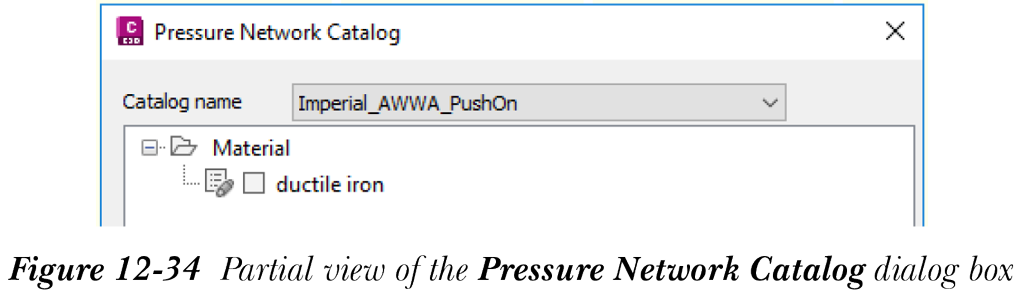
- 确保从下拉列表中选择了 Imperial_AWWA_PushOn.sqlite 选项作为默认选项。选中“球墨铸铁”复选框,然后选择“确定”按钮;该对话框将关闭。此外,“压力管网零件列表 - WaterMain”对话框的“压力管道”选项卡的“名称”列中将显示 WaterMain。
- 在此对话框中,展开项目列表中的 WaterMain 子节点,然后右键单击“球墨铸铁”;将显示一个快捷菜单。
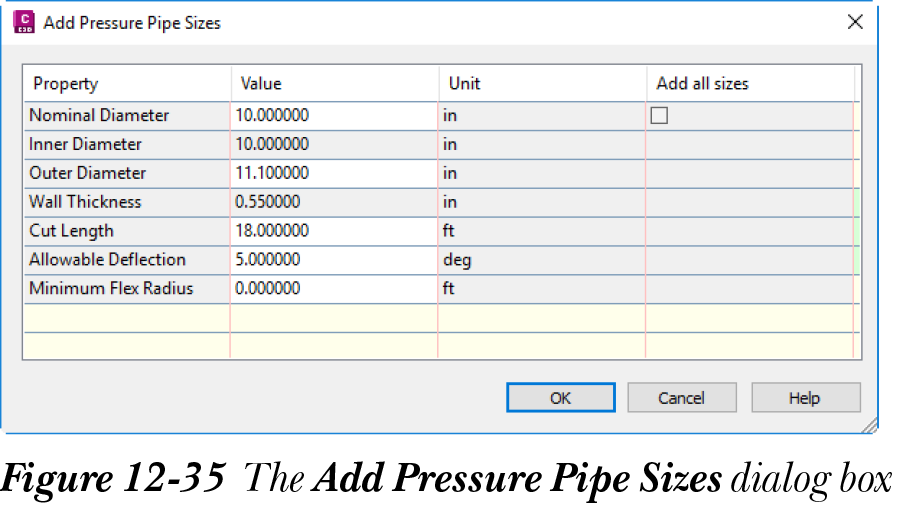
- 从快捷菜单中选择“添加尺寸”;将显示“添加压力管道尺寸”对话框。
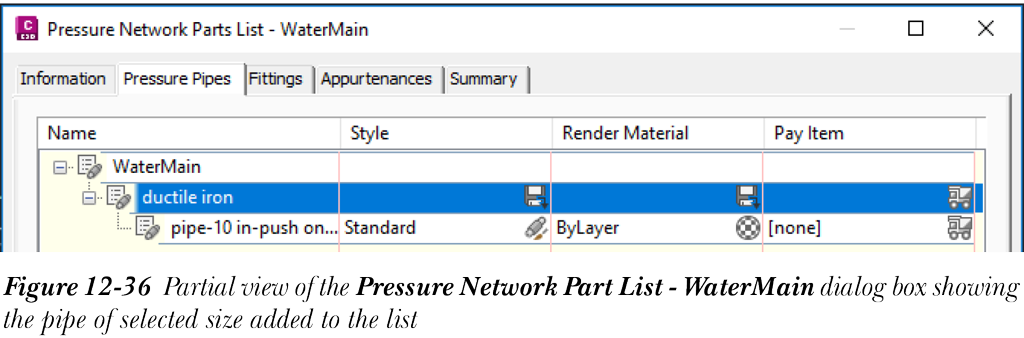
- 确保与“公称直径”对应的“值”字段设定为 10.000000,请参见图 12-35。选择“确定”按钮;“添加压力管道尺寸”对话框将关闭,所选零件尺寸将添加到“压力管网零件列表 - WaterMain”对话框的“压力管道”选项卡中列表的“球墨铸铁”节点,请参见图 12-36。
- 接下来,选择“管件”选项卡,然后右键单击“名称”列中的“新建零件列表”;将显示一个快捷菜单。
- 从菜单中选择“添加类型”选项;将显示“压力管网目录”对话框。
- 在此对话框中,选中与“弯头”和“三通”对应的复选框,然后选择“确定”按钮;该对话框将关闭,并且在“压力管网零件列表”对话框的“管件”选项卡中,名称“新建零件列表”将替换为名称 WaterMain。此外,所选管件将添加到 WaterMain 节点。
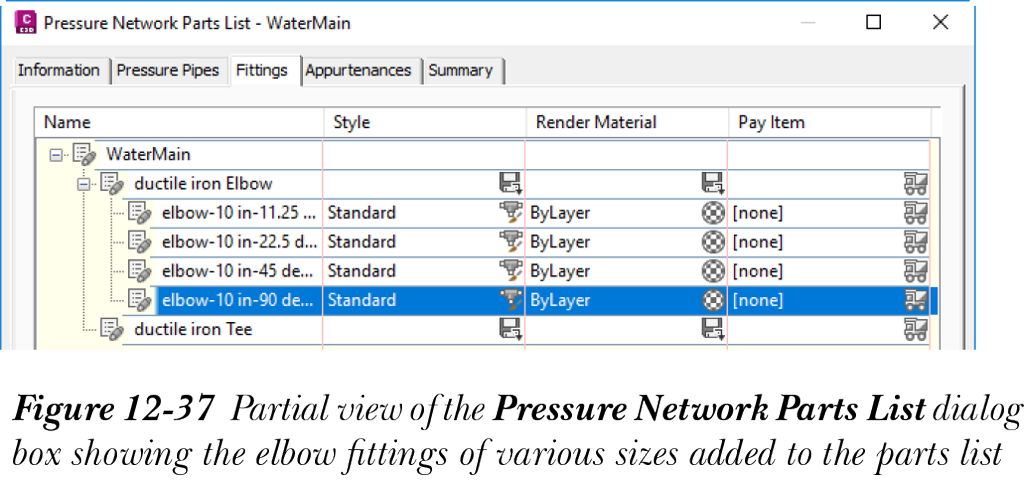
- 展开 WaterMain 节点,如图 12-37 所示,然后右键单击“球墨铸铁弯头”;将显示一个快捷菜单。
- 从菜单中选择“添加尺寸”选项;将显示“添加管件尺寸”对话框。
- 在此对话框中,双击与“弯曲角度”对应的“值”列;将显示一个下拉列表。从下拉列表中选择 11.250000 选项。
- 接下来,双击与“公称直径”对应的“值”列;将显示一个下拉列表。从下拉列表中选择 10.000000x10.000000。
- 接下来,选择“确定”按钮;该对话框将关闭,所选弯曲角度将添加到“球墨铸铁弯头”子节点。
- 重复步骤 12 至 16 中给出的过程,使用下表给出的数据向列表中添加不同尺寸的弯头。
公称直径 | 弯曲角度
---|---
10.000000x10.000000 | 22.5
10.000000x10.000000 | 45
10.000000x10.000000 | 90
- 右键单击“球墨铸铁三通”节点;将显示一个快捷菜单。
- 从菜单中选择“添加尺寸”选项;将显示“添加管件尺寸”对话框。
- 在对话框中,双击与“公称直径”对应的“值”单元格;将显示一个下拉列表。从下拉列表中选择 10.000000。同样,如果“允许偏转角”的值默认未设定,则将其设定为 5.000000。
- 接下来,选择“确定”按钮;该对话框将关闭,所选三通将添加到“球墨铸铁三通”子节点。
- 从“压力管网零件列表”对话框中选择“附属设备”选项卡。右键单击“名称”列中的“新建零件列表”;将显示一个快捷菜单。
- 从菜单中选择“添加类型”选项;将显示“压力管网目录”对话框。
- 确保从下拉列表中选择了 Imperial_AWWA_PushOn.sqlite 选项作为默认选项。选中与 gate value-push on-ductile iron-200 psi 对应的复选框,然后选择“确定”按钮;该对话框将关闭,并且在“压力管网零件列表”对话框的“附属设备”选项卡中,名称“新建零件列表”将替换为名称 WaterMain。此外,所选附属设备将添加到 WaterMain 节点。
- 展开 WaterMain 节点。右键单击 gate value-push on-ductile iron-200 psi 节点;将显示一个快捷菜单。
- 从菜单中选择“添加尺寸”选项;将显示“添加附属设备尺寸”对话框。
- 在对话框中,双击与“公称直径”对应的“值”单元格;将显示一个下拉列表。从下拉列表中选择 10.000000x10.000000,然后选择“确定”按钮;“添加附属设备尺寸”对话框将关闭。
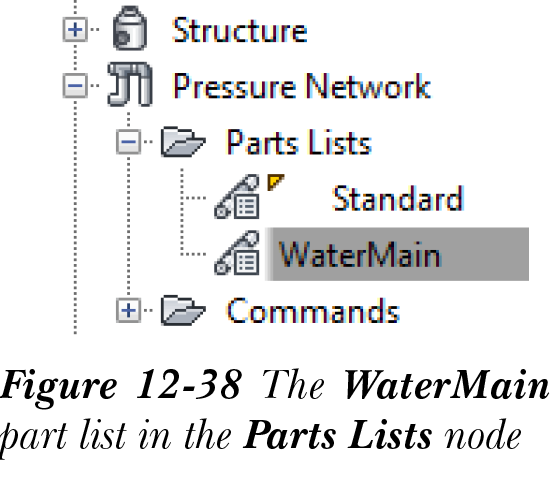
- 在“压力管网零件列表”对话框中选择“确定”按钮;该对话框将关闭,创建的零件列表 WaterMain 将添加到“设定”选项卡的“零件列表”节点,请参见图 12-38。
在平面布局中创建压力管网
- 从“常用”>“创建设计”>“管网”下拉列表中选择“压力管网创建工具”;将显示“创建压力管网”对话框。
- 在此对话框中,在“管网名称”编辑框中输入 RosewoodStreetWaterMain。此外,在“管道敷设名称”编辑框中输入 RosewoodStreetPipeRun。
- 从“零件列表”下拉列表中选择 WaterMain 选项。此外,从“管道尺寸”下拉列表中选择 pipe-4-in-push-on-ductile iron-350 psi-AWW C 149 选项。
- 分别从“参照曲面”和“参照路线”下拉列表中选择“完工曲面”和 Rosewood street 选项。
- 在“创建压力管网”对话框中选择“确定”按钮;该对话框将关闭,RosewoodStreetWaterMain 压力管网将创建并添加到“浏览”选项卡中的“压力管网”节点。此外,功能区中将显示“压力管网平面布局:RosewoodStreetWaterMain”概念选项卡,并提示您指定压力管网的第一点。
- 缩放到沿 Rosewood street 路线标记为 A 的圆,然后单击该圆的中心;系统将提示您指定压力管网管道的下一点。
- 单击圆 B 的中心;将在圆 A 和圆 B 之间创建管段。请注意,圆 B 处将显示一个黄色的指北针,并提示您指定下一点。
请注意,下一管段的偏转角受指北针上显示的刻度标记限制。此偏转角是在使用“允许偏转角”特性创建零件列表时指定的。
- 单击圆 C 的中心以在圆 B 和圆 C 之间创建管段。同样,在圆 C 和圆 D 之间创建管段。
-
按
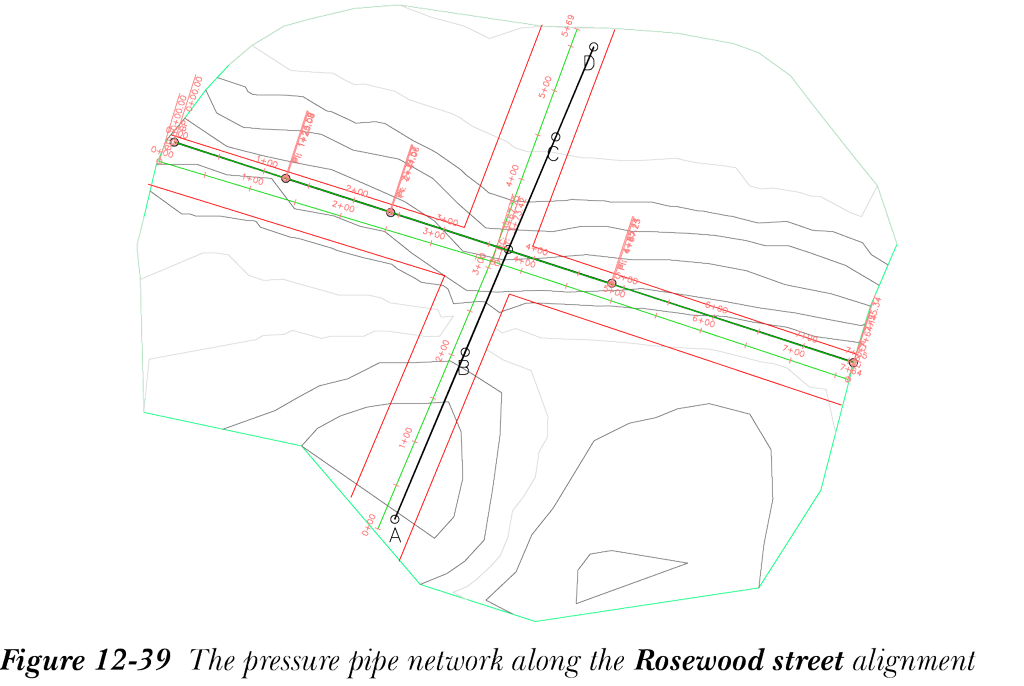
Esc键终止命令。现在,您已沿 Rosewood street 路线创建了一个管段,请参见图 12-39。
接下来,您将向管网中添加管件、附属设备和管段。
- 放大到圆 C 和圆 D 之间的管段。
- 从“压力管网平面布局:RosewoodStreetWaterMain”选项卡的“布局”面板中的“添加管件”下拉列表中选择 tee-10 in x 10 in- push on- ductile iron 350 psi-AWWA C111/C153 选项。
- 从“插入”面板中选择“添加管件”工具;系统将提示您指定管件的放置点。确保对象捕捉已关闭。
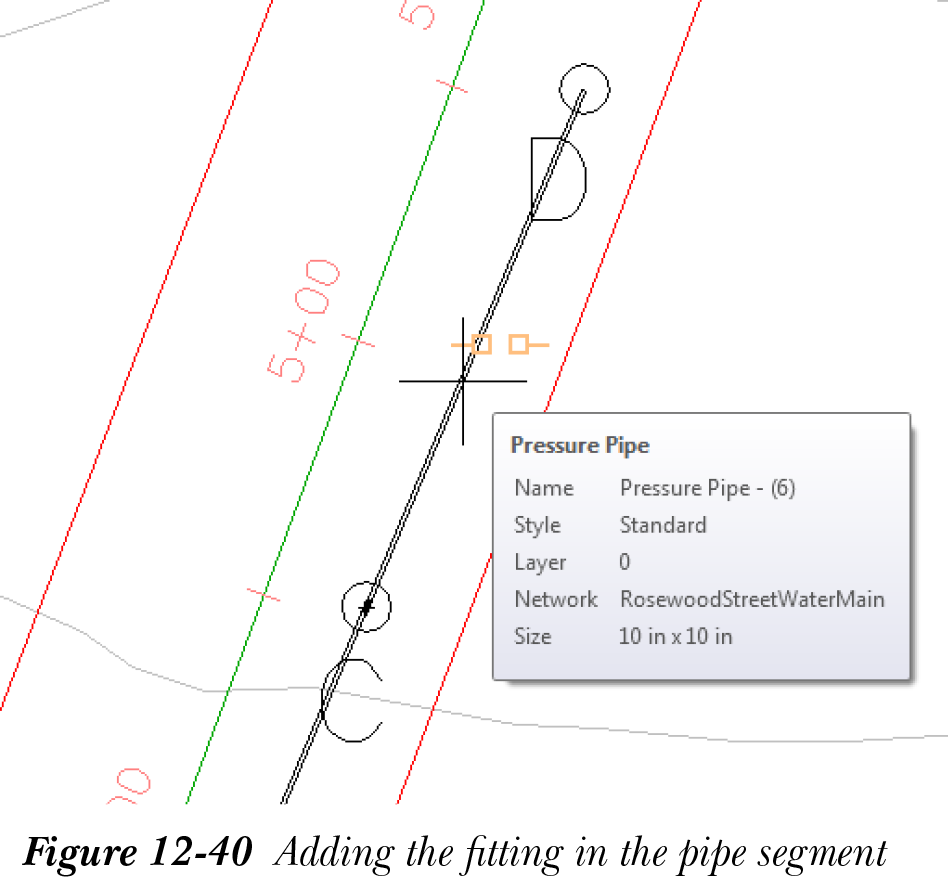
- 在圆 C 和圆 D 之间的合适位置单击管道,请参见图 12-40;三通将添加到管网中的指定位置。
- 打开对象捕捉选项。从“压力管网平面布局:RosewoodStreetWaterMain”选项卡的“布局”面板中选择“添加弯头/ PI”工具;系统将提示您指定第一个压力管道点。
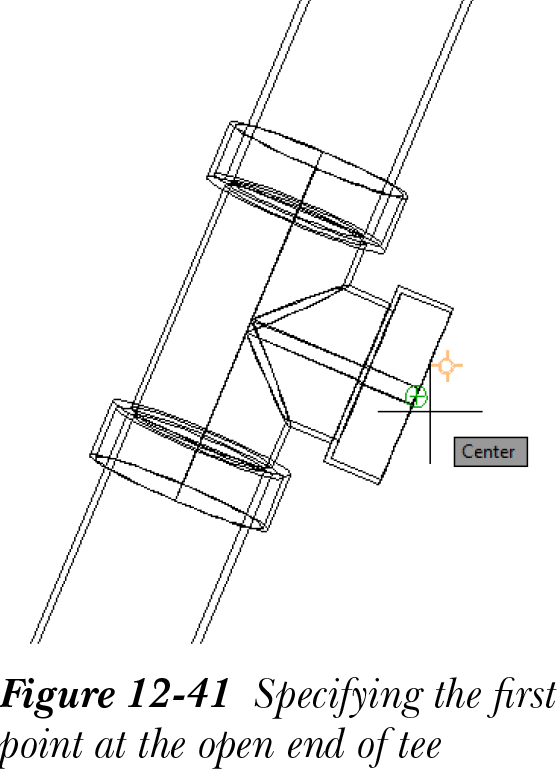
- 指定三通的开口端作为管道的起点,请参见图 12-41;系统将提示您指定下一点。
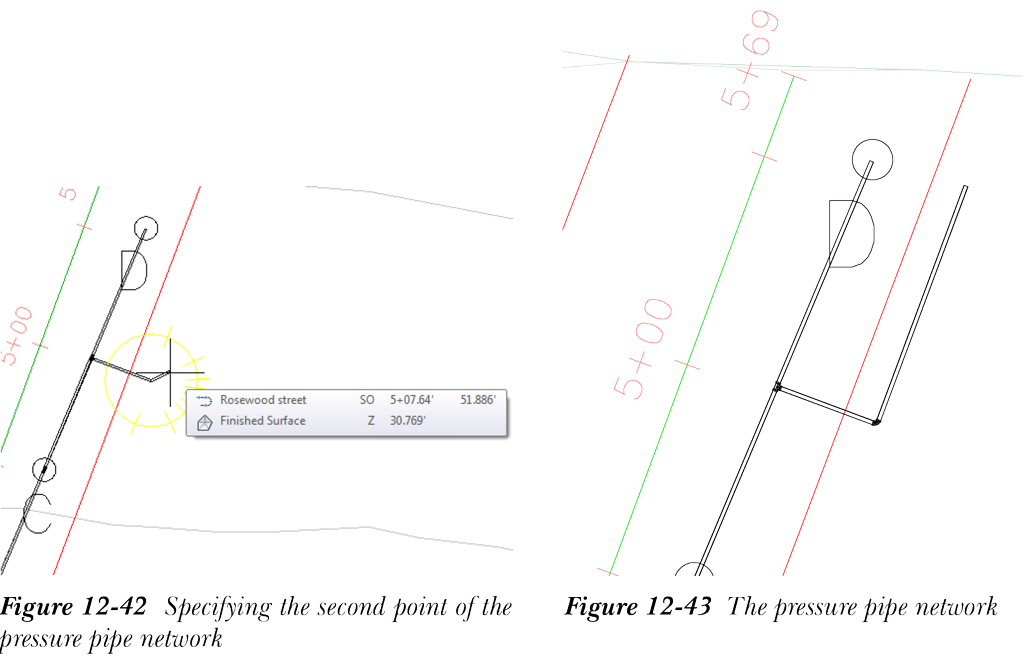
- 在 Rosewood street 路线右侧红线以外的位置指定第二个点;请参见图 12-42;指定位置处将显示一个黄色的指北针,并提示您指定下一点。
请注意,使用“添加弯头/ PI”工具时,指北针显示的刻度数比使用“仅管道”工具时指北针上的刻度数更多。指北针上显示的刻度表示使用零件列表中指定的弯头可实现的管道偏转角。
- 指定下一点,使其与管段 C 和 D 平行,然后按
Esc键退出命令。压力管网即创建完成,如图 12-43 所示。
- 确保在“压力管网平面布局:RosewoodStreetWaterMain”选项卡的“布局”面板中的“附属设备”下拉列表中已选择 gate valve-10 inch-push on- ductile iron- 200 psi-AWWA C111/C500。接下来,选择“添加附属设备”工具;系统将提示您指定附属设备的位置。
-
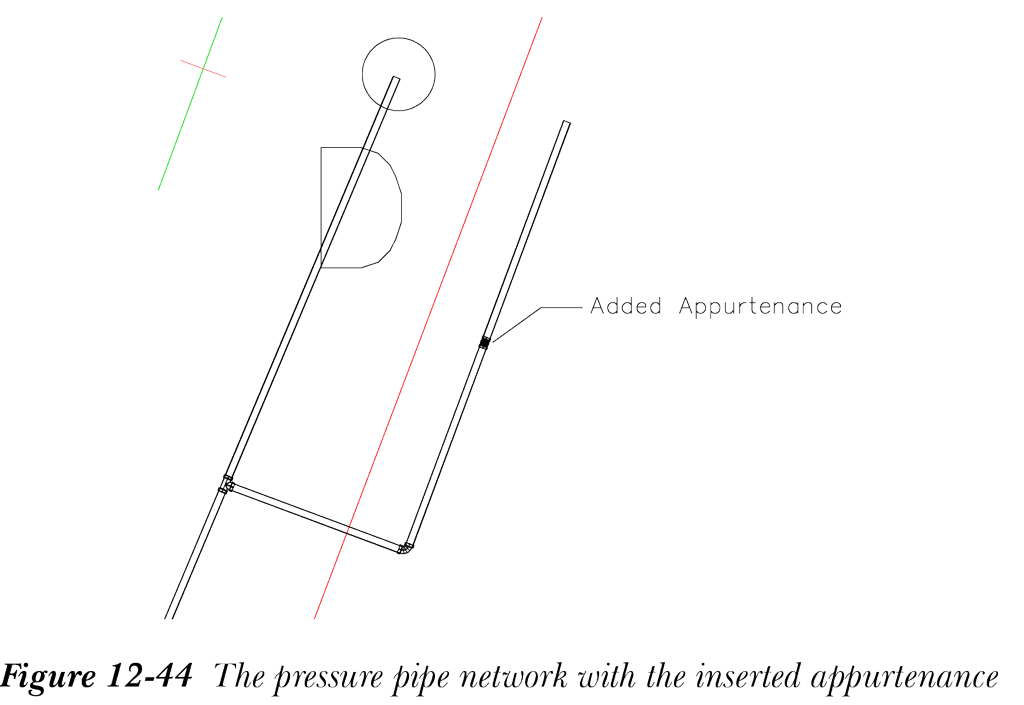
沿新添加的管段在合适位置单击;附属设备即添加完成,如图 12-44 所示。按
Esc键退出命令。
在纵断面布局中优化管网设计
在本节中,您将优化图形中的两个管网。您将从为 RosewoodStreetWaterMain 管网创建纵断面图开始。
- 选择 RosewoodStreetWaterMain 管网的任一段;功能区中将显示“压力管网:RosewoodStreetWaterMain”上下文选项卡。
- 从此选项卡的“启动板”面板中选择“从管网创建路线”工具;系统将提示您选择第一个压力管网零件。单击圆 A 附近的管段;系统将提示您选择下一个压力管网零件。
- 单击圆 D 附近的管段;沿 Rosewood street 路线的整条管道即被选中。
-
按
Enter键;将显示“创建路线 - 从压力管网”对话框。 - 在“名称”编辑框中输入 RosewoodStreetWaterMain。确保选中“创建纵断面和纵断面图”复选框。
- 保留默认设定,然后选择“确定”按钮;“创建路线 - 从压力管网”对话框将关闭,并显示“从曲面创建纵断面”对话框。
- 在此对话框中,从“路线”下拉列表中选择 RosewoodStreetWaterMain(如果默认未选中),然后从“选择曲面”列表中选择“完工曲面”。
- 选择“添加”按钮;一条记录将添加到“纵断面列表”区域。
- 选择“在纵断面图中绘制”按钮;“从曲面创建纵断面”对话框将关闭,并显示“创建纵断面图”向导的“常规”页面。
- 在此页面中,确保在“选择路线”下拉列表中选择了 RosewoodStreetWaterMain。保留页面中的默认设定,然后选择向导左窗格中的“纵断面图高度”页面链接;将显示向导的“纵断面图高度”页面。
- 在此页面的“纵断面图高度”区域中选择“用户指定”单选按钮;与此单选按钮对应的文本框将被激活。
- 在这些文本框中,分别输入 10 和 50 作为最小和最大纵断面图高度值。
- 接受向导其他页面中所有选项的默认设定,然后选择向导中的“创建纵断面图”按钮;系统将提示您选择纵断面图的原点。
- 指定一个合适的点作为纵断面图的原点;压力管网的纵断面图即创建于图形中,如图 12-45 所示。
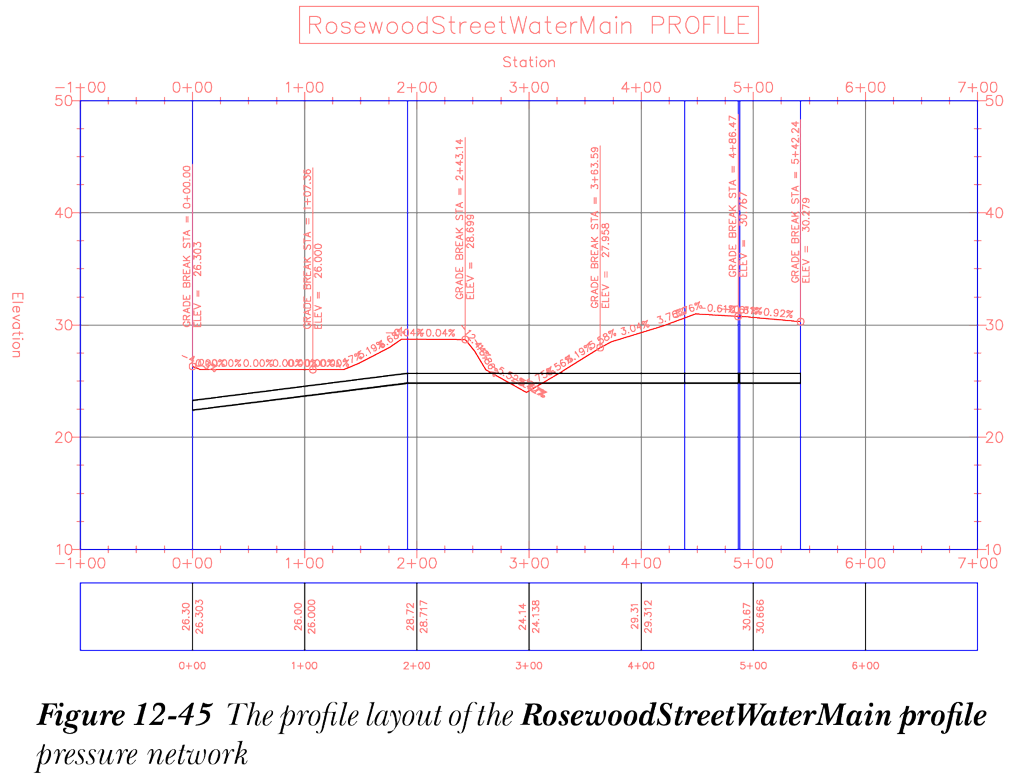
RosewoodStreetWaterMain 压力管网的纵断面图显示,在沿管道路线的桩号 3+00.00 处,管段位于现有曲面之上。现在,编辑此管网并确保整个管网位于现有地面曲面之下。为此,您将从打断管段开始。接下来,您将删除位于地面曲面之上的部分,然后在地面曲面之下重新设计管网。
-
在命令行中输入 BREAKPRESSUREPIPE 并按
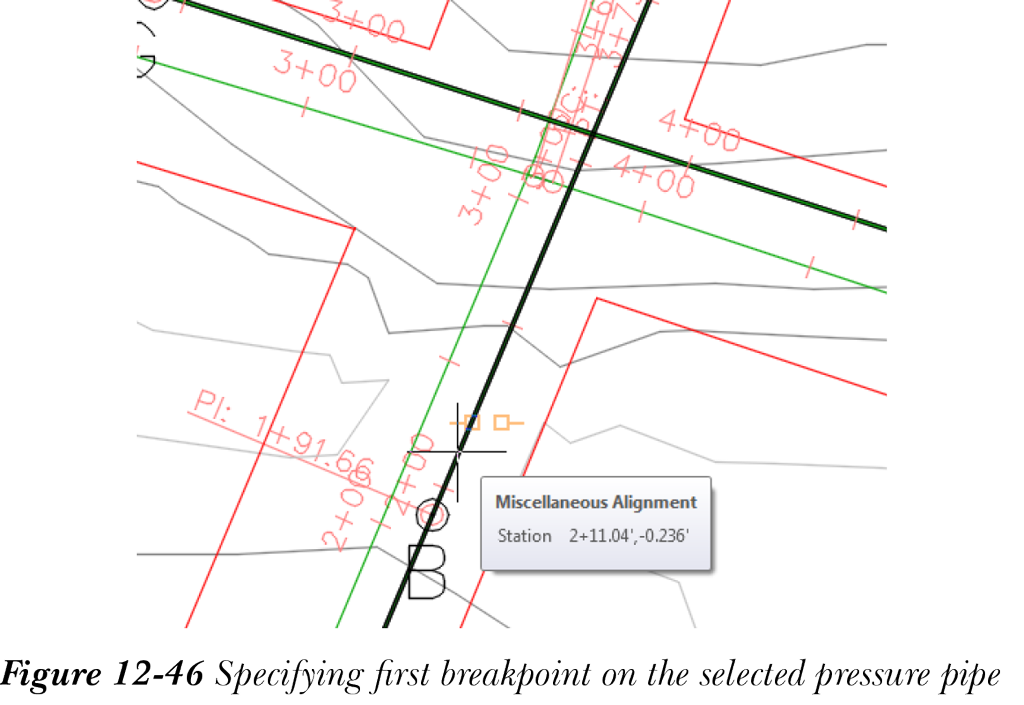
Enter键;系统将提示您在管道上拾取要打断的点。 - 放大到圆 B 和圆 C 之间的管段,然后单击圆 B 附近的管段,如图 12-46 所示。
- 按
Enter键激活 BREAKPRESSUREPIPE 命令,然后单击圆 C 附近的管段,如图 12-47 所示。
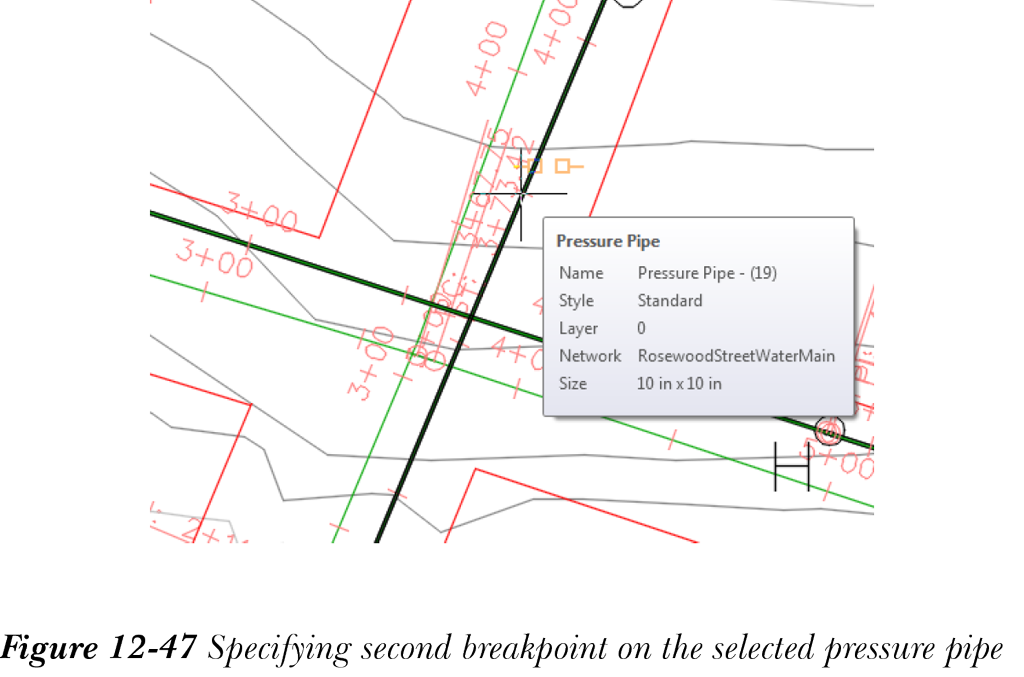
请注意,圆 B 和圆 C 之间的管段在 RosewoodStreetWaterMain 纵断面图中被分为三段。
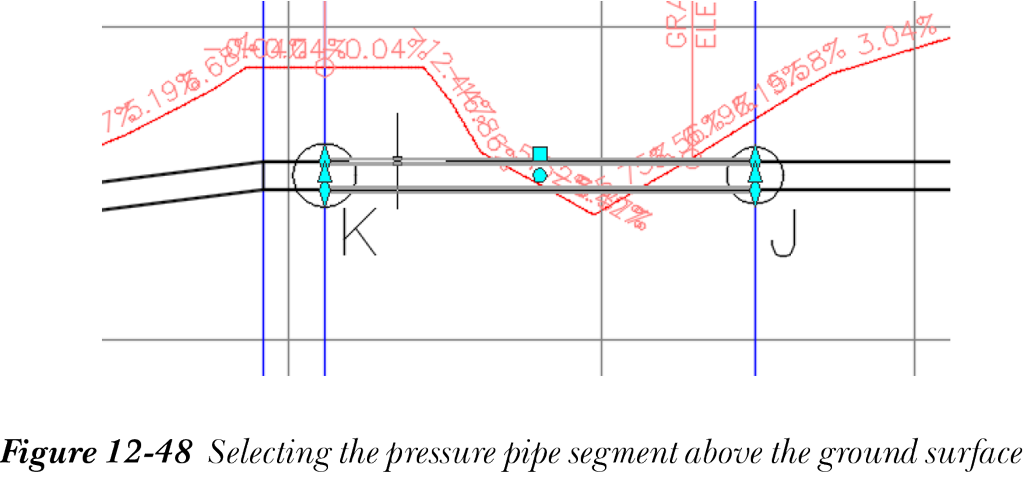
- 选择圆 J 和圆 K 之间的管段,如图 12-48 所示;功能区中将显示“压力管网:RosewoodStreetWaterMain”上下文选项卡。
- 从“压力管网:RosewoodStreetWaterMain”>“修改”>“编辑管网”下拉列表中选择“纵断面布局工具”;功能区中将显示“压力管网纵断面布局:RosewoodStreetWaterMain”上下文选项卡。
- 从“压力管网纵断面布局:RosewoodStreetWaterMain”选项卡的“修改”面板中选择“删除零件”工具;系统将提示您选择要删除的部分。
- 单击圆 J 和圆 K 之间的部分;所选管段即被删除。
现在,您将在现有地面曲面之下、圆 J 和圆 K 之间创建新的管道部分。
- 从“压力管网纵断面布局:RosewoodStreetWaterMain”选项卡的“布局”面板中选择“添加压力管道”工具;系统将提示您选择起点处的管网零件。
- 选择圆 K 处的管段;系统将提示您选择终点处的管网零件。
- 选择圆 J 处的管段;系统将提示您指定第一个压力管道点。
- 放大并单击圆 K 处的管道端部;系统将提示您指定下一个管道点。
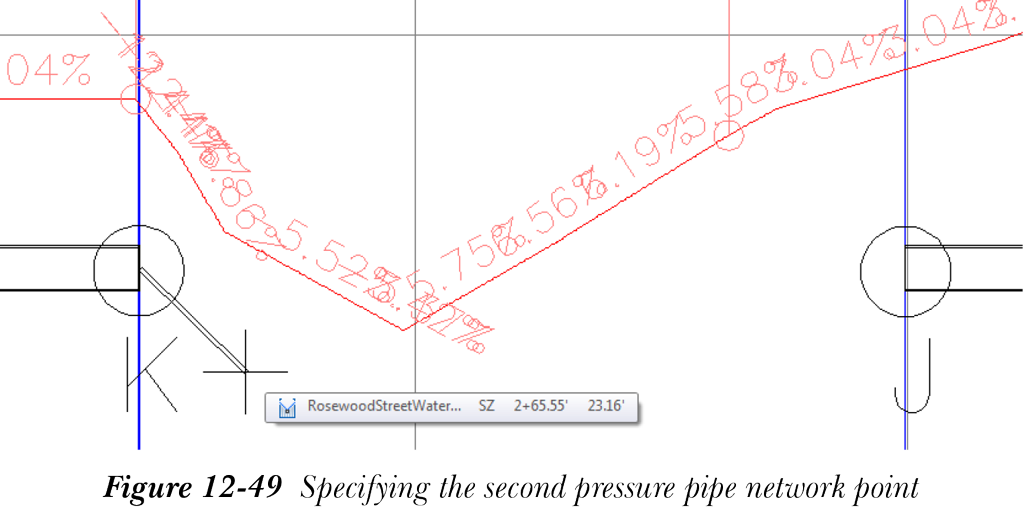
- 指定下一个管道点,如图 12-49 所示;将在指定点之间创建管段,并提示您指定下一点。
- 继续指定点以创建压力管网,如图 12-50 所示。最后,在圆 J 处管道开口端指定最后一个点以闭合间隙,然后按
Esc键。
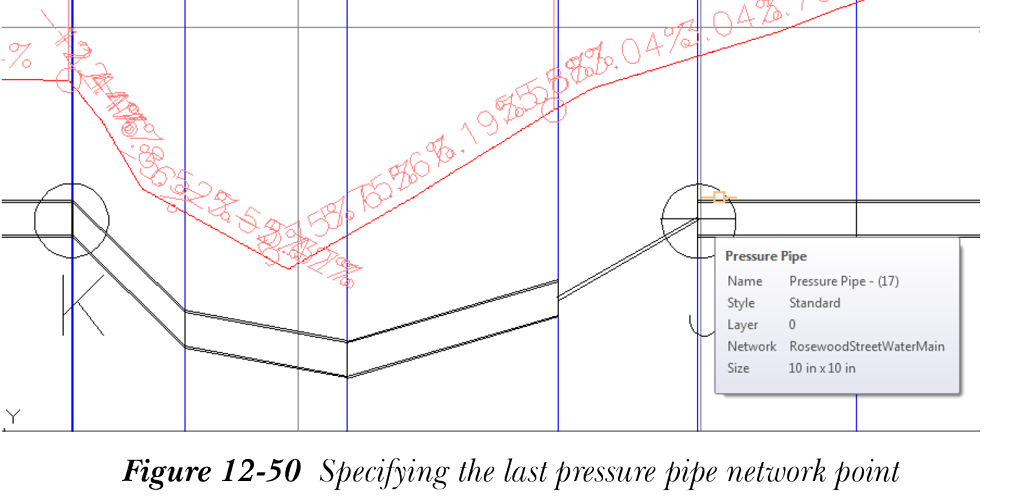
您现在已弥合了管网中的间隙,新管段现在位于曲面之下。请注意,尽管管段位于地面之下,但其距曲面的深度并不均匀。接下来,您将创建一条随地形变化的管段。
- 放大到图形中 XaviersStreetWaterMain 的纵断面布局。
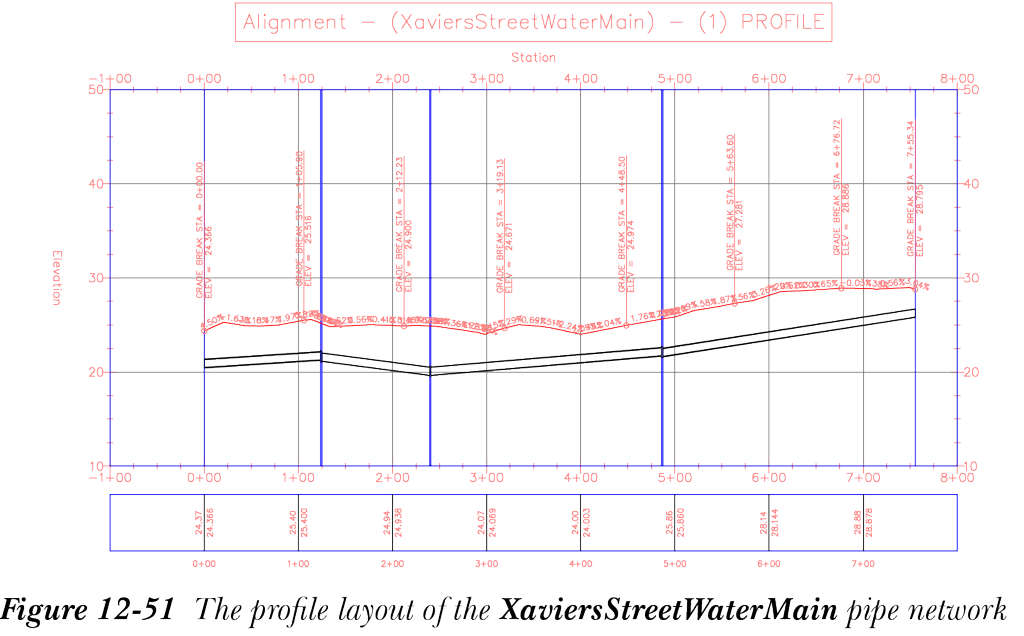
请注意,压力管网位于地面曲面之下,但管段并未随地形变化,请参见图 12-51。
- 在 XaviersStreetWaterMain 管网的纵断面布局中选择该管网的任一组件;功能区中将显示“压力管网:XaviersStreetWaterMain”选项卡。
- 在此选项卡中,从“修改”面板的“编辑管网”下拉列表中选择“纵断面布局工具”;功能区中将显示“压力管网纵断面布局:XaviersStreetWaterMain”选项卡。
-
按
Enter键,然后从此选项卡的“修改”面板中选择“跟随曲面”工具;系统将提示您选择管网零件。 - 单击从左侧起的第一个管段(沿路线桩号);系统将提示您选择下一个零件。
- 选择最后一个管段;所有管道均被选中,并提示您选择下一个零件。
-
按
Enter键完成选择过程;系统将提示您指定管道在曲面下方的深度。 -
在命令行中输入 3 作为深度值并按
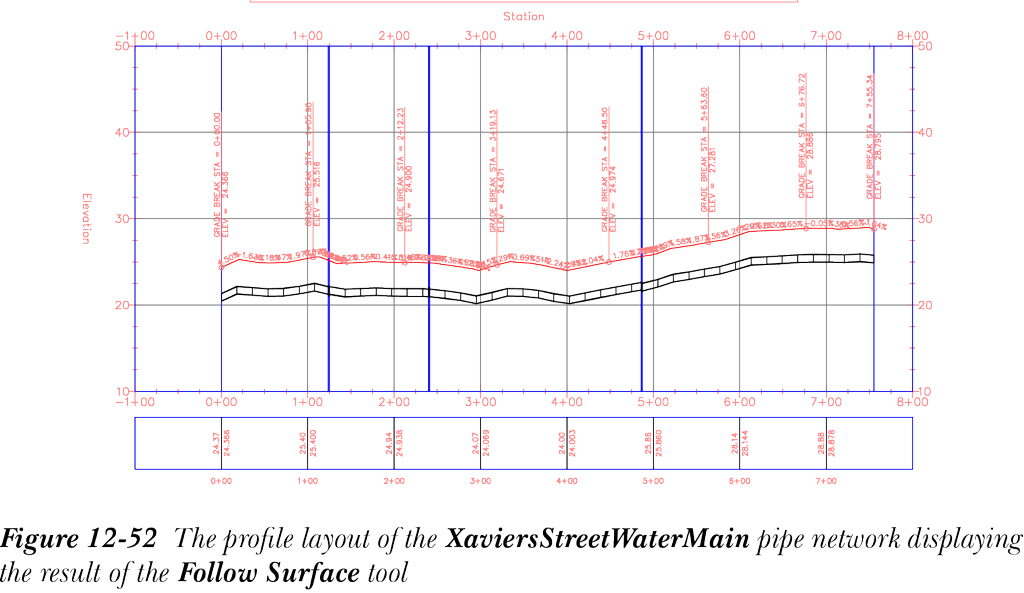
Enter键;管道即重新设计并紧密跟随曲面地形,如图 12-52 所示。
- 放大到管道的右端,然后从“压力管网纵断面布局:XaviersStreetWaterMain”选项卡的“布局”面板中选择“添加附属设备”工具;系统将提示您指定附属设备的位置。
- 单击右侧管道的开口端;附属设备即添加到管段的端部,如图 12-53 所示。
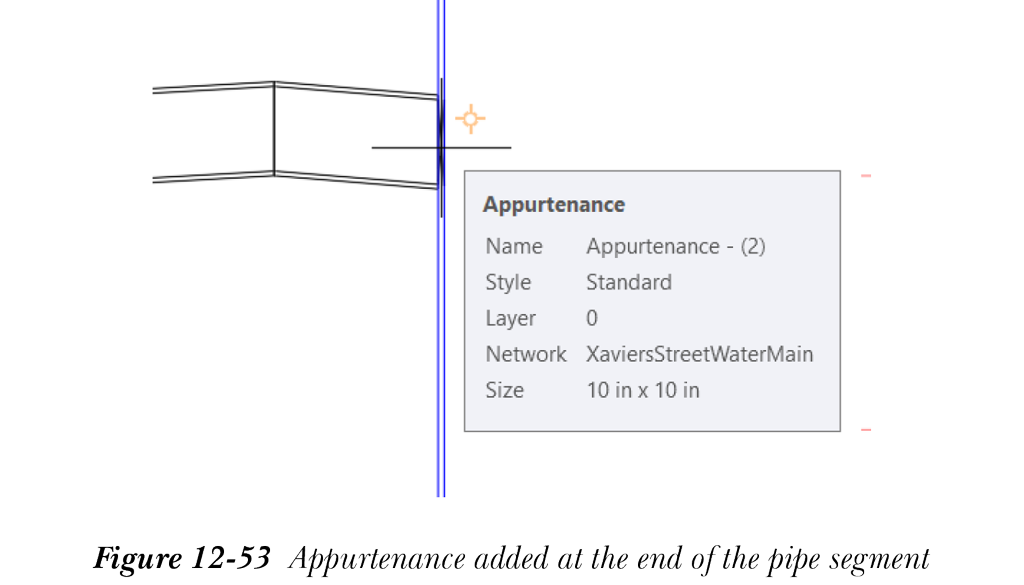
请注意,附属设备也添加到了平面视图中 Xaviers 街管道的右端。
保存文件
- 从“应用程序菜单”中选择“另存为”;将显示“图形另存为”对话框。
- 在此对话框中,浏览到以下位置:
C:c3d_2025
- 将文件另存为 c12_tut01a。