

曲面工具
AutoCAD Civil 3D 提供了各种工具,使曲面对象更具交互性。这些工具可以从“曲面”上下文选项卡中的“曲面工具”面板访问。要显示“曲面”选项卡,请从“修改”选项卡的“地面数据”面板中选择“曲面”工具。接下来将讨论曲面工具。
贴图图像

此工具用于将从 Google Earth 导入的图像贴到现有曲面上。在使用此工具之前,您需要从 Google Earth 导入图像并将其插入到 Civil 3D 中,然后使用“贴图图像”工具将图像叠加到曲面上。
要贴图图像,请从“曲面工具”面板中选择“贴图图像”工具;将显示“贴图图像”对话框,如图 3-49 所示。
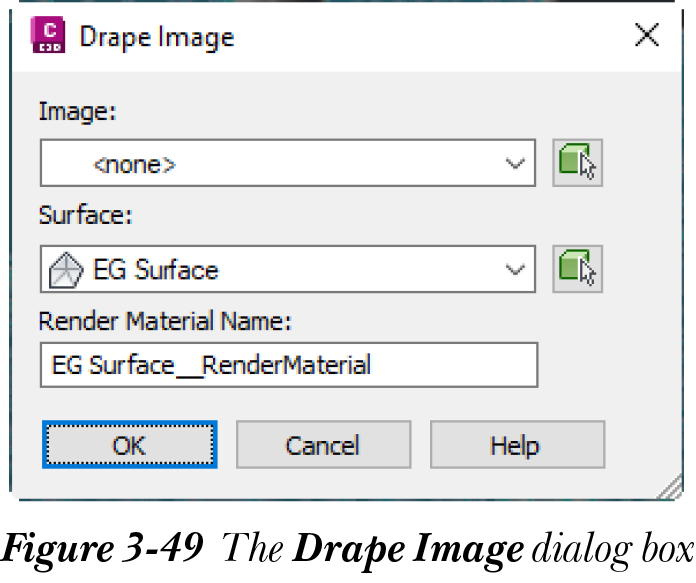
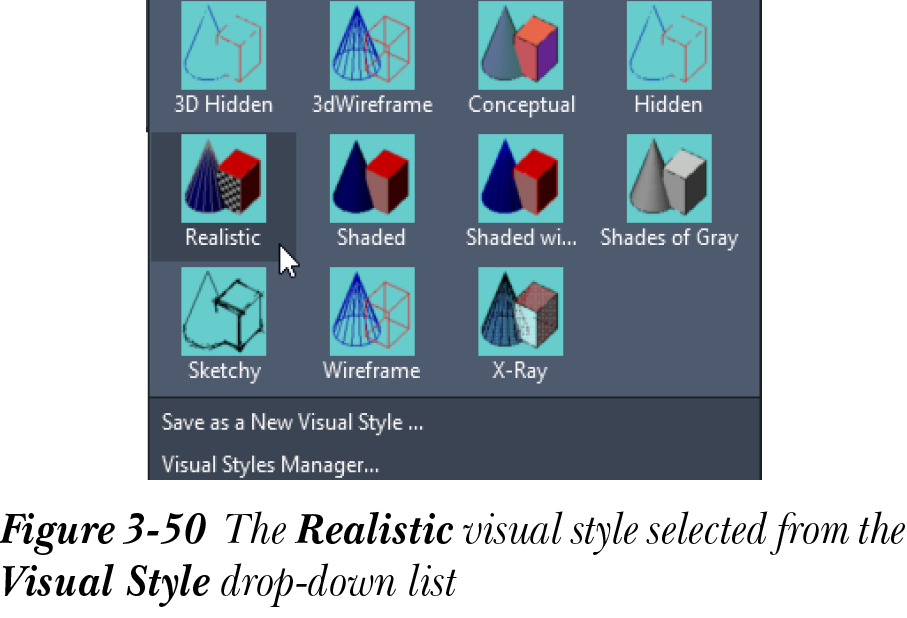
此对话框用于选择所需图像并将其叠加到曲面上。从“图像”区域的下拉列表中选择所需图像。您也可以选择此下拉列表右侧的“从图形中选择”按钮,然后从图形中选择图像。请注意,从 Google Earth 导入的图像在导入到 Civil 3D 时会自动命名。接下来,从“曲面”下拉列表中选择曲面,或通过选择下拉列表右侧的“从图形中选择”按钮从图形中选择曲面。渲染材质将自动创建,因为 Civil 3D 会渲染贴到曲面上的图像。现在,选择“确定”按钮;对话框将关闭。图像将被贴图,但您将无法查看它。在查看图像之前,选择导入的图像并右键单击以显示快捷菜单。从快捷菜单中选择“隔离对象”>“隐藏选定对象”;图像将消失,您将只看到曲面。在此阶段,您只能在三维模式下查看曲面。要查看渲染图像,请选择“视图”选项卡,然后从“视图”面板中的“视觉样式”下拉列表中选择“真实”视觉样式,如图 3-50 所示。灰度 Google 图像将贴到曲面上,图像将根据曲面进行裁剪。
从曲面提取实体

此工具用于根据曲面三角形和曲面边界从曲面中提取实体。要从曲面中提取实体,请从“曲面工具”面板中选择“从曲面提取实体”工具;将显示“从曲面提取实体”对话框,如图 3-51 所示。
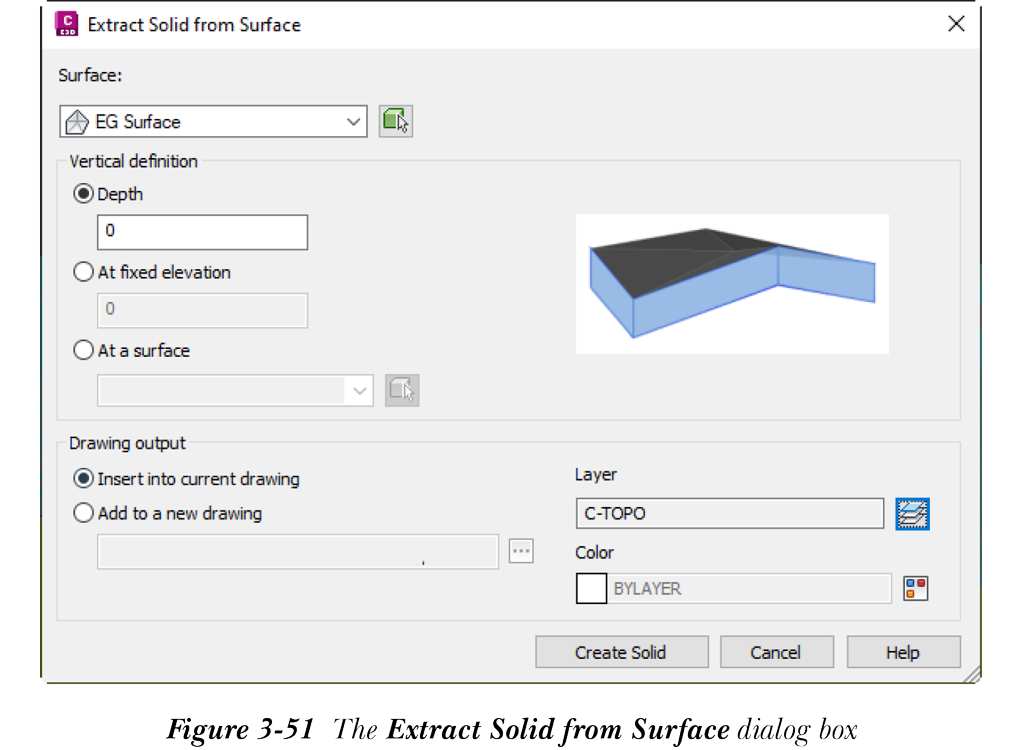
从“曲面”下拉列表中选择曲面,或选择“从图形中选择”按钮以从图形中选择曲面。
在“垂直定义”区域中,默认选择“深度”单选按钮。输入深度的负整数或正整数值。如果输入正值,实体将从曲面向上拉伸。如果输入负值,实体将从曲面向下拉伸。
选择“在固定高程处”单选按钮以指定实体底部位于固定高程。执行此操作后,下方的编辑框将被激活。在编辑框中输入所需的高程值。选择“在曲面处”单选按钮以从曲面创建实体。选择此单选按钮后,下方的编辑框将被激活。在编辑框中输入所需值。或者,选择编辑框旁边的“从图形中选择”按钮。定义的实体与另一个曲面保持相对距离。
在“图形输出”区域中,默认选择“插入到当前图形”单选按钮,用于在当前图形中创建实体。要在另一个图形中创建实体,请选择“添加到新图形”单选按钮,然后浏览以打开“指定新图形”对话框,您可以在其中指定图形名称和位置。
在“图层”区域中,指定创建实体的图层;在“颜色”区域中,指定实体的颜色。现在,选择“创建实体”按钮。实体曲面将以 .dwg 文件扩展名保存。
输出到 DEM

AutoCAD Civil 3D 允许您将曲面数据输出到 DEM 文件,这些文件可用于 AutoCAD Map 3D、ArcGIS 和 Raster Design 等不同程序。要将曲面数据输出到 DEM 文件,请选择“曲面工具”面板中的“输出到 DEM”工具;将显示“将曲面输出到 DEM”对话框,如图 3-52 所示。此对话框用于指定输出文件的参数。此对话框的“选定曲面”类别显示要输出的曲面的信息,“输出”类别显示要创建的 DEM 文件的特性。
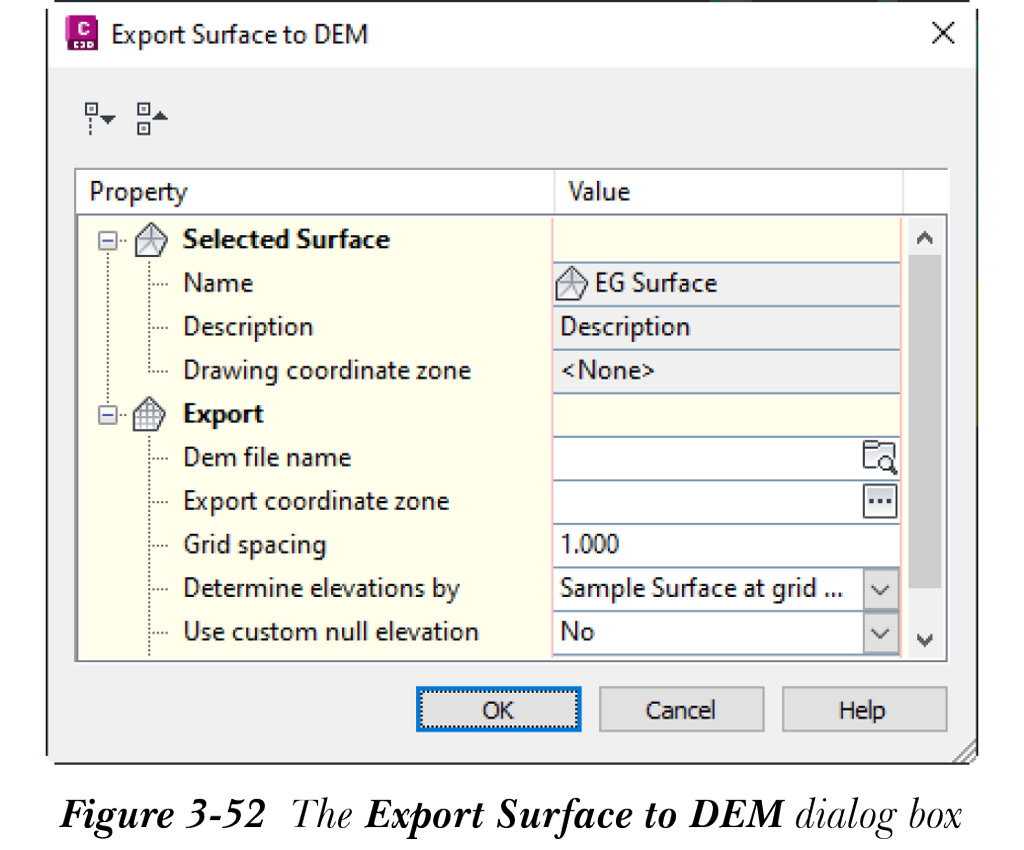
要指定 DEM 文件名,请单击“DEM 文件名”特性的“值”字段中的文件夹符号;将显示“将曲面输出到 DEM”对话框。在此对话框中,浏览到所需位置,并在“文件名”编辑框中指定文件名。接下来,从“文件类型”下拉列表中选择文件类型。您可以选择 .dem 或 .tif 文件格式。选择“保存”按钮关闭对话框。同样,单击“输出坐标带”特性的“值”字段中的浏览按钮;将显示“选择坐标系”对话框。在对话框中为 DEM 文件指定坐标带,然后选择“确定”按钮返回“将曲面输出到 DEM”对话框。选择“确定”按钮;在曲面输出到 DEM 文件之前,“将曲面输出到 DEM”对话框将一直显示。文件将以 .tif 或 .dem 文件扩展名保存。您现在可以在支持 USGS (.dem) 或 GEOTIFF (.tif) 文件类型的其他程序中导入并使用此 DEM 文件。
提取对象

“提取对象”工具用于提取曲面组件并在不分解它们的情况下进行修改。在这种情况下,提取的组件保留其原始特性。这些组件可以被修改并用于开发进一步的设计。例如,可以提取集水区、水流路径、流域等,从这些对象获得的数据可用于设计池塘、下水道等。这些组件可供水文部门用于进一步调查。
要从曲面中提取对象,请从“曲面工具”面板中选择“提取对象”工具;将显示“从曲面提取对象 - <曲面名称>”对话框,如图 3-53 所示。
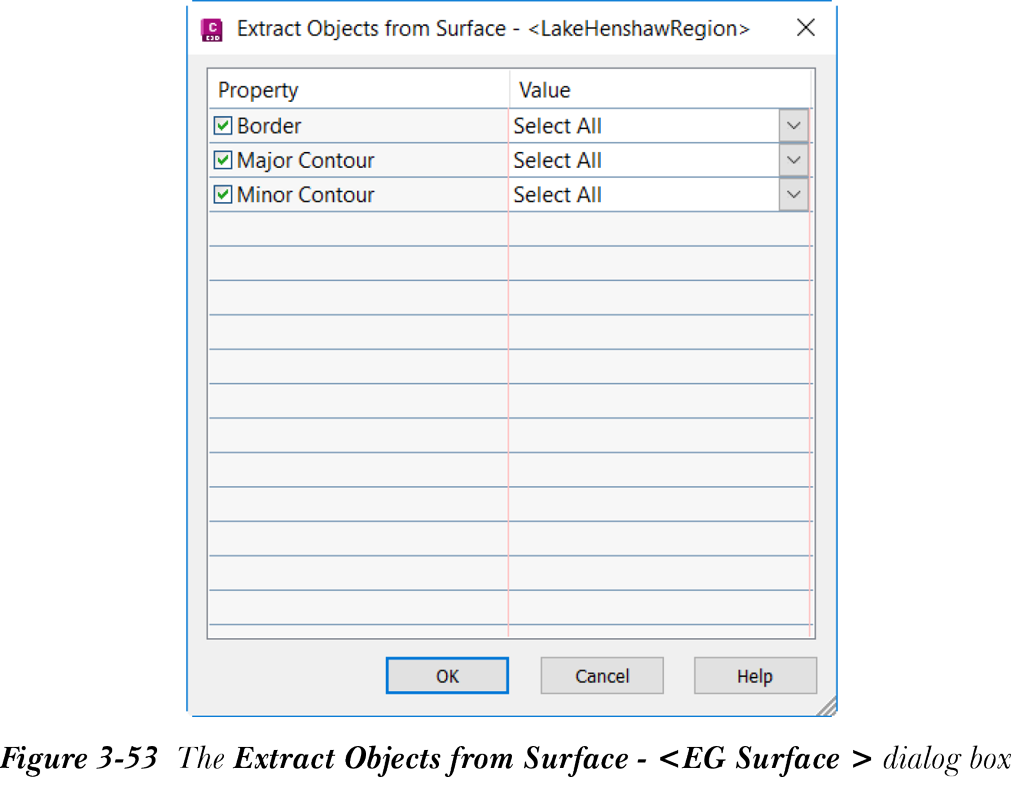
此对话框在“特性”列中显示曲面的现有组件。默认情况下,Civil 3D 将提取所有组件。要提取所需组件,请选择相应特性“值”字段中的向下箭头,然后从下拉列表中选择“从图形中选择”选项;“从图形中选择”按钮将显示在右侧。选择该按钮;系统将提示您选择所需组件。选择所需组件,然后按 Enter 键;将显示“从曲面提取对象 - <曲面 1>”对话框,其中已选择所需对象。接下来,选择“确定”按钮;所选对象将被提取。现在,在命令行中输入 List 并按 Enter 键;系统将提示您选择对象。选择所需的已提取对象并按 Enter 键;将显示 AutoCAD 文本窗口,其中显示已提取组件的信息。