

曲面体积
土方估算是一切土木工程项目的重要组成部分。Civil 3D 为您提供了一种简化的方法,用于计算两个曲面之间的总挖方、填方和净土方体积。两个曲面之间的土方体积既可以通过创建体积曲面(第三个曲面)来计算,也可以直接计算两者之间的总挖方和填方体积。
Civil 3D 使土方计算变得简单而快速。进行土方计算需要两个曲面。Civil 3D 会分析这两个曲面,并通过比较这些曲面中各点之间的垂直距离来计算总挖方和填方体积。两个曲面高程之间的距离随后可用于创建第三个曲面,即体积曲面。计算曲面体积的各种方法将在下文讨论。
体积仪表板

使用体积仪表板,您可以将曲面按阶段或地块划分以进行体积分析。仪表板中的工具可用于计算和分析多个体积曲面以及位于体积曲面边界内的有界区域的体积。在仪表板中,您可以跨多个图形任务保存并使用分析信息。体积分析的结果可以导出为汇总报告,也可以使用仪表板将其插入到图形中。
要计算曲面体积,请从“分析”选项卡的“体积和材质”面板中选择“体积仪表板”工具;将显示带有“体积仪表板”选项卡的“全景”窗口,如图 4-1 所示。
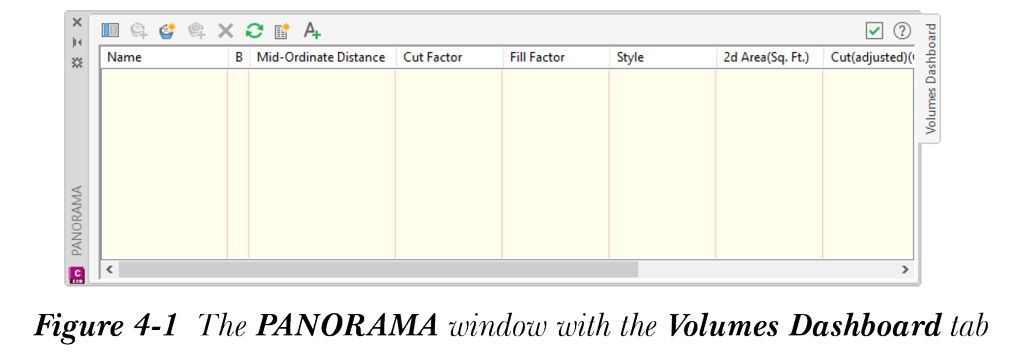
体积仪表板的组件
“全景”窗口的“体积仪表板”选项卡中显示的、用于计算体积曲面和生成报告的各种工具将在下文讨论。
切换净体积图面板
“切换净体积图面板”按钮用于切换辅助面板的显示。此面板显示所选体积曲面或有界区域的总体积(挖方和填方)、净体积以及挖填方图。要在面板中显示曲面统计数据,请使用相应的复选框选择一个或多个曲面。
添加体积曲面
您可以选择“添加体积曲面”按钮,将现有体积曲面添加到体积仪表板中。
注
如果当前图形中不存在体积曲面,“添加体积曲面”按钮将保持不可用状态。
创建新体积曲面
您可以选择“创建新体积曲面”按钮,创建新体积曲面并将其添加到体积仪表板中。选择此按钮后,将显示“创建曲面”对话框。从“类型”下拉列表的选项中选择适当的体积曲面类型。在“体积曲面”节点中指定基准曲面和比较曲面。要指定基准曲面,请单击相应的“值”单元格;该单元格中将出现一个浏览按钮。选择该浏览按钮;将显示“选择基准曲面”对话框。在该对话框中,选择所需的曲面并选择“确定”按钮。该对话框将关闭,所选曲面的名称现在将显示在“创建曲面”对话框中基准曲面的“值”单元格中。
注
当您从“类型”下拉列表中选择“栅格体积曲面”选项时,需要为“栅格参数”指定值。
添加有界体积
您可以选择“添加有界体积”按钮,将曲面的体积计算区域限制在指定的区域内。您可以使用 AutoCAD 图元(例如多段线、多段线(三维)、多段线(二维)、地块线段、要素线、圆、椭圆、测量图形和地块)来定义区域的边界。
注
您必须在“体积仪表板”选项卡中创建并选择一个体积曲面,才能激活“添加有界体积”按钮。
要向曲面添加有界体积,请选择“添加有界体积”按钮;系统将提示您选择边界对象。在绘图区域中选择边界对象;有界体积将添加到曲面中,体积计算结果将显示在曲面节点中。
删除选定条目
您可以选择“删除选定条目”按钮,从“全景”窗口的“体积仪表板”选项卡中删除选定的行。
重新计算体积
您可以选择“重新计算体积”按钮来重新计算体积。当更新后的曲面需要重新计算体积时,此工具非常有用。
生成挖方/填方报告
您可以选择此按钮,从选定的体积曲面和有界区域生成挖方或填方报告。
注
挖方/填方报告将生成并显示在新的浏览器中。您可以将报告保存为文件,以便纳入项目报告中。
插入挖方/填方汇总
您可以选择此按钮,将曲面体积计算结果以表格形式插入到图形中。要插入表格,请选择“插入挖方/填方汇总”按钮;系统将提示您指定插入点。在绘图区域中单击以指定插入点;挖方/填方汇总将添加到指定位置。
复合体积
在复合体积方法中,挖方、填方和净体积是通过使用由顶部(比较)曲面和底部(基准)曲面组成的一对曲面来计算的。基准曲面是现有地面曲面,比较曲面将是设计曲面。Civil 3D
会分析并比较这两个曲面,以计算 TIN 的每个顶点、栅格曲面中的每个单元格或两个曲面三角形边交点处的高程差。然后使用此高程差创建 TIN 体积曲面或 TIN 栅格曲面。
要使用复合体积方法,请在命令行中键入 reportsurfacevolume;将显示带有“复合体积”选项卡的“全景”窗口,如图 4-2 所示。该选项卡的组件以及用于计算复合体积的方法将在下文讨论。
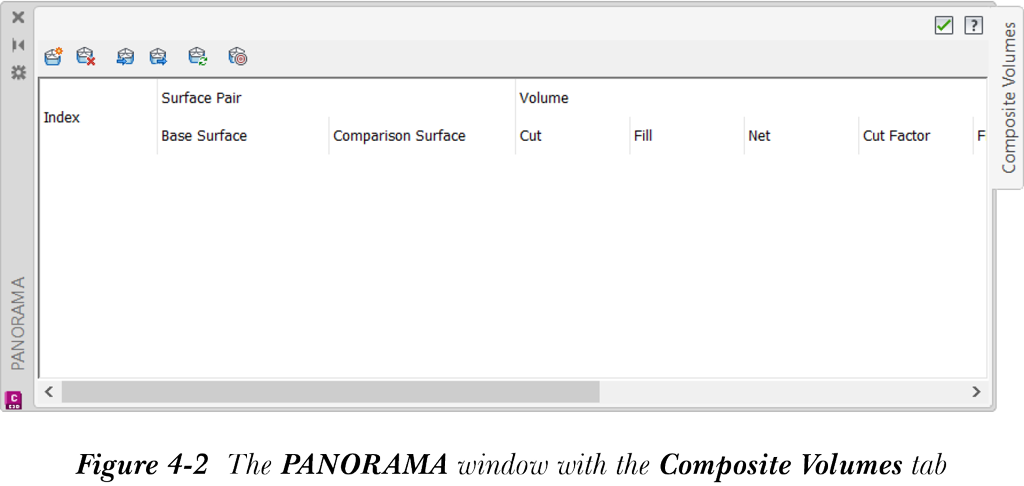
复合体积选项卡的组件
此选项卡中的组件可帮助您基于现有曲面和设计曲面计算体积。这些组件用于通过比较两个曲面来计算净体积。体积的计算也用于挖方和填方的目的。此选项卡中可用的选项将在下文讨论。
创建新体积条目
您可以选择“创建新体积条目”按钮来创建新的复合体积条目。
删除体积条目
您可以选择“删除体积条目”按钮,从“全景”窗口中删除现有的复合体积条目。
从文件导入体积条目
您可以选择“从文件导入体积条目”按钮,从文件中导入现有的
复合体积条目。该文件应为 XML 格式。选择此按钮后,将显示“导入体积条目”对话框。从此对话框中选择所需的体积条目 XML 文件,然后选择“打开”按钮;体积条目将被导入并添加到“全景”窗口中。
将体积条目导出到文件
您可以选择“将体积条目导出到文件”按钮来导出体积条目。选择此按钮后,将显示“导出体积条目”对话框。在“文件名”编辑框中指定文件名,然后选择“保存”按钮;该文件将以 XML 格式保存在指定位置。
重新计算体积
您可以选择“重新计算体积”按钮来重新计算体积。当您更新或编辑了曲面对中的任何曲面时,可使用此按钮。Civil 3D 将根据曲面中所做的更改重新计算体积。
从曲面创建新体积条目
您可以选择“从曲面创建新体积条目”按钮,通过从图形中选择曲面来创建
体积条目。当选择“从曲面创建新体积条目”按钮时,Civil 3D 会提示选择基准曲面和比较曲面。从图形中选择曲面;挖方和填方体积将显示在“全景”窗口中。
计算复合体积
要计算复合体积,首先需要在“全景”窗口中创建一个复合体积条目。要添加新的体积条目,请选择“创建新体积条目”按钮;新的体积条目将显示在列表框中。接下来,在“曲面对”列的“基准曲面”子列中单击 <选择曲面>,然后从下拉列表中选择所需的基准曲面。同样,从“比较曲面”列中选择一个比较曲面,然后按 ENTER 键或单击窗口中的空白区域。总挖方和填方体积将被计算出来,然后显示在以下子列的“体积”列中:
挖方
“挖方”子列显示为使基准曲面与比较曲面相等而需要从基准曲面移除的材料数量。
填方
“填方”子列显示为使基准曲面与比较曲面相等而需要添加到基准曲面的土方材料数量。
净体积
“净体积”子列显示两个曲面的挖方体积与填方体积之间的净差值。
净体积图
“净体积图”列显示净体积、净挖方体积和净填方体积的百分比表示。此图中的红色条表示净挖方体积,表示需要从现有场地移除的多余材料。绿色条表示需要向现有场地添加材料。
“挖方系数”和“填方系数”列显示指定曲面的挖方和填方系数值。这些值用于计算为使基准曲面符合设计(比较)曲面而需要挖除或填筑的材料净体积。应用挖方或填方系数后,挖除或填筑基准曲面所需的净材料分别显示在“挖方(调整后)”和“填方(调整后)”列中。
有界体积
此方法可帮助您计算某个曲面或曲面指定部分的体积。需要计算体积的区域可以由边界多边形或地块来定义。有界体积可以使用体积曲面或任何其他曲面来计算。对于体积曲面,体积是使用两个曲面之间的高程差来计算的。对于地形曲面,体积是从零高程计算到由多边形或地块所界定区域内的那个高程。
要计算两个指定区域之间的有界体积,请在命令行中输入 reportsurfboundedvolume;系统将提示您选择边界多边形。选择界定所需区域的多边形;挖方、填方和净体积将显示在命令行中。或者,按 F2 键在 AutoCAD 文本窗口中显示有界体积结果。
创建体积曲面
体积曲面可帮助您查看场地的土方计算结果。体积曲面是通过使用两个曲面之间的高程差创建的曲面。然后您可以分析该曲面并查看总挖方或填方体积量,以便在场地上的总挖方和填方体积之间实现平衡。Civil 3D 允许您创建两种类型的体积曲面。创建这些体积曲面的方法将在下文讨论。
创建 TIN 体积曲面

要创建 TIN 体积曲面,您需要一对 TIN 曲面。在 Civil 3D 中,您可以通过从“创建地面数据”面板中选择“创建曲面”工具来创建 TIN 体积曲面,如上一章所述。执行此操作后,将显示“创建曲面”对话框。接下来,在此对话框的“类型”下拉列表中选择“TIN 体积曲面”选项。在相应的“值”字段中指定曲面的名称、样式和描述。接下来,单击“基准曲面”特性的“值”字段;将显示一个浏览按钮。选择此按钮以显示“选择基准曲面”对话框。在此对话框中,从列表框中选择所需的选项,然后选择“确定”按钮;“选择基准
曲面”对话框将关闭。同样,从“选择比较曲面”对话框中选择比较曲面。为材质指定挖方和填方系数。现在,从“创建曲面”对话框中选择“确定”按钮;该对话框将关闭,TIN 体积曲面将创建并添加到“曲面”节点中。您可以像分析任何其他曲面一样编辑和分析此曲面。
注
由于体积增加,开挖材料的挖方系数将大于 1,而填方系数将小于 1,因为填筑材料由于压实而体积减小。
创建栅格体积曲面

您可以使用一对栅格曲面创建栅格体积曲面。要创建栅格体积曲面,首先需要创建一个栅格曲面,如上一章所述。接下来,从“创建地面数据”面板中选择“创建曲面”工具;将显示“创建曲面”对话框。从“类型”下拉列表中选择“栅格体积曲面”;栅格体积曲面的特性将显示在对话框的“特性”列中。在相应的“值”字段中指定栅格体积曲面的名称、描述和样式等信息。同样,您可以指定栅格参数,例如 X 和 Y 方向的栅格间距以及栅格的方位。接下来,如上一节所述选择基准曲面和比较曲面。输入挖方和填方系数,然后选择“确定”按钮。“创建曲面”对话框将关闭,栅格体积曲面将添加到“曲面”节点中。