

创建路线
您可以从多段线创建路线,也可以使用路线布局工具创建路线。您还可以从管网创建路线,或通过从 landXML 文件导入数据来创建路线。创建路线所需的基本信息是路线的名称、类型和样式。Civil 3D 还允许您使用基于准则的设计来创建路线。
创建路线后,它会被添加到“工具空间”选项板的“浏览”选项卡中的“路线”节点下。
使用多段线创建路线

创建路线最简单、最常用的方法是使用多段线。使用此方法,您可以自动在路线中的切线之间添加曲线。您可以通过两个步骤从多段线创建路线。第一步是绘制多段线,第二步是将多段线转换为路线。要绘制多段线,请从“常用”选项卡的“绘制”面板中调用 多段线(Polyline) 工具;系统将提示您指定多段线的起点。在绘图区域中单击以指定多段线的起点。在提示指定下一点时再次单击。您可以继续单击以指定点,或按 Enter 键终止命令。退出命令后,将创建一条多段线。现在要将此多段线转换为路线,请从“创建设计”面板中选择 从对象创建路线(Create Alignment from Objects) 工具;系统将提示您选择直线、圆弧或多段线对象。在图形中,选择您绘制的多段线。此外,您可以在命令行中输入 X 以从外部参照图形中选择多段线。从图形或外部参照图形中选择多段线后,系统将提示您按 Enter 键接受路线方向,或输入 R 反转方向。按 Enter 键接受默认路线方向;“从对象创建路线”对话框将显示,如图 5-2 所示。此对话框用于指定有关路线的信息。接下来讨论此对话框中的选项。
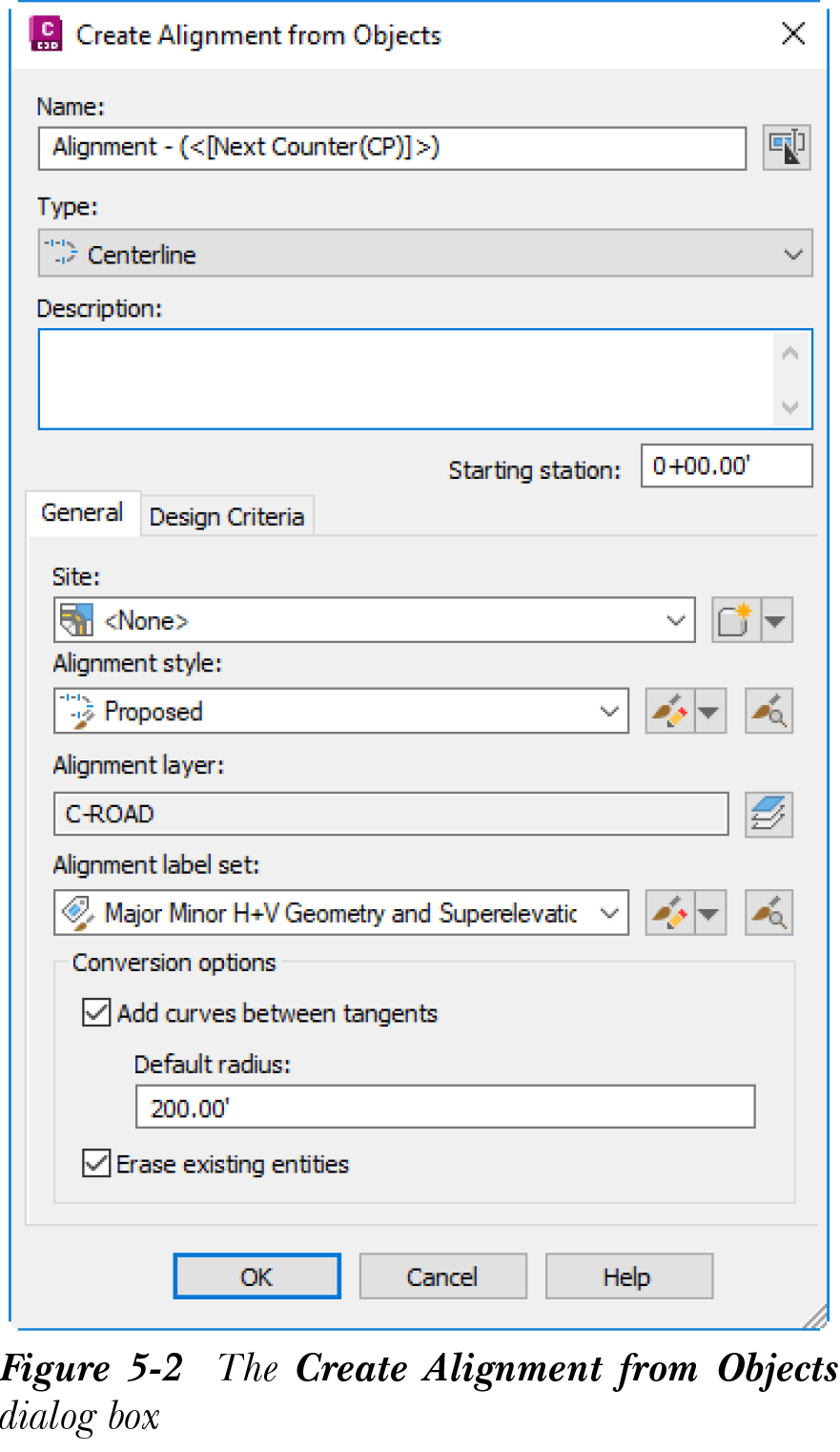
名称
“名称”编辑框显示路线的默认名称。要为路线指定名称,请选择此编辑框右侧的按钮;“名称模板”对话框将显示。在此对话框的“名称”编辑框中输入名称,然后选择“确定”按钮。请注意,如果您不指定名称,Civil 3D 将自动命名路线并为其编号。默认情况下,Alignment (1) 将是分配给所创建的第一条路线的默认名称。
说明
“说明”文本框用于指定有关路线的可选说明。如果需要,请在此文本框中指定简短说明。路线的名称和说明可帮助您在具有多条路线的图形中轻松识别不同的路线。
起点桩号
“起点桩号”编辑框显示起点桩号的桩号值。0+00.00' 值是默认起点桩号值,可以更改为任何用户特定的值。例如,要将起点桩号指定为 50',请在编辑框中输入 0+50.00。
“常规”选项卡
此选项卡中的选项用于指定有关路线的信息,例如其场地名称、路线样式和图层。
此选项卡中的“场地”下拉列表用于选择与路线关联的所需场地。或者,您可以直接从图形中选择场地,或通过选择“场地”下拉列表右侧的下箭头以显示弹出列表来创建新场地。选择“从图形中拾取”选项以从图形中选择场地,或从弹出列表中选择“新建”选项以创建新场地。选择“从图形中拾取”选项后,系统将提示您从场地中选择对象。选择在场地中创建的对象;“从多段线创建路线”对话框将再次显示,并且场地名称将在“场地”下拉列表中被选中。
“路线样式”下拉列表显示默认路线样式。路线样式控制各种路线组件(如直线、曲线、切线和曲线延伸)的显示。从此下拉列表中选择所需的路线样式。您还可以通过选择“路线样式”下拉列表右侧的下箭头时显示的弹出列表中的所需选项,来创建新样式或编辑现有路线样式。

注意
仅当存在一些预定义的路线样式时,路线样式才会出现在下拉列表中。样式的可用性取决于您所选择的模板类型。
“路线图层”文本框显示将在其上创建路线的默认图层(C-ROAD)。要选择新图层,请选择“路线图层”文本框右侧的按钮;“对象图层”对话框将显示。您可以使用此对话框为路线选择新图层。
“从对象创建路线”对话框中的“路线标签集”下拉列表显示默认标签集。从此下拉列表中选择所需的路线标签集。或者,您可以选择此下拉列表右侧的下箭头以显示弹出列表。从弹出列表中选择所需选项以创建新标签集或编辑现有标签集。路线标签集可帮助您同时标注路线的不同组件,例如主要和次要桩号以及桩号等式。
注意
“路线样式”和“路线标签集”下拉列表中的选项因项目开始时选择的模板以及用户在图形中定义的路线样式和路线标签集而异。
“从对象创建路线”对话框中的“转换选项”区域包含两个复选框。如果选中“在切线之间添加曲线”复选框,您可以自动在切线之间添加曲线。这些曲线的半径将等于切线长度和偏转角的一个固定百分比。选中“删除现有图元”复选框以删除用于创建路线的图元(如多段线)。清除该复选框以保留图元。
“设计准则”选项卡
您可以使用此选项卡中的选项为路线指定设计准则设定。您可以在此选项卡中选择并应用所需的设计准则、超高实现方法、设计速度和其他设计参数,以创建基于设计的路线。此选项卡中的选项以及创建基于设计的路线的方法将在本章后面讨论。
在“从对象创建路线”对话框中指定所需信息后,选择“确定”按钮;对话框将关闭,所选多段线图元将转换为不带任何设计准则的路线。
使用路线布局工具创建路线

AutoCAD Civil 3D 允许您使用路线布局工具基于一些复杂的设计创建路线。这些工具可以从“路线布局工具”工具栏访问。这些工具使您能够将工程设计融入路线,并根据设计准则创建路线。例如,如果您希望路线曲线通过特定点,您可以使用工具栏中所需的曲线工具相应地创建路线布局。这些精密的布局工具帮助您使用曲线、缓和曲线、交点(PI)等创建路线布局。
使用路线布局工具创建路线是一个两步过程。第一步包括命名路线、指定将在其上创建路线的场地、选择路线样式和路线标签样式。第二步涉及使用路线布局工具绘制路线。
要使用布局工具创建路线,请从“创建设计”面板中选择 路线创建工具(Alignment Creation Tools) ;“创建路线 - 布局”对话框将显示,如图 5-3 所示。此对话框中的选项与前面针对“从对象创建路线”对话框所讨论的选项相同。
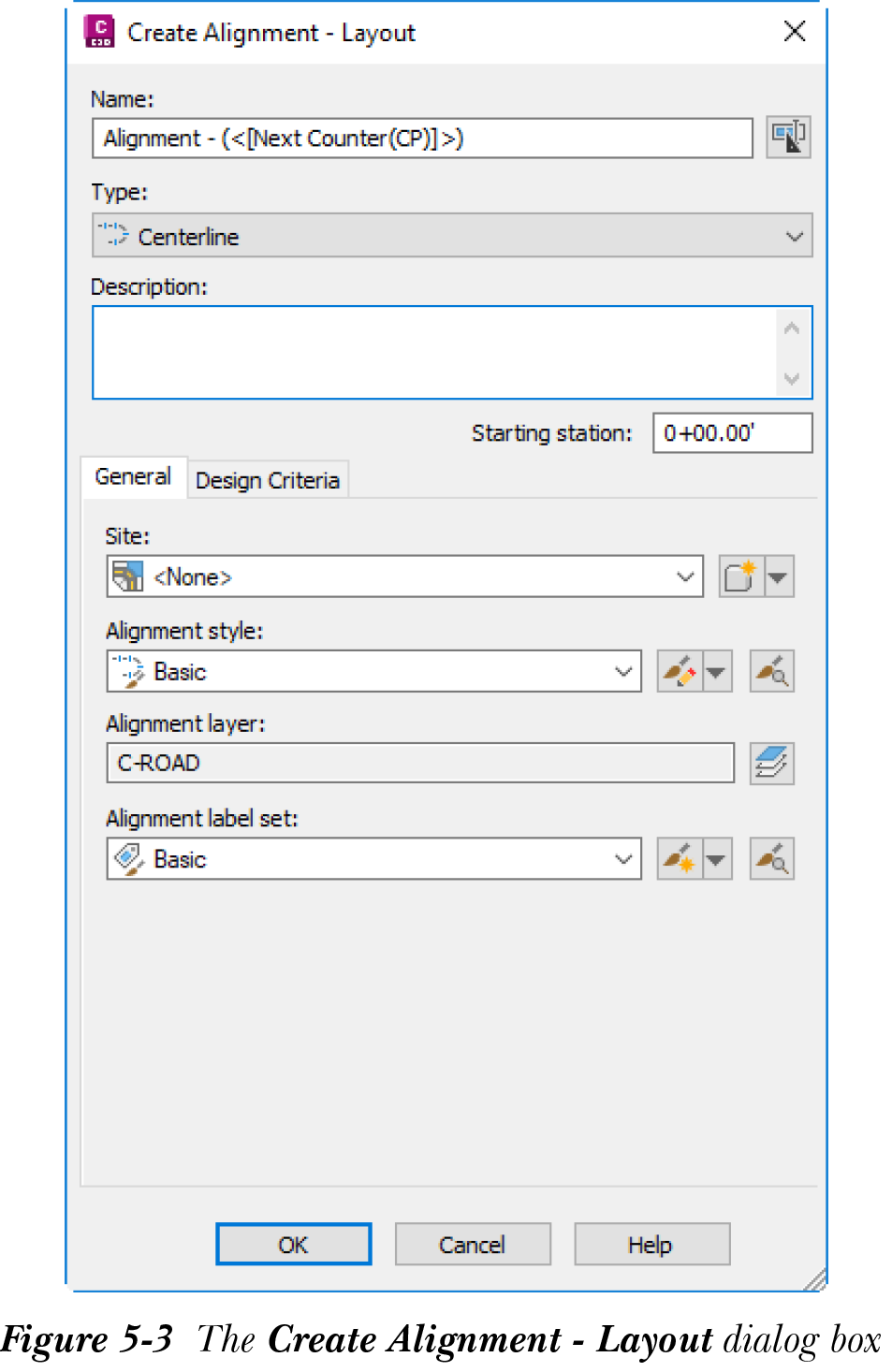
在“创建路线 - 布局”对话框中指定有关路线和设计准则的所需信息后,选择“确定”按钮;“路线布局工具 - <路线名称>”工具栏将显示。这将结束设置路线的初始步骤。第二步是使用“路线布局工具”工具栏中的路线布局工具创建路线。此工具栏中的工具将在下一节中详细讨论。
“路线布局工具”工具栏为您提供了广泛的工具来设计和编辑路线。基于约束的路线图元(如曲线、缓和曲线、切线和直线)可用于通过添加设计约束来解决各种设计问题。这些工具通过使您在设计路线时能够使用固定、浮动或自由图元,帮助您更具创造力。这些布局工具还帮助您将 AutoCAD 直线和圆弧转换为路线图元。此工具栏中种类繁多的曲线、切线、直线和缓和曲线工具有助于您不仅设计道路路线,还设计铁路路线。构成路线的组件(曲线、直线、缓和曲线和切线)可分为三种不同的图元,接下来将讨论。
固定图元
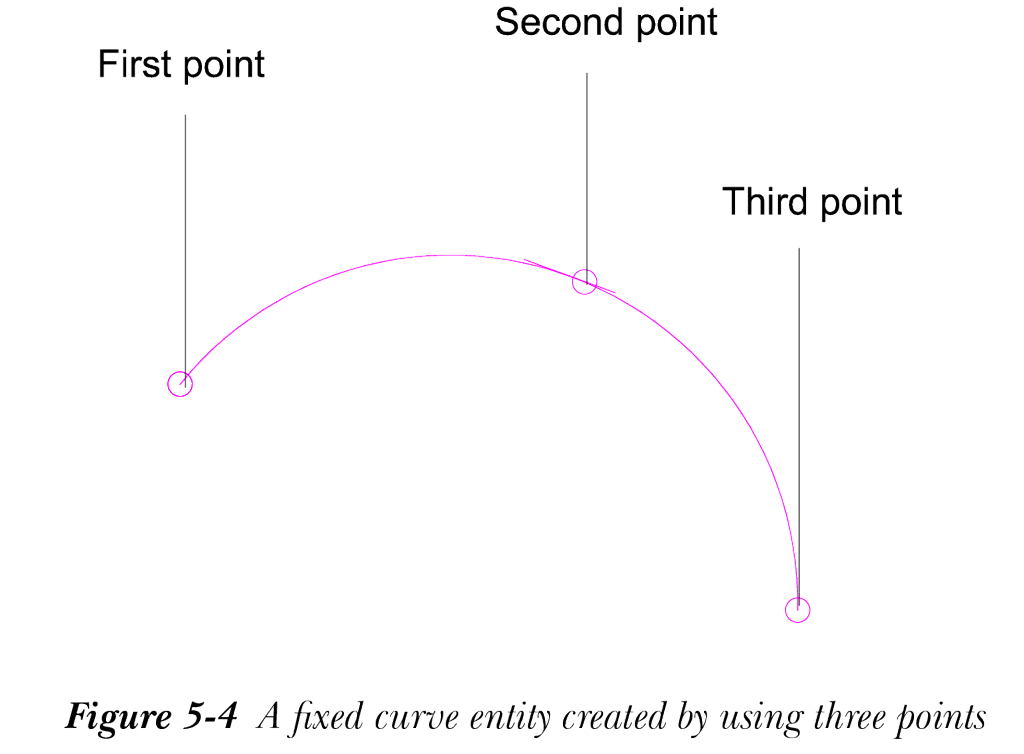
固定图元是其特性即使其他路线图元的特性发生更改也保持静态的图元。固定图元通过指定其点或半径来定义。它的几何图形或相切性不依赖于另一个图元。因此,您可以根据需要随时添加固定图元。图 5-4 显示了一个固定曲线图元,它通过指定固定曲线的起点、第二点和终点独立于任何其他图元而创建。
浮动图元
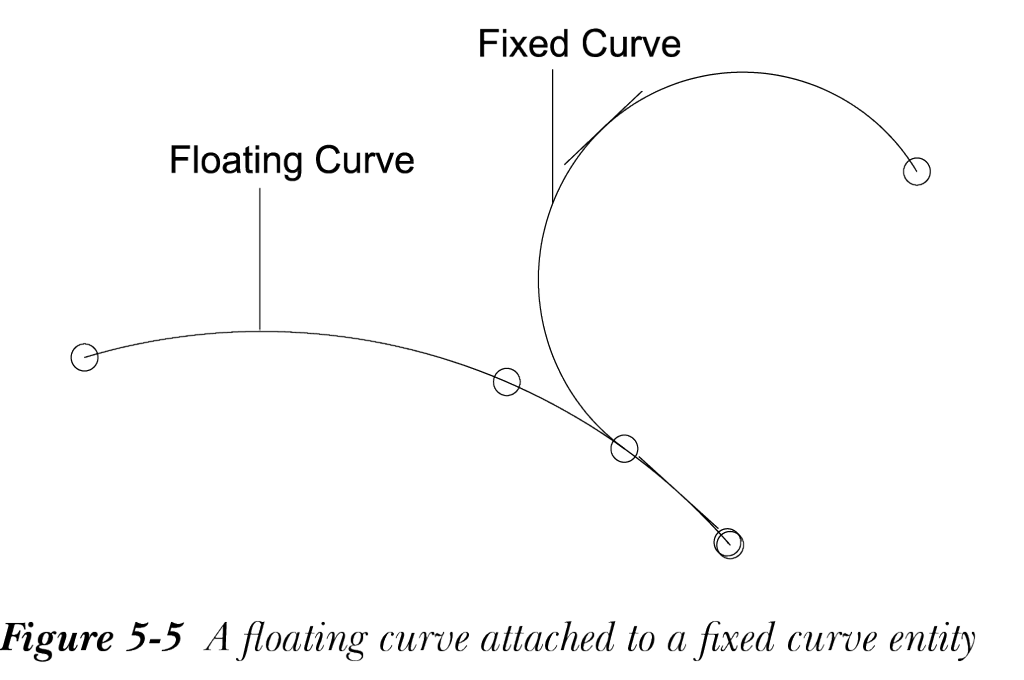
浮动图元定义为始终与其所连接的一个图元相切的图元。此类图元的几何图形由所提供的一组参数定义,或依赖于另一个图元。浮动图元只能附着到固定图元或另一个浮动图元。图 5-5 显示了一个固定曲线图元,其上附着一个浮动曲线,并按指定方向通过一个点。
自由图元
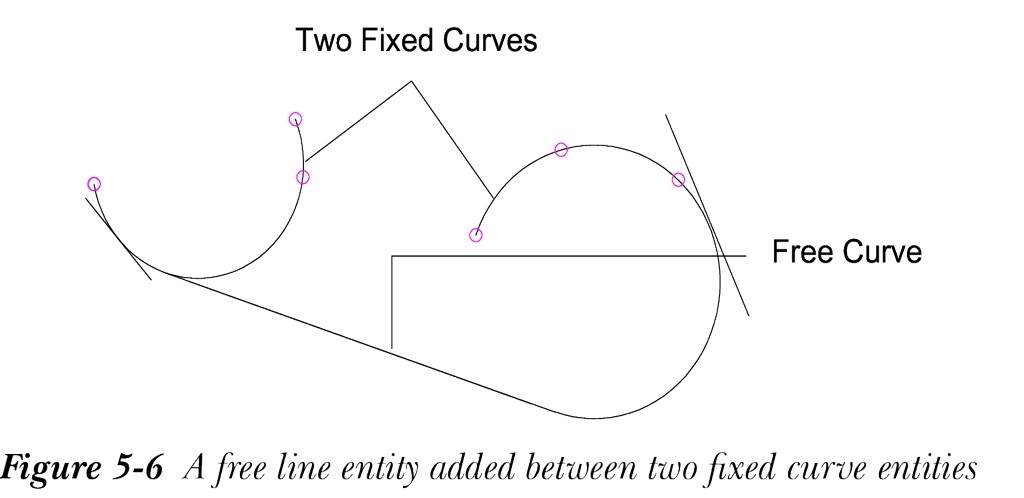
自由图元是在其起点和终点处始终与所附着的图元相切的图元。它由一组用户指定的参数定义。自由图元可以添加到两个固定图元、两个浮动图元,或一个固定图元和一个浮动图元。图 5-6 显示了在两个固定曲线之间添加的一条自由直线。
注意
每当您将光标移到“路线布局工具”工具栏附近时,都会显示一个带有工具名称的工具提示。