

地块特性
您可以查看和编辑单个地块或一组地块的特性。在这两种情况下,您都可以更改地块样式、面积标签样式、地块编号和地址。场地地块特性中还包含一个附加特性,用于指定场地内地块的显示顺序,包括场地地块本身。要编辑地块特性,请在图形中选择并右键单击
地块面积标签;将显示一个快捷菜单。选择“地块
特性”选项;将显示“地块特性 - <地块名称>”对话框,默认选中“信息”选项卡,如图 8-47 所示。接下来将讨论此对话框中的选项。
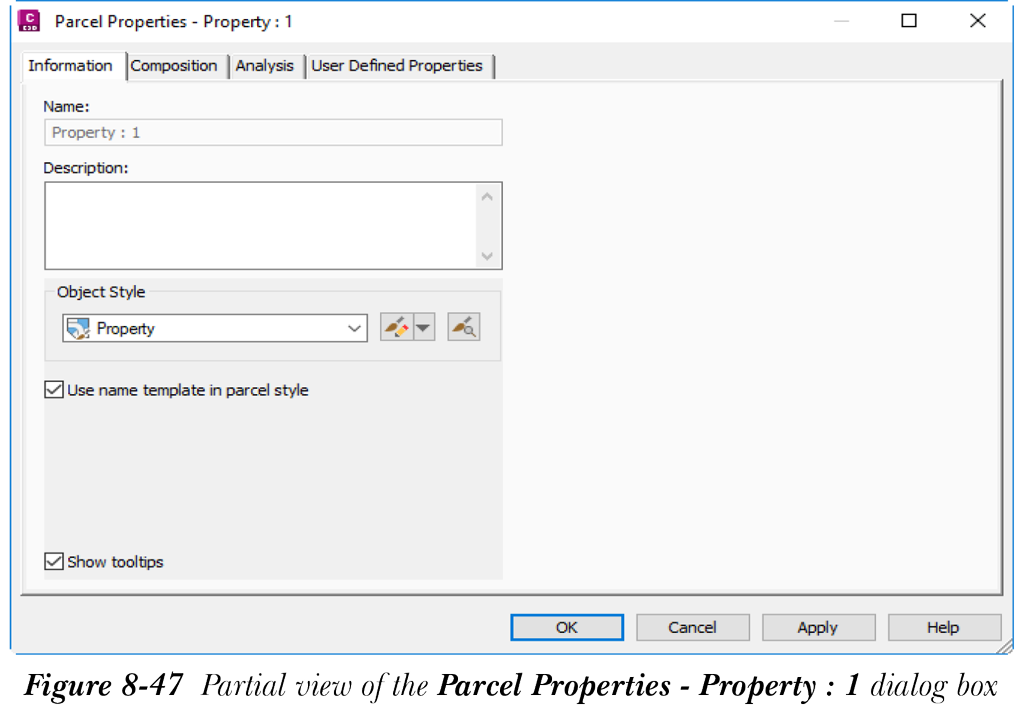
信息选项卡
默认选中“信息”选项卡。您可以使用此选项卡查看或修改地块的常规信息,例如名称、描述和对象样式。
名称
您可以在“名称”编辑框中为地块指定名称。默认情况下,“名称”编辑框处于禁用状态。您可以通过清除“使用地块样式中的名称模板”复选框来启用它。
描述
您可以在“描述”编辑框中输入关于地块的描述。
对象样式
您可以从“对象样式”下拉列表中选择地块样式。要创建新样式或编辑现有样式,请单击“对象样式”下拉列表旁边的向下箭头;将显示一个弹出菜单。从弹出菜单中选择所需选项。
使用地块样式中的名称模板
您可以指定地块名称是基于地块样式名称模板还是必须手动设置。如果选中此复选框,地块名称将基于地块样式名称模板进行(重新)设置。如果要在名称字段中手动输入地块名称,请清除此复选框。
显示工具提示
您可以指定是否在图形中显示对象的工具提示(而不是在工具栏图标上)。
组合选项卡
此选项卡用于更改地块面积标签样式或查看地块面积或周长。
面积选择标签样式
您可以从“面积选择标签样式”下拉列表中选择现有标签样式或创建新样式。要创建新样式或编辑现有样式,请单击“面积选择标签样式”下拉列表旁边的向下箭头;将显示一个弹出菜单。从弹出菜单中选择所需选项以创建或编辑面积选择标签样式。
面积
它显示地块的面积。
周长
它显示地块的周长。
分析选项卡
此选项卡用于查看分析结果、更改分析类型、线段处理顺序或起点。
反算分析
它提供从指定起点开始的每个地块线段的距离、方向、曲线数据以及起点和终点坐标报告。
地图检查分析
它提供与反算分析相同的信息,不同之处在于每个地块线段的所有起点和终点坐标都是相对于起点坐标和前一线段计算得出的。地图检查报告用于检查所绘图形中是否遗漏线段标签,以避免引入法律文件中的错误。
跨弦启用地图检查
选中此复选框后,地图检查导线将使用曲线段的弦长进行计算。否则,将使用其曲线长度进行计算。
起点
您可以通过选择“起点”选择器按钮来指定地块边界的初始节点。当您选择该按钮时,“地块特性”对话框将关闭,并提示您拾取新的起点。拾取适当的起点;将重新显示“地块特性”对话框,并更新起点坐标。
逆时针处理线段顺序
选中此复选框以指定线段将按逆时针顺序处理。
用户定义特性选项卡
此选项卡用于查看或更改用户定义的地块特性。
地块编号
在此字段中,您可以指定分配给地块的编号。
地块地址
在此字段中,您可以指定地块的地址。
地块税号
在此字段中,您可以指定分配给地块的税号。
教程
在开始教程之前,您需要下载教程文件并将其保存到计算机上。为此,请按照以下步骤操作:
- 登录 www.cadcim.com 并浏览到 Textbooks > Civil/BIM/GIS > AutoCAD Civil 3D > Exploring AutoCAD Civil 3D 2025。接下来,在 Download Resources 区域中单击 Tutorial Files,然后单击 c08_c3d_2025_tut.zip 进行下载。
- 现在,将下载的文件夹保存并解压到以下位置:
C:c3d_2025
本章的第一个教程提供视频格式。
注意
打开教程文件时,可能会显示带有错误消息的“全景窗口”。关闭此窗口以继续。