

教程 1:创建道路
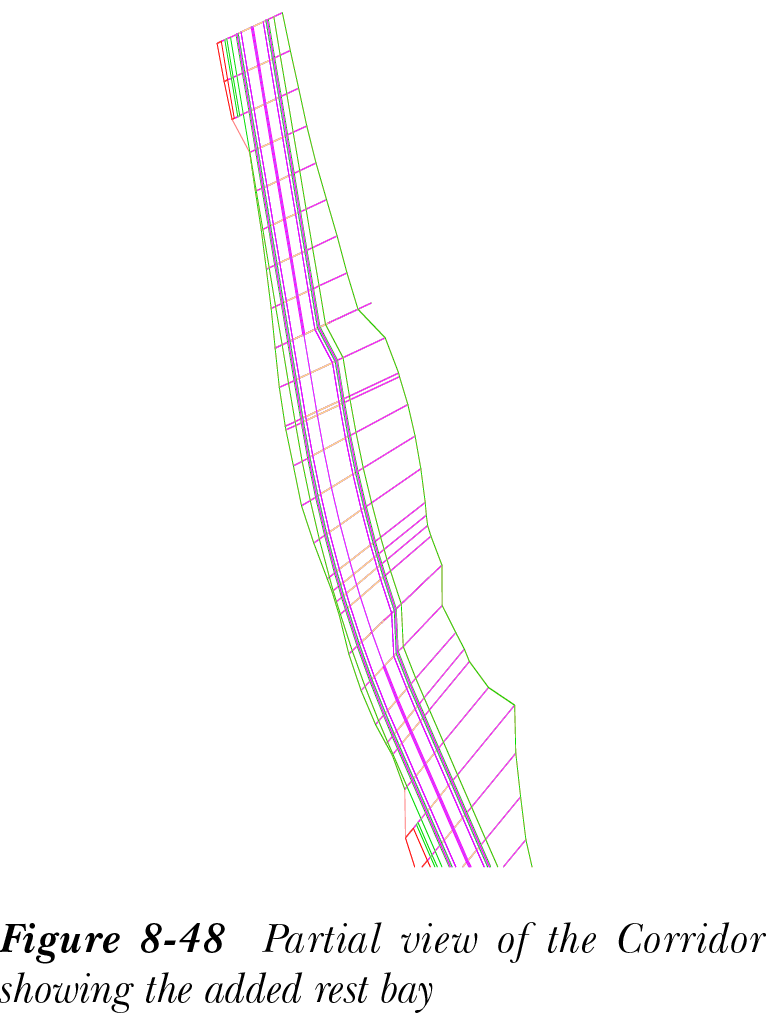
在本教程中,您将打开从 CADCIM 网站下载的 c08_c3d_2025_tut 文件,然后编辑道路以创建多个区域并指定新的装配(用于新区域)以创建休息区,如图 8-48 所示。(预计时间:30 分钟)
完成本教程需要执行以下步骤:
a. 打开文件。
b. 创建道路。
c. 查看道路。
d. 创建区域。
e. 保存文件。
视频
您可以使用以下链接查看本教程的视频:https://www.cadcim.com/civil-3d-2025-ch-8-tutorial1。
打开文件
- 打开您从 https://www.cadcim.com 下载并保存在 C:c3d_2025 的 c08_c3d_2025_tut.zip 文件。
- 从“应用程序菜单”中选择“打开”;将显示“选择文件”对话框。
- 在对话框中,浏览到位置 C:c3d_2025c08_c3d_2025_tut。
- 选择文件 c08_c3d_2025_tut01.dwg,然后选择“打开”按钮以打开文件。如果显示错误消息,请忽略。
创建道路
在本教程的这一部分中,您将使用拟建道路路线、拟建纵断面、装配和现有地面曲面创建道路模型。
- 从“常用”选项卡的“创建设计”面板中选择“道路”工具;将显示“创建道路”对话框。
- 在“名称”编辑框中输入 Road Corridor。
- 确保在“路线”下拉列表中选择了“拟建道路”选项。接下来,从“纵断面”下拉列表中选择“道路纵断面”选项。
- 分别从“装配”和“目标曲面”下拉列表中选择“道路装配”和“现有地面”选项。
- 接下来,清除“设定基线和区域参数”复选框,然后选择“确定”按钮;“创建道路”对话框将关闭,Civil 3D 开始执行道路创建过程。
过程完成后,“道路”将添加到“工具空间”中“浏览”选项卡的“道路”节点下。如果“全景窗口”中显示消息,请忽略并关闭该窗口。
查看道路
- 在“工具空间”中,从“道路”节点中选择并右键单击 Road Corridor;将显示一个快捷菜单。
- 从快捷菜单中选择“选择”选项;道路将在图形窗口中被选中。
- 在选中道路的情况下,在绘图区域中右键单击;将显示一个快捷菜单。
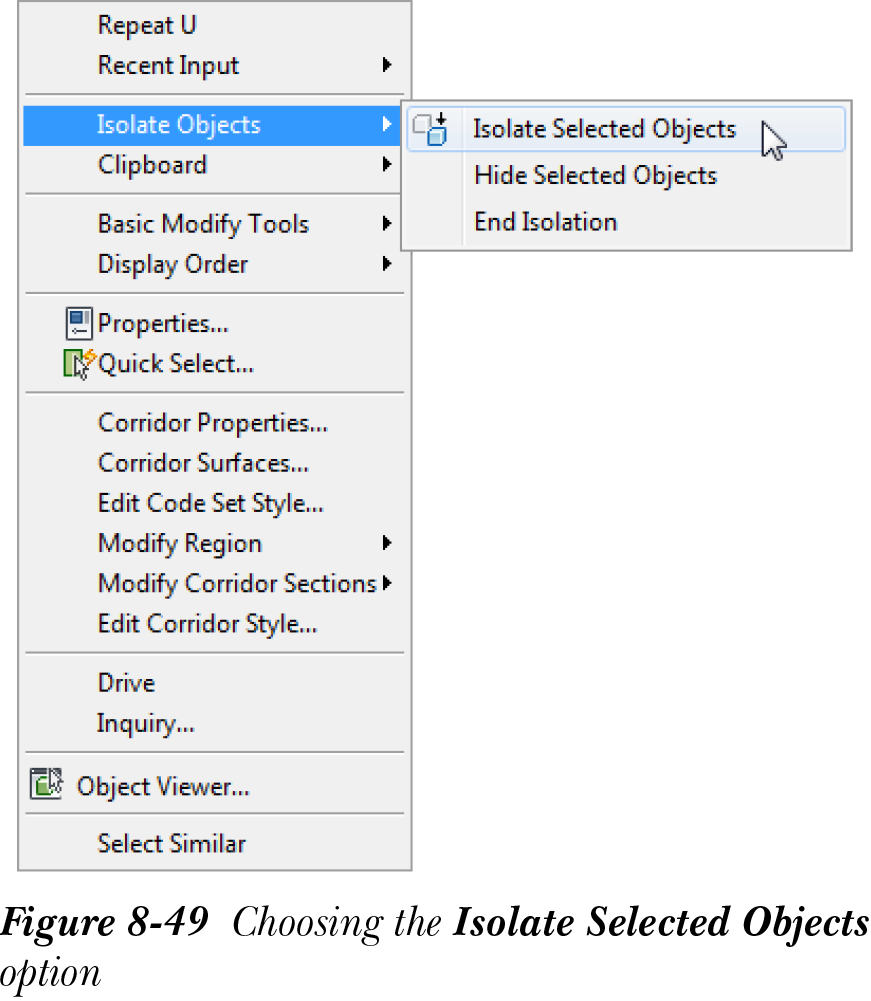
- 从快捷菜单中选择“隔离对象”选项;将显示一个级联菜单。从级联菜单中选择“隔离选定对象”选项,如图 8-49 所示;除选定道路外的其他对象将被隐藏。
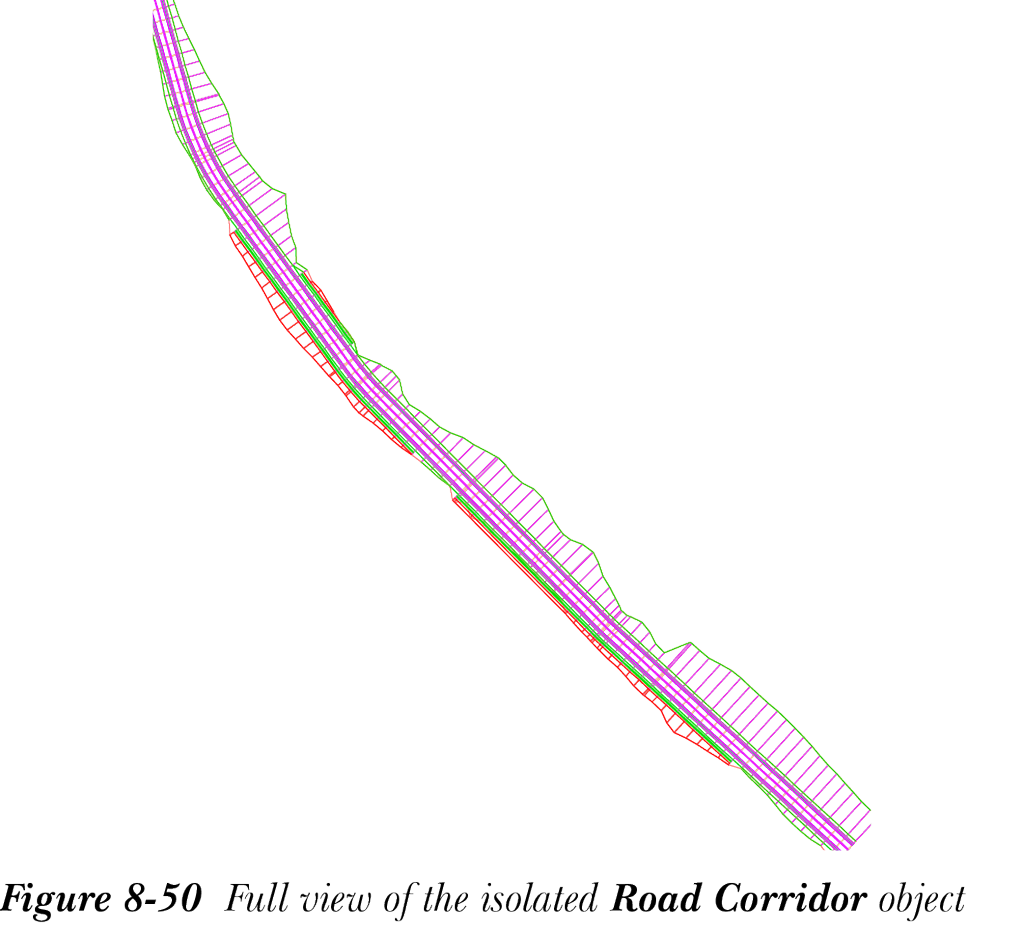
- 在命令行中输入 ZE;绘图区域中的道路将放大,参见图 8-50。

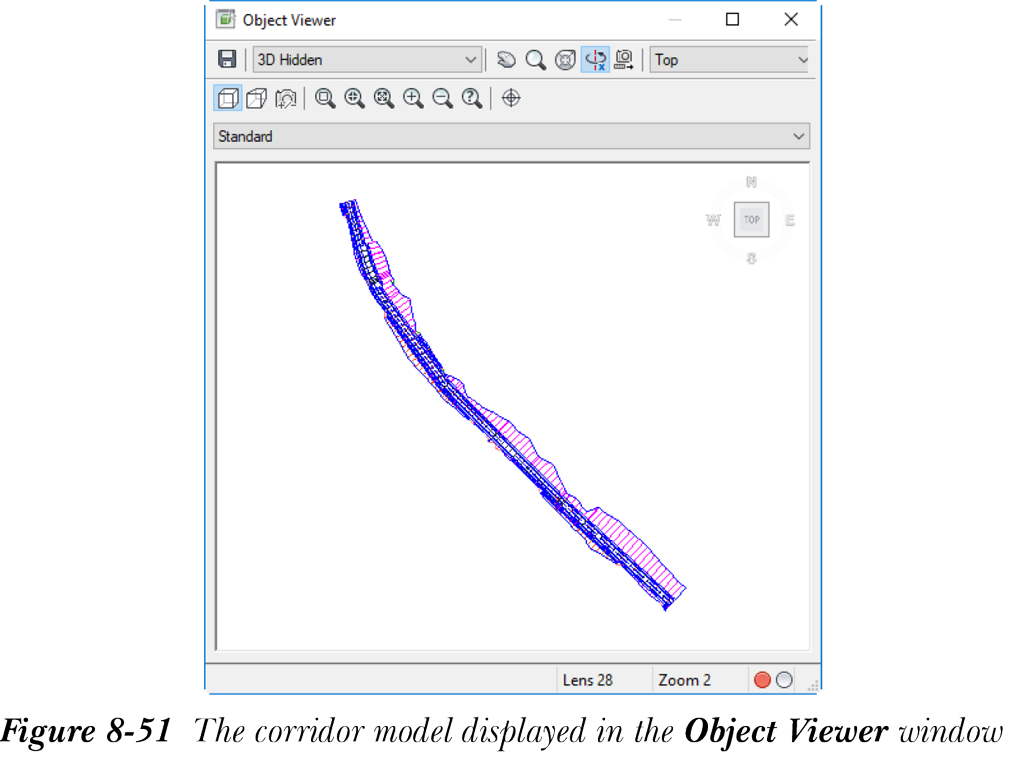
- 在图形中右键单击;将显示一个快捷菜单。从快捷菜单中选择“隔离对象”;将显示一个级联菜单。从级联菜单中选择“结束对象隔离”;隐藏的对象将再次显示在绘图区域中。
创建区域
- 在“工具空间”的“浏览”选项卡中展开“道路”节点。右键单击 Road Corridor;将显示一个快捷菜单。从快捷菜单中选择“特性”;将显示“道路特性 - Road Corridor”对话框。
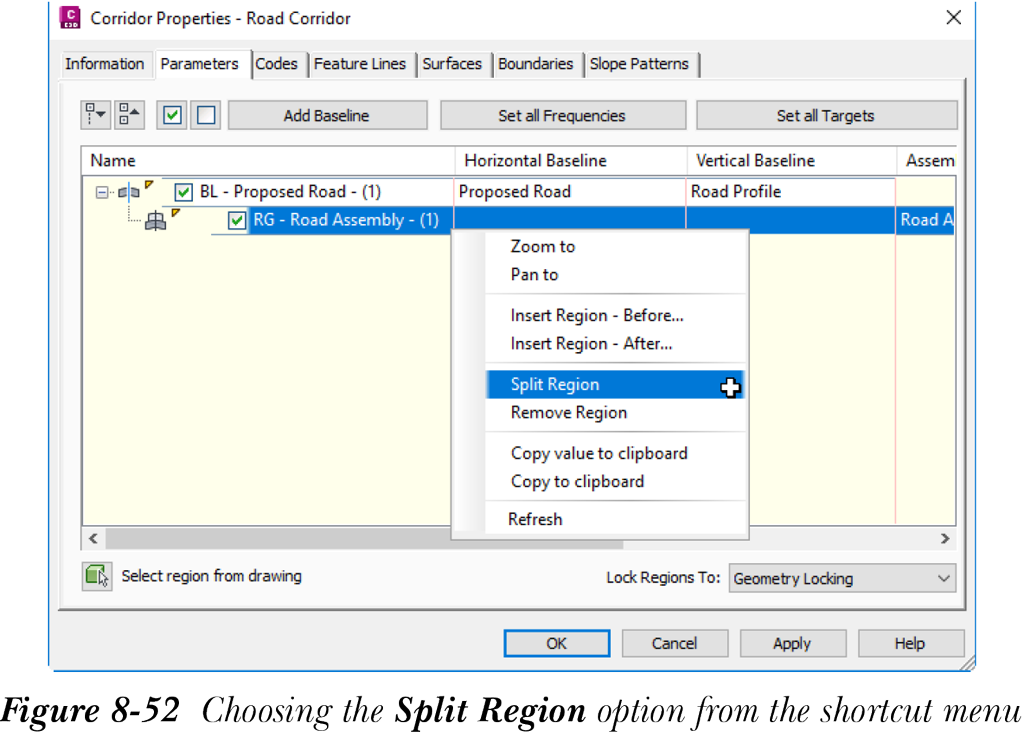
- 在此对话框中选择“参数”选项卡。如果尚未展开,请展开“名称”列中的 BL - Proposed Road - (1) 节点。右键单击基线 BL - Proposed Road - (1) 节点下的 RG - Road Assembly - (1);将显示一个快捷菜单。
- 从快捷菜单中选择“拆分区域”选项,如图 8-52 所示;“道路特性 - Road Corridor”对话框将关闭,并提示您沿路线选择一个桩号。
- 在桩号 2+00.00 处沿路线选择一个点;将在选定桩号处创建一个区域,并提示您指定另一个桩号。
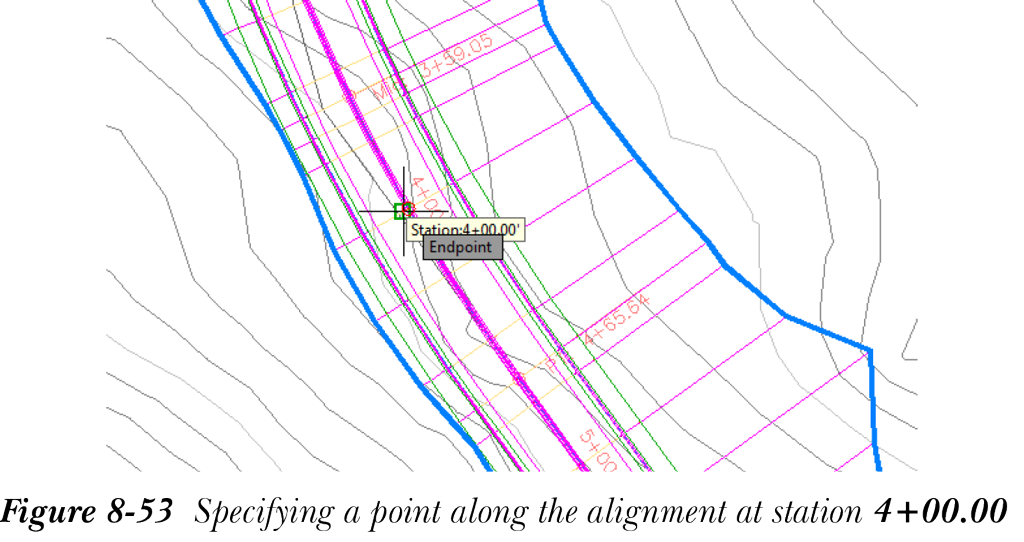
- 在桩号 4+00.00 处沿路线选择一个点,如图 8-53 所示;将在选定桩号处创建一个区域,并提示您指定另一个桩号。
- 按
Enter键退出区域创建;将再次显示“道路特性 - Road Corridor”对话框,参见图 8-54。

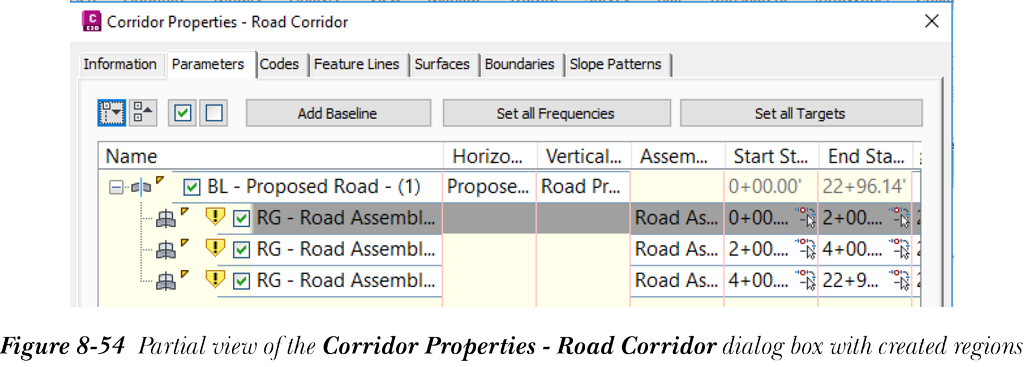
- 单击新建区域 RG - Road Assembly - (1) (1) 的“名称”单元格;将显示一个编辑框。在此编辑框中将区域重命名为 RG - Road Assembly - Rest Bay。
- 接下来,单击与 RG - Road Assembly - Rest Bay 对应的“装配”列单元格;将显示“编辑道路区域”对话框。
- 在“编辑道路区域”对话框中,从“装配”下拉列表中选择“Road Assembly- Rest bay”选项。接下来,选择“确定”按钮;“编辑道路区域”对话框将关闭。在“道路特性 - Road Corridor”对话框中,Road Assembly-Rest bay 名称将显示在 RG - Road Assembly - Rest Bay 区域的“装配”列中。如果“全景窗口”中显示消息,请忽略。
- 接下来,选择“确定”按钮;将显示“道路特性 - 重建”消息框,如图 8-55 所示。
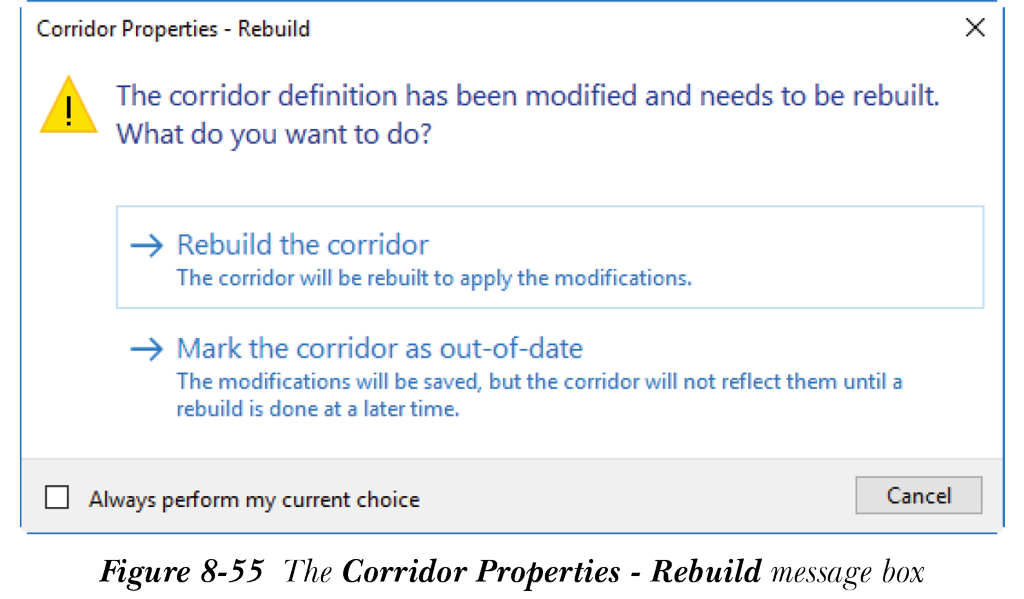
- 从消息框中选择“重建道路”选项;消息框将关闭,道路模型将被重建。
完成重建过程后,按照本教程“查看道路”部分中说明的步骤查看道路模型。
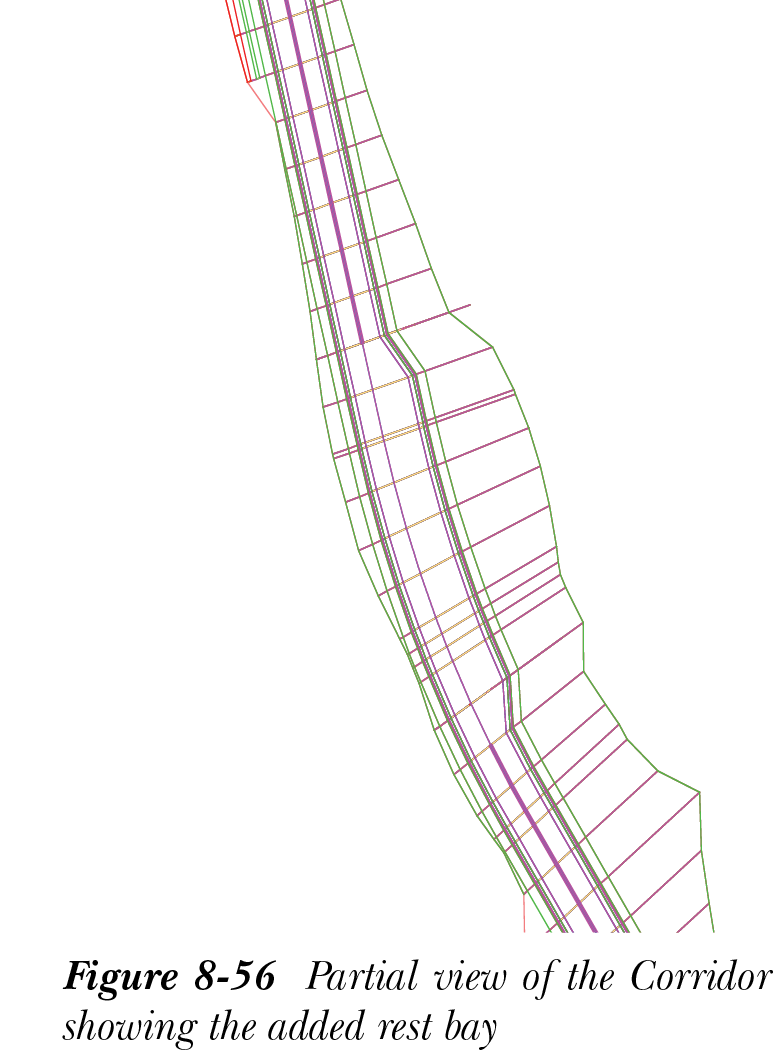
- 缩放到桩号 2+00.00 至 4+00.00 之间的道路。注意休息区已添加到道路中,参见图 8-56。
保存文件
- 从“应用程序菜单”中选择“另存为”;将显示“图形另存为”对话框。
- 在此对话框中,浏览到以下位置:
C:c3d_2025c08_c3d_2025_tut
- 在“文件名”编辑框中,输入 c08_tut01a。
- 选择“保存”按钮;文件将以名称 c08_tut01a.dwg 保存在指定位置。