

添加路线表格

路线表格可帮助您显示有关路线组件(例如路线的直线、曲线、螺旋线和线段)的信息。每个组件的表格可帮助您以有条理的方式显示信息。可以创建自己的表格样式并将表格添加到图形中。
注意
在将表格添加到图形之前,请确保所有路线图元都已标注,因为未标注路线图元则无法创建表格。
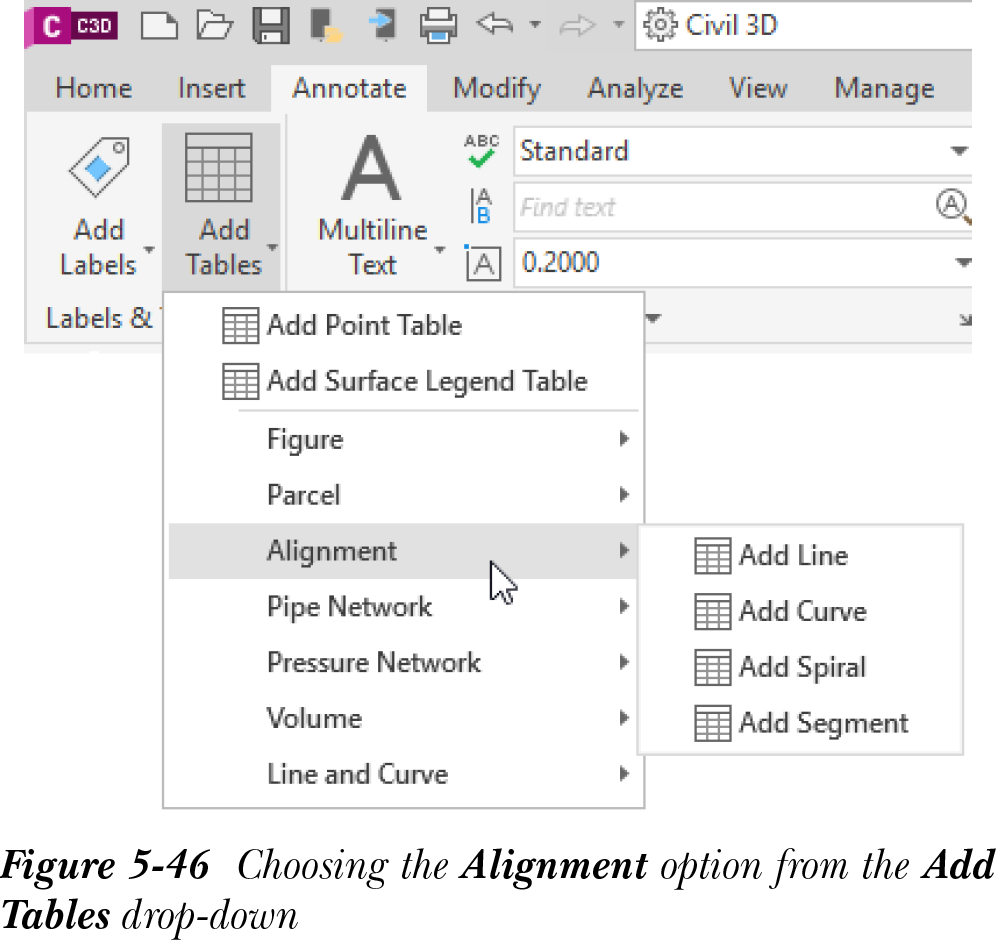
要为直线添加路线表格,请从“添加表格”下拉列表中选择“路线”选项,如图 5-46 所示;将显示一个弹出菜单。从弹出菜单中选择 添加直线(Add Line) 工具;将显示“表格创建”对话框,如图 5-47 所示。
在“表格创建”对话框中,“表格样式”下拉列表显示直线组件的默认表格样式。还可以通过选择“表格样式”下拉列表右侧的下箭头以显示弹出菜单来创建新的表格样式。从弹出菜单中选择“新建”;将显示“表格样式 - 新建路线直线表格样式”对话框。可以使用此对话框创建自己的表格样式并指定要显示的数据。表格样式名称将添加到“表格样式”下拉列表中。“表格图层”文本框显示将在其上创建表格的图层。要更改要创建的表格的图层,请选择此文本框右侧的按钮;将显示“对象图层”对话框。现在,从此对话框中选择一个新图层。
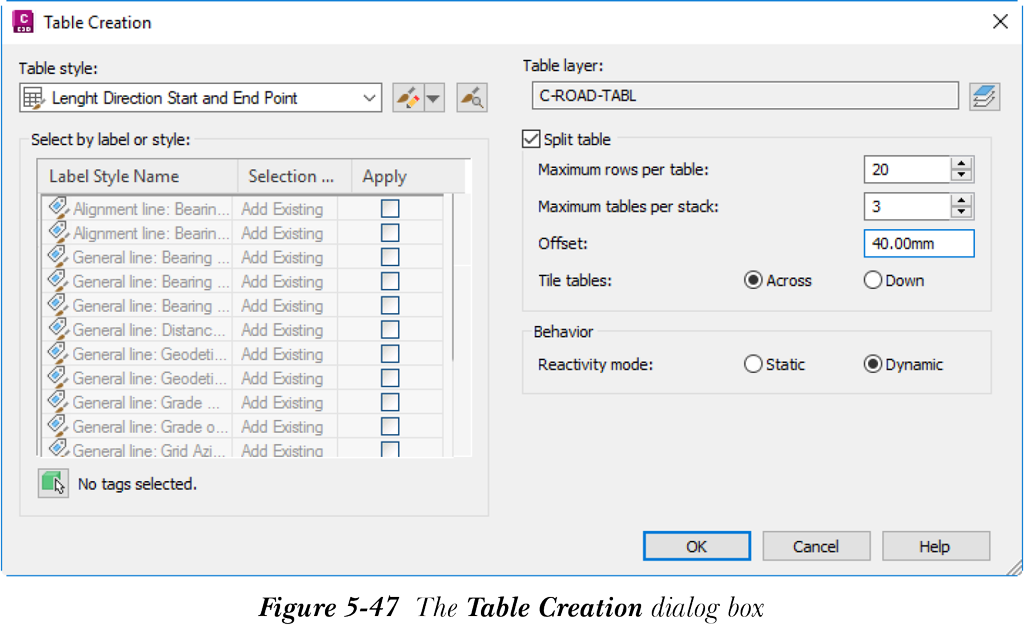
“表格创建”对话框的“按标签或样式选择”区域可帮助您从图形中已标注的对象向表格添加数据。为此,需要选择将从中获取数据并将其添加到表格的标签或标签样式。请记住,在创建表格之前应先标注路线图元。直线的标签样式将显示在“按标签或样式选择”区域中。可以选中“应用”列中的复选框以选择现有的标签样式。此区域中的 在屏幕上拾取(Pick On-Screen) 按钮可帮助您仅选择要添加到表格的那些图元的标签。选择此按钮,然后从图形中选择所需路线图元的标签。接下来,按 ENTER 键;所选标记或标签的数量将显示在“表格创建”对话框中 在屏幕上拾取(Pick On-Screen) 按钮的旁边。
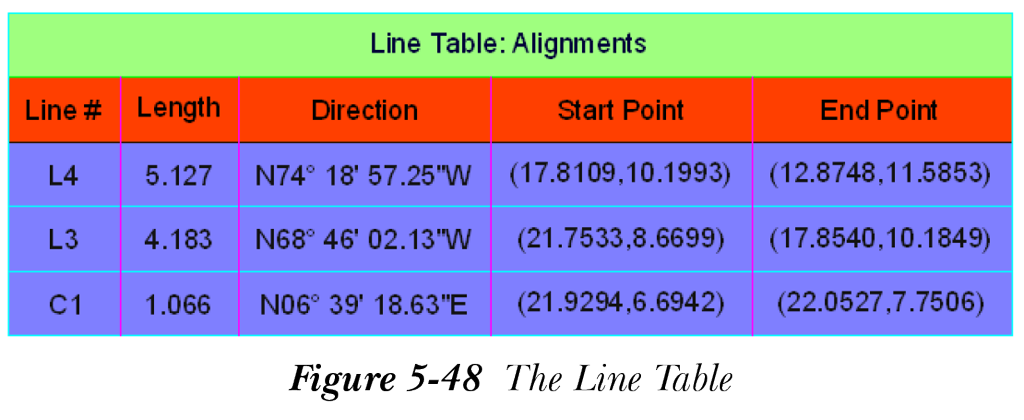
可以使用“表格创建”对话框的“拆分表格”区域中的选项来指定表格格式。在“行为”区域中,默认情况下选中“动态”单选按钮。这意味着如果修改了路线图元,表格将自动更新。若要保留表格数据而不受对路线图元所做修改的影响,请选择“静态”单选按钮。现在,从“表格创建”对话框中选择“确定”按钮;对话框将关闭,系统将提示您选择表格的左上角。在图形区域中所需位置单击以添加表格。有关路线图元的信息将显示在表格中。例如,如果添加了直线表格,则所有直线图元及其起点、终点、方向等都将列在表格中。表格中添加的数据将根据所添加表格的类型而有所不同。图 5-48 显示了显示路线直线组件信息的直线表格。
同样,要为路线的其他组件添加数据,请从“添加表格”下拉列表中选择与路线组件对应的工具。