

练习 2 创建池塘放坡
在本练习中,您将通过绘制要素线来创建池塘盆地。此外,您将为池塘创建准则集,然后对池塘进行放坡,如图 10-39 所示。
(预计时间:30 分钟)
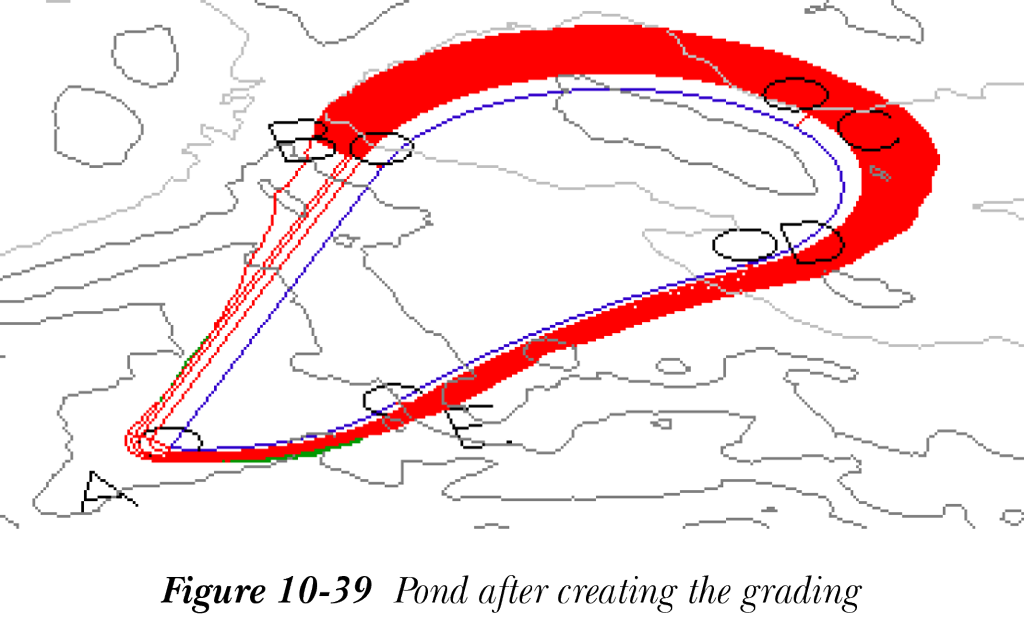
完成本练习需要执行以下步骤:
a. 打开文件。
b. 绘制要素线以创建池塘轮廓。
c. 为池塘放坡创建放坡准则集。
d. 对池塘进行放坡。
e. 保存图形文件。
打开文件
- 从“应用程序菜单”中选择“打开”;将显示“选择文件”对话框。
-
在该对话框中,浏览到位置
C:c3d_2025c10_c3d_2025。 -
接下来,选择
c10_c3d_2025_tut02.dwg文件,然后选择“打开”按钮以打开该文件。如果显示任何错误信息,请忽略。该文件包含一个曲面和几个圆形标记。您将首先通过连接这些圆的圆心来创建池塘边界要素线。您可以使用OSNAP命令捕捉到圆的圆心。
绘制要素线
- 从“常用”>“创建设计”>“要素线”下拉列表中选择“创建要素线”工具;将显示“创建要素线”对话框。
-
在该对话框的“名称”编辑框中输入
Pond Boundary,然后选择“确定”按钮;该对话框将关闭,并提示您指定要素线的起点。 -
放大以查看图形中的圆,并确保“对象捕捉”功能已激活。如果未激活,请按
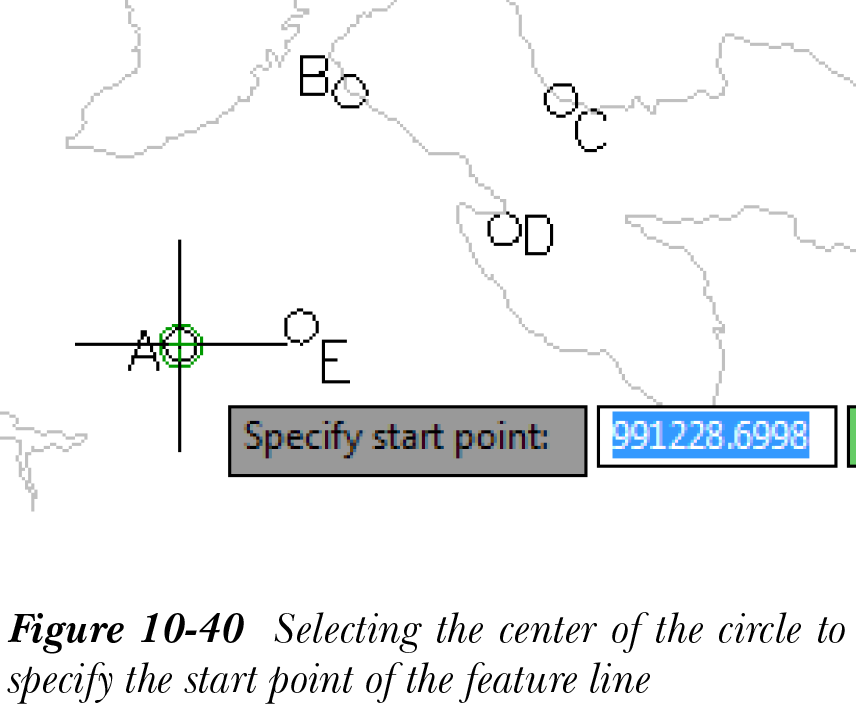
F3键以激活Osnap命令。 - 捕捉到圆 A 的圆心,然后单击以指定要素线的起点,如图 10-40 所示。
-
指定要素线的起点后,将提示您指定高程。在命令行中输入
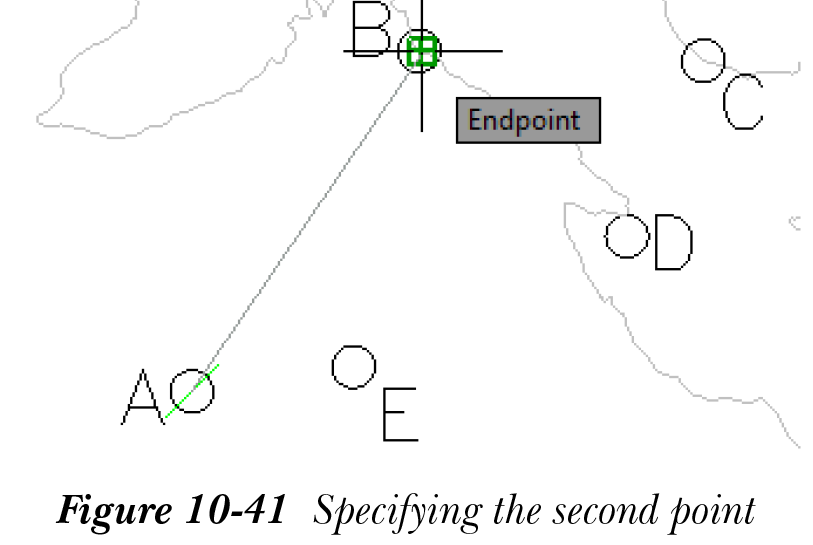
300并按ENTER键;将提示您指定下一点。 - 单击圆 B 的圆心,如图 10-41 所示。
-
在命令行中将高程指定为
300,然后再次按ENTER键;将提示您指定下一点或圆弧长度。 -
接下来,在命令行中输入
A并按ENTER键;将提示您指定圆弧端点。 - 单击圆 C 的圆心以创建曲线要素线。
-
接下来,在命令行中输入
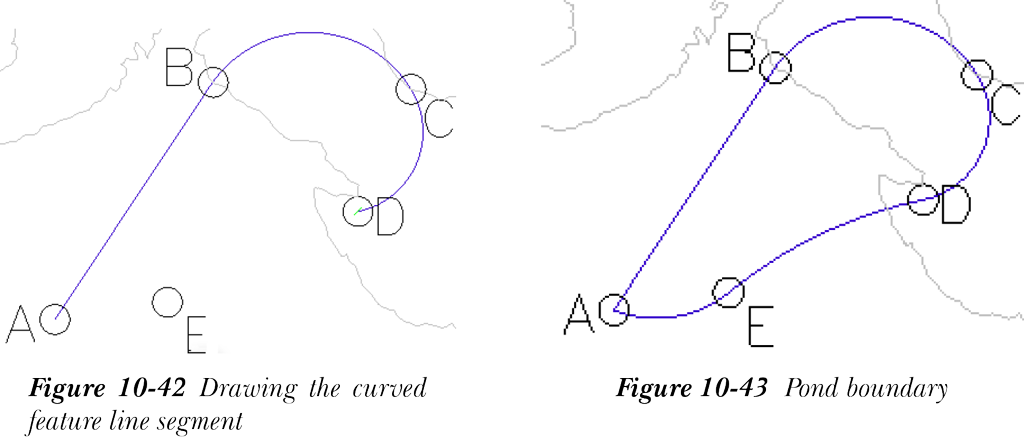
300作为高程,然后按ENTER键。 - 再次单击圆 D 的圆心以创建另一段曲线要素线,如图 10-42 所示;将提示您输入高程。
-
在命令行中输入
300作为高程值,然后按ENTER键。 -
同样,单击圆 E 的圆心,并在命令行中输入
300作为高程。接下来,按ENTER键。 -
现在,在命令行中输入
C并按ENTER键以结束命令。您已使用要素线绘制了池塘边界。图 10-43 显示了创建的池塘边界。
创建放坡准则集
- 从“工具空间”选项板中选择“设定”选项卡,然后展开“放坡”>“放坡准则集”。
- 现在,右键单击“放坡准则集”子节点,然后从显示的快捷菜单中选择“新建”选项;将显示“放坡准则集特性 - 放坡准则集 (1)”对话框。
-
在“名称”编辑框中输入
Pond Grading,然后选择“确定”按钮;该对话框将关闭,Pond Grading将添加到“放坡准则集”子节点中。 -
右键单击
Pond Grading,然后从显示的快捷菜单中选择“新建”选项;将显示“放坡准则 - 新建放坡准则”对话框。 -
在该对话框中,在“信息”选项卡的“名称”编辑框中输入
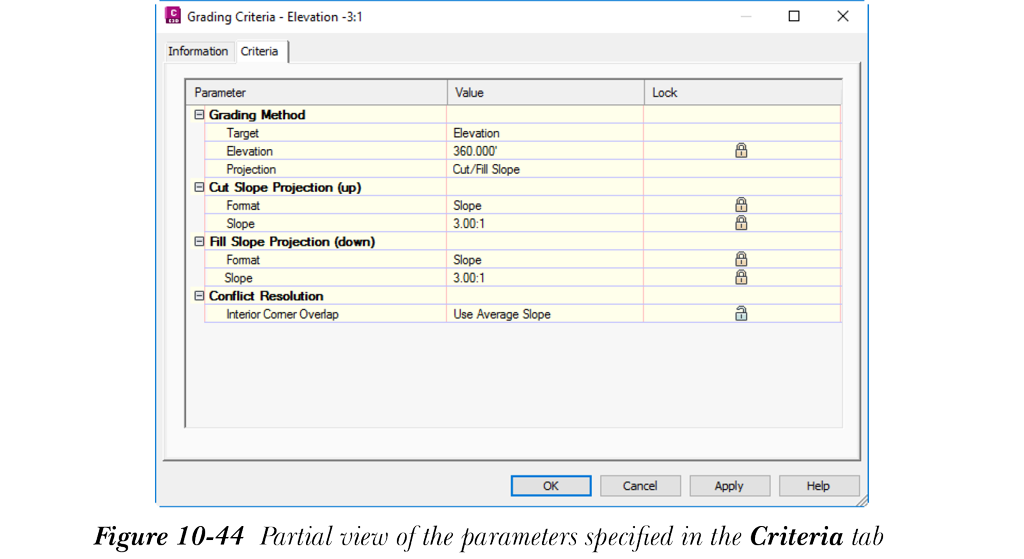
Elevation - 3:1,然后选择“准则”选项卡。 - 在该选项卡的“放坡方法”区域中,将“目标”特性的值设置为“高程”,然后设置所有其他参数,如下所述:
放坡方法标题
高程:360.000’
挖方边坡投影(向上)标题
坡度 3.00:1
填方边坡投影(向下)标题
坡度 3.00:1
- 单击“锁定”列中的锁定符号,锁定“放坡方法”区域中“高程”特性的值。同时,锁定“挖方边坡投影(向上)”和“填方边坡投影(向下)”区域中“坡度”特性的值,请参见图 10-44。
-
选择“确定”按钮以关闭“放坡准则 - Elevation-3:1”对话框。这样,就创建了一个基于高程的准则。接下来,展开
Pond Grading节点,然后右键单击它;将显示一个快捷菜单。从该菜单中选择“刷新”选项。 -
接下来,在“设定”选项卡的“放坡准则集”节点中展开
Pond Grading子节点,然后右键单击Elevation - 3:1子节点。从显示的快捷菜单中选择“复制”选项;将显示“放坡准则 - Elevation - 3:1[复制]”对话框。 -
在“名称”编辑框中输入
Elevation - 4:1,然后在该对话框中选择“准则”选项卡。 - 如果默认未设置,则将“高程”特性的值设置为 360.000’。同样,将“挖方边坡投影(向上)”节点下“坡度”特性的值设置为 4.00:1,并将“填方边坡投影(向下)”节点下“坡度”特性的值设置为 4.00:1。确保所有值均已锁定。选择“确定”按钮以关闭该对话框。这样,就创建了第二个基于高程的准则。
-
在“工具空间”的“设定”选项卡中右键单击
Elevation - 4:1子节点,然后从显示的快捷菜单中选择“复制”选项;将显示“放坡准则 - Elevation - 4:1 [复制]”对话框。 -
在该对话框中,在“信息”选项卡的“名称”编辑框中输入
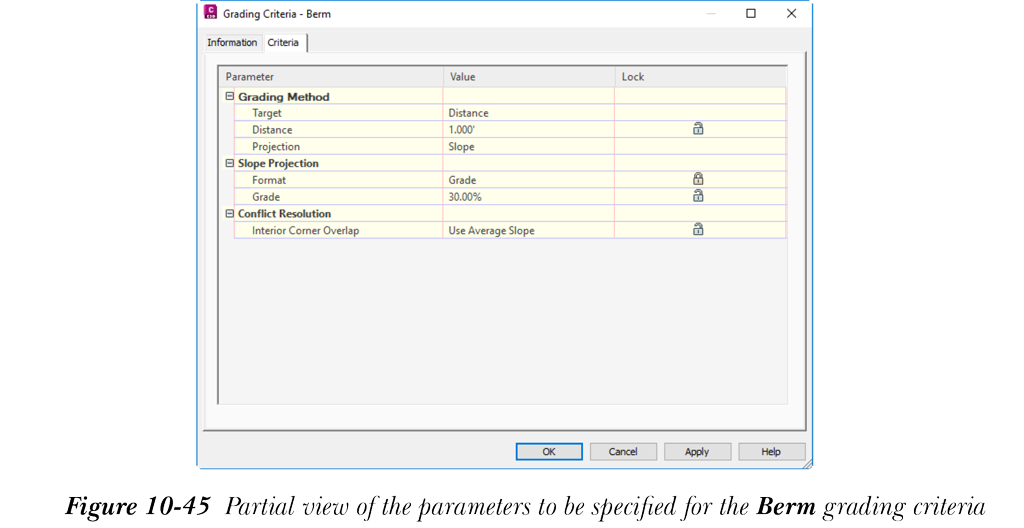
Berm,然后选择“准则”选项卡。 - 在“放坡准则-Berm”对话框的“准则”选项卡中指定以下值,如图 10-45 所示,并输入以下指定的参数
边坡投影标题
格式:坡度
坡度:3.00%
- 接下来,选择“确定”按钮;该对话框将关闭。
-
使用步骤 12 和 13 中给出的过程,创建一个名称为
Surface的放坡准则集。 - 在“准则”选项卡中,将“目标”特性的值设置为“曲面”,并将“挖方边坡投影(向上)”和“填方边坡投影(向下)”节点下“坡度”的值设置为 3:1。接下来,选择“确定”按钮;该对话框将关闭。
对池塘进行放坡
- 从“常用”>“创建设计”>“放坡”下拉列表中选择“放坡创建工具”工具;将显示“放坡创建工具”工具栏。
- 从该工具栏中选择“设置放坡编组”按钮;将显示“选择放坡编组”对话框。
-
在该对话框中,从“编组名称”下拉列表中选择
Pond Grade选项,然后选择“确定”按钮;“选择放坡编组”对话框将关闭。 - 接下来,从“放坡创建工具”工具栏中选择“选择准则集”按钮;将显示“选择准则集”对话框。
-
在该对话框的下拉列表中选择
Pond Grading选项,然后选择“确定”按钮;“选择准则集”对话框将关闭。 -
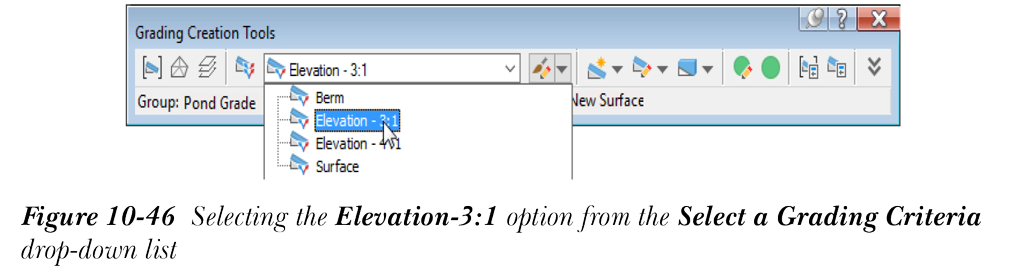
现在,从“选择放坡准则”下拉列表中选择
Elevation - 3:1选项,如图 10-46 所示。接下来,选择“创建放坡”按钮;将提示您选择要素。
- 选择您绘制的池塘边界;将提示您指定放坡侧。
-
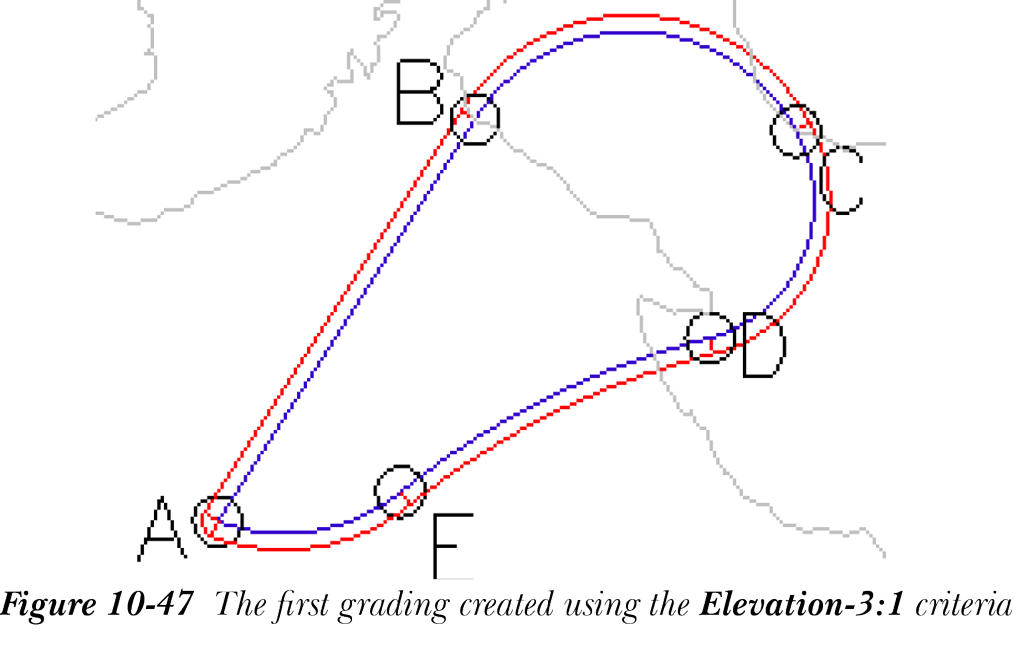
单击池塘边界的外侧以指定放坡侧;将提示您指定是否要将放坡应用于整个长度。按
ENTER键以选择“是”选项。Civil 3D 开始放坡过程。等待该过程完成。图 10-47 显示了使用Elevation - 3:1准则创建的放坡。
-
现在,从“放坡创建工具”工具栏的“选择放坡准则”下拉列表中选择
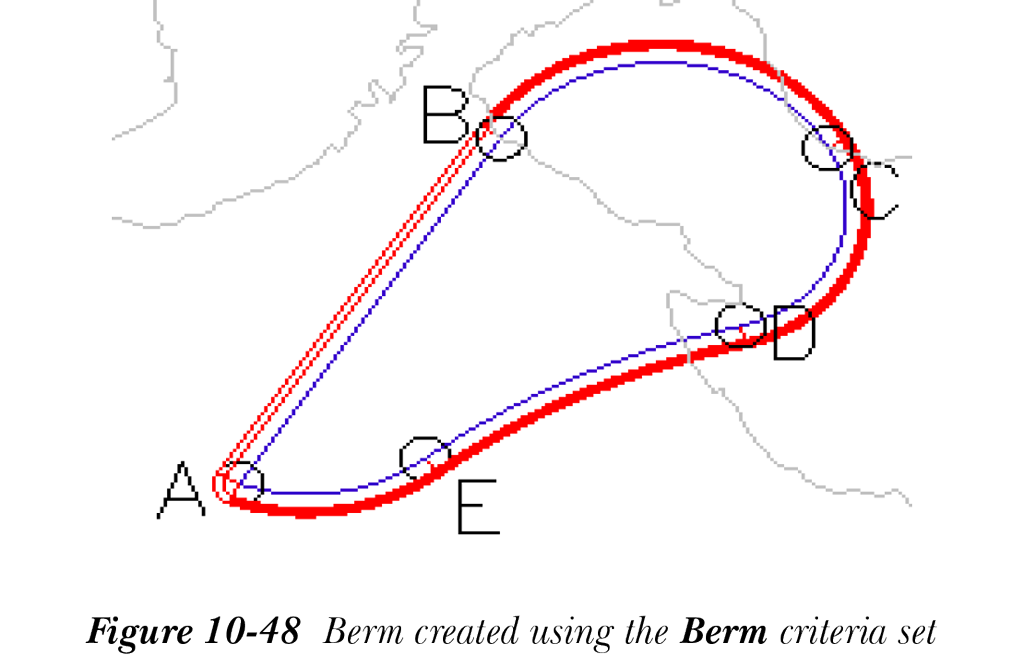
Berm选项,然后选择您已创建的放坡的外边缘。 -
按
ENTER键以对池塘的整个长度进行放坡;将提示您指定距离。 -
在命令行中输入
100,然后按ENTER键;将提示您指定坡度。按ENTER键以接受放坡的默认值。等待池塘放坡创建并显示在图形中,如图 10-48 所示。
-
现在,从“放坡创建工具”工具栏的“选择放坡准则”下拉列表中选择
Elevation - 4:1,然后选择已创建的护坡的外边缘。 -
按
ENTER键以将放坡应用于池塘的整个长度。这样,第三个
放坡就完成了。
-
再次从“选择放坡准则”下拉列表中选择
Berm选项;将提示您选择要素。 -
选择放坡的外边缘;将提示您指定是否要将放坡应用于整个长度。按
ENTER键以将放坡应用于池塘的整个长度;将提示您输入放坡距离。 -
在命令行中输入
50并按ENTER键;将提示您指定坡度。接受默认值并按ENTER键;将提示您选择要素。 -
现在,从“选择放坡准则”下拉列表中选择
Surface选项。接下来,从该工具栏中选择“创建放坡”工具;将提示您选择要素。 -
选择池塘放坡的外边缘;将提示您指定是否要将放坡应用于整个长度。按
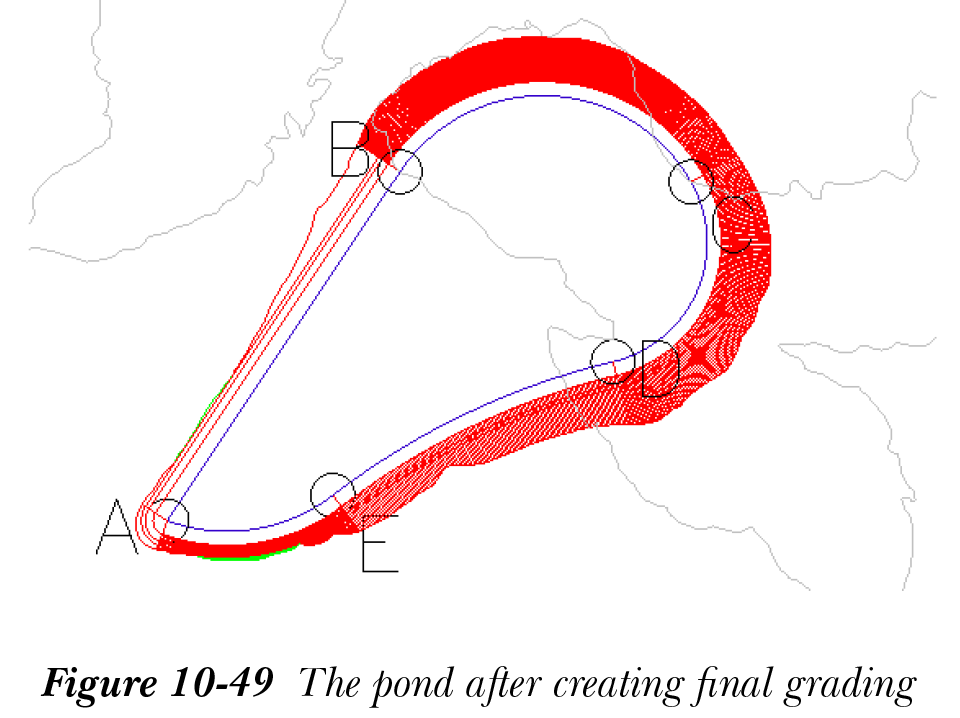
ENTER键以将放坡应用于整个长度。等待边坡计算完成,并创建池塘的最终放坡。池塘的最终视图将显示在图形中,如图 10-49 所示。 -
关闭该工具栏并按
ESC键退出。
注意
与之前的池塘放坡相比,池塘的最终放坡可能需要更多时间才能完成。您可以在屏幕右下角的进度条中查看放坡创建的进度状态。
以三维方式查看池塘
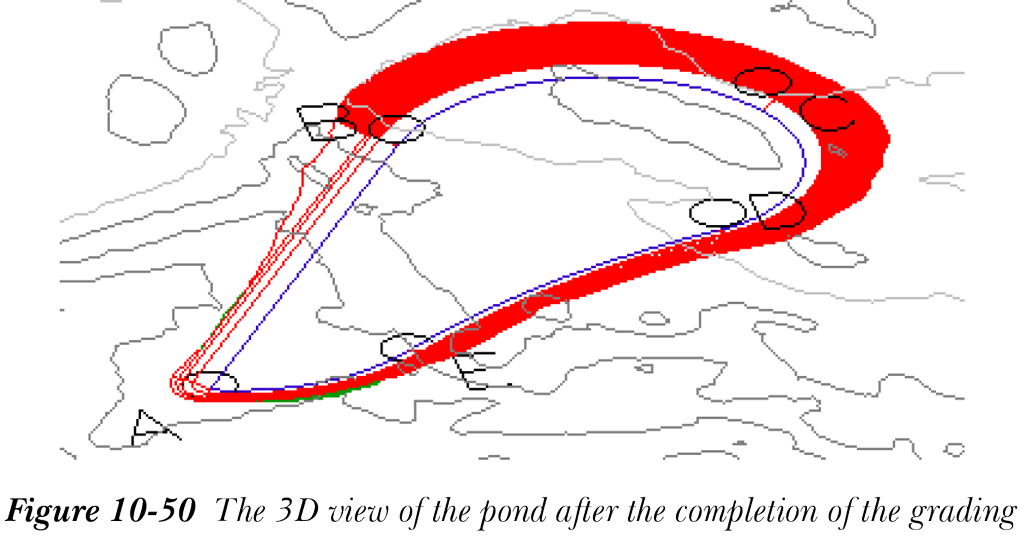
- 从“视图”选项卡的“视觉样式”面板中选择“三维线框”选项。
- 使用 ViewCube 旋转并从不同方向查看池塘放坡,如图 10-50 所示。您可以从图形中删除这些圆。
保存文件
- 从“应用程序菜单”中选择“另存为”;将显示“图形另存为”对话框。
- 在该对话框中,浏览到以下位置:
C:c3d_2025c10_c3d_2025
- 将该文件另存为
c10_tut02a。
自测题
回答以下问题,然后与本章末尾给出的答案进行比较:
- Civil 3D 的以下哪个特性定义了 Civil 3D 对象与地形之间的关系?
a) 放坡准则 b) 要素线
c) 曲面 d) 路线
- “放坡体积工具”对话框中的以下哪个工具可计算挖方和填方体积的放坡值,以实现净体积的指定目标值?
a) 提高放坡编组 b) 降低放坡编组
c) 自动提高/降低以平衡体积 d) 以上都不是
- 以下哪项是使用“创建分离曲面”工具创建的?
a) 静态曲面 b) 挖方/填方体积曲面
c) 复合曲面 d) 动态曲面
- 以下哪个特性是使用“创建要素线”工具创建的?
a) 新要素线段 b) 来自 AutoCAD 对象的要素线
c) 来自路线的要素线 d) 以上所有
- 从 AutoCAD 对象或路线创建要素线时,使用以下哪个选项来减少要素线上的顶点数?
a) 删除现有图元 b) 抽稀点
c) 平滑 d) 拟合曲线
- 放坡是对 __ 地面进行建模的过程。
- 放坡过程的两个先决条件是 __ 和要素线。
- __ 定义为表示要放坡对象的开放或闭合几何图形。
- 可以使用“全景”窗口的 ___ 选项卡中的选项更改要素线的高程。
- __ 是指应用于开放区域或空隙以创建放坡的填方。
- “放坡(上下文)”选项卡中的 __ 工具用于编辑放坡准则。
- 要素线是一种 Civil 3D 对象,用于表示图形中的重要特征,例如山脊线、路面边缘等。(对/错)
- 在 Civil 3D 中,要素线是三维多段线的另一个名称。(对/错)
- 您可以使用“创建要素线”工具将现有的多段线、直线、圆弧和三维多段线转换为要素线。(对/错)
- 目标参数用于指定创建放坡所选的目标或准则。(对/错)
复习题
回答以下问题:
- __ 投影用于允许放坡对象在距足迹固定水平距离处投影到目标。
- __ 按钮用于根据“全景”窗口的“放坡高程编辑器”选项卡中编辑框内设置的增量值来提高所选要素线点的高程。
- Civil 3D 允许您使用 _____ 工具添加过渡以填充放坡之间的区域。
- __ 按钮用于为所选要素线创建快速纵断面。
- “放坡体积工具”工具用于调整放坡编组的挖方和填方体积。(对/错)
- “插入高程点”按钮仅用于在所选要素线的端点处插入中间高程点。(对/错)
- 不创建任何准则就无法使用放坡填充。(对/错)
- 从放坡编组创建的曲面是静态曲面,并反映在放坡对象中所做的更改。(对/错)
- 只有当图形中存在从放坡编组创建的曲面时,您才能使用“放坡体积工具”工具。(对/错)
- 中心标记是一种菱形标记,表示放坡对象的质心。(对/错)
练习
-
登录 www.cadcim.com 并浏览到 Textbooks>Civil/GIS>AutoCAD Civil 3D>Exploring AutoCAD Civil 3D 2025>Exercise Files & Instructor Guide。接下来,单击
c10_c3d_2025 exer.zip文件以下载该文件。 - 现在,将下载的文件夹保存并解压到以下位置:
C:c3d_2025
注意
打开练习文件时,“全景”窗口可能会显示错误信息。关闭此窗口以继续操作。
练习 1
打开 c10_c3d_2025_ex01.dwg 文件并使用该图形文件中的基线。接下来,按以下给出的顺序使用准则创建放坡对象。(预计时间:30 分钟)
- 车道距离:应用于主外圆
距离-21
- 车道高程:应用于车道 1
高程-95
填方坡度-1:1
- 车道相对高程:应用于车道 2
相对高程-7
- 车道曲面:应用于车道 3
曲面
填方坡度-2:1
挖方坡度-2:1
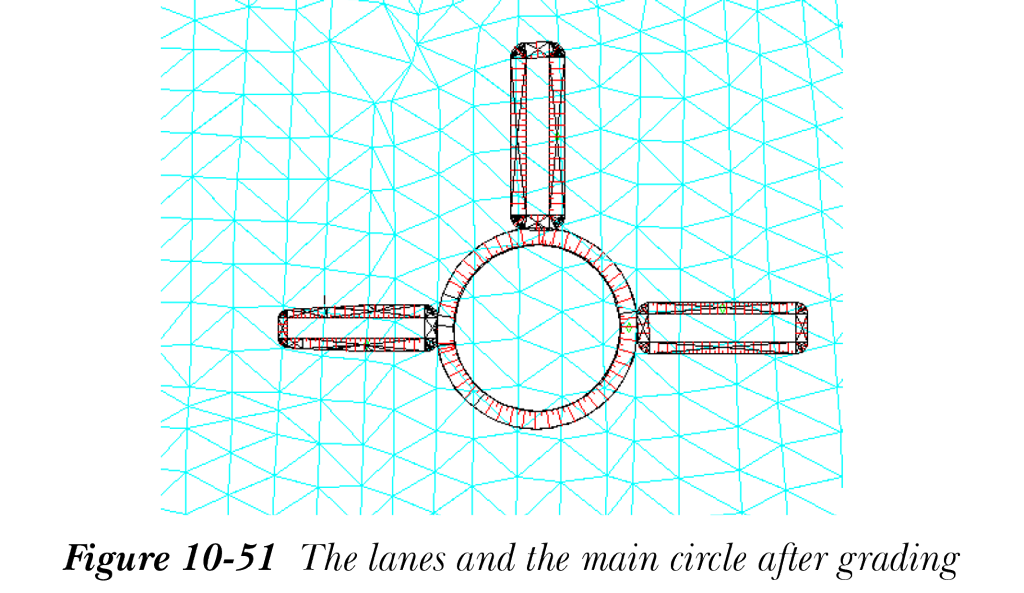
除给出的值外,当提示您这样做时,接受特性的所有默认值。将该文件另存为 c10_ex01a。本练习的最终放坡如图 10-51 所示。
自测题答案
- a
- c
- a
- a
- b
- finished
- Grading group
- footprint
- Grading Elevation Editor Panorama
- grading infill
- Edit Grading
- T
- F
- F
- T