

创建和编辑曲面
可以使用点、点编组、AutoCAD 对象和边界来创建曲面。也可以直接通过导入测量生成的 DEM 和 TIN 文件来创建曲面。接下来将讨论创建曲面的方法及其不同方面。
创建曲面

您可以使用创建曲面工具创建曲面。从曲面下拉列表中的创建地面数据面板中调用创建曲面工具;将显示创建曲面对话框,如图 3-2 所示。
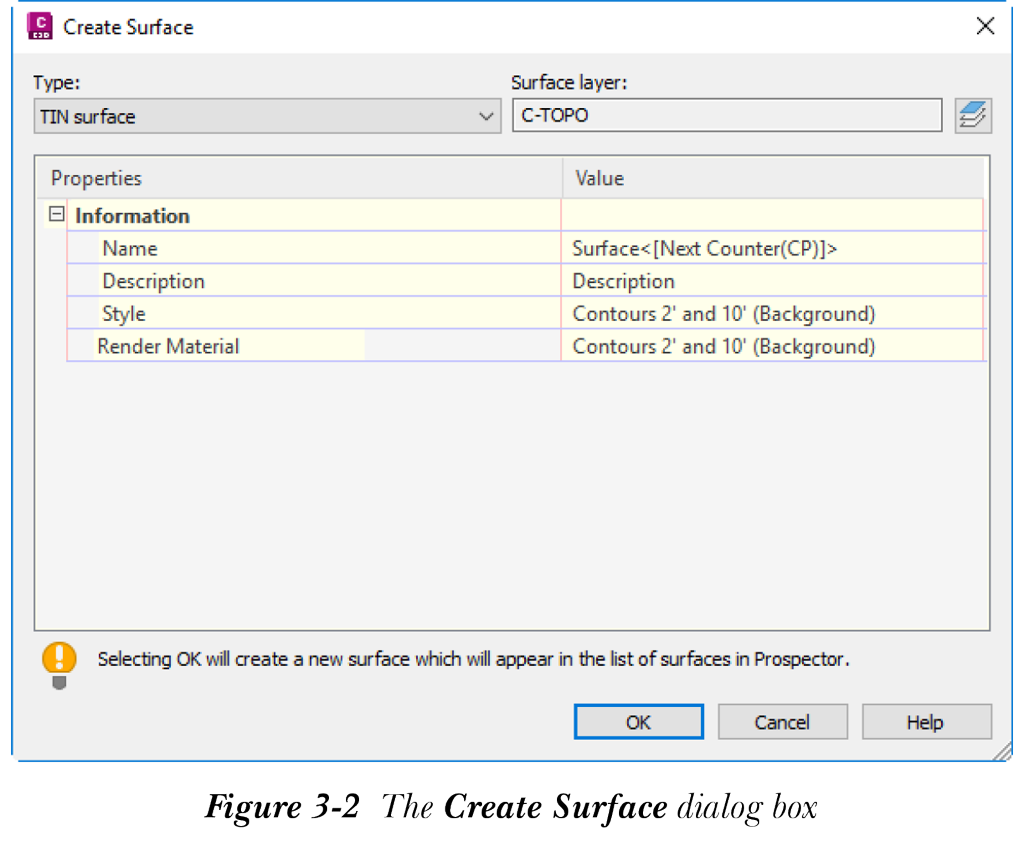
或者,您可以使用工具空间选项板调用创建曲面对话框。为此,从工具空间选项板的“浏览”选项卡中选择曲面节点并单击右键;将显示快捷菜单。从快捷菜单中选择创建曲面工具以显示创建曲面对话框。在此对话框中,您可以指定曲面类型、名称和曲面的说明。接下来将讨论此对话框中的选项。
类型
类型下拉列表显示了可在 Civil 3D 中创建的四种不同类型的曲面。从此下拉列表中选择所需的曲面类型。
曲面图层
曲面图层文本框显示将在其上创建曲面的默认图层。默认情况下,C-TOPO 图层用作曲面图层。要指定其他图层,请选择文本框右侧的按钮以显示对象图层对话框。您可以使用此对话框为曲面指定新图层。
创建曲面对话框的信息节点下显示的曲面特性将在接下来讨论。
名称
此特性指定曲面的默认名称。单击名称特性的值字段;默认名称右侧将显示一个按钮。选择该按钮;将显示名称模板对话框。在名称编辑框中指定名称,然后选择确定按钮。您也可以在单击默认曲面名称后直接在值字段中指定名称。
说明
此特性用于简要描述曲面。单击说明特性的值字段,并根据需要输入曲面的简短说明。
样式
此特性指定分配给曲面的默认曲面样式。要修改曲面样式,请单击此特性的值字段;将显示浏览按钮。选择浏览按钮;将显示选择曲面样式对话框。您可以使用此对话框中选择样式下拉列表中的某个选项,根据项目需求定义曲面样式。
您可以在 Civil 3D 中创建新的曲面样式。为此,请单击样式特性的值字段;将显示一个下拉列表。从下拉列表中选择新建选项。您将在本章后面详细了解如何创建新曲面。
注
选择曲面样式对话框中可用的样式因所使用的样板而异。
渲染材质
此特性指定应用于曲面的默认材质值。单击值列中的默认渲染材质,然后选择右侧将显示的按钮;将显示选择渲染材质对话框。您可以从此对话框中的从列表中选择下拉列表中选择所需选项。选择随块选项以使用关联块的渲染材质。您也可以从下拉列表中选择随图层选项,以使用创建对象所在图层上指定的渲染材质,或选择全局选项为曲面使用全局渲染材质。
在选择渲染材质对话框中,您可以选择从图形中选择按钮
以从绘图区域中选择图形。
指定曲面特性值后,选择确定按钮;创建曲面对话框将关闭,新的 TIN 曲面将创建并添加到工具空间选项板的“浏览”选项卡中的曲面节点。要查看新创建的曲面,请单击曲面节点旁边的 + 按钮展开曲面节点。名为 Surface1 的新曲面将添加到曲面节点中。
注
由于添加的曲面不包含任何数据,因此它不会在绘图区域中显示。
从不同来源向曲面添加数据
您可以从不同来源向曲面添加数据,例如点、点文件、DEM 和等高线。从这些对象获取的数据将用于创建曲面。工具空间选项板的“浏览”选项卡中的定义子节点列出了可用于向曲面添加数据的不同来源。展开定义子节点以查看这些来源,如图 3-3 所示。接下来将讨论添加不同类型数据的方法。
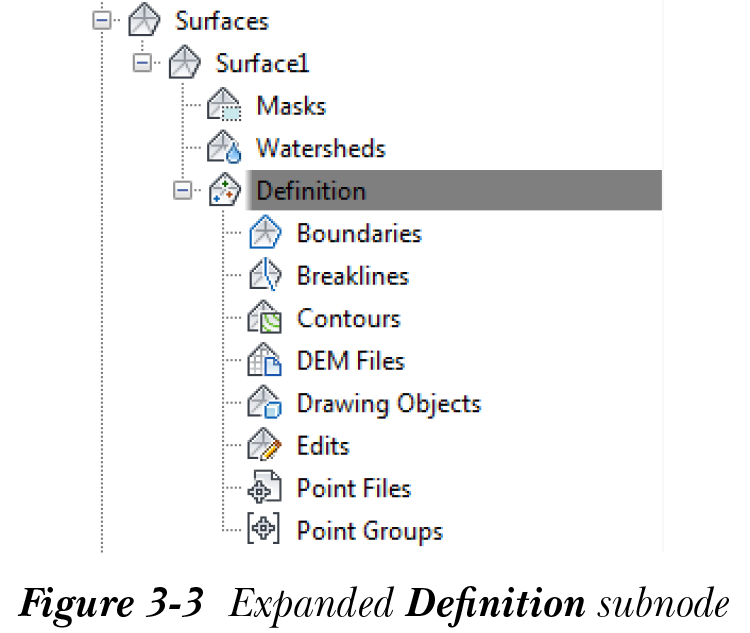
添加 DEM 文件(从 DEM 创建曲面)

数字高程模型(DEM)定义为连续变化曲面的数字表示。DEM 表示数据中任意点相对于基准面的高程或高度。DEM 文件存储和传输与土地地形起伏信息相关的大量数据。此信息可用于测量、规划和其他工程项目。DEM 文件基本上由按规则栅格间距分布的各点 XYZ 坐标组成。
要添加 DEM 文件,请从修改面板中选择 DEM 文件工具;将显示添加 DEM 文件对话框。或者,在工具空间选项板的“浏览”选项卡中展开曲面的定义子节点,选择 DEM 文件选项并单击右键;将显示快捷菜单。从快捷菜单中选择添加按钮;将显示添加 DEM 文件对话框,如图 3-4 所示。接下来,单击 DEM 文件名编辑框旁边的按钮;将显示从 DEM 创建栅格曲面对话框。接下来,浏览到所需位置并选择所需的 DEM 文件,然后选择对话框中的打开按钮;DEM 文件将添加到当前图形文件中。
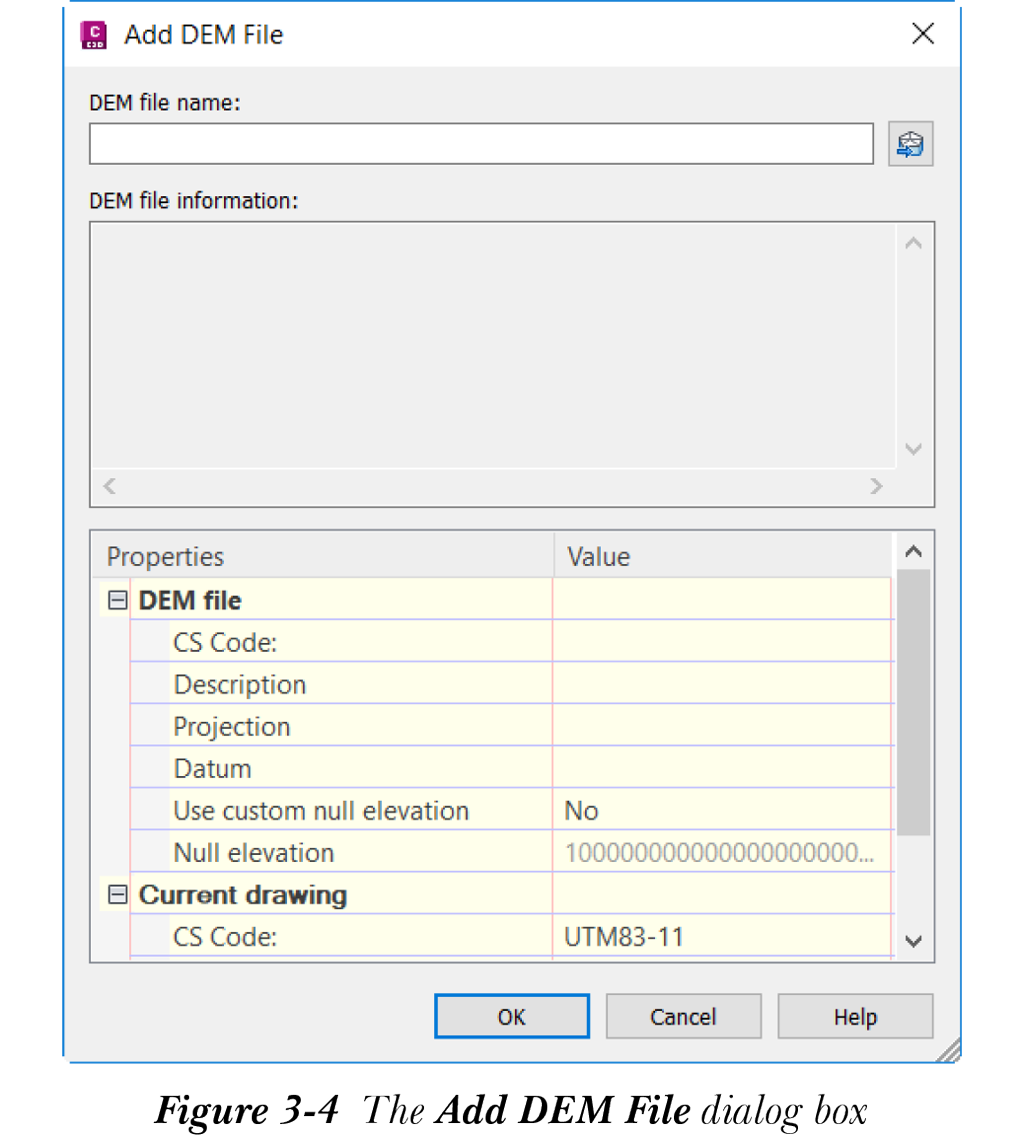
添加 DEM 文件对话框的特性列显示各种特性,例如 DEM 文件的坐标系、坐标系说明、所用投影等。DEM 文件和当前图形的特性及其各自的值在添加 DEM 文件对话框中按两个类别显示:DEM 文件和当前图形。默认情况下,没有为 DEM 文件指定坐标系。您可以为其指定坐标系,以与当前图形的坐标系匹配,尤其是在从 DEM 文件创建栅格曲面时。
要更改 DEM 文件的坐标系,请单击 CS 代码特性的值字段,然后选择右侧显示的按钮;将显示选择坐标区域对话框。从类别下拉列表中选择所需类别。接下来,从可用坐标系下拉列表中选择坐标区域,然后选择确定按钮;选择坐标区域对话框将关闭。再次从添加 DEM 文件对话框中选择确定按钮;DEM 数据将添加到图形中,曲面将创建完成。要查看曲面,请在命令行中输入 ZE 并按 Enter 键。曲面将根据所设置的曲面样式显示。
注
您可以使用工具空间选项板中可用的选项直接从 DEM 文件创建曲面。为此,请在工具空间选项板的“浏览”选项卡中选择曲面选项并单击右键;将显示快捷菜单。接下来,从快捷菜单中选择从 DEM 创建曲面选项;将显示从 DEM 创建栅格曲面对话框。在此对话框中,选择所需的 DEM 文件并选择打开按钮;曲面将从所选 DEM 文件创建。
使用图形对象向曲面添加数据

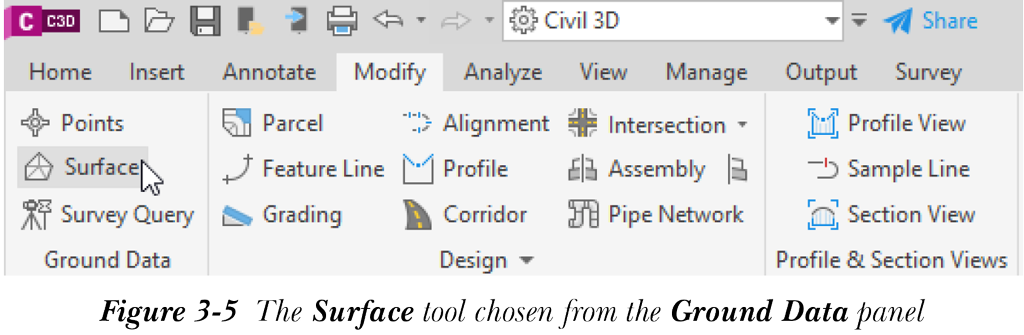
您可以从不同类型的 AutoCAD 图形对象添加曲面数据。为此,请从地面数据面板中选择曲面工具,如图 3-5 所示。执行此操作后,功能区中将显示曲面选项卡。

1接下来,从修改面板中选择图形对象工具;将显示从图形对象添加点对话框,如图 3-6 所示。要添加图形对象,请从对象类型下拉列表中选择对象类型。该下拉列表包含六种不同类型的图形对象,例如直线、点、块等。然后这些对象中的点将添加到曲面中。例如,从对象类型下拉列表中选择点选项后,AutoCAD 点的 XYZ 坐标将用于创建曲面点。
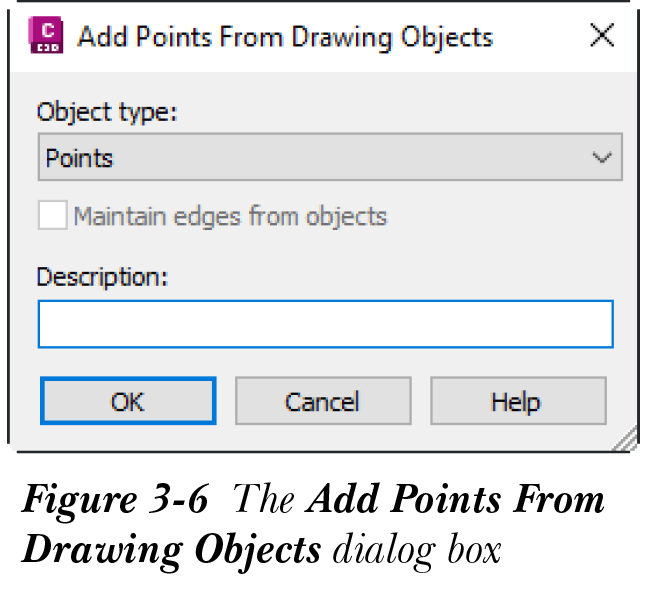
同样,选择直线选项后,直线投影端点的 XYZ 坐标将用于创建曲面点。默认情况下,从图形对象添加点对话框中的保留对象边界复选框处于非活动状态。如果您从对象类型下拉列表中选择直线、多面网格或三维面选项,保留对象边界复选框将变为活动状态。此复选框用于保持曲面边界与图形对象边界之间的距离。选择此复选框后,曲面边界将在距所选图形对象边界一定距离处创建。如果未选择此复选框,曲面边界将与图形对象边界重合。您可以选择性地在说明文本框中输入点数据的说明,然后选择确定按钮;对话框将关闭,曲面将创建完成,并在图形中显示曲面边界(根据曲面样式设定)。
您也可以使用工具空间选项板向曲面添加对象。为此,请在“浏览”选项卡中曲面的定义子节点中右键单击图形对象选项;将显示快捷菜单。从快捷菜单中选择添加选项;将显示从图形对象添加点对话框。要添加图形对象,请从对象类型下拉列表中选择对象类型。然后这些对象中的点将添加到曲面中。
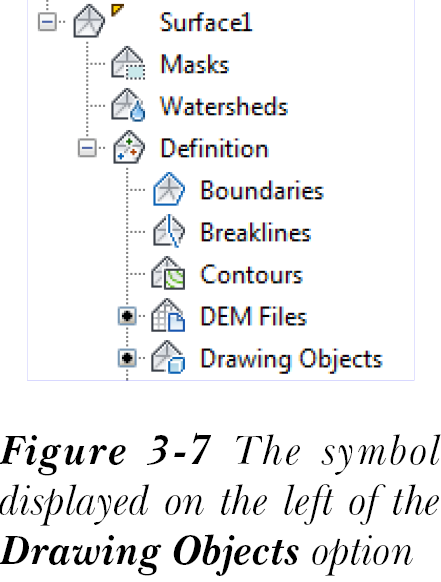
请注意,每当您向曲面添加数据时,定义子节点中数据选项的左侧将显示一个符号。此符号表示数据已添加,同时也表示添加到曲面的数据类型。例如,使用图形对象选项向曲面添加数据后,曲面定义子节点中图形对象选项的左侧将显示一个符号,如图 3-7 所示。
注
AutoCAD 对象只能在 TIN 曲面类型的情况下添加。
添加点文件

您可以通过添加包含点数据的点文件来创建曲面数据。只有在选择正确的文件格式后,才能将点文件添加到曲面。AutoCAD Civil 3D 支持多种文件格式。您可以根据文件中的点数据格式为曲面选择点文件格式。点文件只能添加到 TIN 曲面。
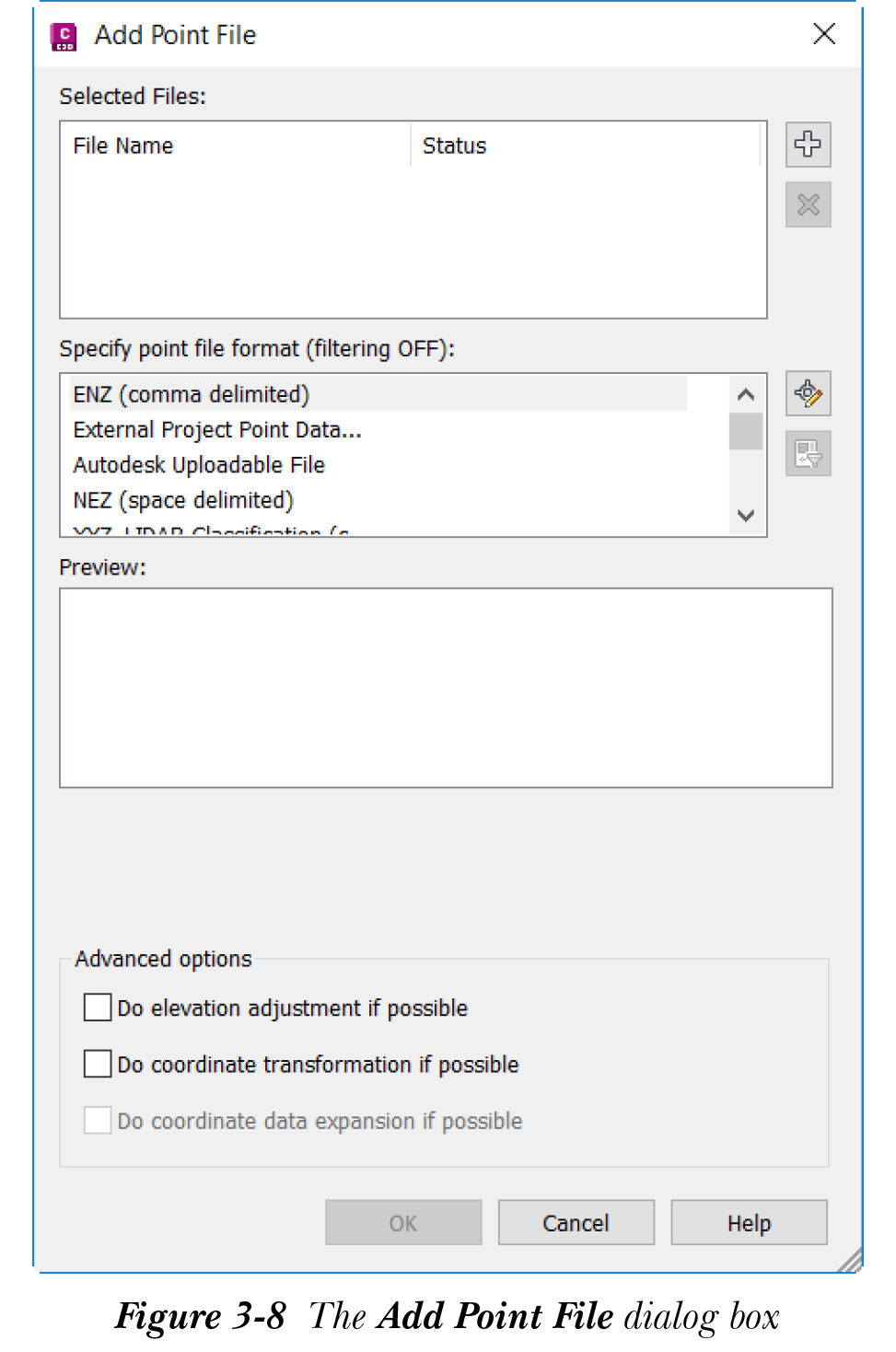
要向曲面添加点文件数据,请从修改面板中选择点文件工具;将显示添加点文件对话框,如图 3-8 所示。从对话框中的指定点文件格式列表框中选择用于导入点文件的格式。例如,PENZ(空格分隔)格式将包含以空格分隔的点编号、东距、北距和高程值。接下来,选择添加点文件对话框中选定文件列表框右侧可用的按钮;将显示选择源文件对话框。从对话框中选择所需的点文件并选择打开按钮;文件名及其路径将显示在选定文件区域中。在添加点文件对话框中选择确定;点文件中的数据将添加到曲面中。
或者,您可以使用工具空间选项板中的选项添加点文件数据。为此,请展开定义子节点并右键单击点文件;将显示快捷菜单。从快捷菜单中选择添加文件选项;将显示添加点文件对话框。选择相关格式以导入点文件数据。
添加点编组

AutoCAD Civil 3D 允许您从一组点创建曲面,或使用现有点编组将所需的点数据添加到曲面。
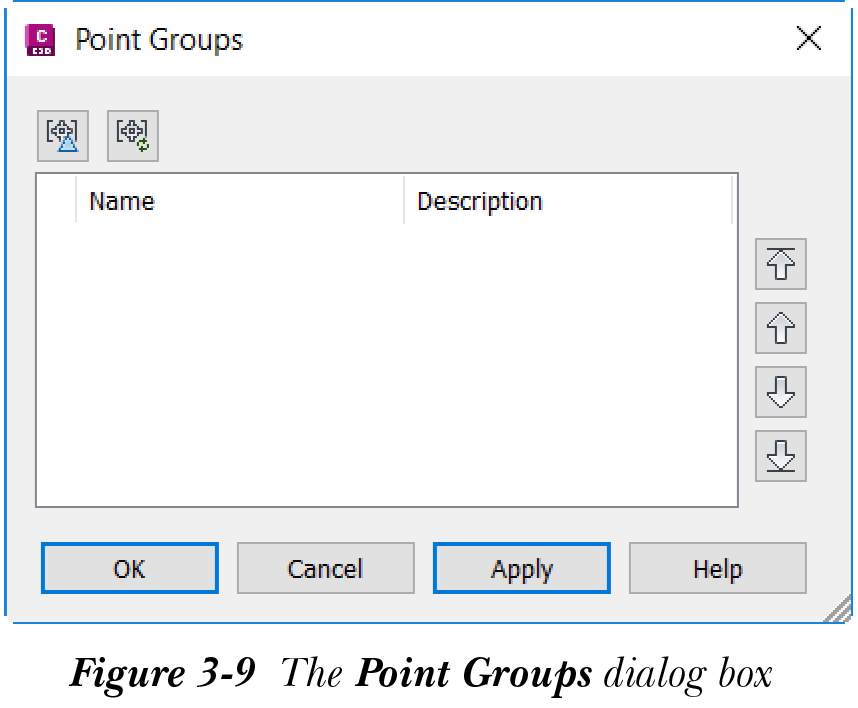
要向曲面添加点编组,请从修改面板中选择点编组工具;将显示点编组对话框,如图 3-9 所示。接下来,选择要添加到曲面的点编组。请注意,默认情况下,导入点时将创建点编组 _All Points。选择确定按钮;所选点编组的点将添加到曲面中。点文件和点编组是添加到曲面的最常见数据来源类型。
添加等高线

除了点文件和点编组之外,等高线也提供可用于创建曲面的数据。要向曲面添加等高线,请从修改面板中选择等高线工具;将显示添加等高线数据对话框,如图 3-10 所示。
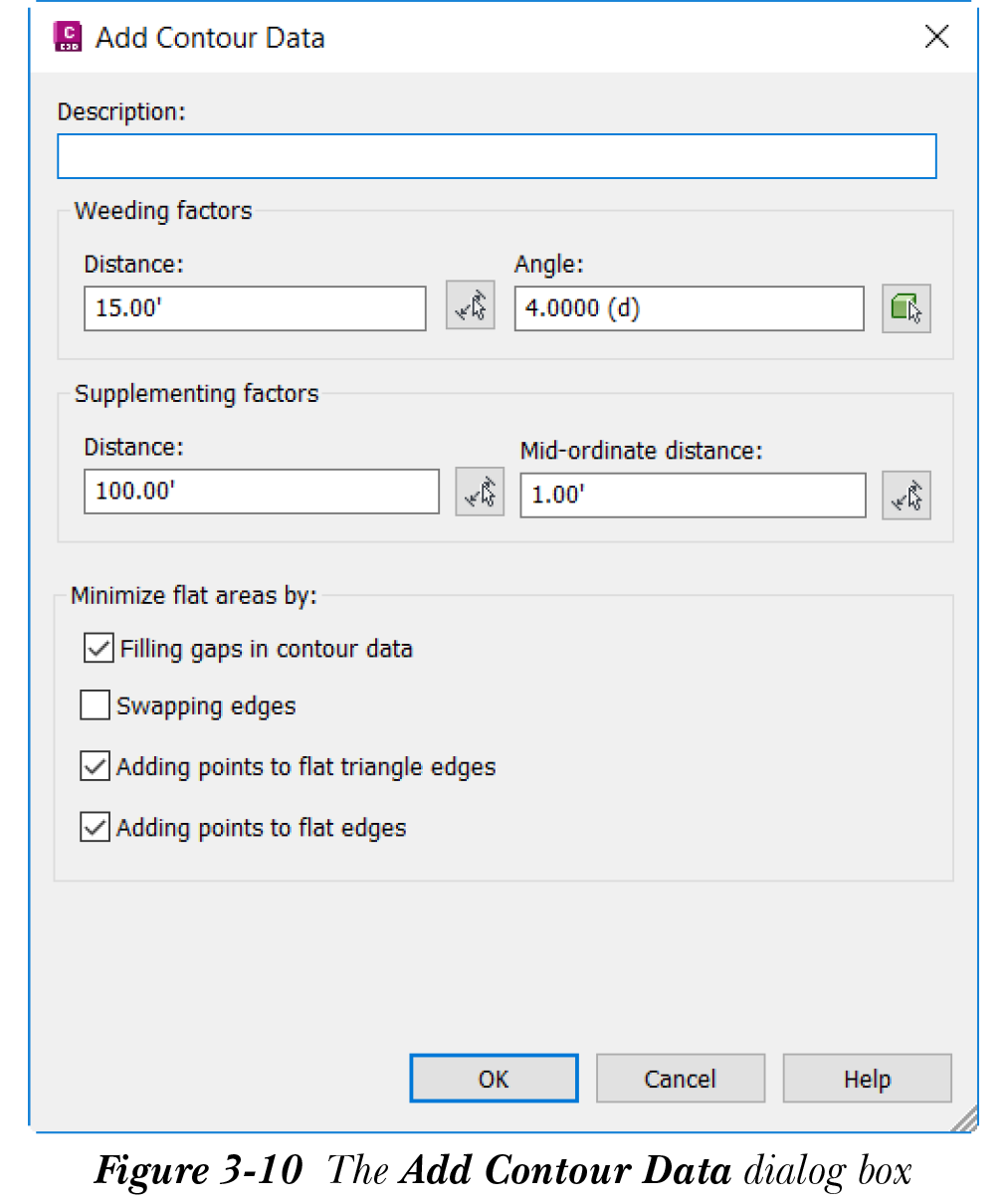
或者,您可以使用工具空间选项板添加等高线。为此,请右键单击定义子节点中的等高线;将显示快捷菜单。从快捷菜单中选择添加选项;将显示添加等高线数据对话框。
您可以使用此对话框中的选项向曲面添加等高线数据。在说明文本框中输入关于等高线数据的说明。抽稀因子和补充因子区域中的选项用于沿等高线删除或添加顶点。在距离编辑框中指定抽稀距离,或选择此编辑框右侧的按钮以在图形中指定抽稀距离。同样,您可以在角度编辑框中指定抽稀角度。在补充因子区域中,分别在距离和中点距离编辑框中指定补充距离和中点距离。在通过以下方式最小化平面区域中,填充等高线数据中的间隙、向平面三角形边添加点和向平面边添加点复选框默认处于选中状态,以启用填充等高线中的小间隙并在所需位置添加新顶点。
指定所需数据后,选择确定按钮;对话框将关闭,并提示您选择等高线。选择所需的等高线并按 Enter 键;等高线数据将添加到曲面中,曲面将根据所使用的曲面样式显示。
添加曲面边界

边界可以定义为用于表示曲面边缘或范围的闭合多边形实体。您可以控制边界内部或外部曲面三角网的可视性。任何闭合多边形或多段线对象都可以作为曲面边界添加到曲面中。要向曲面添加边界,请从修改面板中选择边界工具;将显示添加边界对话框,如图 3-11 所示。
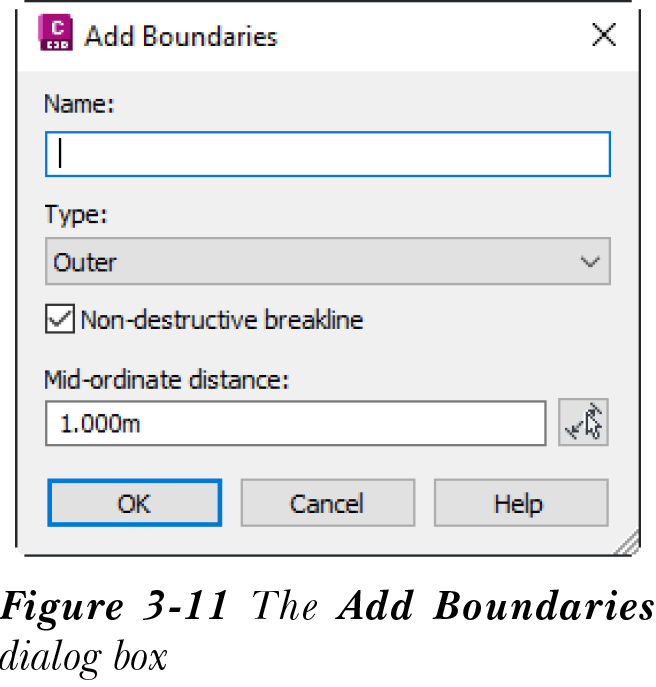
或者,您可以使用工具空间选项板中的选项向曲面添加边界。为此,请从“浏览”选项卡中展开曲面的定义子节点,并右键单击边界;将显示快捷菜单。从快捷菜单中选择添加选项;将显示添加边界对话框。在对话框中,您可以在名称编辑框中为边界指定名称。接下来,从类型下拉列表中选择边界类型。曲面可以有四种不同类型的边界,接下来将进行讨论。
外部
默认情况下,类型下拉列表中选中了外部选项。因此,创建的边界将删除边界外部的所有 TIN 线,并保留边界内部的 TIN 线。图 3-12 和图 3-13 分别显示了添加外部边界之前和之后的曲面。
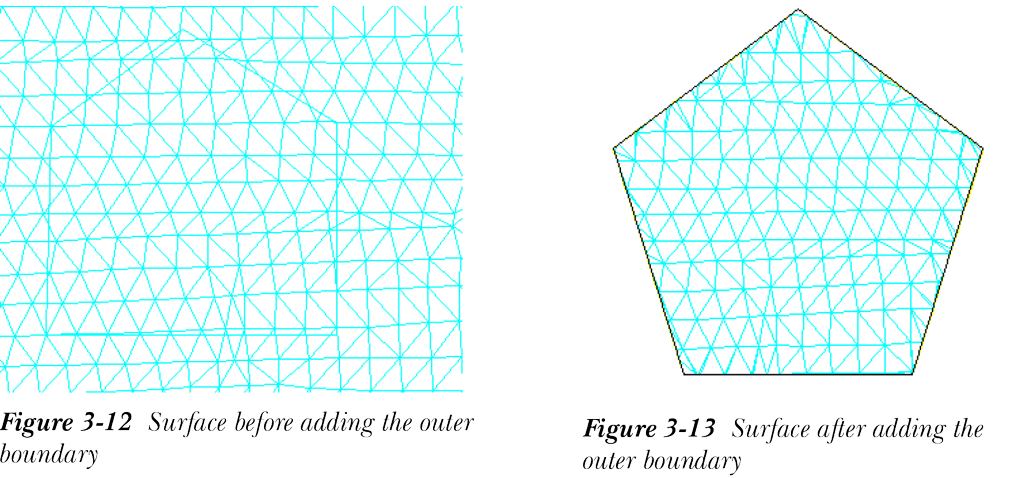
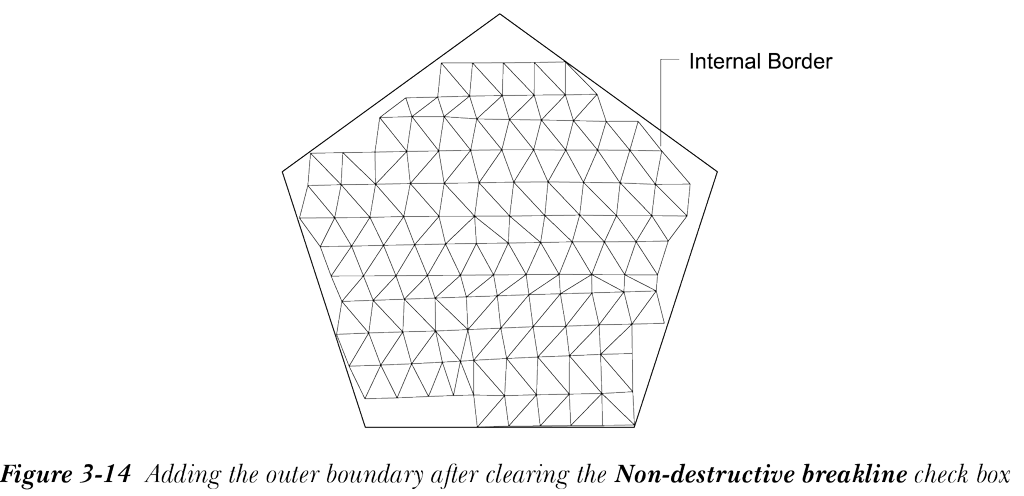
请注意,添加边界对话框中的非破坏性断裂线复选框默认处于选中状态。因此,将通过切割跨越边界的三角形来创建新曲面。如果清除此复选框,将创建内部边界,并且完全位于边界内部的三角形将被保留。换句话说,内部边界将仅包含三条边都在边界内部的那些三角形。图 3-14 显示了通过清除非破坏性断裂线复选框添加外部边界后创建的曲面内部边界。
注
您可以创建多个外部边界。但是,在这种情况下,Civil 3D 曲面将仅显示最后创建的边界。要在多个外部边界之间切换,请在曲面特性 - <曲面名称>对话框的定义选项卡中选择与所添加边界对应的复选框。
隐藏
类型下拉列表中的隐藏选项使您能够隐藏特定区域中的曲面三角网。位于相关边界内部的三角形将不显示。您可以使用此边界为某些区域(例如湿地和建筑物)创建空洞或孔洞。
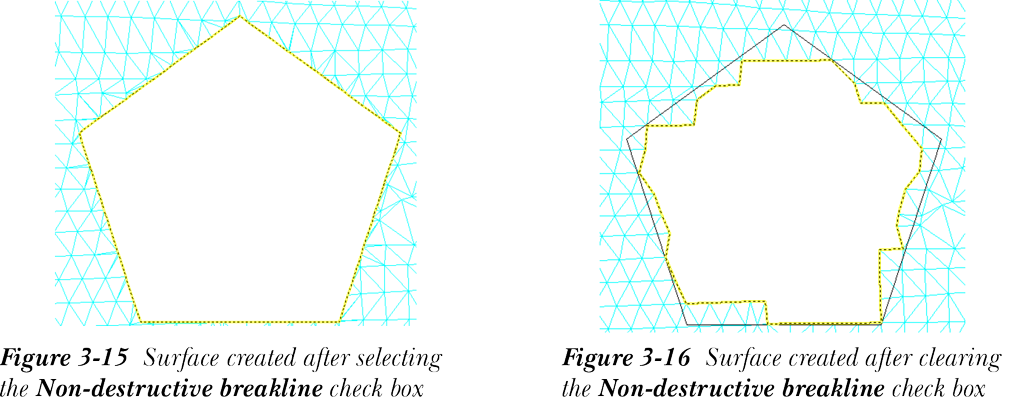
边界内部的曲面将不包含在面积和体积计算中。图 3-15 显示了在选中隐藏选项和非破坏性断裂线复选框的情况下添加边界后的曲面。图 3-16 显示了在从类型下拉列表中选择隐藏选项并清除添加边界对话框中的非破坏性断裂线复选框后的曲面。在图 3-15 中,由于非破坏性断裂线复选框默认处于选中状态,三角形恰好在边界处被删除。在图 3-16 中,创建了内部边界,并且完全位于边界内部的所有三角形都受到影响,从而使它们被隐藏。
显示
从类型下拉列表中选择显示选项使您能够显示隐藏边界内部的三角形。当选择了隐藏选项时,您可以使用此选项显示隐藏的三角形。
数据裁剪
从类型下拉列表中选择数据裁剪边界选项可帮助您使用图形本身中的多边形对象(例如要素线、地块、圆等)创建曲面边界。此类边界用于在曲面上定义您想要专门导入一组曲面数据的区域。例如,如果您想将高分辨率激光雷达(LIDAR)数据仅导入到道路而不导入到周围曲面,则可以使用数据裁剪边界选项。导入的数据将在数据裁剪边界处被裁剪。
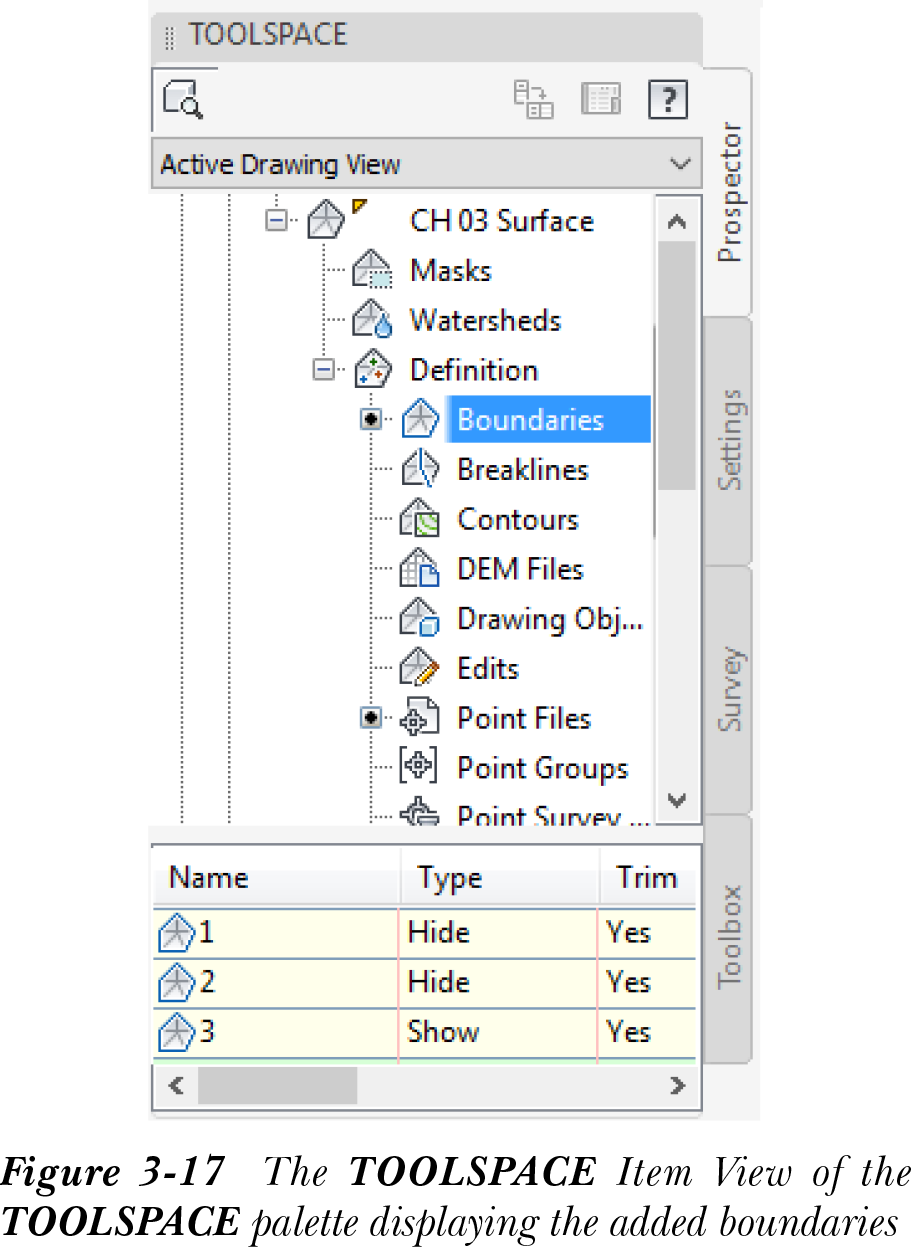
首先,在添加边界对话框的从类型下拉列表中选择边界类型,然后选择确定按钮;对话框将关闭,并提示您选择对象。选择所需的多边形或多段线对象,然后按 Enter 键;所选边界将添加到曲面中。请注意,添加到曲面的边界将连同其名称和类型一起列在工具空间项目视图中,如图 3-17 所示。
要查看边界的特性,请在工具空间项目视图中选择所需边界并单击右键;将显示快捷菜单。从快捷菜单中选择特性选项;将显示边界特性对话框。您也可以使用此对话框编辑边界视图的名称。为此,请在此对话框的名称编辑框中输入所需名称。
删除边界
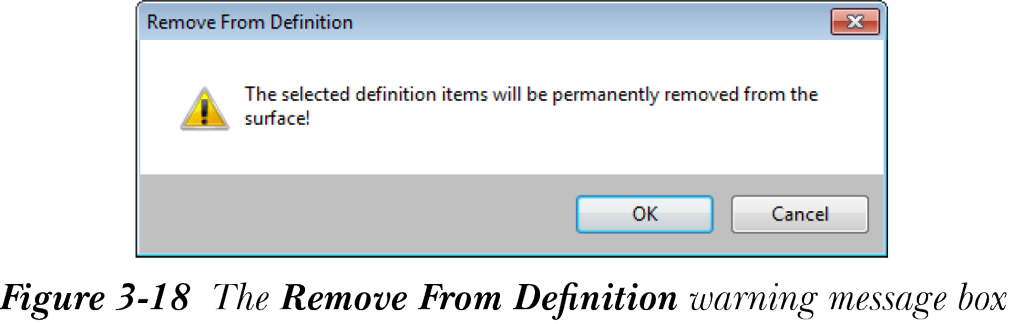
要删除边界,请从工具空间项目视图中选择它并单击右键以显示快捷菜单。从快捷菜单中选择删除选项;将显示警告消息,如图 3-18 所示。选择确定按钮;边界将从图形以及工具空间项目视图中删除。请记住,如果您尝试删除当前边界,快捷菜单中将不会显示删除选项。工具空间项目视图中边界名称左侧的小三角形符号表示该边界当前正在使用中。
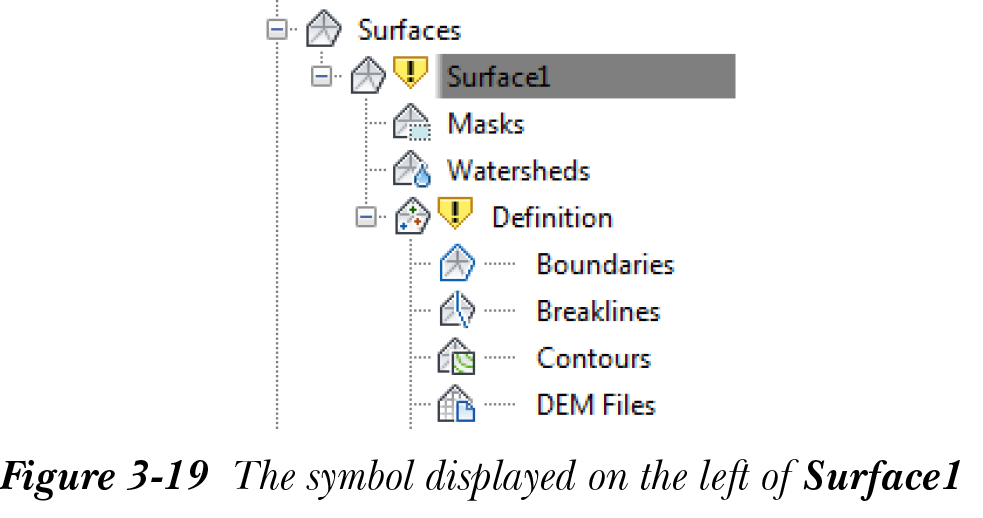
如果您从曲面中移除边界或对曲面进行任何更改,曲面名称左侧将显示一个黄色符号,如图 3-19 所示。此符号表示曲面已发生更改且曲面已过期。要更新曲面,请在“浏览”选项卡中选择曲面并单击右键以显示快捷菜单。从快捷菜单中选择重建选项;曲面将自动更新,符号将消失。
向曲面添加断裂线

断裂线是用于沿断裂线限制曲面三角剖分的多段线、要素线或三维直线。断裂线基本上表示河流、挡土墙、沟渠等要素。它们只能添加到 TIN 曲面。要添加断裂线,请从修改面板中选择断裂线工具;将显示添加断裂线对话框,如图 3-20 所示。
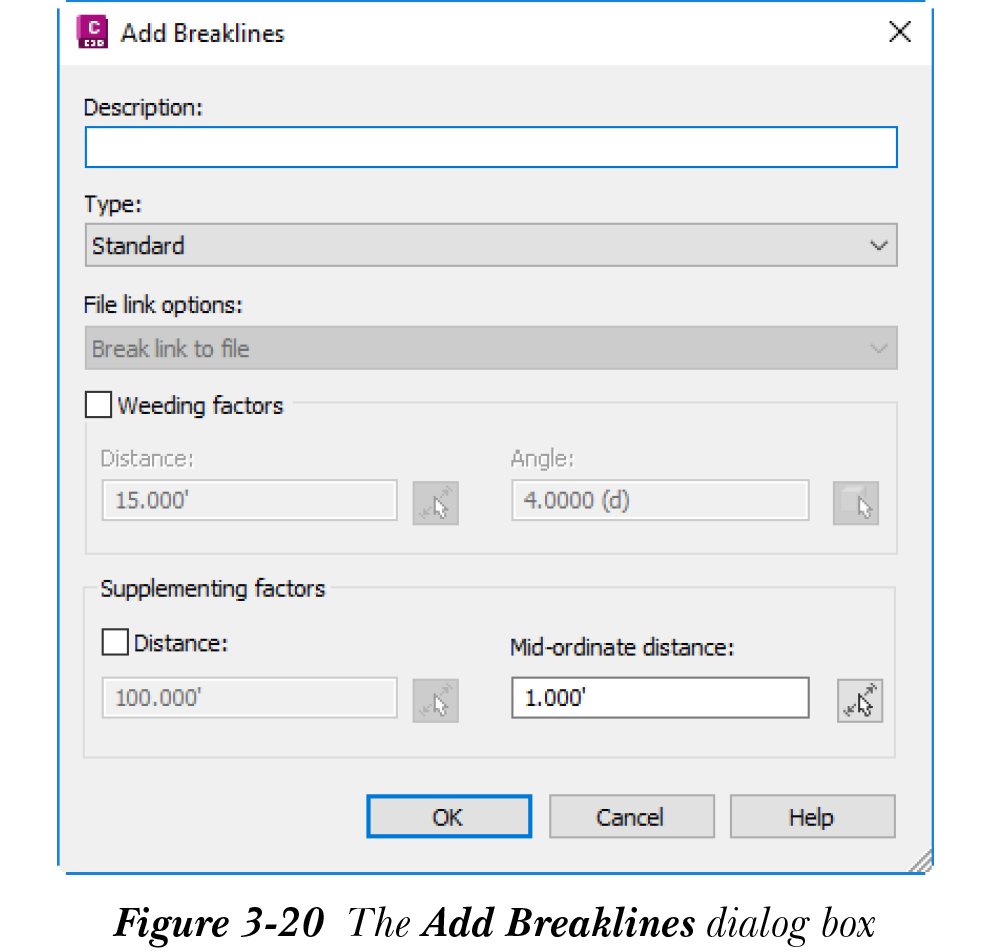
或者,在工具空间选项板的“浏览”选项卡中曲面的定义节点中右键单击断裂线选项;将显示快捷菜单。从快捷菜单中选择添加选项;将显示添加断裂线对话框。在说明文本框中输入断裂线的简短说明或名称。此说明将显示在工具空间项目视图的说明列中。该说明将帮助您识别断裂线。如果您未输入任何说明,Civil 3D 将自动将其命名为 Breakline set1:1。接下来,从类型下拉列表中选择要添加到曲面的断裂线类型。断裂线有五种类型,接下来将进行讨论。
标准
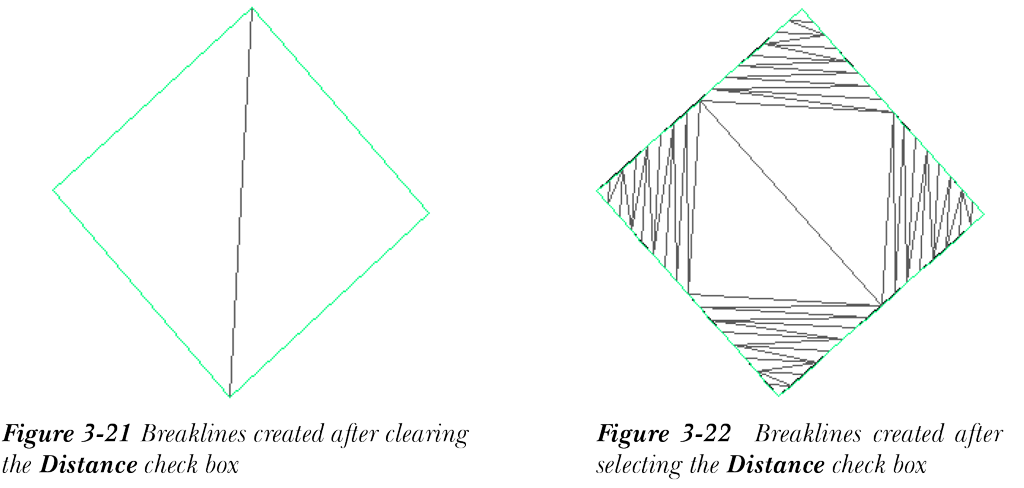
此类断裂线是由三维直线、多段线和要素线创建的三维对象。标准断裂线通过连接多段线或要素线的现有高程点创建。因此,您无需将点对象与其顶点关联。用于定义沼泽区域或洼地的断裂线是标准断裂线的典型示例。标准断裂线也可以具有圆弧段。对于标准类型的断裂线,您可以通过分别选择抽稀因子复选框和补充因子区域来指定抽稀和补充因子。您分别在距离和角度编辑框中指定抽稀距离和角度。或者,选择距离和角度编辑框右侧的按钮以指定距离和角度。同样,在补充因子区域中的相应编辑框中为曲线段指定距离和中点距离。中点距离用于细分多段线圆弧,断裂线将由此创建。补充因子用于沿断裂线的直线段添加更多三角形,以使曲面更平滑。图 3-21 和图 3-22 说明了清除和选中距离复选框后添加断裂线的效果。
邻近
邻近断裂线是由多段线或要素线创建的二维对象。邻近断裂线的 XYZ 坐标或北距、东距和高程是针对父多段线的每个顶点,参照最接近该顶点的 TIN 曲面点来计算的。此类断裂线不能具有曲线段。
墙
与标准断裂线一样,墙断裂线也是由现有多段线创建的三维对象,表示墙的顶部或底部。墙断裂线可用于曲面中存在垂直面的区域,例如挡土墙、路缘等。这些断裂线可帮助您以更准确的方式表示曲面。例如,对于挡土墙,您可以定义墙两侧材质之间的高程差。
从类型下拉列表中选择墙断裂线后,选择确定按钮;添加断裂线对话框将关闭,并提示您选择对象。选择所需的多段线对象并按 Enter 键;将提示您拾取偏移侧。单击第一个多段线顶点的任意一侧;将提示您选择用于指定墙高度的选项。您可以输入 ALL 或 Individual。输入 A 表示 ALL,输入 I 表示 Individual。如果按 Enter 键,将默认选择 ALL 选项,并提示您输入偏移点的高程差或高程。接下来,输入所需的高程值并按 Enter 键;多段线对象的所有顶点将具有相同的高程,墙断裂线将创建完成。
Individual 选项用于指定多段线每个顶点的偏移高程。要使用此选项指定高程,请在命令行中输入 I 并按 Enter 键;将提示您逐个指定偏移点处的高程。在命令行中指定高程并按 Enter 键,直到指定所有点的高程。请注意,添加墙断裂线可能会更改曲面坡度值。
来自文件
来自文件断裂线直接从 FLT(*.flt) 文件格式创建,无需绘制断裂线。FLT 文件包含断裂线的名称、类型、坐标和高程。从类型下拉列表中选择来自文件选项后,添加断裂线对话框中的文件链接选项下拉列表将启用。此下拉列表中有两种类型的文件链接选项。此下拉列表中的断开与文件的链接选项用于将断裂线添加到曲面的定义子节点。如果您选择此选项,则从文件导入断裂线后,与文件的链接将断开。但是,选择保持与文件的链接选项后,与文件的链接将保持。
选择所需的文件链接选项后,选择确定按钮;将显示导入断裂线文件对话框。您可以使用此对话框选择所需的 FLT 文件并将其导入到图形中。
非破坏性
非破坏性断裂线用于沿其长度限制曲面三角剖分,而不影响交点处的曲面高程和曲面三角剖分。
在添加断裂线对话框中选择断裂线类型和其他所需选项后,选择确定按钮;将提示您在图形中选择对象。在图形中选择多段线或三维直线并按 Enter 键;断裂线将添加到曲面中,Breakline set1:1 将显示在工具空间项目视图中。
编辑曲面
您可以手动执行各种曲面编辑操作。要查看各种编辑操作,请从修改面板中选择编辑曲面下拉列表;将显示所有编辑工具。选择任一工具并对曲面执行所需的编辑操作。或者,您可以通过在“浏览”选项卡中曲面的定义子节点中选择编辑选项并单击右键来编辑曲面;快捷菜单将显示所有曲面编辑选项。对曲面执行的所有编辑操作历史记录都将被添加,并可在工具空间项目视图中查看。接下来将讨论编辑曲面工具。
注
选择“浏览”选项卡的编辑选项时显示的快捷菜单中的选项,将根据所选曲面的类型而显示。
添加直线

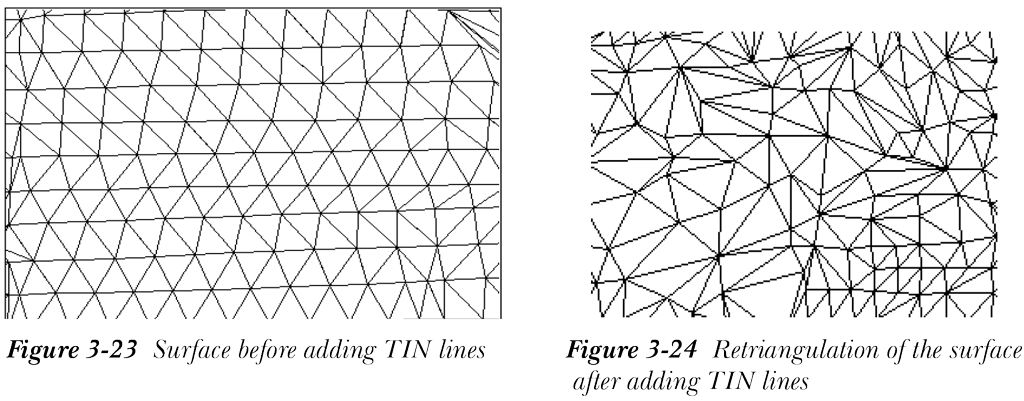
添加直线工具用于通过连接现有曲面直线的两个端点向 TIN 曲面添加直线。它可帮助您修改曲面三角剖分。在使用添加直线编辑选项之前,请确保曲面三角形在图形中可见。要向曲面添加新直线,请从修改面板中选择添加直线工具;将提示您选择端点。选择与其他 TIN 线交叉的三角形 TIN 线的端点;TIN 线将被添加。请注意,添加 TIN 线会影响曲面三角剖分。图 3-23 显示了添加 TIN 线之前的曲面,图 3-24 显示了添加 TIN 线之后的曲面。
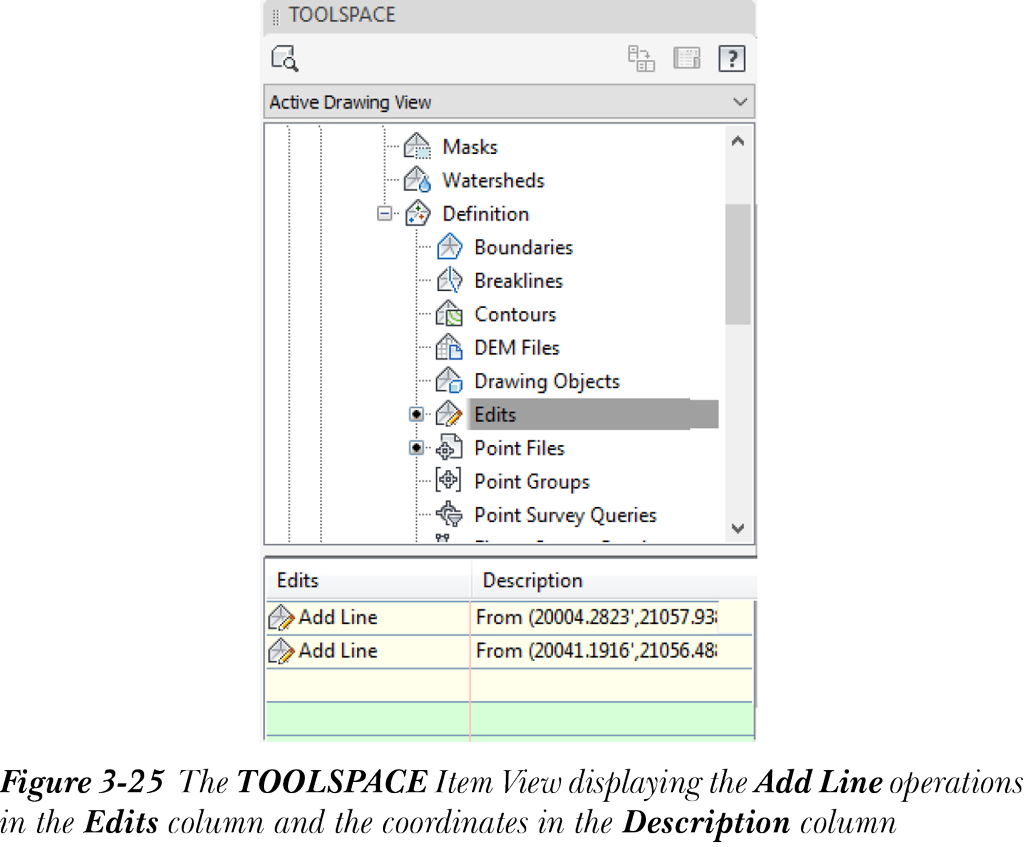
继续选择 TIN 线的端点以添加更多直线,或按 Enter 键结束命令。添加直线操作将列在工具空间项目视图的编辑列中。所选点的坐标也将显示在工具空间项目视图的说明列中,如图 3-25 所示。
注
添加直线编辑选项可用于所有四种类型的曲面。

删除直线

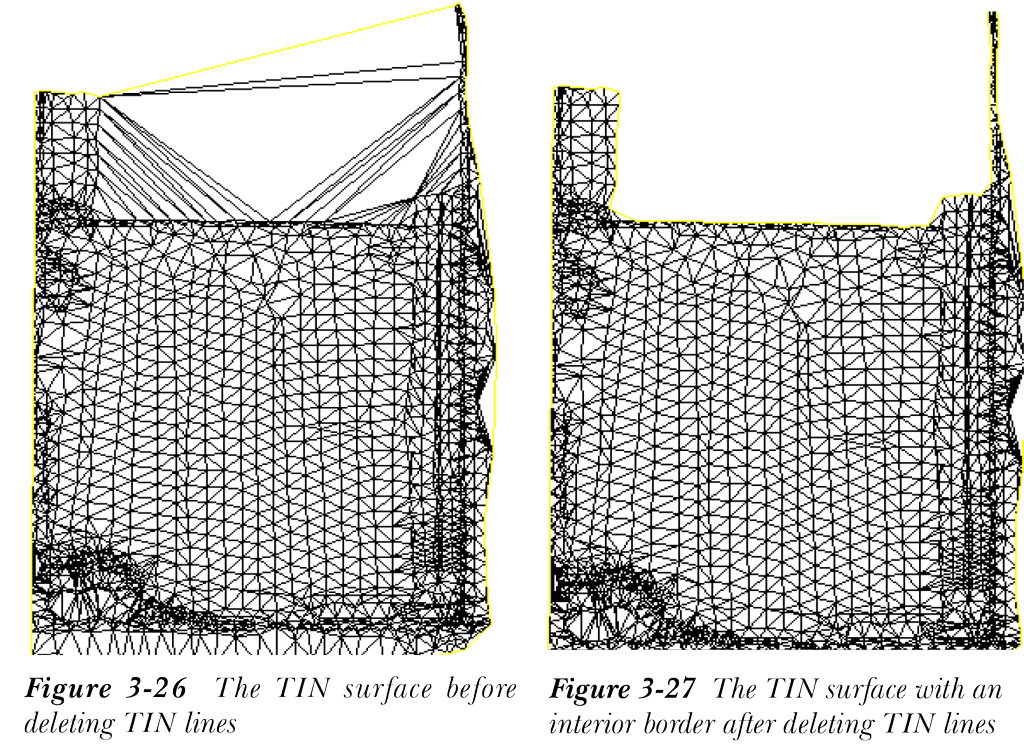
删除直线工具用于从现有曲面中删除 TIN 线或栅格线。要删除所需实体,请从修改面板中选择删除直线工具;将提示您选择边。选择要移除的边或 TIN 线并按 Enter 键;边将从曲面中移除,并在删除三角形直线或边的区域中创建边界。此工具可用于减少不需要的 TIN 线或栅格线,以便创建准确的曲面。此外,它还可用于删除完全不需要曲面的位置的直线,例如池塘或任何其他水资源。例如,使用删除直线工具,您可以仅使用道路测量中心线点创建曲面。从曲面删除直线时,将在删除直线的区域周围创建内部边界。图 3-26 和图 3-27 分别显示了删除 TIN 线之前和之后的 TIN 曲面。
注
删除直线工具可用于所有类型的曲面。但是,您需要确保在使用此工具之前已打开曲面三角形可见性。
交换边

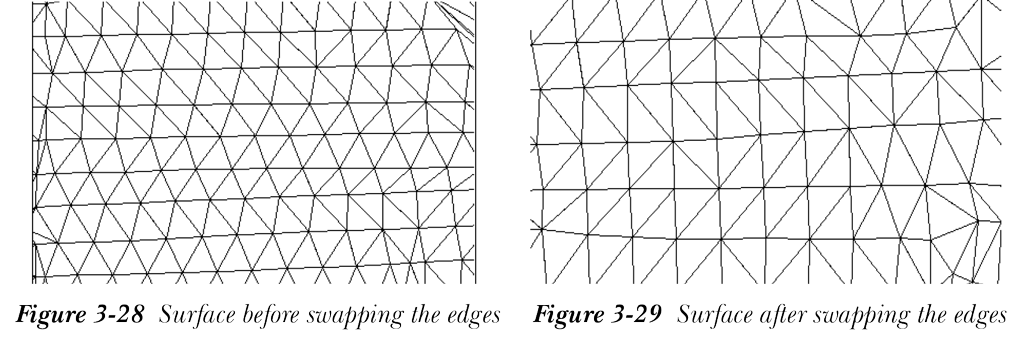
交换边工具用于通过更改公共边的方向来交换或更改两个三角形面的方向。要交换三角形的边,请从修改面板中选择交换边工具;将提示您选择边。选择所需的边;边的方向和三角形的朝向将更改。按 Enter 键结束命令。请注意,此工具不能用于栅格曲面和栅格体积曲面。图 3-28 和图 3-29 显示了交换边之前和之后的曲面。
注
如果有多个曲面,您需要选择相关曲面。为此,请按 Enter 键;将显示选择曲面对话框。现在,选择曲面,然后选择确定。
添加点

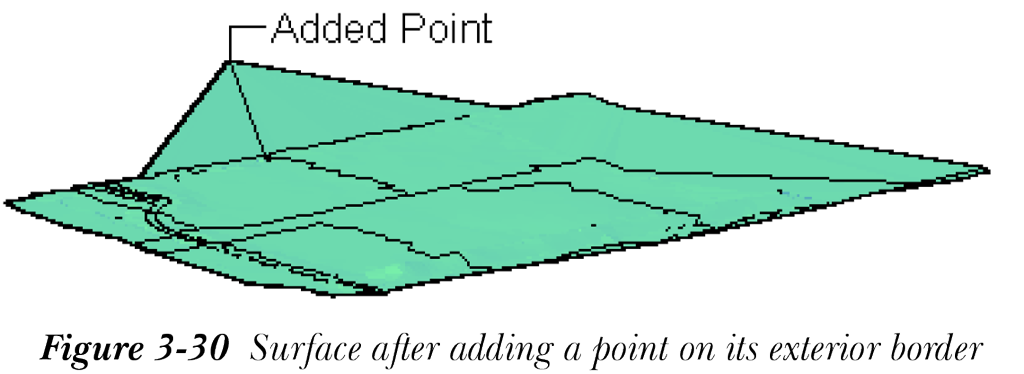
添加点工具用于通过指定点的位置和高程手动向曲面添加点数据。要添加点,请从修改面板中选择添加点工具;将提示您选择点。在现有曲面内部或外部单击以添加点;将提示您指定点的高程。在命令行中输入所需高程并按 Enter 键;点将添加到曲面中,曲面将相应地重新进行三角剖分。图 3-30 显示了在其外部边界上添加点后的曲面。在此图中,曲面已根据所添加点的高程重新进行了三角剖分。
单击定义子节点中的编辑选项后,添加的点及其坐标将显示在工具空间项目视图中。添加点工具可用于所有类型的曲面。您也可以使用此工具向坡度平坦的曲面添加高程。
注
对于栅格曲面,只有在现有曲面、孔洞或没有现有点的区域之外添加点时,才能执行此操作。
删除点

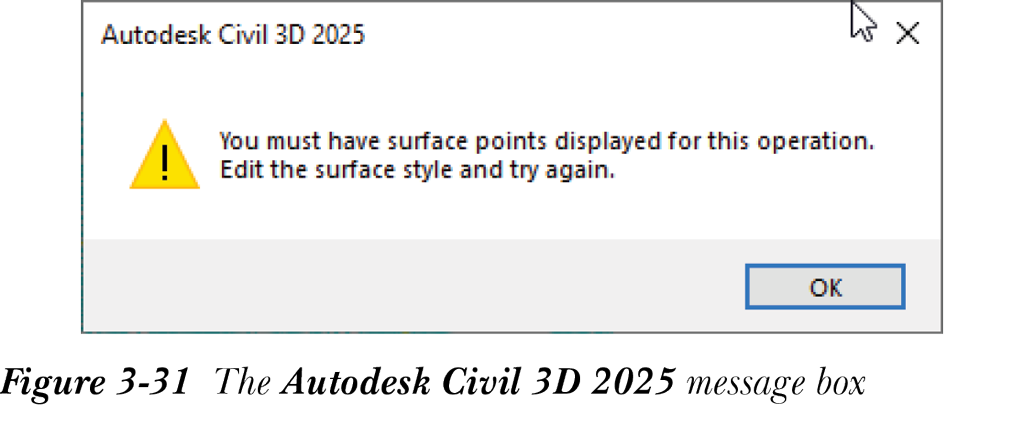
此工具用于移除不必要或不需要的曲面点。要删除曲面点,应在曲面样式对话框的显示选项卡中打开点组件的可见性。您将在本章后面详细了解曲面样式。如果您在未打开点可见性的情况下尝试删除曲面中的点,Civil 3D 将显示一个消息框,如图 3-31 所示。
要从曲面删除点,请从修改面板中选择删除点工具;将提示您选择点。选择要从曲面删除的点并按 Enter 键;所选点将从曲面中删除,曲面将自动更新。
修改点

修改点工具用于修改曲面点的高程。要更改曲面点的高程,请从修改面板中选择修改点工具;将提示您选择要修改的点。选择要修改的点并按 Enter 键;将提示您为所选点指定新高程。在命令行中指定新高程并按 Enter 键。您可以继续在曲面上选择更多点,或按 Enter 键结束命令。
或者,您可以通过在工具空间选项板的“浏览”选项卡中曲面的定义子节点中选择编辑并单击右键来修改曲面点的高程;将显示快捷菜单。从快捷菜单中选择修改点选项;将提示您选择点并指定新高程。
注
在使用修改点工具之前,请确保点在图形中可见。
移动点

移动点工具用于更改现有曲面点的位置。要将点移动到新位置,请从修改面板中选择移动点工具;将提示您选择要移动的点。通过单击点从曲面中选择所需的点。再次单击以指定点的新位置。您也可以在命令行中输入坐标来指定位置。曲面将根据点的新位置自动重新进行三角剖分并更新。按 Enter 键结束命令。请注意,此工具仅可用于 TIN 曲面和 TIN 体积曲面。
最小化平面区域

此工具用于最小化曲面中的平面区域,因为这些区域可能会使曲面不准确。这些平面区域是其点从同一高程的等高线获取的曲面三角形。这些三角形的点将具有相同的高程,因此三角形将没有坡度。当向 TIN 曲面添加等高线数据时,会出现此类问题。
最小化平面区域工具可帮助您移除三个点都处于同一高程从而形成平面区域的三角形。此外,您还可以查找并移除连接等高线上具有相同高程的点的三角形边。为此,请从修改面板中选择最小化平面区域工具;将显示最小化平面区域对话框,如图 3-32 所示。此对话框在通过以下方式最小化平面区域下显示不同的选项。接下来将讨论其中一些选项。
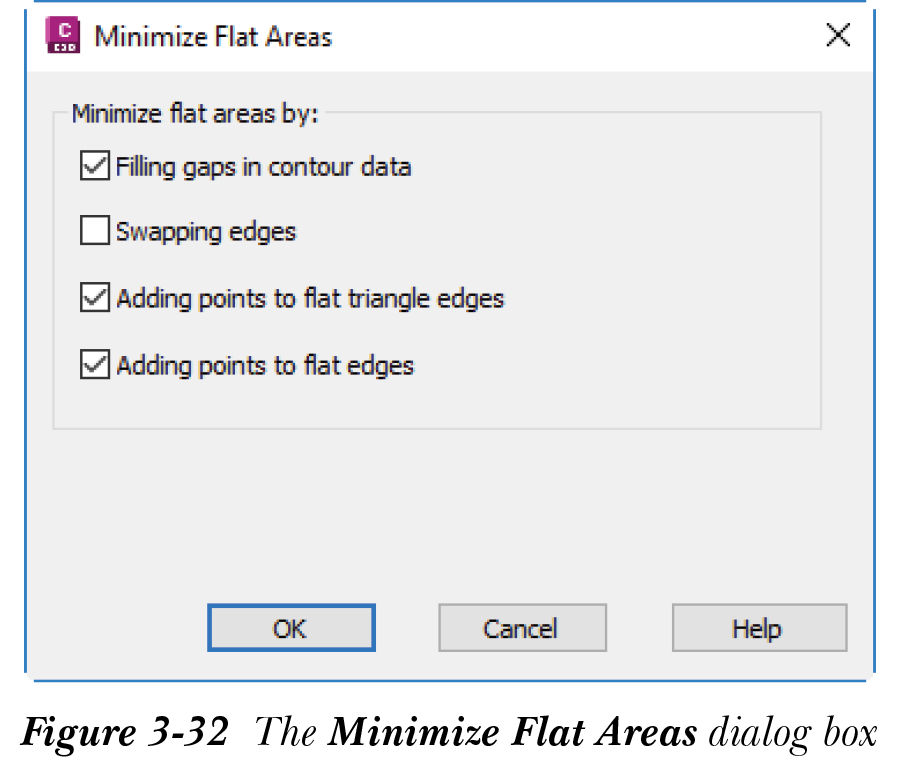
填充等高线数据中的间隙
此选项用于填充两个连续等高线之间可能出现的小间隙。如果等高线彼此靠近,Civil 3D 将通过在该间隙中添加三角形边来连接它们的端点。这将使等高线成为一条连续的等高线。
注
此选项仅适用于图形中显示的等高线。它不会影响添加到曲面的原始等高线数据。
交换边
选择此选项后,Civil 3D 将查找所有与曲面中非平面三角形共享非等高线边的平面三角形。如果共享公共边的两个曲面三角形形成凸四边形,则公共边将被交换,从而创建两个非平面三角形。此选项可在不影响曲面三角形和点数量的情况下移除曲面中的大多数平面三角形。这样,曲面的原始大小将得以保留。
向平面三角形边添加点
选择此选项后,将创建一个新点。该点将创建在两个三角形之间的平面边上。在这种情况下,不是交换两个三角形的公共边,而是在公共边的中点处添加一个点。该点的高程将由 Civil 3D 自动计算。曲面将自动重新进行三角剖分。此选项比交换边选项更有效地帮助您移除平面区域。这会导致三角形和点数量增加,从而影响曲面的大小。
升高/降低曲面

此工具用于通过增加或减少曲面点的高程值来升高或降低曲面的高程。您可以通过在命令行中为高程添加正值来升高曲面,添加负值来降低曲面。此工具可用于测试放坡,并将曲面调整到所需高程以计算挖方和填方体积。
要更改曲面的高程,请从修改面板中选择升高/降低曲面工具;将提示您为所有高程添加数值。在命令行中输入一个值(正值或负值)并按 Enter 键;曲面将根据指定的高程值升高或降低。此工具主要用于 TIN 曲面和栅格曲面。
平滑曲面

此工具用于通过向曲面添加额外点来平滑曲面等高线。您可以使用两种方法计算所添加点的高程:NNI(自然邻域插值)和克里金。
NNI 方法用于通过插值相邻点的高程来计算任意点的高程。此方法还可以插值位于曲面内的高程。与 NNI 方法相比,克里金方法是一种复杂的方法。此方法需要有关空间连续性的信息和曲面数据样本才能插值高程,因此比 NNI 方法更复杂。
要使用 NNI 方法平滑曲面,请从修改面板中选择平滑曲面工具;将显示平滑曲面 - <曲面名称>对话框,如图 3-33 所示。单击并选择选择方法特性值列中下拉列表中的自然邻域插值选项。执行此操作后,克里金方法类别中的选项将被禁用。
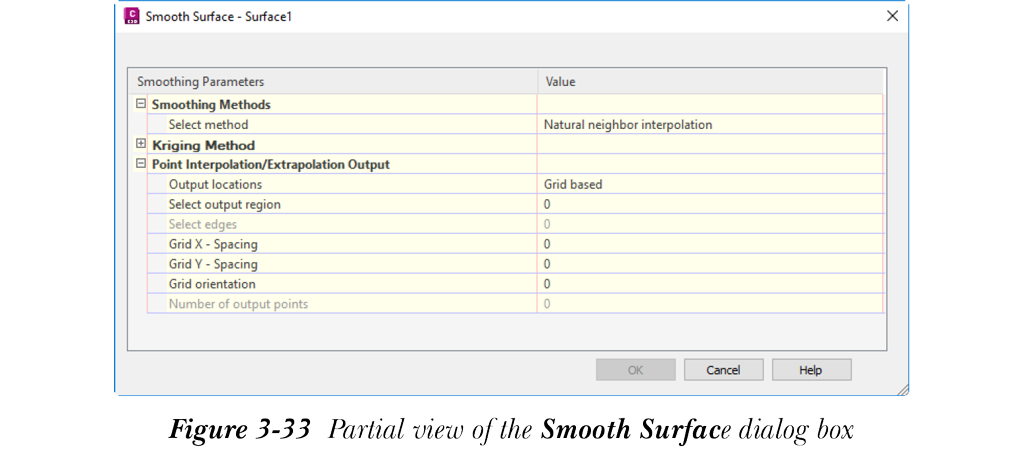
单击输出位置特性的值字段,并从此下拉列表中选择所需选项。如果选择基于栅格选项,则生成的点将位于在图形中所选指定多边形区域内定义的栅格上。可以从下拉列表中选择质心选项,以在曲面三角形的质心处插值点。可以选择随机点选项,以在多边形边界内插值多个点。边中点选项可用于在三角形边的中点处插值点。要使用此选项,应打开曲面三角形的可见性。
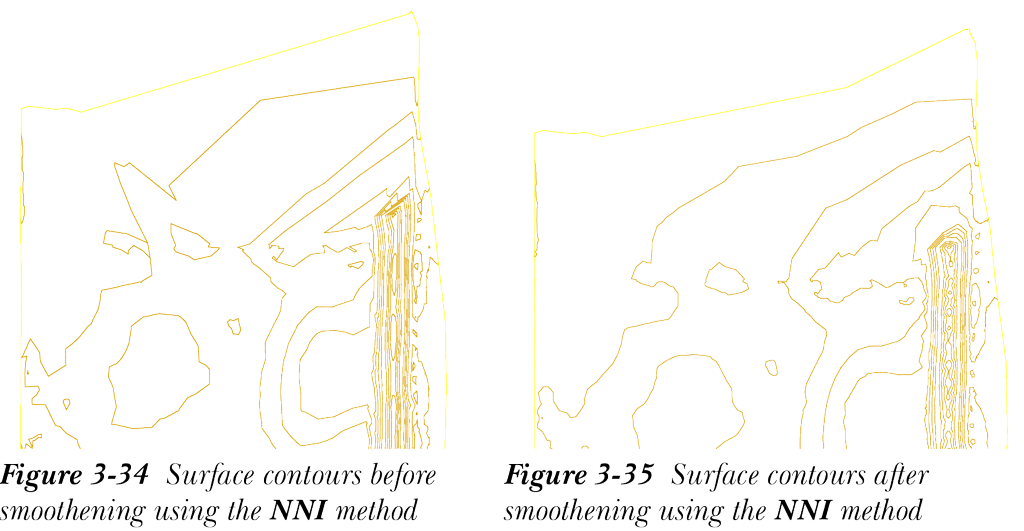
接下来,单击选择输出区域特性的值字段,并选择右侧显示的浏览按钮;对话框将消失,并提示您选择输出区域。选择所需曲面或由矩形或多边形限定的区域,然后通过单击值字段指定栅格 X 间距和栅格 Y 间距特性的值。从平滑曲面 - <曲面名称>对话框中选择确定按钮;Civil 3D 将开始平滑曲面。同样,您可以使用克里金方法平滑曲面。图 3-34 和图 3-35 显示了使用 NNI 方法平滑之前和之后的曲面。
粘贴曲面

粘贴曲面工具可用于将一个曲面粘贴到另一个曲面上。此工具可用于创建复合曲面,例如创建道路曲面,然后将道路曲面粘贴到现有曲面上。
此工具还可用于曲面放坡以及将设计曲面与现有曲面进行比较。要将一个曲面粘贴到另一个曲面上,请从修改面板中选择粘贴曲面工具;将显示选择要粘贴的曲面对话框。在对话框中,从列表框中选择要粘贴到现有曲面上的曲面,然后选择确定退出对话框。
简化曲面

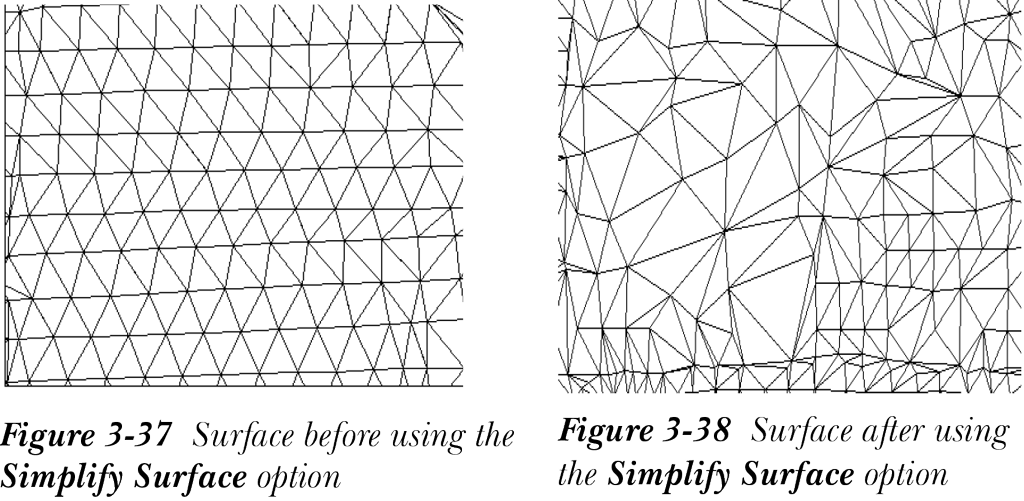
此工具用于通过减少曲面上的点数量或收缩 TIN 曲面上的三角形边来简化曲面。要简化曲面,请从修改面板中选择简化曲面工具;将显示简化曲面 - <曲面名称>向导。默认情况下,向导中将显示简化方法页面,如图 3-36 所示。
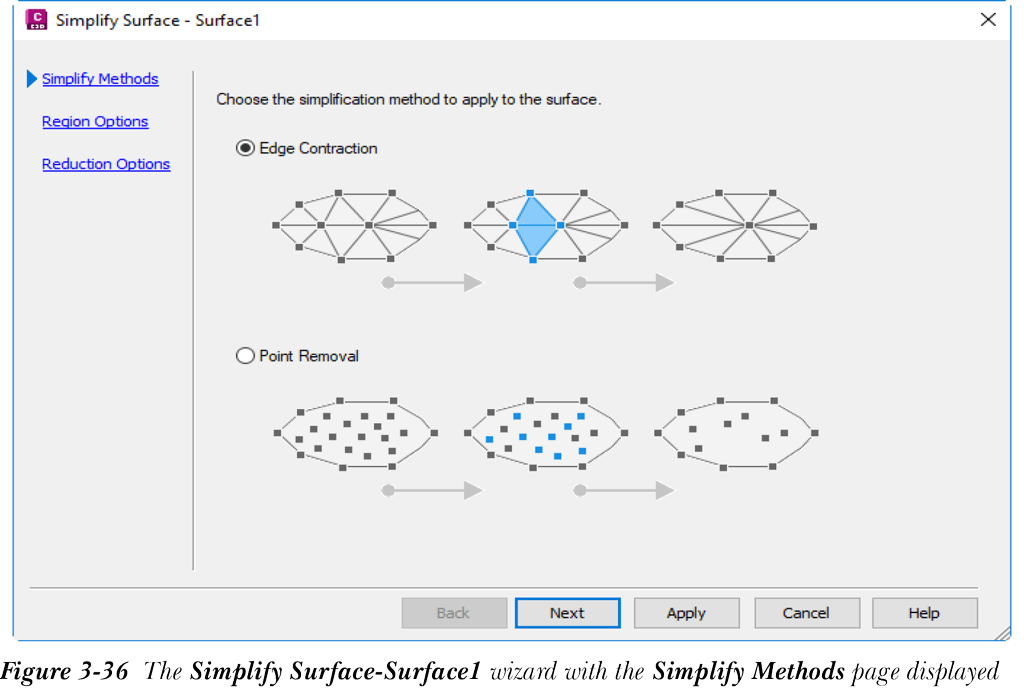
选择用于简化曲面的所需方法,然后选择下一步按钮;将显示区域选项页面。在此页面中指定要简化的区域。您可以选择曲面边界以简化整个曲面,或从特定区域选择多边形或对象以简化该区域。选择下一步按钮以显示缩减选项页面。使用此页面缩减选项区域中的滑块指定要从曲面或所选区域移除的点的百分比。
接下来,选择完成按钮;向导将关闭,曲面将被简化。您会注意到由于移除了曲面点,曲面三角剖分发生了变化。请注意,此选项不会影响曲面的准确性。图 3-37 和图 3-38 显示了使用简化曲面选项之前和之后的曲面。
创建曲面遮罩
曲面遮罩用于阻止显示曲面或曲面上的特定区域,并为其指定不同的渲染材质。遮罩区域可以使用闭合多边形、多段线、三维多段线、矩形、要素线、曲面等来定义。要创建遮罩,请在工具空间选项板的“浏览”选项卡中展开曲面节点,然后展开所需曲面节点。接下来,右键单击遮罩以显示快捷菜单,并从中选择创建遮罩选项;将提示您选择对象。选择所需的多段线或其他对象以定义遮罩区域的边界,然后按 Enter 键;将显示创建遮罩对话框。在对话框中指定名称、遮罩类型、渲染材质和其他值,然后选择确定按钮;遮罩区域将创建完成。
遮罩区域外部或内部的曲面将根据所使用的遮罩类型而隐藏。您可以创建两种类型的遮罩:内部和外部。创建内部遮罩类型时,多边形边界内部的区域将被隐藏。创建外部遮罩时,多边形外部的区域将被隐藏。曲面遮罩列在相应曲面节点下的遮罩标题下。
创建体积曲面
要创建体积曲面,您至少需要两个曲面:基准曲面和比较曲面。体积曲面分为两种类型:TIN 体积曲面和栅格体积曲面。
要创建体积曲面,请在工具空间选项板的“浏览”选项卡中展开曲面节点并单击右键;将显示快捷菜单。从快捷菜单中选择创建曲面选项;将显示创建曲面对话框。在此对话框中,从类型下拉列表中选择 TIN 体积曲面选项;TIN 体积曲面的特性将显示在对话框中。单击基准曲面特性的值字段;将显示浏览按钮。选择浏览按钮;将显示选择基准曲面对话框。从对话框中的曲面列表中选择要指定为基准曲面的曲面,然后选择确定按钮。同样,单击比较曲面特性的值字段,然后从创建曲面对话框中选择要指定为比较曲面的曲面。在此对话框中指定其他特性的值,然后选择确定按钮;对话框将关闭,体积曲面将创建并列出在曲面节点中。同样,您也可以使用创建曲面对话框创建栅格体积曲面。
注
如果曲面相互重叠,Civil 3D 将显示错误消息框。