

纵断面图特性

纵断面图也有其自身的特性。要查看或编辑纵断面特性,请在图形中选择所需的纵断面图网格并单击鼠标右键以显示快捷菜单。从快捷菜单中选择“纵断面图特性”选项;将显示“纵断面图特性 - <纵断面图名称>”对话框,如图 6-37 所示。
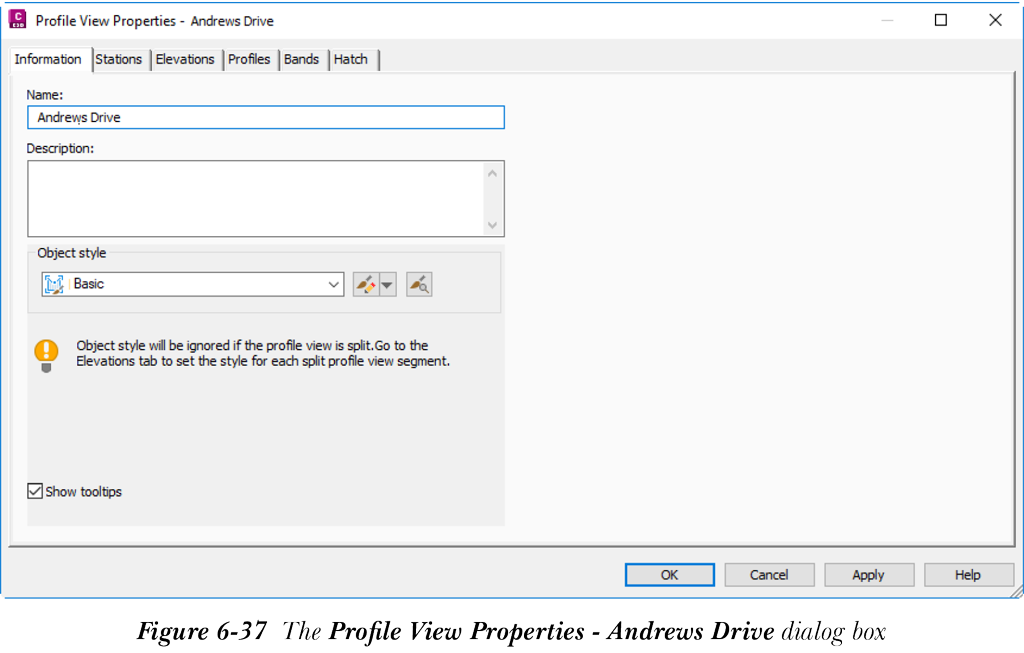
此对话框中的“信息”选项卡用于查看或编辑纵断面图名称和纵断面图样式。在“名称”编辑框中输入所需名称,然后从“对象样式”下拉列表中选择所需的纵断面图样式。
“桩号”选项卡用于查看或编辑纵断面图的桩号范围。要修改纵断面图范围,请选择“用户指定范围”单选按钮,然后选择第一个编辑框右侧的按钮以从图形中拾取范围的起始桩号。同样,选择第二个编辑框右侧的按钮并直接从图形中选择终点桩号。现在,选择“应用”按钮;纵断面图将根据新的桩号范围进行修改。
“高程”选项卡用于查看或编辑纵断面图的垂直范围,并指定拆分纵断面图的设定。
教程
在开始教程之前,您需要将教程文件下载并保存到计算机上。为此,请按照以下步骤操作:
- 登录 www.cadcim.com 并浏览至 Textbooks > Civil/BIM/GIS > AutoCAD Civil 3D > Exploring AutoCAD Civil 3D 2025。接下来,在 Download Resources 区域中单击 Tutorial Files,然后单击 c06_c3d_2025_tut.zip 进行下载。
- 现在,将下载的文件夹保存并解压到以下位置:
C:c3d_2025
本章的第一个教程提供视频格式。
注意
打开教程文件时,“全景窗口”可能会显示一条错误消息。关闭此窗口以继续操作。
教程 1:现有地面纵断面
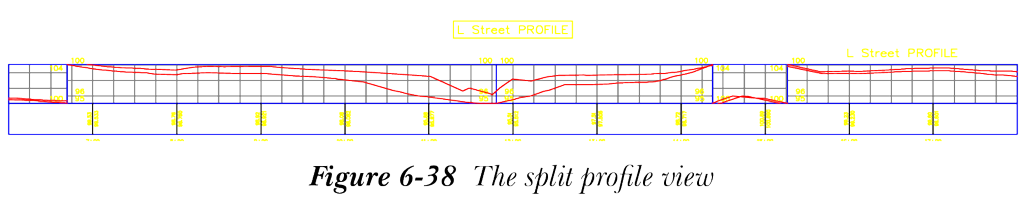
在本教程中,您将通过沿给定路线采样曲面来创建地面纵断面。您还将创建偏移纵断面和交错/拆分纵断面图。拆分纵断面图如图 6-38 所示。(预计时间:30 分钟)
完成本教程需要执行以下步骤:
a. 打开文件。
b. 使用 L Street 路线创建纵断面。
c. 创建纵断面图。
d. 创建拆分/交错纵断面图。
e. 保存文件。
视频
您可以通过以下链接查看本教程的视频:https://www.cadcim.com/civil-3d-2025-ch-6-tutorial1。
打开文件
- 打开您从 https://www.cadcim.com 下载并保存到 C:c3d_2025 的 c06_c3d_2025_tut.zip 文件。
- 从“应用程序菜单”中选择“打开”;将显示“选择文件”对话框。
- 在对话框中,浏览到保存文件的位置 C:c3d_2025c06_c3d_2025_tut。
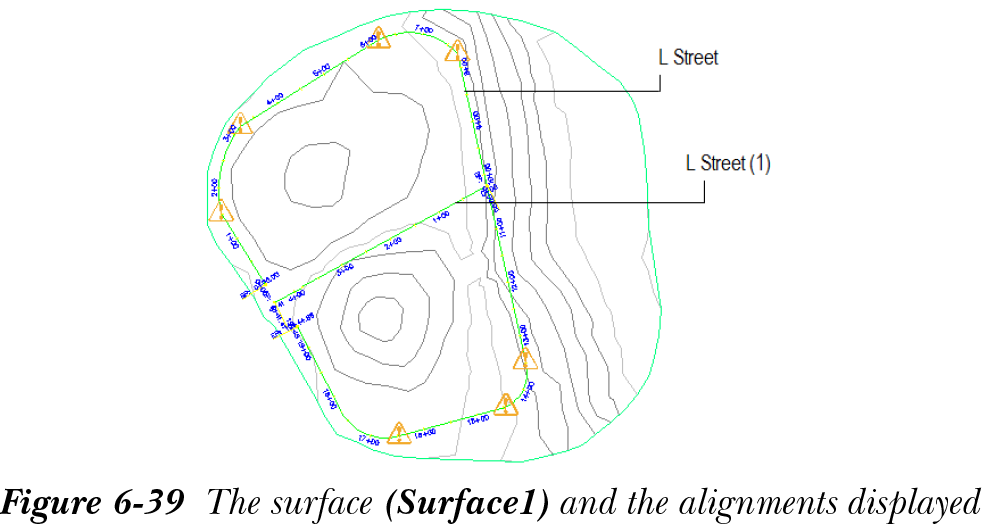
- 选择文件 c06_c3d_2025_tut01.dwg,然后选择“打开”按钮以打开该文件。该文件包含一个曲面(Surface1)和两条路线,L Street 和 L Street (1),如图 6-39 所示。
创建纵断面
- 从“常用”>“创建设计”>“纵断面”下拉列表中选择“创建曲面纵断面”工具;将显示“从曲面创建纵断面”对话框。
- 在此对话框中,如果“路线”下拉列表中未默认选择 L Street 选项,请选择该选项。
- 从“选择曲面”列表框中选择 Surface1,然后选择“添加”按钮;所选纵断面将添加到“纵断面列表”列表框中。
- 选择“采样偏移”复选框;“采样偏移”复选框下方的编辑框将被激活。
- 在“采样偏移”编辑框中输入 20,然后再次从“选择曲面”列表框中选择 Surface1。
- 选择“添加”按钮;偏移纵断面将添加到“纵断面列表”列表框中。
创建纵断面图
- 选择“从曲面创建纵断面”对话框底部的“在纵断面图中绘制”按钮;将显示“创建纵断面图”向导的“常规”页面。
- 如果“选择路线”下拉列表中未默认选择 L Street,请选择该选项。
- 在“纵断面图名称”编辑框中,输入 Street。
- 接受默认的纵断面图样式,然后从向导的左窗格中选择“纵断面图高度”选项;将显示“创建纵断面图”向导的“纵断面图高度”页面。
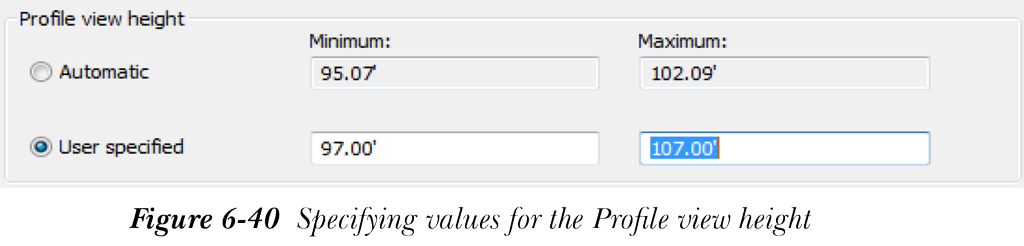
- 在此页面中,如果“纵断面图高度”页面的“纵断面图高度”区域中未默认选择“用户指定”单选按钮,请选择该按钮。接下来,分别在“最小值”和“最大值”编辑框中指定 97.00’ 和 107.00’,如图 6-40 所示。
- 接下来,从此页面中选择“创建纵断面图”按钮;系统将提示您选择纵断面图的原点。
- 在图形区域中单击以将纵断面图放置在所选原点处;纵断面图和偏移将被创建。图 6-41 显示了为 20’ 偏移纵断面和原始纵断面创建的 L Street 纵断面图。

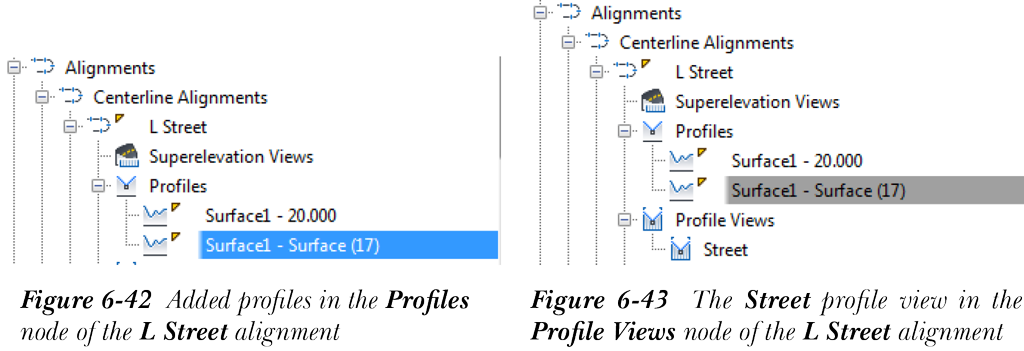
两个纵断面(偏移纵断面和原始纵断面)将作为 Surface1 - 20.000(偏移 20’)和 Surface1 - Surface (17) 添加到父级 L Street 路线集合的“纵断面”节点中,如图 6-42 所示。要查看纵断面,请在“工具空间”选项板的“浏览”选项卡中展开“路线”> L Street >“纵断面”。纵断面图将作为 Street 添加到“纵断面图”节点中,如图 6-43 所示。
创建拆分/交错纵断面图
- 从“常用”>“纵断面图和横断面图”>“纵断面图”下拉列表中选择“创建纵断面图”工具;将显示“创建纵断面图”向导的“常规”页面。确保“选择路线”下拉列表中已选择 L Street。
- 在“纵断面图名称”编辑框中输入 View L。
- 如果“纵断面图样式”下拉列表中未默认选择“完整网格”选项,请选择该选项。
- 选择“下一步”按钮;将显示“桩号范围”页面。
- 在“桩号范围”区域中,如果未默认选择“用户指定范围”单选按钮,请选择该按钮。
- 接下来,选择“桩号范围”区域中第一个编辑框右侧的按钮以从图形中拾取起始桩号。
- 放大图形并单击 6+00.00’ 桩号处以拾取起始桩号。

- 选择第二个编辑框右侧的按钮,并单击 18+00.00’ 桩号标记处以拾取要采样的终点桩号。
- 选择“下一步”按钮;将显示“纵断面图高度”页面。
- 在此页面的“纵断面图高度”区域中;如果未默认选择“用户指定”单选按钮,请选择该按钮。确保已选择“拆分纵断面图”复选框。
- 在“纵断面图高度”区域中“用户指定”单选按钮右侧的“最小值”和“最大值”编辑框中设置值,如图 6-44 所示。
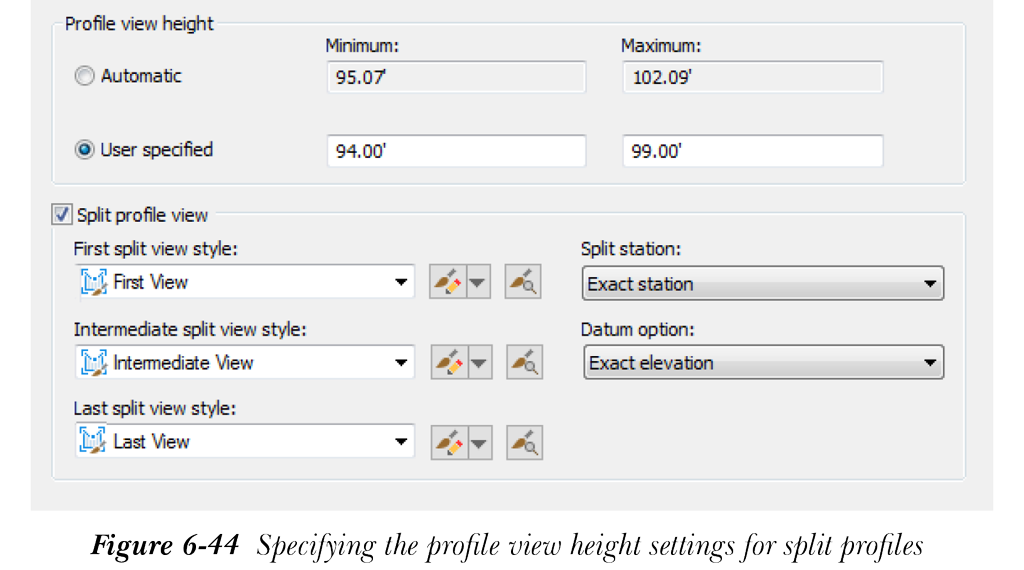
- 保留“拆分纵断面图”区域的默认设定,然后在“创建纵断面图”向导中选择“下一步”按钮;将显示向导的“纵断面显示选项”页面。确保已选择“名称”列中 Surface1- Surface(17) 选项对应的“绘制”列下的复选框以及“裁剪网格”和“拆分处”列中的单选按钮。
- 接下来,在“创建纵断面图”向导的“纵断面显示选项”页面中选择“创建纵断面图”按钮;系统将提示您选择纵断面图的原点。
- 在图形区域中单击以指定纵断面图的原点;将显示纵断面图,并且纵断面被拆分为多个视图,如图 6-45 所示。

保存文件
- 从“应用程序菜单”中选择“另存为”;将显示“图形另存为”对话框。
- 在此对话框中,浏览到以下位置:
C:c3d_2025c_06_c3d_2025_tut
- 在“文件名”编辑框中,输入 c06_tut01a。
- 接下来,选择“保存”按钮;文件将以名称 c06_tut01a.dwg 保存到指定位置。
教程 2:布局纵断面
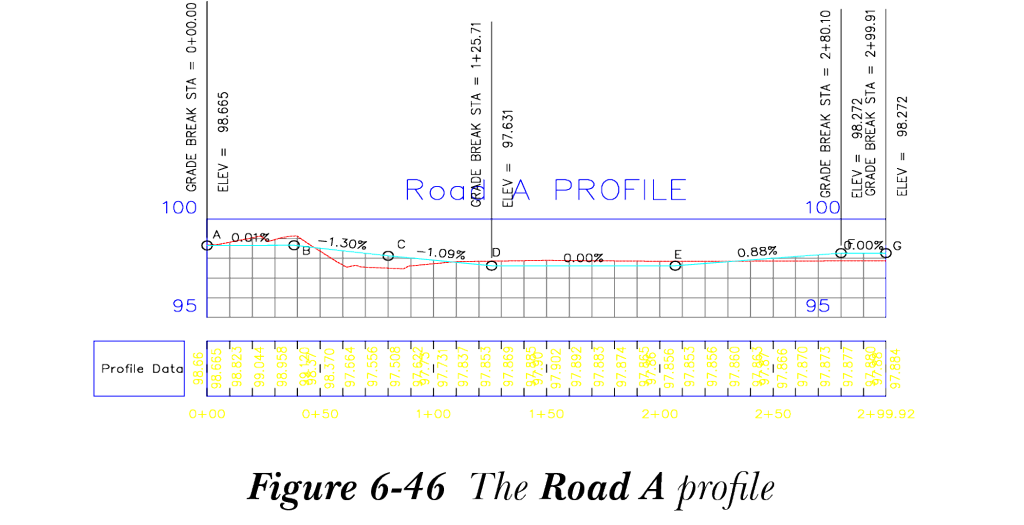
在本教程中,您将使用“纵断面布局工具”工具栏和设计准则为 Road A 路线创建布局纵断面,如图 6-46 所示。此外,您还将修正设计错误。(预计时间:30 分钟)
完成本教程需要执行以下步骤:
a. 打开文件。
b. 创建布局纵断面。
c. 使用“绘制切线”工具创建纵断面。
d. 添加曲线。
e. 修正违反错误。
f. 保存文件。
打开文件
- 打开您从 https://www.cadcim.com 下载并保存到 C:c3d_2025 的 c06_c3d_2025_tut.zip 文件。
- 从“应用程序菜单”中选择“打开”;将显示“选择文件”对话框。
- 在此对话框中,浏览到位置 C:c3d_2025c06_c3d_2025_tut。
- 选择文件 c06_c3d_2025_tut02.dwg,然后选择“打开”按钮以打开该文件。c06_c3d_2025_tut02.dwg 文件包含一个曲面和 Road A 纵断面图。如果显示错误消息,请忽略。
创建布局纵断面
- 从“常用”>“创建设计”>“纵断面”下拉列表中选择“纵断面创建工具”工具;系统将提示您选择纵断面图。
- 从图形中选择 Road A 纵断面图;将显示“创建纵断面 - 绘制新纵断面”对话框。
- 在此对话框的“名称”编辑框中输入 Profile A。
- 在此对话框的“常规”选项卡中,保留默认设定。接下来,选择“设计准则”选项卡。
- 在“设计准则”选项卡中,选择“使用基于准则的设计”复选框以将设计准则应用于布局纵断面。
- 选择“确定”按钮;“创建纵断面 - 绘制新纵断面”对话框将关闭,并显示“纵断面布局工具 - Profile A(1)”工具栏。
使用绘制切线工具创建纵断面
- 从工具栏中调用“绘制切线”工具;系统将提示您指定起点。
- 打开“对象捕捉(F3)”选项并放大纵断面图。
- 将光标移动到纵断面图中圆 A 的中心;光标将捕捉到圆的中心。指定切线的起点;系统将提示您指定切线的终点,参见图 6-47。
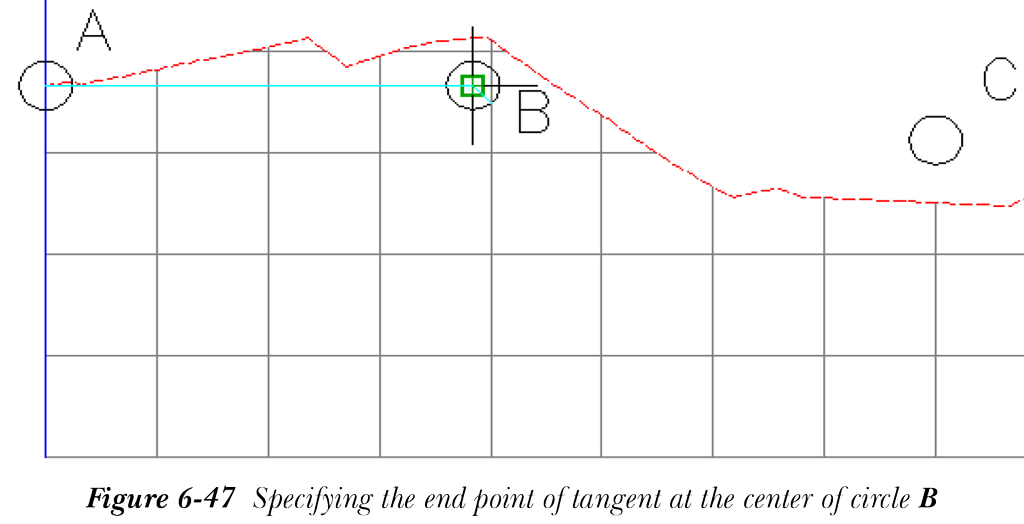
- 单击圆 B 的中心;将显示一条青色切线,连接圆 A 和圆 B 的中心。
- 重复步骤 3 和 4 中遵循的过程,在所有圆之间创建切线。
- 在圆 F 和圆 G 之间创建切线后,单击鼠标右键退出命令。
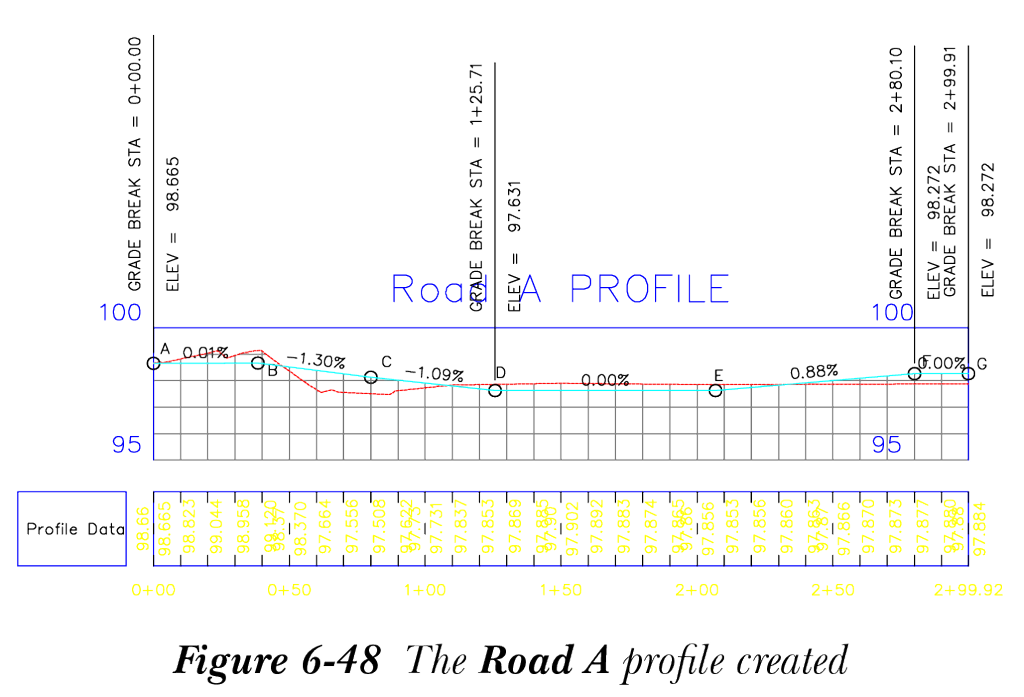
请注意,已创建一个由连接变坡点(PVI)的切线组成的纵断面,如图 6-48 所示。
添加曲线
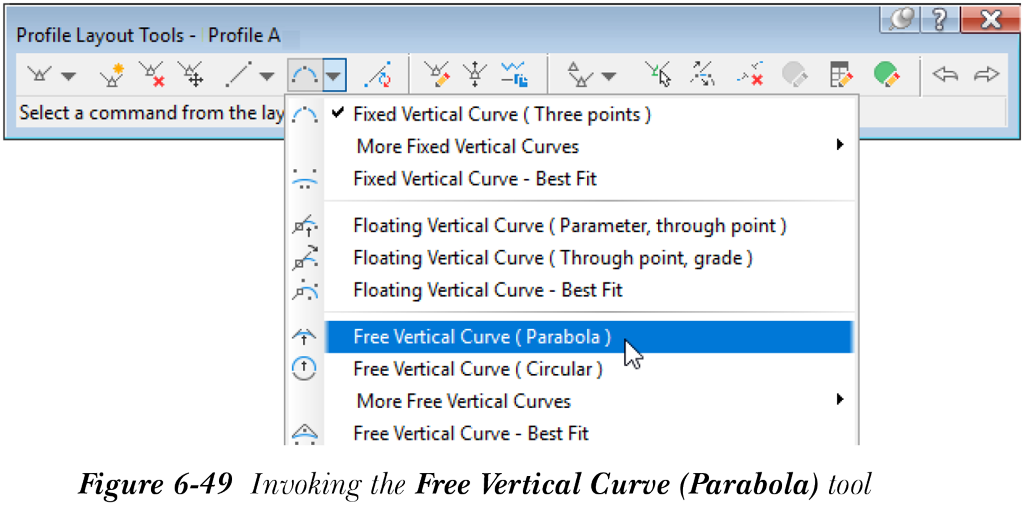
- 从“纵断面布局工具 - Profile A(1)”工具栏中选择“自由竖曲线(抛物线)”工具,如图 6-49 所示;系统将提示您选择第一个图元。
- 放大圆 B。要添加曲线,请选择圆 B 左侧的切线;系统将提示您选择下一个图元。
- 现在,选择圆 B 右侧的切线;系统将提示您指定曲线长度或半径。
-
在命令行中输入 R 表示半径,然后按
Enter键;系统将提示您指定半径。
注意
命令行中显示的默认半径值来自设计准则文件,可能会因分配给项目的设计准则文件而有所不同。
- 在命令行中输入 5000,然后按
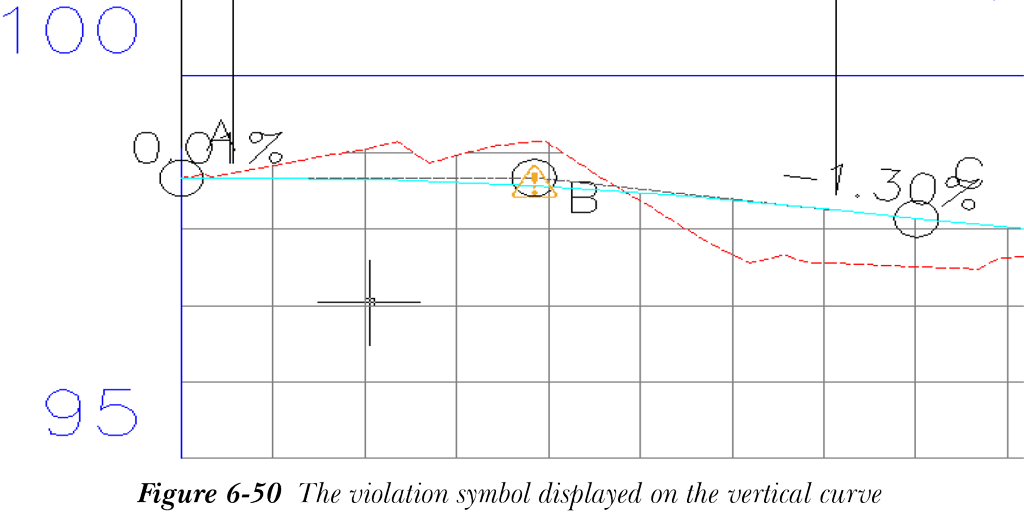
Enter键;将在所选切线之间添加一条自由竖曲线。请注意,曲线上显示了一个违反符号,如图 6-50 所示。
- 从“纵断面布局工具 - Profile A(1)”工具栏的“自由竖曲线”工具区域中选择“更多自由竖曲线”选项;将显示一个弹出列表。从弹出列表中选择“自由竖曲线(基于 PVI)”工具;系统将提示您在 PVI 附近拾取一个点。
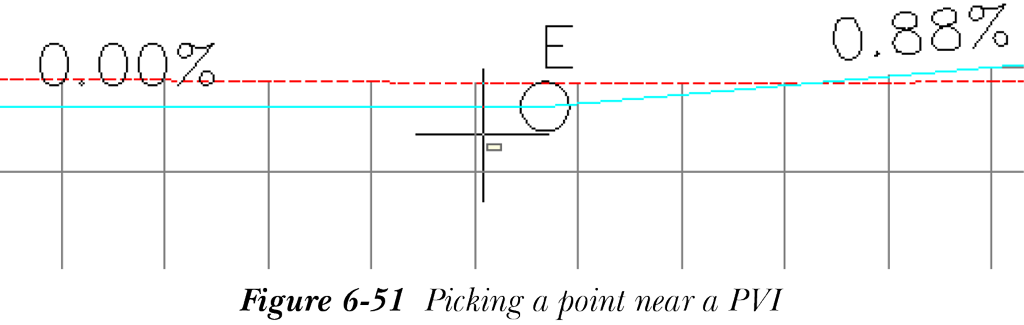
- 放大纵断面图中的圆 E,并单击此圆附近,参见图 6-51;系统将提示您指定曲线长度。
-
按
Enter键接受命令行中显示的曲线长度默认值;将在切线之间添加并标注一条基于 PVI 的自由曲线,如图 6-51 所示。 -
现在,按
Enter键终止命令。请注意,该曲线也被标注,如图 6-52 所示。

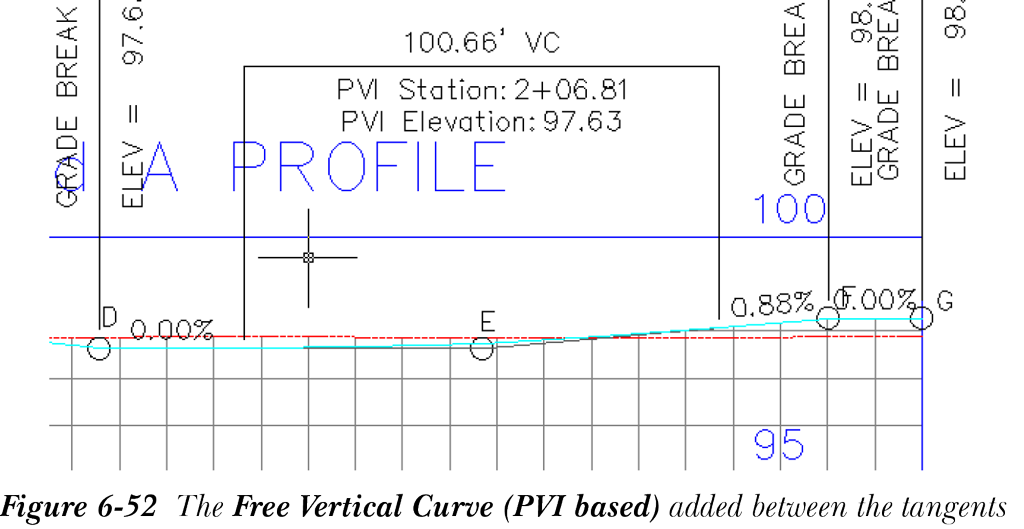
修正违反错误
- 从“纵断面布局工具 - Profile A”工具栏中调用“基于图元”工具。
- 接下来,调用“纵断面布局参数”工具;将显示“纵断面布局参数 - Profile A(1)”对话框。
注意
将光标悬停在违反符号上,将显示带有错误类型的工具提示,如图 6-53 所示。工具提示中的消息提示违反了停车视距准则的最小 K 值。
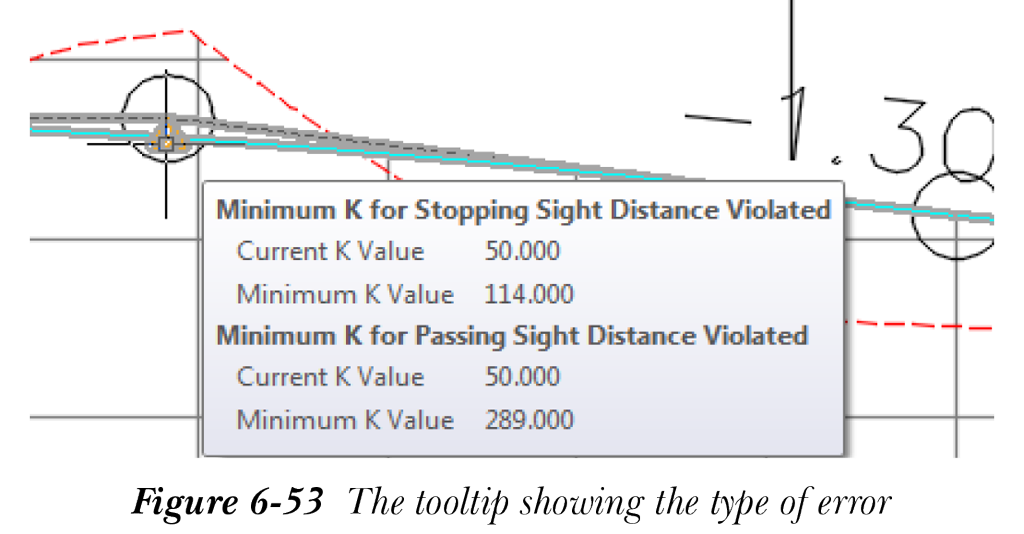
- 现在,调用“选择图元”工具并选择显示违反符号的曲线;曲线参数及其值将显示在“纵断面布局参数”对话框中,如图 6-54 所示。
在此对话框中,您可以看到违反符号与 K 值参数一起显示。此符号显示在对话框顶部,表明停车视距和超车视距参数的最小 K 值均被违反。
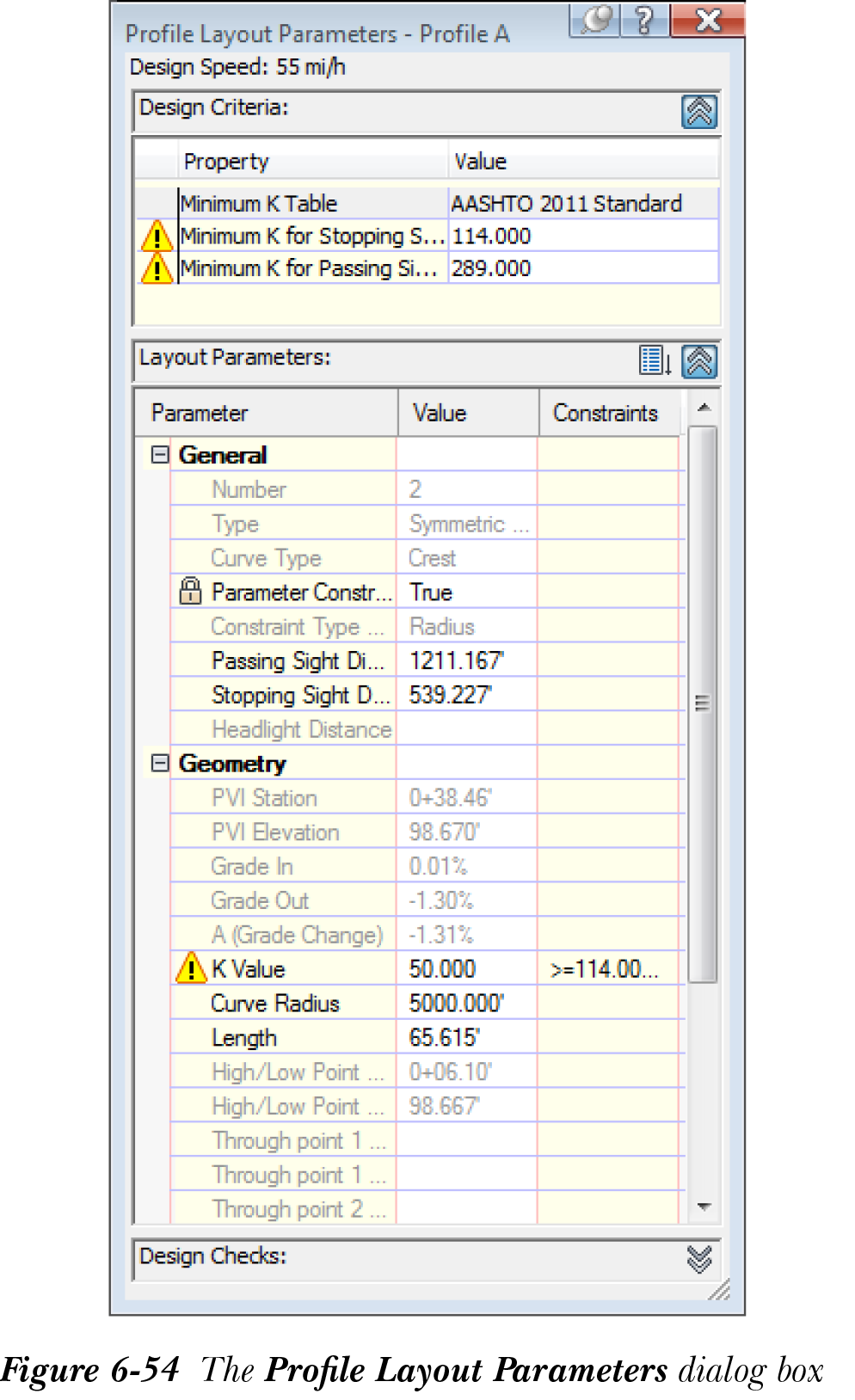
您还将观察到,满足准则所需的最小 K 值显示在工具提示和“约束”列中。因此,在这种情况下,只有当停车视距和超车视距规则的 K 值均满足时,违反符号才会被移除。停车视距所需的最小 K 值应大于或等于 114.00,超车视距的最小 K 值应为 289.00。
当同一桩号处存在两种类型的设计准则违反时,有两种方法可以解决此问题。第一种是在曲线开始违反准则的桩号处指定新的设计速度。第二种方法是将曲线的桩号范围标注为禁超车区。您可以尝试这两种方法中的任意一种并继续操作。在当前教程中,在路线起点桩号处指定新的设计速度无法解决问题。因此,您必须遵循第二种方法。
保存文件
- 从“应用程序菜单”中选择“另存为”;将显示“图形另存为”对话框。
- 在此对话框中,浏览到以下位置:
C:c3d_2025c06_c3d_2025_tut
- 在“文件名”编辑框中,输入 c06_tut02a。
- 接下来,选择“保存”按钮;文件将以名称 c06_tut02a.dwg 保存到指定位置。
教程 3:叠加纵断面
在本教程中,您将把一个纵断面叠加到另一个纵断面上,并检查两个纵断面之间的高程差。您还将创建多个视图和堆叠纵断面图,如图 6-55 所示。(预计时间:30 分钟)
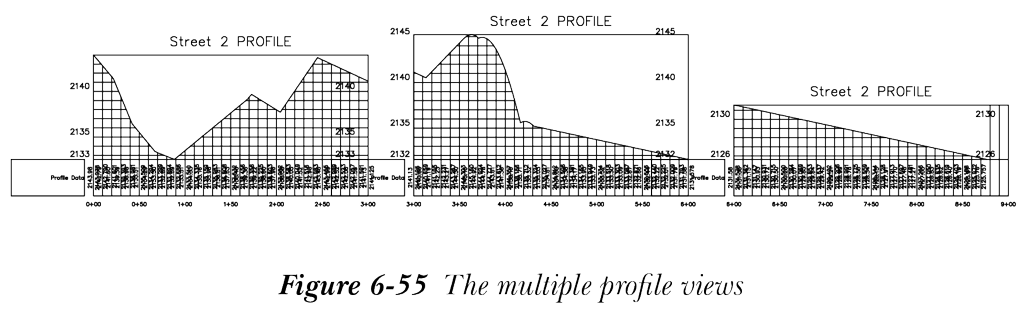
完成本教程需要执行以下步骤:
a. 打开文件。
b. 将 Street 2 纵断面叠加到 Andrews Drive 纵断面图上。
c. 创建 Andrews Drive 纵断面图的多个视图。
d. 保存文件。
打开文件
- 打开您从 https://www.cadcim.com 下载并保存到 C:c3d_2025 的 c06_c3d_2025_tut.zip 文件。
- 从“应用程序菜单”中选择“打开”;将显示“选择文件”对话框。
- 在对话框中,浏览到保存文件的文件夹位置 C:c3d_2025c06_c3d_2025_tut。
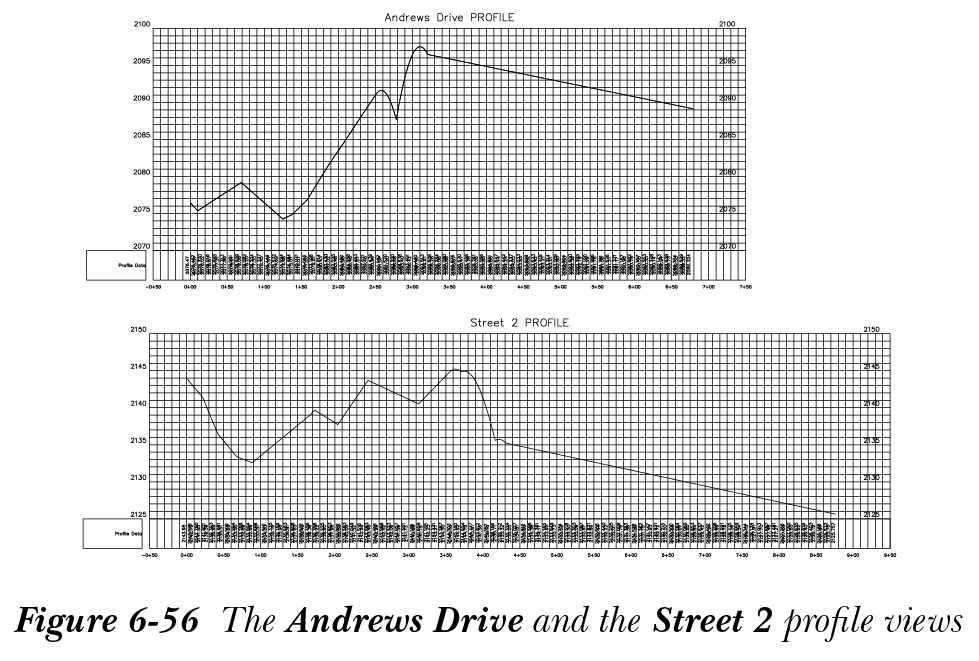
- 选择文件 c06_c3d_2025_tut03.dwg,然后选择“打开”按钮以打开该文件。该文件包含一个曲面和两个纵断面图,Andrews Drive 和 Street 2,如图 6-56 所示。现在,您将把 Street 2 纵断面叠加到 Andrews Drive 纵断面图上。
叠加纵断面
- 从“常用”>“创建设计”>“纵断面”下拉列表中选择“创建叠加纵断面”工具;系统将提示您选择源纵断面。
- 从 Street 2 纵断面图中选择纵断面;系统将提示您选择目标纵断面图。
- 接下来,选择 Andrews Drive 纵断面图以叠加 Street 2 纵断面;将显示“叠加纵断面选项”对话框。
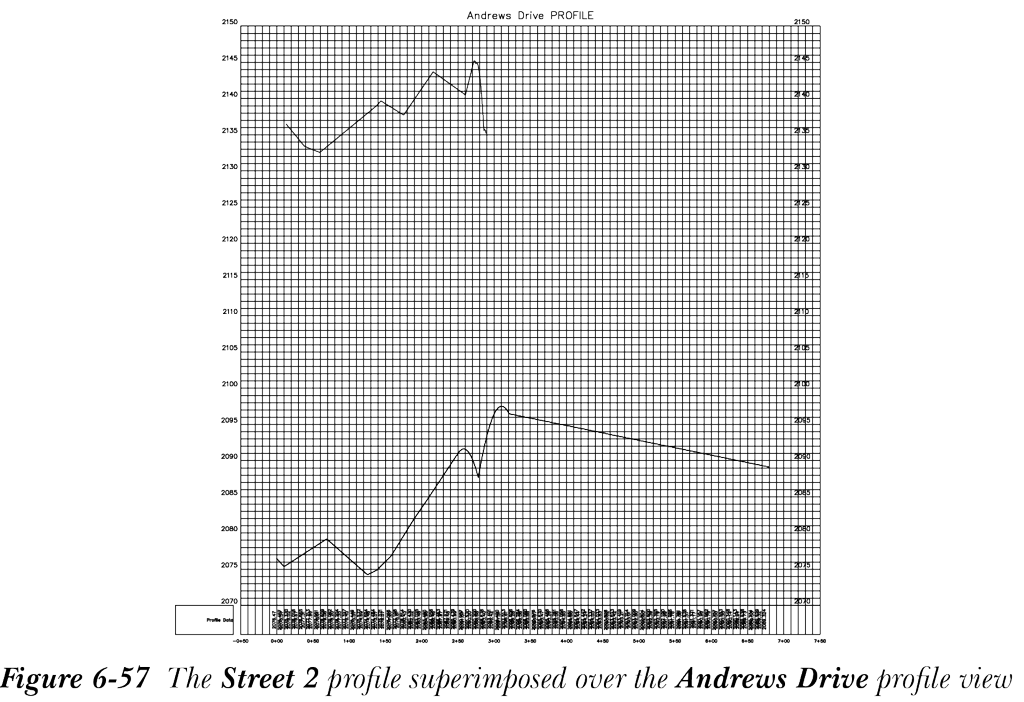
- 接受“叠加纵断面选项”对话框“范围”选项卡中的默认值。选择“确定”按钮;“叠加纵断面选项”对话框将关闭,Street 2 纵断面的纵断面信息将叠加到 Andrews Drive 纵断面图上,如图 6-57 所示。
创建多个视图
- 从“常用”>“纵断面图和横断面图”>“纵断面图”下拉列表中选择“创建多个纵断面图”工具;将显示“创建多个纵断面图”向导的“常规”页面。
- 从此向导“常规”页面的“选择路线”下拉列表中选择 Street 2。
- 在同一页面的“纵断面图名称”编辑框中输入 Street 2 profile。
- 选择“下一步”按钮;将显示向导的“桩号范围”页面。
- 在“每个视图的长度”编辑框中为每个视图输入 300。请注意,每个视图的长度可以根据水平轴上的桩号范围和要创建的视图数量来确定。
- 接下来,从“创建多个纵断面图”向导中选择“多个打印选项”选项。
- 在此页面的“相邻纵断面图之间的间隙”区域中,在“行”和“列”编辑框中均输入 50。
- 确保“绘制顺序”区域中已选择“按行”单选按钮,并且“每行最大值”编辑框中的值设置为 4。接下来,选择“创建纵断面图”按钮;系统将提示您指定纵断面图的原点。在图形区域中单击以添加多个纵断面图。
- 选择第一个纵断面图并单击鼠标右键;将显示快捷菜单。从快捷菜单中选择“编辑纵断面图样式”;将显示“纵断面图样式 - Basic”对话框。
- 选择“网格”选项卡,然后在“网格选项”区域中选择“裁剪垂直网格”和“裁剪水平网格”复选框。
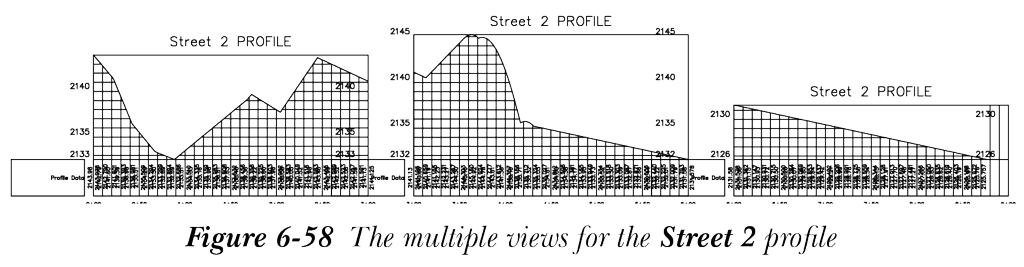
- 选择“确定”按钮;对话框将关闭,纵断面图将显示,如图 6-58 所示。
创建堆叠视图
- 从“常用”>“创建设计”>“纵断面”下拉列表中选择“创建曲面纵断面”工具;将显示“从曲面创建纵断面”对话框。
- 如果“路线”下拉列表中未默认选择 Andrews Drive,请选择该选项。从“选择曲面”区域中选择 Surface contours,然后选择“添加”按钮;名称为 Surface contours - Surface (8) 的纵断面将添加到“纵断面列表”列表框中。
- 接下来,选择“在纵断面图中绘制”按钮;“从曲面创建纵断面”对话框将关闭,并显示“创建纵断面图”向导的“常规”页面。
- 在“常规”页面的“纵断面图名称”编辑框中输入 Andrews Stacked。
- 现在,选择“通过垂直堆叠纵断面图显示偏移纵断面”复选框;指向“堆叠纵断面”页面的链接将添加到向导的“选项”面板中。
- 从向导中选择“堆叠纵断面”选项;将显示向导的“创建纵断面图 - 堆叠纵断面”页面。
- 在此页面中,如果“堆叠视图数”微调框中未默认设置值,请将其设置为 3。在“视图之间的间隙”编辑框中输入 10 作为间隙距离。
- 选择“下一步”按钮;将显示“纵断面显示选项”页面。
- 确保“选择堆叠视图以指定选项”列表框中已选择“中间视图 - [1]”选项。
- 接下来,在“指定纵断面显示选项”列表框的“绘制”列中,选择 Surface contours - Surface (6) - [Street 2] - (16)(第三行)的复选框。
- 现在,从“选择堆叠视图以指定选项”列表框中选择“顶部视图”选项。
- 在“指定纵断面显示选项”区域的“绘制”列中,选择 Surface contours - Surface (5)(第一行)的复选框。
- 从“选择堆叠视图以指定选项”列表框中选择“底部视图”选项,并在“绘制”列中选择 Surface contours - Surface (6) - [Street 2] - (16)(第三行)的复选框。
- 选择“创建纵断面图”按钮;向导将关闭,系统将提示您指定纵断面图的原点。
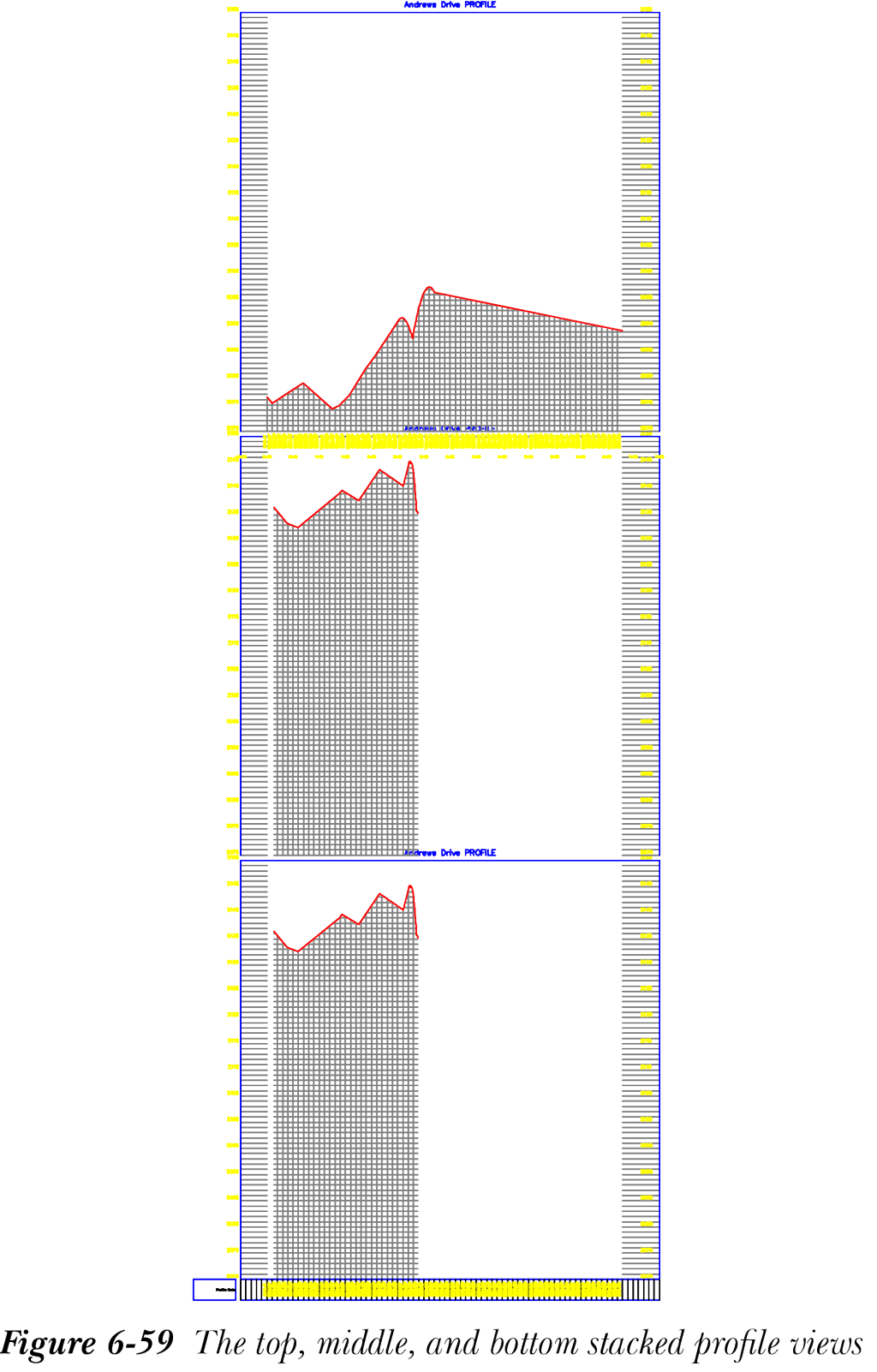
- 在所需位置单击;将创建三个堆叠纵断面图,如图 6-59 所示。
保存文件
- 从“应用程序菜单”中选择“另存为”;将显示“图形另存为”对话框。
- 在此对话框中,浏览到以下位置:
C:c3d_2025c06_c3d_2025_tut
- 在“文件名”编辑框中,输入 c06_tut03a。
- 接下来,选择“保存”按钮;文件将以名称 c06_tut03a.dwg 保存到指定位置。
教程 4:纵断面样式
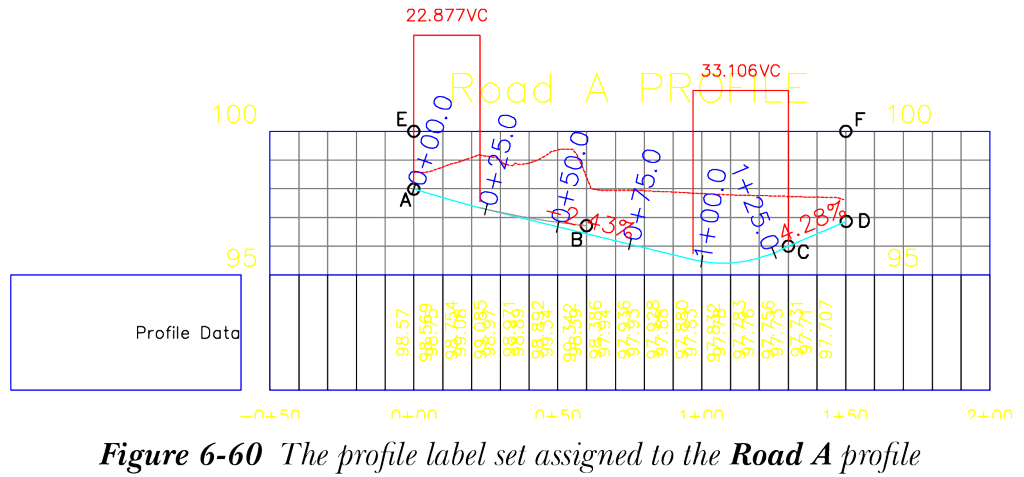
在本教程中,您将创建纵断面标签样式和纵断面标签集。然后,您将把纵断面标签集指定给 Road A 纵断面,如图 6-60 所示。(预计时间:30 分钟)
完成本教程需要执行以下步骤:
a. 打开文件。
b. 创建纵断面标签样式。
c. 创建纵断面标签集。
d. 将纵断面标签样式指定给纵断面。
e. 保存文件。
打开文件
- 打开您从 https://www.cadcim.com 下载并保存到 C:c3d_2025 的 c06_c3d_2025_tut.zip 文件。
- 从“应用程序菜单”中选择“打开”;将显示“选择文件”对话框。
- 在对话框中,浏览到位置 C:c3d_2025c06_c3d_2025。
- 选择文件 c06_c3d_2025_tut04.dwg,然后选择“打开”按钮以打开它。如果显示任何错误消息,请忽略。该文件包含 Road A 布局纵断面和指定桩号范围的 Road A 纵断面图。
创建新的纵断面标签样式
- 从“工具空间”选项板中选择“设定”选项卡,然后展开“纵断面”节点。
- 接下来,在“纵断面”节点中展开“标签样式”>“桩号”。
- 在“主要桩号”子节点上单击鼠标右键,然后从显示的快捷菜单中选择“新建”选项;将显示“标签样式生成器 - 新建纵断面主要桩号标签样式”对话框。
- 在“标签样式生成器 - 新建纵断面主要桩号标签样式”对话框的“名称”编辑框中输入 Road A Major。
- 从对话框中选择“布局”选项卡。请注意,对话框名称已修改为“标签样式生成器 - Road A Major”。
- 单击“内容”特性的“值”列;将显示一个浏览按钮。
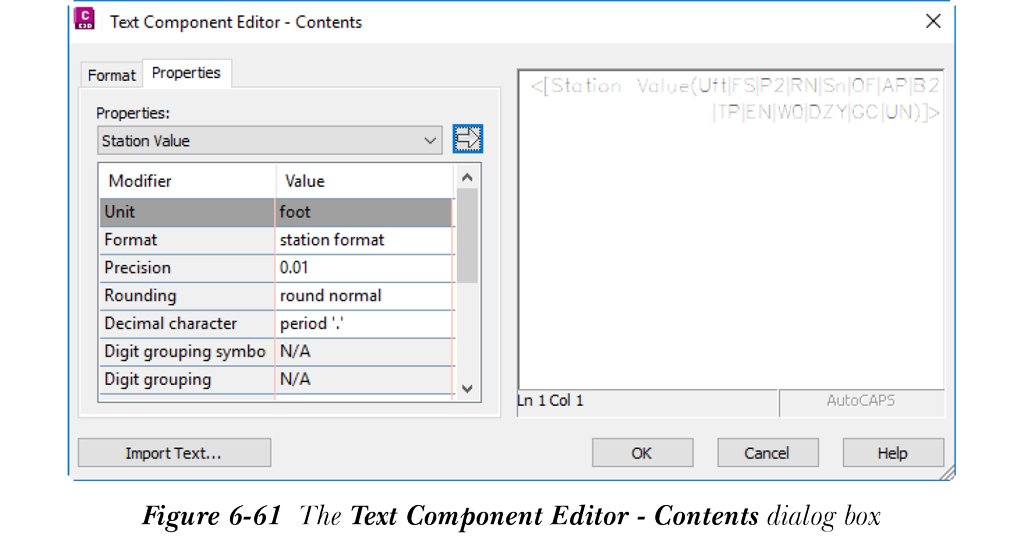
- 选择浏览按钮;将显示“文字组件编辑器 - 内容”对话框。
-
选择此对话框“文字编辑器”窗口中显示的文字,如图 6-61 所示,然后按
Delete键。
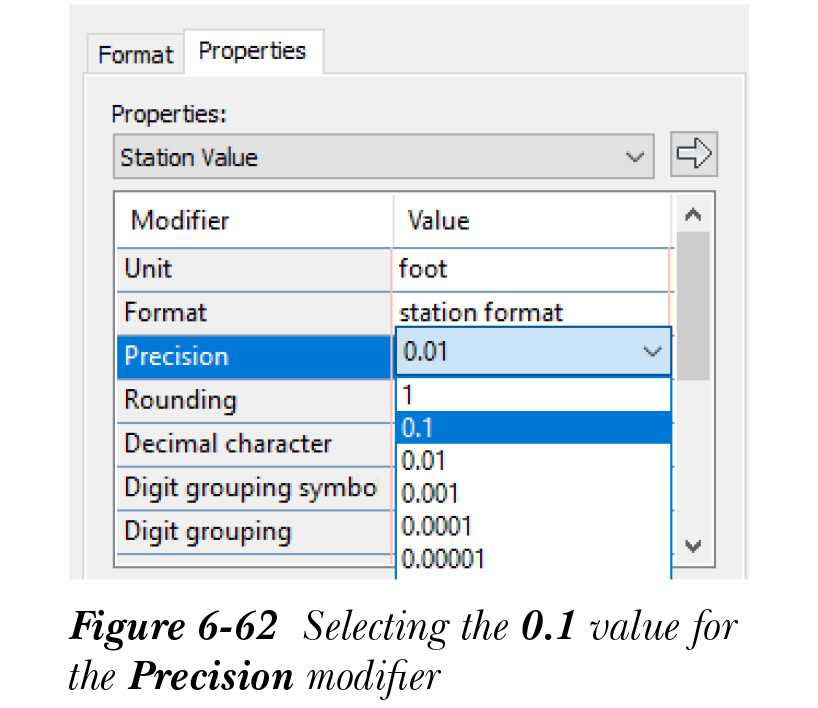
- 接下来,双击“精度”修改器的“值”列;将显示一个下拉列表。
- 从下拉列表中选择 0.1,如图 6-62 所示。
- 接下来,选择“特性”下拉列表旁边的按钮,将所选值添加到“文字编辑器”窗口中。
- 选择“确定”按钮;“文字组件编辑器 - 内容”对话框将关闭。
- 在“标签样式生成器 - Road A Major”对话框的“文字”节点中设置以下特性:
文字高度:0.1500” 颜色:蓝色
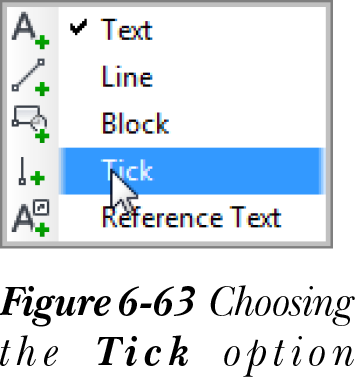
- 单击“创建文字组件”按钮右侧的下箭头;将显示一个弹出列表。从弹出列表中选择“记号”选项,如图 6-63 所示;记号组件将添加到组件类型列表中,其特性将显示在“特性”列中。
- 在“记号”节点中,单击“块名称”的“值”列;右侧将显示一个浏览按钮。
- 选择浏览按钮;将显示“选择块”对话框。
- 从“块”列表框中选择 AeccTickLine 选项,然后选择“确定”按钮;“选择块”对话框将关闭。
- 选择“确定”按钮;“标签样式生成器 - Road A Major”对话框将关闭,Road A Major 标签样式将添加到“设定”选项卡的“主要桩号”节点中,如图 6-64 所示。
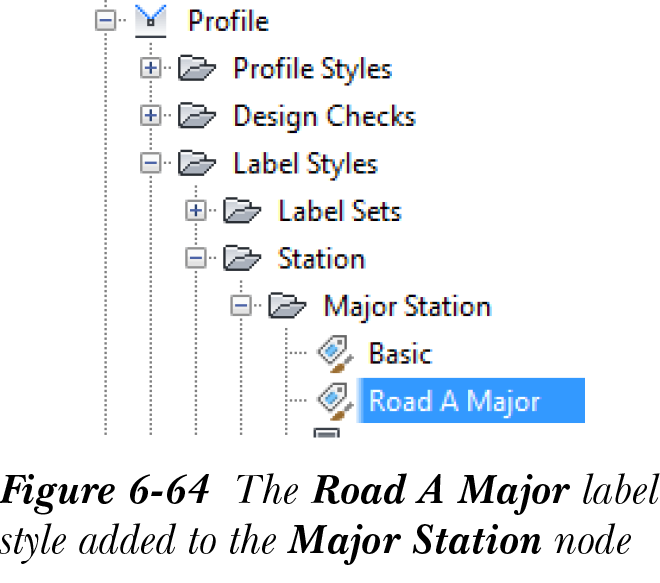
- 在“标签样式”节点中选择“直线”子节点并单击鼠标右键;将显示快捷菜单。
- 从快捷菜单中选择“新建”;将显示“标签样式生成器 - 新建纵断面切线标签样式”对话框。
- 在对话框的“名称”编辑框中输入 Road A Line。
- 选择“布局”选项卡。请注意,对话框名称已修改为“标签样式生成器 - Road A Line”。在“布局”选项卡中,按如下方式设置“文字”节点中的值:
文字高度:0.1400” 颜色:红色
- 选择“拖移状态”选项卡。在此选项卡的“拖移状态组件”类别中,将“颜色”特性的值设置为绿色。
- 选择“确定”按钮;“标签样式生成器 - Road A Line”对话框将关闭,Road A Line 标签样式将添加到“设定”选项卡的“直线”子节点中。
- 在“标签样式”节点的“曲线”子节点上单击鼠标右键;将显示快捷菜单。从快捷菜单中选择“新建”选项;将显示“标签样式生成器 - 新建纵断面曲线标签样式”对话框。
- 在对话框的“名称”编辑框中输入 Road A Curve。
- 选择“布局”选项卡。在此选项卡中,如果“组件名称”下拉列表中未默认选择“尺寸线”选项,请选择该选项。
- 将默认“尺寸线”组件的“颜色”特性的值设置为红色。
- 接下来,从“组件名称”下拉列表中选择“起点线”、“终点线”和“长度”,并将其颜色设置为红色。
- 选择“确定”按钮;“标签样式生成器 - Road A Curve”对话框将关闭,曲线的 Road A Curve 标签样式将添加到“设定”选项卡的“曲线”子节点中。
创建标签集
- 在“标签样式”节点中的“标签集”子节点上单击鼠标右键,然后从显示的快捷菜单中选择“新建”选项;将显示“纵断面标签集 - 新建纵断面标签集”对话框。
- 在“信息”选项卡中,在“名称”编辑框中输入 Road A Label Set。
- 接下来,选择“标签”选项卡。默认情况下,此选项卡的“类型”下拉列表中已选择“主要桩号”选项。
- 从“纵断面主要桩号标签样式”下拉列表中选择 Road A Major 选项。
- 现在,选择“添加”按钮将所选标签样式添加到标签集中。
- 接下来,从“类型”下拉列表中选择“直线”,并从“纵断面切线标签样式”下拉列表中选择 Road A Line 选项。
- 选择“添加”按钮;一行将添加到“标签”选项卡的列表框中。
- 从“类型”下拉列表中选择“凹形曲线”选项,并从“纵断面凹形曲线标签样式”下拉列表中选择 Road A Curve 选项。
- 选择“添加”按钮;一行将添加到“标签”选项卡的列表框中。
- 将主要桩号的“增量”值设置为 25.000’,如图 6-65 所示。
- 现在,选择“确定”按钮;“纵断面标签集 - Road A Label Set”对话框将关闭,Road A Label Set 将添加到“标签集”子节点中。
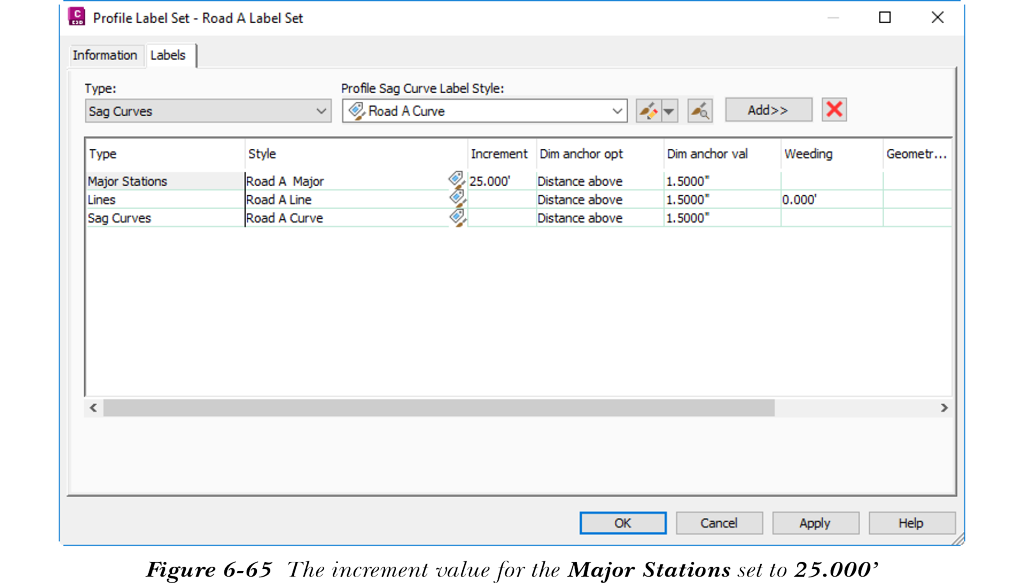
指定纵断面标签样式
- 选择 Road A 纵断面(青色的布局纵断面)并单击鼠标右键;将显示快捷菜单。
- 接下来,从快捷菜单中选择“编辑标签”选项;将显示“纵断面标签 - Road A”对话框。
- 选择位于“纵断面标签 - Road A”对话框底部的“导入标签集”按钮;将显示“选择标签集”对话框。
- 从“选择标签集”对话框中显示的下拉列表中选择 Road A Label Set 选项,如图 6-66 所示。
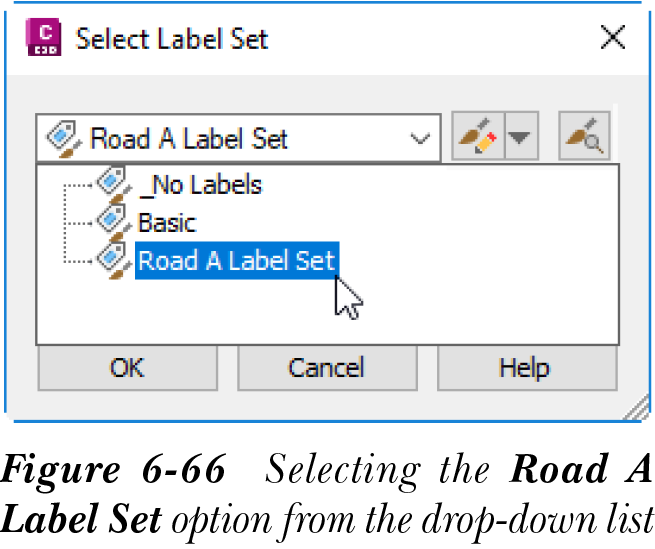
- 接下来,在“选择标签集”对话框中选择“确定”按钮;对话框将关闭,标签集的标签将以表格格式显示在“纵断面标签 - Road A”对话框中。
- 接下来,选择“应用”按钮将标签集指定给纵断面并查看更改。
- 在“纵断面标签 - Road A”对话框中选择“确定”按钮;对话框将关闭。您会注意到,纵断面已根据定义的设定进行标注,如图 6-67 所示。
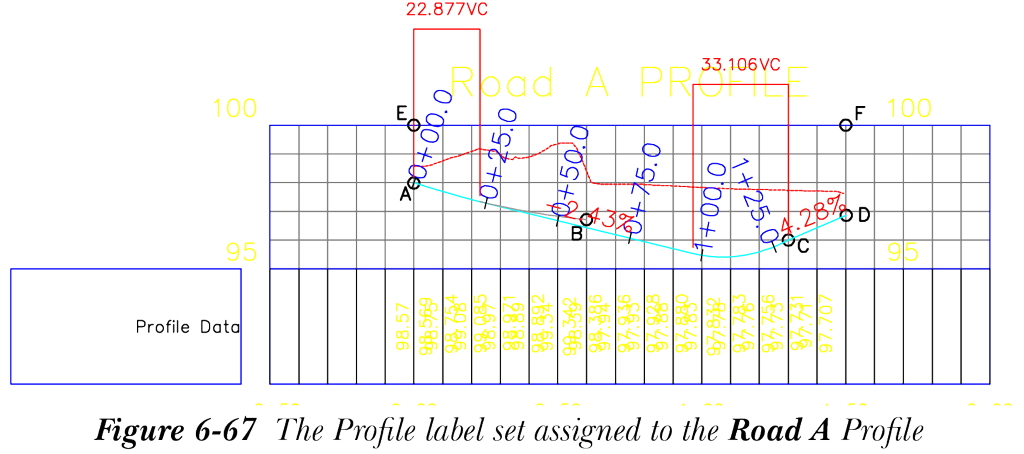
保存文件
- 从“应用程序菜单”中选择“另存为”;将显示“图形另存为”对话框。
- 在此对话框中,浏览到以下位置:
C:c3d_2025c06_c3d_2025_tut
- 在“文件名”编辑框中,输入 c06_tut04a。
- 接下来,选择“保存”按钮;文件将以名称 c06_tut04a 保存到指定位置。
教程 5:纵断面图样式
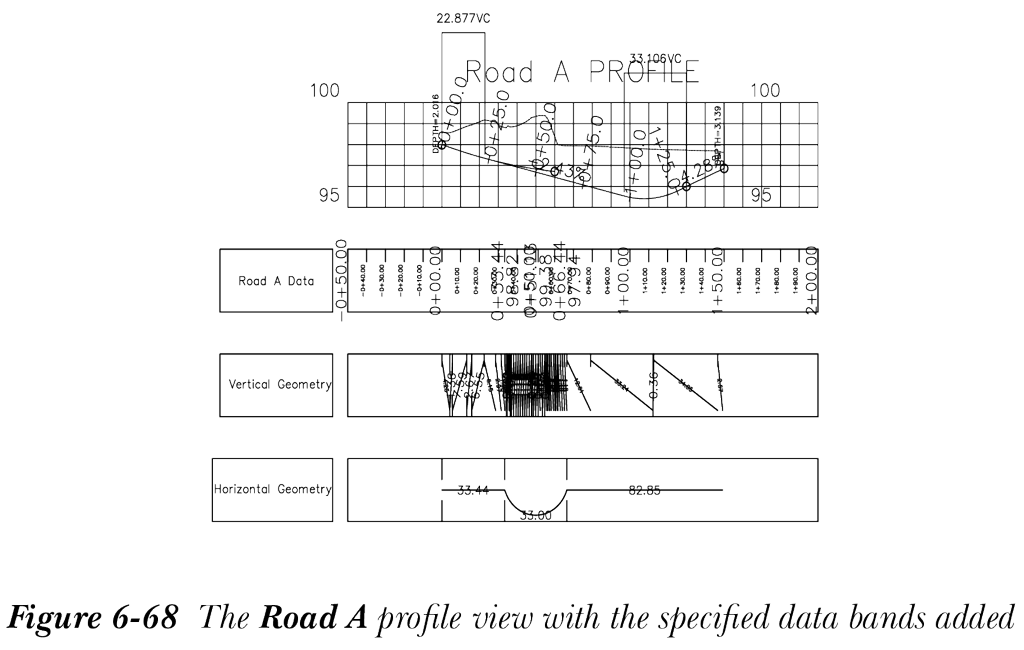
在本教程中,您将创建纵断面图标签样式和带样式。然后,您将创建纵断面带集并将其指定给纵断面图,如图 6-68 所示。
(预计时间:60 分钟)
完成本教程需要执行以下步骤:
a. 打开文件。
b. 创建纵断面图标签样式。
c. 创建带样式。
d. 创建带集。
e. 保存文件。
打开文件
- 打开您从 https://www.cadcim.com 下载并保存到 C:c3d_2025 的 c06_c3d_2025_tut.zip 文件。
- 从“应用程序菜单”中选择“打开”;将显示“选择文件”对话框。
- 在对话框中,浏览到位置 C:c3d_2025c06_c3d_2025_tut。
- 选择文件 c06_c3d_2025_tut05.dwg,然后选择“打开”按钮以打开它。如果显示错误消息,请忽略。该文件包含 Road A 布局纵断面和指定桩号范围的 Road A 纵断面图。
创建纵断面图标签样式
- 在“设定”选项卡中展开“纵断面图”>“标签样式”子节点。
- 在“深度”子节点上单击鼠标右键;将显示快捷菜单。
- 从快捷菜单中选择“新建”选项;将显示“标签样式生成器 - 新建纵断面深度标签样式”对话框。
- 在此对话框的“信息”选项卡中,在“名称”编辑框中输入 Road A Depth。接下来,选择“布局”选项卡。
- 在此选项卡中,将“直线”组件的“颜色”特性设置为洋红色。
- 从“组件名称”下拉列表中选择“深度”选项;相应的特性将显示在“特性”列中。
- 将“文字高度”特性设置为 0.0700’,将“颜色”特性设置为洋红色。
- 选择“确定”按钮;“标签样式生成器 - Road A Depth”对话框将关闭,Road A Depth 样式将添加到“设定”选项卡的“深度”子节点中。
- 现在,从“注释”>“标签和表格”>“添加标签”下拉列表中选择“纵断面图”选项;将显示一个弹出列表。从弹出列表中选择“纵断面图”选项;将显示另一个弹出列表。从此弹出列表中选择“添加纵断面图标签”工具;将显示“添加标签”对话框。
- 在此对话框中,从“标签类型”下拉列表中选择“深度”选项,如图 6-69 所示。
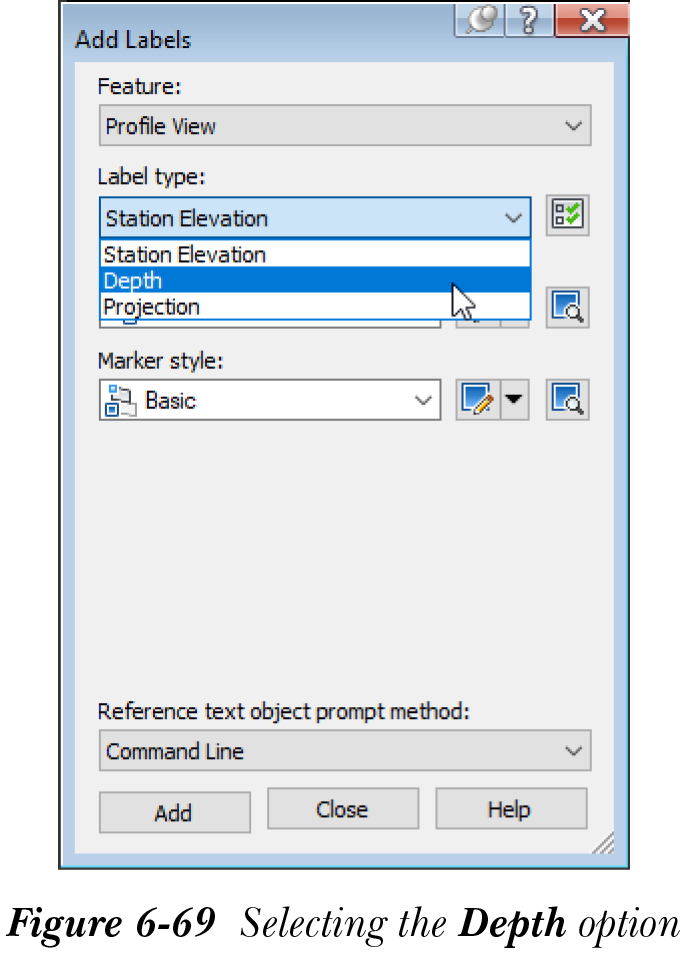
- 从“深度标签样式”下拉列表中选择 Road A Depth。
- 现在,选择“添加”按钮;系统将提示您选择纵断面图。
- 从图形中选择 Road A 纵断面图;系统将提示您在屏幕上拾取第一个点。
- 在纵断面图中圆 A 的中心处单击;系统将提示您在屏幕上拾取第二个点。

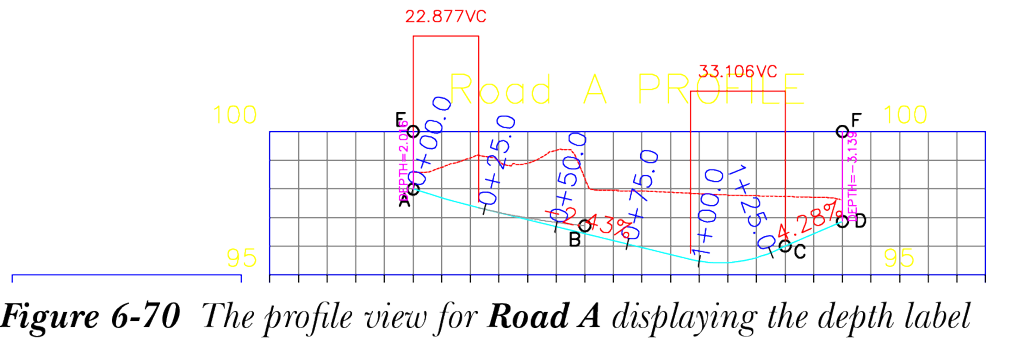
- 接下来,在圆 E 的中心处单击以指定第二个点;所选点之间的深度将显示为深度标签,如图 6-70 所示。
- 同样,通过选择圆 D 和圆 F 的中心点来添加深度标签。
- 选择“关闭”按钮以关闭“添加标签”对话框。请注意,深度将显示在纵断面图中,参见图 6-70。
创建带样式
- 在“工具空间”选项板的“设定”选项卡中展开“纵断面图”>“带样式”>“纵断面数据”子节点。
- 在“纵断面数据”子节点上单击鼠标右键;将显示快捷菜单。
- 接下来,从快捷菜单中选择“新建”选项;将显示“纵断面数据带样式 - 新建纵断面数据带样式”对话框,如图 6-71 所示。
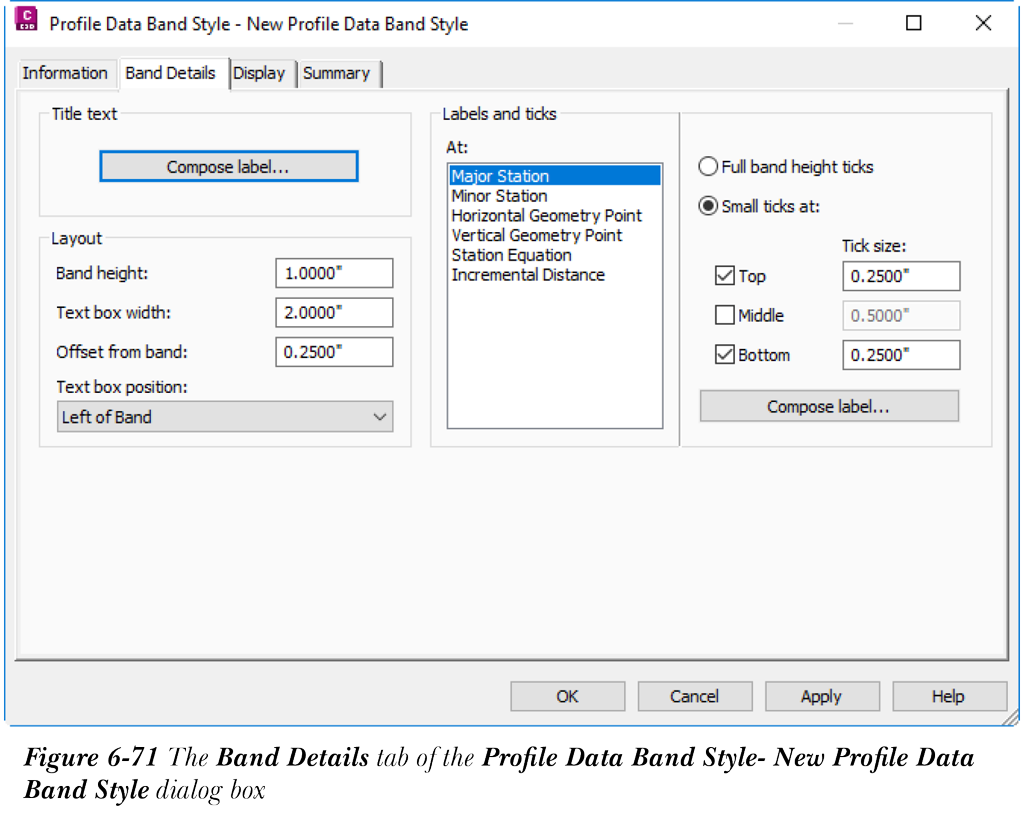
- 在对话框的“名称”编辑框中输入 Road A Data。
- 选择“带详细信息”选项卡。
- 从“标题文字”区域中,选择“编辑标签”按钮;将显示“标签样式生成器 - 带标题”对话框。
- 单击“布局”选项卡中“内容”特性的“值”字段;右侧将显示一个浏览按钮。
- 选择浏览按钮;将显示“文字组件编辑器 - 内容”对话框。
- 从“文字组件编辑器 - 内容”对话框中删除文字,并在编辑器窗口中输入 Road A Data,如图 6-72 所示。
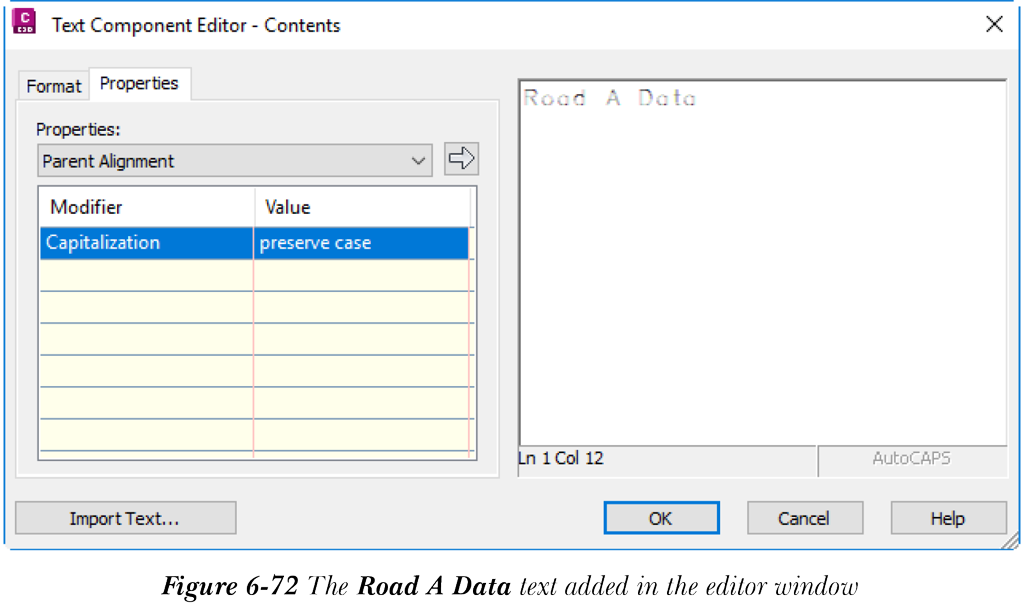
- 接下来,选择“确定”按钮;将显示“标签样式生成器 - 带标题”对话框。
- 在“标签样式生成器 - 带标题”对话框的“文字”节点的“值”列中,将“颜色”特性的值设置为红色。
- 接下来,选择“确定”按钮;“标签样式生成器 - 带标题”对话框将关闭。
- 在“纵断面数据带样式 - Road A Data”对话框的“带详细信息”选项卡的“布局”区域中,按如下方式设置值:
带高度:0.7500” 文字框宽度:1.5000” 距带的偏移:0.2000”
- 在“标签和记号”区域中,从“位置”列表框中选择“主要桩号”,然后选择“位置”列表框右侧显示的“小记号位于”单选按钮。
- 在“位置”列表框旁边的区域中,如果未默认选择“顶部”复选框,请选择该复选框。接下来,您需要清除所有其他复选框。然后,在“记号大小”列的编辑框中将记号大小设置为 0.1500”。
- 接下来,选择“编辑标签”按钮;将显示“标签样式生成器 - 主要桩号”对话框。
- 将“桩号值”组件的“文字高度”特性的值设置为 0.1300”。
- 从“组件名称”下拉列表中选择“纵断面 1 高程”选项,然后选择位于“组件名称”下拉列表右侧的“删除组件”按钮。
- 接下来,选择“确定”按钮;“标签样式生成器 - 主要桩号”对话框将关闭。
- 从“纵断面数据带样式 - Road A Data”对话框的“标签和记号”区域中选择“次要桩号”选项。
- 此外,选择“小记号位于”单选按钮和“底部”复选框以放置记号。
清除此区域中的所有其他复选框,并在“底部”复选框右侧的“记号大小”编辑框中输入 0.1500”。
- 选择“编辑标签”按钮;将显示“标签样式生成器 - 次要桩号”对话框。
- 在此对话框中,在“文字”节点中将“文字高度”设置为 0.05”,将“颜色”设置为红色。
- 从“组件名称”下拉列表中选择“纵断面 1 高程”,然后选择“删除组件”按钮将其删除。
- 接下来,选择“确定”按钮;“标签样式生成器 - 次要桩号”对话框将关闭。
- 重复步骤 21 至 25 中遵循的过程,为“标签和记号”区域中“位置”列表框里显示的“水平几何点”选项指定设定。
- 现在,选择“显示”选项卡。
- 在此选项卡中,对于“带边界”和“带标题框”组件,在“组件显示”区域的“颜色”列中将颜色修改为红色。
- 接下来,选择“确定”按钮;“纵断面数据带样式 - Road A Data”对话框将关闭。
- 接下来,在“设定”选项卡中“带样式”节点中的“垂直几何”子节点上单击鼠标右键;将显示快捷菜单。
- 从快捷菜单中选择“新建”;将显示“垂直几何带样式 - Road A Band Set”对话框。
- 在“信息”选项卡的“名称”编辑框中输入 Road A Vertical。
- 选择“带详细信息”选项卡,并在“布局”区域的相应编辑框中设置以下值:
带高度:0.7500” 文字框宽度:1.5000” 距带的偏移:0.2000”
- 现在,从“标签和记号”区域的“位置”列表框中选择“下坡切线”,如果未设置,则设置步骤 33 中提到的参数。
- 接下来,选择“显示”选项卡。
- 对于“带边界”组件,在“颜色”列中将颜色更改为蓝色。
- 选择“确定”按钮以关闭“垂直几何带样式 - Road A Vertical”对话框。至此,您已完成垂直几何带的带样式创建。
- 在“设定”选项卡中“带样式”节点中的“水平几何”子节点上单击鼠标右键,然后从显示的快捷菜单中选择“新建”选项;将显示“水平几何带样式 - 新建水平几何带样式”对话框。
- 在此对话框中设置以下参数:
信息选项卡 -
名称:Road A Horizontal
带详细信息选项卡 -
带高度:0.7500”
文字框宽度:1.6000” 距带的偏移:0.2000”
显示选项卡 -
带边界颜色:洋红色 带标题框:洋红色
- 接下来,在“水平几何带样式 - Road A Horizontal”对话框中选择“确定”按钮;对话框将关闭。
创建带集
- 如果“设定”选项卡中的“纵断面图”>“带样式”未展开,请展开它。
- 在“带集”子节点上单击鼠标右键;将显示快捷菜单。
- 从快捷菜单中选择“新建”;将显示“带集 - 新建纵断面图带集”对话框。
- 在“信息”选项卡的“名称”编辑框中输入 Road A Band Set。
- 接下来,选择“带”选项卡。
- 在此选项卡中,如果未选择,请从“带类型”下拉列表中选择“纵断面数据”,然后从“选择带样式”下拉列表中选择 Road A Data 样式。
- 接下来,选择“添加”按钮;将显示“带中要标注的几何点”对话框。
- 选择“确定”按钮以接受默认选择的所有点;“带中要标注的几何点”对话框将关闭,“纵断面数据”带类型和 Road A Data 样式将添加到“带集 - Road A Band Set”对话框中“带列表”区域的表格中。
- 使用步骤 6 和 7 中遵循的过程,将“垂直几何”、“水平几何”及其各自的带样式添加到表格中,参见图 6-73。
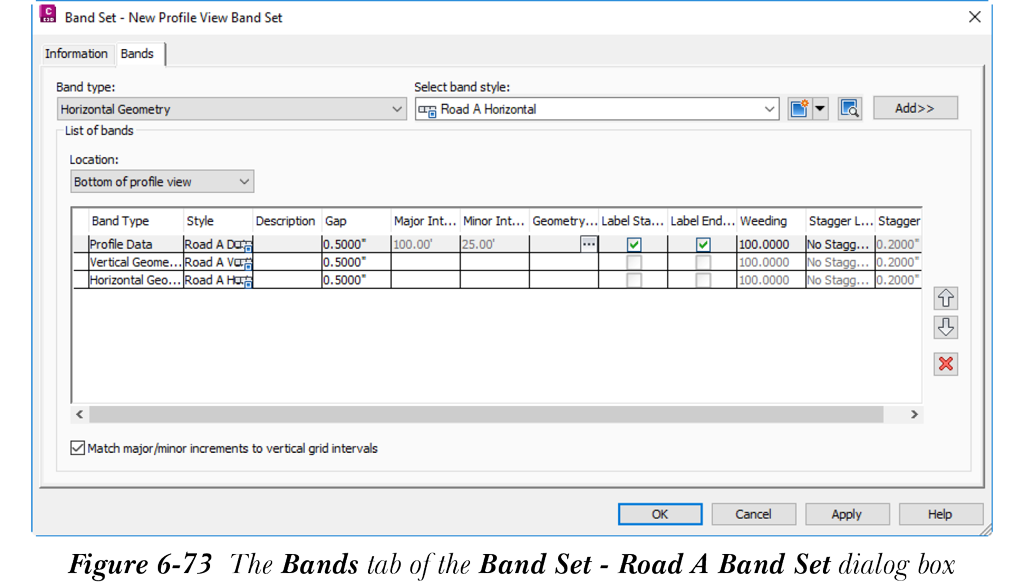
- 接下来,选择“确定”按钮;“带集 - Road A Band Set”对话框将关闭,Road A Band Set 将添加到“设定”选项卡的“带集”节点中。
指定带集
- 从图形中选择 Road A 纵断面图并单击鼠标右键;将显示快捷菜单。
- 从快捷菜单中选择“纵断面图特性”选项,如图 6-74 所示;将显示“纵断面图特性 - Road A”对话框。
- 在此对话框中,如果未默认选择“带”选项卡,请选择该选项卡,然后选择“导入带集”按钮;将显示“带集”对话框。
- 在“带集”对话框中,从下拉列表中选择 Road A Band Set 选项,如图 6-75 所示。
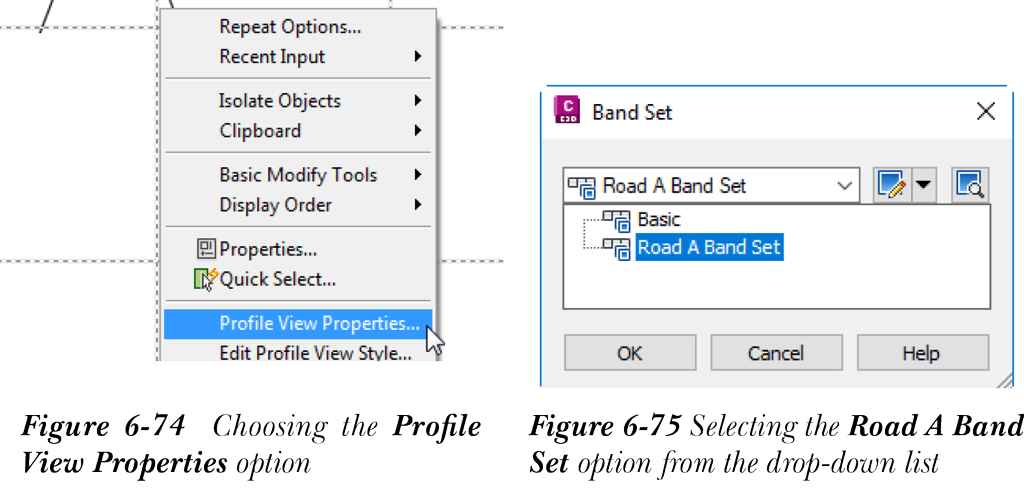
- 选择“确定”按钮;“带集”对话框将关闭,带样式将添加到“纵断面图特性 - Road A”对话框的列表框中。
- 选择“应用”按钮将带集样式指定给纵断面图,然后选择“确定”关闭对话框。带将以所选带样式添加到图形中,如图 6-76 所示。
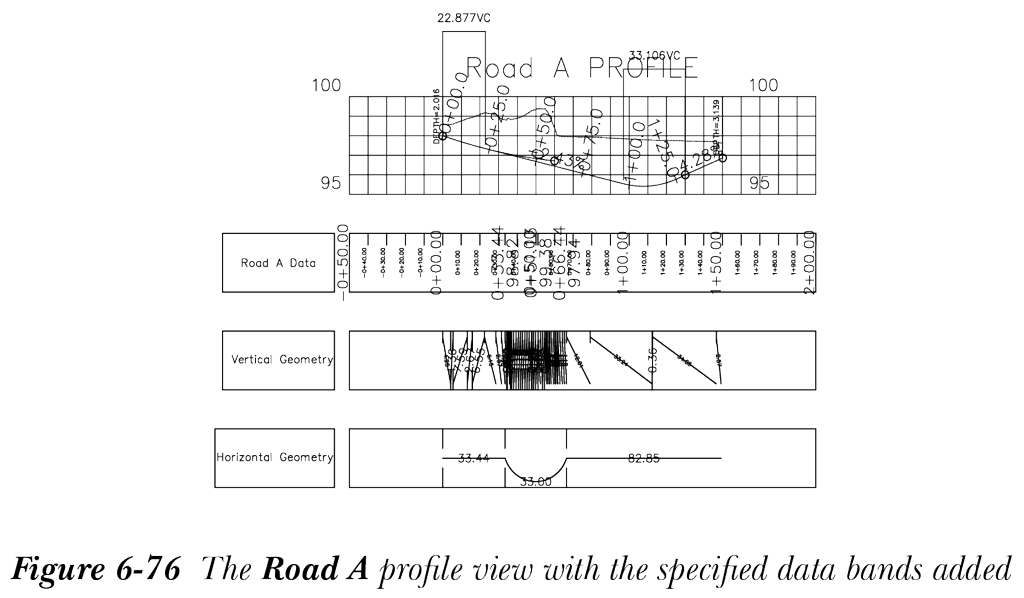
请注意,添加到图形中的垂直几何带包含曲面纵断面的数据,而该带需要显示设计纵断面的数据。在接下来的步骤中,您将修改垂直几何带的带样式。
- 从图形中选择 Road A 纵断面图并单击鼠标右键;将显示快捷菜单。
- 从显示的快捷菜单中选择“纵断面图特性”选项;将显示“纵断面图特性 - Road A”对话框。
- 确保已选择“带”选项卡。在“带列表”区域中,滚动到列表框的右侧,然后单击“垂直几何”带类型的“纵断面 1”字段;将显示一个下拉列表。
- 从下拉列表中选择 Road A 并选择“确定”;“纵断面图特性 - Road A”对话框将关闭,垂直几何带将更新。
保存文件
- 从“应用程序菜单”中选择“另存为”;将显示“图形另存为”对话框。
- 在此对话框中,浏览到以下位置:
C:c3d_2025c06_c3d_2025_tut
- 在“文件名”编辑框中,输入 c06_tut05a。
- 接下来,选择“保存”按钮;文件将以名称 c06_tut04a 保存到指定位置。
教程 6:编辑纵断面
在本教程中,您将使用不同的编辑方法编辑布局纵断面,如图 6-77 所示。(预计时间:30 分钟)
完成本教程需要执行以下步骤:
a. 打开文件。
b. 使用“纵断面布局参数”对话框和“全景窗口”编辑纵断面。
c. 使用夹点编辑纵断面。
d. 保存文件。
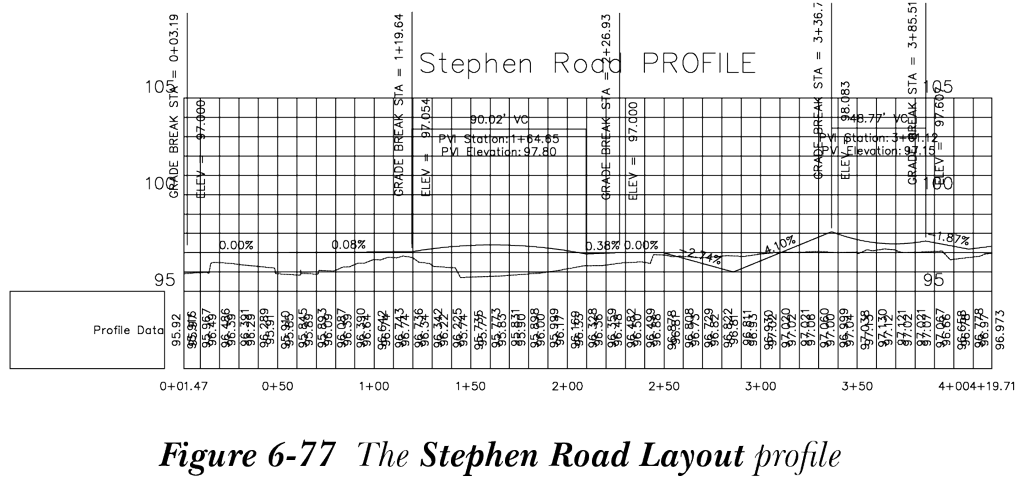
打开文件
- 打开您从 https://www.cadcim.com 下载并保存到 C:c3d_2025 的 c06_c3d_2025_tut.zip 文件。
- 从“应用程序菜单”中选择“打开”;将显示“选择文件”对话框。
- 在对话框中,浏览到文件夹位置 C:c3d_2025c06_c3d_2025_tut。
- 选择文件 c06_c3d_2025_tut06.dwg,然后选择“打开”按钮以打开该文件。如果显示任何警告,请忽略。该图形文件包含一个 TIN 曲面 Surface 1、Stephen Road 纵断面图和一个布局纵断面。
使用全景窗口编辑纵断面
- 在 Stephen Road 纵断面图中,选择以青色显示的 Stephen 布局纵断面并单击鼠标右键;将显示快捷菜单。从快捷菜单中选择“编辑纵断面几何图形”选项;将显示“纵断面布局工具 - Stephen layout”工具栏,如图 6-78 所示。

- 在此工具栏中,选择“纵断面布局参数”按钮;将显示“纵断面布局参数 - Stephen layout”对话框。
- 现在,从工具栏中调用“选择 PVI”工具,并单击桩号 0+55 处的 PVI 附近。执行此操作后,“纵断面布局参数”对话框将填充所选 PVI 的参数,如图 6-79 所示。
注意
“纵断面布局参数 - Stephen layout”的“几何图形”特性所显示的值可能会因所选 PVI 而有所不同。
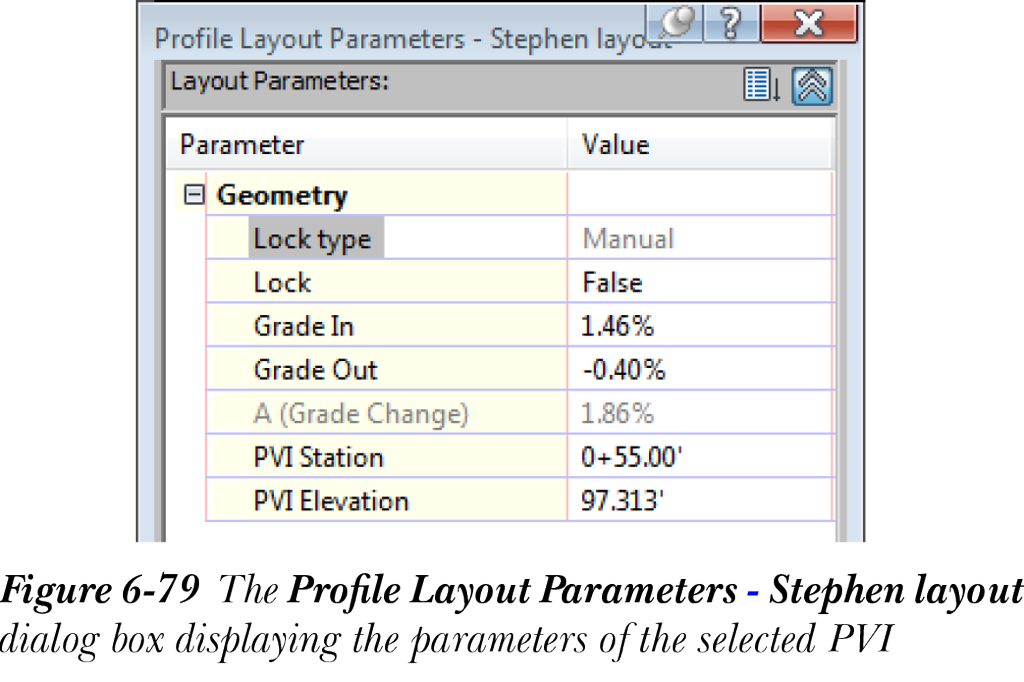
- 将“PVI 高程”参数的值修改为 98.000’,然后按
Enter键。
注意
您已使用“纵断面布局参数”对话框修改了单个 PVI 的参数。您只能修改此对话框中以黑色高亮显示的值。其他值来自内置数学计算,因此无法修改。
- 接下来,关闭“纵断面布局参数 - Stephen layout”对话框。
- 接下来,从“纵断面布局工具 - Stephen layout”工具栏中选择“纵断面网格视图”按钮;将显示带有“纵断面图元”选项卡的“全景窗口”。
- 在第一个 PVI 桩号的“PVI 高程”列的“值”字段中输入 96.70,如图 6-80 所示。
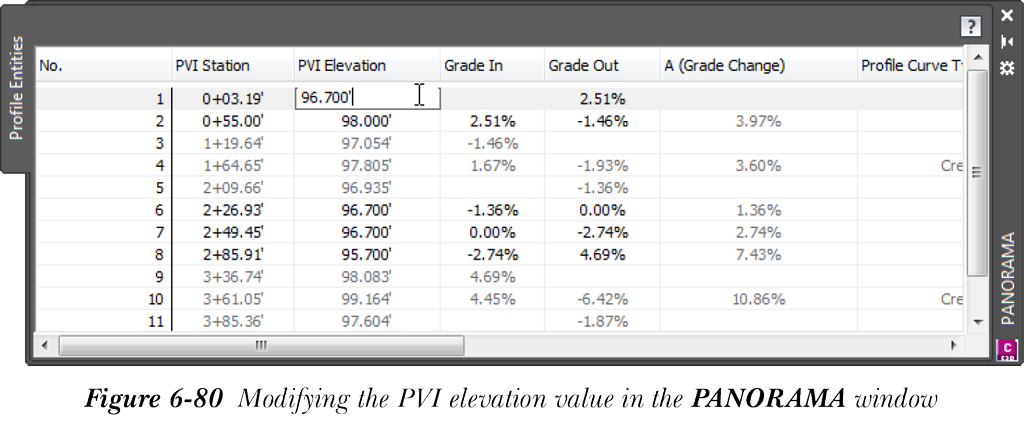
-
按照上一步中的方法,将第 6、7 和 8 个 PVI 高程值修改为 97.000’,然后按
Enter键。 - 关闭“全景窗口”。
- 从“纵断面布局工具 - Stephen layout”工具栏中调用“升高/降低 PVI”工具;将显示“升高/降低 PVI 高程”对话框,参见图 6-81。
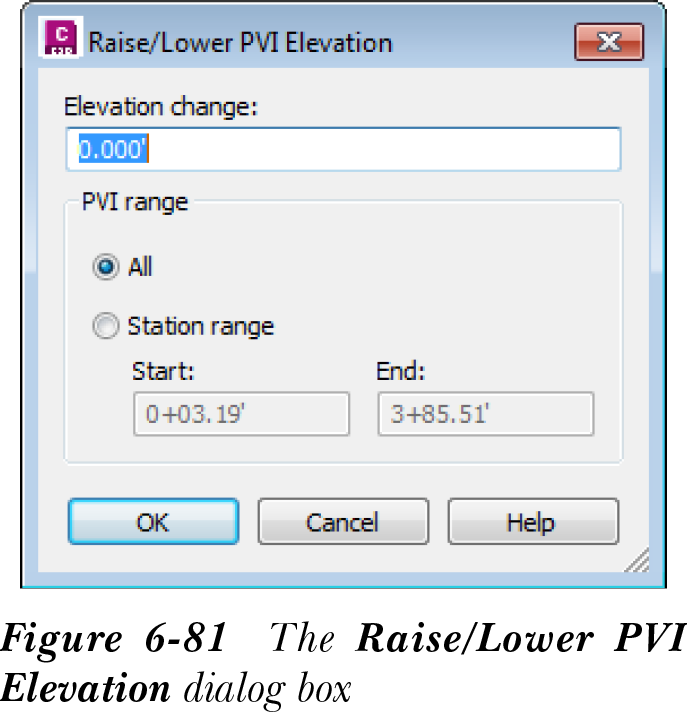
- 在“高程变化”编辑框中输入 -1.000’,并从“PVI 范围”区域中选择“桩号范围”单选按钮。
- 分别在“起点”和“终点”编辑框中输入 2+50.00 和 3+00.00,以降低位于指定桩号范围内的 PVI 的高程值。
- 选择“确定”按钮;对话框将关闭,PVI 将按“高程变化”编辑框中指定的值降低。
注意
您可以在“高程变化”编辑框中指定正值以升高 PVI 的高程。
使用纵断面布局参数对话框编辑纵断面
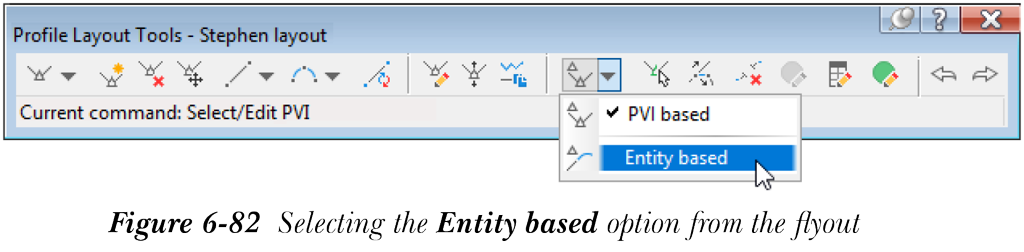
- 单击“纵断面布局工具 - Stephen layout”工具栏中“基于 PVI”按钮右侧的下箭头,然后从显示的弹出列表中选择“基于图元”选项,如图 6-82 所示。
- 现在,从“纵断面布局工具 - Stephen layout”工具栏中选择“纵断面布局参数”按钮;将显示“纵断面布局参数”对话框。
- 从“纵断面布局工具”工具栏中选择“选择图元”按钮。
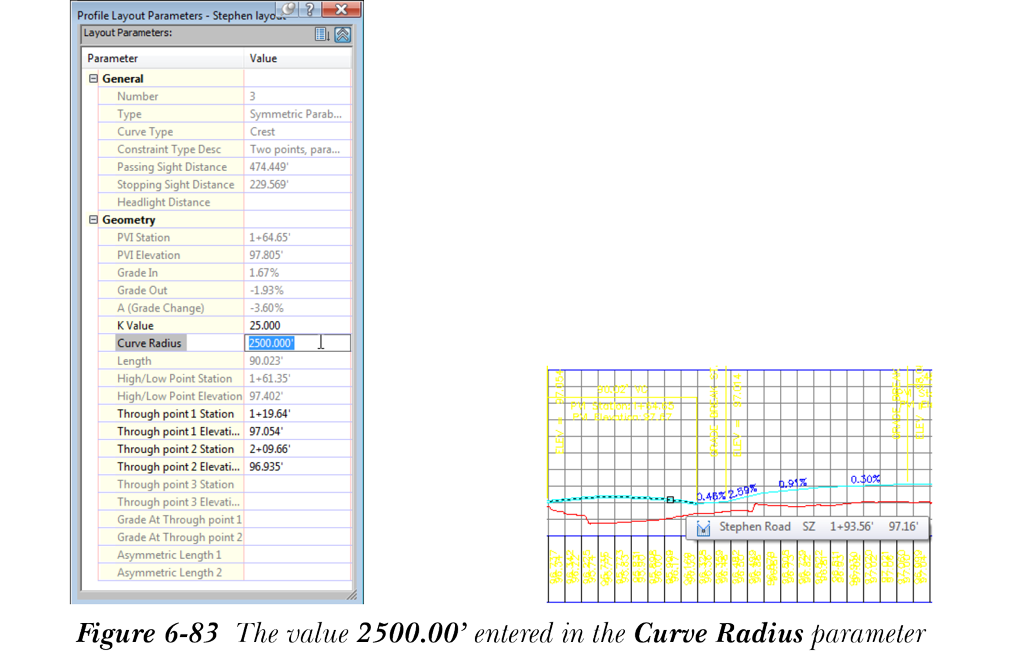
- 从纵断面图中选择曲线。选择曲线后,“纵断面布局参数”对话框将填充所选曲线参数,参见图 6-83。
-
在“曲线半径”参数的“值”字段中输入 2500.000’,如图 6-83 所示,然后按
Enter键。 -
关闭“纵断面布局参数”对话框,然后按
Esc键退出。
使用夹点编辑纵断面
- 选择 Stephen 布局纵断面;将显示纵断面夹点。
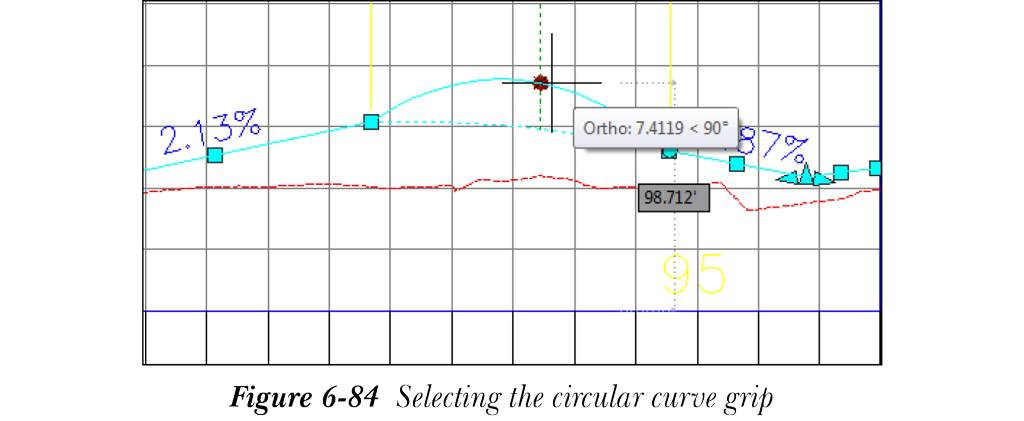
- 选择纵断面末端曲线的圆形夹点,然后将光标向上拖动。
-
现在,在纵断面图中单击,参见图 6-84;所选 PVI 的高程将被修改。按
Esc键退出。
保存文件
- 从“应用程序菜单”中选择“另存为”;将显示“图形另存为”对话框。
- 在此对话框中,浏览到以下位置:
C:c3d_2025c06_c3d_2025_tut
- 在“文件名”编辑框中,输入 c06_tut06a。
- 接下来,选择“保存”按钮;文件将以名称 c06_tut06a.dwg 保存到指定位置。
自我评估测试
回答以下问题,然后与本章末尾给出的答案进行比较:
- “纵断面布局工具”工具栏中的以下哪个工具用于指定要与“绘制带曲线的切线”工具一起使用的曲线参数?
a) 曲线设定
b) 固定竖曲线(三点)
c) 自由圆曲线(基于 PVI)
d) 自由竖曲线 - 最佳拟合
- 使用“创建叠加纵断面”工具可以实现以下哪项?
a) 显示一个纵断面与另一个纵断面的关系 b) 隐藏叠加的纵断面
c) 从两个不同的曲面创建纵断面 d) 以上都不是
- 使用“纵断面图特性”对话框可以编辑以下哪些纵断面图参数?
a) 信息、摘要、纵断面和桩号 b) 名称、填充
c) 信息、桩号、高程、纵断面、带和填充 d) 信息
- 使用“快速纵断面”工具可以使用以下哪些对象创建纵断面?
a) 道路 b) 路线
c) 直线、圆弧、多段线或点 d) 采样线
- 以下哪项是沿水平路线的曲面高程的图形表示?
a) 路线 b) 纵断面
c) 横断面 d) 装配
- 基于准则的设计功能允许根据设计标准创建 __ 纵断面。
- __ 对话框用于创建曲面纵断面。
- __ 对话框帮助您创建临时纵断面,以查看沿直线、多段线、要素线或地块线、测量图形或曲面的高程信息。
- 在 __ 编辑框中,您可以指定正值以增加或负值以降低纵断面或 PVI 的高程。
- __ 工具用于更改纵断面的高程。
- 您可以使用 __ 对话框向纵断面图添加标签。
- 您可以通过从“创建设计”面板中选择“纵断面创建工具”工具来创建布局纵断面。(对/错)
- “纵断面样式 - 新建纵断面样式”对话框用于创建新的纵断面样式。(对/错)
- 纵断面表示沿水平路线不同间隔处的曲面标高或高程。(对/错)
- 纵断面图不控制显示纵断面的网格。(对/错)
复习题
回答以下问题:
- __ 对话框用于查看所选纵断面的特性。
- ___ 按钮用于以数字方式插入 PVI 数据。
- 纵断面的显示和外观由 ___ 控制。
- __ 样式控制纵断面网格表示的显示。
- 您可以通过展开“纵断面图”>“带样式”> __ 节点来在“设定”选项卡中查看新的带样式。
- 您可以在“创建纵断面图”向导的“桩号范围”页面的 __ 区域中指定起点桩号和终点桩号值。
- __ 对话框用于添加纵断面图标签。
- ___ 对话框用于查看和修改所选纵断面组件的布局参数。
- 编辑纵断面几何图形的最简单方法之一是使用 __ 窗口。
- Civil 3D 为纵断面和纵断面图分别提供了独立的内置样式。(对/错)
练习题
- 登录 www.cadcim.com,浏览至 Textbooks>Civil/GIS>AutoCAD Civil 3D>Exploring AutoCAD Civil 3D 2025>Exercise Files & Instructor Guide。接着,单击 c06_c3d_2025 exer.zip 文件下载该文件。
- 现在,将下载的文件夹保存并解压到以下位置:
C:c3d_2025
注意
打开练习文件时,可能会出现“全景窗口”并显示错误消息。关闭此窗口以继续操作。
练习 1
打开 c06_c3d_2025_ex01.dwg 文件,并使用下面给出的参数创建拆分纵断面。
(预计时间:30 分钟)
- 纵断面图名称:ST. Road
- 纵断面图高度:最小值:94.483’ 最大值:101.483’
- 拆分纵断面图:默认设定
- 将图形另存为 c06_ex01a。
练习 2
打开 c06_c3d_2025_ex02.dwg 文件,并使用以下工具和参数创建布局纵断面:(预计时间:30 分钟)
- 纵断面名称:Road A
- 纵断面样式:默认
- 纵断面标签集:默认
纵断面布局工具:
曲线:固定竖曲线(两点,参数)
曲线类型:凸形
曲线半径:35
自测题答案
- a
- a
- c
- c
- b
- 布局
- 从曲面创建纵断面
- 创建快速纵断面
- 高程变化
- 升高/降低变坡点
- 添加标签
- 对
- 对
- 对
- 错