

将装配添加到工具选项板
为道路模型创建装配后,可以将其保存到工具选项板中。为此,在命令行输入 B 并按 Enter 键;将显示“块定义”对话框。需要将整个装配转换为一个块。在“名称”编辑框中输入装配的名称。从“基点”区域选择“拾取点”按钮;将关闭“块定义”对话框,并提示指定插入基点。通过单击装配上所需的点,从装配中选择插入基点;将再次显示“块定义”对话框,并在“基点”区域显示所选插入点的坐标。接下来,清除“对象”区域中的“在屏幕上指定”复选框。确保清除“在块编辑器中打开”复选框,以使生成的块不可编辑。选择“选择对象”按钮;将关闭“块定义”对话框,并提示选择对象。使用交叉窗口选择整个装配和基线。按 Enter 键返回对话框。接下来,选择“确定”按钮关闭“块定义”对话框,并将装配转换为块。将文件保存到所需位置。接下来,在命令行输入 Insert 并按 Enter 键;将显示“插入”对话框。从“名称”下拉列表中选择该块。选择“浏览”按钮,从显示的“选择图形文件”对话框中打开已保存的文件。选中“分解”复选框并选择“确定”按钮;将关闭“选择图形文件”对话框,并提示指定插入点。在图形中合适的位置单击。指定缩放比例并按 Enter 键。装配块将添加到图形中。可以放大或缩小以清晰地查看装配。再次保存文件。
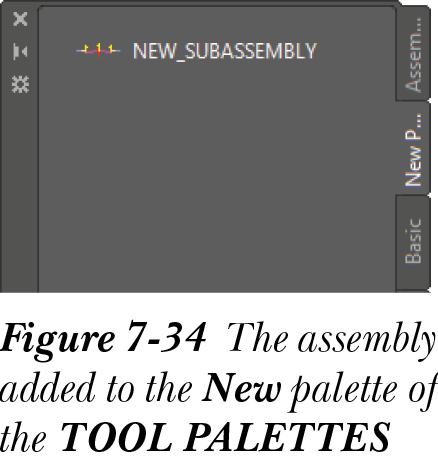
接下来,从工具选项板中选择要在其中添加装配块的所需选项板。也可以创建新选项板来保存装配块。为此,在任意选项板的空白处单击右键,从显示的快捷菜单中选择“新建选项板”;将创建一个带框的新空白选项板。在框中输入选项板的名称并按 Enter 键。接下来,要将装配添加到选项板,选择装配块并按住鼠标左键,直到显示箭头。拖动附着在装配块上的箭头并将其放到选项板上。装配块将添加到工具选项板中。图 7-34 显示了添加到工具选项板中“新建”选项板的装配。在选项板中选择该装配,单击右键显示快捷菜单,然后从中选择“特性”;将显示“工具特性”对话框。可以在此对话框中修改名称、输入说明、查看和编辑装配的参数。
教程
在开始教程之前,需要下载教程文件并将其保存到计算机上。为此,请按照以下步骤操作:
- 登录 www.cadcim.com,浏览到 Textbooks > Civil/BIM/GIS > AutoCAD Civil 3D > Exploring AutoCAD Civil 3D 2025。接下来,在 Download Resources 区域单击 Tutorial Files,然后单击 c06_c3d_2025_tut.zip 进行下载。
- 现在,将下载的文件夹保存并解压到以下位置:
C:c3d_2025
本章的第一个教程提供视频格式。
注意
打开教程文件时,可能会显示带有错误消息的全景窗口。关闭此窗口以继续。
教程 1:典型道路装配
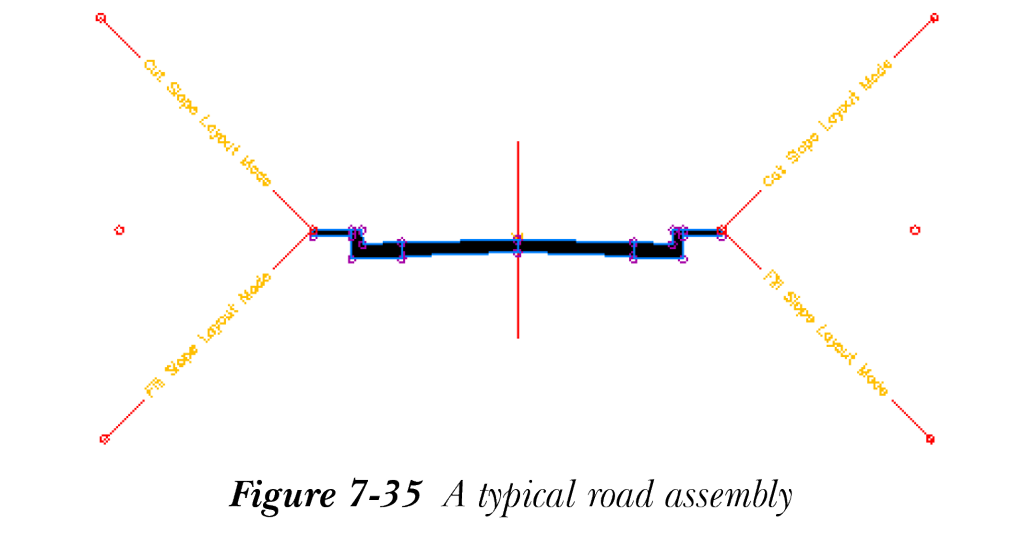
在本教程中,将创建一个由不同子装配组成的典型道路装配,如图 7-35 所示,然后重命名所创建道路装配中的子装配。(预计时间:30 分钟)
完成本教程需要以下步骤:
a. 打开下载的文件。
b. 创建装配。
c. 修改所需子装配的参数后将其添加。
d. 重命名子装配。
e. 保存文件。
视频
可以使用以下链接查看本教程的视频:https://www.cadcim.com/civil-3d-2025-ch-7-tutorial1。
打开下载的文件
- 打开从 https://www.cadcim.com 下载并保存在 C:c3d_2025 的 c07_c3d_2025_tut.zip 文件。
- 从应用程序菜单中选择“打开”;将显示“选择文件”对话框。
- 在此对话框中,浏览到保存文件的 C:c3d_2025c07_c3d_2025_tut。
- 选择 c07_c3d_2025_tut01.dwg 文件,然后选择“打开”按钮将其打开。
忽略显示的任何错误消息。
创建装配
- 从“常用”>“创建设计”>“装配”下拉列表中选择“创建装配”工具;将显示“创建装配”对话框。
- 在“名称”编辑框中输入 Typical Road。
- 接下来,选择“确定”按钮;将关闭“创建装配”对话框,并提示指定装配基线位置。
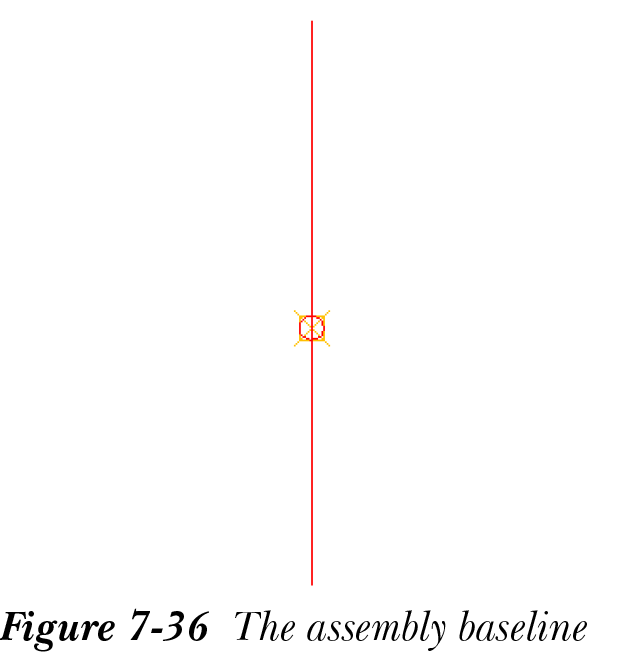
- 在图形区域中单击以指定装配基线的位置;将添加装配基线,如图 7-36 所示。
添加子装配
- 从“常用”选项卡的“选项板”面板中选择“工具选项板”按钮;将显示工具选项板。
- 从工具选项板中选择“基本”选项卡,并从中选择 BasicLaneTransition 子装配;将显示“特性”窗口。
- 在“特性”窗口的“高级”展开栏中,将“默认宽度”参数的值设置为 6.000’。将“侧”特性的值设置为“右侧”。
注意
如果未显示“特性”窗口,可以按 Ctrl + 1 显示。
- 接下来,单击装配基线的标记;BasicLaneTransition 子装配将添加到基线的右侧。
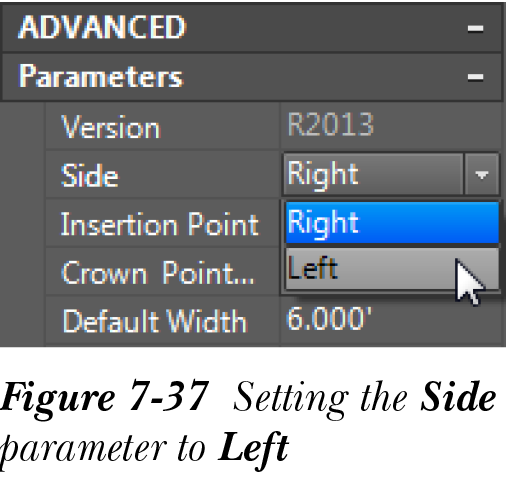
- 在“特性”窗口中将“侧”参数设置为“左侧”,参见图 7-37。
- 确保“默认宽度”特性的值为 6.000’。
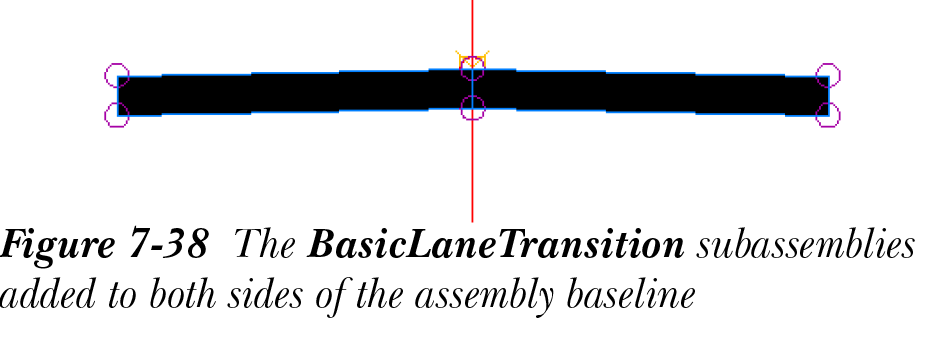
- 单击装配标记;BasicLaneTransition 子装配将添加到装配基线的左侧。图 7-38 显示了添加到装配基线两侧的 BasicLaneTransition 子装配。
注意
必须在“特性”窗口中检查侧,然后在装配基线的相应侧单击以添加子装配。
- 在工具选项板的“基本”选项卡中,选择 BasicCurbAndGutter 子装配;将显示该子装配的“特性”窗口。确保在“特性”窗口的“高级”展开栏中将“侧”参数设置为“右侧”。
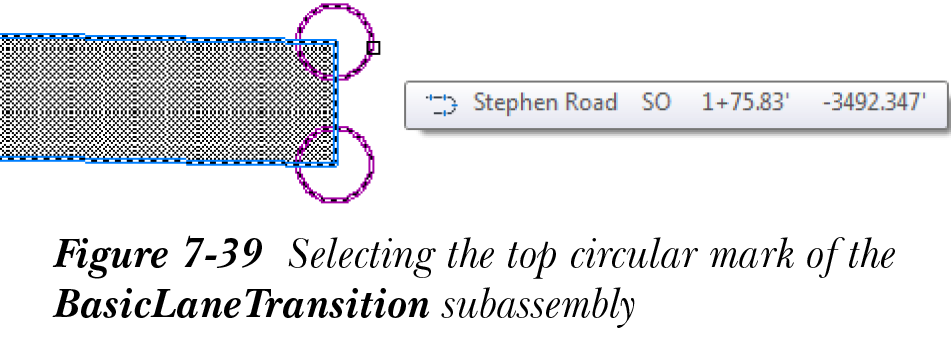
- 单击 BasicLaneTransition 子装配右上边缘的圆形标记,如图 7-39 所示;BasicCurbAndGutter 子装配将添加到 BasicLaneTransition 子装配的右侧。
- 接下来,在“特性”窗口中将 BasicCurbAndGutter 子装配的“侧”参数设置为“左侧”。
- 单击 BasicLaneTransition 子装配左上边缘的圆形标记。BasicCurbAndGutter 子装配将添加到装配基线的左侧。
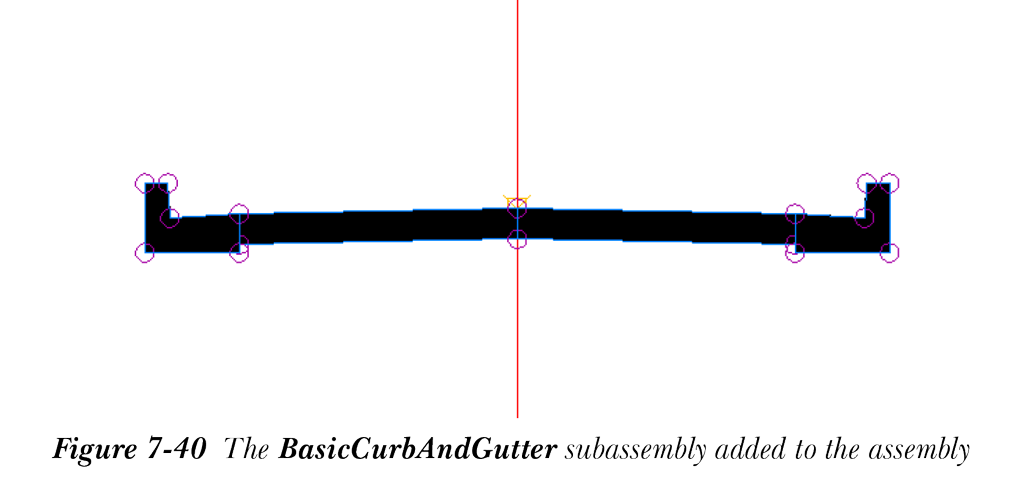
现在,已为路面添加了路缘和边沟。缩小视图以查看路面的整个横断面,参见图 7-40。
- 从工具选项板的“基本”选项卡中选择 BasicSidewalk 子装配。
-
在“特性”窗口中将“宽度”参数值设置为 2.000’ 并按
Enter键。 - 在“特性”窗口中将“侧”参数值设置为“右侧”。
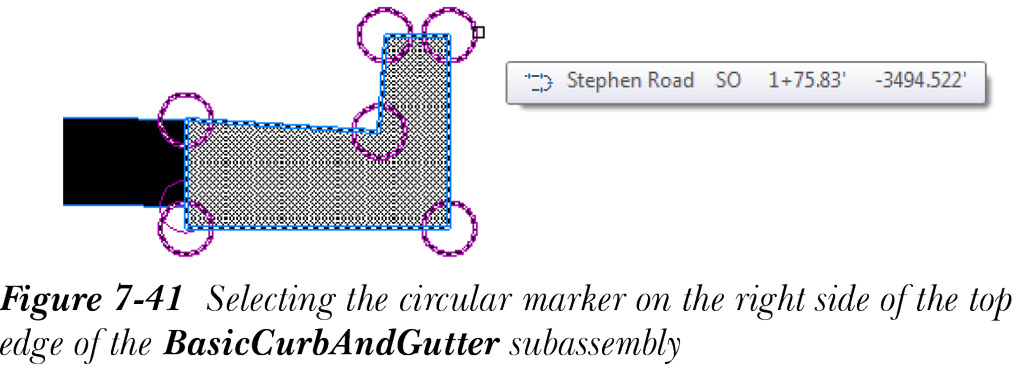
- 接下来,单击 BasicCurbAndGutter 子装配右上边缘的圆形标记,如图 7-41 所示;将在装配右侧添加一条 2’ 宽的人行道。
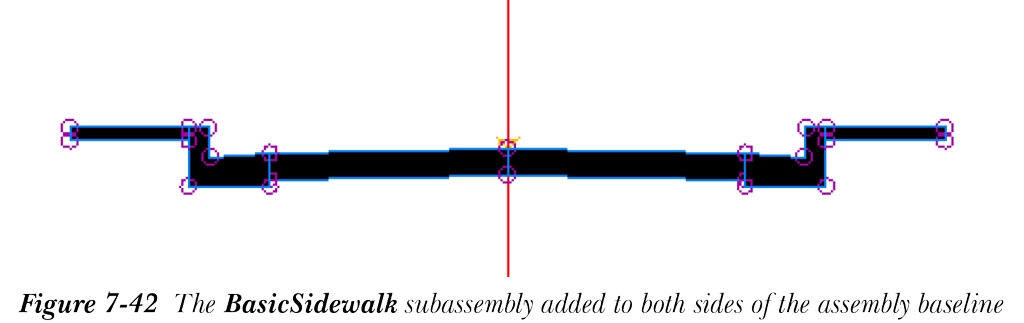
- 在工具选项板中,将“侧”参数的值更改为“左侧”,并确保宽度参数设置为 2’。现在,单击 BasicCurbAndGutter 子装配左上边缘的圆形标记。将在装配左侧添加一条宽度为 2’ 的人行道。图 7-42 显示了添加到两侧的 BasicSidewalk 子装配。
- 接下来,在工具选项板的“基本”选项卡中选择 BasicSideSlopeCutDitch 子装配。
-
在“特性”窗口中将“挖方边坡”参数值设置为 4.00:1 并按
Enter键。 - 确保“侧”参数设置为“右侧”。
- 单击 BasicSidewalk 子装配右上边缘的标记;BasicSideSlopeCutDitch 子装配将添加到装配的右侧。
-
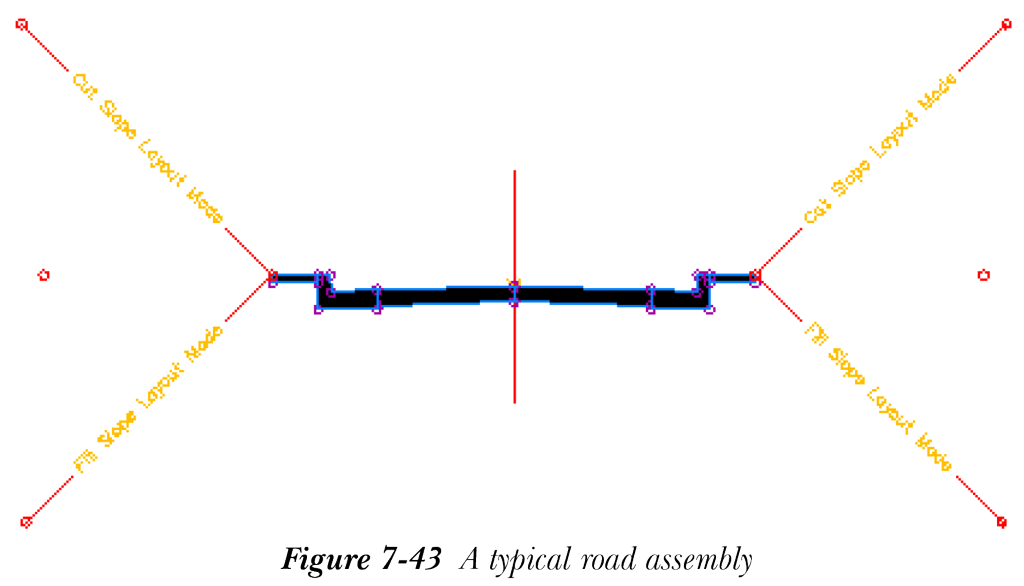
重复步骤 17 和 18,将“侧”参数更改为“左侧”,并将 BasicSideSlopeCutDitch 子装配添加到装配的左侧。现在,已完成由 BasicLaneTransition、BasicCurbAndGutter、BasicSidewalk 和 BasicSideSlopeCutDitch 子装配组成的典型道路装配的创建,如图 7-43 所示。接下来,关闭“特性”窗口和工具选项板,然后按
Esc键退出命令。

重命名子装配
- 选择工具空间的“浏览”选项卡。
- 展开“装配”节点。
- 在“装配”节点中右键单击 Typical Road;将显示快捷菜单。
- 从快捷菜单中选择“特性”选项;将显示“装配特性 - Typical Road”对话框。
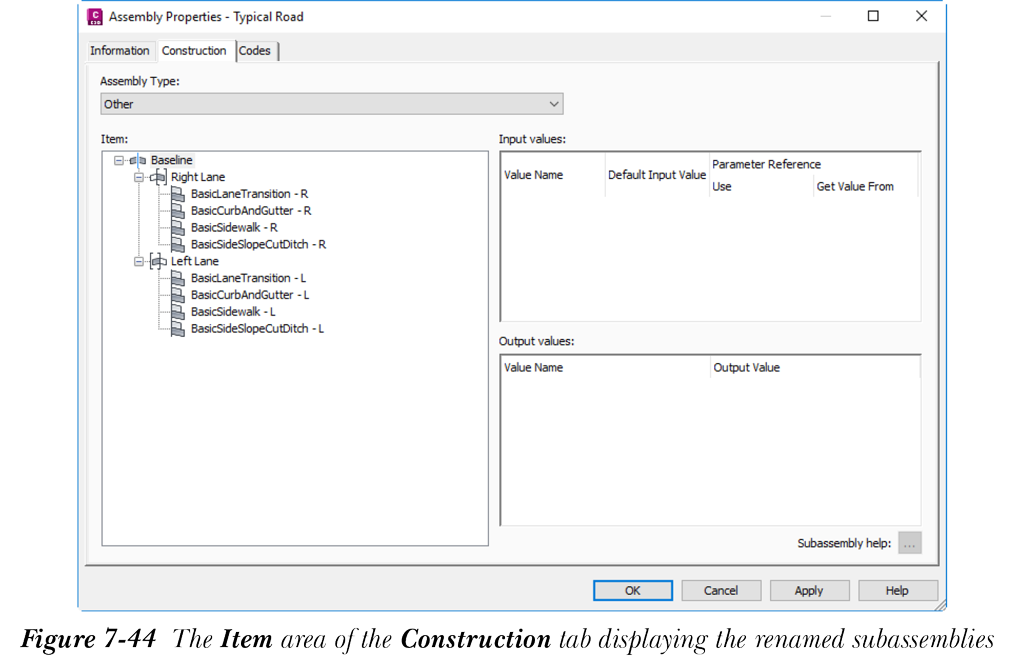
- 选择“构造”选项卡;子装配列在“项目”区域下。
- 在“项目”区域中右键单击“右侧”子节点;将显示快捷菜单。从快捷菜单中选择“重命名”选项;所选文本将变为可编辑状态。
-
在显示的编辑框中输入 Right Lane 并按
Enter键。 - 使用步骤 6 和 7 中遵循的过程,将“左侧”子节点重命名为 Left Lane。
- 接下来,右键单击 Right Lane 下的 BasicLaneTransition 子装配,从显示的快捷菜单中选择“重命名”;所选文本将变为可编辑状态。
-
在显示的编辑框中输入 BasicLaneTransition - R 并按
Enter键。 - 接下来,右键单击 Left Lane 子节点下的第一个 BasicLaneTransition 子装配,从显示的快捷菜单中选择“重命名”;子装配名称将变为可编辑状态。
-
输入 BasicLaneTransition - L 并按
Enter键。同样,分别为 Right Lane 和 Left Lane 子节点下的其他子装配名称添加后缀 - R 和 - L,参见图 7-44。
- 接下来,在“装配特性 - Typical Road”中选择“确定”按钮;对话框将关闭。
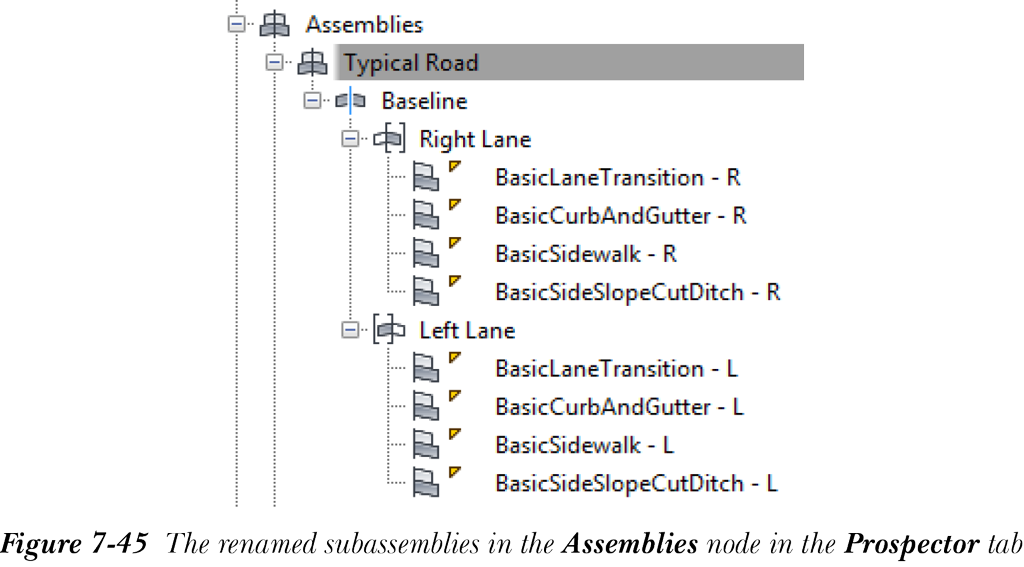
- 在“浏览”选项卡中展开“装配”节点及其子节点;子装配已重命名并显示,如图 7-45 所示。
注意
也可以通过以下方式重命名子装配:在图形中分别选择每个子装配,然后在“子装配特性”对话框中重命名它们。要显示“子装配特性”对话框,请在图形中选择该子装配,右键单击它,然后从显示的快捷菜单中选择“子装配特性”。
保存文件
- 从应用程序菜单中选择“另存为”;将显示“图形另存为”对话框。
- 在此对话框中,浏览到以下位置:
C:c3d_2025c07_c3d_2025_tut
- 在“文件名”编辑框中,输入 c07_tut01a。
- 选择“保存”按钮;文件将以名称 c07_tut01a.dwg 保存到指定位置。
教程 2:渠道装配
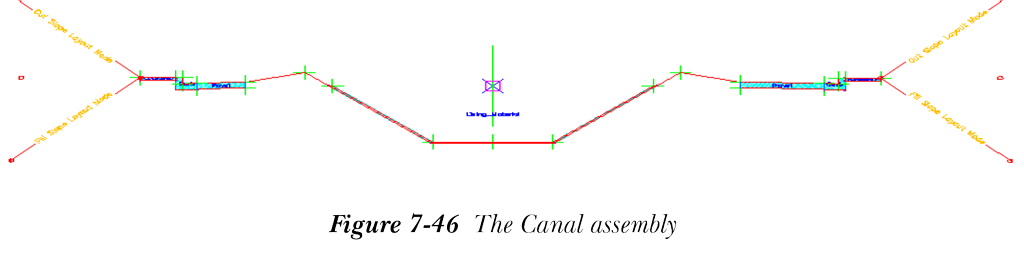
在本教程中,将创建一个渠道装配,如图 7-46 所示。此外,还将创建一个标记样式、一个造型样式和一个代码集样式。(预计时间:1 小时 15 分钟)
完成本教程需要以下步骤:
a. 打开下载的文件。
b. 创建装配。
c. 将子装配添加到渠道装配。
d. 创建装配样式。
e. 为装配创建新的标记、链接、造型和代码集样式。
f. 指定装配和代码集样式。
g. 保存文件。
打开下载的文件
- 打开从 https://www.cadcim.com 下载并保存在 C:c3d_2025 的 c07_c3d_2025_tut.zip 文件。
- 从应用程序菜单中选择“打开”;将显示“选择文件”对话框。
- 在此对话框中,浏览到保存文件的位置 C:c3d_2025c07_c3d_2025。
- 选择文件 c07_c3d_2025_tut02.dwg,然后选择“打开”按钮打开该文件。c07_c3d_2025_tut02.dwg 文件包含一个曲面和 Road A 纵断面图。
创建装配
- 从“常用”>“创建设计”>“装配”下拉列表中选择“创建装配”工具;将显示“创建装配”对话框。
- 在对话框的“名称”编辑框中输入 Canal。
- 接下来,选择“确定”按钮;对话框将关闭,并提示指定装配基线的位置。
- 在图形区域中单击以指定装配基线的位置;将创建装配基线。装配名称 Canal 将添加到工具空间“浏览”选项卡中的“装配”节点。
将子装配添加到渠道装配
- 从“常用”选项卡的“选项板”面板中选择“工具选项板”按钮;将显示工具选项板 - CIVIL IMPERIAL SUBASSEMBLIES 选项板。
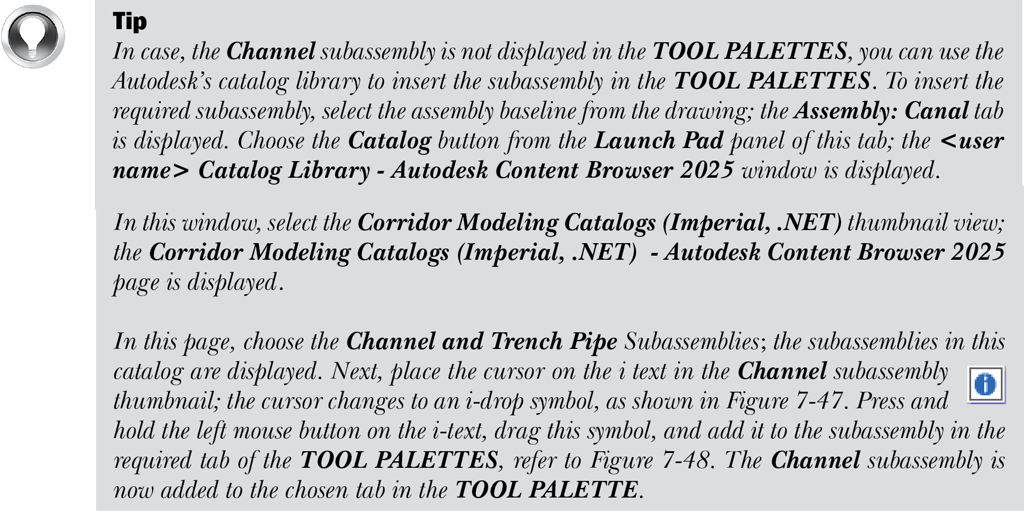
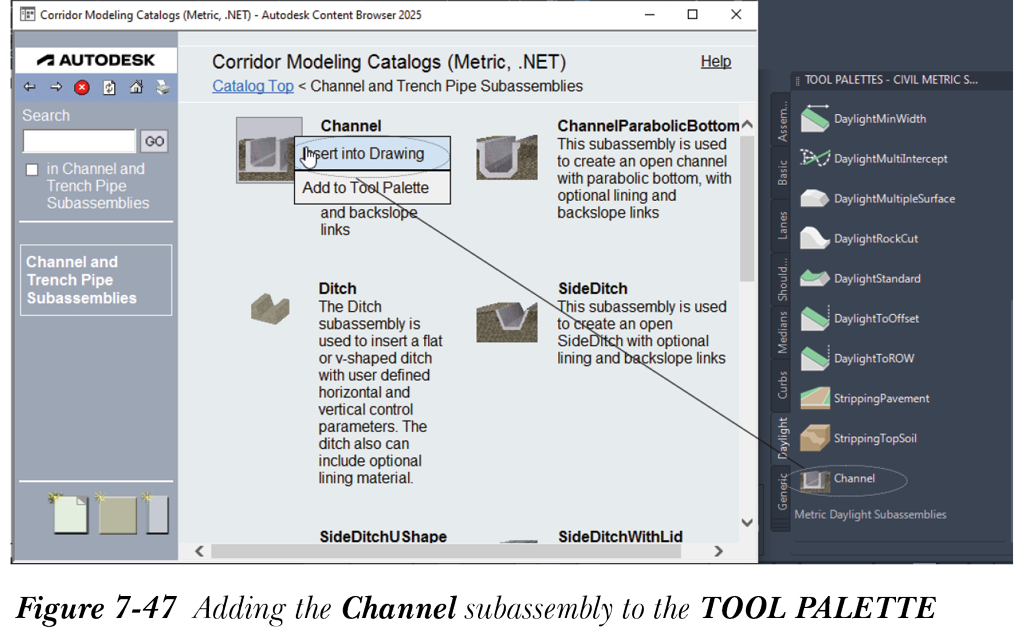
- 从工具选项板的“沟渠管道”选项卡中选择 Channel 子装配;将显示“特性”窗口,并提示选择标记点。
注意
调整并固定“特性”窗口和工具选项板,以清晰地查看图形区域。可以打开“自动隐藏”命令来隐藏工具选项板。
- 在“特性”窗口中,向下滚动以查看“高级”展开栏。
- 按如下所示修改 Channel 参数的值:
深度:9.000’ 底部宽度:9.000’
注意
确保每次修改值后都按 Enter 键。每当修改参数时,都可以在子装配中查看更改。
- 关闭“特性”窗口。
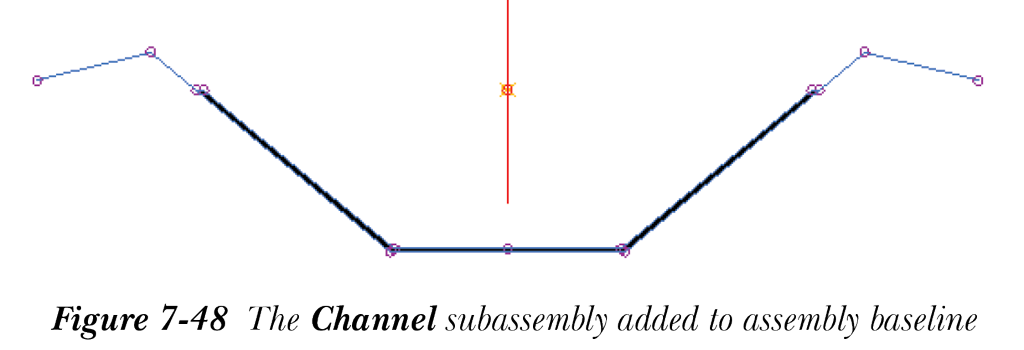
- 单击装配基线上的标记;将添加 Channel 子装配,如图 7-48 所示。
- 如果默认未选择,则在工具选项板 - CIVIL IMPERIAL SUBASSEMBLIES 中选择“基本”选项卡。
- 从此选项卡中选择 BasicLaneTransition 子装配;将显示“特性”窗口。忽略显示的任何错误消息。
-
在“特性”窗口中,将“默认宽度”参数值设置为 9.000’ 并按
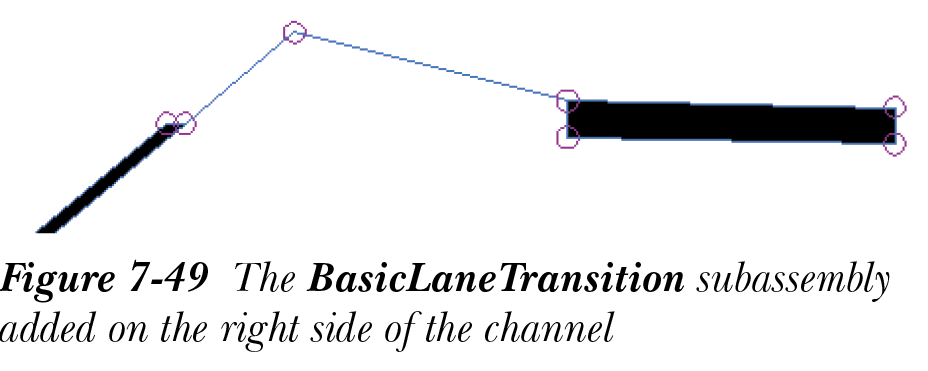
Enter键。确保“侧”参数设置为“右侧”(如果默认未设置)。 - 单击渠道右侧边坡上的圆形标记;车道将添加到右侧,如图 7-49 所示。
- 在“特性”窗口中,将“侧”参数设置为“左侧”。
- 单击 Channel 子装配左侧边坡上的标记,将 BasicLaneTransition 子装配添加到 Channel 子装配的左侧。
- 接下来,从“基本”选项卡中选择 BasicCurbAndGutter 子装配;“特性”窗口将更新并显示 BasicCurbAndGutter 子装配的参数。
- 在“特性”窗口中,将“边沟宽度”值设置为 1.300’。将“侧”参数设置为“右侧”。
- 单击 BasicLaneTransition 子装配车道右上边缘的圆形标记;BasicCurbAndGutter 子装配将添加到右侧。
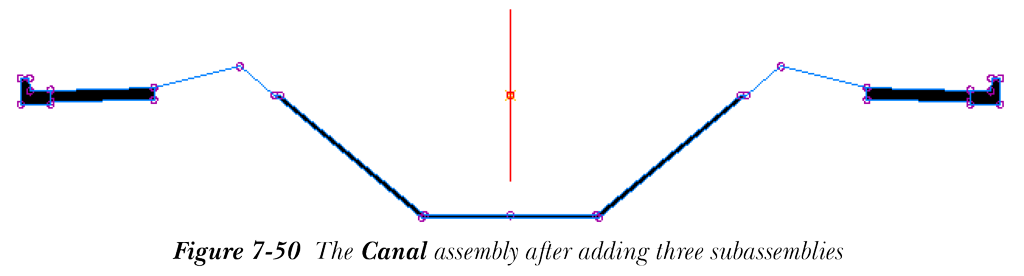
- 在“特性”窗口中,将“侧”参数设置为“左侧”,然后单击装配线左侧 BasicLaneTransition 子装配的左上边缘;BasicCurbAndGutter 子装配将添加到左侧。图 7-50 显示了添加子装配后的 Canal 装配。
-
现在,从“基本”选项卡中选择 BasicSidewalk 子装配;“特性”窗口将相应更新。在此窗口中,将“宽度”参数值设置为 4.000’ 并按
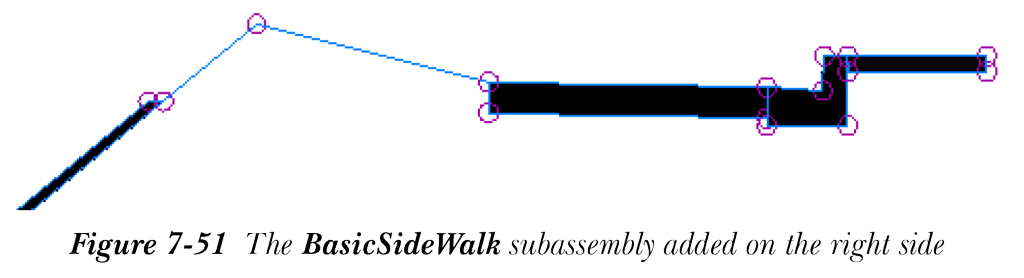
Enter键。将“侧”参数设置为“右侧”。 - 单击 BasicCurbAndGutter 子装配右上边缘的圆形标记;BasicSidewalk 子装配将添加到基线的右侧。图 7-51 显示了添加到右侧的 BasicSidewalk 子装配。
-
在“特性”窗口中,确保“宽度”参数值设置为 4.000’ 并按
Enter键。将“侧”参数设置为“左侧”。 - 单击基线左侧 BasicCurbAndGutter 子装配左上边缘的圆形标记;BasicSidewalk 子装配将添加到基线的左侧。
- 接下来,从工具选项板中选择 BasicSideSlopeCutDitch 子装配。在此窗口中将“侧”参数设置为“右侧”。
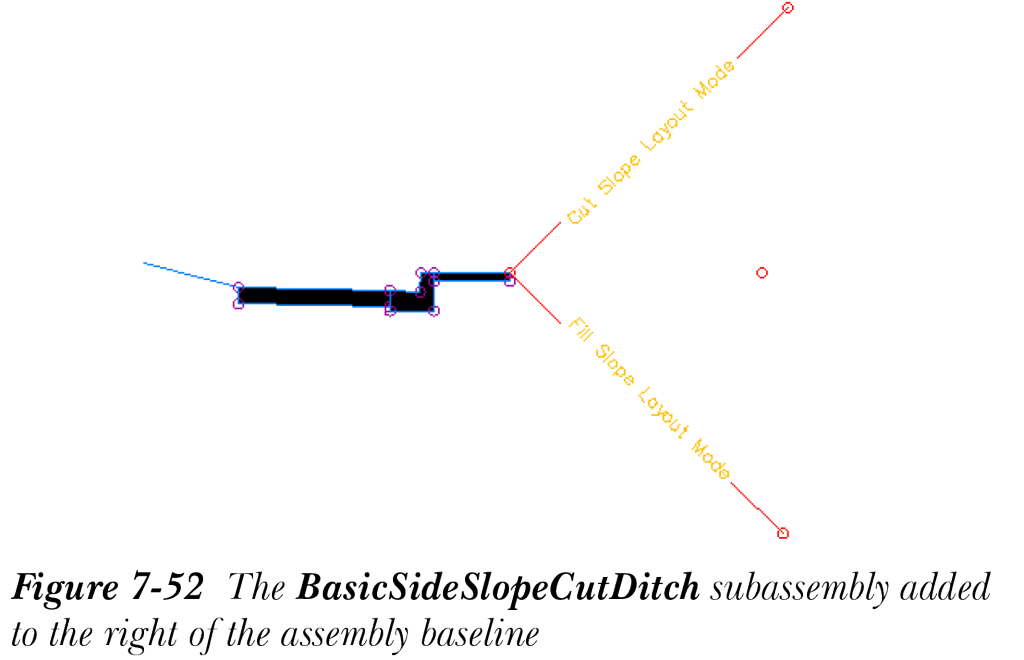
- 单击 BasicSidewalk 子装配右上边缘的标记;将添加 BasicSideSlopeCutDitch 子装配,如图 7-52 所示。
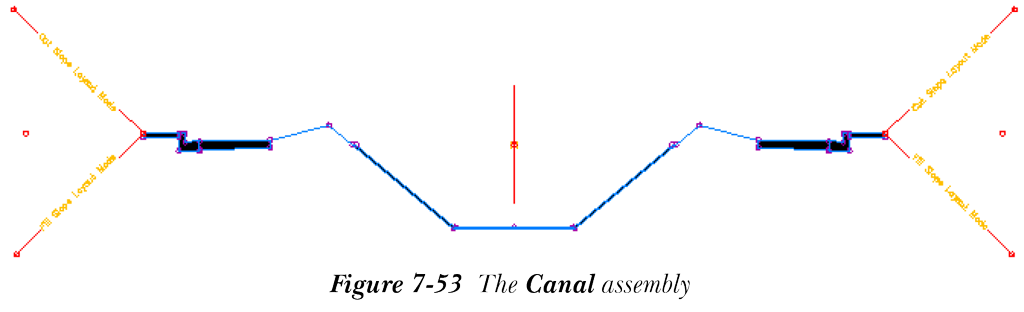
- 在“特性”窗口中将“侧”参数设置为“左侧”。选择 BasicSidewalk 子装配左上边缘的标记;BasicSideSlopeCutDitch 子装配将添加到左侧。图 7-53 显示了添加子装配后的 Canal 装配。
-
关闭“特性”窗口和工具选项板,然后按
Esc键退出。
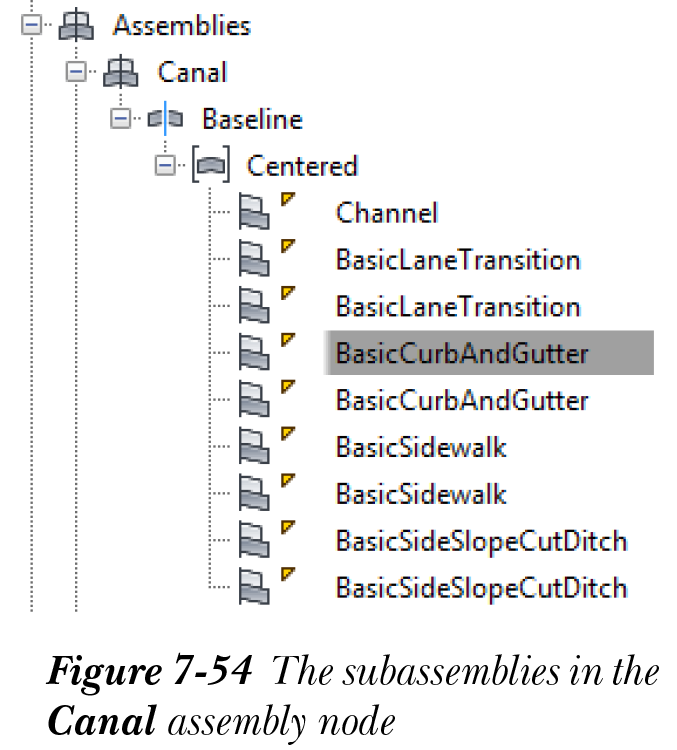
- 在工具空间中选择“浏览”选项卡并展开“装配”节点;已使用的子装配将添加到 Canal 装配,如图 7-54 所示。
为装配创建新样式
- 在工具空间中选择“设定”选项卡。
- 在“设定”选项卡中展开“装配”>“装配样式”。请注意,Basic 是该节点中唯一可用的装配样式。
- 现在,右键单击“装配样式”节点;将显示快捷菜单。
- 从此快捷菜单中选择“新建”选项;将显示“装配样式 - 新建装配样式”对话框。
- 在“信息”选项卡的“名称”编辑框中输入 Canal Style。
- 接下来,选择“标记”选项卡。默认情况下,“组件”下拉列表中已选择“插入点”选项。
- 从“使用自定义标记”区域中,选择最后一个带圆圈的按钮,以替代默认标记样式(即圆形标记样式)。
- 接下来,选择第四个按钮(带十字标记样式的按钮)作为装配的插入点。
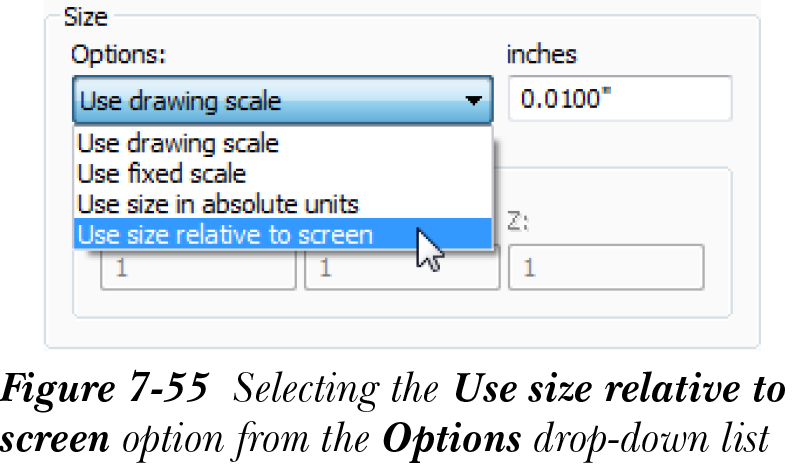
- 在“标记”选项卡的“大小”区域中,从“选项”下拉列表中选择“使用相对于屏幕的大小”,如图 7-55 所示。
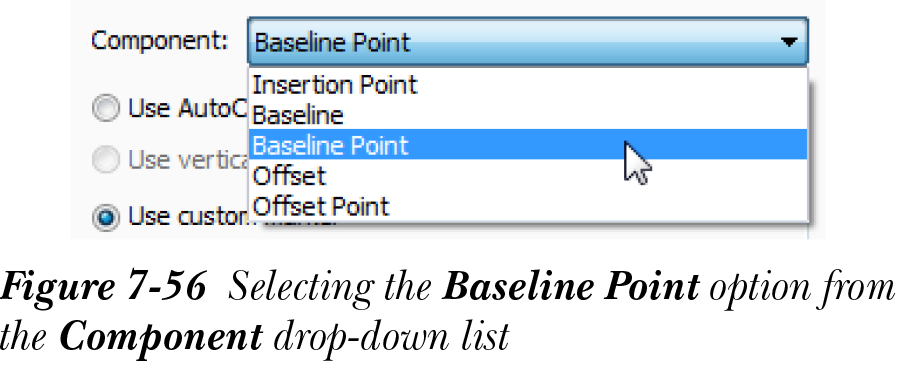
- 现在,通过从“组件”下拉列表中选择“基线点”选项,为基线指定标记样式,如图 7-56 所示。
- 接下来,如果默认未选择,则选择“使用自定义标记”单选按钮;自定义标记样式按钮将激活。
- 现在,选择默认选中的按钮以取消激活它。接下来,选择带方形符号的按钮以将其激活为“基线点”的标记样式。接下来,选择“应用”按钮。
- 现在,选择“显示”选项卡。
- 单击“颜色”列中“插入点”的默认颜色值;将显示“选择颜色”对话框。
- 选择蓝色,然后从“选择颜色”对话框中选择“确定”按钮。
- 重复步骤 14 中遵循的过程,将“基线点”的颜色设置为洋红色。
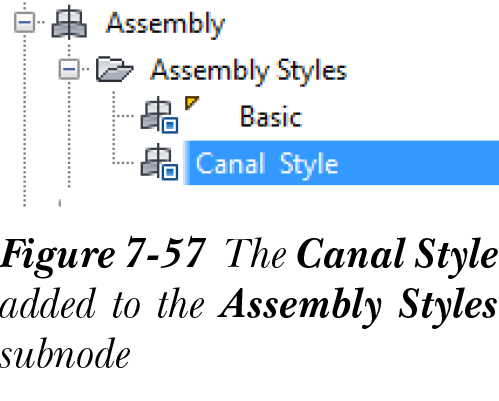
- 接下来,从“装配样式 - Canal Style”对话框中选择“确定”按钮;对话框将关闭,Canal Style 将添加到“设定”选项卡中的“装配样式”子节点,如图 7-57 所示。
为子装配组件创建样式 - 点
- 在工具空间的“设定”选项卡中展开“常规”>“多用途样式”>“标记样式”。请注意本教程中使用的所有子装配点的现有样式。子装配点由所选的标记样式表示。
- 现在,右键单击“标记样式”子节点;将显示快捷菜单。
- 从此快捷菜单中选择“新建”选项;将显示“标记样式 - 新建标记样式”对话框。
- 在“信息”选项卡的“名称”编辑框中输入 Canal Points。
- 接下来,选择“标记”选项卡。在此选项卡中,默认已选择“使用自定义标记”单选按钮。
- 现在,选择带圆形符号的按钮,以禁用默认选择的圆形标记样式。
- 选择从右数第三个带加号的按钮。
- 在“大小”区域中,从“选项”下拉列表中选择“使用相对于屏幕的大小”选项。
- 在“百分比”编辑框中输入 2.5。
- 接下来,选择“显示”选项卡。在此选项卡中,“视图方向”下拉列表中默认已选择“平面”选项。
- 在此选项卡的“组件显示”列表框中,将“标记”组件类型的颜色设置为绿色。
- 选择“确定”按钮;将关闭“标记样式 - Canal Points”对话框,并将 Canal Points 样式添加到“设定”选项卡的“标记样式”子节点。
为子装配链接创建样式
- 右键单击“多用途样式”节点的“链接样式”子节点;将显示快捷菜单。
- 从显示的快捷菜单中选择“新建”选项;将显示“链接样式 - 新建链接样式”对话框。
- 在“链接样式 - 新建链接样式”对话框中设置以下参数。
信息选项卡
名称:Canal Link
显示选项卡
颜色:红色 线宽:0.35mm
- 接下来,在“链接样式 - 新建链接样式”对话框中选择“确定”按钮;对话框将关闭,新样式将添加到“设定”选项卡中的“链接样式”子节点。
为子装配造型创建样式
- 右键单击“多用途样式”节点中的“造型样式”子节点;将显示快捷菜单。
- 从显示的快捷菜单中选择“新建”选项;将显示“造型样式 - 新建造型样式”对话框。
- 在“信息”选项卡的“名称”编辑框中输入 Canal Shape。接下来,选择“显示”选项卡。
- 在“显示”选项卡的“组件显示”列表框中,将“造型面积填充”组件类型的颜色设置为青色。
- 在此选项卡的“组件填充显示”列表框中,单击“图案”列中的默认图案;将显示“填充图案”对话框。
- 现在,从“图案”区域的“类型”下拉列表中选择“预定义”选项。
- 接下来,从“图案名称”下拉列表中选择 ANSI35 选项。
- 选择“确定”按钮关闭“填充图案”对话框。
- 接下来,选择“确定”按钮;将关闭“造型样式 - Canal shape”对话框,并将 Canal Shape 添加到“设定”选项卡的“造型样式”子节点。
为子装配创建标签样式 - 造型标签
- 在“设定”选项卡中展开“常规”>“标签样式”>“造型”子节点。
- 右键单击“造型”子节点以显示快捷菜单,然后从中选择“新建”选项;将显示“标签样式生成器 - 新建子装配造型标签样式”对话框。
- 在“信息”选项卡中,在“名称”编辑框中输入 Canal Label。接下来,选择“布局”选项卡。
- 单击“内容”特性的“值”字段;将显示一个浏览按钮。
- 选择浏览按钮;将显示“文本组件编辑器 - 内容”对话框。
- 在“特性”选项卡中,确保从“特性”下拉列表中选择了“造型代码”选项,并且造型代码已添加到文本编辑器中。
- 接下来,清除文本编辑器(右窗格)中的文本。从“特性”下拉列表中选择“造型面积”选项,然后选择右箭头按钮,将造型面积添加到造型标签的内容中。
- 现在,选择“确定”按钮;将关闭“文本组件编辑器 - 内容”对话框。
- 在“标签样式生成器 - Canal Label”对话框中,将“文字高度”设置为 0.0100”,并将“颜色”特性设置为蓝色。
- 选择“确定”按钮;对话框将关闭,Canal Label 将添加到“设定”选项卡的“造型”子节点。
创建代码集样式
- 在工具空间的“设定”选项卡中,右键单击“多用途样式”节点中的“代码集样式”子节点;将显示快捷菜单。
- 从快捷菜单中选择“新建”选项;将显示“代码集样式 - 新建代码集样式”对话框。
- 在此对话框“信息”选项卡的“名称”编辑框中,输入 Canal Code Set。
- 接下来,选择“代码”选项卡。
- 单击“链接”节点中与 <默认> 选项对应的“样式”列中的符号;将显示“拾取链接样式”对话框,如图 7-58 所示。
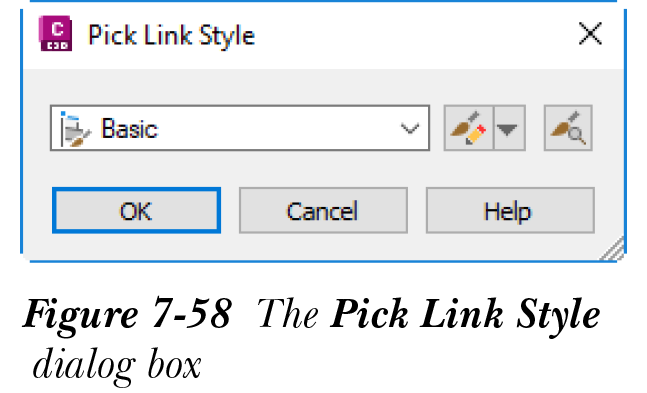
- 在“拾取链接样式”对话框的下拉列表中选择 Canal Link 选项,然后选择“确定”按钮;将关闭“拾取链接样式”对话框。
- 再次单击 Canal Code Set 对话框中“点”节点中与 <默认> 选项对应的“样式”列中的符号;将显示“拾取标记样式”对话框。
- 在“拾取标记样式”对话框的下拉列表中选择 Canal Points,然后选择“确定”按钮;对话框将关闭。
- 单击“造型”节点中与 <默认> 选项对应的“样式”列中的符号;将显示“拾取造型样式”对话框。从对话框的下拉列表中选择 Canal Shape 选项,然后选择“确定”按钮关闭此对话框。
- 现在,单击“造型”节点中与 <默认> 选项对应的“标签样式”列中的符号;将显示“拾取样式”对话框。
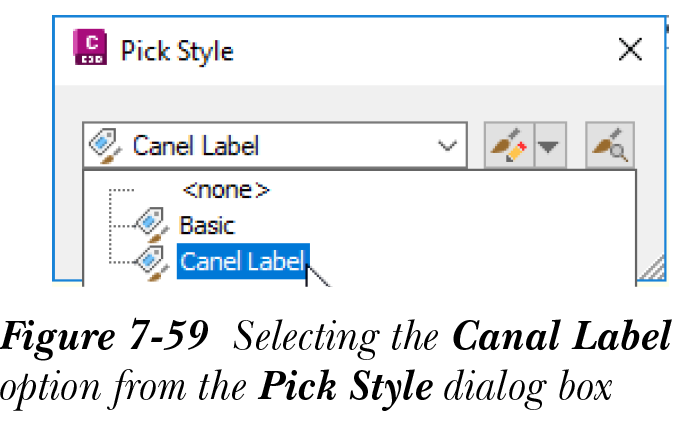
- 在“拾取样式”对话框的下拉列表中选择 Canal Label 选项,如图 7-59 所示。接下来,在“拾取样式”对话框中选择“确定”按钮;对话框将关闭。接下来,在“代码集样式”对话框中选择“确定”按钮;对话框将关闭,代码集样式已创建。
指定装配和代码集样式
- 在图形中选择装配基线并右键单击;将显示快捷菜单。
- 从快捷菜单中选择“装配特性”选项;将显示“装配特性 - Canal”对话框。
- 在对话框的“信息”选项卡中,从“对象样式”区域的下拉列表中选择 Canal Style 选项。
- 接下来,选择“代码”选项卡。
- 从“代码集样式”下拉列表中选择 Canal Code Set 选项。
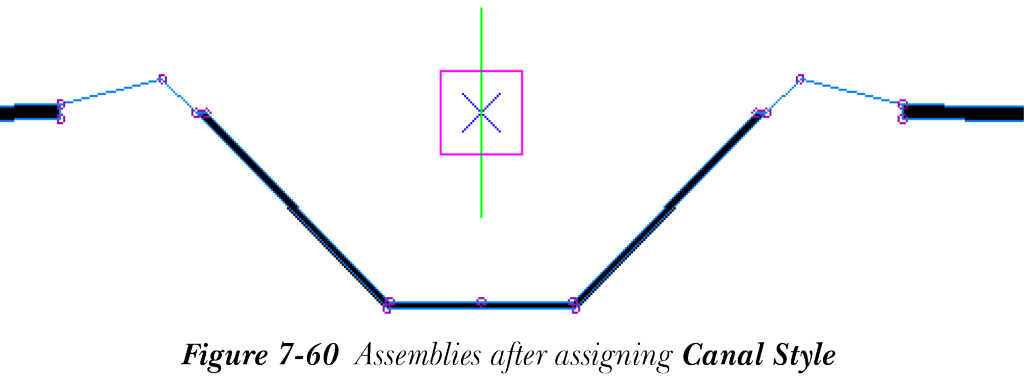
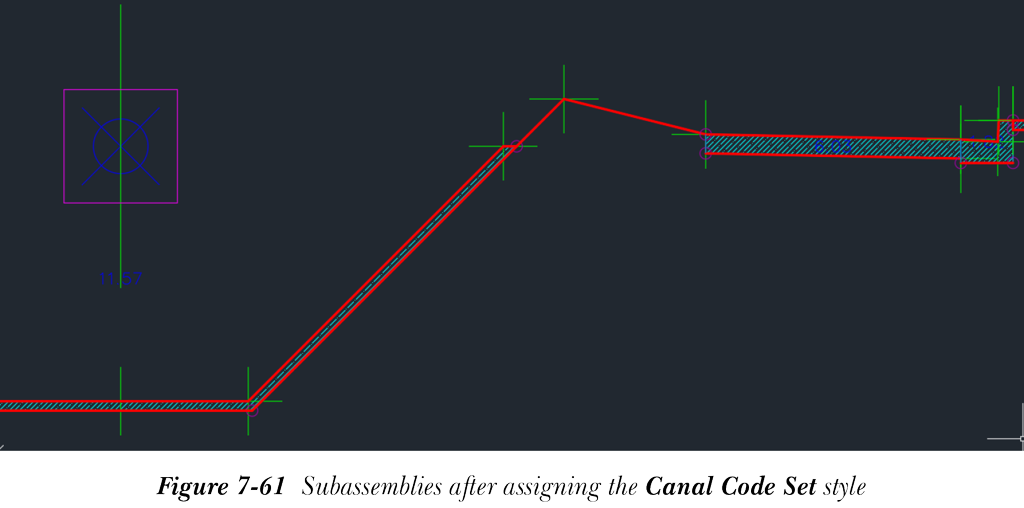
- 接下来,选择“应用”按钮,将样式应用到图形中的装配。接下来,选择“确定”按钮;将关闭“装配特性 - Canal”对话框。图 7-60 显示了指定 Canal Style 样式后的装配。图 7-61 显示了已将 Canal Code Set 样式指定给子装配的 Canal 装配。
注意
可以在创建装配和子装配之前创建样式。
保存文件
- 从应用程序菜单中选择“另存为”;将显示“图形另存为”对话框。
- 在此对话框中,浏览到以下位置:
C:c3d_2025c07_c3d_2025_tut
- 在“文件名”编辑框中,输入 c07_tut02a。
- 接下来,选择“保存”按钮;文件将以名称 c07_tut02a.dwg 保存到指定位置。
教程 3:自定义子装配
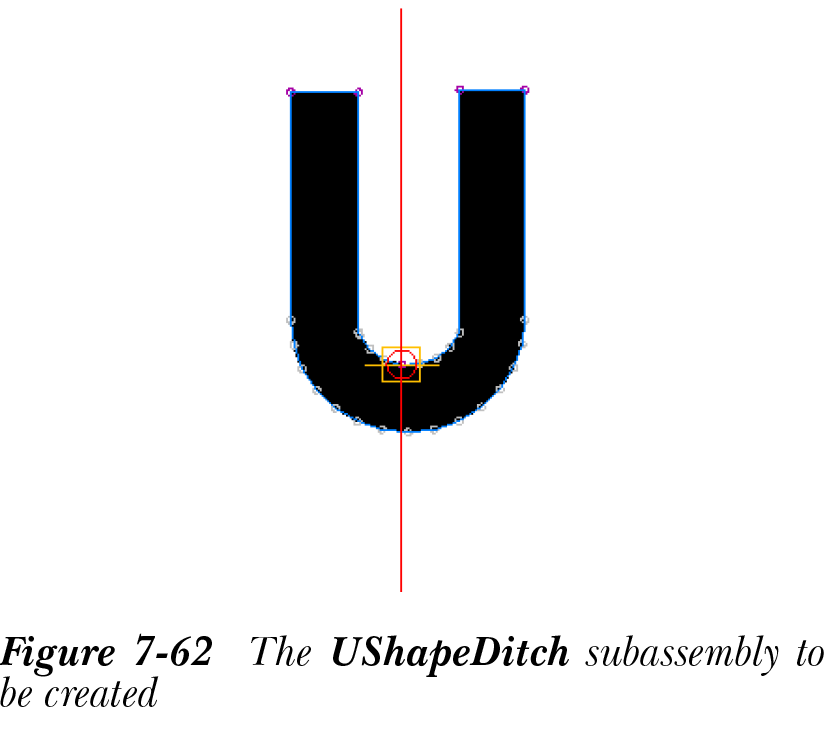
在本教程中,将使用“从多段线创建子装配”工具创建一个自定义的 UShapeDitch 子装配,如图 7-62 所示。(预计时间:30 分钟)
完成本教程需要以下步骤:
a. 打开下载的文件。
b. 将多段线对象转换为子装配。
c. 创建标签样式。
d. 将子装配添加到装配。
e. 保存文件。
打开下载的文件
- 打开从 https://www.cadcim.com 下载并保存在 C:c3d_2025 的 c07_c3d_2025_tut.zip 文件。
- 从应用程序菜单中选择“打开”;将显示“选择文件”对话框。
- 在对话框中,浏览到保存文件的位置 C:c3d_2025c07_c3d_2025_tut。
- 选择文件 c07_c3d_2025_tut03.dwg,然后选择“打开”按钮打开该文件。
创建子装配
- 从“常用”选项卡的“创建设计”面板中选择“从多段线创建子装配”工具;将提示选择实体。
- 接下来,从图形中选择多段线对象;将显示“从多段线创建子装配”对话框。
- 在此对话框的“名称”编辑框中输入 UShapeDitch,如图 7-63 所示。
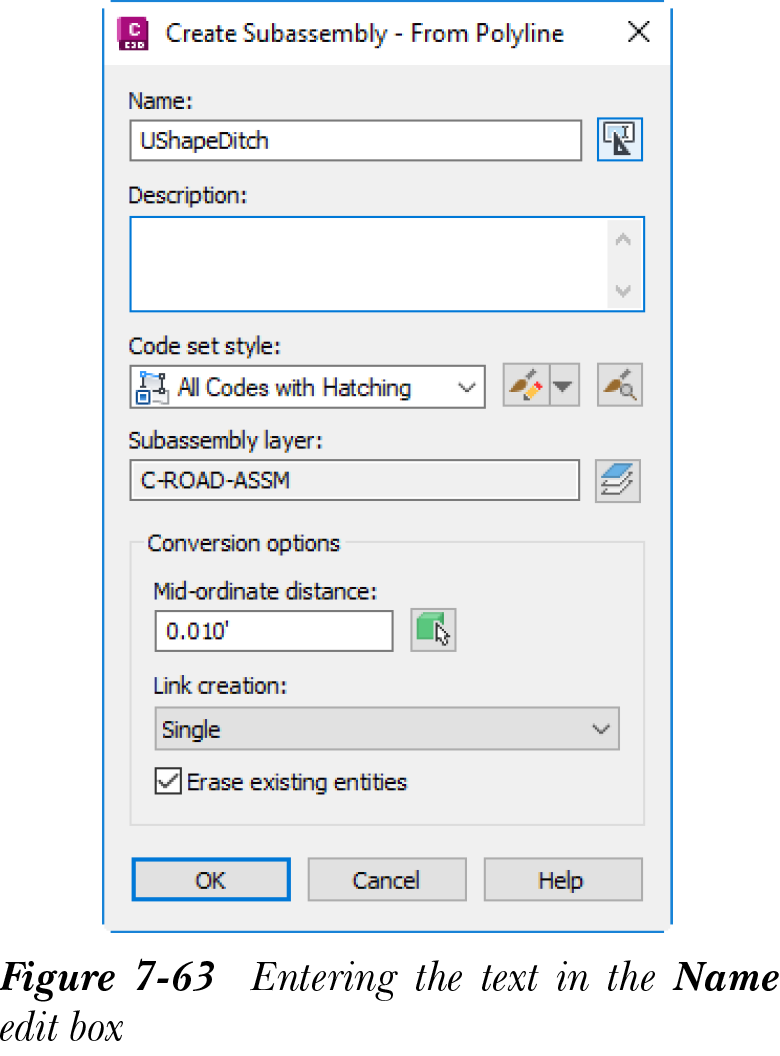
- 如果默认未选择,则从“链接创建”下拉列表中选择“单个”选项。确保“代码集样式”设置为 All Codes with Hatching。
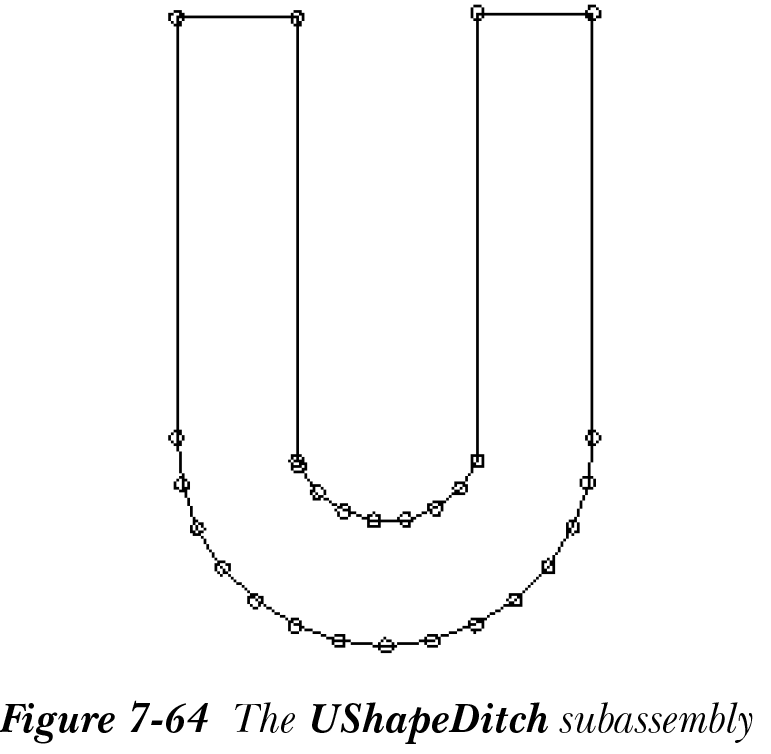
- 接下来,选择“确定”按钮;U 形对象将转换为子装配,如图 7-64 所示。
注意
会注意到沿子装配边界附着有圆圈。这些圆圈是子装配点,连接这些点的线是子装配链接。
添加点代码
- 选择子装配并右键单击;将显示快捷菜单。
- 从快捷菜单中选择“添加代码”选项;将提示输入代码。
-
在命令行输入 p1 并按
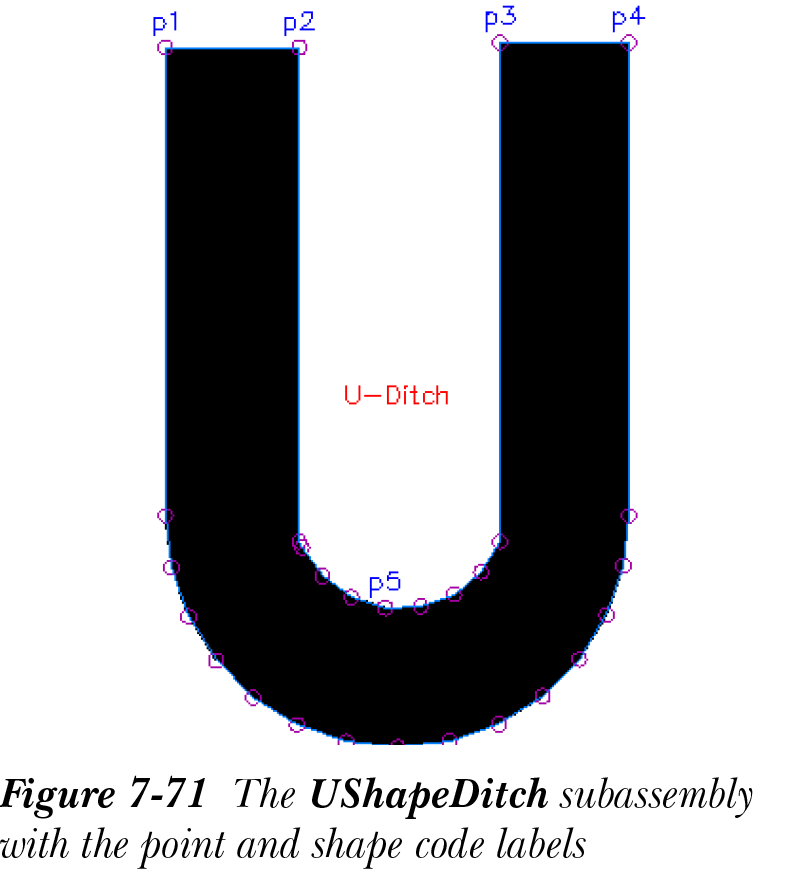
Enter键;将提示选择子装配点、链接或造型。 - 接下来,通过单击 A 处的圆圈选择 A 处的子装配点,参见图 7-65;圆圈的颜色变为紫色,代码 p1 已指定给所选点。
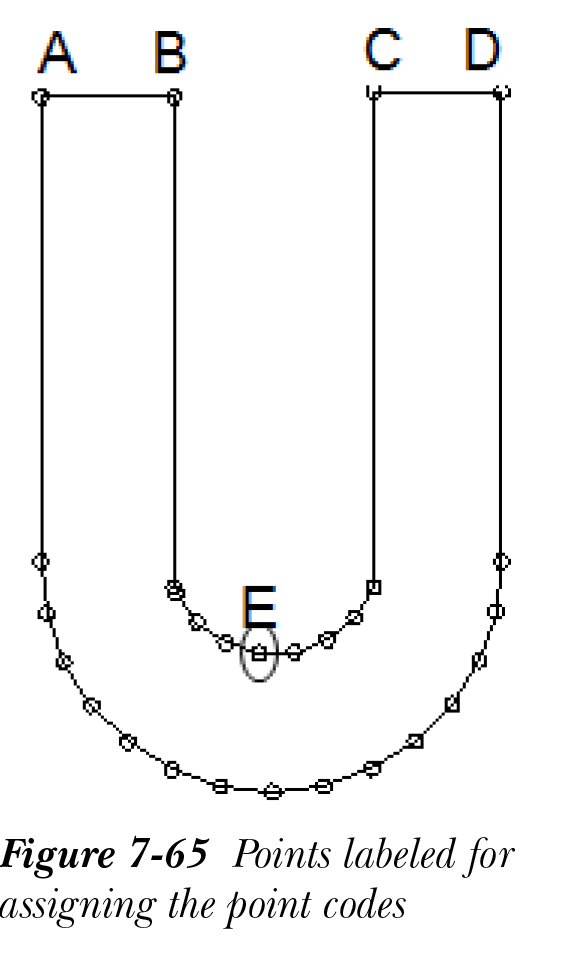
- 重复步骤 1 至 4 中遵循的过程,分别将 p2 至 p5 代码指定给点 B、C、D 和 E。
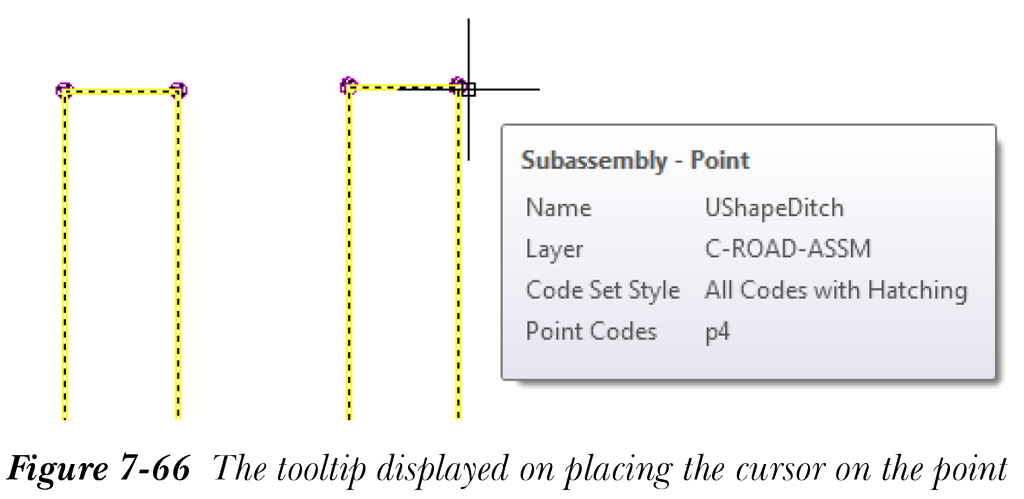
- 将光标放在已指定的点上;将显示包含子装配名称、图层和其他详细信息的工具提示,如图 7-66 所示。在指定点代码之前,可以检查工具提示中显示的点编号。
添加链接代码
- 选择子装配并右键单击;将显示快捷菜单。
- 从显示的快捷菜单中选择“添加代码”选项。
-
在命令行输入 l1 并按
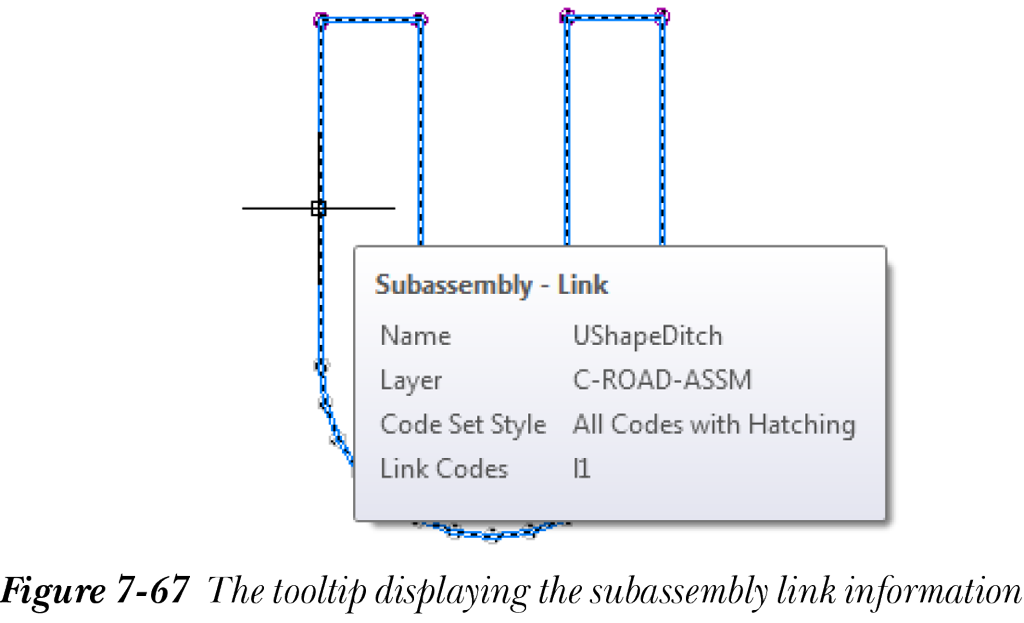
Enter键;将提示选择子装配点、链接或造型。 - 选择连接这些点的线;l1 代码将指定给子装配链接(连接这些点的线),线的颜色变为蓝色。
- 将光标放在子装配链接上;将显示包含子装配信息(如链接代码、子装配名称和其他详细信息)的工具提示,参见图 7-67。
注意
所有子装配链接都具有相同的链接编号和指定给它们的相同链接代码。这是因为在创建子装配时,从“从多段线创建子装配”对话框的“转换选项”区域中的“链接创建”下拉列表中选择了“单个”选项。
添加造型和造型代码
- 选择子装配并右键单击;将显示快捷菜单。
- 从显示的快捷菜单中选择“添加造型”选项;将提示选择子装配链接。
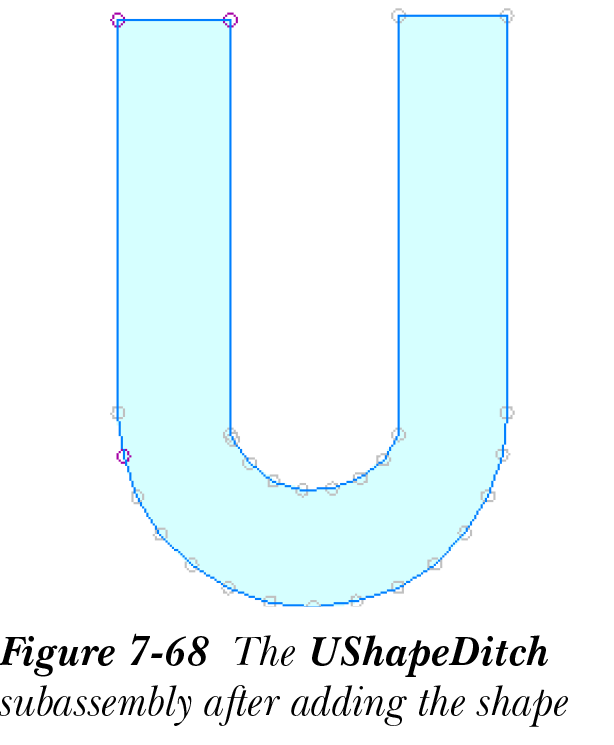
- 选择子装配链接(连接子装配点的线)并右键单击;子装配将填充填充图案并添加造型,如图 7-68 所示。
- 选择子装配并右键单击;将显示快捷菜单。接下来,从显示的菜单中选择“添加代码”选项。
-
在命令行输入 U-Ditch 并按
Enter键;将提示选择子装配点、链接或造型。 - 接下来,单击子装配的填充材质以选择造型;U-Ditch 造型代码将指定给子装配。要验证,请将光标放在填充图案上;将显示包含子装配信息的工具提示。
修改原点
- 选择子装配;将显示一个蓝色方形标记,如图 7-69 所示。此标记表示子装配的原点或插入点。
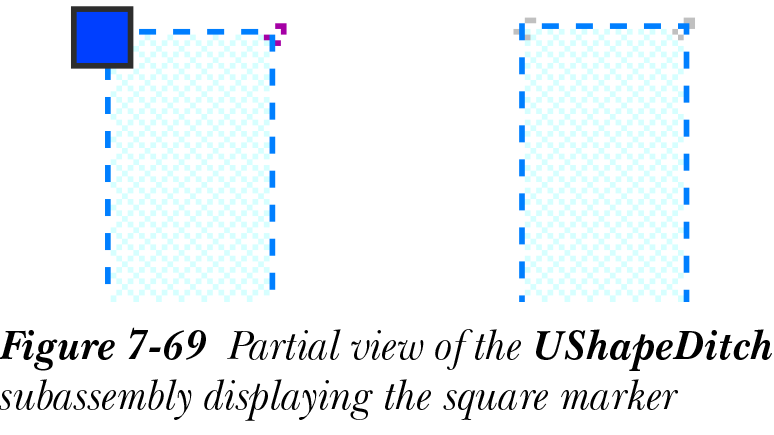
- 选择子装配并右键单击;将显示快捷菜单。
- 从此菜单中选择“修改原点”选项;将提示指定新的钩点。
- 选择标记为 E (p5) 的点,参见图 7-65。这样做后,原点将被修改,并在命令行显示“子装配钩点已修改”消息。
- 再次选择子装配以查看修改后的原点。原点显示在子装配的点 E 处。
创建新的点标签样式
- 在工具空间的“设定”选项卡中展开“常规”>“标签样式”>“标记”。所使用的现有标记标签样式为“偏移高程”。
- 右键单击“标记”节点;将显示快捷菜单。
- 从快捷菜单中选择“新建”选项;将显示“标签样式生成器 - 新建子装配标记标签样式”对话框。
- 在“名称”编辑框中输入 New Marker Label Style,然后选择“布局”选项卡。
- 单击“布局”选项卡中“内容”特性的值字段;此字段右侧将显示一个浏览按钮。
- 选择显示的浏览按钮;将显示“文本组件编辑器 - 内容”对话框。
- 删除“文本组件编辑器 - 内容”对话框“特性”选项卡的文本编辑器窗口中显示的文本。
- 接下来,从“特性”下拉列表中选择“点代码”选项,然后选择此下拉列表右侧显示的箭头按钮。
- 接下来,选择“确定”按钮;将关闭“文本组件编辑器 - 内容”对话框。
- 接下来,在“标签样式生成器 - New Marker Label Style”对话框中,将“文字高度”设置为 0.0030”,并将“颜色”设置为蓝色。
- 选择“确定”按钮;将关闭“标签样式生成器 - New Marker Label Style”对话框。
创建新的造型标签样式
- 在“设定”选项卡中展开“常规”>“标签样式”>“造型”子节点。
- 右键单击“造型”节点;将显示快捷菜单。
- 从快捷菜单中选择“新建”选项;将显示“标签样式生成器 - 新建子装配造型标签样式”对话框。
- 在此对话框中,指定以下参数:
名称:New Shape Label Style 颜色:红色(布局选项卡)
文字高度:0.0030”(布局选项卡)
- 接下来,选择“确定”按钮;对话框将关闭,新的造型标签样式已创建。
编辑代码集样式
- 选择子装配并右键单击;将显示快捷菜单。
- 从快捷菜单中选择“子装配特性”选项;将显示“子装配特性 - UShapeDitch”对话框。
- 接下来,在此对话框中选择“代码”选项卡。
- 从“代码集样式”下拉列表中选择 Basic 选项。
- 选择“确定”按钮;将关闭“子装配特性 - UShapeDitch”对话框。
- 接下来,展开“常规”>“多用途”>“代码集样式”子节点。
- 右键单击 Basic 子节点,从快捷菜单中选择“编辑”选项;将显示“代码集样式 - Basic”对话框。
- 在此对话框中选择“代码”选项卡。
- 接下来,选择此选项卡右下角显示的“导入代码”按钮;将关闭“代码集样式 - Basic”对话框,并提示选择要从中导入代码的子装配、装配或道路。
-
从图形中选择子装配并按
Enter键;将再次显示“代码集样式 - Basic”对话框,并且指定给 U 形沟渠子装配的所有代码都已添加到代码集。请注意,点、链接和造型代码的标签样式设置为“无”。 - 单击 p1 代码的“标签样式”列中的符号;将显示“拾取样式”对话框。
- 接下来,从“拾取样式”对话框的下拉列表中选择 New Marker Label Style 选项,然后选择“确定”按钮;对话框将关闭。
- 重复步骤 11 和 12。将其他点代码(p2 至 p5)的标签样式设置为 New Marker Label Style,并将造型代码标签样式设置为 New Shape Label Style。
- 同样,将 U-Ditch 的标签样式设置为 New Shape Label Style,如图 7-70 所示。
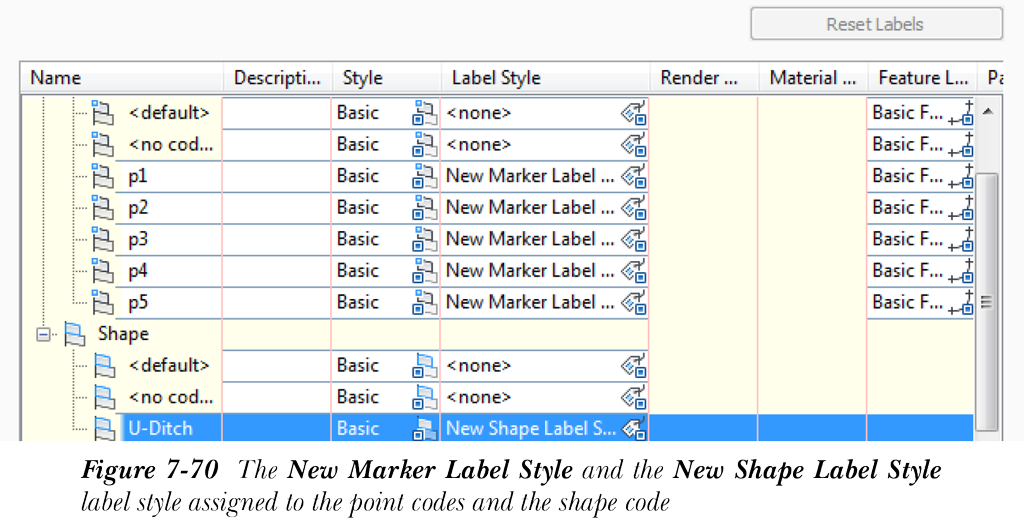
- 选择“确定”按钮;将关闭“代码集样式 - Basic”对话框。点代码和造型代码标签将添加到子装配,如图 7-71 所示。
将自定义 U 形沟渠添加到装配
- 从“常用”>“创建设计”>“装配”下拉列表中选择“创建装配”工具;将显示“创建装配”对话框。
- 在“名称”编辑框中输入 Baseline,然后选择“确定”按钮关闭对话框;将提示指定基线位置。在图形中指定基线位置。
- 接下来,选择 UShapeDitch 子装配并右键单击;将显示快捷菜单。
- 从快捷菜单中选择“添加到装配”选项;将提示在装配中选择一个标记点。
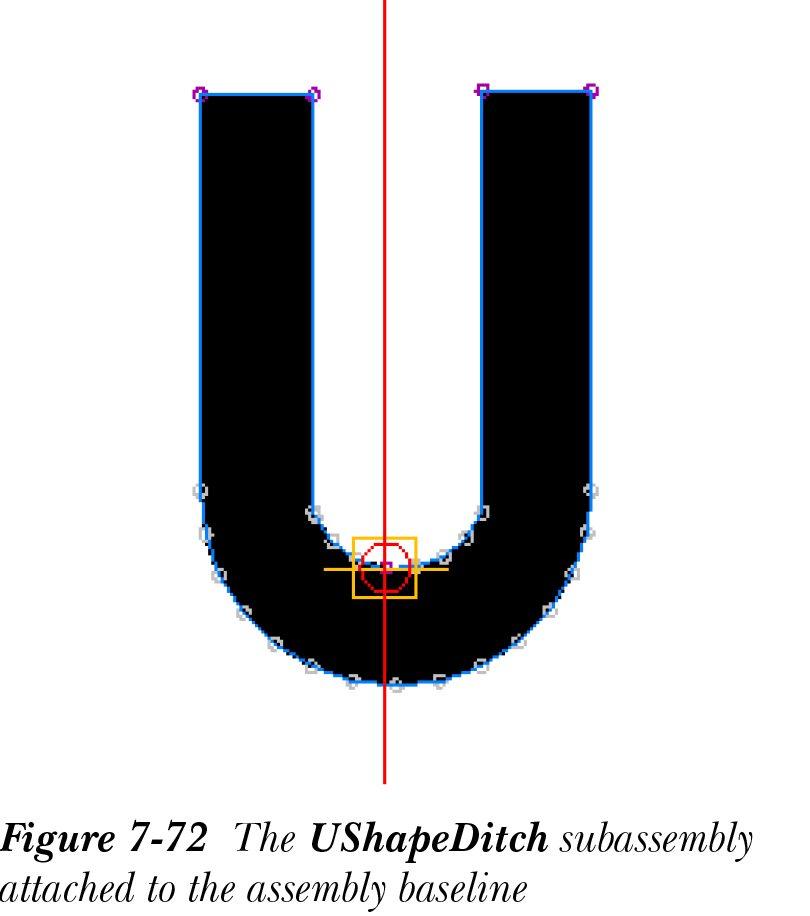
- 选择基线的标记;UShapeDitch 子装配将在原点处添加到装配,如图 7-72 所示。
保存文件
- 从应用程序菜单中选择“另存为”;将显示“图形另存为”对话框。
- 在此对话框中,浏览到以下位置:
C:c3d_2025c07_c3d_2025_tut
- 在“文件名”编辑框中,输入 c07_tut03a。
- 接下来,选择“保存”按钮;文件将以名称 c07_tut03a.dwg 保存到指定位置。
教程 4:分隔车道
在本教程中,将为车道创建一个装配。
(预计时间:30 分钟)
完成本教程需要以下步骤。
a. 打开下载的文件。
b. 创建装配基线。
c. 添加子装配。
d. 保存文件。
打开下载的文件
- 打开从 https://www.cadcim.com 下载并保存在 C:c3d_2025 的 c07_c3d_2025_tut.zip 文件。
- 从应用程序菜单中选择“打开”;将显示“选择文件”对话框。
- 在对话框中,浏览到保存文件的位置 C:c3d_2025c07_c3d_2025_tut。
- 选择文件 c07_c3d_2025_tut04.dwg,然后选择“打开”按钮打开该文件。忽略显示的任何错误消息。
创建装配
- 从“常用”>“创建设计”>“装配”下拉列表中选择“创建装配”工具;将显示“创建装配”对话框。
- 在“名称”编辑框中输入 Divided Lane。
- 选择“确定”按钮;对话框将关闭,并提示指定装配基线的位置。
- 在图形区域中单击;将创建装配基线,并将 Divided Lane 添加到工具空间“浏览”选项卡中的“装配”节点。
添加子装配
- 从“常用”选项卡的“选项板”面板中选择“工具选项板”按钮;将显示工具选项板 - CIVIL IMPERIAL SUBASSEMBLIES。
- 从工具选项板 - CIVIL IMPERIAL SUBASSEMBLIES 中选择“中央分隔带”选项卡。
- 接下来,选择 MedianDepressedShoulderExt 子装配;将显示“特性”窗口。
在本教程中,将使用具有默认特性值的子装配。
- 选择装配基线上的标记,然后单击;将添加子装配,如图 7-73 所示。


- 接下来,从工具选项板 - CIVIL IMPERIAL SUBASSEMBLIES 的“车道”选项卡中选择 LaneOutsideSuperWithWidening 子装配。
- 确保“特性”窗口中的“侧”特性设置为“右侧”。选择 MedianDepressedShoulderExt 子装配右边缘的顶部圆圈,然后单击;LaneOutsideSuperwithWidening 子装配将添加到装配基线的右侧。
- 在“特性”窗口中将“侧”参数设置为“左侧”,并如前所述在左侧添加 LaneOutsideSuperWithWidening 子装配,参见图 7-74。

- 从工具选项板 - CIVIL IMPERIAL SUBASSEMBLIES 的“路肩”选项卡中选择 ShoulderExtendAll 子装配。
- 在“特性”窗口中将“侧”参数设置为“右侧”。
- 单击 LaneOutsideSuperWithWidening 子装配右上边缘的圆圈;ShoulderExtendAll 子装配将添加到装配基线的右侧。
- 在“特性”窗口中将“侧”参数设置为“左侧”,并将 ShoulderExtendAll 子装配添加到左侧。子装配将添加到两侧,如图 7-75 所示。

- 现在,从工具选项板中选择“边坡”选项卡。
- 选择 DaylightStandard 子装配;将显示“特性”窗口。在此窗口中,将“特性”窗口中的“侧”参数设置为“右侧”。
- 单击 ShoulderExtendAll 子装配右下边缘的圆圈;将添加 DaylightStandard 子装配,如图 7-76 所示。

- 在“特性”窗口中将“侧”参数设置为“左侧”,以将 DaylightStandard 子装配添加到装配基线的左侧。
-
按
Esc键退出命令并关闭工具选项板;将创建并显示 Divided Lane 装配,如图 7-77 所示。

保存文件
- 从应用程序菜单中选择“另存为”;将显示“图形另存为”对话框。
- 在此对话框中,浏览到以下位置:
C:c3d_2025c07_c3d_2025
- 在“文件名”编辑框中,输入 c07_tut04a。
- 接下来,选择“保存”按钮;文件将以名称 c07_tut04a.dwg 保存到指定位置。
自测题
回答以下问题,然后与本章末尾给出的答案进行比较:
- 以下哪一项为装配的点、链接和造型代码定义了一组样式?
a) 设计检查集 b) 标签集
c) 标注栏集 d) 代码集样式
- 以下哪个工具用于为公路两侧的辅路创建装配?
a) 创建装配 b) 添加装配偏移
c) 偏移 d) 从多段线创建子装配
- 以下哪种样式不能使用“装配样式 <装配名称>”对话框定义?
a) 插入点 b) 基线和基线点
c) 偏移和偏移点 d) 点代码、链接代码和造型代码
- 在“装配 <装配名称>”(上下文)选项卡的哪个面板中,可以找到用于调用 AutoCAD 目录库的目录工具?
a) 启动板 b) 修改装配
c) 修改子装配 d) 常规工具
- 装配是称为 __ 的较小单元的集合。
- 当从工具选项板中选择子装配时,将显示 __ 窗口。
- 要创建装配,需要先定义 __,然后向其添加子装配。
- 子装配上的点表示子装配的 ____ 或端点。
- 连接子装配任意两个点的线称为 __。
- 装配由基线和附着到基线的子装配组成。(对/错)
- 基线是带标记的倾斜线。(对/错)
- 子装配添加到装配基线的左侧和右侧。(对/错)
- 每个子装配有两个组件:点和链接。(对/错)
- 可以使用工具选项板访问内置子装配。(对/错)
复习题
回答以下问题:
- Civil 3D 允许使用 __ 工具创建自定义子装配。
- __ 语言用于创建自定义和参数化子装配。
- 在将子装配添加到基线之前,需要在“特性”窗口的 __ 参数中指定侧。
- 可以在 __ 对话框中查看子装配的特性。
- __ 子装配目录包含有助于首次创建道路模型的子装配工具。
- “从多段线创建子装配”对话框用于使用多段线创建子装配。(对/错)
- 代码集样式是多个代码样式的集合或一组。(对/错)
- “特性”窗口显示所选子装配的所有参数。(对/错)
- 道路建模目录窗口显示六个不同的目录。(对/错)
- 可以使用 i-drop 符号将所需子装配添加到工具选项板。(对/错)
练习
- 登录 www.cadcim.com,浏览到 Textbooks>Civil/GIS>AutoCAD Civil 3D>Exploring AutoCAD Civil 3D 2025>Exercise Files & Instructor Guide。接下来,单击 c07_c3d_2025 exer.zip 文件下载该文件。
- 现在,将下载的文件夹保存并解压到以下位置:
C:c3d_2025
注意
打开练习文件时,可能会显示带有错误消息的全景窗口。关闭此窗口以继续。
练习 1
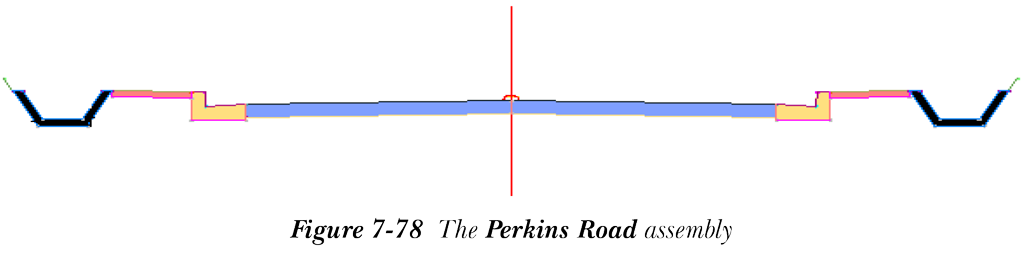
使用以下子装配和参数创建道路装配,参见图 7-78:(预计时间:30 分钟)
道路装配名称:Perkins Road
子装配 1:BasicLaneTransition
默认宽度:10.000’
子装配 2:BasicCurbAndGutter
边沟宽度:1.500’
子装配 3:UrbanSidewalk
人行道宽度:3.000’
子装配 4:SideDitch
内侧延伸高度:0.000’
内侧边坡宽度:0.000’
练习 2
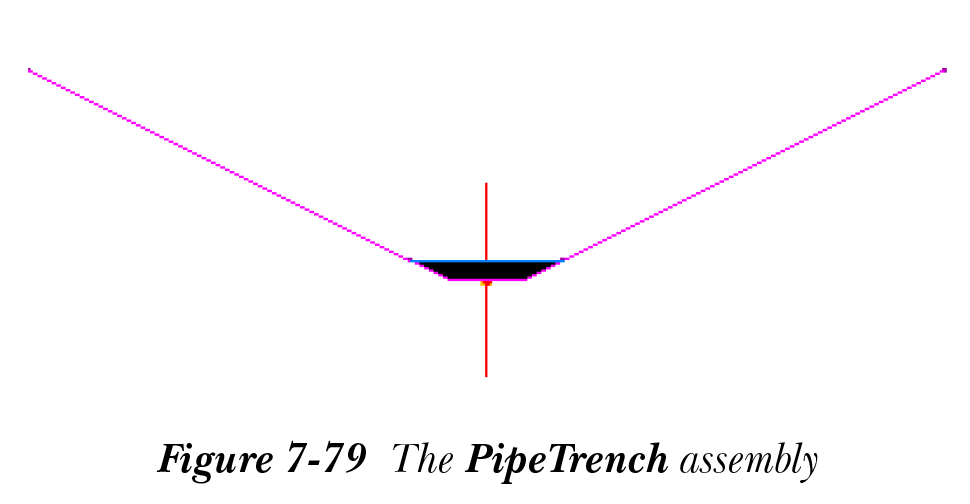
使用以下子装配和参数创建管道沟渠装配,如图 7-79 所示:(预计时间:30 分钟)
装配名称:PipeTrench
子装配:TrenchPipe1
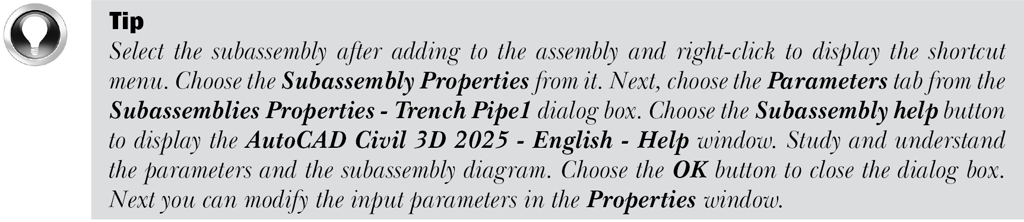
了解 TrenchPipe1 子装配的输入参数后,在“特性”窗口中更改以下输入参数:
垫层深度:1.000’
边坡:2.00:1
宽度:4.000’
自测题答案
- d
- b
- d
- a,
- 子装配
- 特性
- 装配基点
- 顶点
- 链接
- 对
- 错
- 对
- 错
- 对