

教程 3 从 GIS 数据创建曲面
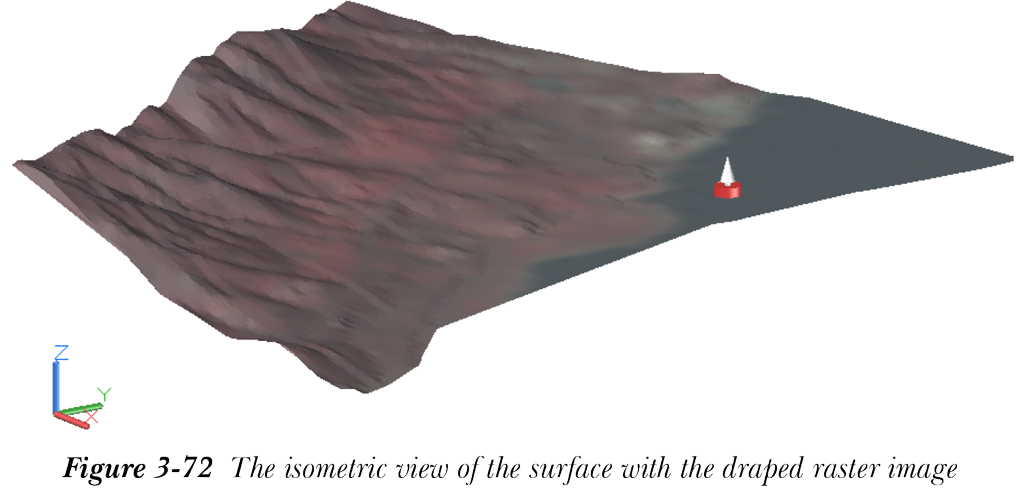
在本教程中,您将使用 shape 文件创建曲面,导入栅格图像并将其贴附到曲面上,参见图 3-72。(预计时间:45 分钟)
完成本教程需要执行以下步骤:
a. 打开一个新的图形文件。
b. 设置图形的参数。
c. 从 GIS 数据创建曲面。
d. 插入地理参照图像。
e. 贴附栅格图像。
f. 查看贴附结果。
g. 保存文件。
打开新的图形文件
- 从应用程序菜单中选择新建;将显示选择样板对话框。
- 在此对话框中,选择 _AutoCAD Civil 3D (Imperial) NCS.dwt 样板;将打开一个新文件。
设置图形参数
在本节中,您将指定图形设定,例如坐标系、图形单位和图形的环境设定。
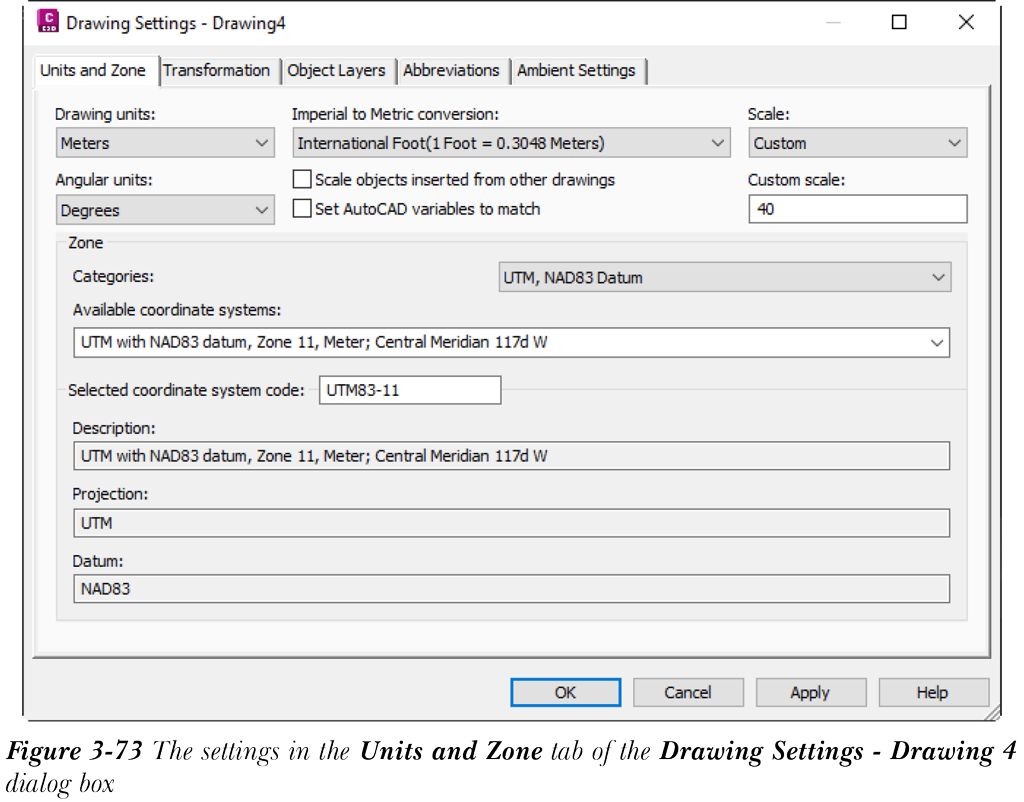
- 在工具空间选项板的“设定”选项卡中右键单击图形名称;将显示一个弹出菜单。从显示的弹出菜单中选择编辑图形设定选项;将显示图形设定 - <图形名称> 对话框。
- 在对话框中选择单位和分区选项卡。接下来,从图形单位下拉列表中选择米选项,从类别下拉列表中选择 UTM, NAD 83 Datum 选项。
- 在可用坐标系下拉列表中,选择 UTM with NAD83 Datum, Zone 11, Meter; Central Meridian 117d W 选项,然后从图形设定对话框中选择应用按钮。图形被设置为 UTM 第 11 分区投影,基准设置为 NAD 83,参见图 3-73。
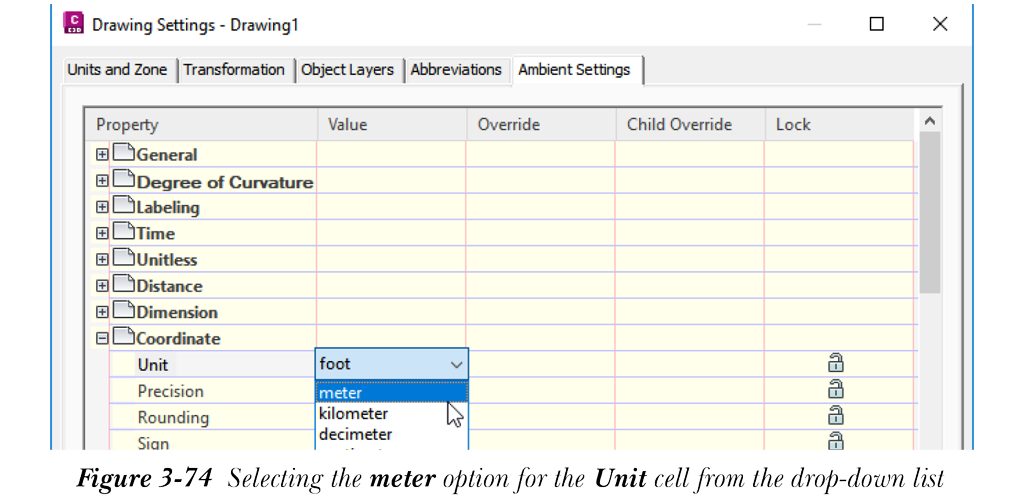
- 接下来,选择环境设定选项卡。展开坐标节点,然后单击与单位特性对应的值列中的单元格;将显示一个下拉列表。从下拉列表中选择米选项,如图 3-74 所示。
- 展开高程节点,然后单击与单位特性对应的值列中的单元格;将显示一个下拉列表。从下拉列表中选择米选项。
- 展开经纬度节点,然后单击与格式特性对应的值列中的单元格;将显示一个下拉列表。从下拉列表中选择小数选项。
- 选择应用按钮以设置参数,然后选择确定按钮;图形设定对话框关闭。
从 GIS 数据创建曲面
- 从常用 > 创建地面数据 > 曲面下拉列表中选择从 GIS 数据创建曲面工具;将显示从 GIS 数据创建曲面向导的对象选项页面,如图 3-75 所示。
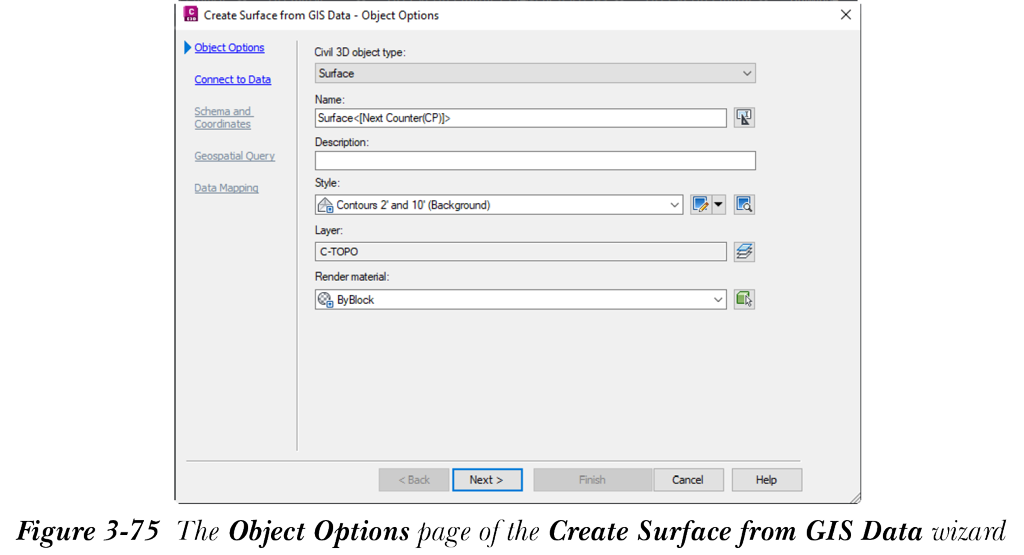
- 在名称文本框中,删除现有文本并输入 LakeHenshawRegion 作为曲面名称。选择下一步按钮;将显示向导的连接数据页面。
- 在此对话框的数据源类型区域中,选择 SHP 单选按钮。
- 在连接参数区域中,选择与 SHP 路径编辑框对应的浏览按钮;将显示选择 SHP 文件对话框。
- 浏览到位置 C:c3d_2025c03_c3d_2025_tut,然后选择 LakeHenshaw-ElevationPoints 文件。选择打开按钮;选择 SHP 文件对话框关闭,所选文件的路径将显示在 SHP 路径文本框中。
- 在连接数据页面中选择登录按钮;将显示向导的架构和坐标页面。在架构和坐标页面中,请注意 LakeHenshaw-ElevationPoints 文件显示在要素类列下,其 CRS 显示在坐标系列下。
- 现在,选中 LakeHenshaw-ElevationPoints 文件的复选框,然后选择下一步按钮;将显示向导的地理空间查询页面。
- 接受地理空间查询页面中的默认设定,然后选择下一步按钮;将显示数据映射页面。
- 在数据映射页面的将 GIS 数据映射到 Civil3D 特性列表框中,单击与等高线特性对应的 Civil3D 特性单元格;将显示一个下拉列表。从此下拉列表中选择高程,然后选择完成以退出向导。
-
在命令行中输入
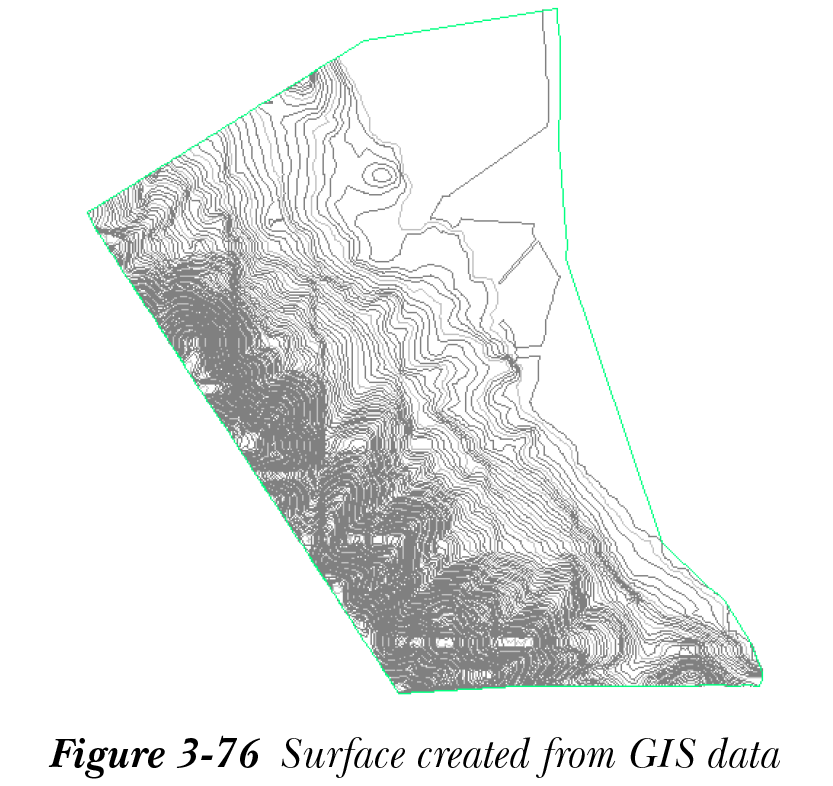
ZE并按Enter键以缩放到图形的范围。从 GIS 数据创建的曲面将显示,如图 3-76 所示。
插入地理参照图像
为了将栅格叠加到曲面上,您应使用 MAPIINSERT 命令。
-
在命令行中输入
MAPIINSERT命令并按Enter键;将显示插入图像对话框。 - 在此对话框中,浏览到位置 C:c3d_2025c03_c3d_2025_tut,然后选择 LakeHenshaw.tif 文件。
- 接下来,选择打开按钮;插入图像对话框关闭,并显示图像相关对话框。
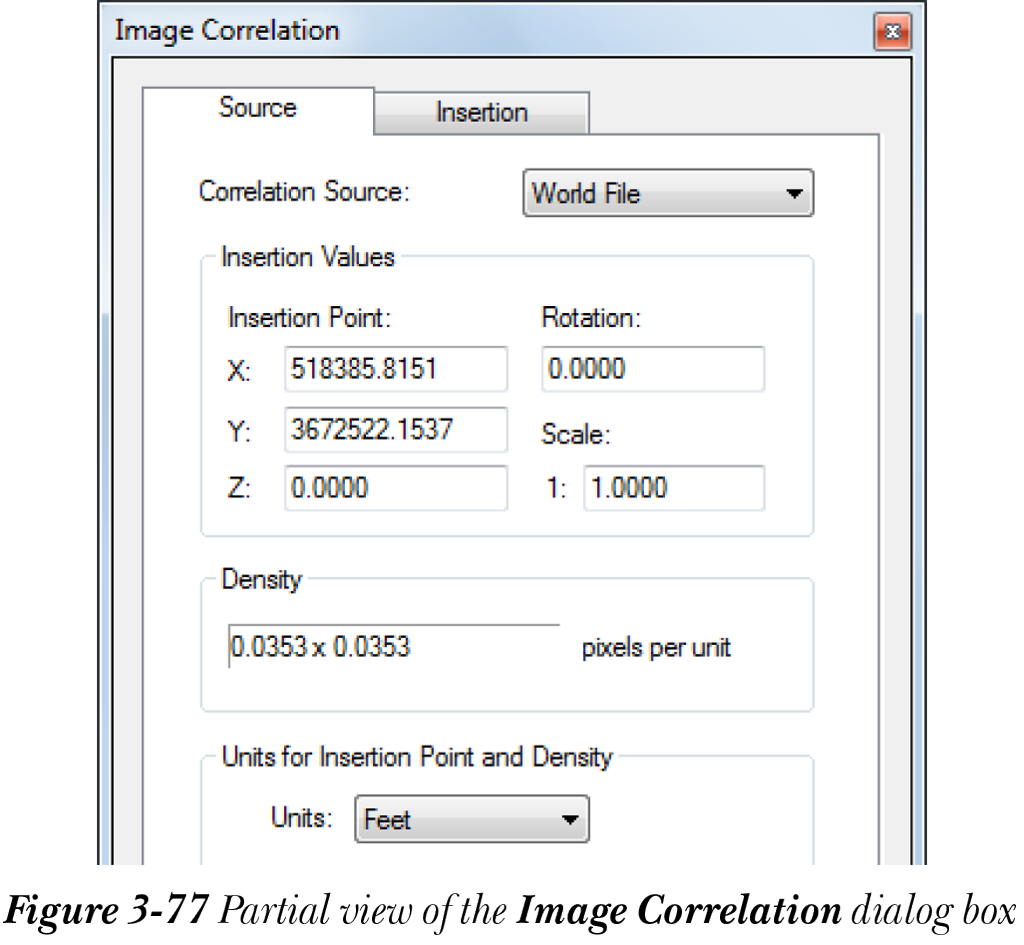
- 在图像相关对话框的源选项卡中,从相关源下拉列表中选择世界文件选项(如果未选择)。确保对话框中源选项卡的参数值已设置,如图 3-77 所示。
- 选择确定以关闭图像相关对话框。
- 选择图像并右键单击;将显示一个快捷菜单。从快捷菜单中选择显示顺序选项;将显示一个弹出菜单,如图 3-78 所示。
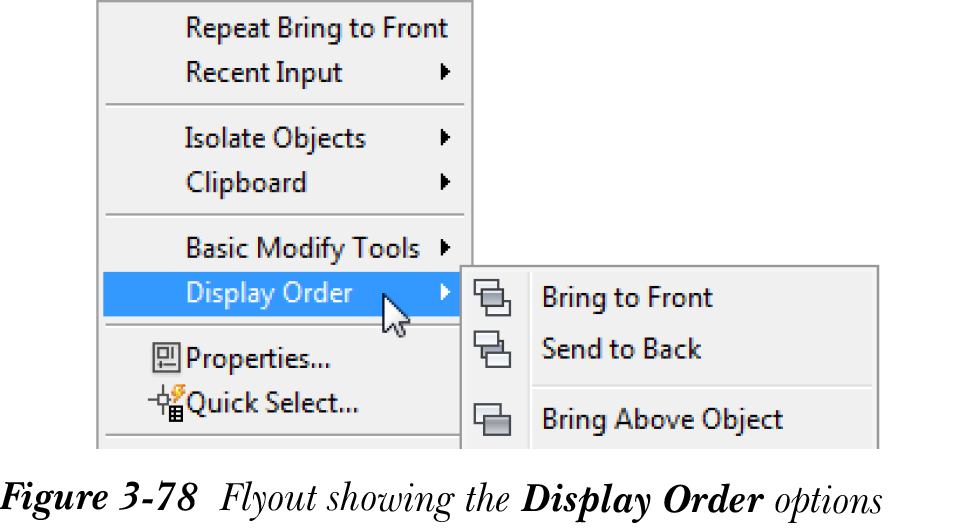
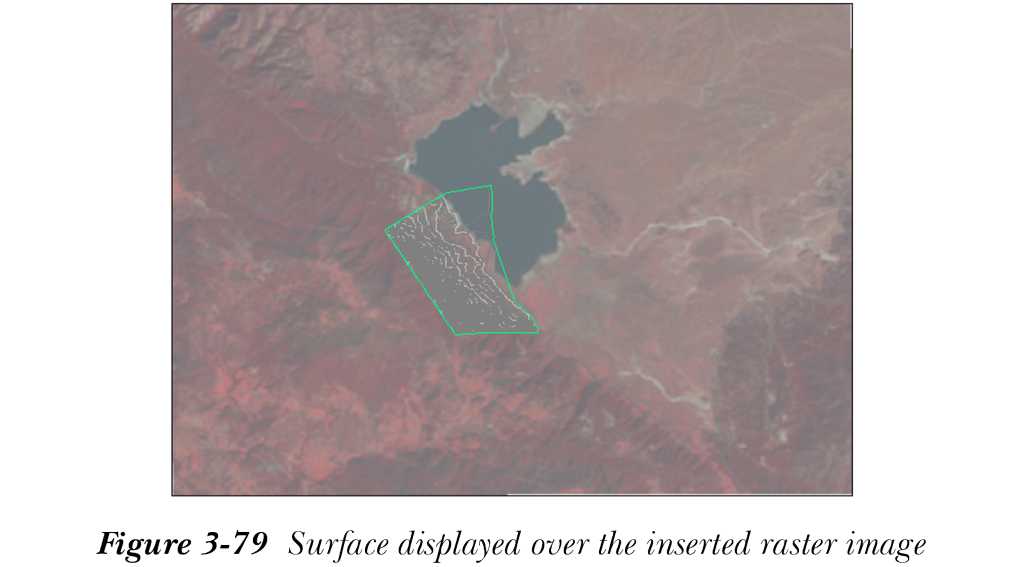
- 从此弹出菜单中选择置于底层选项;曲面现在将显示在图像上方,如图 3-79 所示。
贴附图像
- 从修改选项卡的地面数据面板中选择曲面工具;功能区中将显示曲面选项卡。
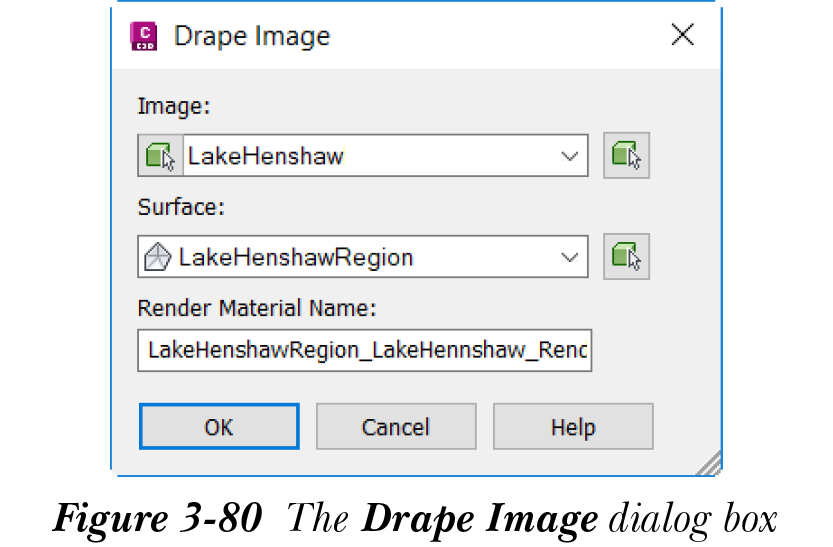
- 在此选项卡中,从曲面工具面板中选择贴附图像工具;将显示贴附图像对话框,如图 3-80 所示。接受对话框中的默认值并选择确定按钮;对话框关闭,图像即被贴附到曲面上。
查看图像
- 选择栅格图像并右键单击;将显示一个快捷菜单。
- 从快捷菜单中选择隔离对象 > 隐藏选定对象。
- 从功能区中视图选项卡的视觉样式下拉列表中选择真实视觉样式。
-
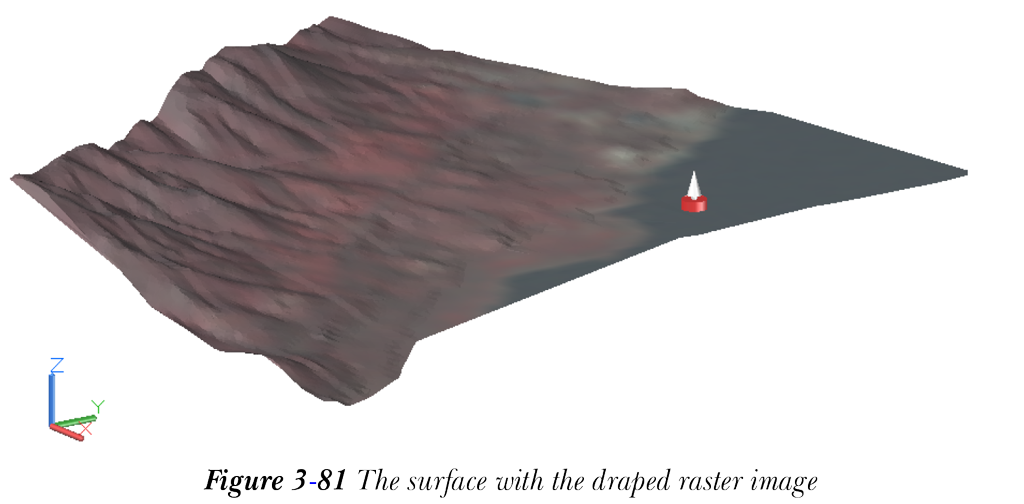
从视图选项卡的导航 2D 面板中选择动态观察工具,并将图形调整到合适的观察角度。按
Esc键退出动态观察工具。绘图区域现在将显示带有贴附栅格图像的曲面,如图 3-81 所示。
保存文件
- 从应用程序菜单中选择另存为;将显示图形另存为对话框。
- 在此对话框中,浏览到以下文件夹:
C:c3d_2025c03_c3d_2025_tut
- 在文件名编辑框中,输入 c03_tut03a。
- 接下来,选择保存按钮;文件将以给定名称保存在指定位置。
自我评估测试
回答以下问题,然后与本章末尾给出的答案进行对比:
- 以下哪个工具用于从数字高程模型创建曲面?
a) 创建曲面 b) 从 DEM 创建曲面
c) 从 TIN 创建曲面 d) 从 GIS 数据创建曲面
- 添加 DEM 文件对话框中的哪个特性用于更改 DEM 文件的坐标系?
a) CS 代码 b) 基准
c) 投影 d) 以上都不是
- 以下哪些要素可以由断裂线表示?
a) 溪流 b) 挡土墙
c) 沟渠 d) 以上所有
- 以下哪种分析类型在每个三角形的形心处放置一个坡向箭头?
a) 坡度 b) 坡度箭头
c) 方向 d) 高程
- 以下哪个选项用于控制定义区域内或外曲面三角网的可见性?
a) 边界 b) 图形对象
c) 断裂线 d) 曲面样式
- DEM 表示连续变化曲面的 _____。
- 曲面边界是一个 __ 实体,也用于控制曲面三角网的可见性。
- 在 Civil 3D 图形文件中,工具空间选项板的 __ 选项卡列出了可用的曲面样式。
- 工具空间选项板“浏览”选项卡中的 __ 节点列出了当前图形文件中的曲面。
- 曲面可以定义为网格或 TIN 线的网络。(对/错)
- 您只能使用点数据来创建 Civil 3D 曲面。(对/错)
- 除非向曲面添加数据,否则曲面不可见。(对/错)
- 您可以通过比较两个曲面来创建体积曲面。(对/错)
- 您只能向 TIN 曲面添加断裂线。(对/错)
- 提取对象工具仅用于从 TIN 曲面中提取三角形。(对/错)
复习题
回答以下问题:
- __ 工具用于在添加等高线数据后识别曲面中的平坦区域和间隙。
- 曲面特性对话框的 __ 选项卡显示曲面的整体视图。
- 您需要使用 __ 工具从 SHP 文件创建曲面。
- 您可以使用创建曲面工具创建 ___ 和 __ 体积曲面。
- 曲面名称同时显示在工具空间选项板的“浏览”和“设定”选项卡中。(对/错)
- 体积曲面也称为差异曲面。(对/错)
- 您可以更改曲面点的位置。(对/错)
- 您可以通过修改曲面样式和曲面特性在项目的任何阶段更改曲面的显示。(对/错)
- 从曲面提取的对象不保留其原始特性。(对/错)
- 定义子节点为您提供曲面编辑选项。(对/错)
练习
- 登录 www.cadcim.com 并浏览到 Textbooks>Civil/GIS>AutoCAD Civil 3D>Exploring AutoCAD Civil 3D 2025>Exercise Files & Instructor Guide。接下来,单击 c03_c3d_2025 exer.zip 文件以下载该文件。
- 现在,将下载的文件夹保存并解压到以下位置:
C:c3d_2025
注意
打开练习文件时,全景窗口可能会显示错误消息。关闭此窗口以继续。
练习 1:DEM 曲面
从 c03_c3d_2025_ex01.dem 文件创建曲面。此外,在曲面样式 - 新建曲面样式对话框的等高线选项卡中使用以下参数创建一个新的曲面样式:
(预计时间:30 分钟)
- 等高线显示模式:夸大高程
- 比例因子:3
- 次要间隔:10
- 等高线平滑:是
- 平滑类型:样条曲线
提示:
显示选项卡中的设定
- 在平面视图方向中,打开边界、次要等高线和主要等高线的可见性。
- 将边界的颜色设置为蓝色,次要等高线设置为红色,主要等高线设置为绿色。
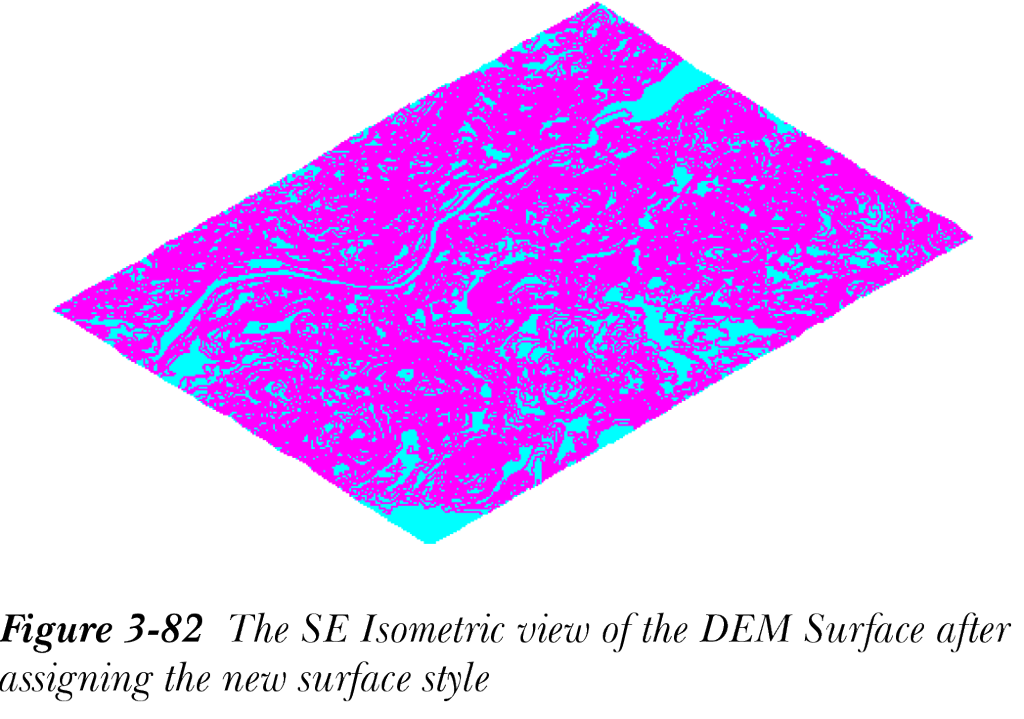
- 在模型视图方向中,关闭边界的可见性,打开主要等高线和次要等高线的可见性,并将次要等高线的颜色设置为洋红色,主要等高线设置为青色。
将新建的曲面样式指定给曲面,然后从视图选项卡的视图面板中的列表框中选择 SE 等轴测选项以查看曲面。指定新曲面样式后 DEM 曲面的 SE 等轴测视图如图 3-82 所示。
练习 2:贴附图像
从 c03_c3d_2025_ex02.dem 文件创建曲面,并使用以下参数将 c03_c3d_2025ex02
image.tif 文件插入并贴附到曲面上:(预计时间:45 分钟)
- 坐标系:UTM with NAD27 datum, Zone 10, Meter
- 图形单位:米
提示:
在插入图像时,将插入点和密度的单位设置为英尺。
自我评估测试答案
- b
- a
- d
- b
- a
- 曲面高程
- 多边形
- 设定
- 曲面
- 对
- 错,
- 对
- 对
- 对
- 错