

路线特性

要查看和编辑路线特性,请从图形中选择所需路线;将显示“路线:<路线名称>”选项卡。接下来,从“修改”面板中选择“路线特性”工具;将显示“路线特性 - <路线名称>”对话框。此对话框用于为路线指定新名称和对象样式,以及设置桩号方程、设计准则和超高特性。如果路线包含纵断面,您还可以查看纵断面信息。您将在下一章了解纵断面。接下来将讨论此对话框中的选项卡。

信息选项卡
“信息”选项卡显示所选路线的名称和对象样式。您可以使用“名称”编辑框修改名称。可以通过从“对象样式”下拉列表中选择一个选项来更改样式。
桩号控制选项卡
此选项卡帮助您更改桩号参照点并沿路线添加桩号方程。接下来将讨论此选项卡中的选项。
参照点区域
“参照点”区域显示默认桩号参照点的 XY 坐标,并显示路线的起点桩号。默认情况下,路线的起点桩号被视为桩号参照点,其坐标显示在 X 和 Y 编辑框中,如图 5-30 所示。
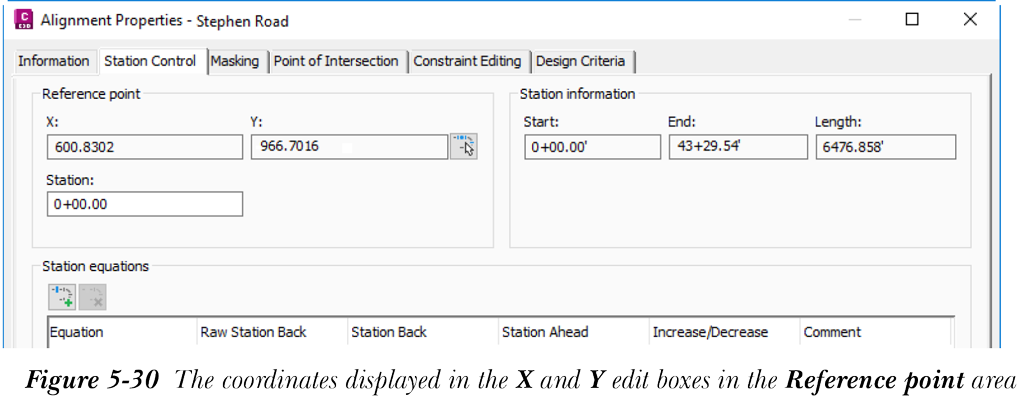
您可以修改路线的参照点。为此,请选择右侧的“拾取参照点”按钮,并通过从图形中拾取沿路线的桩号来指定参照点。要更改路线的默认桩号值,请在此区域的“桩号”编辑框中输入所需的桩号值。请注意,“桩号信息”区域中显示的信息会根据“桩号”编辑框中输入的值而变化。
注意
可以在创建路线之前,通过在“创建路线 - 布局/从对象”对话框的“起点桩号”编辑框中输入值来指定路线的起点桩号。但是,如果您一开始未指定起点桩号,可以在“路线特性”对话框中指定。
桩号方程区域
此区域允许您显示和创建桩号方程。要创建新的桩号方程,请选择“添加桩号方程”按钮;“路线特性”对话框将消失,系统将提示您指定沿路线的桩号。从路线中拾取所需桩号;“路线特性”对话框将再次显示,信息将显示在“桩号方程”区域中。您可以通过单击相应列单元格来更改“原始桩号后方”、“前方桩号”和“增加/减少”列中的值。要添加更多桩号方程,请再次选择“添加桩号方程”按钮;新桩号方程将添加在之前添加的桩号之前。请注意,最先添加的桩号方程将成为您的最后一个桩号方程。
注意
如果在桩号控制选项卡中进行了任何更改,将显示 Autodesk Autocad Civil 3D 警告消息框。选择“确定”继续,或选择“取消”终止命令。
设计准则选项卡
此选项卡用于指定或编辑设计准则和速度。此选项卡还可用于为沿路线的桩号指定可变速度限制。但是,任何给定桩号只能指定一个设计速度。
设计速度区域
“设计速度”区域允许您指定桩号处的设计速度。请注意,此区域的“设计速度”列中已添加了默认设计速度。要更改默认值,请双击“设计速度”列中的值,然后输入所需的值。接下来,通过单击“起点桩号”列并选择其中显示的拾取按钮来指定要为其指定速度的桩号;系统将提示您指定桩号。从图形中选择所需桩号;所选桩号将显示在“起点桩号”列中。
要在桩号处添加新的设计速度,请选择“添加设计速度”按钮;新记录将添加到表中。编辑“起点桩号”和“设计速度”的值。要删除设计速度记录,请选择该记录,然后选择“删除设计速度”按钮。
您还可以在“注释”列中添加关于设计速度的注释或说明。要应用设计准则,请选择“使用基于准则的设计”复选框。如果已指定准则,您可以更改设计准则文件和设计检查集。
注意
如果您在未指定任何设计速度的情况下选择“使用基于准则的设计”复选框,Civil 3D 将显示警告消息框,通知您指定设计速度。显示此消息是因为您需要至少指定一个设计速度才能创建基于设计的路线。从对话框中选择“是”按钮以继续。