

创建采样线

要创建采样线,请从“纵断面和横断面图”面板中选择“采样线”工具;系统将提示您从图形中选择一个路线。或者,按 ENTER 键从列表中选择路线;“选择路线”对话框将显示。从该对话框中选择所需的路线,然后选择“确定”按钮;对话框将关闭,“采样线工具”工具栏将显示,如图 9-2 所示。如果您是首次为给定路线创建采样线,“创建采样线编组”对话框也将与“采样线工具”工具栏一起显示。本章稍后将讨论此对话框中的选项。
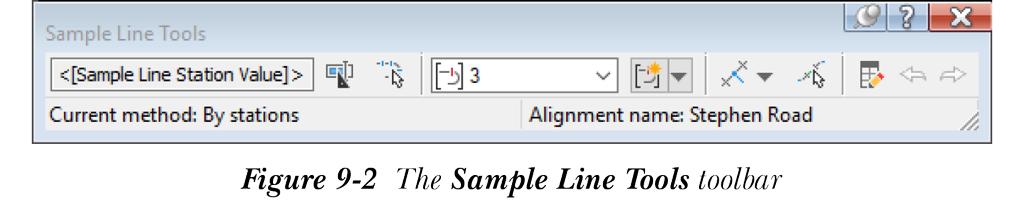
在“创建采样线编组”对话框中指定所需参数,然后选择“确定”按钮;对话框将关闭,系统将提示您指定桩号。您可以使用“采样线工具”工具栏中提供的不同选项来指定桩号。“采样线工具”工具栏中的工具用于沿路线创建和编辑采样线。接下来将讨论该工具栏中的选项。
单击以编辑名称模板工具
此工具用于编辑采样线的默认名称。选择“单击以编辑名称模板”按钮;“名称模板”对话框将显示。在此对话框中,在“名称”编辑框中指定要创建的采样线的名称,然后选择“确定”按钮;对话框将关闭,您指定的采样线编组名称将显示在文本框中。
路线选择器按钮
此按钮用于选择路线以创建采样线。从“采样线工具”工具栏中选择此按钮;系统将提示您选择路线。从图形中选择路线,或按 ENTER 键显示“选择路线”对话框。从该对话框中显示的路线列表中选择所需的路线,然后选择“确定”按钮;对话框将关闭,路线将被选中用于创建采样线。
当前采样线编组下拉列表
您可以从此下拉列表中选择所需的采样线编组。您还可以创建新的采样线编组或编辑现有的采样线编组。为此,选择“当前采样线编组”下拉列表右侧的向下箭头;将显示一个弹出列表,如图 9-3 所示。接下来将讨论弹出列表中的工具。
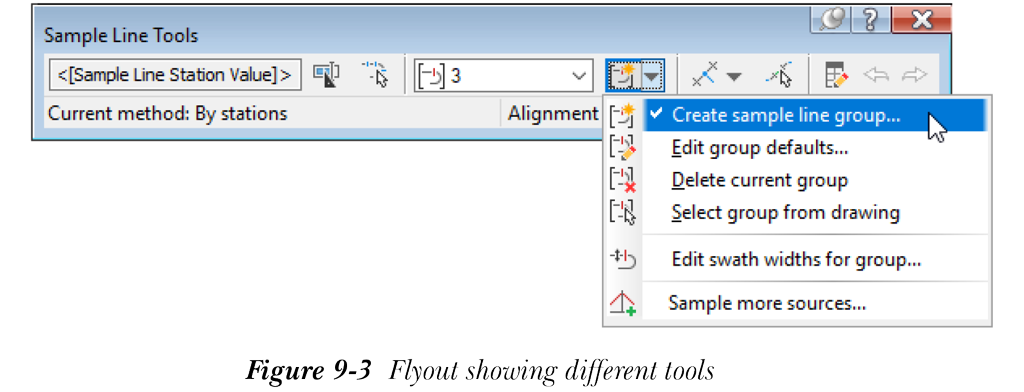
创建采样线编组工具
从“采样线工具”工具栏中选择此工具;“创建采样线编组”对话框将显示,如图 9-4 所示。使用此对话框创建新的采样线编组,然后选择“确定”按钮;采样线编组的名称将添加到“采样线编组”下拉列表中。接下来将讨论此对话框中的选项。
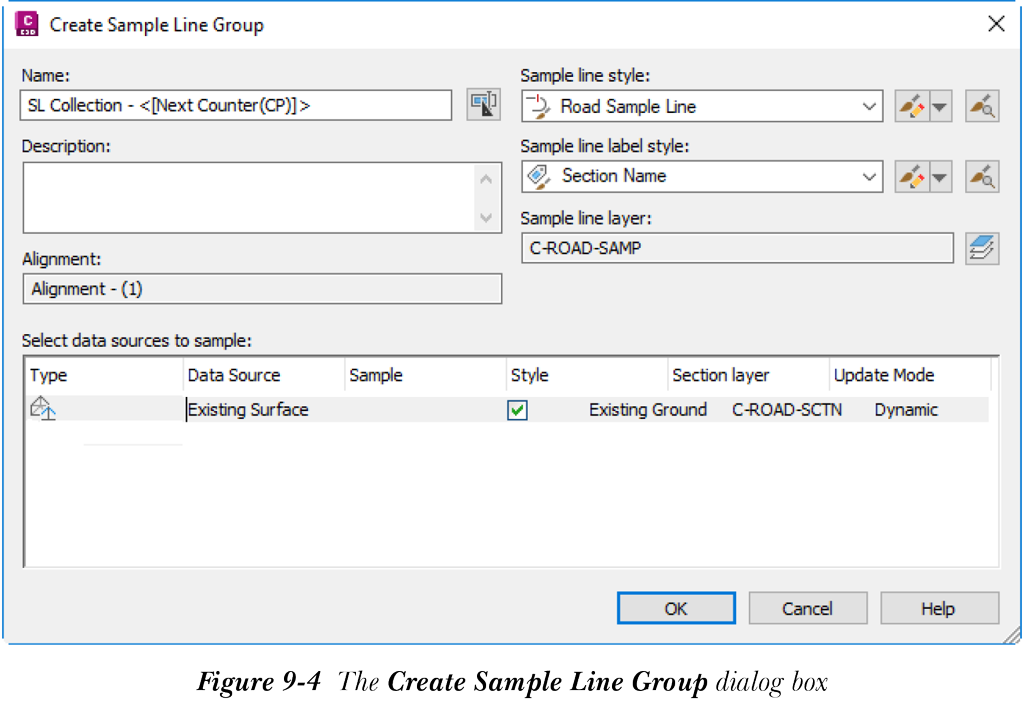
在“创建采样线编组”对话框中,在“名称”编辑框中输入采样线编组的名称。可选地,在“描述”文本框中输入采样线的描述。现在,分别从“采样线样式”和“采样线标签样式”下拉列表中选择线样式和标签样式。此对话框中的“采样线图层”选项用于指定将在其上创建采样线的图层。要为采样线创建新图层,选择“采样线图层”选项右侧的按钮;“对象图层”对话框将显示。您可以使用“对象图层”对话框创建新图层,然后选择“确定”按钮关闭对话框。创建的图层将显示在“采样线图层”文本框中。“路线”文本框用于显示采样线编组所属的父路线的名称。在“创建采样线编组”对话框中,“选择要采样的数据源”列表框显示现有数据源的类型和横断面样式。接下来将讨论此列表框的各列。
类型:“类型”列显示相应数据源的符号。
数据源:“数据源”列显示将从中采样高程的数据源的名称。您可以使用曲面、道路、道路曲面或管网作为数据源。
采样:“采样”列显示一个复选框。默认情况下,该复选框处于选中状态。因此,与选中复选框对应的“数据源”字段将用于采样高程。如果不希望使用给定的“数据源”来采样高程,请清除该复选框。
样式:“样式”列显示横断面的默认样式。要更改样式,请单击此列的单元格;“选择横断面样式”对话框将显示。从该对话框中选择所需的样式,然后选择“确定”按钮关闭对话框。
横断面图层:此列表框中的“横断面图层”列显示将在其上创建横断面的默认图层。要修改图层,请单击此列单元格;“对象图层”对话框将显示。从对话框中选择所需的图层,然后选择“确定”按钮。
更新模式:“更新模式”列显示横断面更新模式的状态。要指定更新模式的状态,请单击“更新模式”列的单元格;将显示一个下拉列表。从此列表中选择一个选项以设置更新模式。从下拉列表中选择“动态”选项可使横断面动态更新,以反映对采样线所做的更改。从下拉列表中选择“静态”选项,即使您修改采样线几何图形或位置,也不会影响横断面。
编辑编组默认值工具
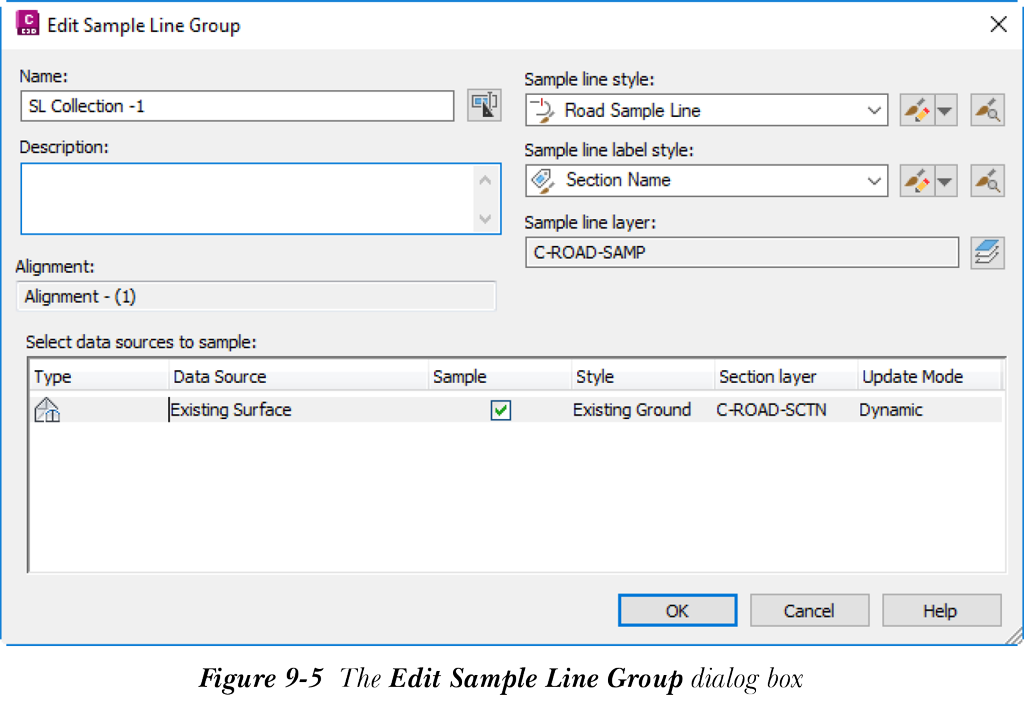
要编辑采样线编组,请从“创建采样线编组”下拉列表旁边的下拉列表中选择“编辑编组默认值”选项。执行此操作后,“编辑采样线编组”对话框将显示,如图 9-5 所示。在此对话框中指定选项以编辑所选采样线编组的详细信息,然后选择“确定”按钮;所选采样线编组将被修改并添加到“当前采样线编组”工具中。现在,您可以从“采样线工具”工具栏中的“当前采样线编组”下拉列表中选择此编组。
删除当前编组工具
从“采样线编组”下拉列表中选择需要删除的采样线编组,然后选择“删除当前编组”工具将其删除。
从图形中选择编组工具
选择此工具可从图形中选择采样线编组。选择此工具后,系统将提示您选择路线采样线。在图形中选择采样线;所选采样线的编组名称将显示在“当前采样线编组”下拉列表中。
编辑编组带宽工具
选择此工具后,“编辑采样线宽度”对话框将显示。分别在“左侧带宽”和“右侧带宽”编辑框中指定左侧和右侧带宽值,然后选择“确定”按钮。带宽是采样线在路线左侧或右侧的宽度。选择“确定”按钮后,所选编组中所有采样线的长度将延长或修剪以匹配指定的宽度。
采样更多数据源工具
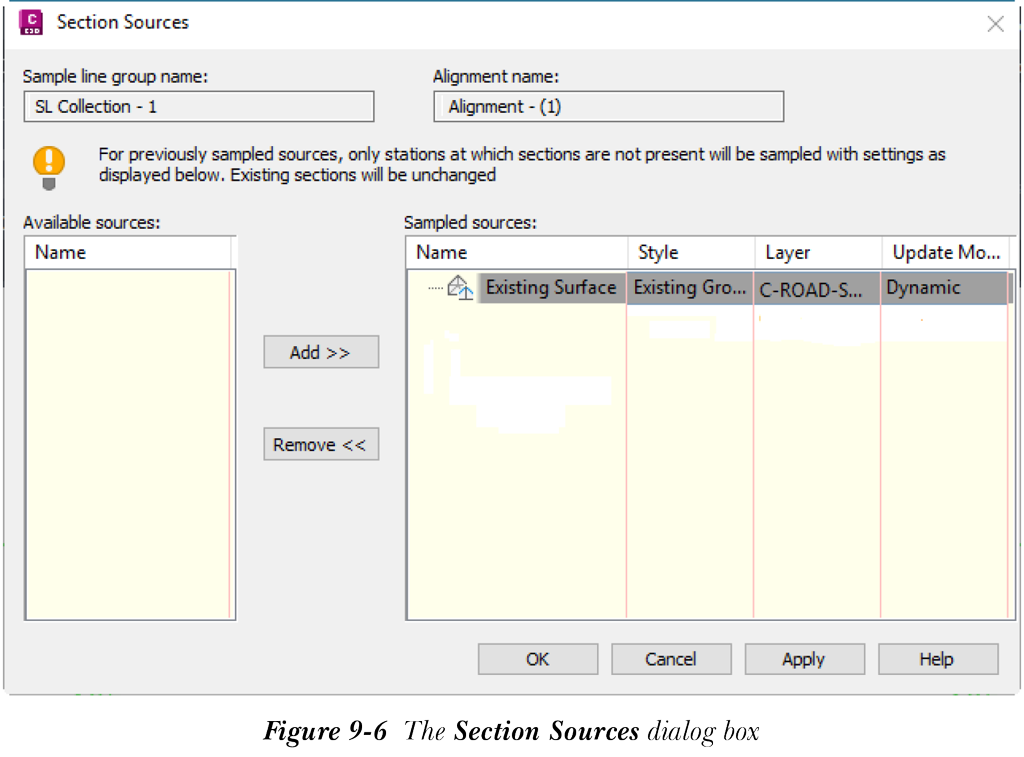
从弹出列表中选择“采样更多数据源”工具后,“横断面数据源”对话框将显示,如图 9-6 所示。
在此对话框中,从“可用数据源”列表框中选择要采样的数据源,然后选择“添加”按钮将所选数据源添加到“已采样数据源”列表框中。指定所有已采样数据源后,选择“确定”按钮;对话框将关闭,所选采样数据源将添加到当前采样线编组中。
采样线创建方法
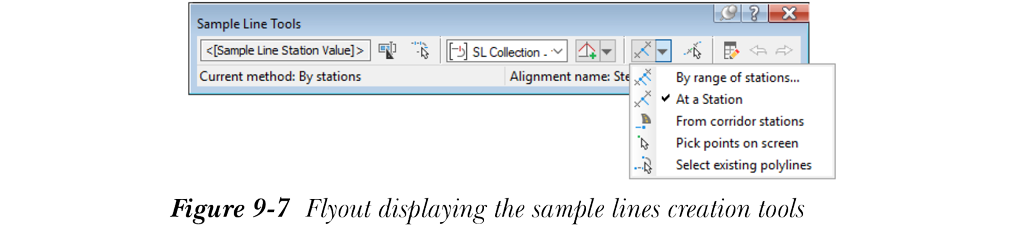
此下拉列表位于“创建采样线编组”下拉列表旁边。选择此按钮右侧的向下箭头;将显示一个包含用于创建采样线的不同工具的弹出列表,如图 9-7 所示。接下来将讨论弹出列表中显示的工具。
按桩号范围工具
此工具用于沿给定路线为该路线上指定的桩号范围创建采样线。选择此工具后,“创建采样线 - 按桩号范围”对话框将显示。此对话框用于设置创建采样线的条件。
要指定沿路线创建采样线的桩号范围,请在“创建采样线 - 按桩号范围”对话框的“桩号范围”标题下将“从路线起点”和“到路线终点”特性的值设置为“假”。执行此操作后,“起点桩号”和“终点桩号”特性的“值”单元格将被激活。分别单击与“起点桩号”和“终点桩号”特性对应的“值”单元格,并在该列中输入所需的桩号值。或者,选择所选特性“值”字段中值右侧显示的按钮,从图形中选择桩号。
注
如果将“起点桩号”和“终点桩号”特性的值设置为“真”,则将为路线的整个长度创建采样线。
在“左侧带宽”集合中,您可以将“捕捉到路线”特性的值设置为“真”。这将使采样线能够将带宽捕捉到路线偏移。执行此操作后,“路线”特性值将被激活。单击“路线”特性的“值”字段;将在“值”列右侧显示一个按钮。选择该按钮;“采样线左侧带宽偏移路线”对话框将显示。从对话框的下拉列表中选择一个选项,然后选择“确定”按钮;对话框将关闭,采样线将把带宽捕捉到路线左侧的所选偏移。
默认情况下,“捕捉到路线”特性的值设置为“假”,以使采样线能够将带宽捕捉到指定的带宽距离。“左侧带宽”集合的“宽度”特性指定左侧带宽的宽度。您可以在“宽度”特性的值字段中指定带宽宽度。同样,您可以在“右侧带宽”集合中指定采样线右侧带宽的值。您还可以在此对话框中设置“采样增量”和“其他采样控制”集合的值。指定设置后,选择“确定”按钮;对话框将关闭。
注
创建采样线的方法以及与采样线关联的路线显示在“采样线工具”工具栏的底部。
在桩号处工具
此工具用于通过指定单个桩号来创建采样线。选择此工具后,系统将提示您指定桩号。从图形中选择所需的桩号;系统将提示您指定左侧带宽。在命令行中输入宽度,或通过从图形中拾取点来指定宽度。同样,在系统提示时指定右侧带宽。
从道路桩号工具
此工具用于通过指定道路桩号来创建采样线。选择此工具后,“创建采样线 - 从道路桩号”对话框将显示。在此对话框中,按照“按桩号范围”方法中的说明指定采样线的设置。
注
仅当已为路线创建道路时,“从道路桩号”工具才处于活动状态。
在屏幕上拾取点工具
此工具用于通过从屏幕拾取点来创建采样线。选择此工具后,系统将提示您指定起点。从图形中选择起点;系统将提示您指定终点。指定终点并按 ENTER 键;将在两点之间创建一条采样线。按 ESC 键退出命令。
选择现有三维多段线工具
此工具用于从现有三维多段线创建采样线。选择此工具后,系统将提示您从图形中选择三维多段线。选择所需的三维多段线并按 ENTER 键;三维多段线将转换为采样线。再次按 ENTER 键结束命令。
选择/编辑采样线按钮
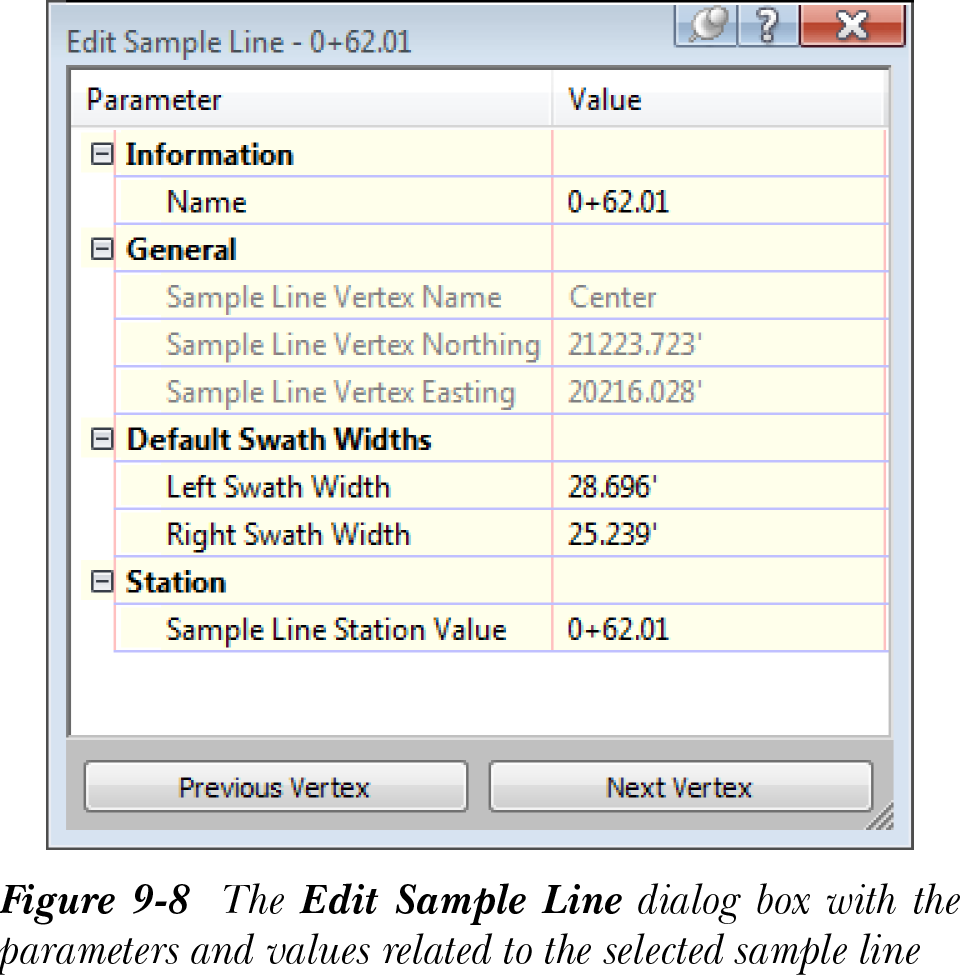
此按钮用于选择并编辑采样线参数。从“采样线工具”工具栏中选择“选择/编辑采样线”按钮;“编辑采样线”对话框将显示。请注意,此对话框为空。现在,从图形中选择所需的采样线;对话框将填充与所选采样线相关的参数和值,如图 9-8 所示。您只能编辑以黑色显示的参数,而以灰色显示的参数无法编辑。
采样线实体视图按钮
此按钮用于切换“编辑采样线”对话框的显示。从“采样线工具”工具栏中选择“采样线实体视图”按钮;“编辑采样线”对话框将显示。接下来,选择“选择/编辑采样线”按钮。从图形中选择所需的采样线;对话框将填充采样线参数。现在,再次选择“采样线实体视图”按钮;对话框将消失。因此,您可以切换“编辑采样线”对话框的显示。
要创建采样线,请指定采样线参数,并在“采样线工具”工具栏中选择采样线创建方法。根据所选的采样线创建方法,指定采样线创建的位置/区域。创建采样线后,按 ENTER 键;工具栏将关闭。接下来,您需要创建横断面图以显示沿采样线的曲面横断面。
注
采样线将添加到“浏览”选项卡的“路线”节点下父路线标题下的“采样线编组”子节点中。横断面将添加到父采样线节点的“横断面”子节点中。