

曲面标签样式
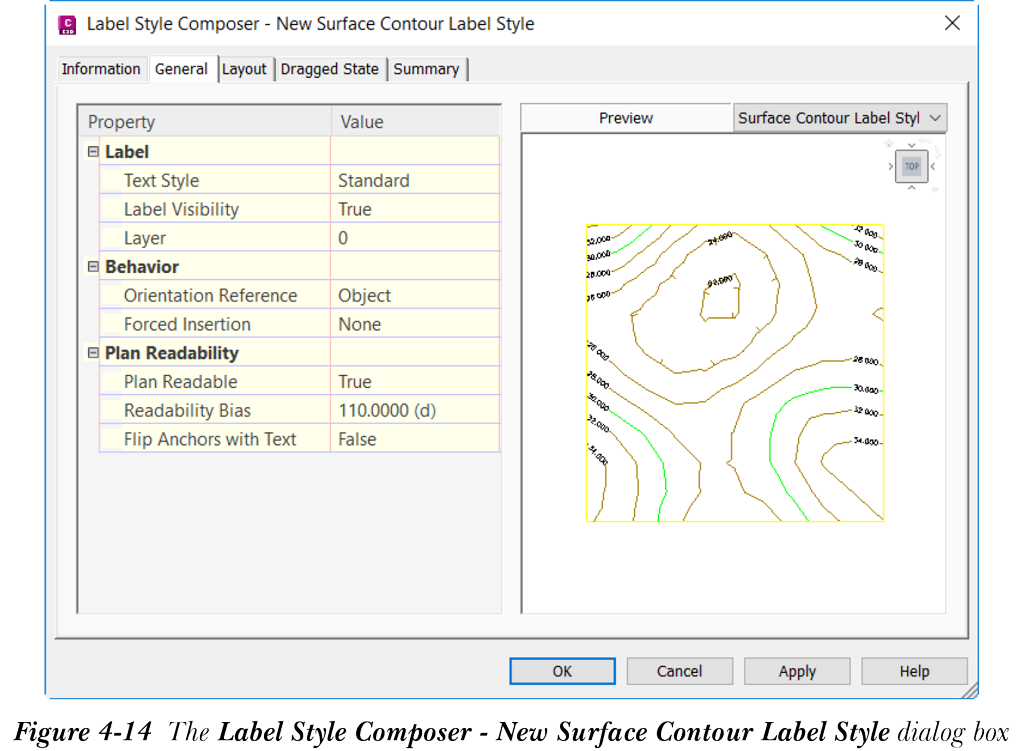
曲面样式控制曲面的显示,而标签样式控制曲面标签样式的显示。Civil 3D 具有多种内置标签样式,但您也可以创建自己的标签样式来标注曲面等高线、坡度、流域和点高程。这些标签样式控制曲面标签的可见性和显示。要创建曲面标签样式,请选择“工具空间”选项板的“设定”选项卡。在“设定”选项卡中,展开“曲面”节点下的“标签样式”子节点。接着,展开您要为其创建标签样式的所需曲面组件节点。例如,在“等高线”子节点中,您会注意到一些内置的等高线标签样式。现在,如果您想为等高线创建新的标签样式,请右键单击“等高线”子节点以显示快捷菜单。从快捷菜单中选择“新建”;将显示“标签样式生成器 - 新建曲面等高线标签样式”对话框,如图 4-14 所示。接下来将讨论此对话框中的各个选项卡。
“信息”选项卡
使用此选项卡,您可以在“名称”编辑框中指定等高线标签样式名称。您还可以在“描述”框中为标签样式输入描述。此选项卡还提供有关标签样式的详细信息。
“常规”选项卡
此选项卡用于指定标签样式的常规特性,例如标签文字样式、标签可见性和标签方向。标签样式的特性显示在“特性”列中,值显示在“值”列中,分为三个不同的类别。接下来将讨论这些类别。
标签
展开“标签”类别。此类别中的“文字样式”特性指定标签所有文字组件的文字样式。“Standard”是文字样式的默认值。单击此特性“值”字段中的浏览按钮;将显示“选择文字样式”对话框。从此对话框中选择所需的文字样式类型。“标签可见性”特性控制图形中标签的可见性。默认情况下,其值设置为“True”。您可以单击此特性“值”字段中的下拉列表并选择“False”,以在图形中隐藏标签。“图层”特性指定标签所有组件的图层。您可以修改标签将放置的图层。
行为
“方向参照”特性指定标签的方向。单击此特性“值”字段中的下拉列表,然后从显示的下拉列表中选择所需选项。此下拉列表中默认选择“对象”选项。“视图”选项用于将标签重新对齐到模型视图和平面视图中的当前视图方向。“世界坐标系”选项用于根据当前视图与世界视图之间的角度调整标签。
“强制插入”特性用于指定标签相对于对象的位置。此特性仅在“方向参照”特性设置为“对象”且对象为直线、圆弧段或样条曲线段时适用。“无”值保持标签按组合时相对于对象的位置。“顶部”选项用于在对象上方添加标签,“底部”选项用于在对象下方添加标签。
平面可读性
此类别的“平面可读”特性指定文字旋转,以确保标签中的所有文字组件在指定视图中易于读取。单击此特性“值”字段中的下拉列表,然后选择“True”或“False”。如果选择“True”,标签中的文字将旋转,以便在指定视图中易于读取。选择“False”选项可使标签保持在其原始位置,而不受视图影响。
预览
预览窗口显示标签样式的视图。要更改视图,请从“预览”下拉列表中选择任意选项。接着,右键单击预览窗口以访问快捷菜单中与视图相关的选项。
“布局”选项卡
此选项卡用于创建、删除或编辑标签组件。如果需要,您还可以使用此选项卡向标签添加新组件,并指定组件的文字。在此选项卡中,您还可以指定文字内容、高度、颜色和其他相关特性。
“拖移状态”选项卡
此选项卡用于指定拖移状态下的标签特性。当标签从其插入点拖移时,您可以控制标签的显示和外观。
“摘要”选项卡
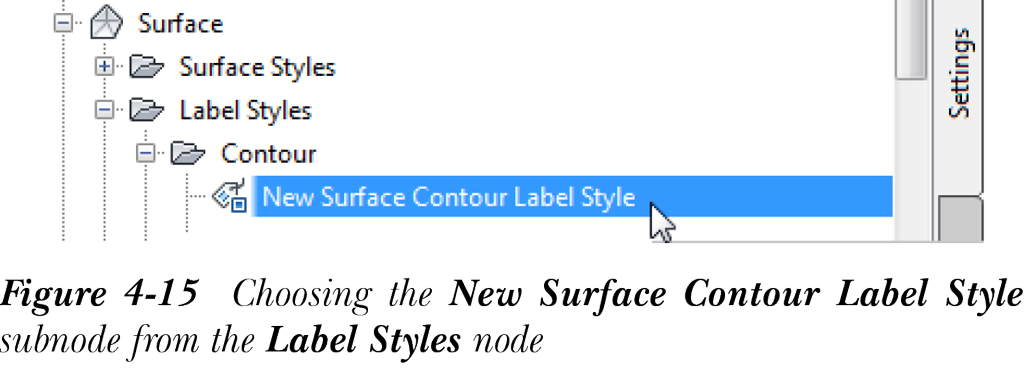
“摘要”选项卡用于显示标签的所有组件以及各种标签特性的指定值。指定标签样式特性后,选择“确定”按钮;“标签样式生成器”对话框将关闭,新的等高线样式将添加到“工具空间”选项板“设定”选项卡中的“等高线”节点。要查看标签样式,请从“工具空间”选项板“设定”选项卡中的“标签样式”节点选择“新建曲面等高线标签样式”子节点,如图 4-15 所示。
在向曲面添加等高线标签之前,请从“添加标签”对话框中选择您已创建的标签样式。同样,您可以为点高程、坡度和流域创建自己的样式,并使用它们来标注曲面。
教程
- 从 https://www.cadcim.com 下载 c04_c3d_2025_tut.zip 文件。该文件的路径如下:Textbooks > Civil/BIM/GIS > AutoCAD Civil 3D > Exploring AutoCAD Civil 3D 2025> Tutorial Files。
- 将下载的文件保存并解压到以下位置:
C: c3d_2025
本章的第一个和第二个教程提供视频格式。
注意
打开教程文件时,可能会出现带有错误消息的“全景窗口”。关闭此窗口以继续操作。
教程 1:曲面体积
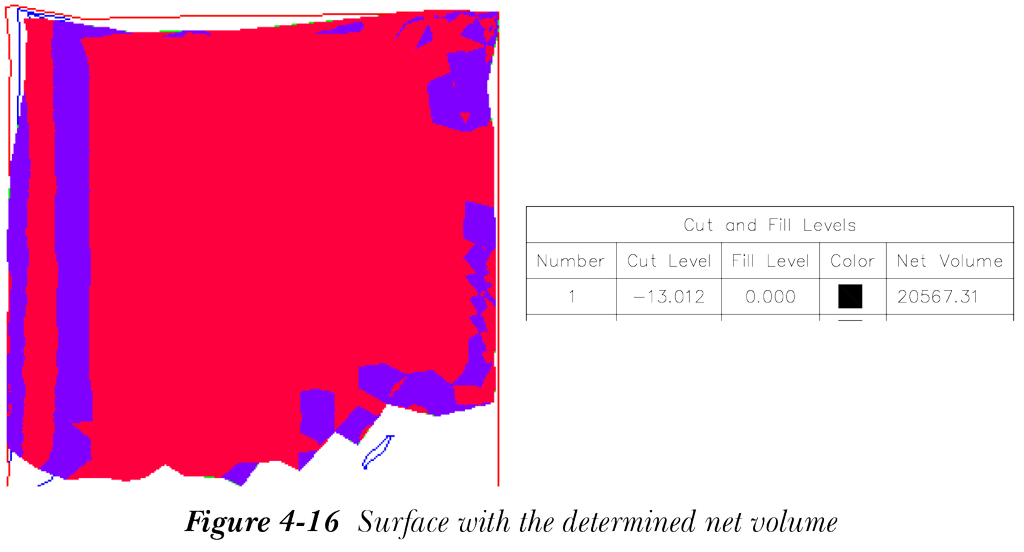
在本教程中,您将计算复合体积并创建 TIN 体积曲面。此外,您还将计算由多边形围成的区域的体积。图 4-16 显示了已确定体积的曲面。(预计时间:45 分钟)
完成本教程需要执行以下步骤:
a. 打开文件。
b. 计算复合体积。
c. 创建 TIN 体积曲面。
d. 创建新的图例样式。
e. 将图例表格添加到图形中。
f. 计算由多边形围成的区域的体积。
g. 保存文件。
视频
您可以使用以下链接查看本教程的视频:https://www.cadcim.com/civil-3d-2025-ch-4-tutorial1。
打开文件
- 从“应用程序菜单”中选择“打开”;将显示“选择文件”对话框。
- 在此对话框中,浏览到您保存文件的位置 C:c3d_2025c04_c3d_2025_tut。
- 选择文件 c04_c3d_2025_tut01.dwg,然后选择“打开”按钮将其打开。
该图形文件包含两个 TIN 曲面:带有边界和等高线的“现有地面”曲面,以及带有三角形的“设计地面”曲面。您会注意到“设计地面”曲面中有一个洋红色的多边形。
计算复合体积
-
在命令行中输入
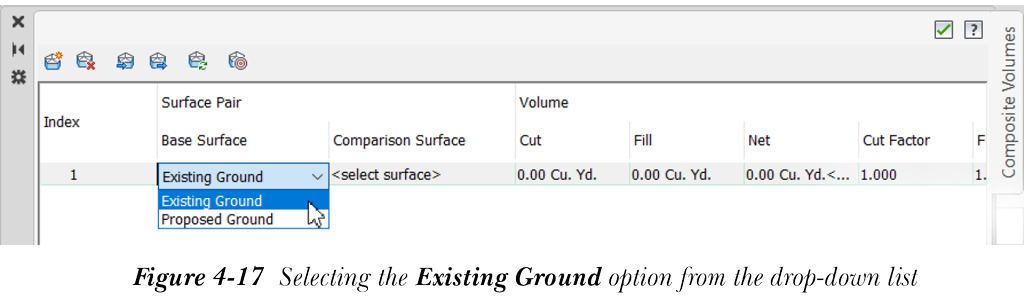
REPORTSURFACEVOLUME并按ENTER键;“全景窗口”中的“复合体积”选项卡将显示。 - 从“全景窗口”的“复合体积”选项卡中选择“创建新的体积条目”按钮;新的体积条目将添加到列表框中。
-
双击“基准曲面”列中的
<选择曲面>单元格;将显示下拉列表。从此下拉列表中选择“现有地面”选项,如图 4-17 所示。
- 同样,从“对照曲面”列的下拉列表中选择“设计地面”选项。指定基准曲面和对照曲面后,净挖方和填方体积将分别显示在“挖方”和“填方”列中,如图 4-18 所示。
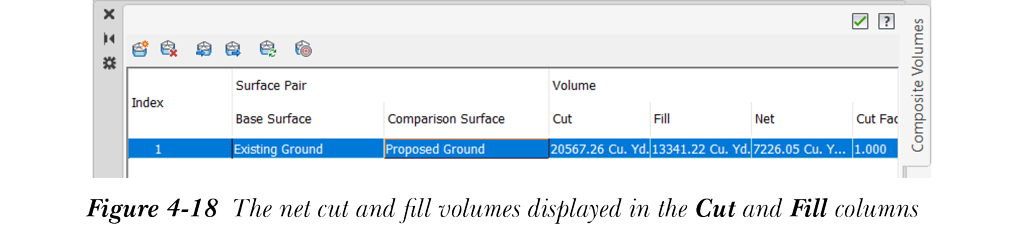
需要从现有地面移除的材料总体积为 20567.26 立方码,需要填充的材料总量为 13341.22 立方码。
- 接受默认的挖方和填方系数值。移动“全景窗口”的滑块以平移窗口,查看调整后的挖方、填方和所需净材料值。净材料体积为 7226.05 立方码<挖方>。
这意味着要创建平衡的设计地面,需要从现有地面移除 7226.05 立方码的材料。请注意,“净图表”列中的红色图形表示需要从基准曲面移除材料。
- 关闭“全景窗口”。
创建 TIN 体积曲面
- 从“常用”>“创建地面数据”>“曲面”下拉列表中选择“创建曲面”工具;将显示“创建曲面”对话框。
- 在此对话框中,从“类型”下拉列表中选择“TIN 体积曲面”选项。
- 按如下方式设置 TIN 体积曲面特性的值:
名称:Volume Surface 基准曲面:Existing Ground
对照曲面:Proposed Ground
- 选择“确定”按钮;“创建曲面”对话框将关闭。曲面已创建并以不同颜色的色带显示。
- 现在,展开“工具空间”选项板“浏览”选项卡中的“曲面”节点。
- 右键单击“Volume Surface”节点;将显示快捷菜单。从快捷菜单中选择“曲面特性”选项;将显示“曲面特性 - Volume Surface”对话框。
- 从此对话框中选择“统计信息”选项卡(如果默认未选择)。
- 展开此选项卡中的“体积”类别;将显示挖方、填方和净体积,如图 4-19 所示。
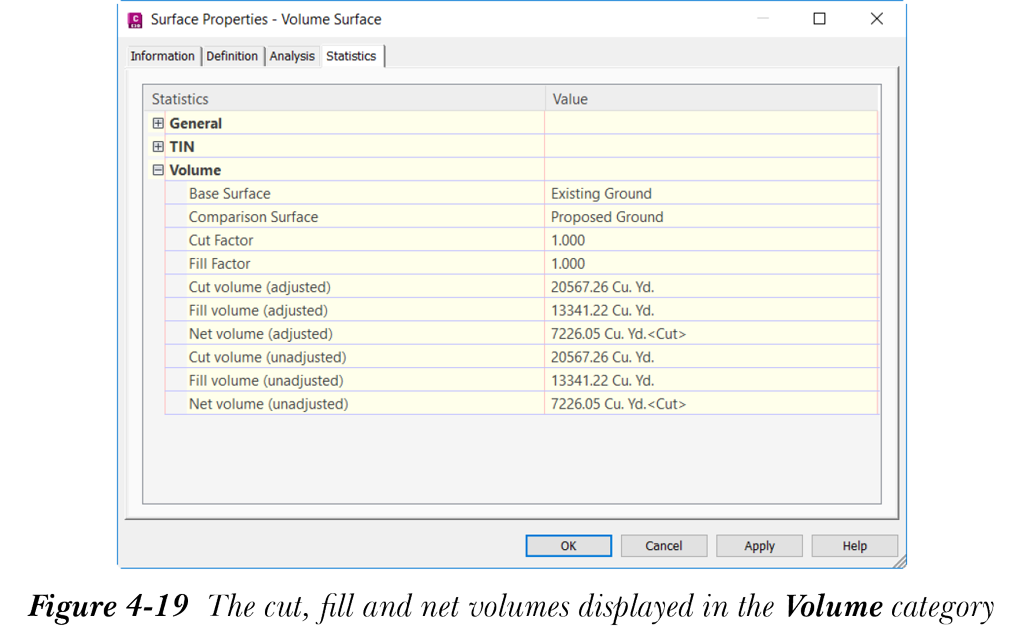
接下来,您将执行高程分析,以直观地区分曲面中不同的高程范围。
- 接着,在“曲面特性 - Volume Surface”对话框中选择“分析”选项卡。
- 确保从“分析类型”下拉列表中选择了“高程”选项。
- 在“范围”区域中,保留默认设置并选择“运行分析”按钮;结果显示在“范围详细信息”区域中。选择“应用”按钮;体积曲面以不同颜色显示高程色带,如图 4-20 所示。不同的颜色色带表示曲面中的各种高程范围。
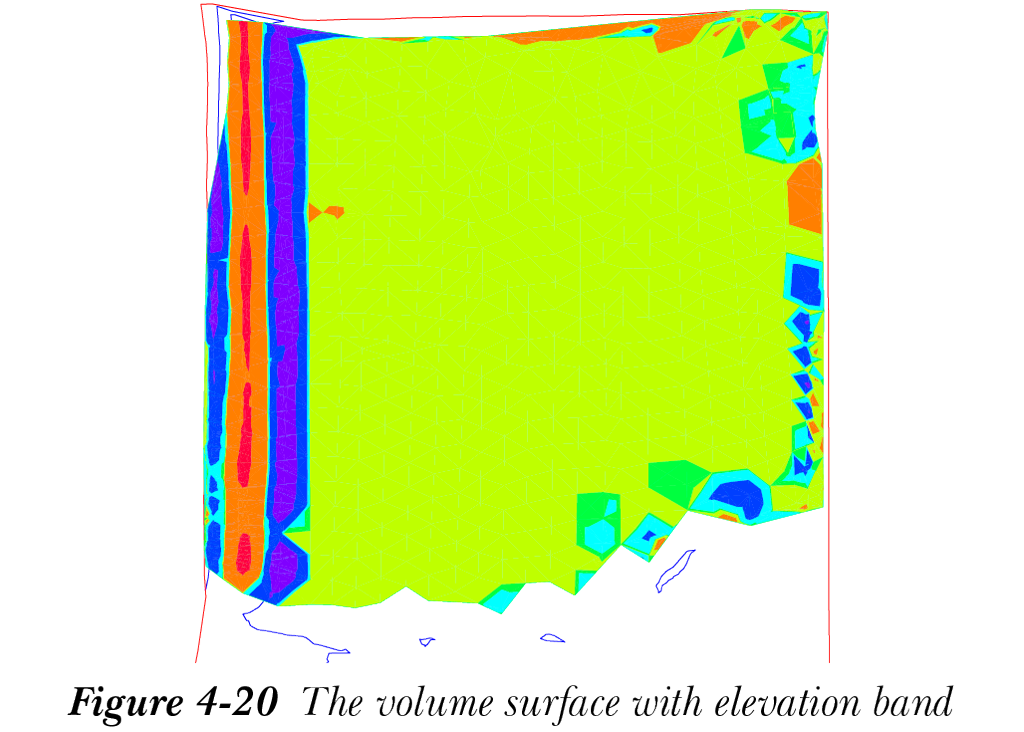
现在使用两个高程范围色带执行分析。
- 将“创建范围方式”下拉列表旁边的微调框中的值设置为 2,然后选择“运行分析”按钮;将执行分析。范围详细信息显示在“范围详细信息”区域中,如图 4-21 所示。选择“应用”按钮将更改应用到图形中。
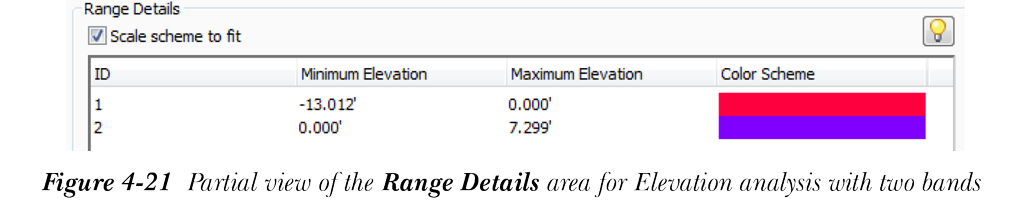
创建新的图例样式
在本节中,您将创建新的图例样式。
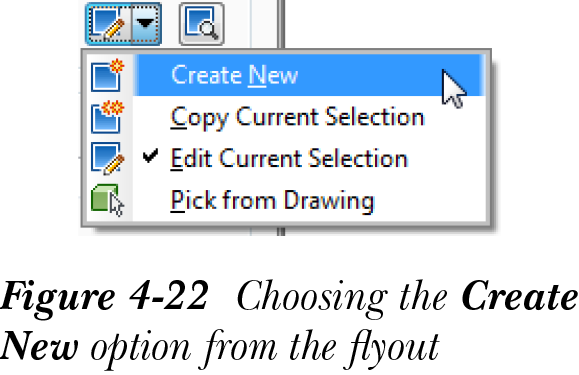
- 在“分析”选项卡中,从“图例”区域选择向下箭头按钮,然后从显示的弹出菜单中选择“新建”选项,如图 4-22 所示。执行此操作后,将显示“表格样式 - 新建高程表格样式”对话框。
- 在“信息”选项卡中,在“名称”编辑框中输入 Cut and Fill Levels。
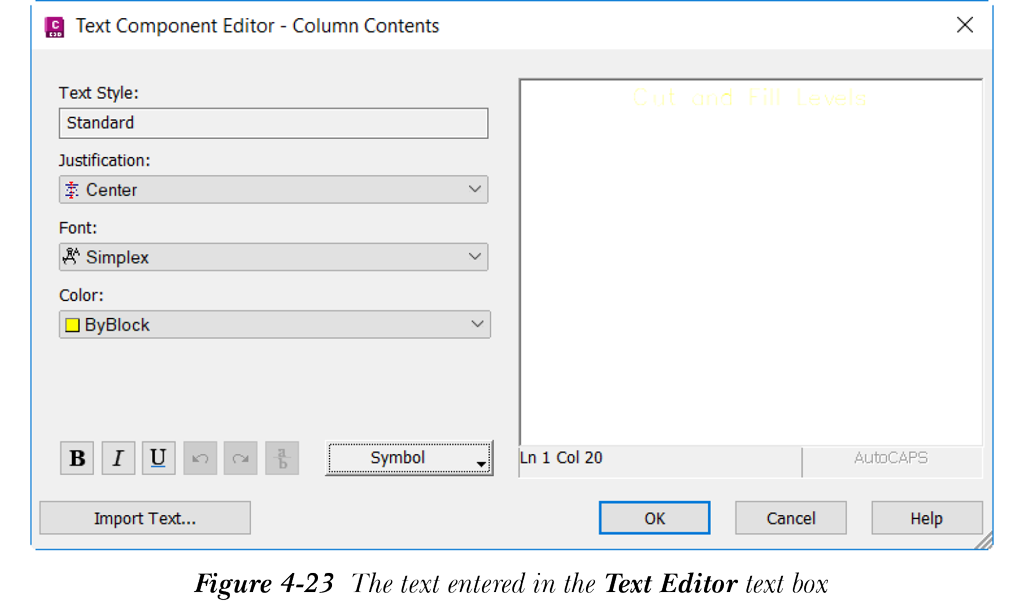
- 从此对话框中选择“数据特性”选项卡。在此选项卡的“结构”区域中,双击表格名称“Elevations Table”;将显示“文字组件编辑器 - 列内容”对话框。
- 删除“文字编辑器”文本框中的现有文字,然后输入 Cut and Fill Levels,如图 4-23 所示。
- 选择“确定”按钮关闭对话框;将显示“表格样式 - Cut and Fill Levels”对话框。请注意,“结构”区域中表格的名称已更改为 Cut and Fill Levels。
- 在此对话框中,双击“结构”区域中的“Minimum Elevation”表头;将显示“文字组件编辑器 - 列内容”对话框。
- 删除“文字编辑器”文本框中的现有文字,然后输入 Cut Level。接着,选择“确定”按钮;对话框将关闭。请注意,“表格样式 - Cut and Fill Levels”对话框“结构”区域中的“Minimum Elevation”列已重命名为 Cut Level。
- 双击“Maximum Elevation”表头;将显示“文字组件编辑器 - 列内容”对话框。
- 选择并删除“文字编辑器”文本框中的现有文字,然后输入 Fill Level。
- 接着,选择“确定”按钮;“文字组件编辑器 - 列内容”对话框将关闭。
- 选择“添加列”按钮;新列将添加到“结构”区域中。
- 双击新添加列的表头;将显示“文字组件编辑器 - 列内容”对话框。
- 在对话框的“文字编辑器”文本框中,输入 Net Volume,然后选择“确定”按钮;“文字组件编辑器 - 列内容”对话框将关闭。
- 现在,双击“Net Volume”列的“列值”单元格;将显示“文字组件编辑器 - 列内容”对话框。
- 现在,从“特性”下拉列表中选择“曲面范围体积”选项,如图 4-24 所示。
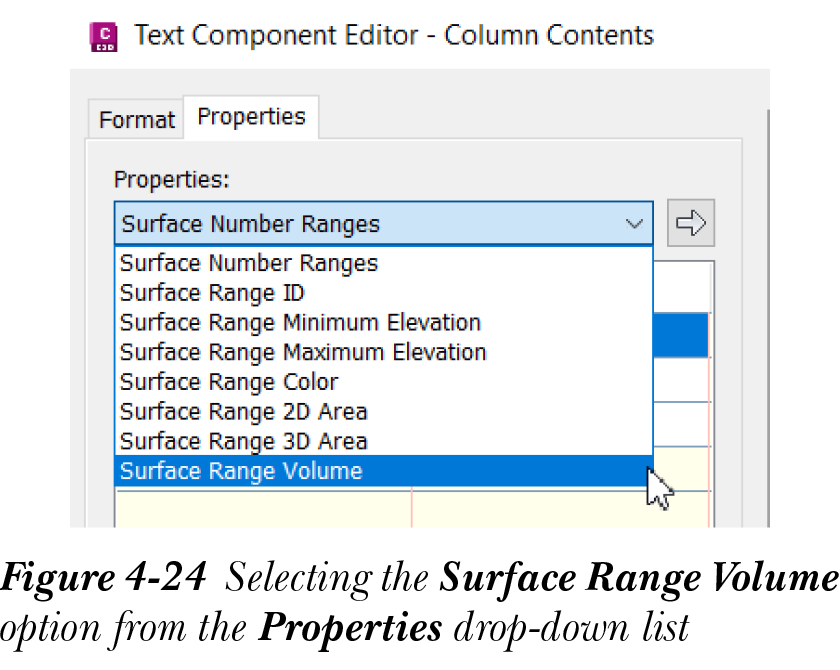
- 选择箭头按钮将此特性添加到“文字编辑器”窗口中。
- 接着,选择“确定”按钮;“文字组件编辑器 - 列内容”对话框将关闭。
- 现在,从“表格样式 - Cut and Fill Levels”对话框中选择“显示”选项卡。
- 将“整体边框”颜色显示设置为“随层”。同时将“标题分隔符”、“表头分隔符”和“数据分隔符”组件的颜色设置为蓝色。接着,将“标题文字”、“表头文字”和“数据文字”组件的颜色设置为红色。
- 接着,单击“标题区域填充”、“表头区域填充”和“数据区域填充”的“可见性”列中的灯泡图标以关闭显示。接着,选择“确定”按钮关闭“表格样式 - Cut and Fill Levels”对话框。
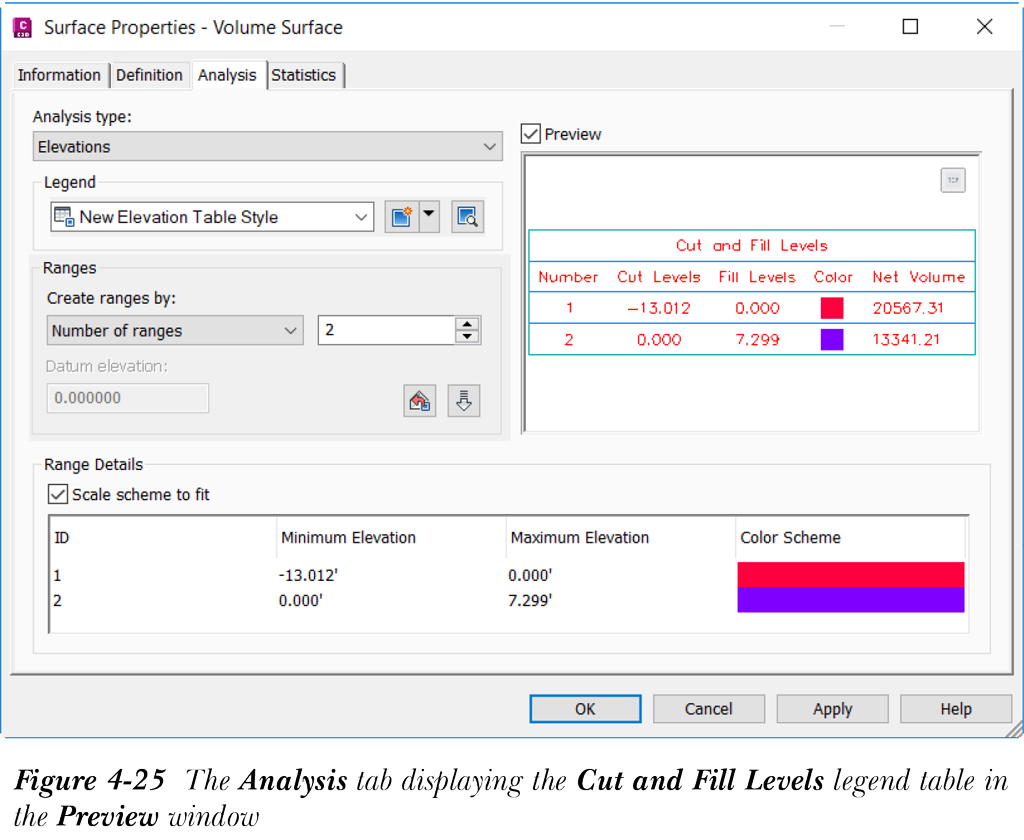
- 在“曲面特性 - Volume Surface”对话框的“分析”选项卡中选中“预览”复选框,以在预览中查看新的 Cut and Fill Levels 图例表格,如图 4-25 所示。
- 选择“确定”按钮关闭“曲面特性 - Volume Surface”对话框。
将图例表格添加到图形中
- 从“注释”>“标签和表格”>“添加表格”下拉列表中选择“添加曲面图例表格”工具;系统将提示您选择曲面。
-
按
ENTER键;将显示“选择曲面”对话框。 - 选择 Volume Surface 并选择“确定”;对话框将关闭。同时,系统将提示您指定表格的类型。
-
按
ENTER键接受默认的“高程”选项;系统将提示您指定表格的行为。 -
按
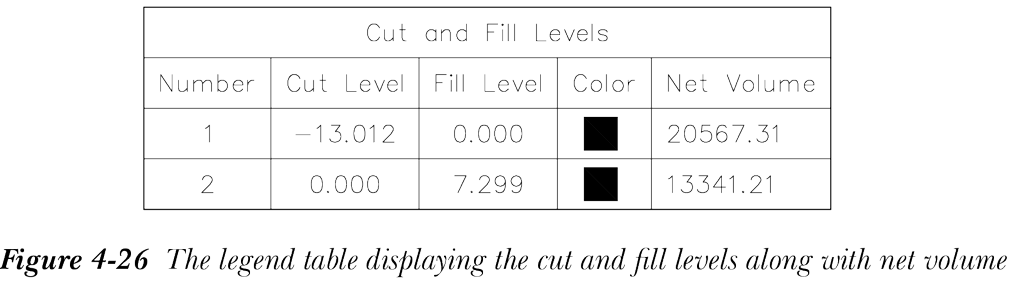
ENTER键接受默认的“动态”选项;系统将提示您选择左上角。 - 在图形中所需位置单击;图例表格将添加到图形中,并显示挖方和填方水平以及净体积,如图 4-26 所示。
计算有界体积
- 在“工具空间”选项板“浏览”选项卡中,从“曲面”节点选择“Volume Surface”子节点并右键单击它;将显示快捷菜单。
- 从快捷菜单中选择“编辑曲面样式”选项;将显示“曲面样式 - Elevation Banding (2D)”对话框。
- 在此对话框中,选择“显示”选项卡。关闭此选项卡中“高程”组件的可见性。选择“确定”按钮关闭对话框。
-
在命令行中输入
ReportSurfBoundedVolume并按ENTER键两次;将显示“选择曲面”对话框。 - 从此对话框中选择“Volume Surface”选项。
- 选择“确定”按钮;对话框将关闭,系统将提示您选择边界多边形。
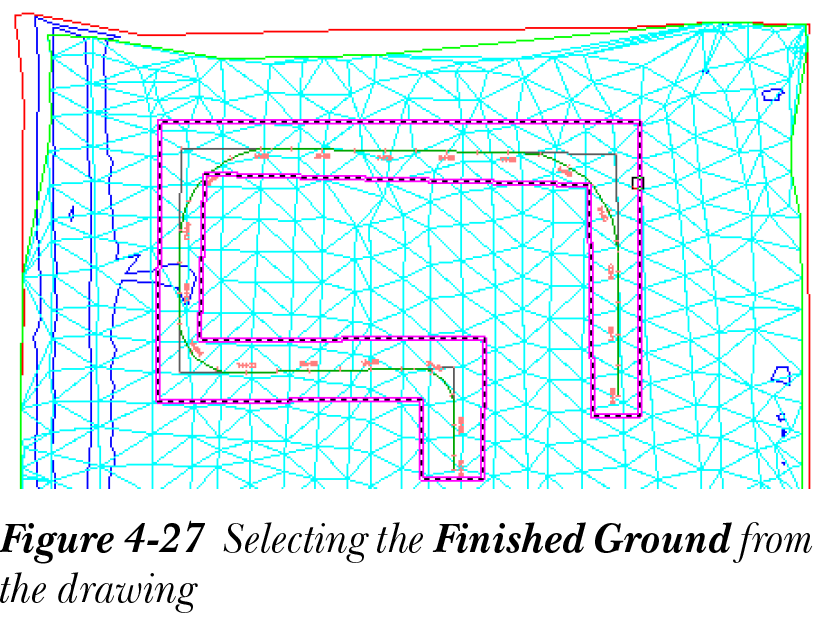
- 从图形中选择以洋红色显示的“Finished Ground”,如图 4-27 所示。
- 按
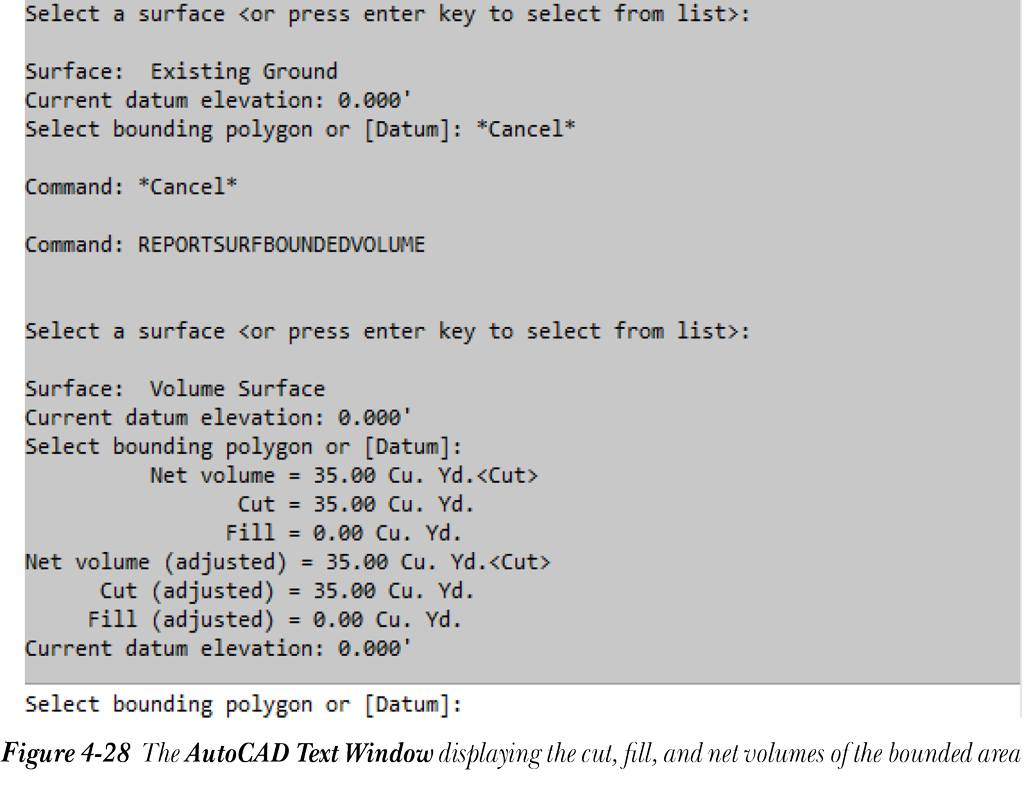
F2键;将显示“AutoCAD 文字窗口”,其中显示由多边形围成的区域的挖方、填方和净体积,如图 4-28 所示。
保存文件
- 从“应用程序菜单”中选择“另存为”;将显示“图形另存为”对话框。
- 在此对话框中,浏览到以下位置:
C:c3d_2025c04_c3d_2025_tut
- 在“文件名”编辑框中,输入 c04_tut01a。
- 选择“保存”按钮;文件将以名称 c04_tut01a.dwg 保存在指定位置。
- 从“应用程序菜单”中选择“关闭”以关闭文件。
教程 2:高程分析
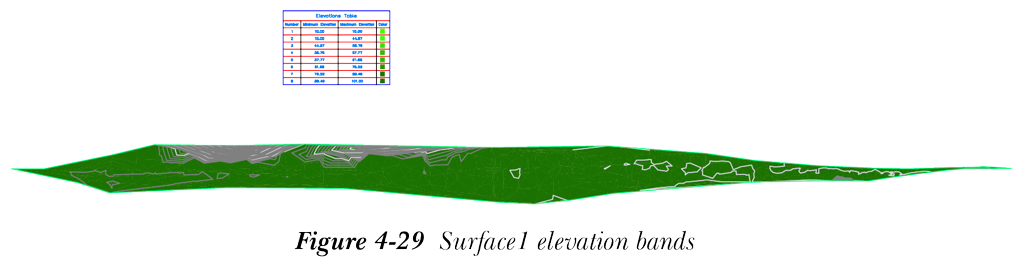
在本教程中,您将使用两种不同的高程范围划分方法执行高程分析,并查看曲面中的高程色带,请参阅图 4-29。
(预计时间:30 分钟)
完成本教程需要执行以下步骤:
a. 打开文件。
b. 创建曲面高程分析样式。
c. 添加高程图例。
d. 应用曲面样式并执行曲面分析。
e. 保存文件。
视频
您可以使用以下链接查看本教程的视频:https://www.cadcim.com/civil-3d-2025-ch-4-tutorial2。
打开文件
- 从“应用程序菜单”中选择“打开”;将显示“选择文件”对话框。
- 在此对话框中,浏览到您保存文件的位置 C:c3d_2025c04_c3d_2025_tut。
- 选择文件 c04_c3d_2025_tut02.dwg,然后从对话框中选择“打开”按钮。
该文件包含一个显示其等高线和边界的曲面。
创建曲面分析样式
- 从“工具空间”选项板中选择“设定”选项卡。
- 在“设定”选项卡中展开“曲面”>“曲面样式”以查看现有的曲面样式(Basic)。
- 右键单击 Basic,然后从显示的快捷菜单中选择“编辑”选项;将显示“曲面样式 - Basic”对话框。
- 选择“信息”选项卡,然后在“名称”编辑框中输入 Elevation-Quantile。
- 选择“分析”选项卡并展开其中的“高程”类别节点。
- 单击“范围配色方案”选项对应的“值”单元格;将显示下拉列表。从此下拉列表中选择“Greens”选项。
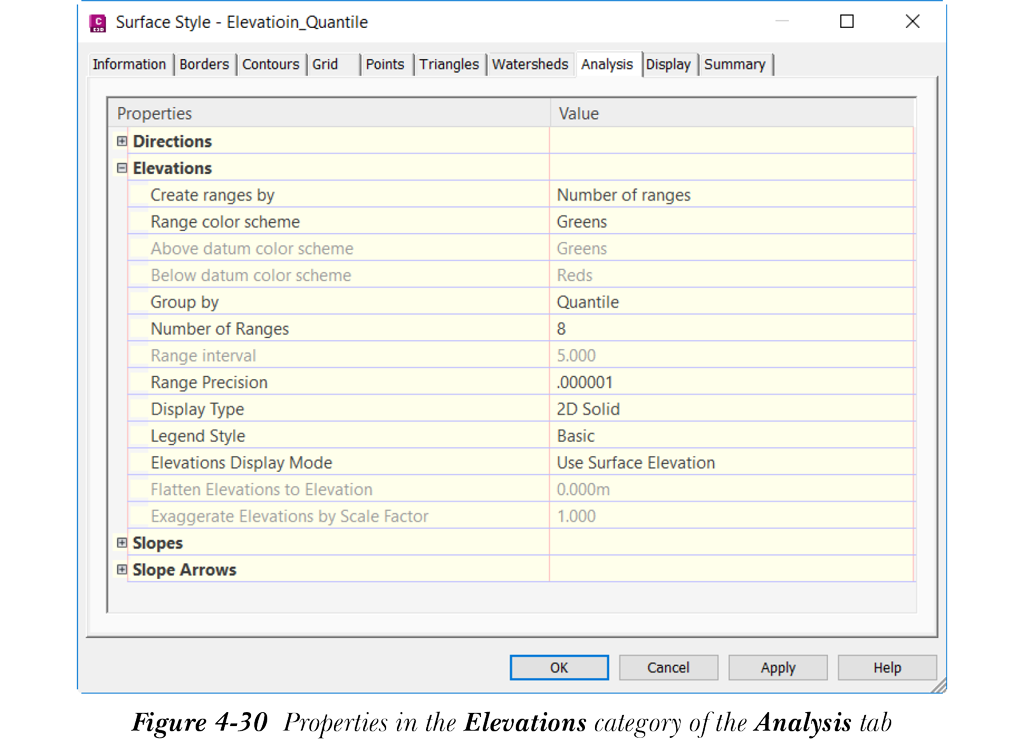
- 确保“高程”类别中特性的值与图 4-30 所示的值匹配。
- 现在,从“曲面样式 - Elevation - Quantile”对话框中选择“显示”选项卡,并打开“高程”组件的可见性。
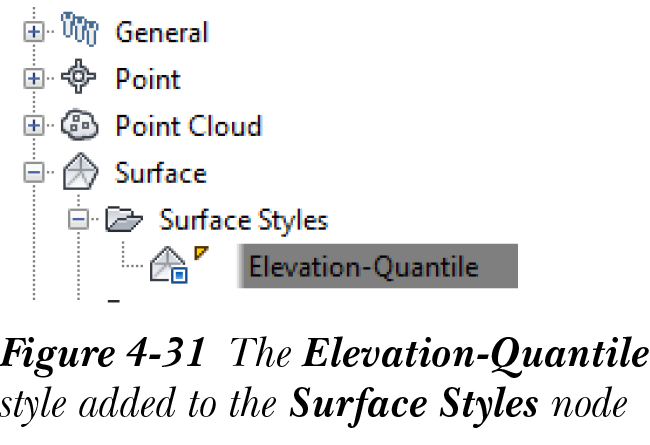
- 选择“应用”,然后选择“确定”按钮;对话框将关闭。Elevation-Quantile 样式将添加到“曲面样式”节点,如图 4-31 所示。同时,高程色带将显示在曲面中,如图 4-32 所示。曲面中的高程按“分位数”方法分组,并以不同深浅的绿色显示,代表不同范围的高程。

添加高程图例
- 从“注释”>“标签和表格”>“添加表格”下拉列表中选择“添加曲面图例表格”。
- 从动态输入提示中选择“高程”(如果默认未选择);表格类型已指定,系统将提示您指定图例的行为类型。
-
按
ENTER键从动态输入提示中选择“动态”;系统将提示您指定表格的左上角。 - 在图形区域中的所需位置单击以添加图例表格,请参阅图 4-26;显示八个高程范围且每个范围分配有颜色的“Elevations”表格将添加到图形中,请参阅图 4-33。
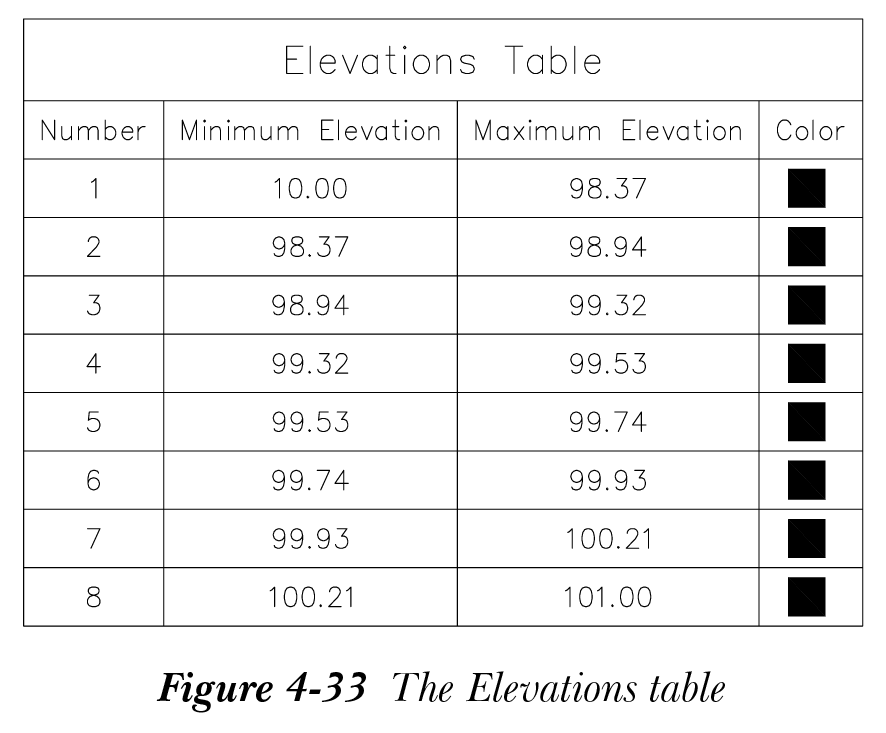
在这种情况下,深色表示最高高程范围(101.00),而浅色表示较低高程的范围。
- 在“设定”选项卡中,展开“曲面”节点中的“曲面样式”。右键单击“Elevation-Quantile”子节点;将显示快捷菜单。
- 从快捷菜单中选择“复制”选项;将显示“曲面样式 - Elevation-Quantile [复制]”对话框。
- 选择“信息”选项卡。在“名称”编辑框中输入 Elevations-Equal Interval。
- 接着,选择“分析”选项卡。展开“高程”类别。
- 将“范围配色方案”特性的值设置为 Greens,将“分组方式”特性的值设置为“等间距”。
- 选择“显示”选项卡,并打开“高程”的可见性(如果默认未打开)。
- 选择“确定”按钮;对话框将关闭,Elevations - Equal Interval 将添加到“曲面样式”节点。
应用曲面样式并执行曲面分析
- 在图形区域中选择曲面并右键单击;将显示快捷菜单。
- 从快捷菜单中选择“曲面特性”选项;将显示“曲面特性 - Surface1”对话框。

- 在“信息”选项卡中,从“默认样式”区域的“曲面样式”下拉列表中选择“Elevations - Equal Interval”选项。
- 选择“应用”按钮。
- 选择“分析”选项卡,并确保在“分析类型”下拉列表中选择了“高程”选项。
- 在此选项卡的“范围”区域中,保留默认设置,然后选择“运行分析”按钮以运行分析;详细信息将显示在“范围详细信息”区域中。
- 选择“确定”按钮关闭对话框。请注意曲面表示方式的差异。同时,请注意“Elevations”表格中更新后的值。
由于选择了“动态”选项,在指定图例行为时值会更新。
保存文件
- 从“应用程序菜单”中选择“另存为”;将显示“图形另存为”对话框。
- 在此对话框中,浏览到以下位置:
C:c3d_2025c04_c3d_2025_tut
- 在“文件名”编辑框中,输入 c04_tut02a。
- 接着,选择“保存”按钮;文件将以名称 c04_tut02a.dwg 保存在指定位置。
教程 3:坡度分析
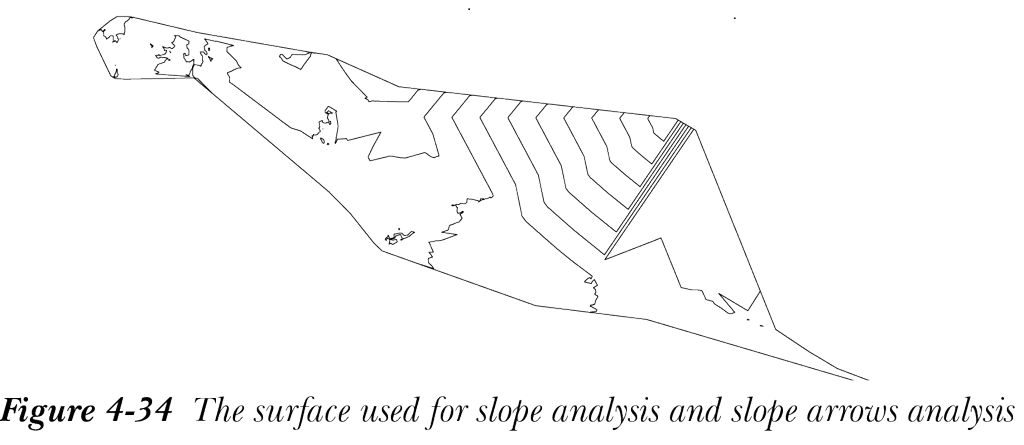
在本教程中,您将为坡度分析创建样式。接着,您将对曲面运行坡度分析和坡度箭头分析,如图 4-34 所示。
(预计时间:30 分钟)
完成本教程需要执行以下步骤:
a. 打开文件。
b. 执行坡度分析。
c. 添加坡度图例表格。
d. 执行坡度箭头分析。
e. 保存文件。
打开文件
- 从“应用程序菜单”中选择“打开”;将显示“选择文件”对话框。
- 在此对话框中,浏览到您保存文件的位置 C:c3d_2025c04_c3d_2025。
- 选择文件 c04_c3d_2025_tut03.dwg,然后选择“打开”按钮将其打开。该文件包含一个显示等高线和边界的曲面,请参阅图 4-34。
执行坡度分析
- 从图形中选择“Existing Surface”并右键单击;将显示快捷菜单。
- 从快捷菜单中选择“曲面特性”选项;将显示“曲面特性 - Existing Surface”对话框。
- 从此对话框中选择“分析”选项卡(如果默认未选择),然后从“分析类型”下拉列表中选择“坡度”选项。
- 如果默认未设置,请在对话框“范围”区域的“数量”微调框中将值设置为 5。
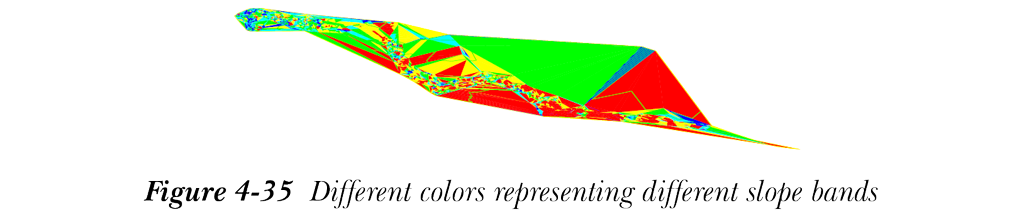
- 选择“运行分析”按钮;有关不同坡度范围的最小值和最大值的信息将显示在“范围详细信息”区域中。该区域中的五个不同范围由不同的颜色深浅表示。
- 双击“范围详细信息”区域中范围 ID 1 的颜色;将显示“选择颜色”对话框。
- 从此对话框中选择红色,然后选择“确定”按钮;“选择颜色”对话框将关闭,表示该范围的颜色将更改为红色。
- 按照步骤 6 和 7 中使用的过程,将范围 2、3、4 和 5 的颜色分别修改为黄色、绿色、青色和蓝色。
- 选择“应用”,然后选择“确定”按钮;“曲面特性 - Existing Surface”对话框将关闭。
- 现在,展开“浏览”选项卡中的“曲面”节点并右键单击“Existing Surface”;将显示快捷菜单。
- 从快捷菜单中选择“编辑曲面样式”选项;将显示“曲面样式 - Standard”对话框。
- 在“显示”选项卡中打开“坡度”的可见性,然后选择“确定”关闭对话框。图 4-35 显示了表示曲面上创建的不同坡度色带的不同颜色。
添加坡度图例
- 从“注释”>“标签和表格”>“添加表格”下拉列表中选择“添加曲面图例表格”工具;系统将提示您选择表格类型。
-
从动态输入提示中选择“坡度”以选择表格类型;系统将提示您指定表格行为。现在,按
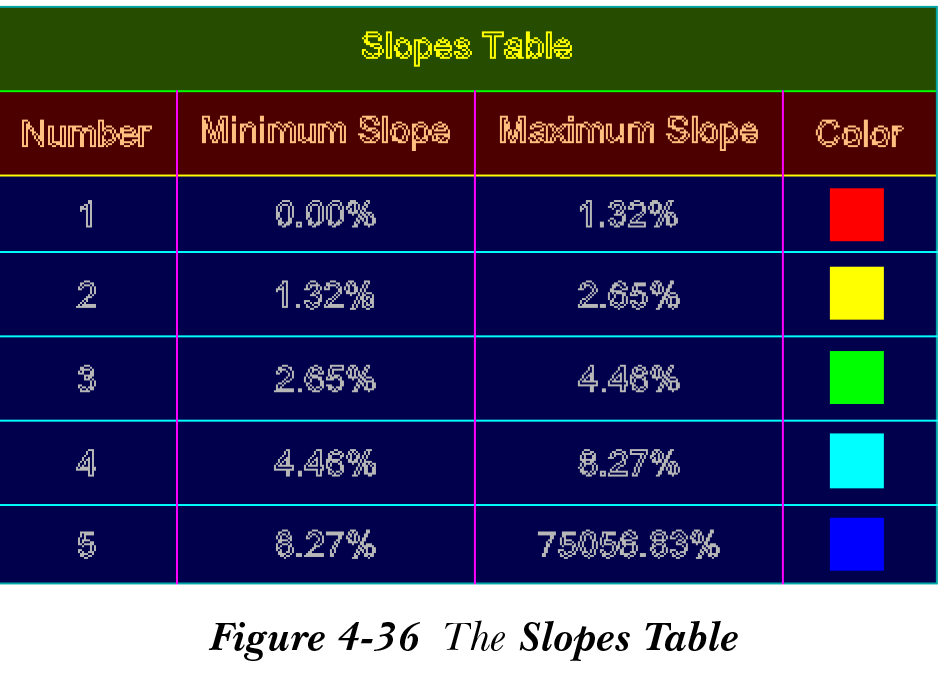
ENTER键;“动态”选项被接受为默认行为,系统将提示您指定表格的左上角。 - 在图形区域中单击以添加坡度图例表格;坡度图例表格将添加到图形中,显示有关范围的最小/最大坡度以及表示该范围的颜色信息。
- 选择图例表格并右键单击;将显示快捷菜单。

- 从快捷菜单中选择“编辑表格样式”选项;将显示“表格样式 - Standard”对话框。
- 从此对话框中选择“摘要”选项卡并展开“常规”类别。
- 在“常规”类别中设置以下值:
文字高度:标题:20.0000” 文字高度:表头:18.0000”
文字高度:数据:15.0000”
- 选择“应用”按钮,然后选择“确定”按钮关闭对话框;将显示“Slopes Table”,如图 4-36 所示。
执行坡度箭头分析
- 从图形中选择“Existing Surface”并右键单击;将显示快捷菜单。
- 从快捷菜单中选择“曲面特性”选项;将显示“曲面特性 - Existing Surface”对话框。
- 从此对话框中选择“分析”选项卡,然后从“分析类型”下拉列表中选择“坡度箭头”选项。
- 接着,如果默认未设置,请在对话框“范围”区域的“数量”微调框中将值设置为 5。
- 选择“运行分析”按钮;有关坡度区域的信息将显示在“范围详细信息”区域中。它显示每个范围的最小和最大坡度。坡度箭头分为五个不同的范围,由不同的颜色深浅表示。
- 双击范围 ID 1 当前选定的颜色;将显示“选择颜色”对话框。
- 从此对话框中选择红色(如果默认未选择),然后选择“确定”按钮;“选择颜色”对话框将关闭,表示该范围的颜色将更改为红色。
- 使用步骤 6 和 7 中遵循的过程,将范围 2、3、4 和 5 的颜色分别修改为黄色、绿色、青色和蓝色。
- 选择“应用”,然后选择“确定”按钮;“曲面特性 - Existing Surface”对话框将关闭。
- 在图形区域中选择曲面并右键单击;将显示快捷菜单。从快捷菜单中选择“编辑曲面样式”选项;将显示“曲面样式 - Standard”对话框。在此对话框中,选择“显示”选项卡,并确保“坡度”的可见性已关闭,且“坡度箭头”组件的可见性已打开。您可以通过选择“可见性”列中的灯泡图标来切换所选组件的可见性状态。
- 选择“确定”按钮;对话框将关闭,图形现在显示坡度箭头分析的结果。结果使用对应不同坡度范围的不同颜色箭头显示,如图 4-37 所示。
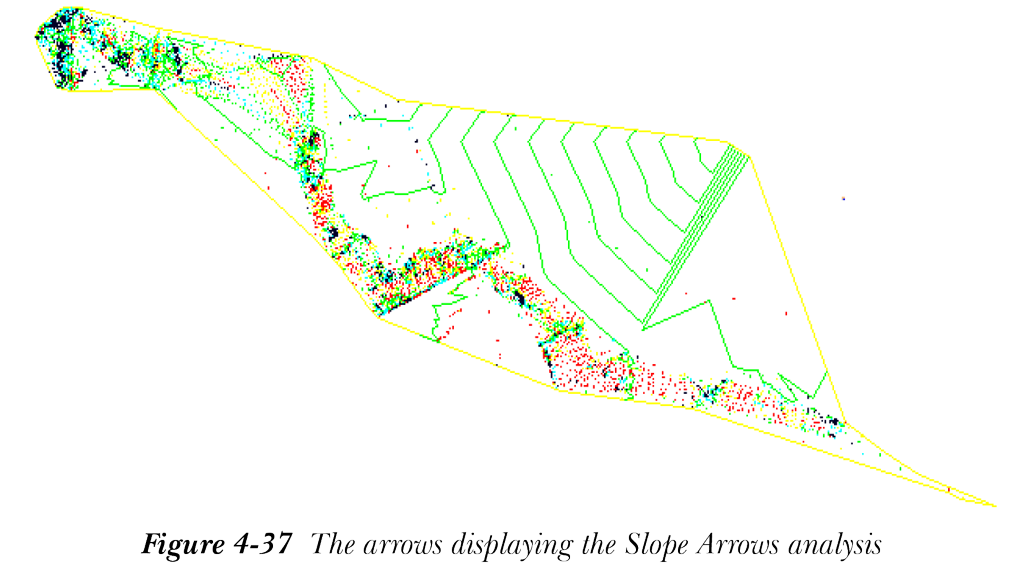
- 放大以查看坡度箭头图例表格。执行此操作后,将显示指向不同方向的不同颜色箭头。
保存文件
- 从“应用程序菜单”中选择“另存为”;将显示“图形另存为”对话框。
- 在此对话框中,浏览到以下位置:
C:c3d_2025c04_c3d_2025_tut
- 在“文件名”编辑框中,输入 c04_tut03a。
- 接着,选择“保存”按钮;文件将以名称 c04_tut03a.dwg 保存在指定位置。
教程 4:流域和流水分析
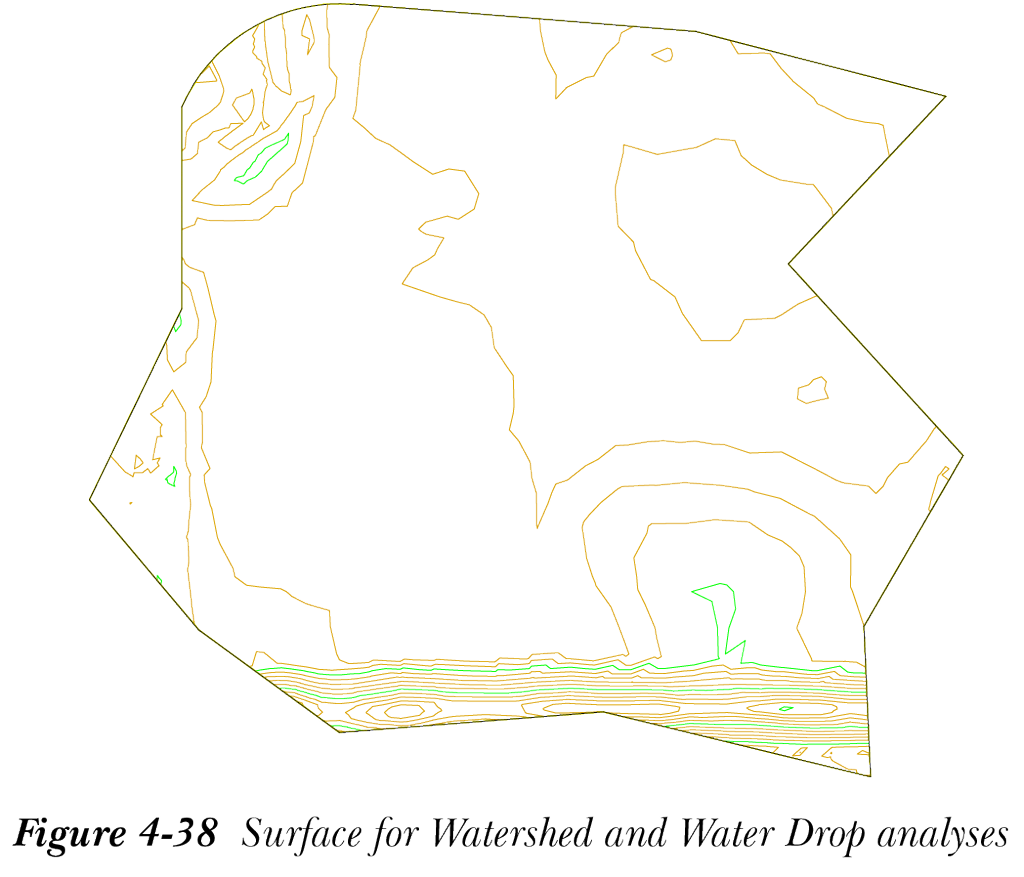
在本教程中,您将对给定曲面执行流域和流水分析。您还将从给定曲面中提取对象,请参阅图 4-38。
(预计时间:30 分钟)
完成本教程需要执行以下步骤:
a. 打开文件。
b. 创建曲面样式。
c. 执行流域分析。
d. 添加流域图例。
e. 从曲面中提取对象。
f. 执行流水分析。
g. 保存文件。
打开文件
- 从“应用程序菜单”中选择“打开”;将显示“选择文件”对话框。
- 在此对话框中,浏览到您保存文件的位置 C:c3d_2025c04_c3d_2025_tut。
- 选择文件 c04_c3d_2025_tut04.dwg,然后选择“打开”按钮打开文件。该文件包含一个显示其等高线和曲面边界的曲面,请参阅图 4-38。
创建曲面样式
- 从图形区域中选择曲面并右键单击;将显示快捷菜单。
- 从快捷菜单中选择“编辑曲面样式”选项;将显示“曲面样式 - 新建曲面样式”对话框。
- 在此对话框中,选择“流域”选项卡并展开“边界点流域”类别。
- 接着,按如下所示设置特性的以下值:
颜色:红色(默认颜色) 使用填充图案:True
填充图案:ANS137
- 现在,展开“边界段流域”类别,并确保设置了以下特性值:
颜色:蓝色 使用填充图案:True
填充图案:ANS131
- 接着,展开“洼地流域”类别并设置以下值:
颜色:绿色(默认颜色) 使用填充图案:True
填充图案:EARTH
- 展开“多排水流域”类别并设置以下值:
颜色:洋红色 使用填充图案:True 填充图案:ANS132
- 选择“应用”按钮。
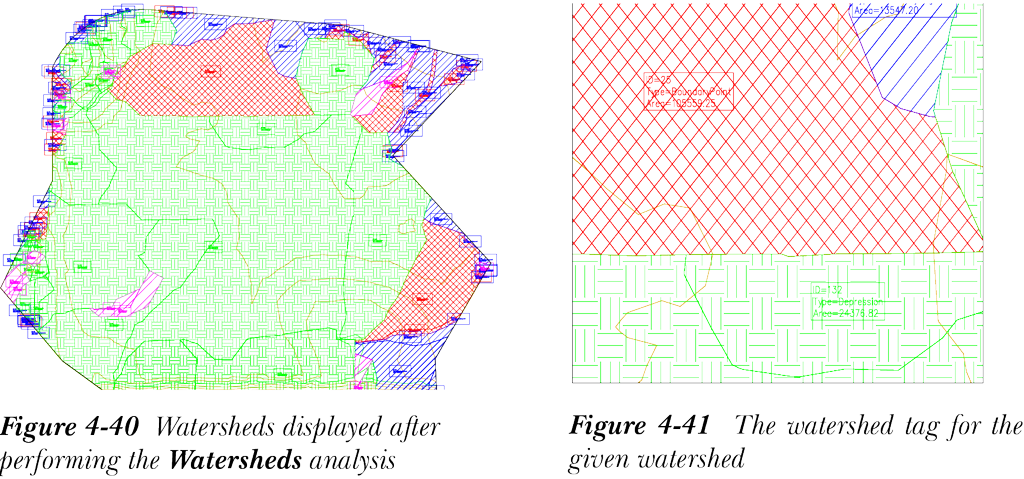
- 现在,选择“显示”选项卡并打开“流域”选项的可见性。
- 选择“确定”按钮关闭“曲面样式 - 新建曲面样式”对话框。
执行流域分析
- 从图形中选择 Surface 1 并右键单击;将显示快捷菜单。
- 从快捷菜单中选择“曲面特性”选项;将显示“曲面特性 - Surface1”对话框。
- 确保选择了“分析”选项卡,然后从“分析类型”下拉列表中选择“流域”选项。
- 选择“运行分析”按钮;流域分析的详细信息将显示在“范围详细信息”区域中。
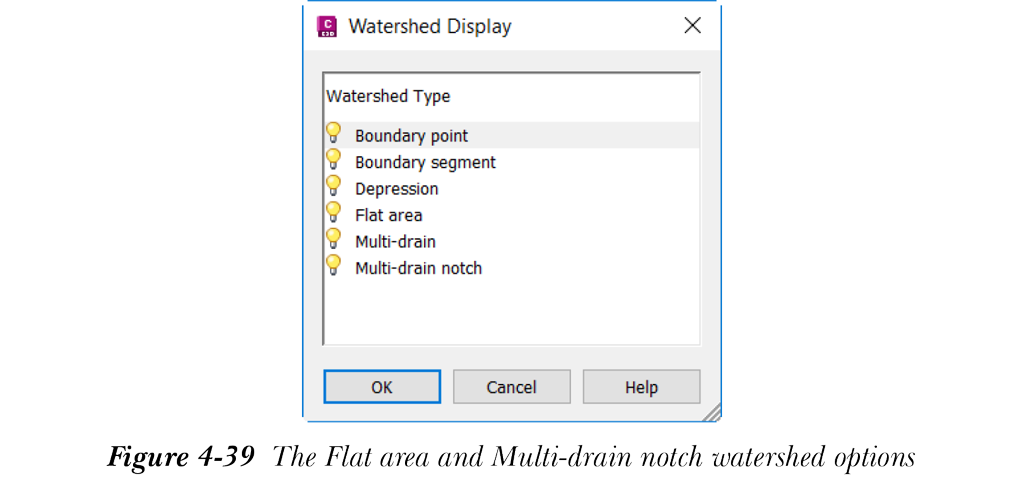
- 选择“范围详细信息”区域右上角带有灯泡图标的按钮;将显示“流域显示”对话框。
- 单击“平坦区域”和“多排水凹口”流域类型旁边的灯泡图标,以关闭这些流域在图形中的显示,请参阅图 4-39。
- 选择“确定”按钮关闭对话框。
- 再次选择“确定”关闭“曲面特性 - Surface1”对话框;表示曲面中不同流域区域的不同填充图案将显示,如图 4-40 所示。每个流域区域都有一个标签,显示有关该流域的信息。
- 放大以查看每个区域中的流域标签,请参阅图 4-41。流域标签显示流域的 ID、类型和面积。
添加流域图例
- 从“注释”>“标签和表格”>“添加表格”下拉列表中选择“添加曲面图例表格”工具;系统将提示您选择表格类型。
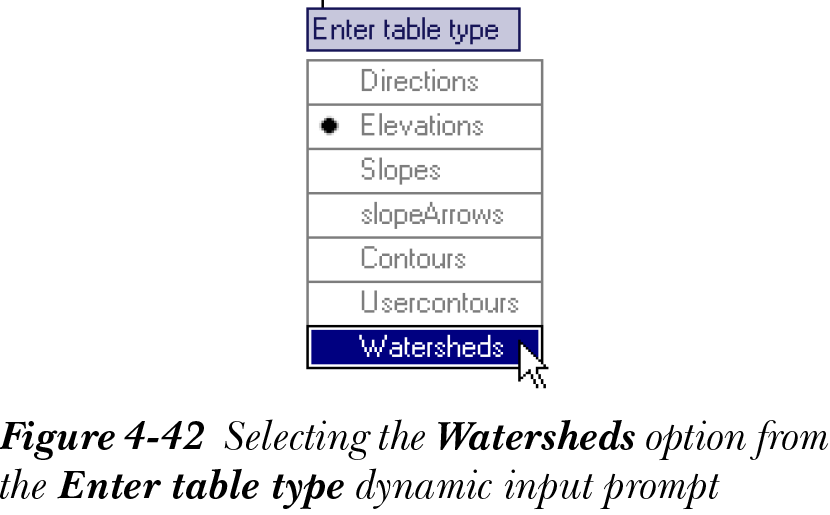
- 从屏幕上显示的“输入表格类型”动态输入提示中选择“流域”,如图 4-42 所示;系统将提示您指定表格的左上角。
注意
仅当“动态输入”选项打开时,才会显示动态输入。
- 从输入提示中选择“动态”作为表格的行为。
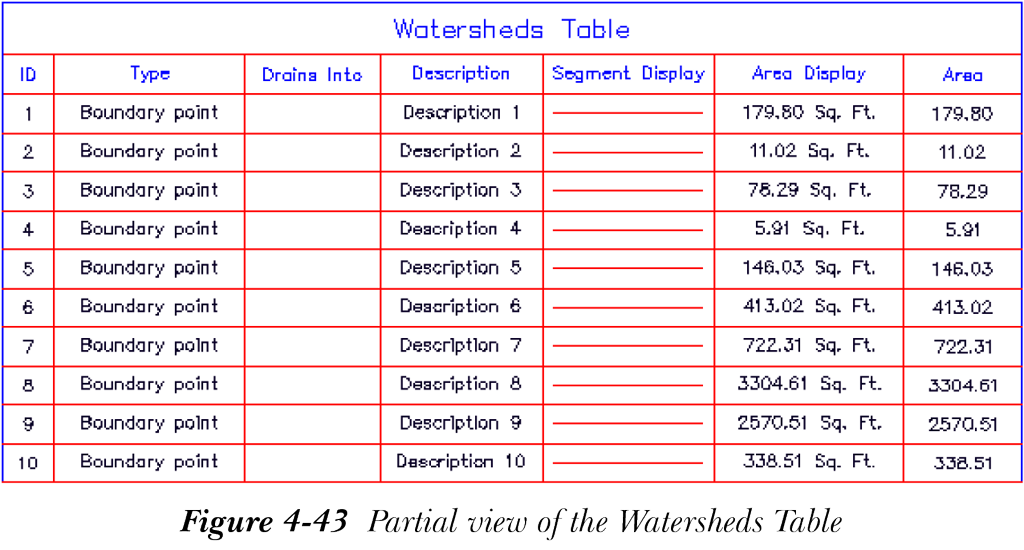
- 在图形中的所需位置单击;流域图例表格将添加到图形中,同时有关流域的信息将显示在 155 个范围中,请参阅图 4-43。
- 现在,选择“Watersheds Table”并右键单击它;将显示快捷菜单。
- 从快捷菜单中选择“编辑表格样式”选项;将显示“表格样式 - Basic”对话框。
- 在“数据特性”选项卡中,从“结构”区域选择“Description”列,然后选择“删除列”按钮以删除所选列。
- 选择“应用”,然后选择“确定”按钮关闭对话框。“Description”列将从流域图例表格中移除。
- 再次选择“Watersheds Table”并右键单击;将显示快捷菜单。从快捷菜单中选择“表格特性”选项;将显示“表格特性”对话框,如图 4-44 所示。
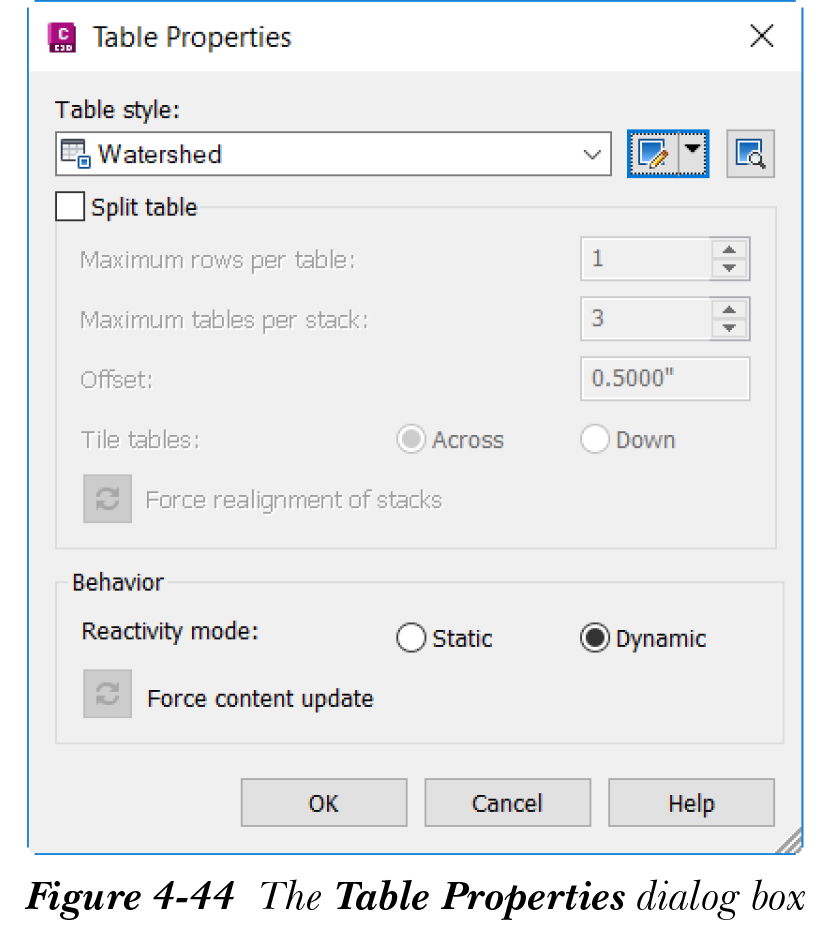
- 选中“拆分表格”复选框(如果默认未选择)。将“每个表格的最大行数”微调框中的值设置为 10,将“每堆叠的最大表格数”微调框中的值设置为 3。
- 选择“确定”按钮;对话框将关闭,“Watersheds Table”将分为三列。
从曲面中提取对象
- 从“修改”选项卡的“地面数据”面板中选择“曲面”工具;将显示“曲面”选项卡。
-
从“曲面”选项卡“曲面工具”面板中的“从曲面提取”下拉列表中选择“提取对象”工具;将显示“从曲面提取对象 -
”对话框。 - 清除对话框中除“流域”复选框之外的所有复选框,然后选择“确定”按钮;对话框将关闭,流域将从对象中提取。
- 将光标移到曲面上并单击任意流域区域;您会注意到可以单独选择流域区域。同时,在选择单个流域区域时,流域区域周围会显示一个蓝色夹点。这表明您已选择了单个对象。
-
保持流域区域处于选中状态,在命令行中输入
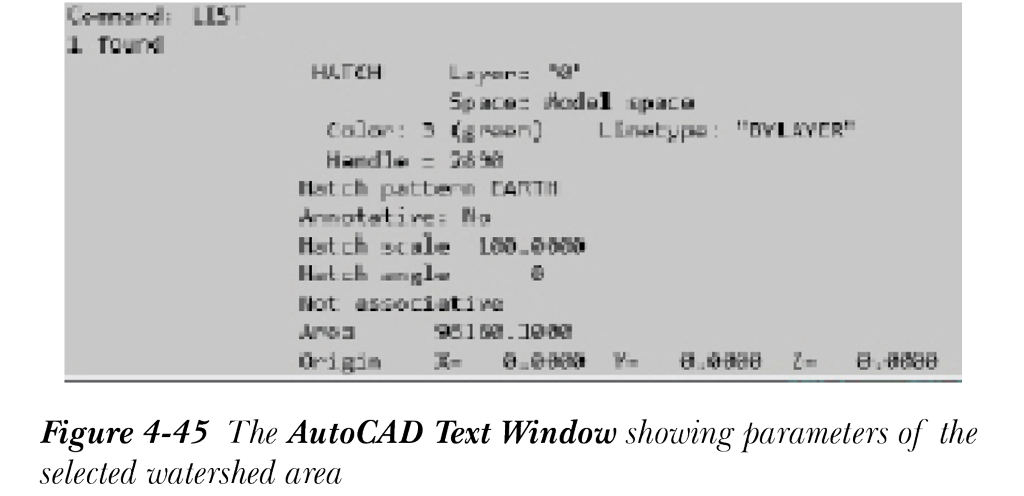
LIST,然后按ENTER键;将显示“AutoCAD 文字窗口”,其中显示所选流域区域的参数,如图 4-45 所示。 -
按
ENTER键;系统将提示您选择对象。选择另一个流域并按ENTER键,以在“AutoCAD 文字窗口”中查看所选流域的参数。现在,关闭“AutoCAD 文字窗口”。
执行流水分析
- 从“分析”>“地面数据”>“流径”下拉列表中选择“流水”工具;将显示“流水”对话框。
- 单击“路径图层”特性的“值”字段;将显示“浏览”按钮。选择“浏览”按钮;将显示“图层选择”对话框。
- 在此对话框中,选择“新建”按钮;将显示“创建图层”对话框。
- 在“创建图层”对话框中,单击“图层名称”特性的“值”字段,然后在显示的文本框中输入 C-TOPO-WDRP。接着,选择“确定”按钮;新图层将添加到“图层选择”对话框中。
- 在“图层选择”对话框中选择 C-TOPO-WDRP 图层,然后选择“确定”按钮;所选图层名称将显示在“流水”对话框“路径图层”特性的“值”字段中。
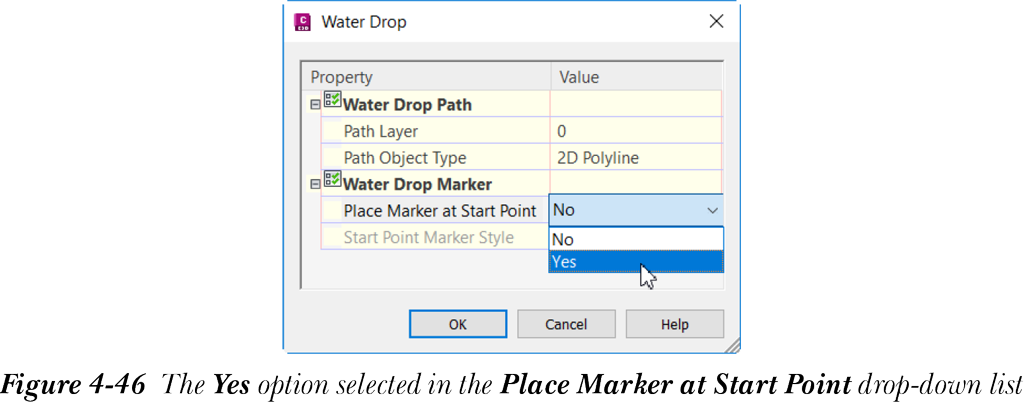
- 在“流水”对话框中,单击“在起点放置标记”特性对应的“值”字段;将显示下拉列表。从此下拉列表中选择“是”选项,请参阅图 4-46。
- 选择“确定”按钮;对话框将关闭,系统将提示您选择点。
- 放大曲面底部并在不同位置单击;将显示多段线和标记,如图 4-47 所示。
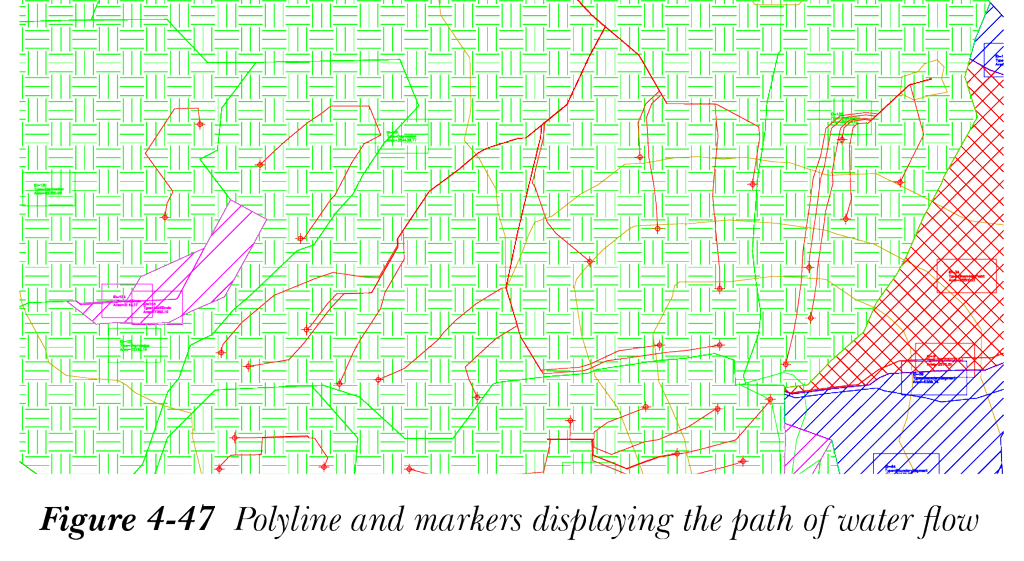
- 标记指定路径的起点,多段线显示水所遵循的路径。
保存文件
- 从“应用程序菜单”中选择“另存为”;将显示“图形另存为”对话框。
- 在此对话框中,浏览到以下位置:
C:c3d_2025c04_c3d_2025_tut
- 在“文件名”编辑框中,输入 c04_tut04a。
- 接着,选择“保存”按钮;文件将以名称 c04_tut04a.dwg 保存在指定位置。
自测题
回答以下问题,然后与本章末尾给出的答案进行比较:
- 以下哪种分析用于确定坡度的方向?
a) 坡度 b) 坡度箭头
c) 等高线 d) 高程
- __ 用于研究曲面的不同特性。
- “曲面特性 - <曲面名称>”对话框中的 __ 选项卡用于运行曲面分析。
- 在“曲面特性”对话框中,您可以通过选中“预览”复选框在 __ 区域中查看图例表格。
- __ 为您提供了一种有条理的方式来查看有关曲面分析的信息。
- “曲面特性”对话框中的 __ 区域用于指定曲面分析结果表格的内容和特性。
- “标签样式生成器”对话框中的 __ 选项卡用于通过创建、删除或编辑标签组件及其特性来定义标签的布局。
- __ 选项卡用于定义标签从其原始位置或插入点拖移时的特性。
- __ 工具用于计算一对曲面的挖方和填方数量。
- __ 和 __ 系数用于计算挖方(调整后)和填方(调整后)体积。
- 坡度箭头分析基于坡度方向。(对/错)
- 执行坡度箭头分析后,每个三角形的质心处将显示一个箭头。(对/错)
- 在流域分析中,深度小于“最小平均深度值”编辑框中指定值的区域将自动被忽略,不被视为流域。(对/错)
- 边界点是通道末端的最低排水目标点,水通过该点继续流出曲面。(对/错)
- 多排水凹口流域存在于曲面上两点之间存在平坦边缘形成凹口,且水从凹口流入多个排水沟的位置。(对/错)
复习题
回答以下问题:
- 以下哪种类型的曲面分析用于分析水在曲面上的流动?
a) 坡度 b) 坡度箭头
c) 高程 d) 流域
- 以下哪些是标签的模式?
a) 标签模式和标记模式 b) 拖移模式和不可见模式
c) 文字模式和插入模式 d) 以上都不是
- 以下哪个选项允许您按指定间隔创建等高线标签?
a) 等高线 - 单个 b) 添加标签
c) 等高线 - 多个 d) 等高线 - 按间隔多个
- __ 方法用于计算曲面中特定区域的体积。
- “曲面特性”对话框中的 __ 选项卡用于显示 TIN 体积曲面的计算体积。
- __ 键用于在“AutoCAD 文字窗口”中显示有界体积的结果。
- __ 分析用于将高程划分为代表各种高程的不同颜色色带。
- 图例表格样式在“工具空间”选项板的“浏览”选项卡中创建、编辑和管理。(对/错)
- 图形中的标签可以随曲面的变化自动更新。(对/错)
- 显示流域时,流域标签会自动添加。(对/错)
练习题
- 登录 www.cadcim.com 并浏览到 Textbooks>Civil/GIS>AutoCAD Civil 3D>Exploring AutoCAD Civil 3D 2025>Exercise Files & Instructor Guide。接着,单击 c04_c3d_2025 exer.zip 文件下载该文件。
- 现在,将下载的文件夹保存并解压到以下位置:
C:c3d_2025
注意
打开练习文件时,可能会出现带有错误消息的“全景窗口”。关闭此窗口以继续操作。
练习 1
打开 c04_c3d_2025_ex01.dwg 文件并运行等高线分析。同时,添加等高线标签。图 4-48 和 4-49 供您参考。
(预计时间:30 分钟)
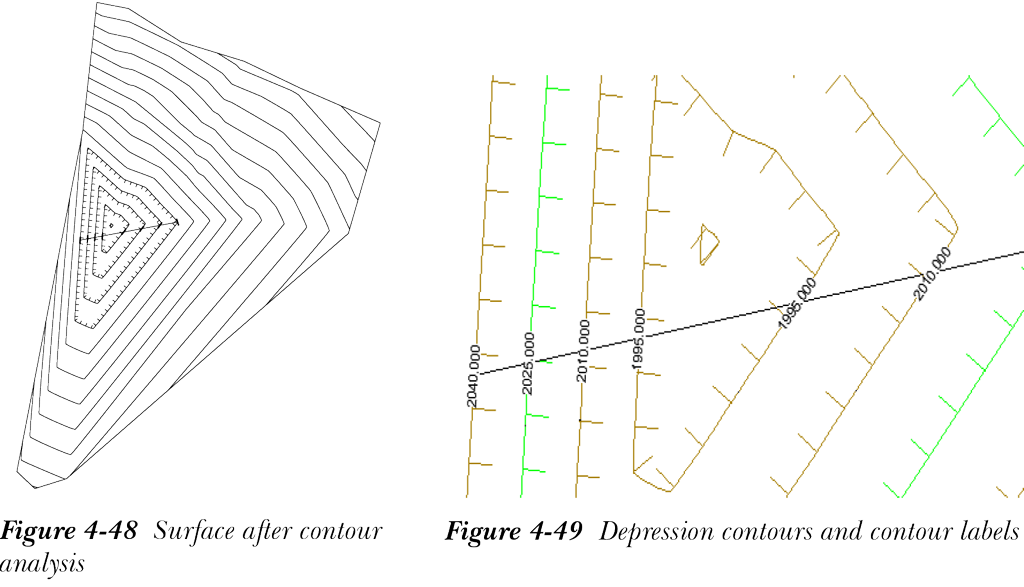
在“浏览”选项卡中右键单击 Surface 1,然后从快捷菜单中选择“编辑曲面样式”。在“曲面样式”对话框的“等高线”选项卡中指定以下设置:
范围数量:5
次要间隔:15.000’
显示洼地等高线:True
刻度标记长度:3.000’
平滑等高线:True
练习 2
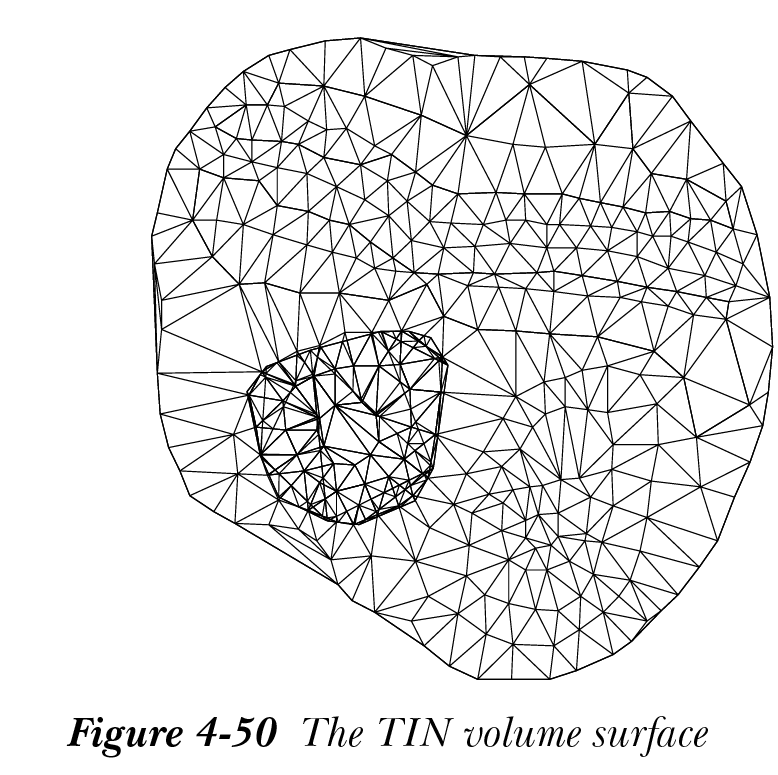
打开 c04_c3d_2025_ex02.dwg 文件并计算 surface1 与水池曲面之间的体积。同时,创建 TIN 体积曲面。将体积样式指定给 TIN 体积曲面,请参阅图 4-50。(预计时间:30 分钟)
自测题答案
- b
- 曲面分析
- 分析
- 预览
- 范围详细信息
- 图例
- 布局
- 拖移状态
- 体积仪表板
- 挖方、填方
- 对
- 对
- 对
- 对
- 对