

工程量计算
Civil 3D 为您提供两种类型的工程量计算,即土方和材质体积。您可以生成土方和材质体积的格式化报告。土方计算表示要添加到现有场地或从现有场地移除的总材料量。这是通过将现有曲面与装配的基准面进行比较来完成的。装配的基准面是铺设道路不同材料层(碎石、混凝土等)所依托的底层。土方计算的主要目的是修改设计,使总挖方与填方材料之间保持平衡。
材质体积计算表示场地上所需的材料。道路装配的子装配提供有关所用材料的信息。材质计算的数量由子装配形状(结构)确定,例如 Pave1、Curb、Sidewalk 等。
要计算土方的工程量,您需要创建材质列表并定义工程量计算的条件,如本章前面所述。要定义工程量计算的标准或条件,请选择“工具空间”选项板中的“设定”选项卡,然后展开“工程量计算”节点。选择“工程量计算准则”子节点并右键单击它;将显示一个快捷菜单。从快捷菜单中选择“新建”选项;将显示“工程量计算准则 - 新建工程量计算准则”对话框。此对话框用于创建材质列表并设置工程量计算准则。在下一节中,您将学习创建材质列表和定义工程量计算准则。
定义工程量计算准则
要定义工程量计算准则,请从“工程量计算准则 - 新建工程量计算准则”对话框中选择“信息”选项卡,然后在“名称”编辑框中输入工程量计算准则的名称。现在,选择“材质列表”选项卡。此选项卡中的选项用于创建材质列表并设置工程量计算准则。
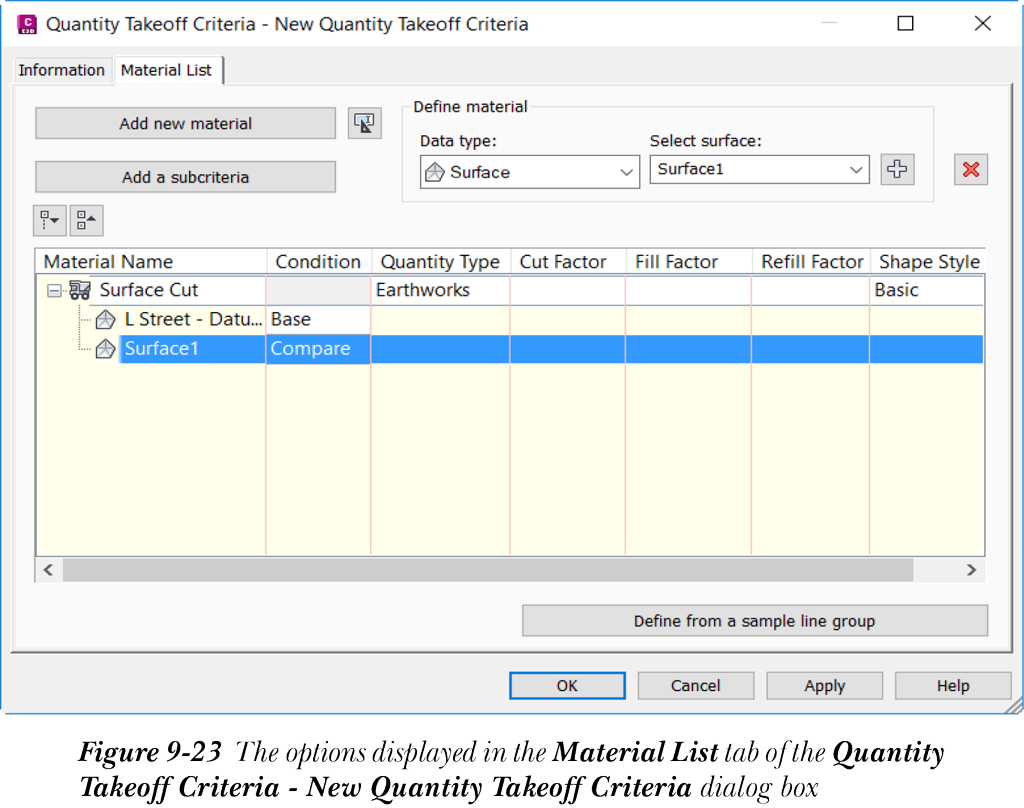
要创建材质列表,请选择“添加新材质”按钮旁边的按钮;将显示“名称模板”对话框。在“名称”编辑框中输入所需的材质名称,然后选择“确定”按钮;该对话框将关闭。现在,选择“添加新材质”按钮;该材质将添加到“材质名称”列中。接下来,单击“数量类型”列,然后从下拉列表中选择“土方”选项。现在,您需要向材质列表中添加数据。为此,请在“定义材质”区域中从“数据类型”下拉列表和“选择曲面”下拉列表中选择所需选项。然后,选择“选择曲面”下拉列表旁边的按钮;数据将添加到“材质名称”列的材质列表中。同样,从“选择曲面”下拉列表中选择另一个曲面并将其添加到列表中。在“条件”列中,将其中一个曲面的值设置为“基准”,将另一个设置为“比较”,参见图 9-23。
注
Civil 3D 通过比较两个曲面来计算工程量。您必须指定两个曲面并将其添加到材质列表才能计算工程量。同样,当从“数据类型”下拉列表中选择“道路形状”选项时,从“选择道路形状”下拉列表中选择并添加两个道路形状。
(可选)在各自的列中修改挖方、填方和回填系数。接下来,如果需要,在“形状样式”列中修改材质横断面样式。同样,您可以添加更多具有不同准则的材质列表并向其中添加数据。
您也可以使用“采样线编组特性”对话框创建材质列表,然后使用创建的列表来定义工程量计算准则。为此,请从“工程量计算准则 - 新建工程量计算准则”对话框中选择“从采样线编组定义”按钮;将显示“定义材质准则”对话框。在该对话框的“选择采样线编组”下拉列表中选择所需的采样线编组,然后选择“确定”按钮。
在“工程量计算准则 - 新建工程量计算准则”对话框中创建了材质列表和工程量计算准则后,选择“确定”按钮;该对话框将关闭,新的工程量计算准则将添加到“设定”选项卡中的“工程量计算准则”子节点中。
计算材质

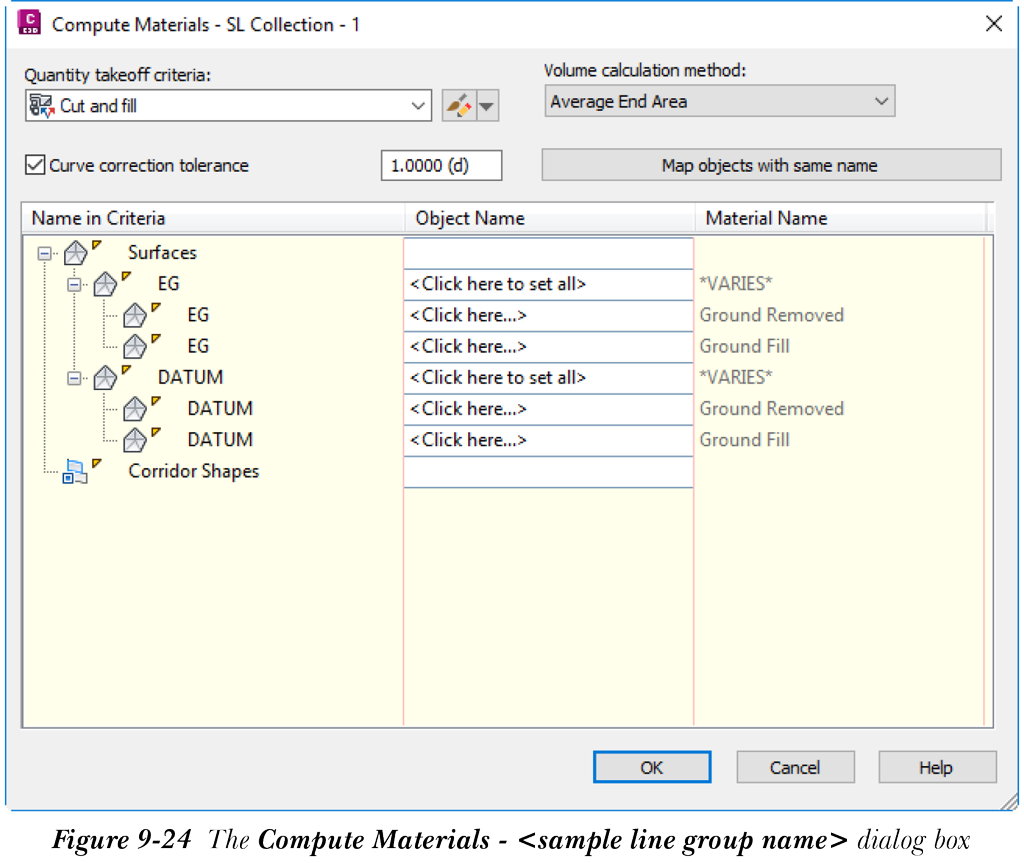
要计算材质,请从“体积和材质”面板中选择“计算材质”工具;将显示“选择采样线编组”对话框。分别从“选择路线”和“选择采样线编组”下拉列表中选择所需的路线和采样线编组。选择“确定”按钮;将显示“计算材质 - <采样线编组名称>”对话框,如图 9-24 所示。
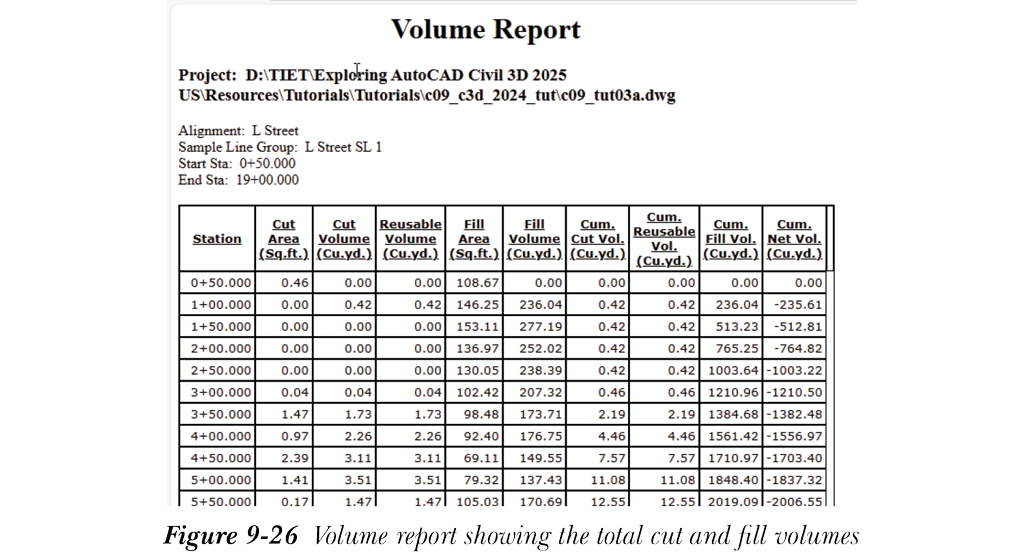
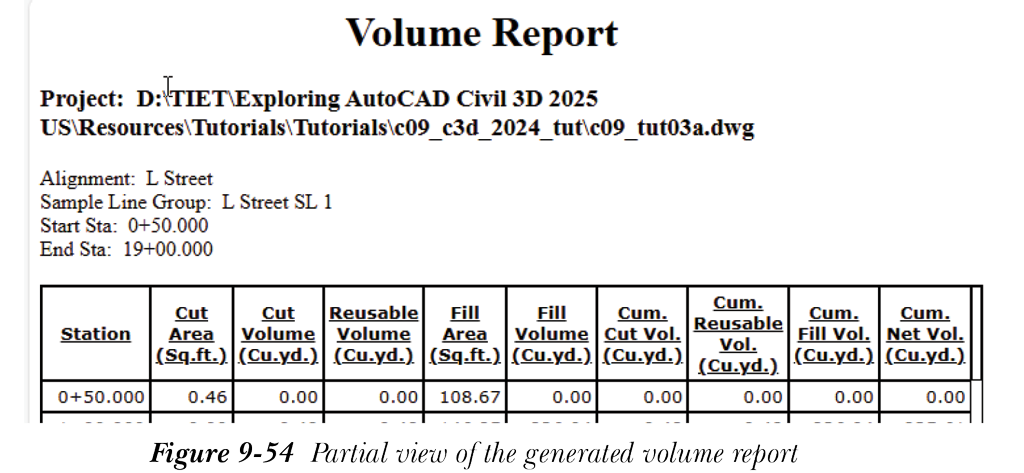
从“工程量计算准则”下拉列表中选择所需的工程量计算准则。在“曲线校正公差”复选框右侧的编辑框中输入曲线校正公差值。选择“使用同名对象映射”按钮,以将曲面和道路形状与它们在图形中的同名对象进行映射。接下来,选择“确定”按钮;该对话框将关闭,材质和数量将被计算。要查看挖方和填方体积的数量,您需要生成体积报告。Civil 3D 以可打印格式或表格形式创建体积报告,表格可以添加到图形中。生成报告的方法将在下面讨论。
生成体积报告

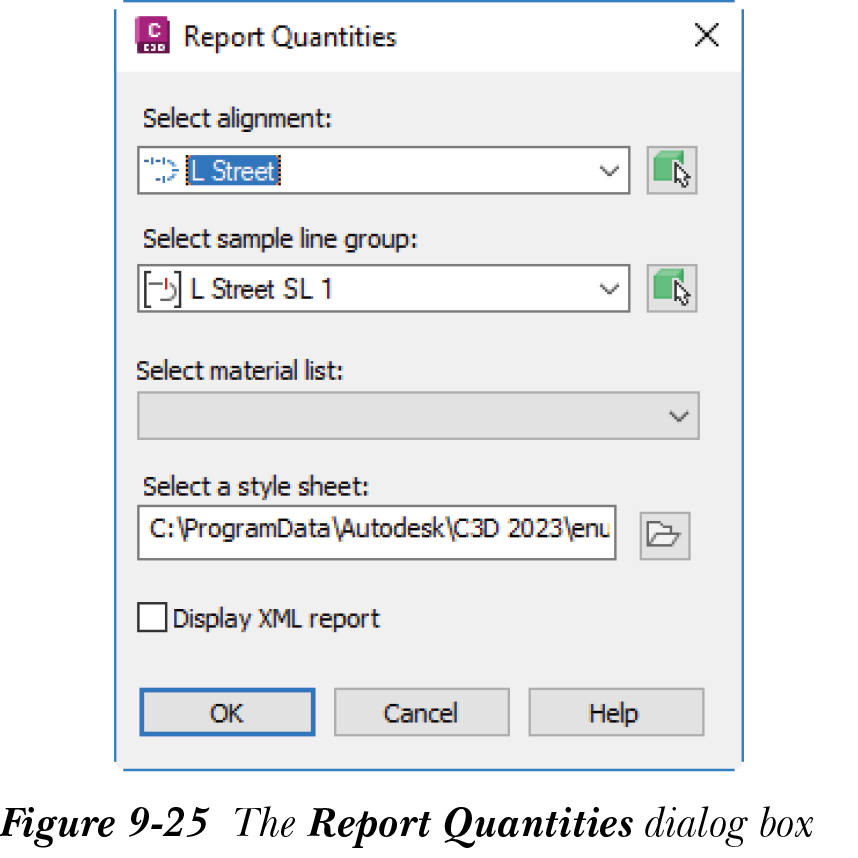
要查看挖方和填方数量报告的总量,请从“体积和材质”面板中选择“体积报告”工具;将显示“报告数量”对话框,如图 9-25 所示。
此对话框中的“选择路线”下拉列表显示现有路线。从下拉列表中选择所需的路线。同样,从“选择采样线编组”下拉列表中选择一个选项。
接下来,从“选择材质列表”下拉列表中选择要为其计算材质的材质列表。“选择样式表”文本框用于显示用于生成体积报告的样式的路径和名称。要选择样式表,请选择“选择样式表”区域右侧的按钮;将显示“选择样式表”对话框。在此对话框中,有三种类型的样式表。这些样式表将在下面讨论。
Earthwork.xsl
此样式表以表格格式生成逐桩号的挖方和填方体积、增量体积和累计净体积报告。
Mass Haul - Multiple Materials.xsl
如果您已定义要移除的多种材质类型,则使用此类型的样式表。您可以生成每个桩号的逐材质报告以及土方调运的汇总体积报告,然后创建土方调运曲线。
Select Material.xsl
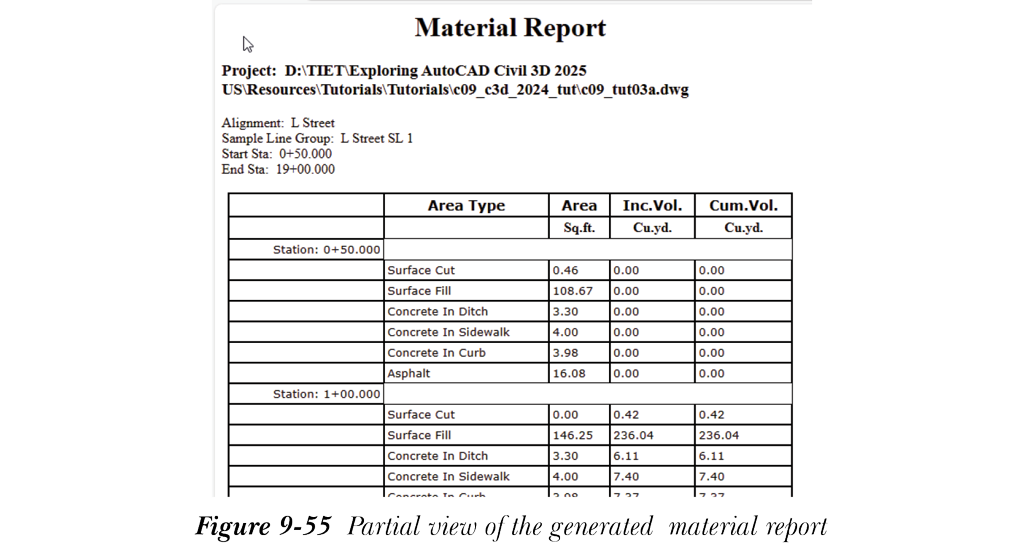
此样式表用于生成所选材质的逐桩号值报告。您可以使用此样式表生成准则中定义的所有所选材质的报告以及每个桩号报告的累计体积。
您可以根据需要选择这些样式表中的任意一种。然后,选择“打开”按钮返回“报告数量”对话框。在此对话框中,选择“显示 XML 报告”复选框以生成计算体积或材质的 XML 报告。现在,选择“确定”按钮;“报告数量”对话框将关闭,并显示 Internet Explorer 消息框。从消息框中选择“是”;将生成体积报告,如图 9-26 所示。图 9-27 显示了选择 Select Material.xsl 样式表后生成的材质报告。
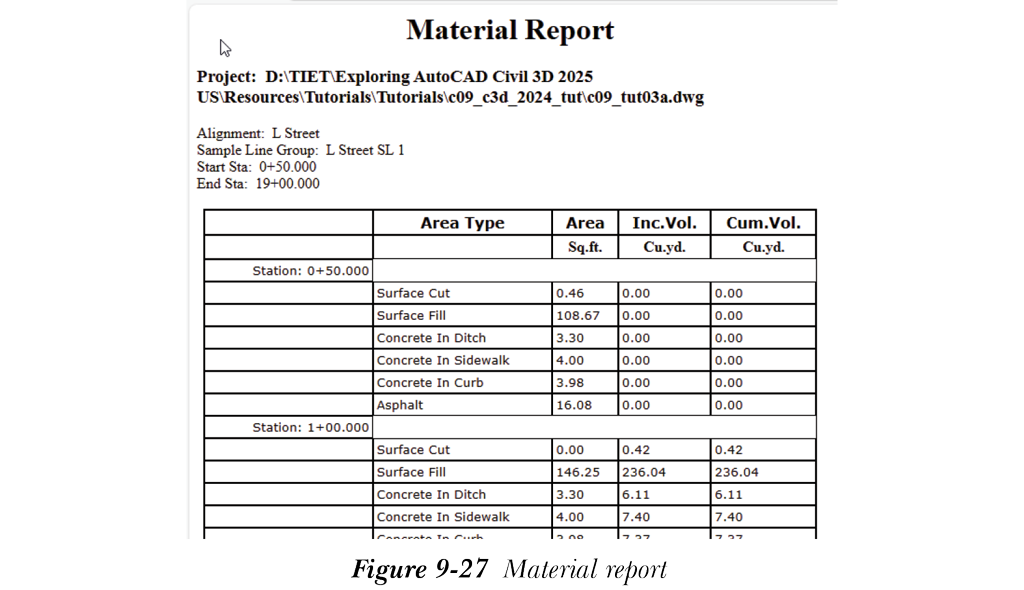
您也可以创建材质体积表格。为此,请从“分析”选项卡中的“体积和材质”面板中选择“材质体积表格”工具;将显示“创建材质体积表格”对话框。使用此对话框创建材质体积表格。表格样式在“设定”选项卡的“横断面图”节点的“表格样式”子节点中创建和管理。
添加表格

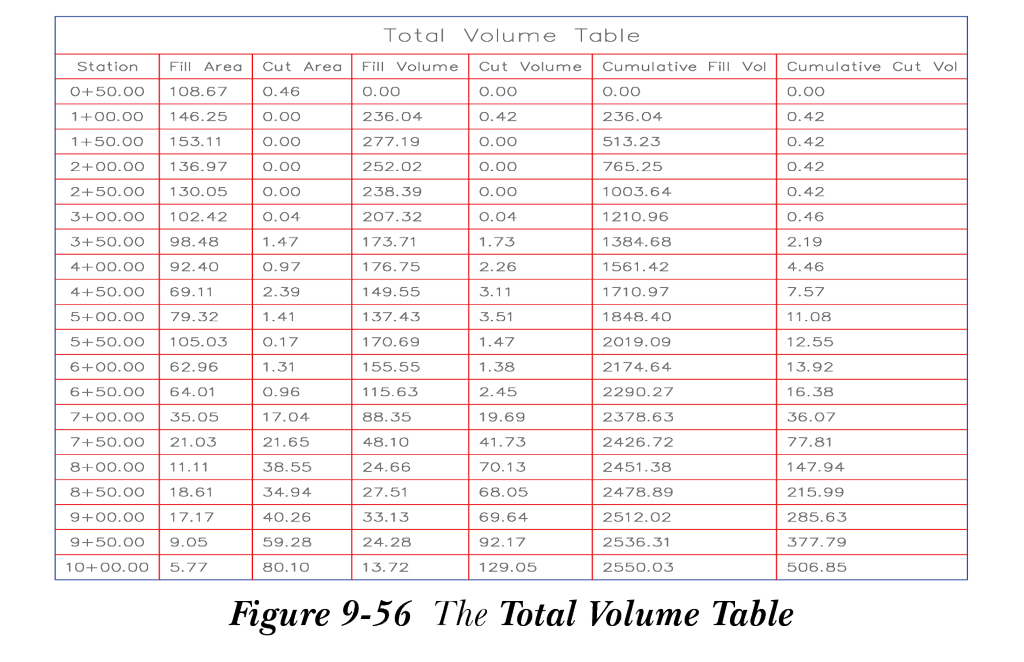
您也可以通过将体积表格或材质体积添加到图形中,以表格形式查看挖方和填方体积。为此,请从“体积和材质”面板中选择“总体积表格”工具;将显示“创建总体积表格”对话框,如图 9-28 所示。
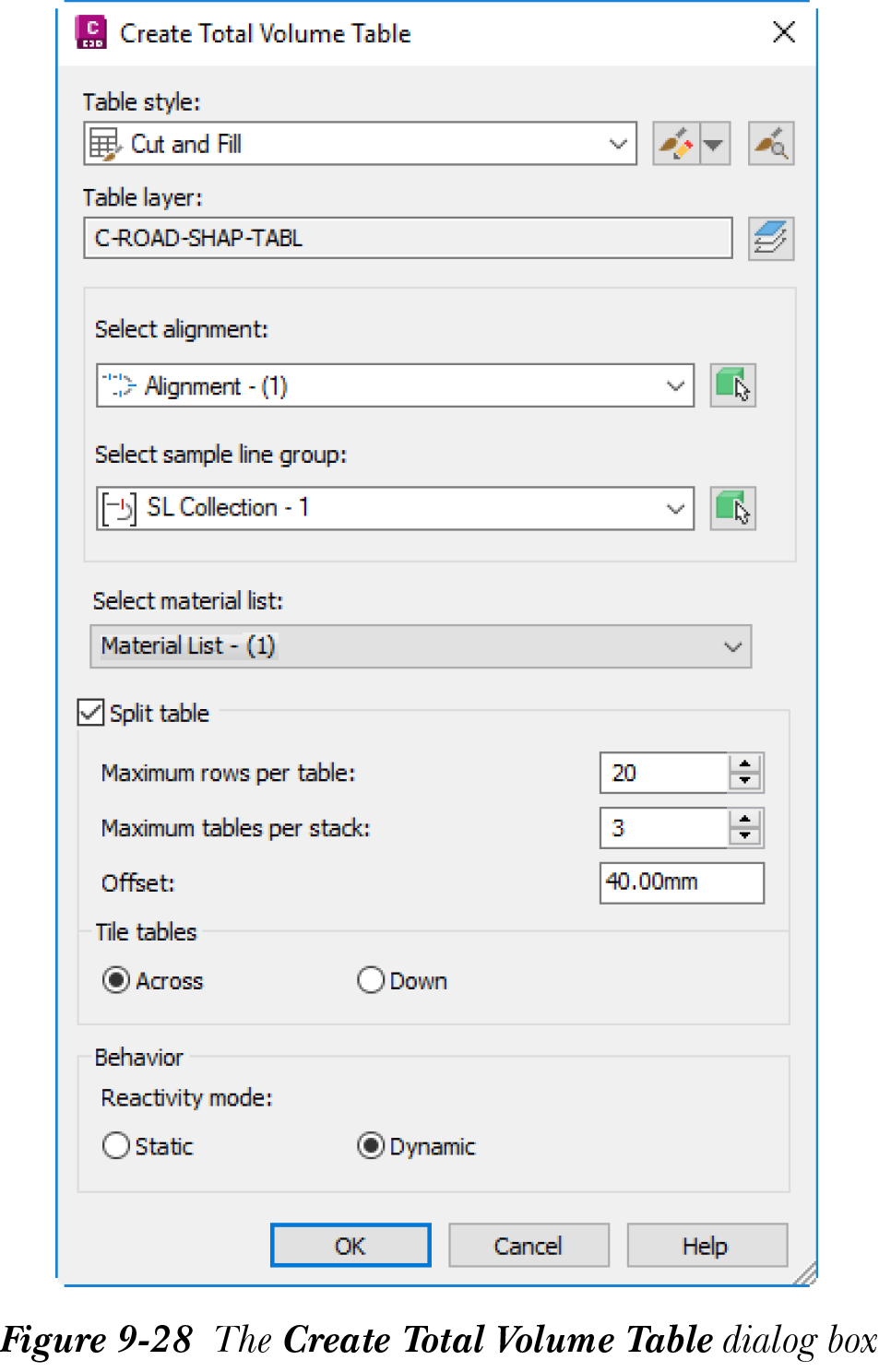
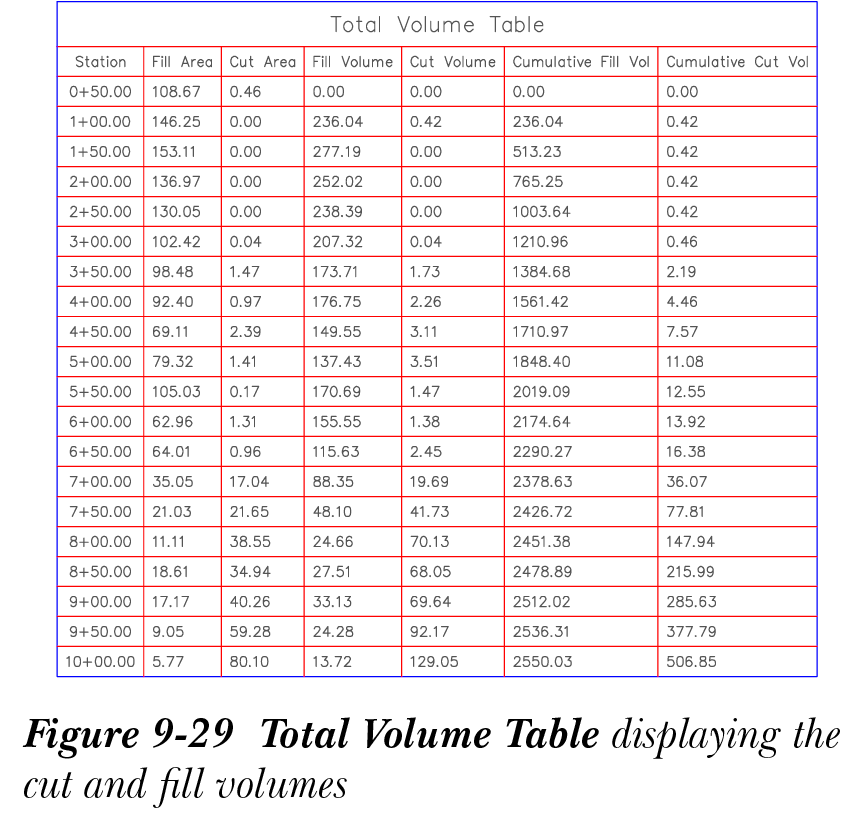
此对话框用于使用材质列表中的体积数据创建表格。为此,请从“表格样式”下拉列表中选择所需的表格样式。“表格图层”文本框用于显示将在其上创建表格的默认图层。从“选择路线”下拉列表中选择所需的路线。接下来,从“选择采样线编组”下拉列表中选择所需的采样线编组。在“拆分表格”区域中,确保选中“拆分表格”复选框,以便拆分表格以适应屏幕。您可以使用“拆分表格”区域中的“每个表格的最大行数”微调器指定表格中的最大行数。通过在“行为”区域中选择“静态”或“动态”单选按钮来指定表格的行为。指定了体积表格的设置后,选择“确定”按钮;该对话框将关闭,并提示您指定表格的左上角。在屏幕上的所需位置单击;将创建总体积表格,如图 9-29 所示。
)
教程
在开始教程之前,您需要下载教程文件并将其保存到计算机上。为此,请按照以下步骤操作:
- 登录 www.cadcim.com 并浏览到 Textbooks > Civil/BIM/GIS > AutoCAD Civil 3D > Exploring AutoCAD Civil 3D 2025。接下来,单击“Download Resources”区域中的“Tutorial Files”,然后单击 c09_c3d_2025_tut.zip 进行下载。
- 现在,将下载的文件夹保存并解压到以下位置:
C:c3d_2025
注
打开教程文件时,“全景”窗口可能会显示错误消息。关闭此窗口以继续。
本章的第一个教程提供视频格式。
教程 1:横断面图
在本教程中,您将打开从 CADCIM 网站下载的 c09_c3d_2025_tut 文件,然后使用“从道路桩号”方法创建采样线编组,然后在所选桩号处创建横断面图,如图 9-30 所示。(预计时间:1 小时)
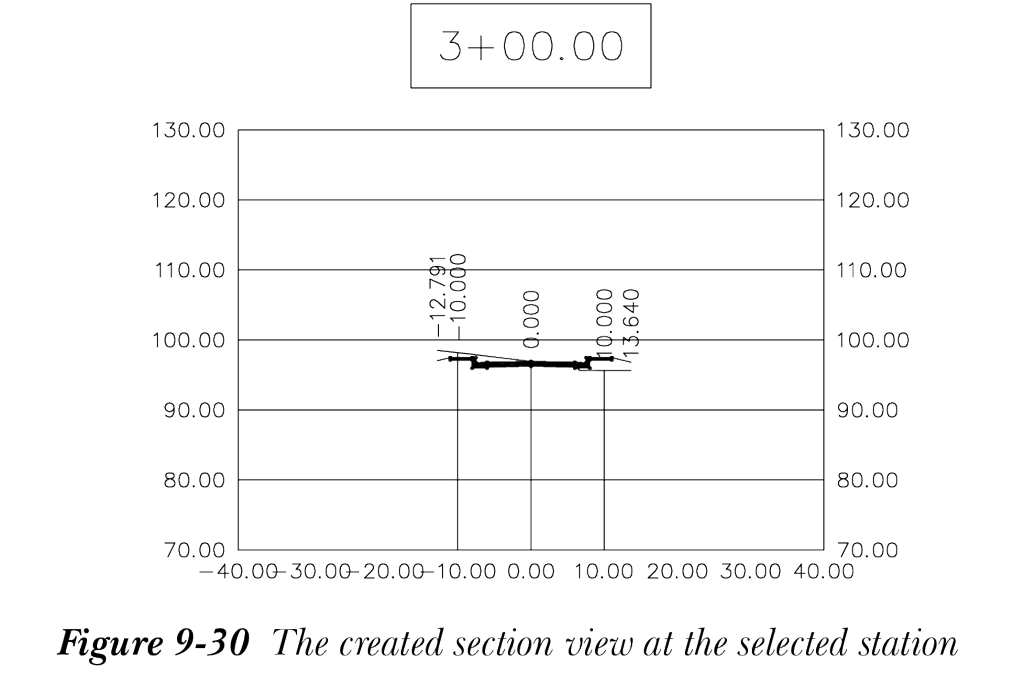
完成本教程需要以下步骤:
a. 打开文件。
b. 创建采样线编组。
c. 在所选桩号处创建横断面。
d. 编辑横断面标签样式。
e. 保存文件。
视频
您可以使用以下链接查看本教程的视频:https://www.cadcim.com/civil-3d-2025-ch-8-tutorial1。
打开文件
- 打开您从 https://www.cadcim.com 下载的 c09_c3d_2025_tut.zip 文件,如第 2 章所述。
- 从“应用程序菜单”中选择“打开”>“图形”;将显示“选择文件”对话框。
- 在对话框中,浏览到位置 C:c3d_2025c09_c3d_2025_tut。
- 选择文件 c09_c3d_2025_tut01.dwg,然后选择“打开”按钮打开该文件。
如果在打开图形文件时“全景”窗口中显示任何错误消息,请忽略。
创建采样线编组
- 从“常用”选项卡的“纵断面和横断面图”面板中选择“采样线”工具;系统将提示您选择路线。
-
按
Enter键;将显示“选择路线”对话框。 - 从“选择路线”对话框中选择 Stephen Road,然后选择“确定”按钮;将显示带有“创建采样线编组”对话框的“采样线工具”工具栏。
- 在此对话框中,选择“名称”编辑框右侧的“单击以编辑名称模板”按钮;将显示“名称模板”对话框。
- 在“名称模板”对话框的“名称”编辑框中输入 Stephen Collection,然后选择“确定”按钮;“名称模板”对话框将关闭。
- 从“创建采样线编组”对话框中的“采样线样式”下拉列表中选择“Stephen 样式”选项。
- 接下来,从“采样线标签样式”下拉列表中选择 SR Label Style,然后选择“确定”按钮;“创建采样线编组”对话框将关闭。
- 确保在“采样线工具”工具栏的“当前采样线编组”下拉列表中选择了“Stephen Collection”选项,然后选择“采样线创建方法”按钮旁边的向下箭头;将显示一个下拉列表。
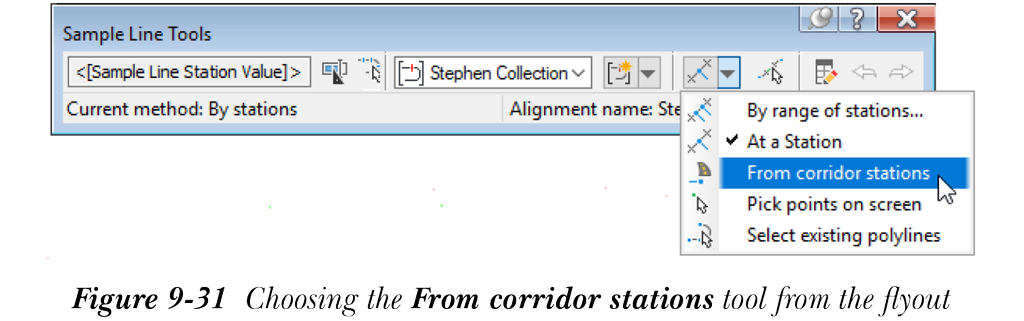
- 从下拉列表中选择“从道路桩号”工具,如图 9-31 所示;将显示“创建采样线 - 从道路桩号”对话框。
- 在此对话框的“桩号范围”类别中,将“到路线终点”特性的值设置为“假”。
-
对于“终点桩号”特性,在“值”列中输入 5+19.91’,然后按
Enter键。 - 在“左侧宽度”类别中,单击“宽度”特性的值字段;将在“值”列右侧显示一个按钮。
- 选择该按钮;“创建采样线 - 从道路桩号”对话框将关闭,并提示您指定距离。
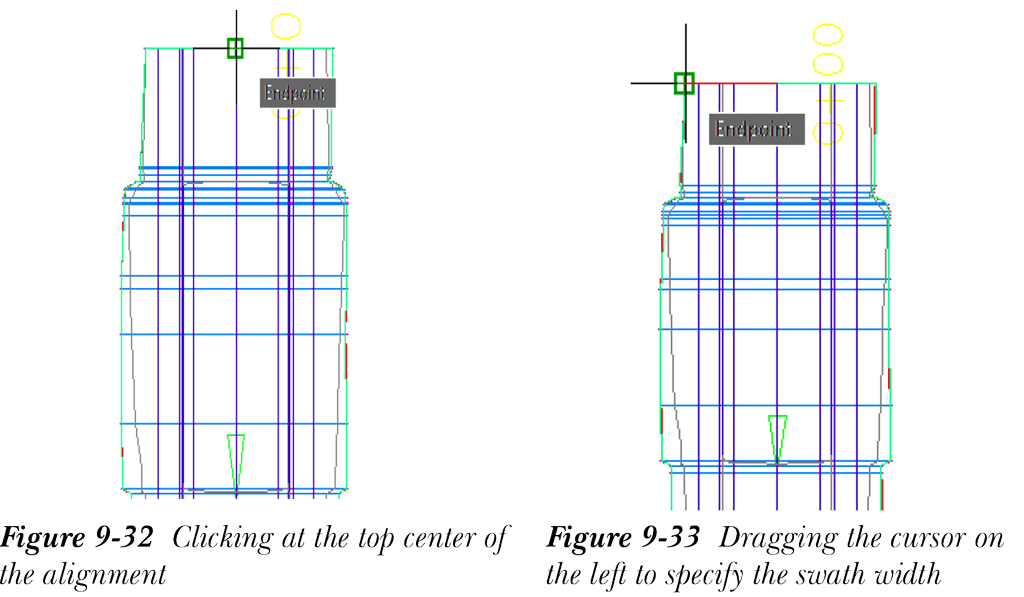
- 放大到道路起点的第一个桩号,并单击路线的顶部中心,如图 9-32 所示;系统将提示您指定第二个点。
- 将光标向左拖动,如图 9-33 所示,然后在屏幕上单击以指定左侧宽度。这样做后,将再次显示“创建采样线 - 从道路桩号”对话框,并且宽度将显示在“值”列中。
- 现在,将“右侧宽度”编辑框中的宽度值设置为 13.640。
- 选择“确定”按钮;“创建采样线 - 从道路桩号”对话框将关闭。
-
接下来,按
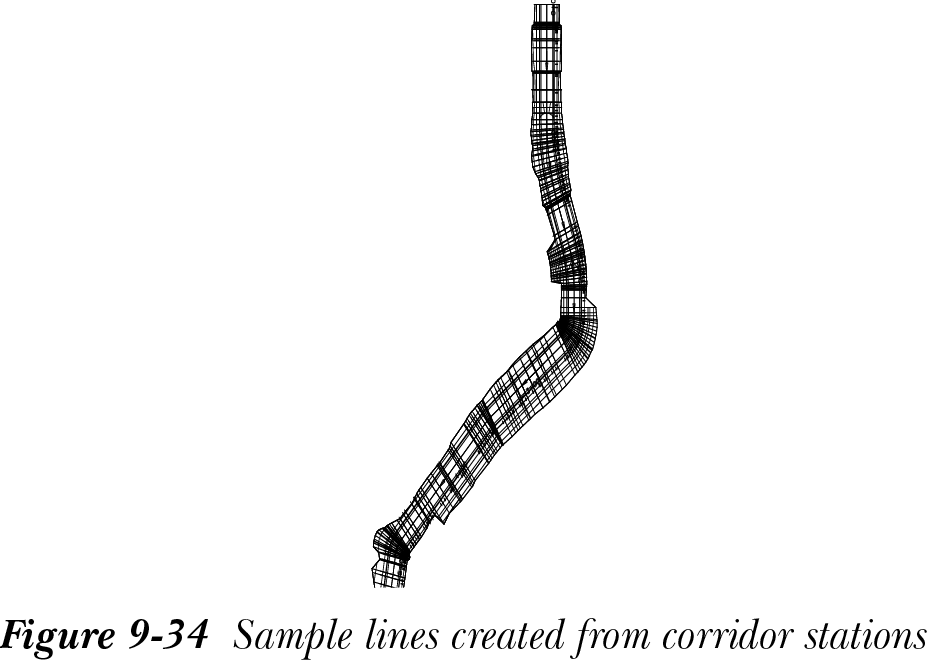
Esc键退出命令。 - 关闭“全景”窗口(如果显示);采样线将从道路桩号创建,如图 9-34 所示。
创建横断面图
- 从“常用”>“纵断面和横断面图”>“横断面图”下拉列表中选择“创建横断面图”工具;将显示“创建横断面图”向导的“常规”页面。
- 选择此页面上“横断面图名称”编辑框旁边的“单击以编辑名称模板”按钮;将显示“名称模板”对话框。
- 在“名称模板”对话框的“名称”编辑框中输入 Stephen Section,然后选择“确定”按钮;该对话框将关闭。
- 接下来,选择“横断面图样式”下拉列表旁边的向下箭头;将显示一个弹出列表。
- 从弹出列表中选择“新建”选项;将显示“横断面图样式 - 新建横断面图样式”对话框。
- 选择“确定”按钮以接受此对话框中的默认设置。
- 接下来,从“常规”页面上的“横断面图样式”下拉列表中,选择“新建横断面图样式”(如果默认未选中)。
- 从“采样线”下拉列表中选择“3+00.0”选项。
- 接下来,从此向导的左侧面板中选择“横断面显示选项”选项;将显示“横断面显示选项”页面。
- 在“横断面显示选项”页面的“选择要绘制的横断面”列表框中,清除“道路 1 顶面”行的“绘制”列中的复选框,以在横断面图中排除道路顶面的绘制。
- 现在,选择“创建横断面图”按钮;“创建横断面图”向导将关闭,并提示您指定横断面图的原点。
-
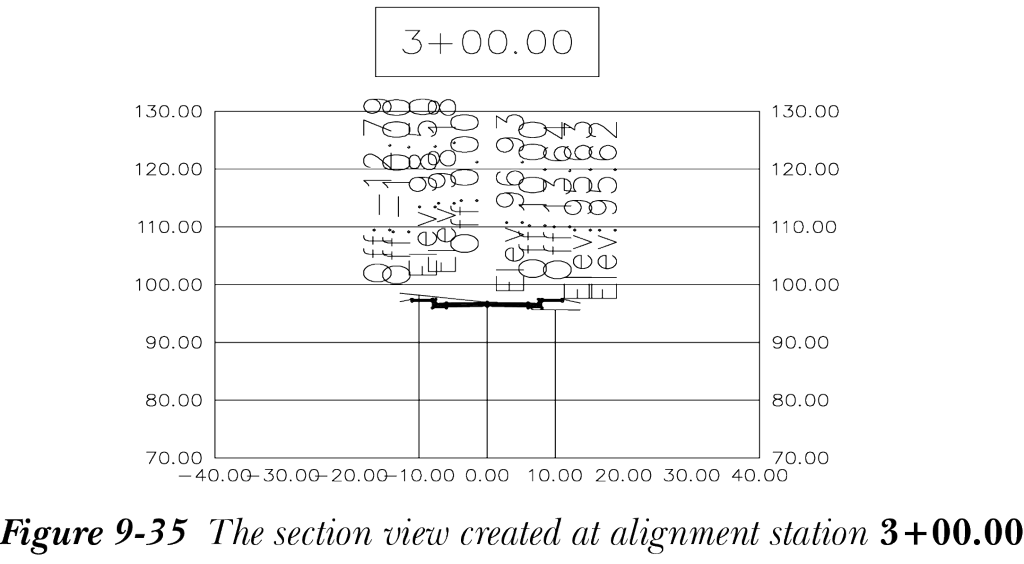
在图形中任意位置单击;将创建横断面图,如图 9-35 所示。按
Esc键退出命令。
编辑横断面标签样式
- 从图形中选择横断面图并右键单击;将显示一个快捷菜单。
- 从快捷菜单中选择“横断面图特性”选项;将显示“横断面图特性 - Stephen Section”对话框。
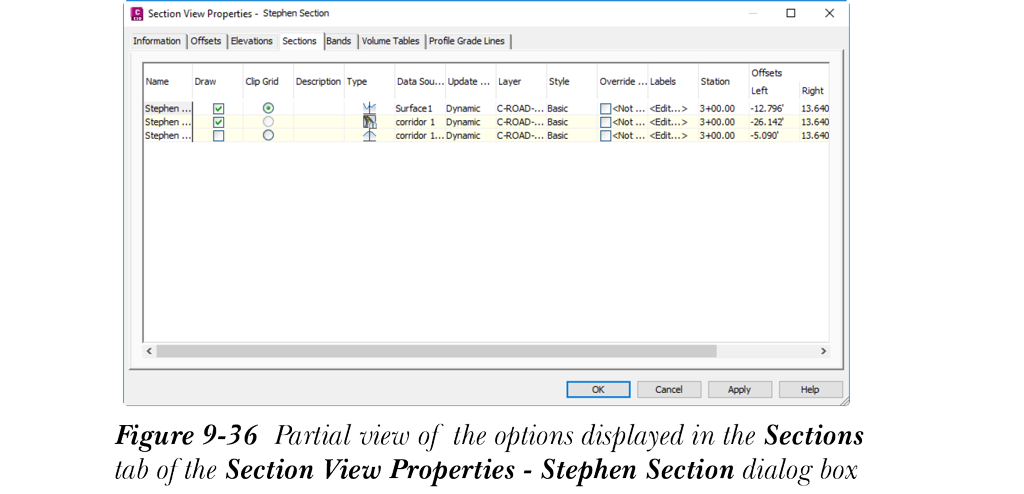
- 从此对话框中选择“横断面”选项卡,参见图 9-36。
- 单击与 Stephen Collection - 3+00.00 - Surface1(第一行)对应的“标签”列中的 <编辑>;将显示“横断面标签 - Stephen Collection - 3+00.00 - Surface 1(1093)”对话框。确保在该对话框的“类型”和“横断面主偏移标签样式”下拉列表中分别选择了“主偏移”和“基本”选项。
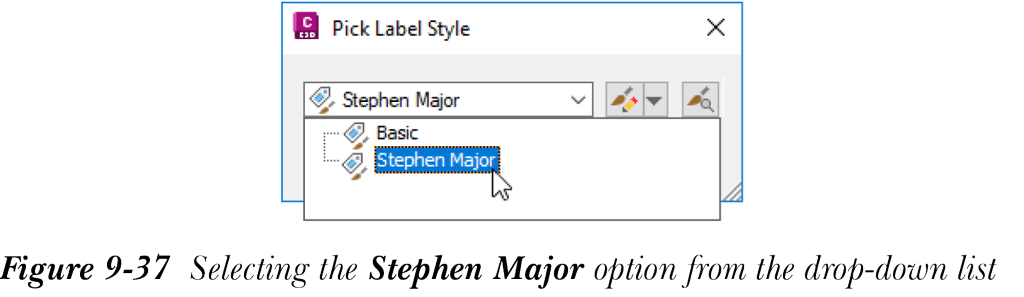
- 单击“样式”列中显示的图标;将显示“选择标签样式”对话框。
- 从对话框的下拉列表中选择 Stephen Major,如图 9-37 所示。
- 选择“确定”按钮;“选择标签样式”对话框将关闭。
- 在“横断面标签 - Stephen Collection - 3+00.00 - Surface1(1093)”对话框中选择“确定”;该对话框将关闭,并显示“横断面图特性 - Stephen Section”对话框。
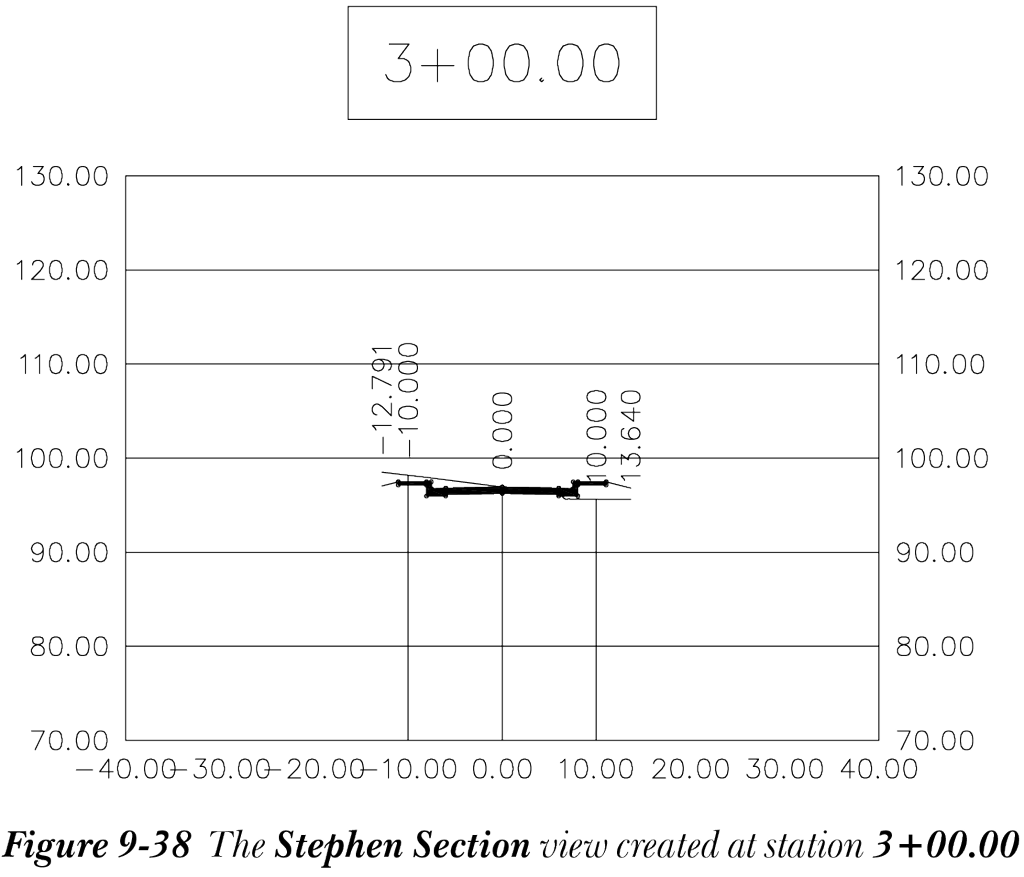
- 现在,在“横断面图特性 - Stephen Section”对话框中选择“确定”按钮;该对话框将关闭,并显示横断面图,如图 9-38 所示。同样,您可以通过选择所需的采样线在任何桩号处创建横断面图。
保存文件
- 从“应用程序菜单”中选择“另存为”;将显示“图形另存为”对话框。
- 在此对话框中,浏览到以下位置:
C:c3d_2025c09_c3d_2025_tut
- 在“文件名”编辑框中,输入 c09_tut01a。
- 选择“保存”按钮;文件将以名称 c09_tut01a.dwg 保存在指定位置。
教程 2:多重横断面图
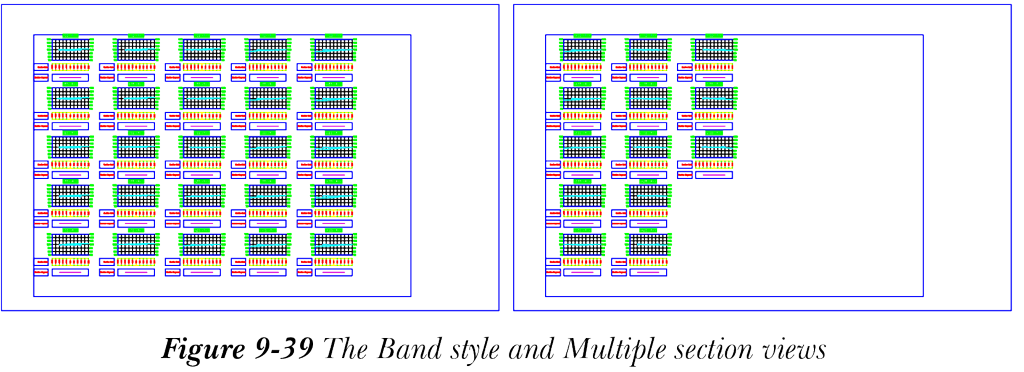
在本教程中,您将打开从 CADCIM 网站下载的 c09_c3d_2025_tut 文件,然后创建标注栏样式和多重横断面图,如图 9-39 所示。此外,您将创建一个打印样式以在图纸上打印视图。(预计时间:1 小时)
完成本教程需要以下步骤:
a. 打开文件。
b. 创建横断面数据标注栏样式。
c. 创建标注栏集样式。
d. 创建多重横断面图。
e. 创建打印样式。
f. 指定打印样式。
g. 保存文件。
打开文件
- 打开您从 https://www.cadcim.com 下载的 c09_c3d_2025_tut.zip 文件,如第 2 章所述。
- 从“应用程序菜单”中选择“打开”>“图形”;将显示“选择文件”对话框。
- 在对话框中,浏览到位置 C:c3d_2025c09_c3d_2025_tut。
- 选择文件 c09_c3d_2025_tut02.dwg,然后选择“打开”按钮打开该文件。
此文件包含两条路线、一个道路、两个采样线编组和纵断面图横断面。
创建横断面数据标注栏样式
- 选择“工具空间”选项板中的“设定”选项卡,然后在此选项卡中展开“横断面图”>“标注栏样式”>“横断面数据”。
- 右键单击“横断面数据”节点;将显示一个快捷菜单。
- 从快捷菜单中选择“新建”选项;将显示“横断面数据标注栏样式 - 新建横断面数据标注栏样式”对话框。
- 在此对话框中,在此对话框的“信息”选项卡的“名称”编辑框中输入 L Street Band Data。
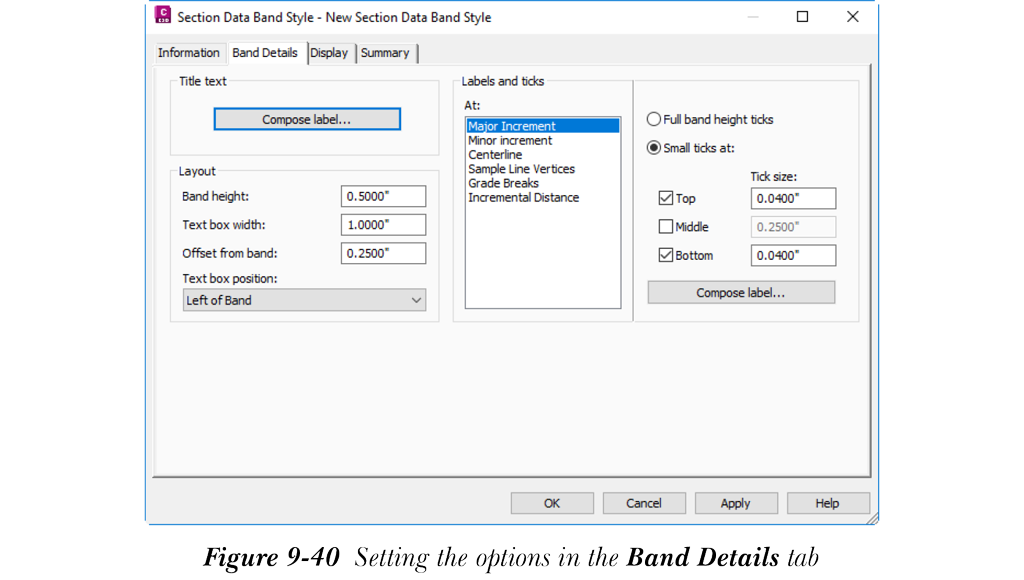
- 接下来,在此对话框中选择“标注栏详细信息”选项卡。
- 从“标注栏详细信息”选项卡的“标题文字”区域中选择“编写标签”按钮;将显示“标签样式生成器 - 标注栏标题”对话框。
- 在“标签样式生成器 - 标注栏标题”对话框中为特性设置以下值:
名称:Surface1 Elevation 文字高度:0.0700” 颜色:红色
选择“确定”按钮;该对话框将关闭。
- 在“标注栏详细信息”选项卡的“布局”区域中,设置以下值:
标注栏高度:0.5000” 文本框宽度:1.0000” 距标注栏偏移:0.2500”
- 在“布局”区域的“文本框位置”下拉列表中,选择“标注栏左侧”选项(如果默认未选中)。
- 在“标签和刻度”区域的“间距”列表框中选择“主增量”选项(如果默认未选中)。
- 接下来,确保选中“顶部”和“底部”复选框,然后将顶部和底部刻度的刻度大小都设置为 0.0400”,如图 9-40 所示。
- 现在,从“标签和刻度”区域中选择“编写标签”按钮;将显示“标签样式生成器 - 主增量”对话框。
- 单击“内容”特性的“值”字段;其右侧将显示一个浏览按钮。
- 选择此按钮;将显示“文字组件编辑器 - 内容”对话框。
- 选择并删除对话框右侧编辑器窗口中的文字。
- 接下来,从“特性”下拉列表中选择“Section1 Elevation”,如图 9-41 所示。
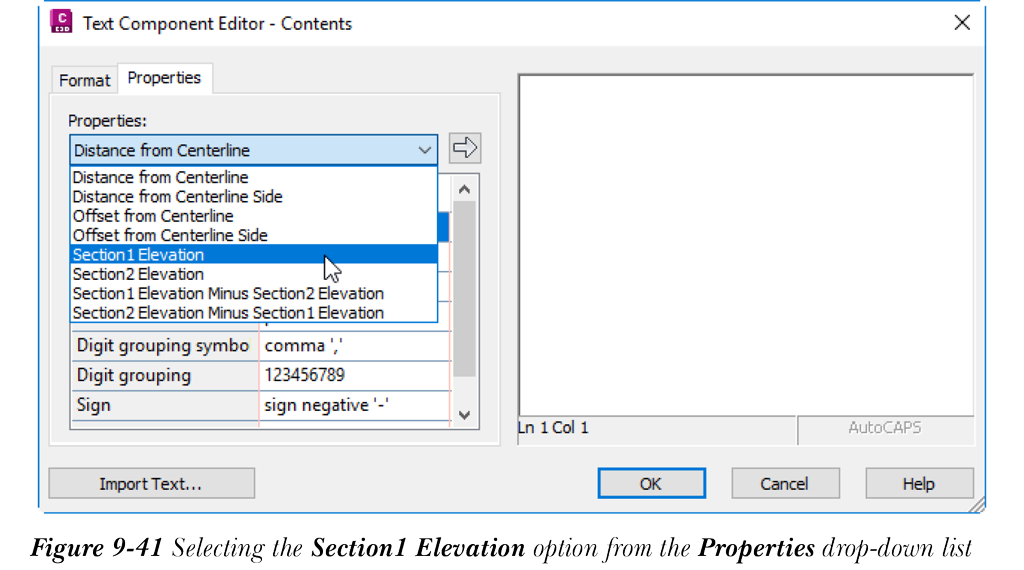
- 选择“特性”下拉列表旁边的箭头按钮,然后选择“确定”按钮关闭“文字组件编辑器 - 内容”对话框。
- 在“标签样式生成器 - 主增量”对话框的“特性”列中,将“文字高度”设置为 0.0500”(如果默认未设置)。
- 将“颜色”设置为红色,然后从“标签样式生成器 - 主增量”对话框中选择“确定”按钮将其关闭;该对话框将关闭。
- 从“横断面数据标注栏样式 - L Street Band Data”对话框中选择“确定”按钮;该对话框将关闭,L Street Band Data 样式将添加到“设定”选项卡中的“横断面数据”节点。
创建标注栏集样式
- 在“工具空间”选项板的“设定”选项卡中展开“横断面图”>“标注栏样式”>“标注栏集”。
- 右键单击“标注栏集”子节点;将显示一个快捷菜单,然后选择“新建”选项;将显示“横断面图标注栏集 - 新建横断面图标注栏集”对话框。
- 在“信息”选项卡的“名称”编辑框中输入 L Street Band Set。
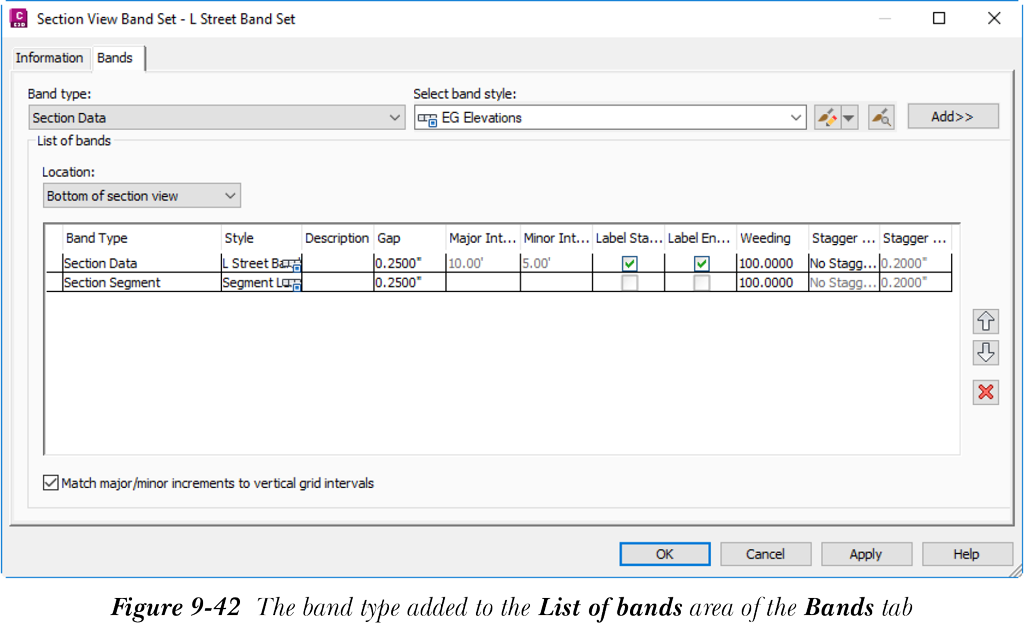
- 接下来,选择“标注栏”选项卡。在此选项卡中,从此对话框的“标注栏类型”下拉列表中选择“横断面数据”选项(如果默认未选中)。
- 接下来,从“选择标注栏样式”下拉列表中选择“L Street Band Data”选项。
- 确保在“位置”下拉列表中选择了“横断面图底部”选项。
- 选择“添加”按钮;横断面数据标注栏将添加到“标注栏列表”区域中。
- 现在,分别从“标注栏类型”和“选择标注栏样式”下拉列表中选择“横断面线段”和“线段长度”选项。
- 选择“添加”按钮;横断面线段标注栏将添加到“标注栏列表”区域中,参见图 9-42。
- 接下来,选择“确定”按钮;“横断面图标注栏集 - L Street Band Set”对话框将关闭,L Street Band Set 样式将添加到“设定”选项卡中的“标注栏集”节点。
创建多重横断面图
- 从“常用”>“纵断面和横断面图”>“横断面图”下拉列表中选择“创建多个视图”工具;将显示“创建多重横断面图”向导的“常规”页面。
- 在此页面中,选择与“横断面图名称”文本框对应的按钮;将显示“名称模板”对话框。
- 在对话框的“名称”编辑框中输入 L Street Views,然后选择“确定”按钮;“名称模板”对话框将关闭。
- 现在,确保分别从“选择路线”和“采样线编组名称”下拉列表中选择了 L Street 路线和 L Street SL 1 采样线编组。
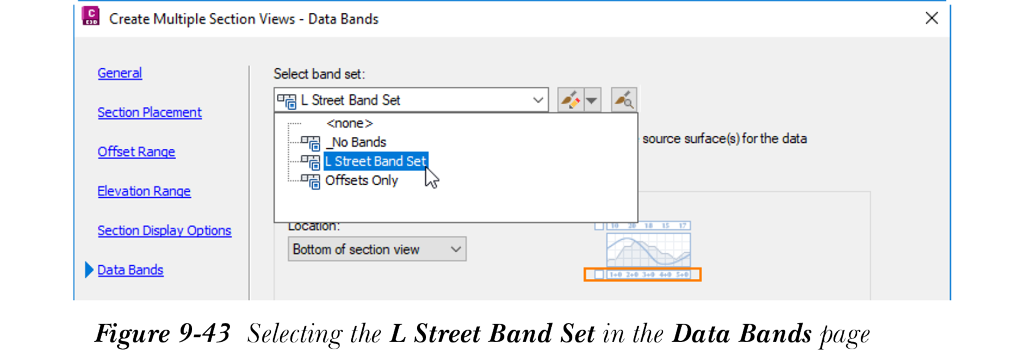
- 接受“横断面图样式”的默认值。接下来,选择页面左侧显示的“数据标注栏”选项;将显示“创建多重横断面图”向导的“数据标注栏”页面。
- 在此页面中,从“选择标注栏集”下拉列表中选择“L Street Band Set”选项,如图 9-43 所示。
- 现在,选择“创建横断面图”按钮;“创建多重横断面图”向导将关闭,并提示您确定横断面图原点。
- 在图形区域中任意位置单击;将创建多重横断面图。接下来,关闭“全景”窗口(如果显示)。
- 放大横断面图以及添加到每个横断面图下方的数据标注栏,参见图 9-44。
创建打印样式
- 从“工具空间”选项板中选择“设定”选项卡,并在“设定”选项卡中展开“横断面图”>“编组打印样式”;现有打印样式将显示在“编组打印样式”子节点中。
- 选择“编组打印样式”节点并右键单击它;将显示一个快捷菜单。
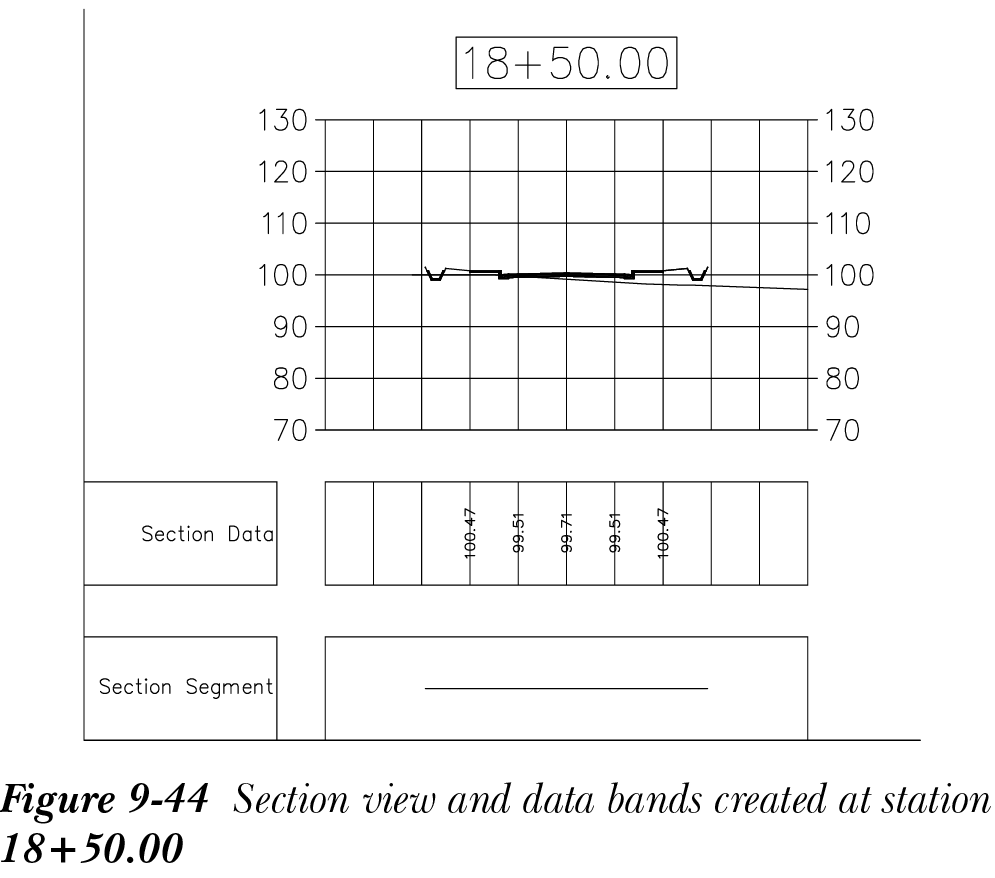
- 从快捷菜单中选择“新建”选项,如图 9-45 所示;将显示“编组打印样式 - 新建编组打印样式”对话框。
- 在“信息”选项卡的“名称”编辑框中输入 L Street Plot。
- 现在,选择“阵列”选项卡,并从“打印规则”区域中选择“按列”单选按钮。
- 从“起始角点”下拉列表中选择“左上”选项,从“横断面图对齐方式”下拉列表中选择“左”选项。
- 在“相邻横断面图之间的间距”区域中,在“列”和“行”编辑框中输入 0.5000”。
- 现在,选择“确定”按钮;“编组打印样式 - L Street Plot”对话框将关闭,L Street Plot 样式将添加到“设定”选项卡中的“编组打印样式”子节点。
指定打印样式
- 从图形中选择任意一个多重横断面图并右键单击;将显示一个快捷菜单。
- 从快捷菜单中选择“横断面图编组特性”选项,如图 9-46 所示;将显示“横断面图编组特性 - 横断面图编组 - 3”对话框。
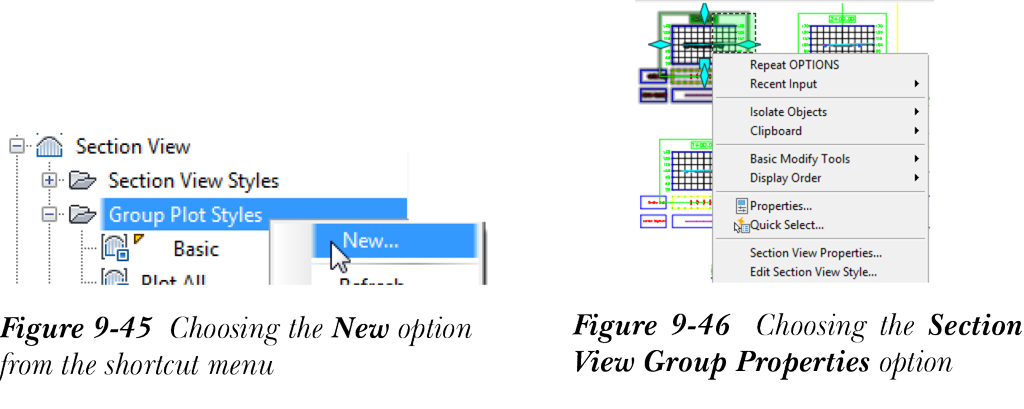
- 选择“横断面图”选项卡,并单击“编组打印样式”列中的“按页面打印”值;将显示“选择横断面图编组打印样式”对话框。
- 从此对话框的下拉列表中选择“L Street Plot”选项。
- 接下来,选择“确定”按钮;“选择横断面图编组打印样式”对话框将关闭。
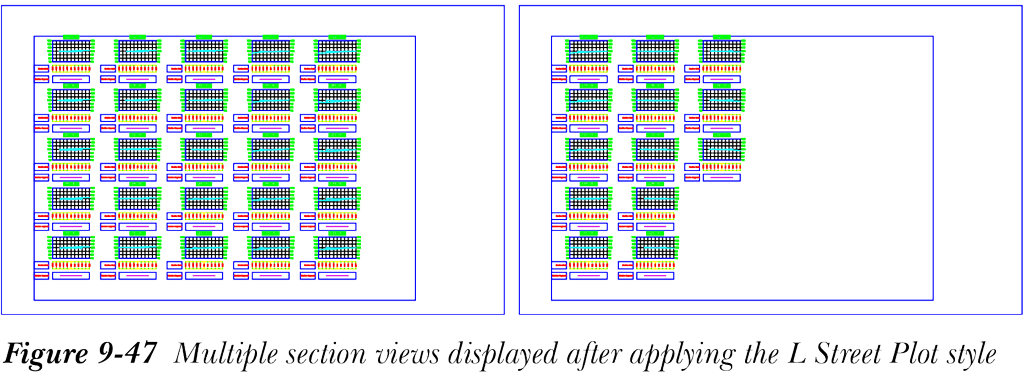
- 从“横断面图编组特性 - 横断面图编组 - 3”对话框中选择“确定”按钮;该对话框将关闭,并显示多重横断面图,如图 9-47 所示。
保存文件
- 从“应用程序菜单”中选择“另存为”;将显示“图形另存为”对话框。
- 在此对话框中,浏览到以下位置:
C:c3d_2025c09_c3d_2025_tut
- 在“文件名”编辑框中,输入 c09_tut02a。
- 选择“保存”按钮;文件将以名称 c09_tut02a.dwg 保存在指定位置。
教程 3:工程量计算
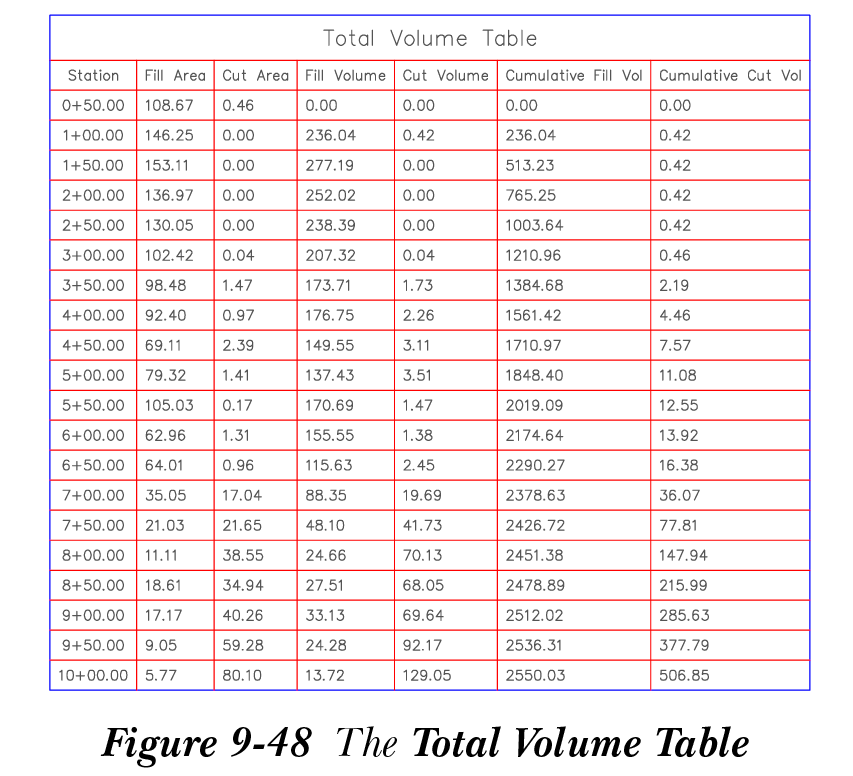
在本教程中,您将打开从 CADCIM 网站下载的 c09_c3d_2025_tut 文件,然后创建材质列表,然后设置挖方和填方体积以及材质计算的准则。此外,您将生成体积和材质报告,并将体积表格添加到图形中,如图 9-48 所示。(预计时间:30 分钟)
完成本教程需要以下步骤:
a. 打开文件。
b. 设置工程量计算准则。
c. 创建用于计算材质的材质列表。
d. 计算材质。
e. 生成体积报告。
f. 生成材质报告。
g. 将材质表格添加到图形中。
h. 保存文件。
打开文件
- 打开您从 https://www.cadcim.com 下载的 c09_c3d_2025_tut.zip 文件,如第 2 章所述。
- 从“应用程序菜单”中选择“打开”>“图形”;将显示“选择文件”对话框。
- 在对话框中,浏览到位置 C:c3d_2025c09_c3d_2025_tut。
- 选择文件 c09_c3d_2025_tut03.dwg,然后选择“打开”按钮打开该文件。
该图形文件包含一个道路、一个纵断面图和一个装配。它还包含一个现有曲面、道路曲面、一个纵断面图、多个横断面图和一个管沟装配。
如果在打开图形文件时“全景”窗口中显示任何错误消息,请忽略。
设置工程量计算准则
- 选择“工具空间”选项板中的“设定”选项卡,然后在此选项卡中展开“工程量计算”>“工程量计算准则”。
- 右键单击“工程量计算准则”节点;将显示一个快捷菜单。
- 从快捷菜单中选择“新建”选项;将显示“工程量计算准则 - 新建工程量计算准则”对话框。
- 在“信息”选项卡的“名称”编辑框中输入 Cut and Fill Criteria。
- 现在,选择“材质列表”选项卡。
- 在“材质列表”选项卡中,选择“添加新材质”按钮旁边的“材质名称模板”按钮;将显示“名称模板”对话框。
- 在“名称模板”对话框的“名称”编辑框中输入 Surface Cut,然后选择“确定”按钮;“名称模板”对话框将关闭。
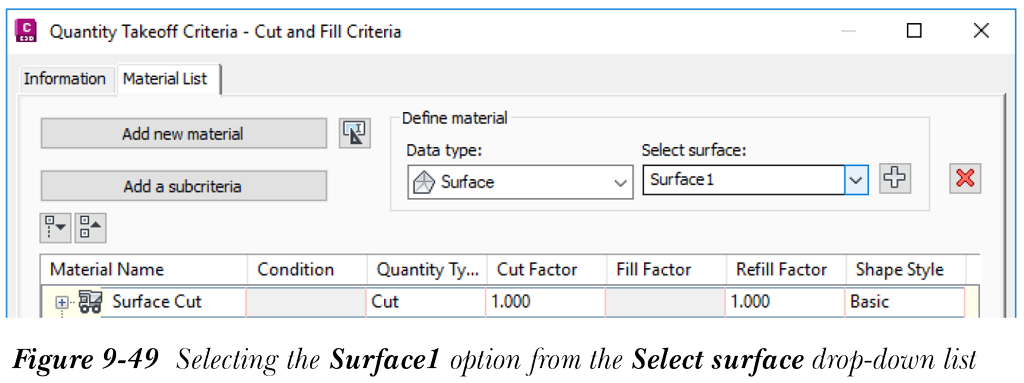
- 现在,在“材质列表”选项卡中选择“添加新材质”按钮;Surface Cut 将添加到“材质名称”列中。接下来,确保在“数量类型”列中将数量类型设置为“挖方”。
- 在“材质列表”选项卡的“定义材质”区域中,确保在“数据类型”下拉列表中选择了“曲面”选项。同时,从“选择曲面”下拉列表中选择“Surface1”选项,如图 9-49 所示。
- 现在,选择“选择曲面”下拉列表旁边的按钮;所选曲面将添加到“材质名称”列中。
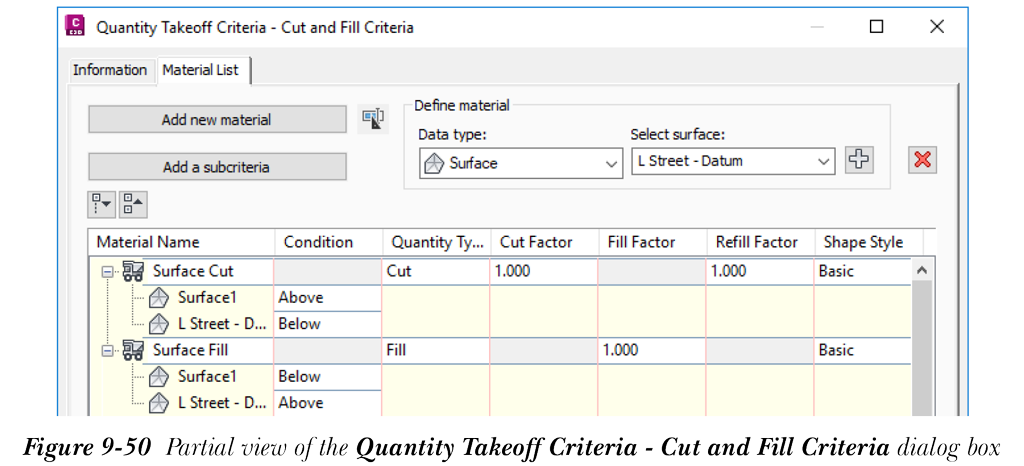
- 接下来,从“选择曲面”下拉列表中选择“L Street-Datum”选项,并将该曲面添加到“材质名称”列中。
- 对于 Surface1,确保在“条件”列中将条件设置为“上方”,以计算要移除的曲面的体积。
- 对于 L Street-Datum 曲面,单击“条件”列中的默认值,然后从显示的下拉列表中选择“下方”。
- 现在,重复步骤 6 至 13 中遵循的过程,在“材质名称”列中添加新材质 Surface Fill,并在“数量类型”列中将数量类型设置为“填方”。
- 在“工程量计算准则 - Cut and Fill Criteria”对话框的“条件”列中设置不同曲面的参数,如图 9-50 所示。
创建材质工程量计算准则
- 在“工程量计算准则 - Cut and Fill Criteria”对话框中,选择“材质名称模板”按钮;将显示“名称模板”对话框。
- 在“名称”编辑框中输入 Concrete In Ditch,然后选择“确定”按钮;“名称模板”对话框将关闭。
- 在“工程量计算准则 - Cut and Fill Criteria”对话框中,选择“添加新材质”按钮;材质名称将添加到列表中。
- 单击“数量类型”列中的“挖方”选项,然后从显示的下拉列表中选择“结构”选项。
- 从“数据类型”下拉列表中选择“道路形状”选项。
- 接下来,从“选择道路形状”下拉列表中选择“Ditch”选项。
- 从“材质列表”选项卡的“定义材质”区域中选择“添加”按钮;所选数据类型和道路形状将添加到 Concrete In Ditch 材质下。
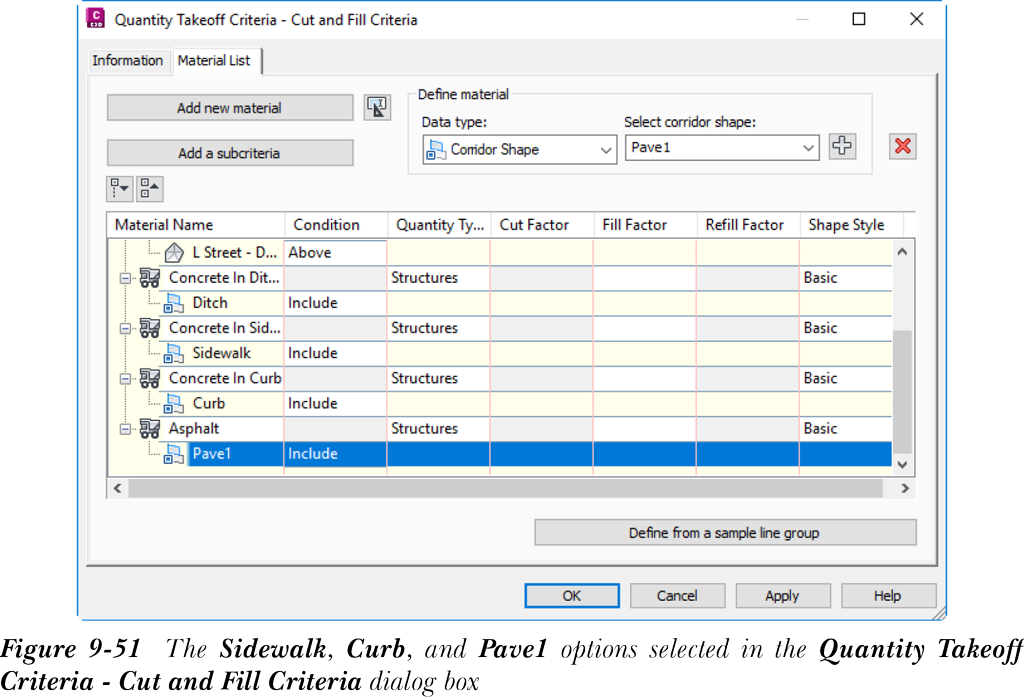
- 重复步骤 1 至 5 中遵循的过程,将其他项目添加到材质列表,并将它们命名为 Concrete In Sidewalk、Concrete In Curb 和 Asphalt。
- 从“选择道路形状”下拉列表中分别选择 Sidewalk、Curb 和 Pave1 选项,参见图 9-51,并如前所述将它们分别添加到 Concrete In Sidewalk、Concrete In Curb 和 Asphalt 材质中。
- 现在,在“工程量计算准则 - Cut and Fill Criteria”对话框中选择“确定”按钮;该对话框将关闭,计算准则将添加到“工程量计算准则”节点。
计算材质
- 从“分析”选项卡的“体积和材质”面板中选择“计算材质”工具;将显示“选择采样线编组”对话框。
- 确保分别从对话框的“选择路线”和“选择采样线编组”下拉列表中选择了 L Street 路线和 L Street SL 1 选项。
- 接下来,选择“确定”按钮;将显示“计算材质 - L Street SL 1”对话框。
- 从“工程量计算准则”下拉列表中选择“Cut and Fill Criteria”选项。
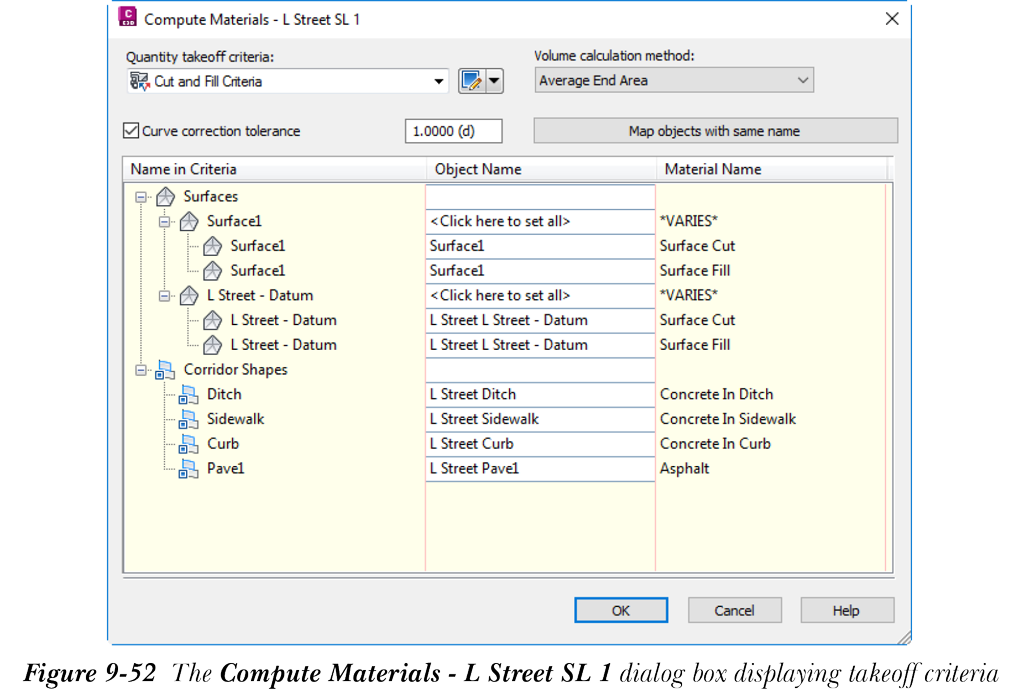
- 现在,在“计算材质 - L Street SL 1”对话框中选择“使用同名对象映射”按钮;曲面和道路形状将自动以相同名称映射,如图 9-52 所示。
- 在“计算材质 - L Street SL 1”对话框中选择“确定”按钮;该对话框将关闭,材质将被计算。
- 关闭“全景”窗口(如果显示)。
生成体积报告
- 从“分析”选项卡的“体积和材质”面板中选择“体积报告”工具;将显示“报告数量”对话框。
- 确保分别从“选择路线”、“选择采样线编组”和“选择材质列表”下拉列表中选择了 L Street、L Street SL 1 和 Material List - (1) 选项。
- 接下来,选择“选择样式表”编辑框旁边的按钮;将显示“选择样式表”对话框。
- 从此对话框中选择 earthwork.xsl 样式表,然后选择“打开”按钮;“选择样式表”对话框将关闭。
- 现在,从“报告数量”对话框中选择“确定”按钮;该对话框将关闭,并显示 Internet Explorer 消息框,如图 9-53 所示。
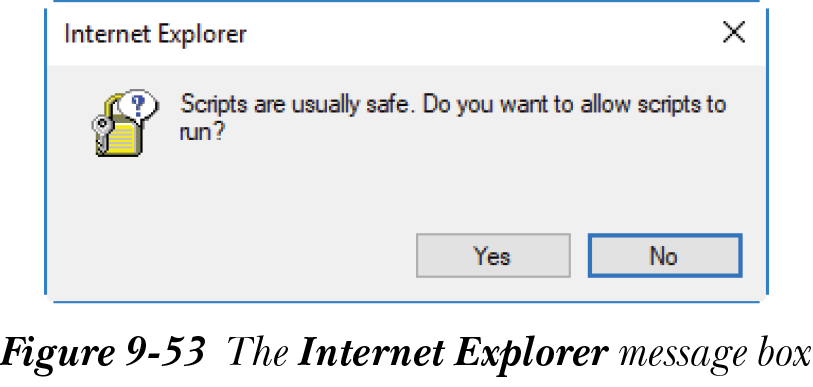
- 选择“是”按钮;消息框将关闭,并生成体积报告,如图 9-54 所示。
生成材质报告
- 重复上一节中步骤 1 至 3 中遵循的过程。
- 从“选择样式表”对话框中选择 Select Material.xsl 样式表,然后选择“打开”按钮。
- 现在,从“报告数量”对话框中选择“确定”按钮;该对话框将关闭,并显示 Internet Explorer 消息框。
- 从消息框中选择“是”按钮;消息框将关闭,并生成材质报告,如图 9-55 所示。
添加表格
- 从“分析”选项卡的“体积和材质”面板中选择“总体积表格”工具;将显示“创建总体积表格”对话框。
- 在此对话框中选择“确定”按钮;系统将提示您指定左上角。
- 在图形中的位置单击;将创建总体积表格,如图 9-56 所示。
保存文件
- 从“应用程序菜单”中选择“另存为”;将显示“图形另存为”对话框。
- 在此对话框中,浏览到以下位置:
C:c3d_2025c09_c3d_2025_tut
- 在“文件名”编辑框中,输入 c09_tut03a。
- 选择“保存”按钮;文件将以名称 c09_tut03a.dwg 保存在指定位置。
自测题
回答以下问题,然后与本章末尾给出的答案进行比较:
- 以下哪个工具用于沿路线的给定长度创建采样线?
a) 按桩号范围 b) 在桩号处
c) 从道路桩号 d) 在屏幕上拾取点
- “采样线编组特性”对话框中的以下哪个选项卡用于查看和编辑采样线编组的材质列表,以及从列表中添加和删除材质?
a) 横断面图 b) 材质列表
c) 横断面 d) 采样线
- 以下哪个工具用于显示现有地面和道路沿给定路线在给定直线上的视图?
a) 创建多个视图 b) 创建纵断面图
c) 创建横断面图 d) 创建多个纵断面图
- “采样线工具”工具栏中的以下哪个工具用于更改采样线编组的特性?
a) 创建采样线编组 b) 编辑编组默认值
c) 删除当前编组 d) 从图形中选择编组
- 要在 AutoCAD Civil 3D 图形中创建横断面,您至少需要一条路线和一个__。
- __是 Civil 3D 对象,用于沿路线或任何线性特征切割横断面。
- __工具用于通过指定桩号范围创建采样线。
- __对话框用于向横断面图添加标签。
- __对话框用于创建新的编组打印样式。
- “编辑横断面”选项用于编辑更新模式设置为__的横断面。
- 采样线由线性特征和采样线标签组成。(对/错)
- 要创建采样线,请从“常用”选项卡的“纵断面和横断面图”面板中选择“采样线”工具。(对/错)
- 采样线使用“采样布局工具”工具栏创建。(对/错)
- 您可以使用“创建横断面图”向导创建多重横断面图。(对/错)
复习题
回答以下问题:
- ___对话框用于选择要由采样线采样的源或元素。
- __选项卡用于编辑所选采样线编组中包含的横断面的特性。
- ___对话框用于选择并编辑采样线参数。
- _____是一组数据标注栏,用于显示横断面图的标注栏样式。
- 土方计算表示要添加到现有场地或从现有场地移除的总材料量。(对/错)
- Civil 3D 只允许您计算土方工程量。(对/错)
- 要计算土方和材质体积的工程量,您需要定义工程量计算准则。(对/错)
- 体积报告显示材质体积。(对/错)
- 横断面图是放置在特定桩号处的高程数据或装配(在道路横断面的情况下)的图形表示。(对/错)
- 您可以为单条路线创建多个采样线编组。(对/错)