

使用代码
代码用于显示子装配三个主要组件(即点、链接和造型)的参数。这些组件被赋予一些值(注释、样式、标签),这些值称为代码。代码标识子装配中的点、链接和造型,并构成三维道路模型的基本组件。这些代码还有助于创建和排列装配。子装配代码有三种类型,接下来将分别讨论。
点代码
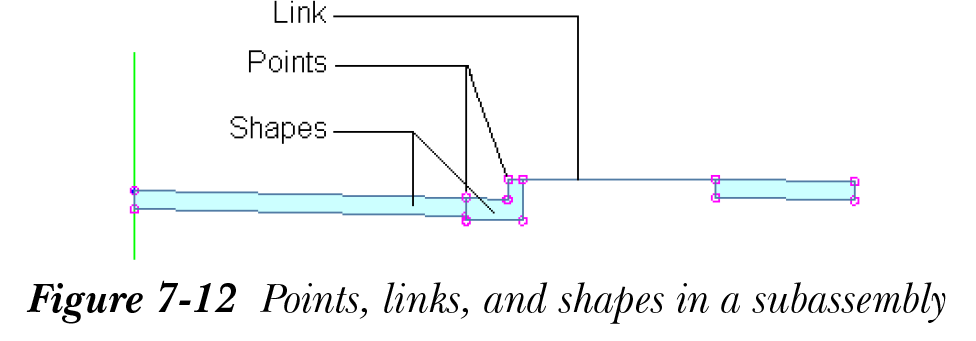
点代码定义子装配的顶点或端点。这些端点或顶点称为装配点。例如,道路上的每个路拱点都将具有相同的点代码,同样,路面边缘上的点也将具有相同的点代码。这些代码还可帮助您在道路横断面中创建偏移或高程标签。图 7-12 显示了子装配中的点、链接和造型。
链接代码
链接是用于连接子装配各点的基本线。这些线随后相互连接,形成道路的平面结构曲面。链接代码是分配给连接各点的线段的代码。链接代码有多种类型,例如顶部链接、基础链接代码、基准链接代码和底基层链接代码。顶部链接代码连接完工坡度曲面上的所有点。同样,基础链接连接位于基础层上的所有点。链接代码可帮助您创建坡度或坡率标签。
链接代码用于放坡、可视化和土方与体积计算等任务。您可以使用铺砌曲面、完工坡度曲面或底基层曲面的链接,并从这些连接子装配点的链接中提取所需信息。在子装配中,点由圆表示,链接由连接各点的直线表示。
造型代码
子装配的造型定义为通过组合点和链接创建的二维闭合区域。造型可以表示路缘、人行道、路面等。造型代码用于基于造型面积进行工程量计算。造型代码用于标识材质和填充图案。
图 7-13 显示了带有、点、链接和造型代码的装配。点代码由 P 表示,链接代码由 L 表示,造型代码由子装配造型的名称表示。
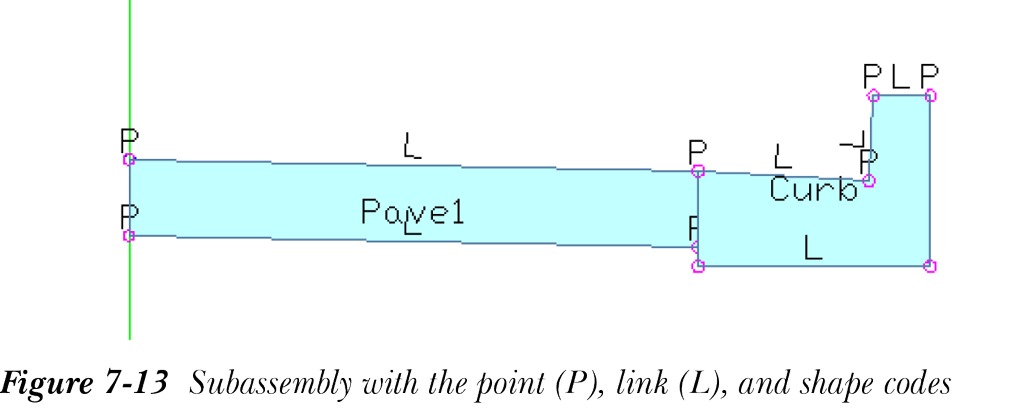
这些代码的表示取决于分配给它们的代码样式。您可以使用内置代码样式,也可以为装配、子装配或道路创建自己的自定义代码样式。在 AutoCAD Civil 3D 中,大约有 48 个标准点代码、18 个标准链接代码和 10 个标准造型代码可用于表示子装配和道路建模。
代码集样式
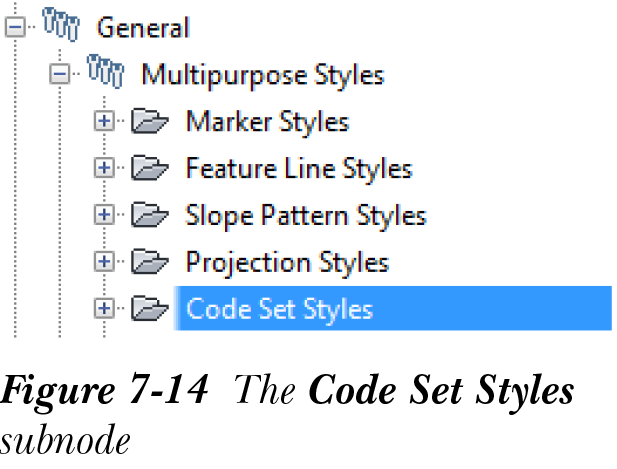
代码集样式类似于前面章节中已说明的标签集样式或标注栏集样式。代码集样式是创建并一次性应用于对象的多个代码样式的集合或集。您可以为链接、点或造型创建自定义样式。您可以将它们添加到代码集中,然后将这些样式一起添加到子装配对象。您还可以为这些组件创建标签样式并将其添加到代码集。代码集样式在“工具空间”的“设定”选项卡中创建和管理。代码集样式列在“设定”选项卡中“常规”节点下“多用途样式”节点中的“代码集样式”子节点下,如图 7-14 所示。在创建代码集样式之前,请为子装配的不同组件(如点样式、造型等)创建样式。然后,您可以将这些多个样式添加到代码集中以创建代码集样式。
创建点样式
要为子装配点创建新样式,请选择“工具空间”的“设定”选项卡。接着,在“设定”选项卡中展开“常规”>“多用途样式”>“标记样式”子节点。现在,右键单击“标记样式”节点,然后从显示的快捷菜单中选择“新建”;将显示“标记样式 - 新建标记样式”对话框,如图 7-15 所示。
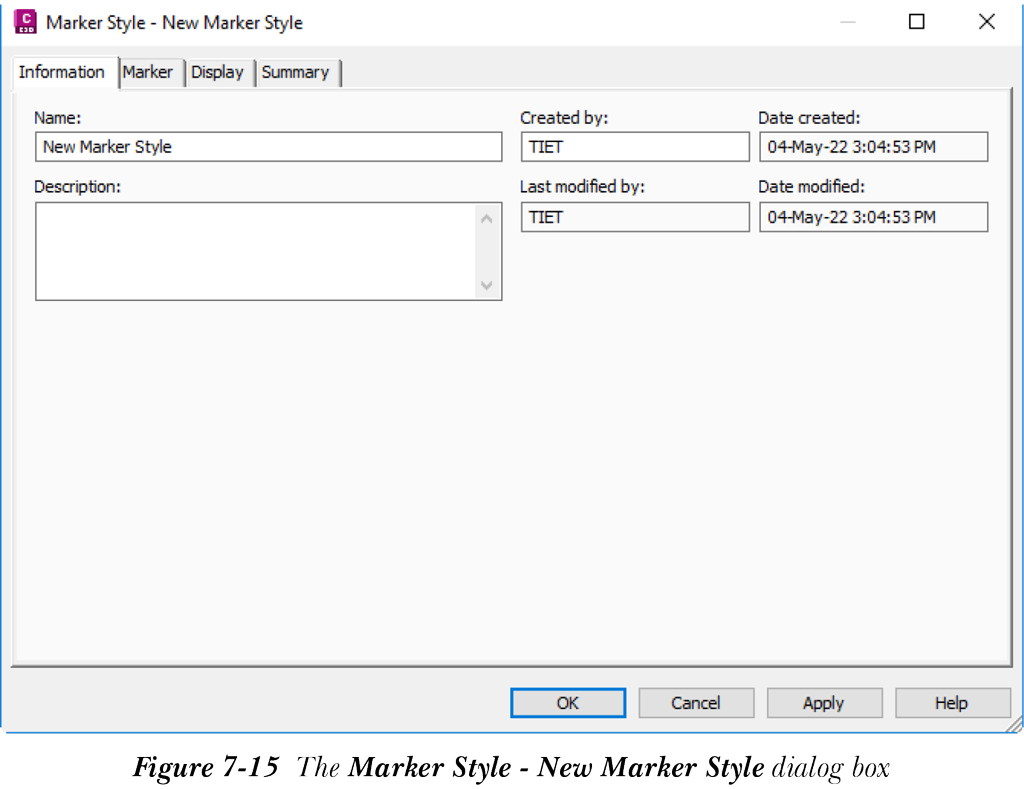
在此对话框中,默认选中“信息”选项卡。此选项卡中的“名称”编辑框用于为新样式指定名称。默认情况下,此编辑框中显示“新建标记样式”文本。您还可以在“描述”编辑框中输入新样式的描述。接着,选择“标记”选项卡。从此选项卡中给出的选项中选择所需的标记样式以显示子装配点。使用“大小”区域中的选项设定标记的大小。
定义标记样式后,选择“显示”选项卡。在此选项卡中,您可以指定显示选项。从“视图方向”下拉列表中选择视图方向,并在所选视图方向中设定标记的可见性、颜色、线宽和图层。接着,选择“摘要”选项卡以查看或根据需要修改某些值。现在,选择“确定”按钮;对话框将关闭,点样式将添加到“设定”选项卡中的“标记样式”子节点中。
创建链接和造型样式
要创建新的链接样式,请在“工具空间”的“设定”选项卡中展开“常规”>“多用途样式”>“链接样式”子节点。右键单击“设定”选项卡中的“链接样式”子节点,然后从快捷菜单中选择“新建”选项;将显示“链接样式 - 新建链接样式”对话框,其中包含三个选项卡,即“信息”、“显示”和“摘要”。您可以使用此对话框创建新样式,类似于为点样式创建的样式。新样式将列在“设定”选项卡的相应“链接样式”子节点中。
要创建新的造型样式,请在“工具空间”的“设定”选项卡中展开“常规”>“多用途样式”>“造型样式”子节点。右键单击“设定”选项卡中的“造型样式”子节点,然后从快捷菜单中选择“新建”选项;将显示“造型样式 - 新建造型样式”对话框。您可以使用此对话框创建新样式。新样式将列在“设定”选项卡的相应“造型样式”子节点中。
创建标签样式
您还可以为点、链接和造型组件创建标签样式。标签样式控制用于这些组件的标签和注释的显示。您可以为点、链接和造型创建标签样式。这些标签表示分配给这些组件的代码。它们在“工具空间”的“设定”选项卡中创建和管理。
创建点代码标签样式
要为点代码创建标签样式,请在“工具空间”的“设定”选项卡中展开“常规”>“标签样式”>“标记”子节点。接着,右键单击“标记”子节点以显示快捷菜单,然后从显示的快捷菜单中选择“新建”选项;将显示“标签样式生成器 - 新建子装配标记标签样式”对话框。
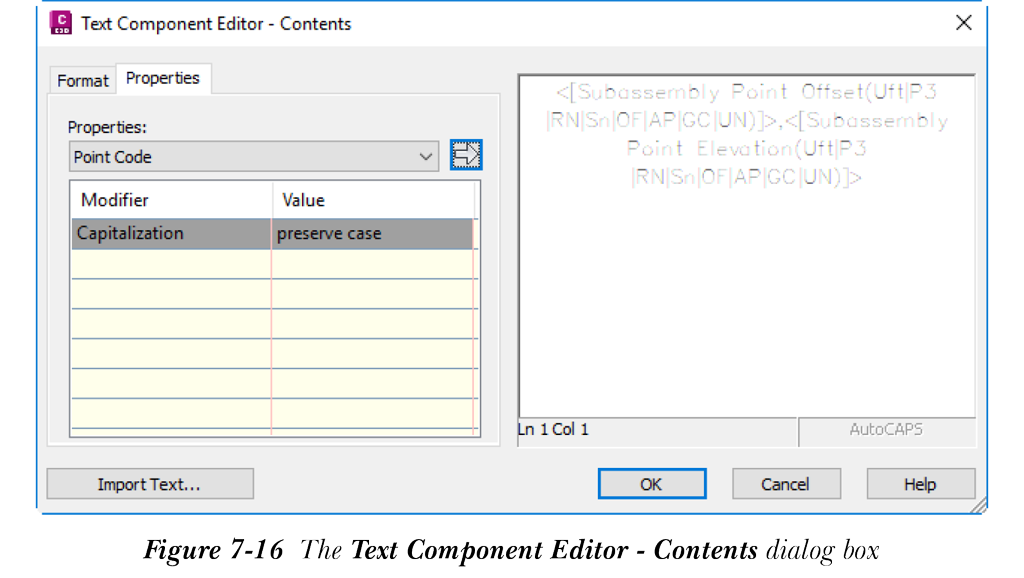
在此对话框中,默认选中“信息”选项卡。在此选项卡的“名称”和“描述”编辑框中分别输入点标签样式的名称和描述。接着,选择“布局”选项卡以显示标签样式的特性。默认情况下,“组件名称”下拉列表中选中“文本”选项。您可以从该下拉列表中选择其他选项。标签样式的“文本”组件的特性列在“特性”列中。您可以修改标签样式的“常规”和“文本”特性。要在标签周围显示边框,请在“边框”类别中将“可见性”特性的值设置为“True”。您还可以使用“文本组件编辑器 - 内容”对话框为标签样式添加新组件,如图 7-16 所示。为此,请单击“内容”特性的“值”字段;将显示浏览按钮。选择浏览按钮;将显示“文本组件编辑器 - 内容”对话框。在此对话框中,您可以从“特性”选项卡的“特性”下拉列表中选择所需选项,并将其添加到文本编辑器中。选择“确定”按钮关闭对话框。
在“标签样式生成器”对话框中选择“拖移状态”选项卡。根据需要修改标签样式特性的值。这些特性决定标签在被拖移时的显示方式。选择“摘要”选项卡以查看设定,并根据需要修改值。您只能修改以黑色显示的值。选择“确定”按钮;对话框将关闭,标签样式将添加到“设定”选项卡中“标签样式”节点的“标记”子节点中。
为链接或造型代码创建标签样式
要为链接或造型代码创建标签样式,请在“设定”选项卡中“标签样式”节点下的相应“链接”或“造型”子节点上单击右键;将显示快捷菜单。从快捷菜单中选择“新建”;将显示相应的“标签样式生成器 - 新建子装配链接标签样式”或“标签样式生成器 - 新建子装配造型标签样式”对话框。在对话框中指定样式的设定,然后选择“确定”按钮关闭对话框。创建的样式将添加到“链接”或“造型”子节点中。
为不同组件创建样式及其各自的标签样式后,您可以将它们添加到代码集中以创建代码集样式。
创建代码集样式
要创建代码集样式,请在“工具空间”的“设定”选项卡中展开“常规”>“多用途样式”>“代码集样式”子节点。接着,右键单击“代码集样式”节点以显示快捷菜单,并从中选择“新建”选项;将显示“代码集样式 - 新建代码集样式”对话框。
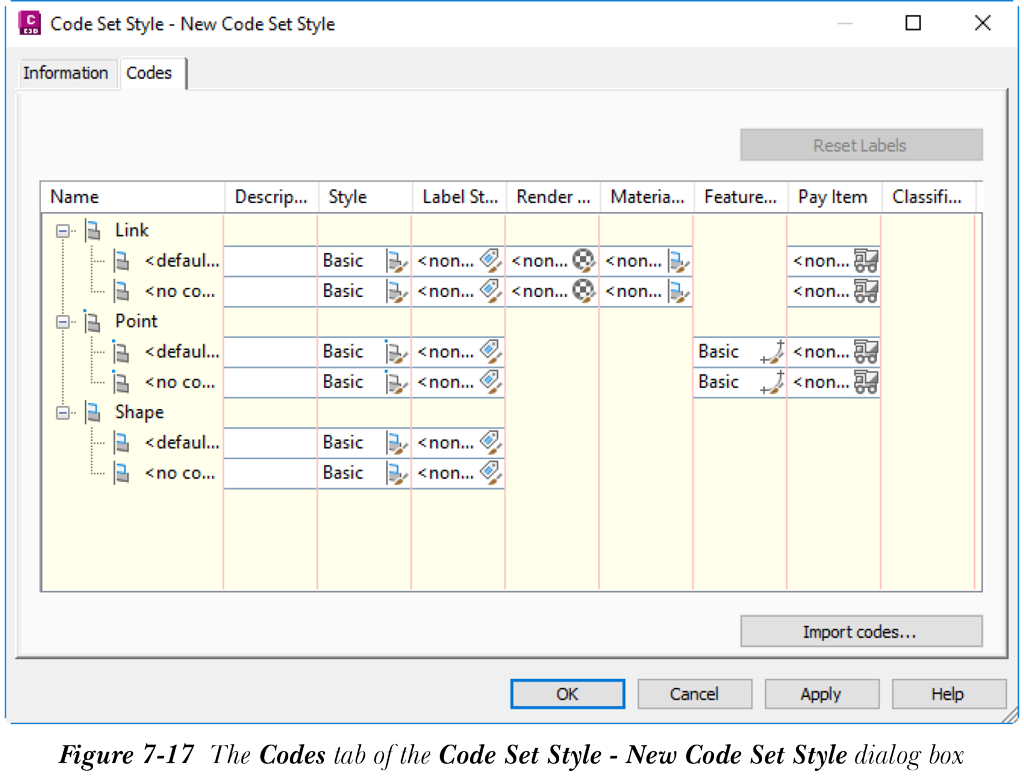
默认情况下,此对话框中选中“信息”选项卡。在此选项卡中,在“名称”编辑框中输入代码集样式的名称。接着,选择“代码”选项卡。此选项卡用于查看和更改默认代码样式以及在图形中添加新代码。代码集样式可以与子装配、装配、道路和横断面图关联。在“代码”选项卡的“名称”、“样式”和“标签样式”列中分别指定代码名称、代码样式和代码标签样式,如图 7-17 所示。
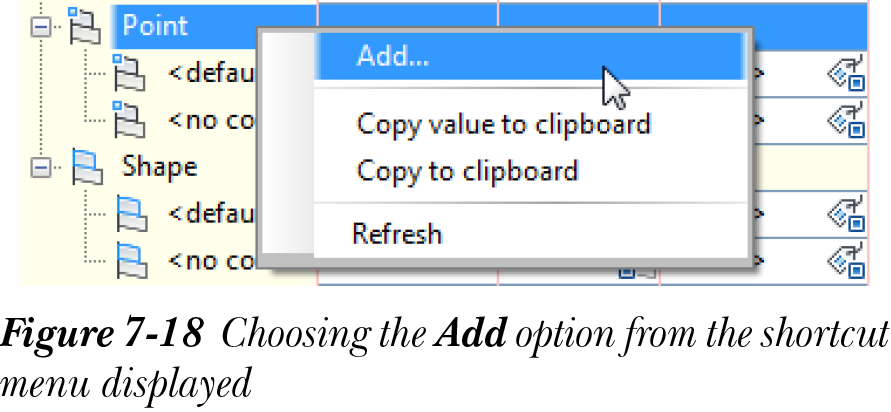
要添加所需代码,请右键单击“名称”列中的节点;将显示快捷菜单。从中选择“添加”,如图 7-18 所示。执行此操作后,将显示所需代码的“拾取链接样式”或“拾取标记样式”或“拾取造型样式”对话框。从相关对话框中选择样式,然后选择“确定”按钮;新代码名称将添加到相关集合中。双击“新代码”并为代码指定名称。
要更改现有条目的样式,请单击所需条目样式单元格中的图标;将根据您选择的代码显示“拾取标记样式”、“拾取链接样式”或“拾取造型样式”对话框。选择样式并选择“确定”按钮。同样,单击“标签样式”列以显示“拾取样式”对话框。从相应对话框中选择标签样式,然后选择“确定”按钮。
要将代码从子装配、装配或道路导入到代码集,请在“代码集样式 - 新建代码集样式”对话框中选择“导入代码”按钮;对话框将关闭,并提示您选择要导入代码的所需子装配、装配或道路。从图形中选择所需对象,然后按 Enter 键返回“代码集样式 - 新建代码集样式”对话框。执行此操作后,所选子装配、装配或道路对象中使用的代码将自动添加到“代码”选项卡中。您可以修改导入代码的代码样式和标签样式,或接受现有样式。选择“确定”按钮关闭“代码集样式 - 新建代码集样式”对话框。您创建的代码集样式将添加到“设定”选项卡中“多用途样式”节点的“代码集样式”子节点中。
注意
“样式”列中代码样式的默认值设置为“标准”,“标签样式”列中代码标签样式的默认值设置为“无”。默认值取决于您使用的图形样板类型。如果您使用的是 _AutoCAD Civil 3D (Imperial) NCS 样板,则此样板中“样式”列的默认值将为“基本”。
要指定您创建的代码集样式,请在图形中选择子装配并右键单击以显示快捷菜单,然后从中选择“子装配特性”;将显示“子装配特性 <名称>”对话框。选择“代码”选项卡。接着,从“代码集样式(来自装配)”下拉列表中选择所需的代码集样式选项,然后选择“应用”按钮以查看更改。选择“确定”按钮关闭“子装配特性 <名称>”对话框。
要在距现有装配一定距离处创建装配并添加不同的子装配,甚至修改现有子装配的参数,您可以创建装配偏移。为此,请从“常用”>“创建设计”>“装配”下拉列表中选择“添加装配偏移”工具;将提示您从图形中选择装配。通过在图形中单击所需装配以图形方式选择装配。您也可以从现有装配列表中选择装配。为此,请按 Enter 键;将显示“选择装配”对话框。从下拉列表中选择所需装配,然后选择“确定”按钮;将提示您指定偏移距离。在绘图区域中单击以指定偏移的位置;将在指定位置创建偏移点。