

添加压力管网表格
要以表格形式查看压力管网对象数据,可以在图形中添加表格。这些表格可帮助您查看用于绘制压力管网的对象的相关汇总信息。
添加压力管道表格

要为结构添加表格,请从“添加表格”下拉列表中选择“压力管网”>“添加压力管道”;将显示“压力管道表格创建”对话框,如图 12-28 所示。在此对话框中,从“表格样式”下拉列表中选择所需选项。您也可以为压力管道表格创建新样式。为此,请选择“表格样式”下拉列表右侧的下箭头按钮;将显示一个弹出列表。从弹出列表中选择“新建”选项;将显示“表格样式 - 新建压力管道表格样式”对话框。在此对话框中指定所需选项,然后选择“确定”按钮;该对话框将关闭。
“压力管道表格创建”对话框中的“表格图层”文本框显示将在其上创建表格的默认图层。选择此文本框右侧的按钮可更改图层。接下来,您将添加管网中所有压力管道的压力管道数据。为此,请在“按管网”区域中的“选择管网”下拉列表中选择所需选项。由于“按管网”单选按钮默认处于选中状态,“选择管网”下拉列表保持可用。或者,选择此下拉列表右侧的“从图形中选择”按钮,从图形中选择所需的管网。
要将多个压力管网管道的信息添加到结构表格中,请在此对话框中选择“多重选择”单选按钮。选择此单选按钮后,“在屏幕上拾取”按钮将被激活。选择此按钮可从平面视图中选择所需的压力管道;所选压力管道的信息将被添加到压力管道表格中。
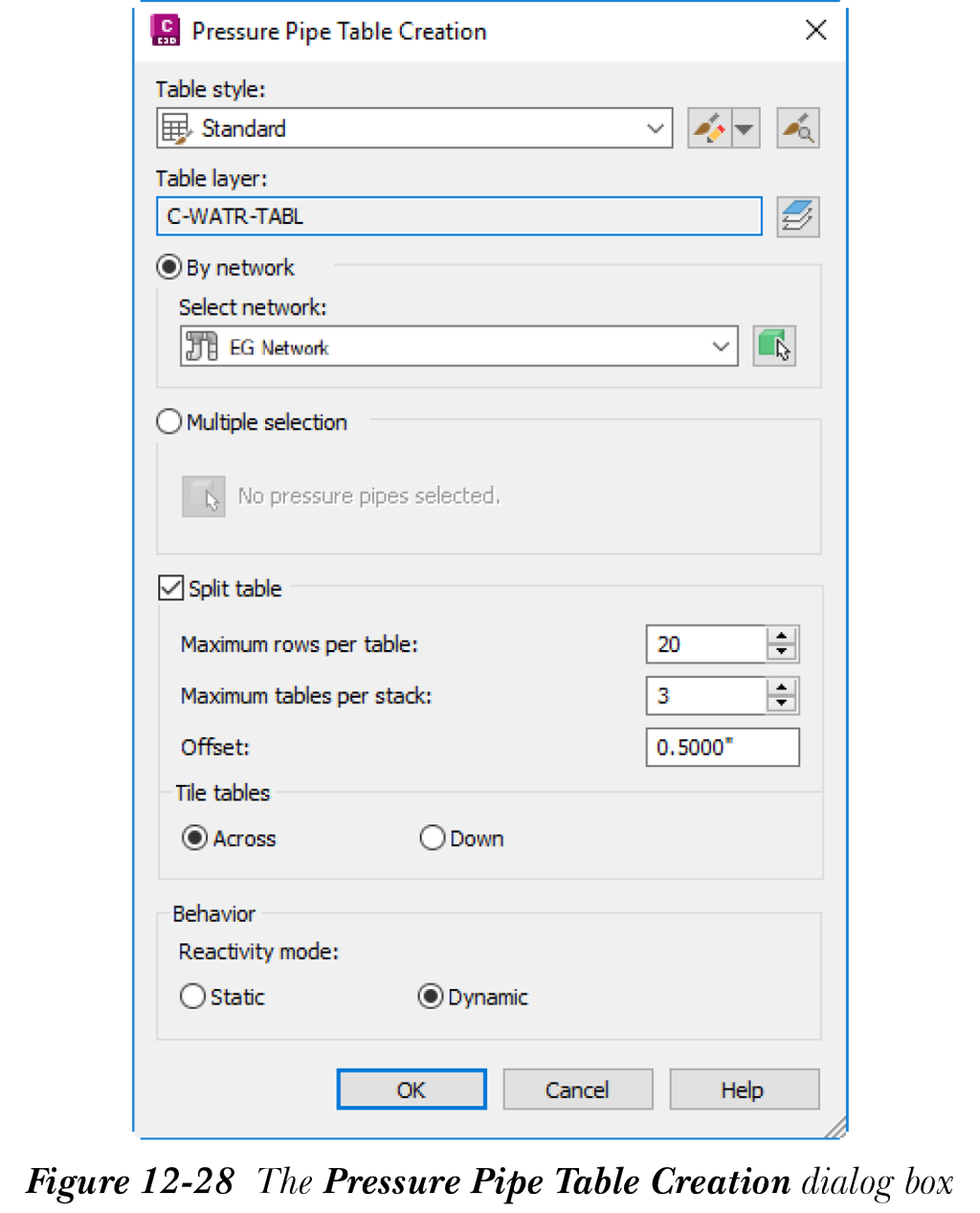
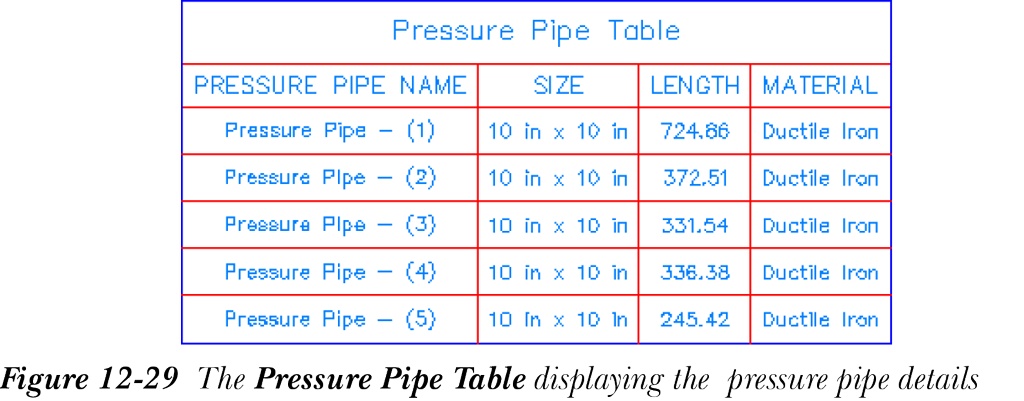
“压力管道表格创建”对话框中“拆分表格”区域的选项允许您设置表格格式。使用此区域中的微调按钮可指定每个表格的最大行数和每叠的最大表格数。在“行为”区域中,“动态”单选按钮默认处于选中状态,以便在管网中任何压力管道发生更改时表格能够自动更新。在此对话框中设置参数后,选择“确定”按钮;该对话框将关闭,并提示您指定表格的左上角。在图形中所需位置单击以添加压力管道表格。表格中显示的信息取决于表格样式。您可以创建自己的表格样式并配置设定,以在表格中显示所需信息,请参见图 12-29。
添加管件表格

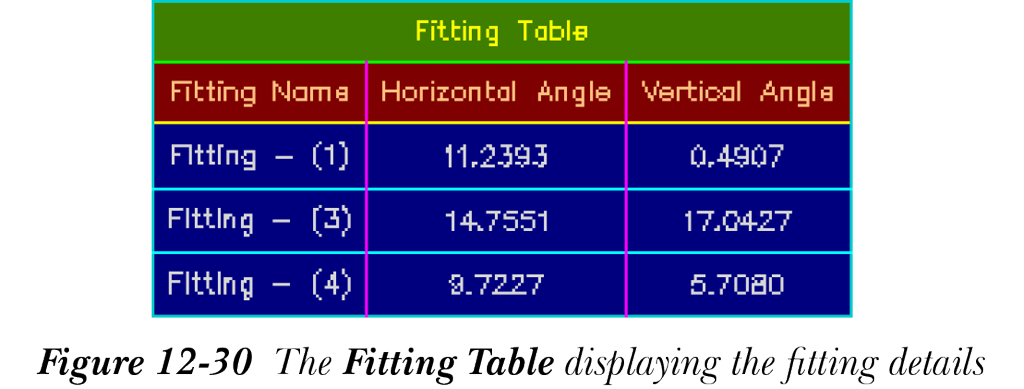
要为管件添加表格,请从“添加表格”下拉列表中选择“压力管网”>“添加管件”;将显示“管件表格创建”对话框。此对话框中的选项与针对“压力管道表格创建”对话框所讨论的选项相同。指定设定并选择所需的管网或管件对象后,选择“确定”按钮;“管件表格创建”对话框将关闭,并提示您指定表格的左上角。在图形中单击以指定表格角点;管件表格将被添加到图形中,显示管件详细信息,如图 12-30 所示。与压力管道表格一样,您可以在表格样式中配置管件表格的设定,并在表格中显示管件对象的相关所需信息。
添加附属设备表格

要为附属设备添加表格,请从“添加表格”下拉列表中选择“压力管网”>“添加附属设备”;将显示“附属设备表格创建”对话框。此对话框中的选项与针对“压力管道表格创建”对话框所讨论的选项相同,通过使用这些选项,您可以为附属设备创建表格。