

点对象
点对象表示三维空间中的一个位置,由其 X、Y 和 Z 坐标定义。每个土木工程项目的起点都是数据采集。这些数据通过合适的坐标系导入到 Civil 3D 工作空间中成为点。通常,点用于指定场地上不同要素的位置,例如树木、道路几何点、地界角点、路面边缘等。然而,Civil 3D 点为您提供的不仅仅是指定场地上不同对象的位置。在 Civil 3D 中,每个点都代表一个包含不同信息的独立对象,并具有唯一的点编号。Civil 3D 点对象所显示的信息取决于点设定,本章稍后将对此进行讨论。
点对象的组成
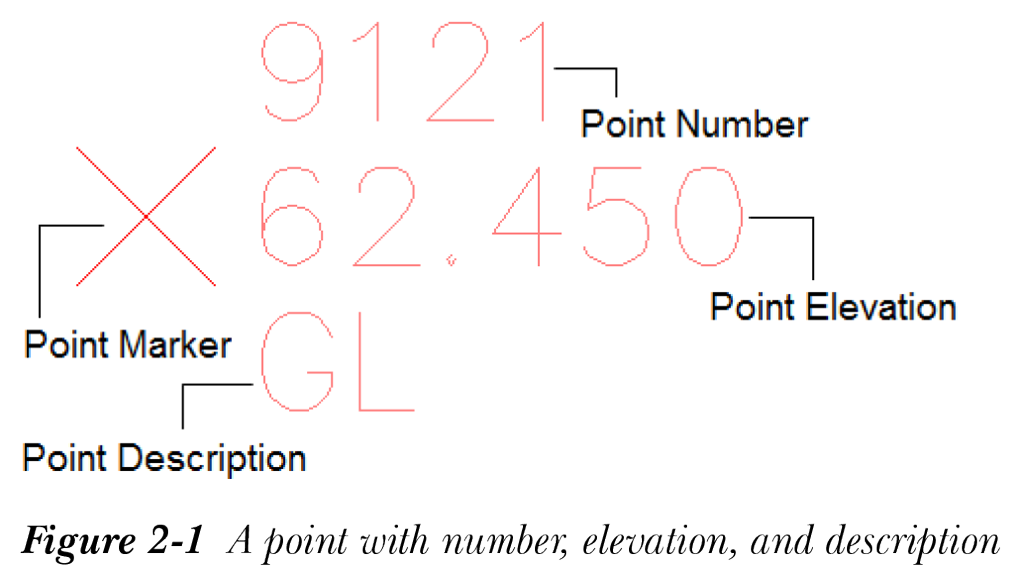
在 AutoCAD Civil 3D 中,点对象有两个主要组成部分:标记和标签。标记表示点对象的位置,而标签显示该点对象的相关信息。点标记的显示由点样式控制,点标签的显示由点标签样式控制。图 2-1 显示了一个带有编号、高程和描述的点。
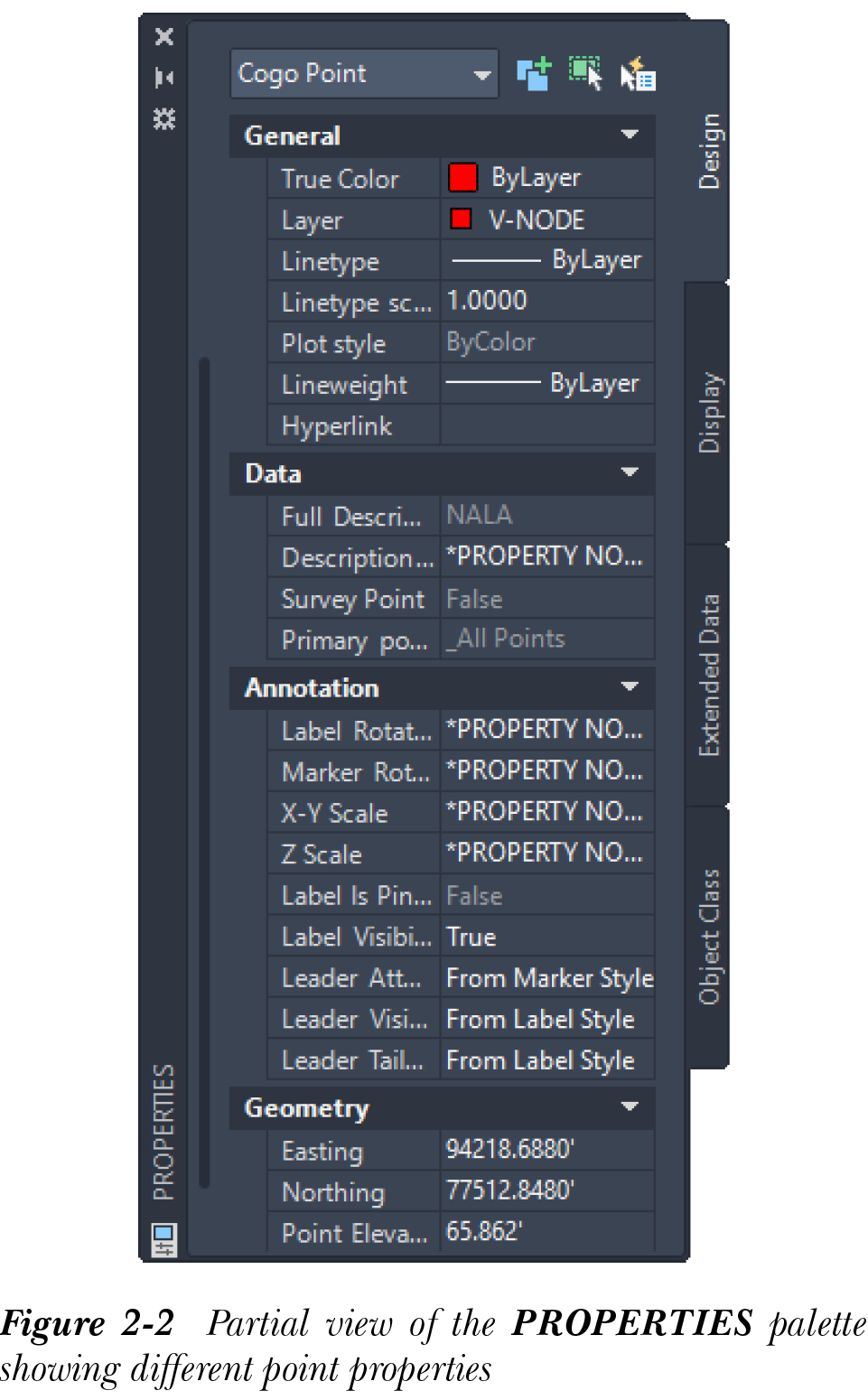
单个 Civil 3D 点的特性可以在“特性”选项板中查看,请参见图 2-2。您可以修改所选点的特性,例如颜色、图层、线型和点高程。
创建点
在 AutoCAD Civil 3D 中,您可以使用多种方法创建点。这些创建点的方法包括将 AutoCAD 点转换为 Civil 3D 点、从外部点文件导入点,以及使用用户指定的输入参数创建点。这些创建点的方法大致分为六类,接下来将逐一讨论。
“其他”类别

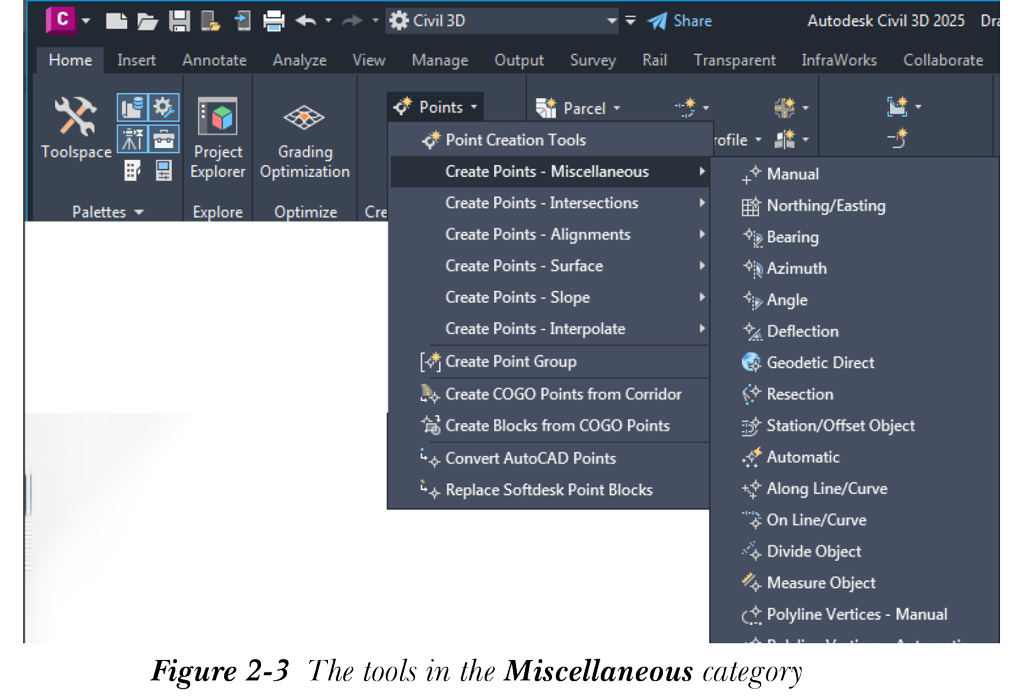
“其他”类别中的工具用于通过在图形中手动指定点位置来创建点。“其他”类别中的工具是最常用的创建点工具。要访问这些工具,请从“创建地面数据”面板中选择“创建点 - 其他”选项;将显示一个包含不同工具的弹出式工具栏,如图 2-3 所示。接下来将讨论此类别中的部分工具。
手动

“手动”工具用于手动创建点。要使用此工具创建点,请从“创建地面数据”面板中调用此工具;将显示“创建点”工具栏,并提示您指定点的位置。在图形中单击以指定位置。
接下来,在命令行或动态输入编辑框中输入点的描述,然后右键单击;将提示您指定点的高程。现在,指定点的高程并再次右键单击以继续,或按 Enter 键终止命令。
大地测量方向

“大地测量方向”工具用于使用大地测量方向和方位角创建点。在使用此工具之前,您需要为当前图形指定坐标系和区域。为此,请在“工具空间”选项板中选择“设定”选项卡。在“设定”选项卡中,右键单击当前图形名称;将显示一个快捷菜单。
从快捷菜单中选择“编辑图形设定”选项;将显示“图形设定 <图形名称>”对话框。在该对话框中,选择“单位和区域”选项卡。接下来,在此选项卡的“区域”区域中,从“类别”下拉列表中选择所需的地理区域。同时,从“可用坐标系”下拉列表中选择所选区域类别中的坐标系。选择“应用”按钮,然后选择“确定”按钮关闭对话框。
指定坐标系后,从“创建地面数据”面板中选择“大地测量方向”工具;将提示您指定起点。在图形中单击以指定起点;将提示您指定方位角。方位角是相对于真北方向测量的角度。指定方位角;将提示您指定大地测量距离。大地测量距离是海平面上沿地球椭球体两点之间的最短路径。指定距离;将提示您输入描述。输入点描述。接下来,指定点的高程。按 Enter 键终止命令。
注意
- 通过“创建点”工具栏访问时,“大地测量方向”工具也称为“大地测量方向和距离”工具。
- 如果未为图形指定坐标系,而您调用“大地测量方向”工具来创建点,则将显示 AutoCAD Civil 3D 2025 警告消息。
自动

“自动”工具用于在单条或多条直线、要素线或地块线的端点处自动创建点。对于圆弧,还会在圆心处创建一个点。要使用此工具创建点,请从“创建地面数据”面板中选择“自动”工具。接下来,选择所需的对象并按 Enter 键;将提示您为要生成的点指定描述和高程。在命令提示下输入点描述和高程。您会注意到点显示在所选对象的端点、圆弧圆心和顶点处。接下来,按 Enter 键退出命令。
多段线顶点 - 手动

“多段线顶点 - 手动”工具用于在指定高程处沿多段线的每个顶点创建点。为此,请从“创建地面数据”面板中选择“多段线顶点 - 手动”工具;将提示您指定要创建的所有点的默认高程。在命令提示下输入高程;将提示您选择多段线。接下来,选择所需的多段线;将提示您输入描述。在命令提示下或动态输入编辑框中输入点的描述,然后按 Enter 键;将在多段线的第一个顶点处创建一个点。同样,为多段线上的其他点输入描述,然后按 Esc 键退出命令。
多段线顶点 - 自动

“多段线顶点 - 自动”工具用于在多段线的每个顶点处自动创建点。为此,请选择“多段线顶点 - 自动”工具并选择所需的多段线。接下来,在命令行中输入点描述。按 Enter 键结束命令,或通过指定多段线上所有点的描述来继续命令。执行此操作后,将在所选多段线的顶点处创建点,且生成点的高程将与所选多段线的高程相同。

“交点”类别

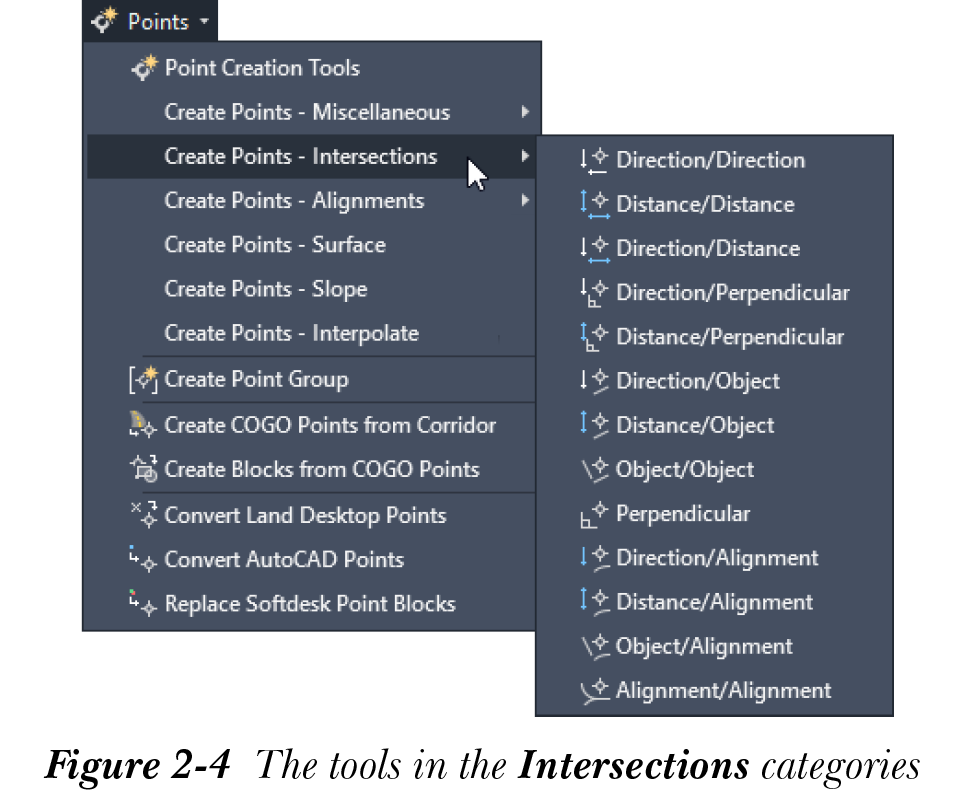
“交点”类别中的工具用于在两点方向线的交点、两点距离的交点、两条路线的交点等处创建点。要访问“交点”类别中的工具,请从“创建地面数据”面板中选择“创建点 - 交点”选项;将显示一个包含不同工具的弹出式工具栏,如图 2-4 所示。接下来将讨论此类别中的部分工具。
方向/方向

“方向/方向”工具用于在距方向线交点指定偏移距离处创建点,请参见图 2-5。
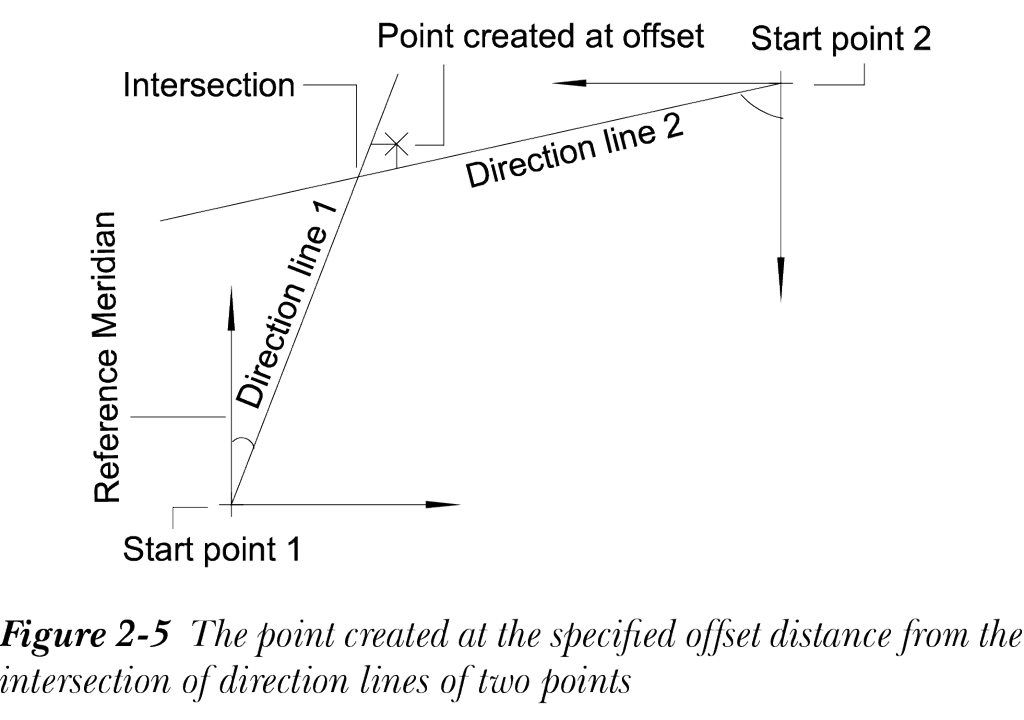
要使用此工具创建点,请从“创建地面数据”面板中选择“方向/方向”工具;将提示您在图形中指定起点。通过在图形中单击来指定点。执行此操作后,将提示您指定起点处的方向。您可以使用“方位角”或“方位”选项来指定方向。您可以使用“方位”选项参照特定象限指定方向,或使用“方位角”选项参照北子午线指定方向。输入 B 选择方位,或输入 Z 选择方位角。如果选择“方位”选项,将在指定点处显示一个象限。将光标移动到所需象限并单击以选择该象限。
接下来,再次单击以通过单击图形或在命令行中输入方位来指定方位;将提示您指定距交点的偏移。在命令行中输入偏移距离,或通过从图形中拾取点来指定距离。
按照相同的步骤指定第二个点。指定第二个点的偏移后,将提示您指定点描述和高程。输入点的描述和高程。执行此操作后,您会注意到在距点方向线交点指定偏移距离处显示了一个点,请参见图 2-5。
距离/距离

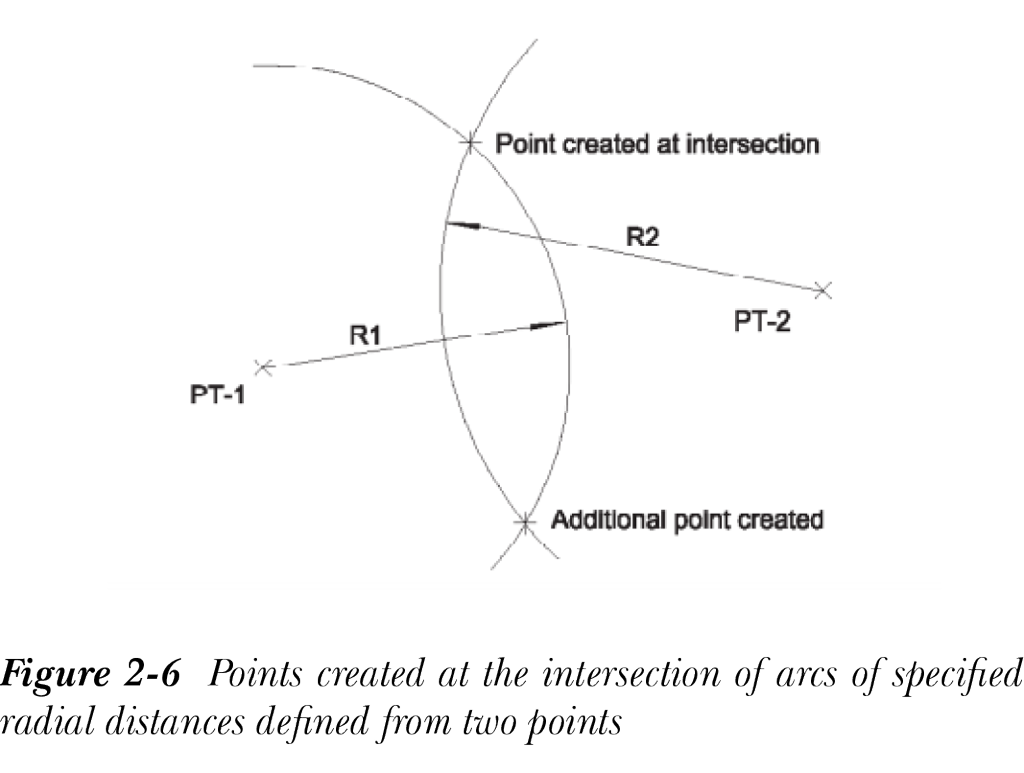
“距离/距离”工具用于在距指定点给定径向距离的圆弧交点处创建点。选择此工具后,将提示您指定径向点的位置。在图形中单击以指定位置;将提示您指定半径。使用动态输入在命令行中输入半径,或在图形中拾取点以指定半径。同样,指定第二个点的位置并输入半径;将显示两个十字标记,指示圆弧视交点处的两个点。在交点附近单击以在所需位置创建点,或按 Enter 键接受默认的“全部”选项,以便在两个交点处创建点。接下来,按照提示指定点描述和高程。执行此操作后,将在圆弧交点处创建点,请参见图 2-6。按 Esc 键退出命令。
注意
如果半径不相交,则不会显示指示两点交点的十字标记。
方向/垂直

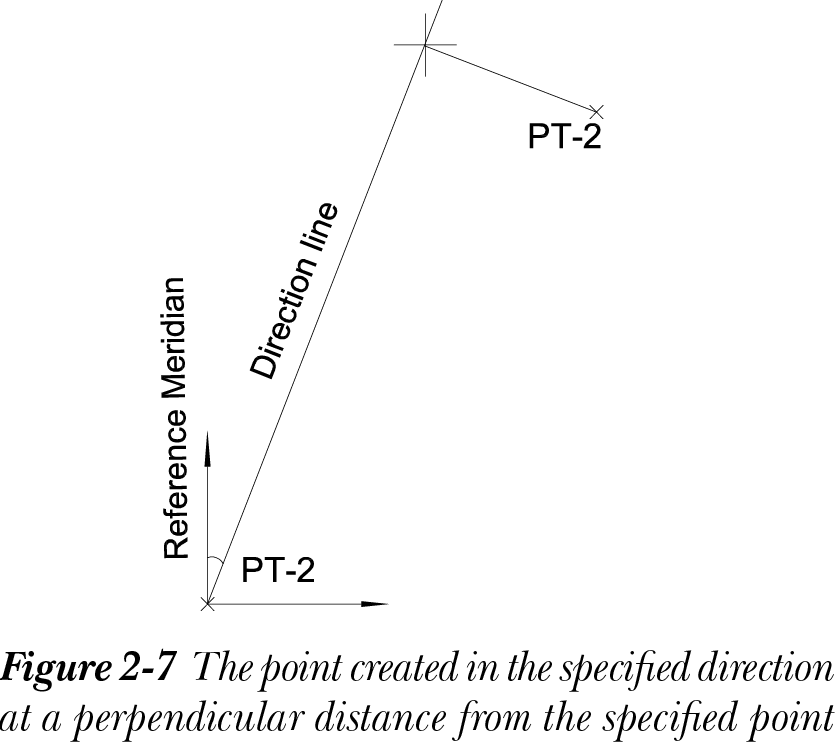
“距离/垂直”工具用于在方向线与穿过指定位置的垂直线的交点处创建点。从“创建地面数据”面板中选择此工具;将提示您指定起点。在图形中单击以指定起点;将提示您指定起点处的方向。通过指定方位或方位角来指定方向。执行此操作后,将提示您指定偏移距离。指定距方向线的偏移距离,或按 Enter 键接受默认值 0。接下来,指定垂直点的位置;将显示一个垂直于指定点的十字标记。按照提示指定点描述和高程;将创建一个与十字标记重合的点,如图 2-7 所示。
距离/对象

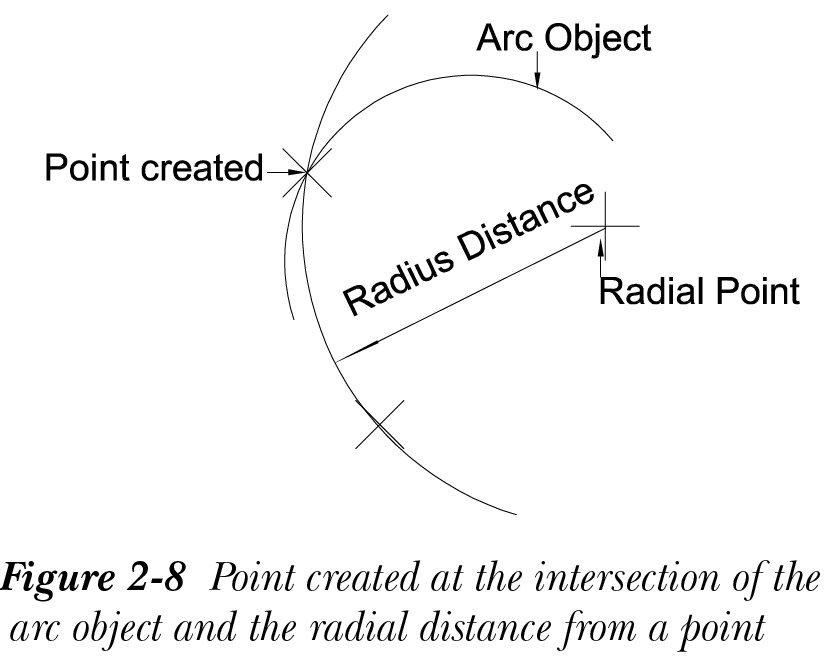
“距离/对象”工具用于在对象(例如直线、圆弧、要素线、多段线或地块线)与给定点指定径向距离的圆弧的交点处创建点。要使用此工具创建点,请从“创建地面数据”面板中选择“距离/对象”工具;将提示您从图形中选择指定的直线、圆弧或任何其他对象。从图形中选择对象。
接下来,通过在命令行中输入合适的值来指定点距所选对象的偏移距离。或者,您可以通过从图形中拾取点来指定距离。如果不需要偏移,请输入 0 作为偏移值。执行此操作后,将提示您指定径向点。在图形中的所需位置单击以指定径向点。接下来,通过在命令行中输入所需值或从图形中拾取点来指定径向距离;您会注意到在对象与指定径向距离的圆弧的视交点处显示两个十字标记。在要添加点的十字标记附近单击,或按 Enter 键接受默认的“全部”选项以在所有交点处添加点。输入点的描述和高程,然后按 Enter 键结束命令。图 2-8 显示了在距圆弧对象 0 偏移距离处创建的点。
“路线”类别

“路线”类别中的工具用于在水平路线上或沿水平路线以给定偏移距离创建点。要访问“路线”类别中的工具,请从“创建地面数据”面板中选择“创建点 - 路线”选项;将显示一个包含不同工具的弹出式工具栏,如图 2-9 所示。接下来将讨论此类别中的部分工具。
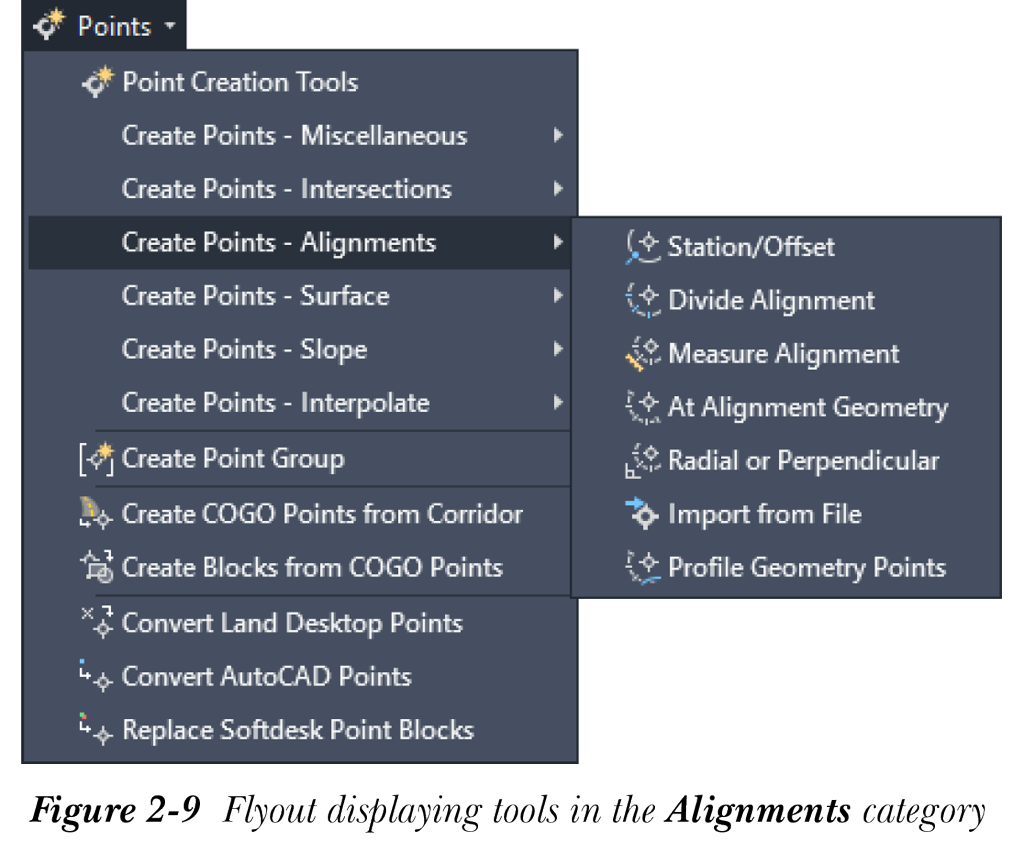
桩号/偏移

“桩号/偏移”工具用于在距路线上所选点桩号给定偏移处创建点。要创建点,请从“创建地面数据”面板中调用此工具;将提示您选择一条路线。接下来,单击路线上的一个桩号,然后指定偏移距离。同时,在提示时指定点的描述和高程;将在距路线上所选桩号指定偏移距离处创建并显示一个点。此工具对于创建路权、车道和路肩的点非常有用。
等分路线

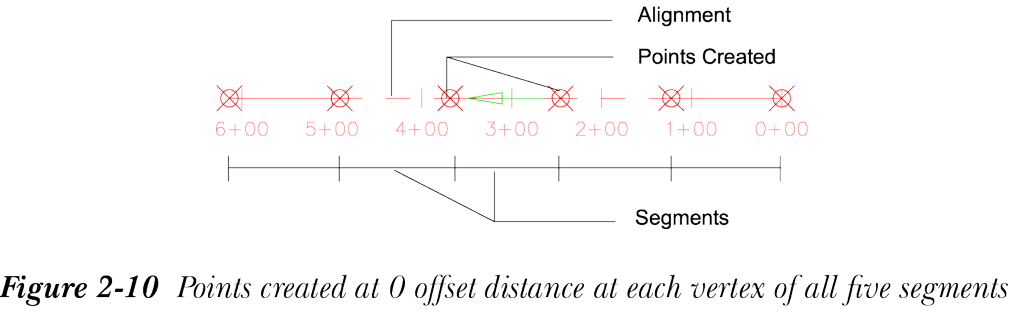
“等分路线”工具用于在路线的等分点处创建点。使用此工具,您可以在每个线段的顶点或端点处创建点。从“创建地面数据”面板中选择“等分路线”工具;将提示您从图形中选择所需的路线。从图形中选择路线;将提示您指定线段数。指定线段数;将提示您指定偏移距离。指定偏移距离,如果不需要在偏移处创建点则输入 0;将提示您为将在每个线段顶点处创建的所有点指定描述和高程。输入描述和高程;将创建点,如图 2-10 所示。
测量路线

“测量路线”工具用于沿路线以固定间隔创建点。要使用此工具创建点,您需要指定间隔以及距路线的偏移距离,点将在该偏移处创建。从“创建地面数据”面板中选择“测量路线”工具,然后选择所需的路线。接下来,指定要开始创建点的起始桩号,或按 Enter 键接受默认选项。同样,指定终点桩号。
注意
- 要通过命令行输入用户指定的桩号,请以 xx+xx.xx 格式输入桩号值。例如,要输入桩号值 1024.75,请使用 10+24.75 作为输入值。
- 您可以手动指定起点和终点桩号值以替换默认值。
指定终点桩号后,将提示您指定距路线的偏移。接下来,在命令行中输入偏移距离,或按 Enter 键在路线上创建点。同样,指定您希望创建这些点的间隔。现在,输入点描述和高程;将沿整条路线以指定间隔创建点。请注意,一旦您指定了点的描述和高程,它们将自动创建并显示。
在路线几何图形处

“在路线几何图形处”工具用于在每个几何图形点处创建点,例如路线的起点和终点(EP、BO)、缓和曲线切线(TS、ST)、缓和曲线(SC、CS)以及交点(PI)、曲率点(PC)等。此工具在“创建点”工具栏中命名为“在几何图形点处”。要创建点,请从“创建地面数据”面板中选择“在路线几何图形处”工具。接下来,从图形中选择所需的路线。接下来,指定要开始创建点的起始桩号。同样,指定第二个桩号和终点桩号,然后按 Enter 键。执行此操作后,将提示您输入点描述。指定点描述和高程,直到创建所有点。接下来,按 Enter 键终止命令。

从文件导入

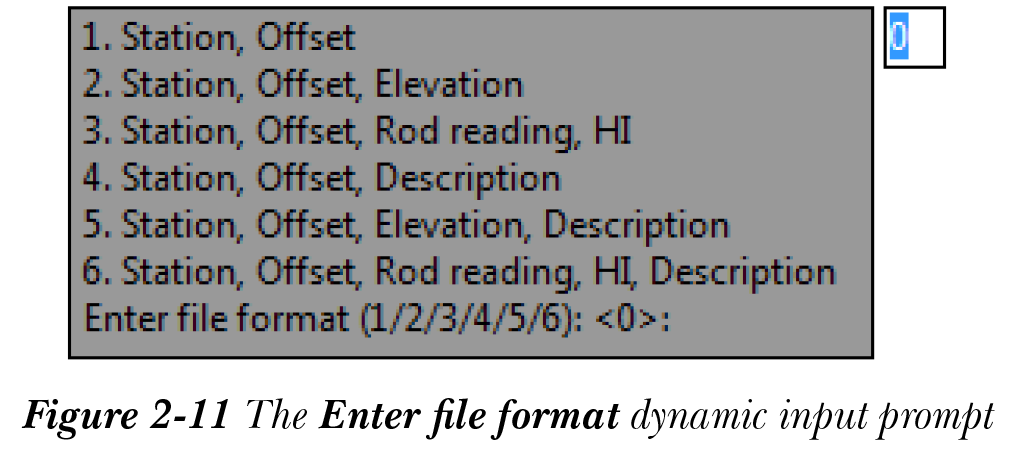
“从文件导入”工具用于从包含路线桩号、偏移和高程信息的文本文件(.txt)创建点。要使用此工具创建点,请从“创建地面数据”面板中选择“从文件导入”工具;将显示“导入路线桩号和偏移文件”对话框。浏览到所需位置并打开所需文件。执行此操作后,将显示“输入文件格式”动态输入提示,如图 2-11 所示。
注意
文本文件中的桩号值应采用 xxxx.xx 格式。例如,文本文件中的桩号 4+57.28 应写为 457.28。
此外,提示中将显示六种不同的文件格式。通过在文本框中输入从 1 到 6 的相应格式编号来指定所需格式,如图 2-11 所示。例如,如果文本文件包含桩号和偏移信息,请在文本框中输入 1。接下来,使用 1 表示空格分隔符和 2 表示逗号分隔符来指定文本文件的分隔符类型。指定分隔符后,指定高程、桩号或偏移的无效指示符。接下来,选择将使用文本文件沿其创建点的所需路线;Civil 3D 将从所选文件中导入点并沿路线创建点。
注意
要获得动态输入,请确保状态栏中的“动态输入”已选中并打开。
“曲面”类别

“曲面”类别中的工具用于在水平路线上或距其一定偏移距离处创建点。要访问“曲面”类别中的工具,请从“创建地面数据”面板中选择“创建点 - 曲面”选项;将显示一个包含不同工具的弹出式工具栏,如图 2-12 所示。接下来将讨论此类别中的部分工具。
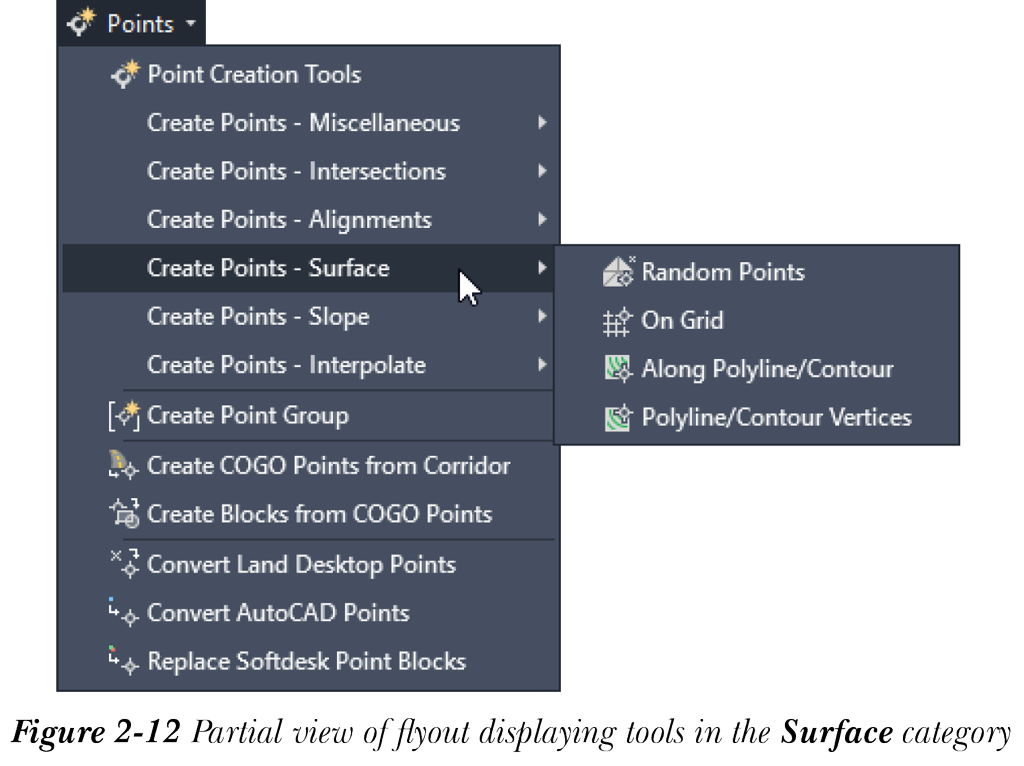
随机点

“随机点”工具用于在曲面上的任意位置添加点。添加的点从曲面本身获取高程。您可以从“点”下拉列表中调用“随机点”工具。执行此操作后,将提示您为新点指定位置。接下来,在曲面内的所需位置单击并指定点的描述。继续添加这些点,或按 Enter 键结束命令。
注意
AutoCAD Civil 3D 使用曲面计算点的高程并将其指定给该点。
在栅格上

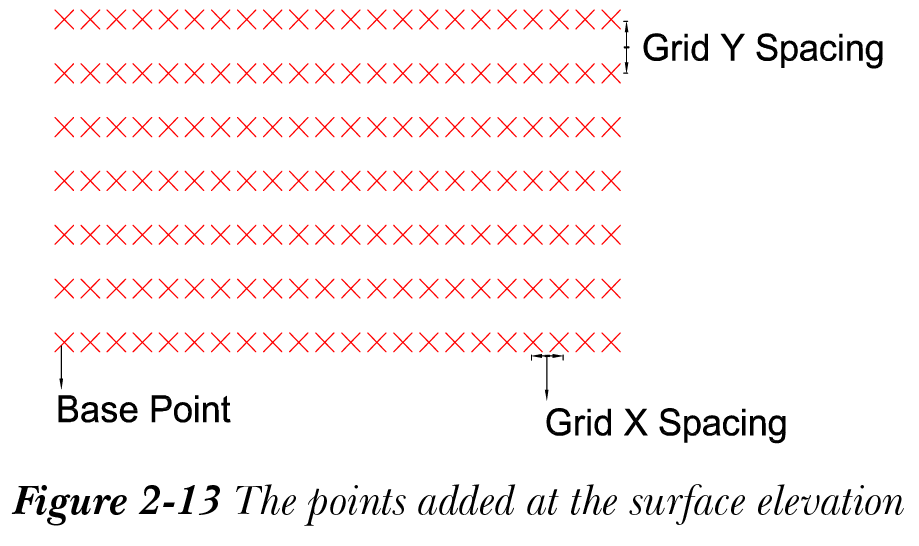
“在栅格上”工具用于通过指定沿栅格 X 轴和 Y 轴的间距在曲面上创建点。为此,请从“点”下拉列表中选择“在栅格上”工具;将提示您指定栅格基点。现在,在曲面上单击以指定栅格的基点;将提示您在命令行中指定栅格的旋转角度。按 Enter 键接受默认值。现在,在命令行中指定 X 方向上每个点之间的间距,或在屏幕上拾取点。同样,指定沿 Y 方向的间距。现在,指定栅格的右上角;将显示栅格的单个边界。同时,将提示您更改栅格的间距或旋转角度。按 Enter 键接受默认选项“否”。按照提示输入点的描述。当您在命令行中继续输入描述时,您会注意到点将以栅格形式显示。这些点将按曲面高程添加,如图 2-13 所示。
沿多段线/等高线

“沿多段线/等高线”工具用于沿曲面上的多段线或等高线创建点。要使用此工具创建点,请从“创建地面数据”面板中选择“沿多段线/等高线”工具,然后选择所需的曲面。接下来,在命令行中指定点之间的距离。现在,选择曲面中所需的多段线或等高线;将提示您指定点描述。指定点的描述,然后按 Enter 键。将创建点,并再次提示您输入下一个点的描述。继续执行此操作,直到提示您选择新的多段线或等高线。按 Esc 键退出命令。
“坡度”类别

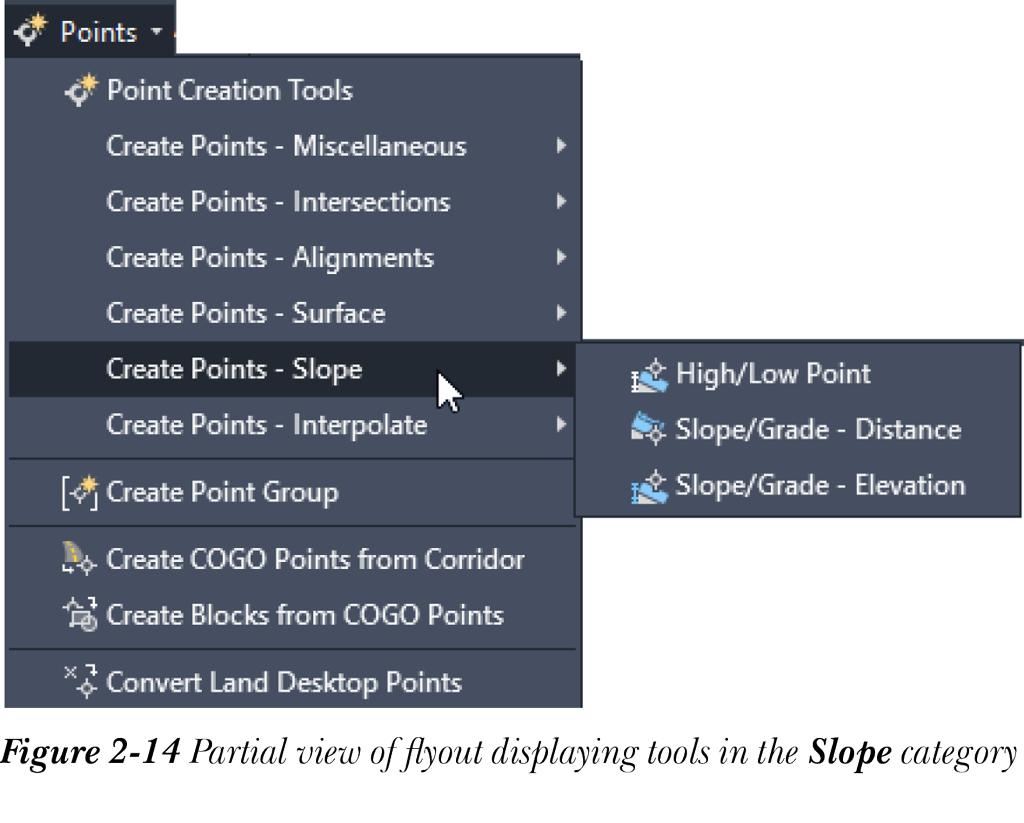
“坡度”类别中的工具用于基于坡度、坡度交点、高程或距离创建点。要访问“坡度”类别中的工具,请从“创建地面数据”面板中选择“创建点 - 坡度”选项;将显示一个包含不同工具的弹出式工具栏,如图 2-14 所示。接下来将讨论此类别中的部分工具。
最高/最低点

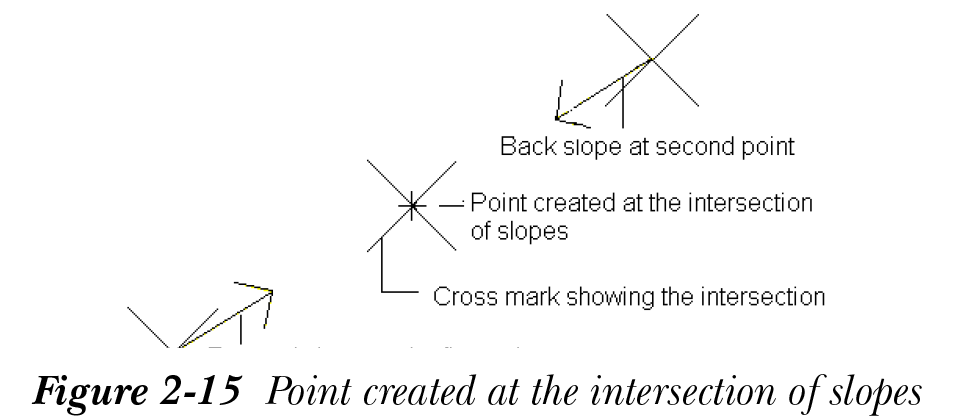
“最高/最低点”工具用于通过指定两点的坡度或坡降来创建高或低高程点。这些点创建在两点坡度或坡降相交的位置。从“创建地面数据”面板中选择此工具,然后在图形中单击以指定第一个点。再次单击以指定第二个点。接下来,您需要通过以下方式在图形区域中为第一个点指定所需的坡度或坡降:在命令行中输入值或使用动态输入。为此,请在命令行中输入 S 以指定坡度(比率),或输入 G 以指定坡降(百分比),然后按 Enter 键。同样,为第二个点指定所需的坡度或坡降;将显示一个十字标记。现在,在提示是否在交点处添加点时,按 Enter 键接受默认选项“是”。接下来,输入点描述;将在第一个点的前坡度/坡降与第二个点的后坡度的交点处添加一个新点,如图 2-15 所示。
坡度/坡降-距离

“坡度/坡降-距离”工具用于从给定点以指定方向和距离按所需坡度或坡降创建指定数量的点。为此,请从“创建地面数据”面板中选择“坡度/坡降-距离”工具,然后在图形中单击以指定起点。接下来,再次沿所需方向单击以指定中间点的方向。现在,指定该点处所需的坡度或坡降。接下来,在命令行中输入您希望创建多个点的距离。在命令行中输入点数并按 Enter 键。指定偏移距离,或按 Enter 键接受默认值。可选地,按 Enter 键添加端点。按照提示输入点描述,或继续按 Enter 键跳过描述。当您继续按 Enter 键时,点将按指定方向显示在图形中。
坡度/坡降高程

“坡度/坡降-高程”工具用于通过指定距离和高程处的坡降/坡度,在特定方向上创建多个点。从“创建地面数据”面板中选择“坡度/坡降 - 高程”工具,然后在图形中单击以指定起点。再次单击以指定将创建点的方向。接下来,在命令行中指定所需的坡降或坡度并按 Enter 键。在命令行中指定终点高程并按 Enter 键。现在,输入要创建的点数。可选地,在命令行中指定偏移距离并按 Enter 键。如果需要,再次按 Enter 键添加端点。按照提示输入所有点的描述。当您输入描述时,点将被创建并显示。
“插值”类别

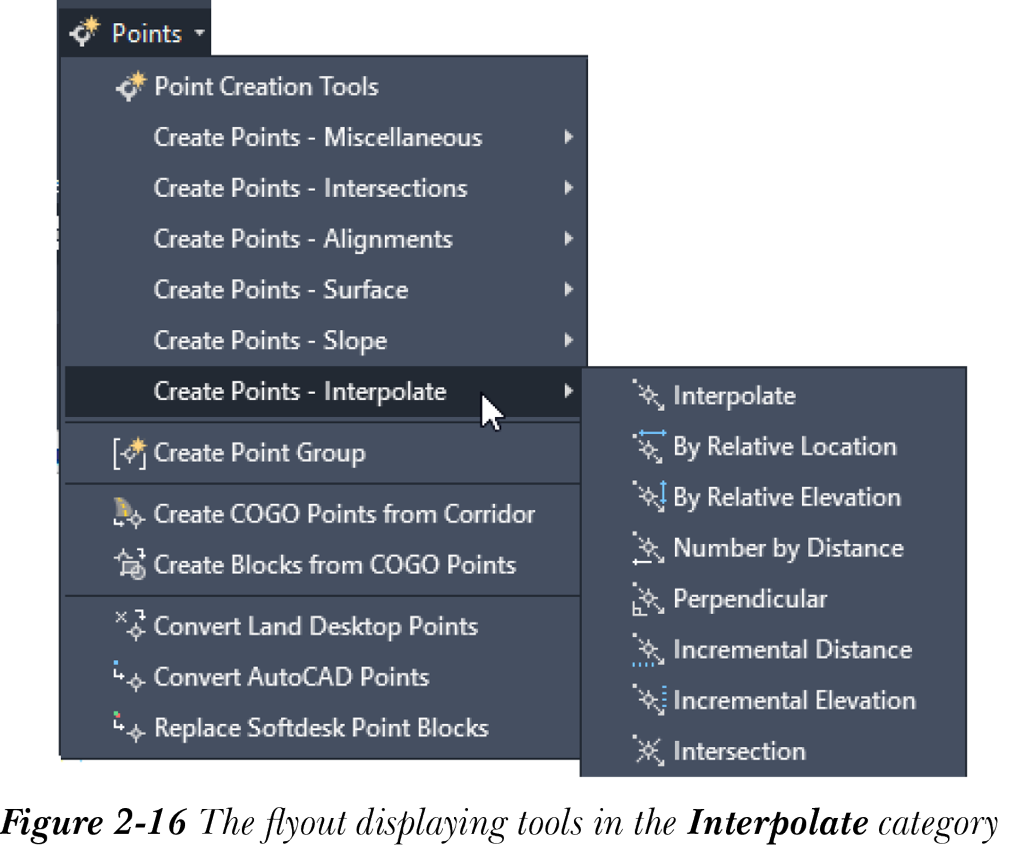
“插值”类别中的工具用于通过插值向图形中添加点。要访问此类别中的工具,请从“创建地面数据”面板中选择“创建点 - 插值”选项;将显示一个包含不同工具的弹出式工具栏,如图 2-16 所示。接下来将讨论此类别中的部分工具。
插值

“插值”工具用于通过插值在两个现有点之间创建指定数量的点。要使用“插值”工具创建点,请从“创建地面数据”面板中选择“插值”工具;将提示您选择对象。选择第一个点;将提示您指定第二个点。指定第二个点。接下来,在命令行中指定您要创建的点数并按 Enter 键。然后,指定偏移并按 Enter 键。现在,输入每个点的描述并按 Enter 键;将通过插值在两点之间创建点,并将其添加到图形中这两点之间。
按相对位置

“按相对位置”工具用于根据指定的距离,通过在两个给定点之间插值一个点来创建点。要创建点,请从“创建地面数据”面板中选择“按相对位置”工具,然后在图形中单击以指定第一个控制点。接下来,在命令行中指定点的高程并按 Enter 键。同样,指定第二个控制点;将提示您指定要创建点的距离。您可以通过在命令行中输入所需值或使用动态输入来指定距离。接下来,指定点距连接两个控制点的任意直线或圆弧的偏移距离。现在,在命令行中指定点描述并按 Enter 键;将在距第一个控制点指定距离处以及距连接两个控制点的任意直线指定偏移距离处创建并显示该点。按 Enter 键结束命令。
交点

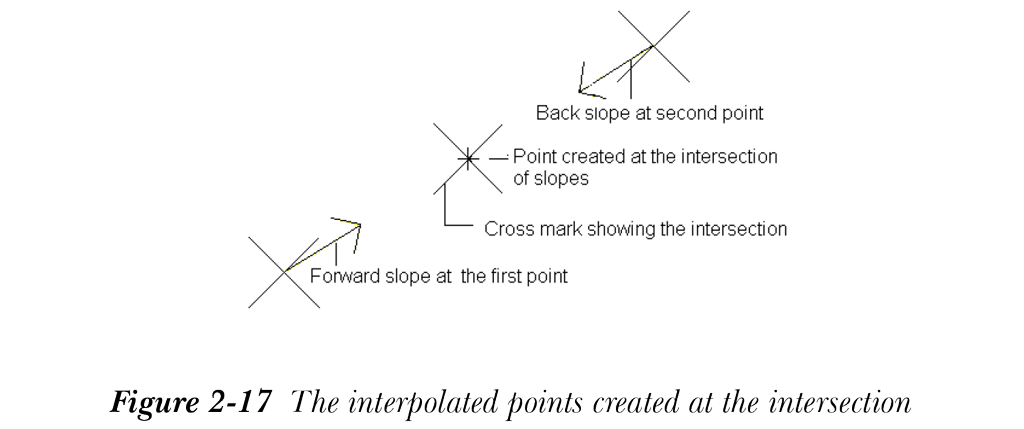
“交点”工具用于通过插值在两个现有对象(例如圆弧或直线)的交点处创建点。如果图形中没有现有对象,您可以通过从图形中拾取点为两个对象创建任意区域。要创建点,请从“创建地面数据”面板中选择“交点”工具。接下来,在图形中的所需位置单击以指定第一个区域的第一个点。将创建第一个对象的第一个控制点。接下来,在命令行中指定第一个控制点的高程,或按 Enter 键跳过高程;将提示您指定第二个点。单击以指定第二个点;将提示您指定高程。要使用第一个点和第二个点之间的高程差指定第二个点的高程,请在命令行中输入 D,输入 S 以指定两点之间的坡度,或输入 G 以指定两点之间的坡降。这称为第一个对象的第二个控制点。这样,您就为第一个对象创建了一个任意区域。接下来,指定要创建的点距对象的偏移距离。为此,请按照提示为第二个对象指定另外两个控制点。执行此操作后,将显示指示两点交点的绿色十字标记,并提示您指定点的描述。如果对象仅在一个点处相交,将显示一个十字标记;如果对象在两个点处相交,将显示两个十字标记。指定描述或按 Enter 键跳过描述;将在十字标记处插值并显示一个点。按 Enter 键结束命令。图 2-17 显示了在交点处创建的插值点。
要从现有对象创建点,请从“创建点”工具栏中选择“交点”工具。接下来,在命令行中输入 E 并按 Enter 键;将提示您选择现有的直线、圆弧、地块线、要素线或多段线对象。选择所需的现有对象,并按照提示通过两个对象的交点创建点。
导入点

“从文件导入点”工具用于使用导入文件中包含的点数据创建点。点数据通常从 ASCII(.txt)或 Microsoft Access(.mdb)文件导入。使用数据采集器或测量员收集的点数据创建点是最便捷的创建点方式。在导入点之前,您需要根据文件中的点数据指定文件格式。
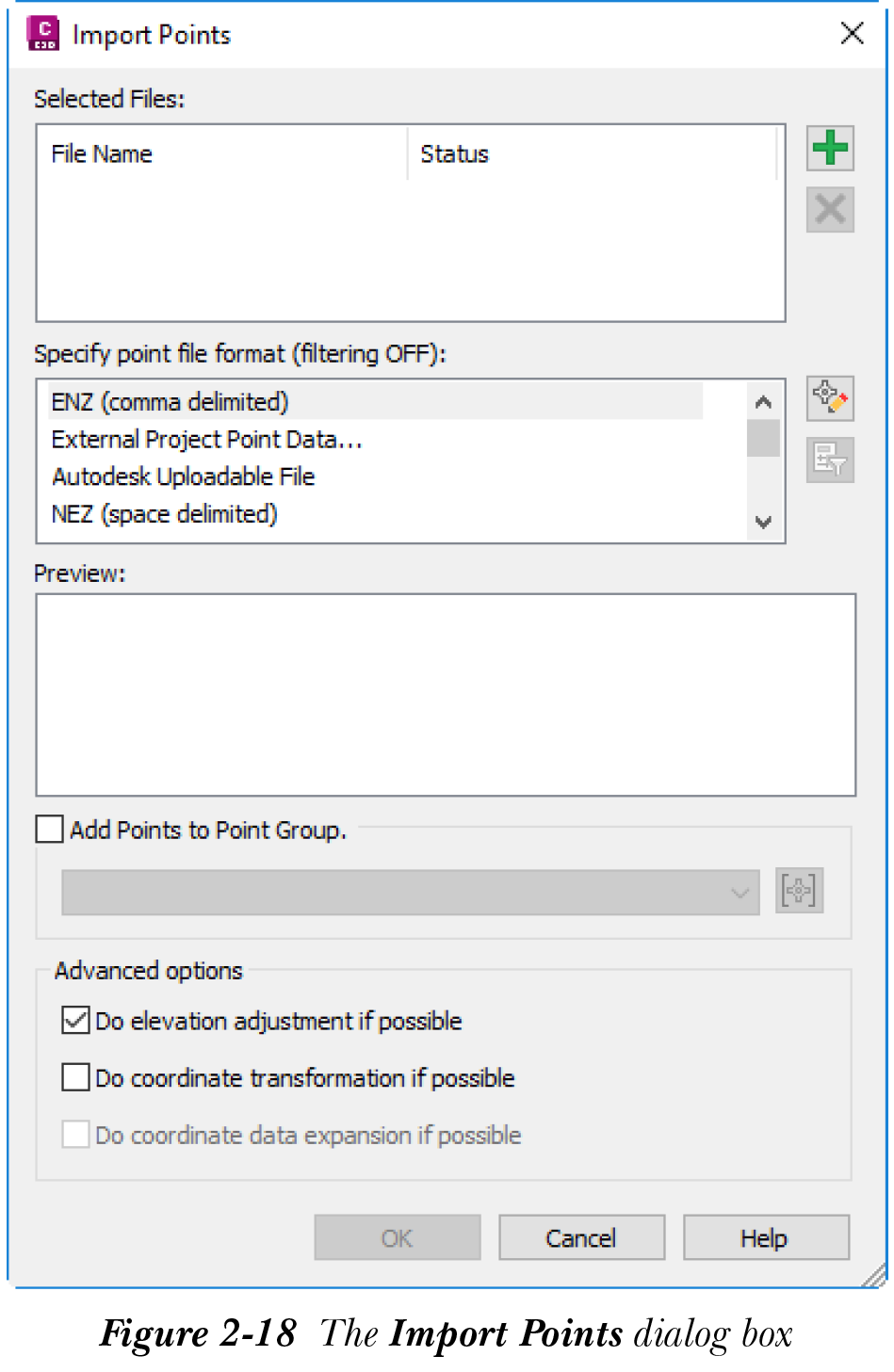
要导入点数据文件,请从“导入”面板中选择“从文件导入点”工具;将显示“导入点”对话框,如图 2-18 所示。在此对话框中,您可以在导入点之前选择文件格式并指定其他必要选项。接下来将讨论此对话框中的选项。
选定文件
“选定文件”列表框显示要作为点导入的所选文件的名称和路径。要添加源文件,请选择“选定文件”列表框右侧的按钮;将显示“选择源文件”对话框。浏览到所需文件夹,然后选择要导入的文件。同时,从“文件类型”下拉列表中选择文件类型,并选择“打开”按钮打开文件;文件的名称和路径将显示在“选定文件”列表框中。
指定点文件格式
“点文件格式”对话框显示 Civil 3D 支持的各种文件格式。文件格式描述了要导入文件中点数据的顺序或排列。在导入、导出或传递点之前,选择与点文件相似的文件格式非常重要。例如,如果点文件包含点的北距、东距和高程信息,您需要选择 NEZ 文件格式。
文件格式主要有两种类型:用户点数据库和用户点文件。“用户点数据库”格式用于指定 Microsoft Access 数据库文件中点数据的排列,“用户点文件”用于指定 .txt 文件中的排列。您可以根据所用文件的类型使用内置文件格式,或创建自己的格式。创建新格式的方法将在本章稍后讨论。
将点添加到点编组
选中“将点添加到点编组”复选框可将所选文件的点添加到现有点编组。如果图形中包含任何预定义的点编组,您可以从“将点添加到点编组”复选框下方的下拉列表中选择一个点编组。如果图形中不包含点编组,您可以创建一个点编组。要创建点编组,请选择下拉列表右侧的按钮;将显示“点文件格式 - 创建编组”对话框。在编辑框中输入您要创建的点编组名称,然后选择“确定”按钮;将创建点编组并将点添加到该点编组。
高级选项
在“高级选项”区域中选中“如可能则进行高程调整”复选框可对正在导入的点进行高程调整。要使用此选项调整高程数据,点文件格式必须包含 Z+、Z- 或厚度列。
此处,Z+ 列中的值将添加到“高程”列中的值。点的 Z- 列中的值将从“高程”列中的值中减去。这将在导入或传递点时产生新的高程值。“厚度”列用于存储图层厚度数据,厚度值将从点的“高程”列中的值中减去。
选中“如可能则进行坐标变换”复选框可对导入的点文件进行坐标变换。此选项仅在导入的点文件和导入点文件的图形都定义了坐标系时适用。导入的点将被变换以匹配当前图形的坐标系。
在“导入点”对话框中指定文件格式和其他选项后,选择“确定”按钮;对话框将关闭,点将被导入。导入点的外观将取决于点设定。

注意
如果您未指定点编组,则在图形中创建或导入的点将添加到默认的 _所有点 点编组。_所有点 编组显示在“工具空间”选项板的“浏览”选项卡中。