

替换零件
AutoCAD Civil 3D 允许您用新零件替换现有的管网零件。要用新零件替换现有的管网零件,请在绘图中选择管道或结构零件并单击鼠标右键;将显示一个快捷菜单。从快捷菜单中选择“替换零件”选项;将显示“替换零件尺寸”对话框,如图 11-45 所示。在此对话框中选择所需的零件,然后选择“确定”按钮退出对话框。所选零件将与从“替换零件尺寸”对话框中选择的零件进行替换。
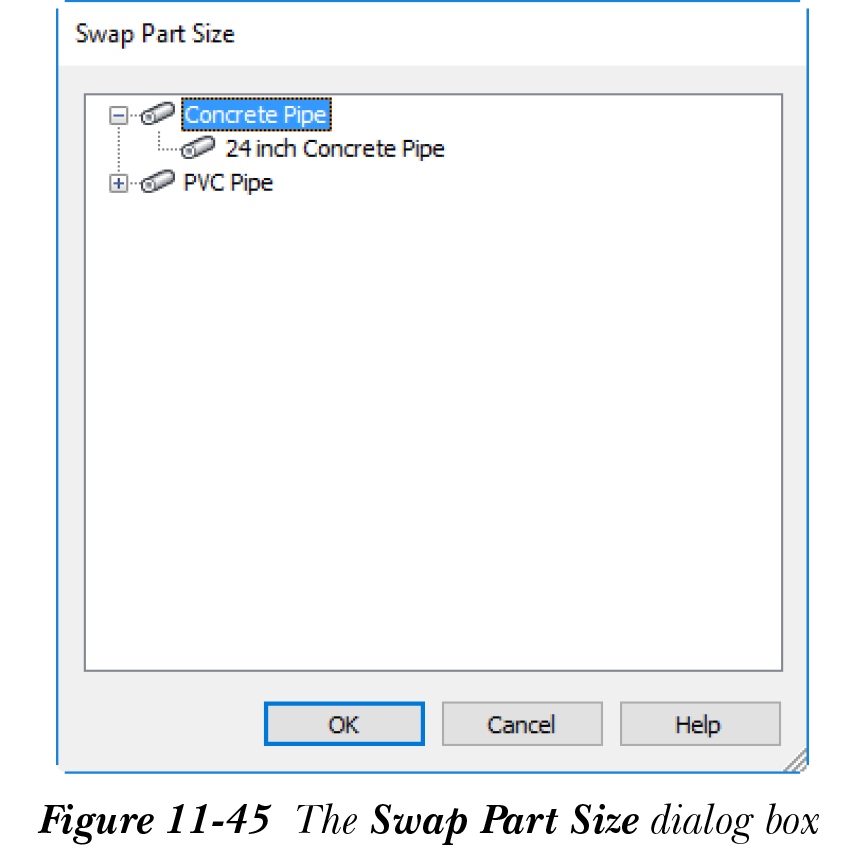
“替换零件尺寸”对话框仅显示可用的零件。请注意,只有当零件类型相同时才能进行替换。例如,您只能将交汇结构替换为交汇结构,将管道替换为管道。空结构是一个例外,因为它可以与交汇结构进行替换。请记住,即使进行了替换,零件的高程仍会保留。
教程
在开始教程之前,您需要将教程文件下载并保存到计算机上。为此,请按照以下步骤操作:
- 登录 www.cadcim.com 并浏览至 Textbooks > Civil/BIM/GIS > AutoCAD Civil 3D > Exploring AutoCAD Civil 3D 2025。接下来,在 Download Resources 区域中单击 Tutorial Files,然后单击 c11_c3d_2025_tut.zip 进行下载。
- 现在,将下载的文件夹保存并解压到以下位置:
C:c3d_2025
本章的第一个教程提供视频格式。
注意
打开教程文件时,“全景窗口”可能会显示一条错误消息。关闭此窗口以继续操作。
教程 1:生活污水管道
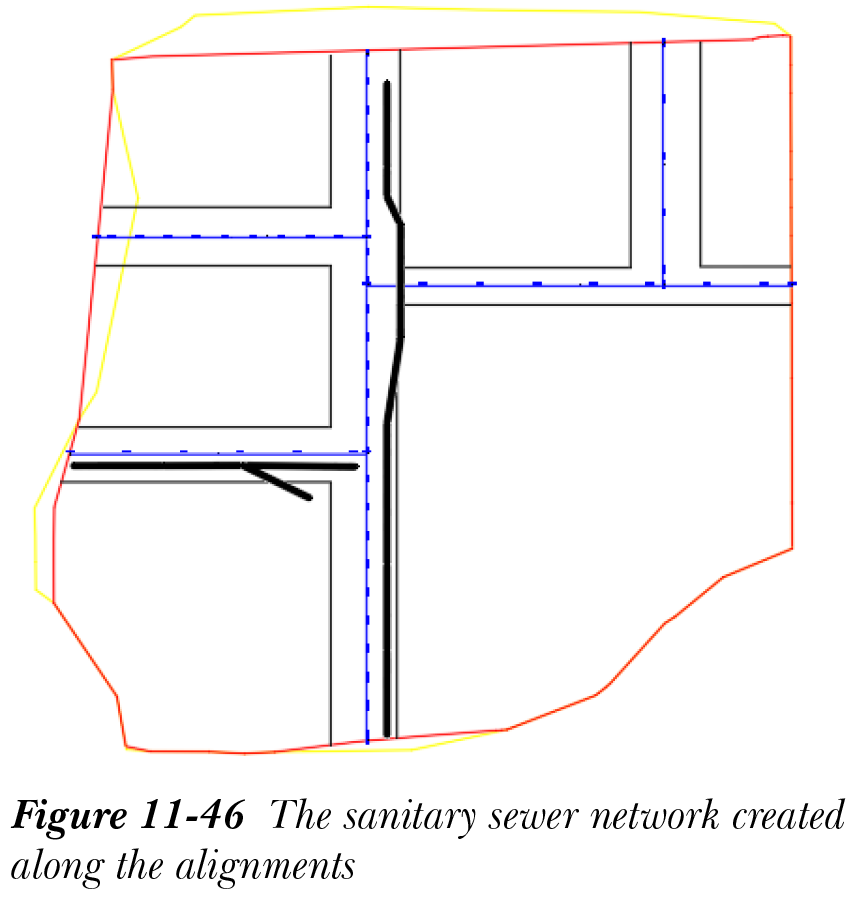
在本教程中,您将使用“管网布局工具”工具栏创建生活污水管网,如图 11-46 所示。您还将创建零件列表和零件标签样式。
(预计时间:30 分钟)
完成本教程需要执行以下步骤:
a. 打开文件。
b. 创建零件列表。
c. 创建结构标签样式。
d. 向标签添加另一个组件。
e. 使用“管网布局工具”工具栏创建生活污水管网。
f. 参照标签文字。
g. 保存文件。
视频
您可以使用以下链接查看本教程的视频:https://www.cadcim.com/civil-3d-2025-ch-11-tutorial1。
打开文件
- 打开您从 https://www.cadcim.com 下载并保存到 C:c3d_2025 的 c11_c3d_2025_tut.zip 文件。
- 从“应用程序菜单”中选择“打开”;将显示“选择文件”对话框。
- 在对话框中,浏览至位置 C:c3d_2025c11_c3d_2025_tut。
- 选择文件 c11_c3d_2025_tut01.dwg,然后选择“打开”按钮打开该文件。忽略显示的任何警告。现在,展开“工具空间”选项板中“浏览”选项卡下的“曲面”节点;将显示 EG 和 FG 曲面。在打开的文件中,EG(现有地面)曲面在绘图中的边界显示为黄色,FG(完成地面)曲面的边界显示为红色。该绘图包含五条路线。
创建零件列表
- 从“常用”选项卡的“创建设计”面板中选择“创建管网零件列表”工具;将显示“管网零件列表 - 新建零件列表”对话框。选择“信息”选项卡。
- 在“信息”选项卡的“名称”编辑框中输入 Sanitary Sewer,然后选择“管道”选项卡。
- 在“名称”列中的“新建零件列表”上单击鼠标右键,然后从显示的快捷菜单中选择“添加零件族”;将显示“零件目录”对话框,如图 11-47 所示。
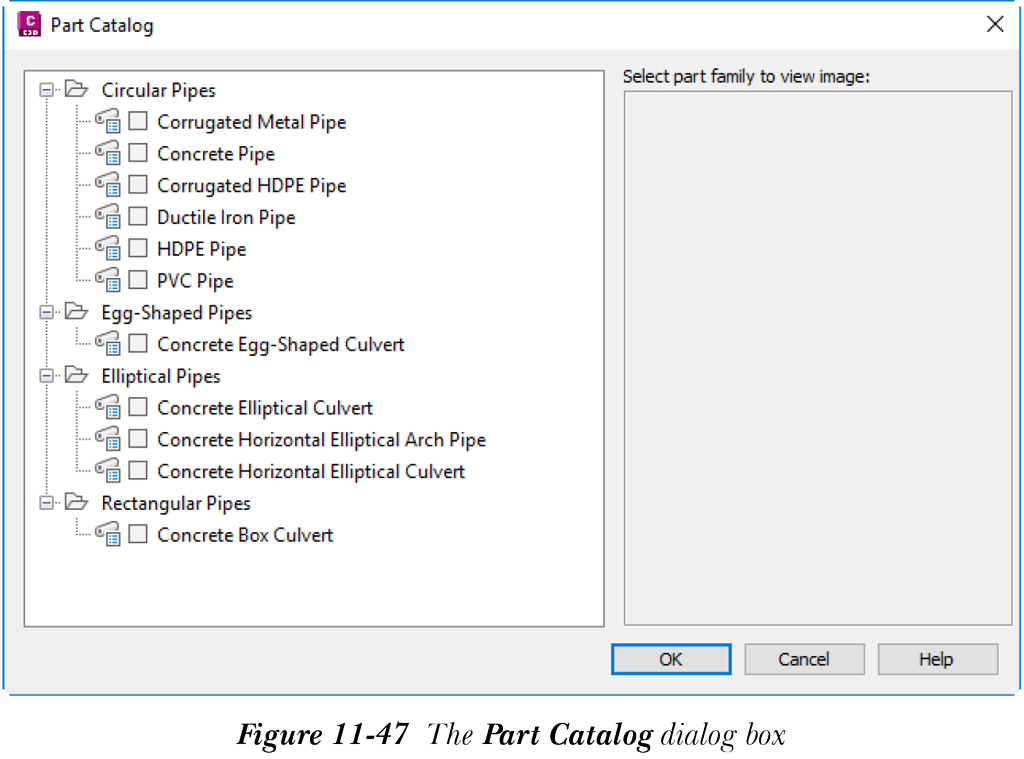
- 选中“PVC 管道”复选框,然后选择“确定”按钮;对话框关闭,所选零件族将添加到“名称”列中的零件列表。
- 展开“名称”列中的“生活污水管道”子节点,然后在“PVC 管道”上单击鼠标右键;将显示一个快捷菜单。
- 从快捷菜单中选择“添加零件尺寸”;将显示“零件尺寸创建器”对话框。
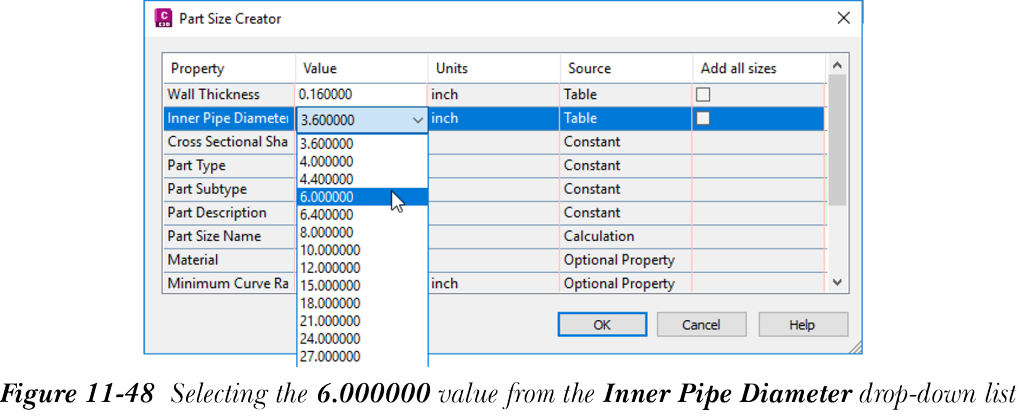
- 双击“内管直径”特性的“值”字段,然后从下拉列表中选择 6.000000,如图 11-48 所示。接下来,选择“确定”按钮;所选零件尺寸将添加到“名称”列中创建的“PVC 管道”节点。
- 重复步骤 6 和 7 中执行的操作,选择 10.000000 和 12.000000 作为内管直径,再添加两个零件尺寸。结果,三个不同尺寸的管道将添加到“PVC 管道”节点,如图 11-49 所示。
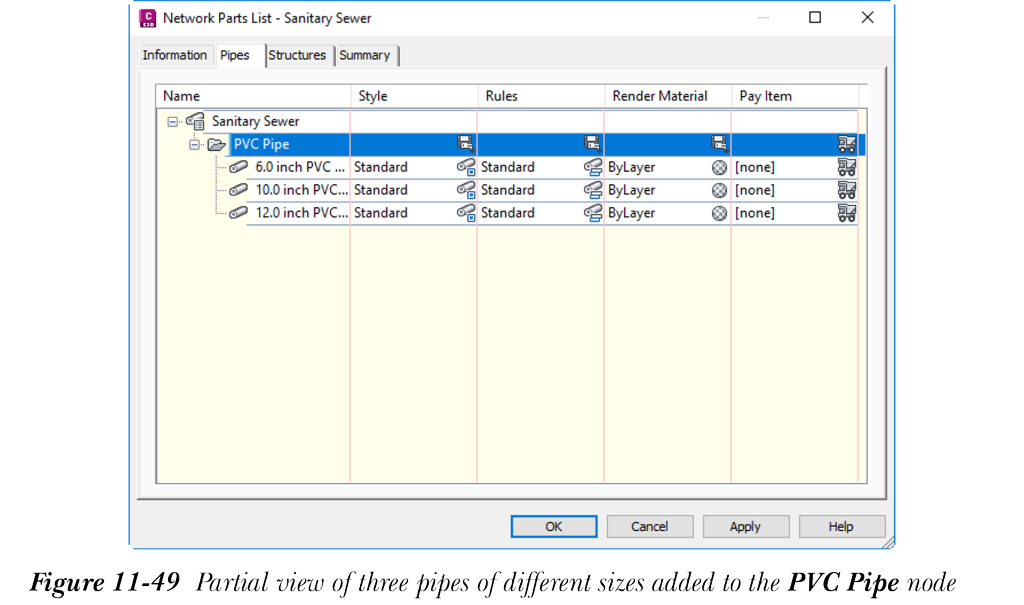
- 现在,在“管网零件列表 - 生活污水管道”对话框中选择“结构”选项卡,然后在对话框中单击鼠标右键;将显示一个快捷菜单。从快捷菜单中选择“刷新”;项目列表现在将在“名称”列下显示“生活污水管道”。在“名称”列中的“生活污水管道”上单击鼠标右键;将显示一个快捷菜单。
- 从快捷菜单中选择“添加零件族”选项;将显示“零件目录”对话框。
- 从“带框交汇结构”类别中选中“同心圆柱结构”复选框,然后选择“确定”按钮退出“零件目录”对话框;结构零件族将添加到零件族中。
- 展开“生活污水管道”,然后在“名称”列中的“同心圆柱结构”上单击鼠标右键;将显示一个快捷菜单。从快捷菜单中选择“添加零件尺寸”选项;将显示“零件尺寸创建器”对话框。
- 在此对话框中,确保“内结构直径”特性的值设置为 48.000000。接下来,选择“确定”按钮退出。具有指定直径的结构将添加到零件列表。
- 重复步骤 12 和 13 中执行的操作,将内结构直径值为 60.000000 和 72.000000 的另外两个结构添加到零件列表。结构族和零件尺寸将添加到零件列表,如图 11-50 所示。
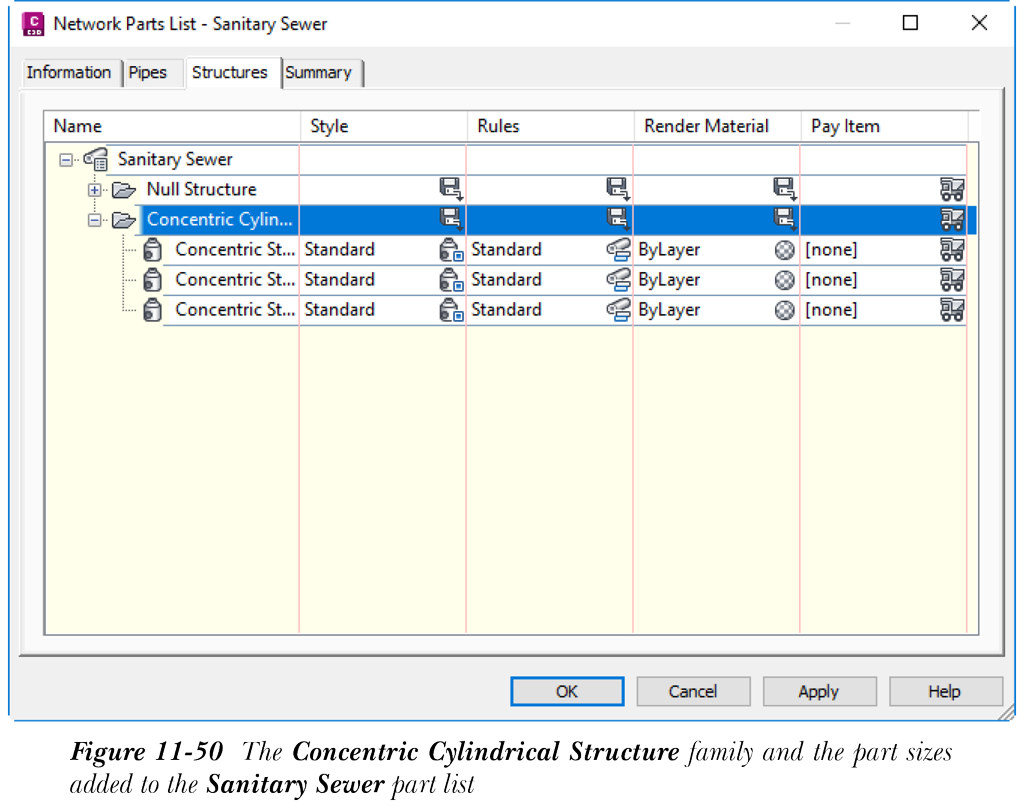
- 在“管网零件列表 - 生活污水管道”对话框中选择“确定”按钮将其关闭。现在,您已创建了包含所需零件的零件列表。此零件列表将添加到“设定”选项卡中“管网”的“零件列表”子节点,并将用于创建生活污水管网。
创建结构标签样式
- 从“工具空间”选项板中选择“设定”选项卡,然后展开“结构”>“标签样式”子节点。
- 在“标签样式”子节点上单击鼠标右键,然后从显示的快捷菜单中选择“新建”选项;将显示“标签样式生成器 - 新建结构标签样式”对话框。此对话框中默认选择“信息”选项卡。
- 在“名称”编辑框中输入 Structure Style,然后选择“布局”选项卡。
请注意,“结构文字”是此选项卡的“组件名称”下拉列表中默认选中的组件。
- 单击“内容”特性的“值”字段,然后选择浏览按钮;将显示“文字组件编辑器 - 内容”对话框。
- 选择编辑器窗口中的文字并将其删除。
- 现在,从“特性”下拉列表中选择“名称”选项,然后选择位于此下拉列表右侧的按钮;文字 <[名称(CP)]> 将添加到“文字编辑器”窗口中。接下来,单击编辑器窗口并将光标移至下一行。
- 现在,从“特性”下拉列表中选择“插入井盖高程”选项,并将“精度”修改器设置为 0.01。
- 再次选择位于“特性”下拉列表右侧的按钮,将该特性添加到“文字编辑器”窗口,如图 11-51 所示。
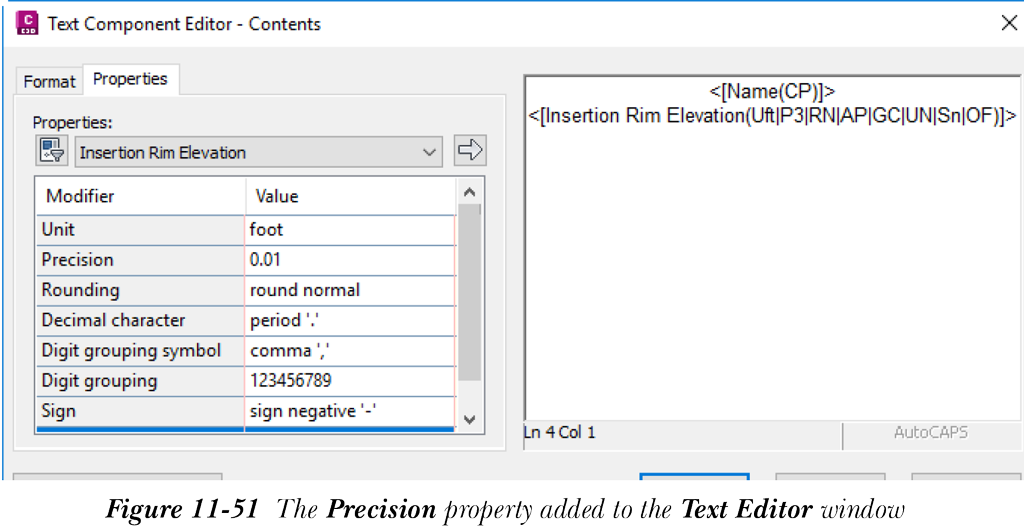
- 在编辑器窗口中,在 <插入井盖高程> 文字之前输入 RIM,并将其对齐到“名称”特性下方。
- 选择“确定”按钮;“文字组件编辑器 - 内容”对话框关闭。
- 在“标签样式生成器 - 结构样式”对话框中,单击“创建文字组件”按钮;将显示一个弹出菜单。从弹出菜单中选择“参照文字”选项,如图 11-52 所示;将显示“选择类型”对话框。
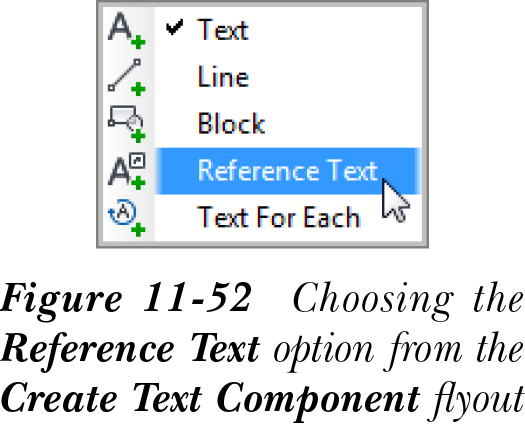
- 从对话框中选择“曲面”选项,然后选择“确定”按钮;对话框关闭。
- 单击“名称”特性的“值”字段,然后输入 FG。
- 按如下所示设置所需的参数:
锚点组件:结构文字 锚点:底部中心
- 单击“内容”特性的“值”字段,然后选择浏览按钮;将显示“文字组件编辑器 - 内容”对话框。
- 删除编辑器窗口中的文字,然后从“特性”下拉列表中选择“曲面高程”选项。
- 将“精度”设置为 0.01,然后选择位于“特性”下拉列表右侧的箭头按钮,将文字添加到编辑器窗口。
- 在编辑器窗口中的文字之前输入 FG,如图 11-53 所示。
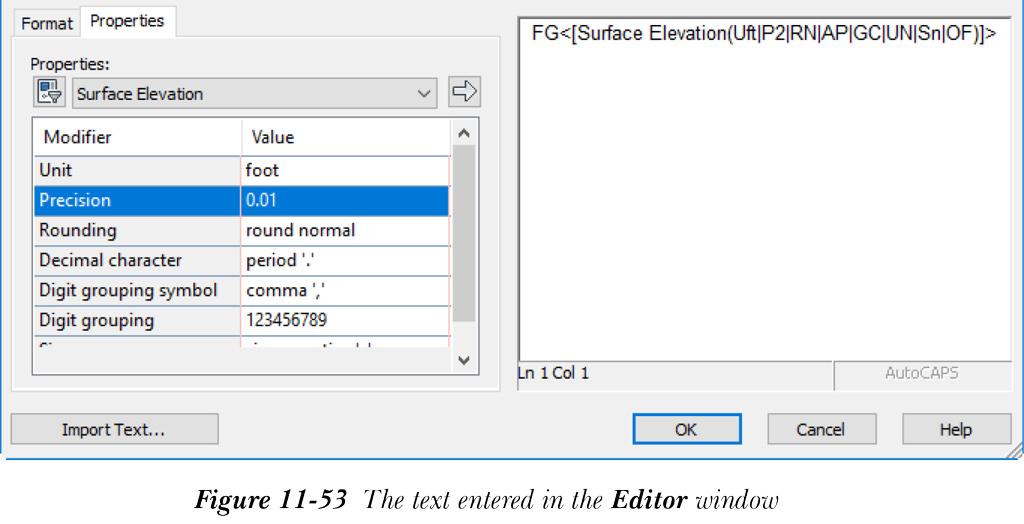
- 选择“确定”按钮退出“文字组件编辑器 - 内容”对话框,然后返回“标签样式生成器 - 结构样式”对话框。
- 在“文字高度”特性的“值”字段中输入 0.3000”。您会注意到,在预览区域中,标签中显示了 ??? 符号,因为您尚未选择要参照的曲面。
向标签添加另一个组件
- 在“标签样式生成器 - 结构样式”对话框的“布局”选项卡中,选择“创建参照文字组件”按钮右侧的下箭头,然后从显示的弹出菜单中选择“每个的文字”选项;将显示“选择类型”对话框。
- 如果“结构所有管道”选项在对话框中显示的列表框中默认未选中,请选择该选项,然后选择“确定”按钮;“选择类型”对话框关闭。
- 在“标签样式生成器 - 结构样式”对话框中,单击“内容”特性的“值”字段,然后选择浏览按钮;将显示“文字组件编辑器 - 内容”对话框。
- 删除编辑器窗口中的文字,然后从“特性”下拉列表中选择“连接的管道内底高程”选项。
- 将精度设置为 0.01,然后使用位于“特性”下拉列表右侧的箭头按钮将该特性添加到编辑器窗口。
- 在编辑器窗口中的标签文字之前添加 Invert,然后选择“确定”按钮关闭“文字组件编辑器 - 内容”对话框。
- 在“标签样式生成器 - 结构样式”对话框中,按如下所示设置参数:
锚点组件:FG 锚点:底部中心
附着:顶部中心 文字高度:0.3000”
注意
定义的文字将用于在结构处显示管道内底高程。
- 选择“确定”按钮关闭“标签样式生成器 - 结构样式”对话框。
创建生活污水管网
- 从“常用”>“创建设计”>“管网”下拉列表中选择“管网创建工具”工具;将显示“创建管网”对话框。
- 在此对话框中指定以下值:
管网名称:Sanitary Sewer Network
管网描述:Along the Main Street
管网零件列表:Sanitary Sewer
曲面名称:FG
路线名称:Main Street
结构标签样式:sewer style
- 选择“确定”按钮关闭对话框;将显示“管网布局工具 - Sanitary Sewer Network”工具栏。
- 从“结构列表”下拉列表中选择“同心结构 48 直径 18 框 24 锥 5 壁 6 底”选项,然后从“管道列表”下拉列表中选择“10 英寸 PVC 管道”。
- 现在,从“管网布局工具”工具栏中“管道列表”旁边的下拉列表中调用“管道和结构”工具;系统将提示您指定结构的插入点。
-
在命令行中输入 ‘SO 并按
Enter键激活桩号偏移的透明命令。 - 接下来,选择 Main Street 路线;系统将提示您指定沿路线的桩号。
-
在命令行中输入 50 并按
Enter键;系统将提示您指定距桩号的偏移距离。 -
在命令行中输入 -36 并按
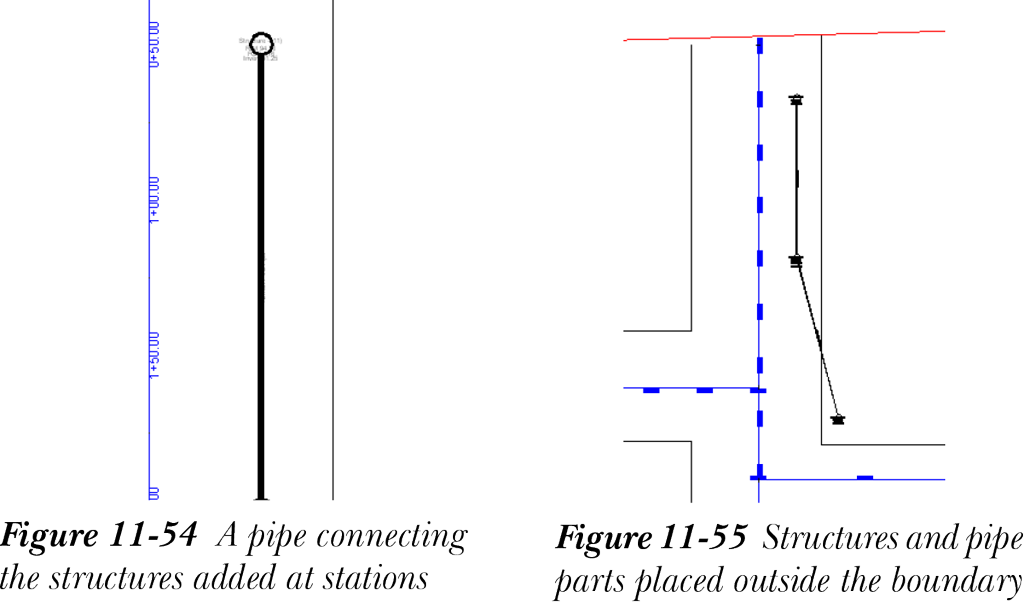
Enter键。 - 按照命令行中的提示,在桩号 200 和 250 处各添加一个偏移距离为 -36 的结构,参见图 11-54。您会注意到,结构放置在路线的指定桩号处,并且自动绘制了一条连接两个结构的管道。
-
再次在命令行中输入 350 并按
Enter键,在桩号 3+50.00 处添加一个结构。接下来,输入 -60 作为偏移距离,然后按Enter键;结构将放置在白色边界线之外,如图 11-55 所示。
- 重复步骤 8 和 9 中给出的操作,在桩号 500 处添加一个偏移距离为 -60 的结构,在桩号 650 处添加一个偏移距离为 -36 的结构,并在桩号 9+00.00、10+50.00 和 12+00.00 处各添加一个偏移距离为 -36 的结构。
-
按两次
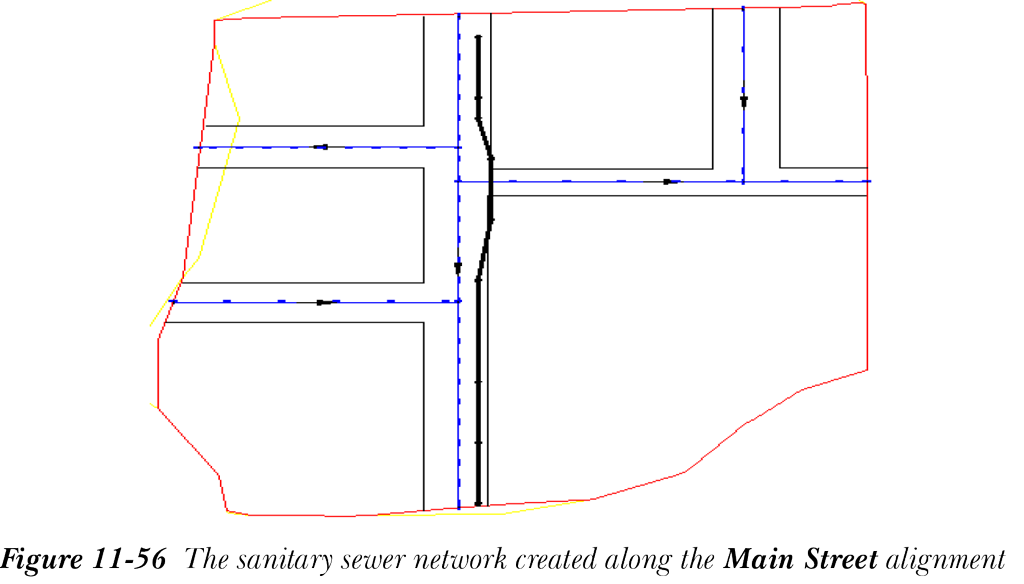
Enter键退出命令;沿 Main Street 路线的生活污水管网已创建并显示,如图 11-56 所示。 - 现在,从“结构列表”中选择“同心结构 60 直径 18 框 24 锥 5 壁 6 底”选项。接下来,从“管网布局工具”工具栏的“管道列表”下拉列表中选择“6 英寸 PVC 管道”选项。
注意
如果“管网布局工具”工具栏未显示,请从绘图中选择管网的任意部分并单击鼠标右键。从显示的快捷菜单中选择“编辑管网”以启用该工具栏。
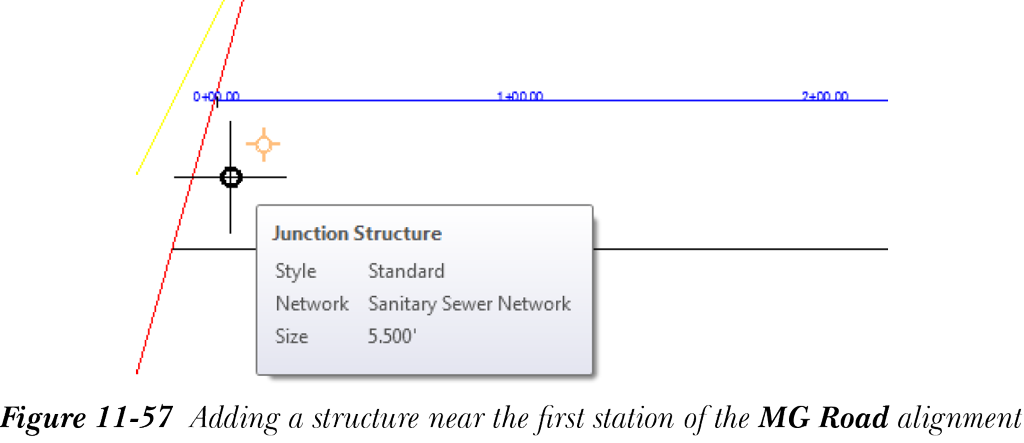
- 从“管网布局工具”工具栏中调用“绘制管道和结构”工具,然后在 MG Road 路线(左侧第二条路线)的第一个桩号附近单击以添加一个结构,如图 11-57 所示。
- 接下来,在桩号 1+00.00 和 2+00.00 之间再次单击以放置另一个结构。
- 现在,从“管道列表”下拉列表中选择“10 英寸 PVC 管道”选项,然后在绘图区域中单击,在桩号 3+00.00 和 5+00.00 附近添加结构。
-
按
Enter键退出命令。 - 从“管网布局工具”工具栏的“结构列表”下拉列表中选择“同心结构 60 直径 18 框 24 锥 5 壁 6 底”,并从“管道列表”下拉列表中选择“12 英寸 PVC 管道”。
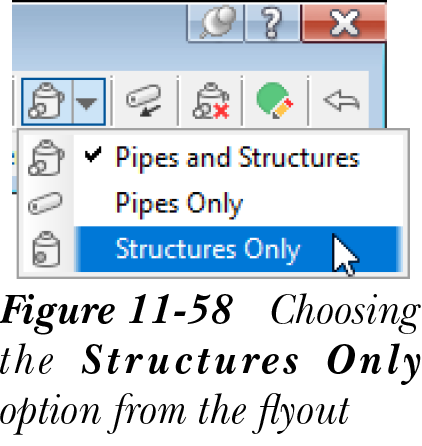
- 从“管网布局工具”工具栏中“管道列表”旁边的下拉列表中选择“仅结构”工具,如图 11-58 所示。
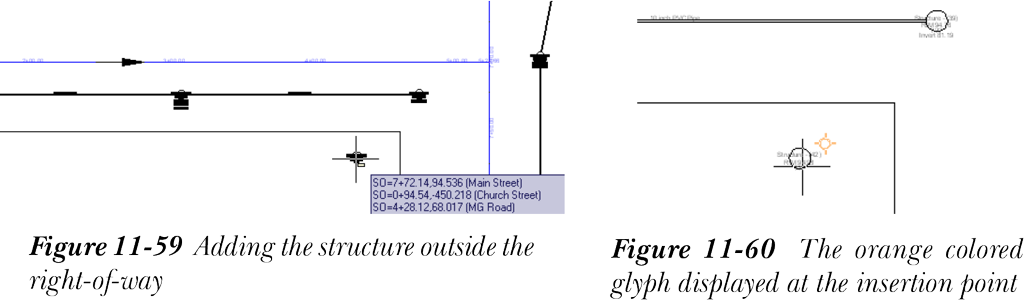
- 现在,在路线用地红线之外添加一个结构,如图 11-59 所示。
- 从弹出菜单中选择“仅管道”。
- 将光标移至步骤 21 中添加的结构附近,当显示橙色圆形图示时单击,如图 11-60 所示。此图示表示用于连接管道的插入点或连接点。
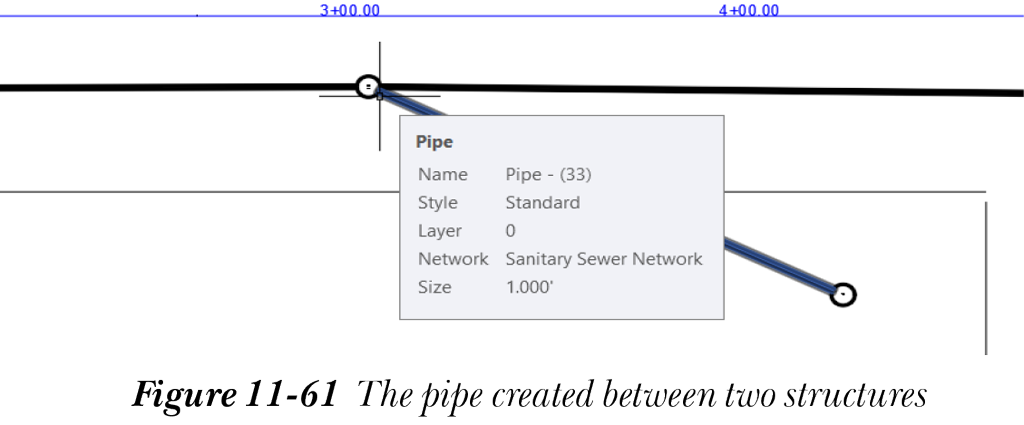
- 现在,将光标移至桩号 3+00.00 附近添加的结构;将显示橙色图示。接下来,在绘图中单击;连接两个结构的管道即创建完成,如图 11-61 所示。
- 按
Enter键终止命令。
参照标签文字
- 放大任意结构标签的结构中心,您会注意到如前所述,结构标签中显示了该符号。要消除此符号,您需要将所需的曲面参照到标签文字。
- 从绘图中选择任意结构标签并单击鼠标右键;将显示一个快捷菜单。
- 从快捷菜单中选择“标签特性”以显示“特性”窗口。
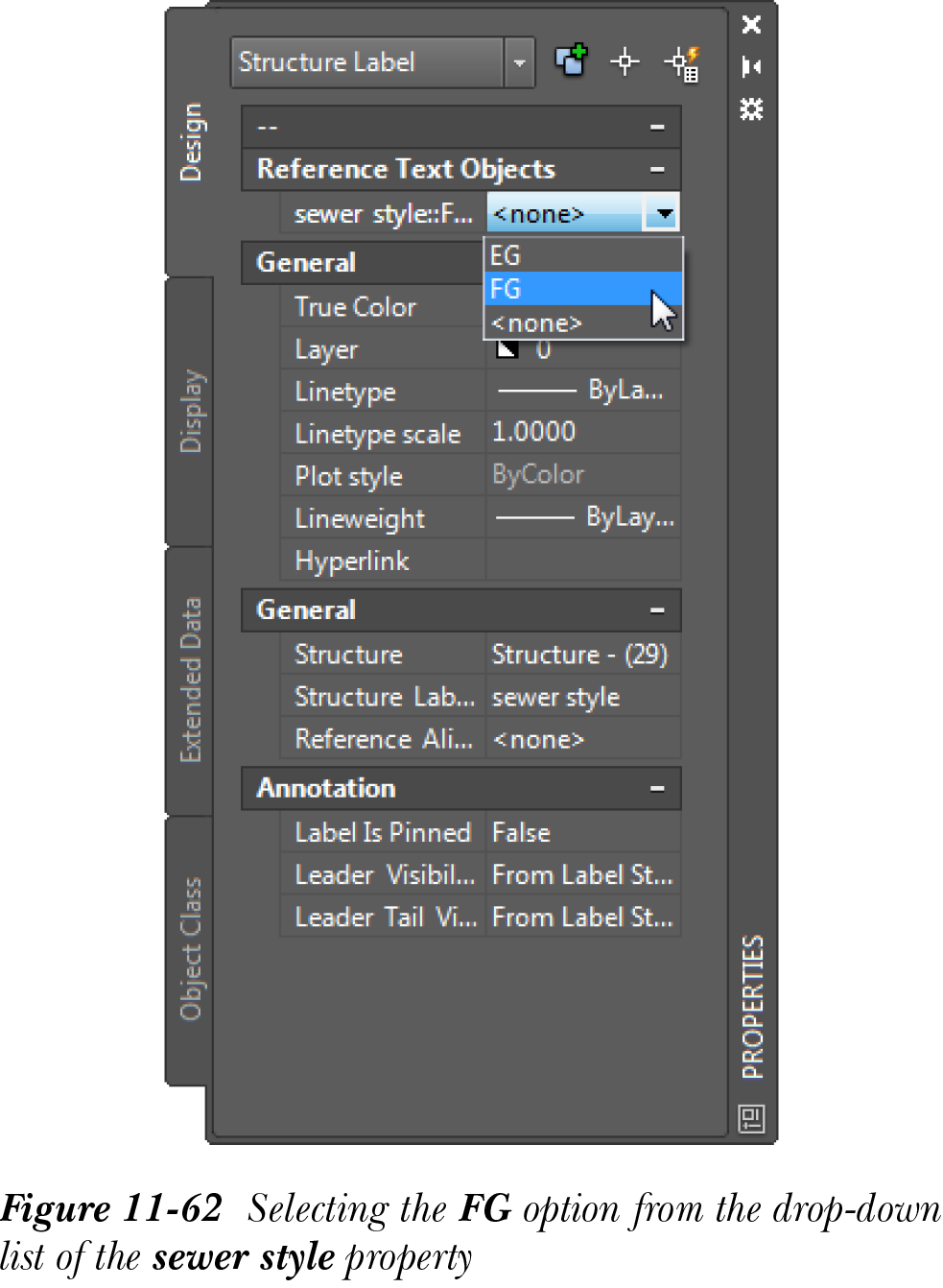
- 单击“参照文字对象”标题下 sewer style::FG::surface 特性的默认值 none;将显示一个下拉列表。
- 从下拉列表中选择 FG,如图 11-62 所示。关闭“特性”窗口。
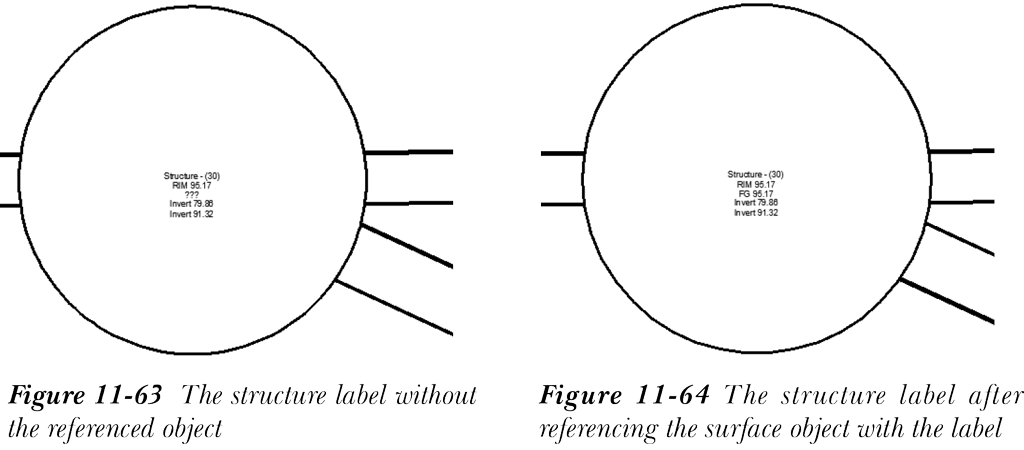
- 再次放大所选结构;您会注意到 ??? 符号已被 FG 曲面的高程替换,参见图 11-63 和 11-64。
- 放大到任何其他结构;您会注意到该符号。要一次性参照所有结构中的值,请在任意结构标签上单击鼠标右键;将显示一个快捷菜单。从显示的快捷菜单中选择“选择类似对象”选项;所有结构标签将被选中。现在,单击鼠标右键并选择 FG 曲面作为标签文字的参照对象,如步骤 3 至 5 中所述。
- 放大以检查结构标签并查看 FG 曲面的高程。
保存文件
- 从“应用程序菜单”中选择“另存为”;将显示“图形另存为”对话框。
- 在此对话框中,浏览至以下位置:
C:c3d_2025c11_c3d_2025_tut
- 将文件保存为 c11_tut01a。
教程 2:雨水管道
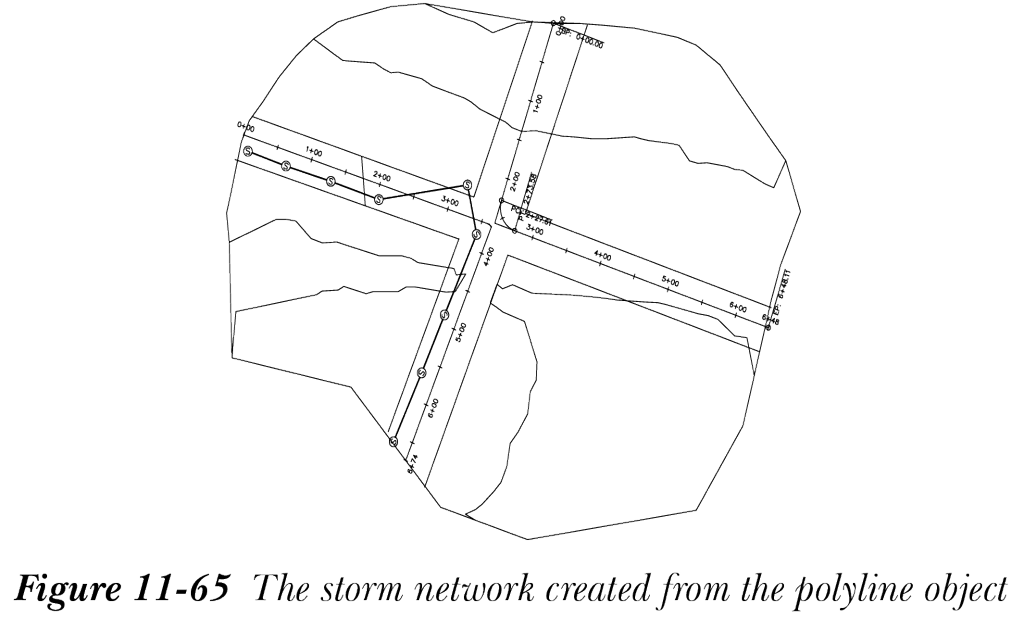
在本教程中,您将从多段线对象创建雨水管网,如图 11-65 所示。此外,您还将对现有的生活污水管网和雨水管网运行干涉检查、添加标签,并在纵断面图中绘制雨水管网零件。(预计时间:30 分钟)
完成本教程需要执行以下步骤:
a. 打开文件。
b. 从绘图中的多段线对象创建雨水管网。
c. 运行干涉检查。
d. 向管网添加标签。
e. 在纵断面图中绘制雨水管网零件。
f. 保存文件。
打开文件
- 打开您从 https://www.cadcim.com 下载并保存到 C:c3d_2025 的 c11_c3d_2025_tut.zip 文件。
- 从“应用程序菜单”中选择“打开”;将显示“选择文件”对话框。
- 在对话框中,浏览至位置 C:c3d_2025c11_c3d_2025_tut。
- 选择文件 c11_c3d_2025_tut02.dwg,然后选择“打开”按钮打开该文件。该绘图文件包含路线、生活污水管网、纵断面图以及一条蓝色多段线对象,您将使用该对象创建雨水管网。
创建雨水管网
- 从“常用”>“创建设计”>“管网”下拉列表中选择“从对象创建管网”工具;系统将提示您选择一个对象。
- 放大绘图左侧的生活污水管网,选择桩号 2+00 之前的蓝色多段线对象;系统将提示您指定流向。
-
按
Enter键接受默认方向;将显示“从对象创建管网”对话框。 - 在对话框中输入以下值:
管网名称:Storm network
管网零件列表:Storm network(默认)
要创建的管道:21 英寸 PVC(默认)
要创建的结构:平板顶圆柱结构 18 直径 18 直径 框 4 框高 4 平板 3 壁 4 底
- 选择“确定”按钮;“从对象创建管网”对话框关闭,并从多段线对象创建了雨水管网。
- 选择管网中创建的管道,然后在绘图中单击鼠标右键;将显示一个快捷菜单。
- 从快捷菜单中选择“管道特性”;将显示“管道特性 - 管道 - <编号>”对话框。在此对话框中,如果“信息”选项卡默认未选中,请选择该选项卡。
- 从“对象样式”区域中的“样式”下拉列表中选择“双线(雨水)”选项。
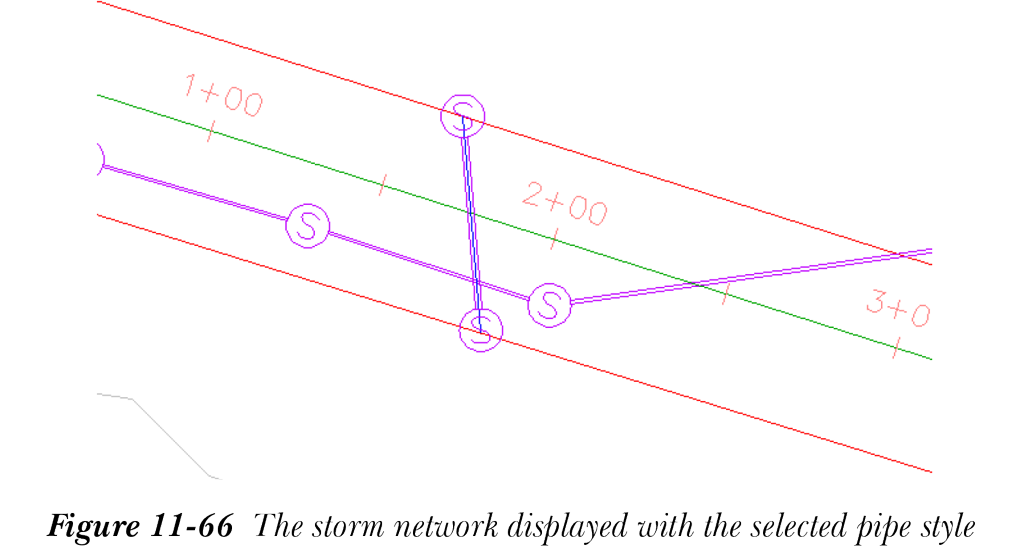
- 选择“确定”按钮;对话框关闭。注意绘图中的管道。管道样式已更改,并以蓝色显示,如图 11-66 所示。
- 选择之前创建的第一个雨水管网结构并单击鼠标右键;将显示一个快捷菜单。现在,从快捷菜单中选择“结构特性”选项;将显示“结构特性 - 结构 - <编号>”对话框。
- 在“信息”选项卡中,从“对象样式”区域中的“样式”下拉列表中选择“雨水检查井”选项,然后选择“确定”按钮;对话框关闭,样式将指定给第一个雨水管网结构。
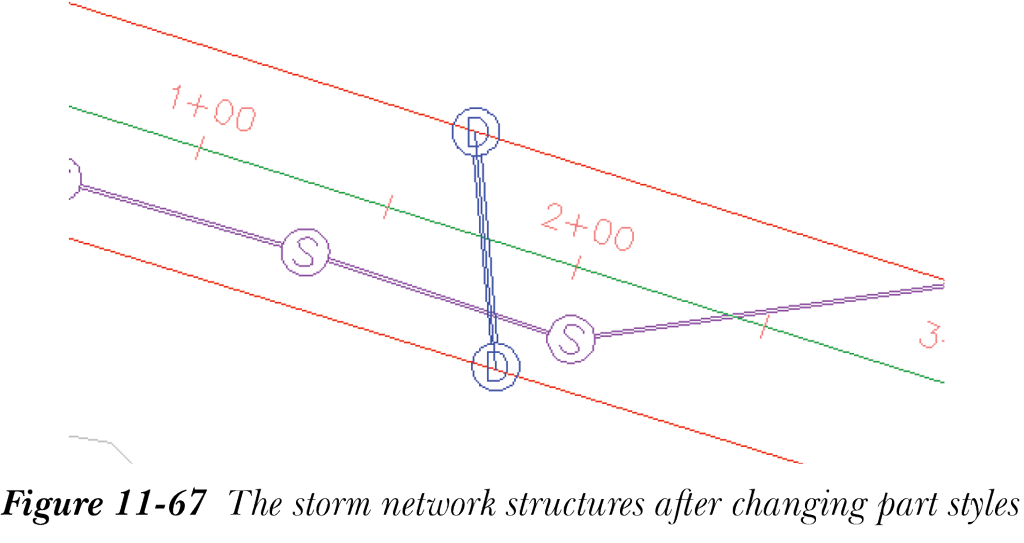
- 按照步骤 10 和 11 中所述为第二个雨水管网结构指定样式。结构将以不同的样式显示,参见图 11-67。
运行干涉检查
- 在“浏览”选项卡的“管网”节点中选择“干涉检查”子节点并单击鼠标右键;将显示一个快捷菜单。从快捷菜单中选择“创建干涉检查”选项;系统将提示您从第一个管网中选择一个对象。
- 选择雨水管网的管道零件;系统将提示您从同一管网或另一个管网中选择一个零件
- 接下来,选择生活污水管网的管道零件,即雨水管网与生活污水管网交叉的位置;将显示“创建干涉检查”对话框。
- 在“名称”编辑框中输入 Storm sewer interference,并确保“管网 1”和“管网 2”下拉列表中分别选择了“Storm network”和“Sanitary sewer”选项。
- 保留默认干涉样式,选择“三维接近检查准则”按钮;将显示“准则”对话框。
- 如果“应用三维接近检查”复选框默认未选中,请选中该复选框,并确保选中“使用距离”单选按钮。
- 在“使用距离”单选按钮下方的编辑框中保留默认值 10.0’。接下来,选择“确定”按钮关闭对话框并返回“创建干涉检查”对话框。
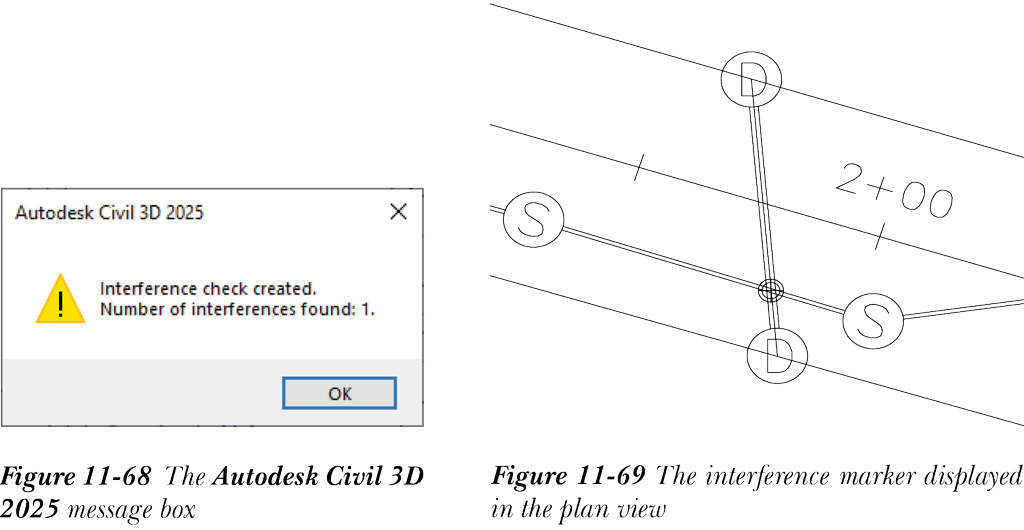
- 选择“确定”按钮;“创建干涉检查”对话框关闭,并显示 Autodesk Civil 3D 2025 消息框,其中显示找到的干涉数量,参见图 11-68。
- 在消息框中选择“确定”;干涉标记将显示在平面视图中,如图 11-69 所示。
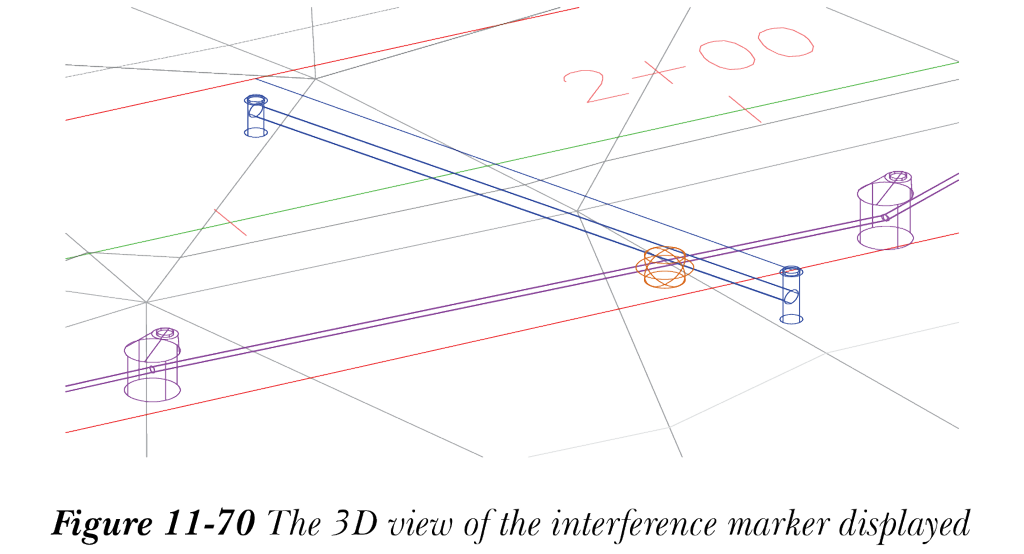
- 从“视图”选项卡“命名视图”面板的列表框中选择“西南等轴测”选项;将显示雨水管网和生活污水管网干涉的三维视图,参见图 11-70。
注意
干涉使用球体标记表示,该标记根据默认干涉样式设定确定。此标记表示该区域中的管网零件不在“三维接近准则”对话框中指定的公差距离范围内。如果管网零件之间发生物理碰撞,则不显示此标记。
- 从“视图”选项卡“命名视图”面板的列表框中选择“俯视”选项以返回平面视图。
添加管网标签
- 从“注释”>“标签和表格”>“添加标签”下拉列表中选择“管网”工具;将显示一个弹出菜单。从此弹出菜单中选择“添加管网标签”选项;将显示“添加标签”对话框。
- 确保“标签类型”下拉列表中选择了“整个管网平面”。
- 在“添加标签”对话框中,如果“管道标签样式”和“结构标签样式”下拉列表中默认未选中相应选项,请分别选择“长度材质和坡度”和“带连接管道的数据(生活污水)”。
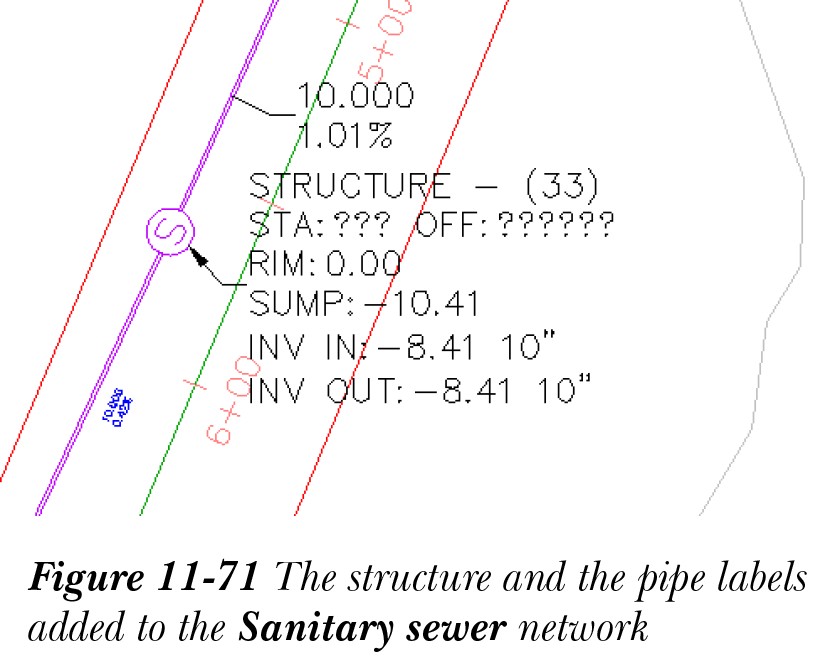
- 现在,选择“添加”按钮并选择生活污水管网的任意部分;生活污水管网的管道和结构零件将被标注。接下来,选择“关闭”按钮关闭“添加标签”对话框。管道标签显示管道直径和管道坡度。结构标签显示结构名称、集水坑高程以及连接到该结构的进出管道的内底高程,参见图 11-71。
注意
在结构标签中,不显示桩号和偏移值,且井盖高程显示为 0 值。这是因为结构标签尚未参照到曲面和路线。
- 从管网中选择任意结构并单击鼠标右键以显示快捷菜单。
- 从显示的快捷菜单中选择“结构特性”;将显示“结构特性 - 结构 - <编号>”对话框。
- 选择“零件特性”选项卡,然后单击“参照曲面”特性的“值”字段;将显示一个浏览按钮。选择此按钮;将显示“参照曲面”对话框。从下拉列表中选择“完成曲面”选项。选择“确定”按钮关闭“参照曲面”对话框。
- 单击“参照路线”特性的“值”字段;将显示一个浏览按钮。选择浏览按钮;将显示“参照路线”对话框。从下拉列表中选择“Xaviers Street”选项。接下来,选择“确定”按钮;“参照路线”对话框关闭。
- 现在,选择“确定”按钮;“结构特性 - 结构 - <编号>”对话框关闭。
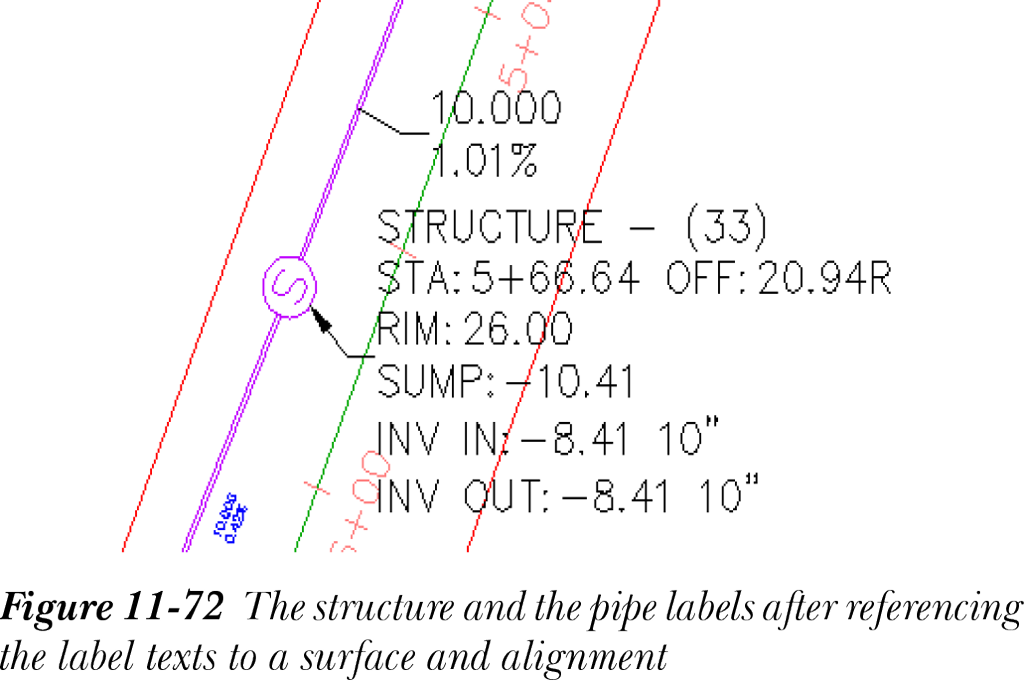
- 放大以查看结构标签,注意标签显示桩号值、桩号偏移值以及井盖高程,参见图 11-72。
- 重复步骤 5 至 9 中执行的操作。对于生活污水管网的所有结构,指定参照曲面、参照路线,以标注结构标签的桩号(STA)、桩号偏移(OFF)和井盖组件。
- 重复步骤 1 至 3。接下来,从“结构标签样式”下拉列表中选择“带连接管道的数据(雨水)”。
- 重复步骤 5 至 9,为雨水管网结构零件指定参照曲面和路线。
在纵断面图中绘制零件
- 从绘图中选择以红色表示的“完成曲面”纵断面;将显示“纵断面:完成曲面 - 曲面 <编号>”选项卡。从此选项卡的“启动板”面板中选择“在视图中绘制零件”工具;系统将提示您选择所需的管网或选择要添加到纵断面图的管网零件。
-
选择生活污水管网的任意管网零件并按
Enter键;系统将提示您选择纵断面图。 - 从绘图中选择“污水管网”纵断面图;污水管网零件将显示在纵断面图中。
- 从“注释”>“标签和表格”>“添加标签”下拉列表中选择“管网”选项;将显示一个弹出菜单。在此弹出菜单中,选择“添加管网标签”选项;将显示“添加标签”对话框。
- 在对话框中,从“标签类型”下拉列表中选择“整个管网纵断面”选项。
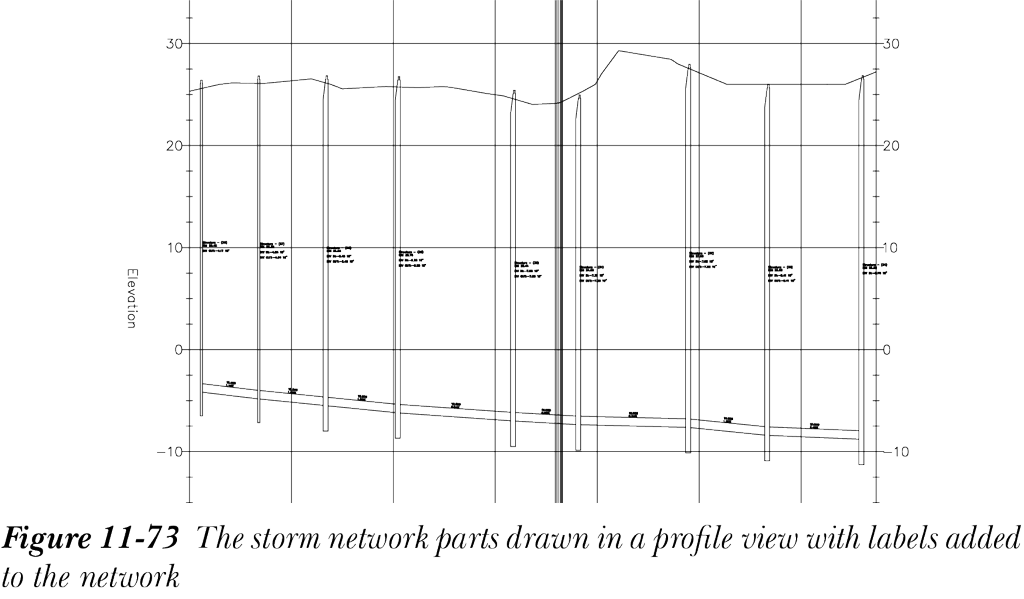
- 现在,选择“添加”按钮,然后在纵断面图中选择生活污水管网的洋红色结构;标签将添加到纵断面图中的结构,“添加标签”对话框关闭。图 11-73 显示了添加的标签。
- 选择“关闭”按钮关闭“添加标签”对话框。
保存文件
- 从“应用程序菜单”中选择“另存为”;将显示“图形另存为”对话框。
- 在此对话框中,浏览至以下位置:
C:c3d_2025c11_c3d_2025_tut
- 将文件保存为 c11_tut02a。
自测题
回答以下问题,然后与本章末尾给出的答案进行对比:
- 以下哪条规则确保沿管道长度满足最小覆土要求?
a) 仅覆土 b) 长度检查
c) 管道到管道匹配 d) 设置管道端点位置规则
- 以下哪个工具用于从 AutoCAD 直线对象创建管网?
a) 管网创建工具 b) 从对象创建管网
c) 从 GIS 行业模型创建压力管网 d) 以上都不是
- 以下哪种结构被视为特殊类型的结构,并在两条管道的交汇处自动创建?
a) 空结构 b) 进水口-出水口
c) 带框交汇结构 d) 不带框交汇结构
- 以下哪个选项允许您选择用于标注管网的标签类型?
a) 添加管网标签 b) 单个零件平面
c) 整个管网平面 d) 单个零件纵断面
- 以下哪个工具用于查看管网的竖向对齐?
a) 路线创建工具 b) 管网创建工具
c) 在纵断面中绘制零件 d) 从对象创建管网
- __ 是不同管道和结构的集合。
- __ 可以定义为在压力下输送水的管道或导管。
- __ 是管网中选定零件(管道和结构)的集合。
- __ 是一组规则,用于控制结构的高程和位置以及管道连接到结构的方式。
- “管网特性”对话框中的 __ 选项卡显示用于在纵断面图中标注管网管道和结构的标签样式。
- 空结构是一种特殊类型的结构,在两条管道的交汇处创建。(对/错)
- 您可以在运行干涉检查时使用三维接近检查准则。(对/错)
- “零件目录”对话框包含管网中使用的各种内置零件(管道和结构)。(对/错)
- 零件列表使您能够将选定的管道、结构、样式、渲染材质和规则集分别存储在列表中。(对/错)
复习题
回答以下问题:
- 以下哪个 AutoCAD Civil 3D 软件扩展允许您设计和建模滞洪池?
(a) Hydraflow Express 扩展 (b) Hydraflow Storm Sewer 扩展
(c) Hydraflow Hydrographs 扩展 (d) 以上都不是
- 以下哪条规则确定管道的高程和位置?
(a) 零件规则 (b) 结构规则
(c) 管道规则 (d) 以上都不是
- 您可以在 ___ 中查看现有管网的组件,以根据您的设计评估其竖向位置。
- ___ 帮助您识别并高亮显示相互交叉和物理碰撞的管网零件。
- ___ 允许您创建和修改 Civil 3D 零件目录中可用的管网零件。
- 您无法从现有的 AutoCAD 图元(如直线、多段线、样条曲线、圆弧和要素线)创建管网。(对/错)
- 径流是由于降雨、融水或其他来源而在地球表面流动的多余水量。(对/错)
- “管网布局工具”工具栏中的工具可用于编辑管网。(对/错)
- “管道到管道匹配”规则适用于在没有结构的情况下创建的管道,或者使用空结构将一条管道连接到另一条管道的情况。(对/错)
- AutoCAD Civil 3D 有四种不同类别的内置管道。(对/错)
练习题
- 登录 www.cadcim.com 并浏览至 Textbooks>Civil/GIS>AutoCAD Civil 3D>Exploring AutoCAD Civil 3D 2025>Exercise Files & Instructor Guide。接下来,单击 c11_c3d_2025 exer.zip 文件进行下载。
- 现在,将下载的文件夹保存并解压到以下位置:
C:c3d_2025
注意
打开练习文件时,“全景窗口”可能会显示一条错误消息。关闭此窗口以继续操作。
练习 1
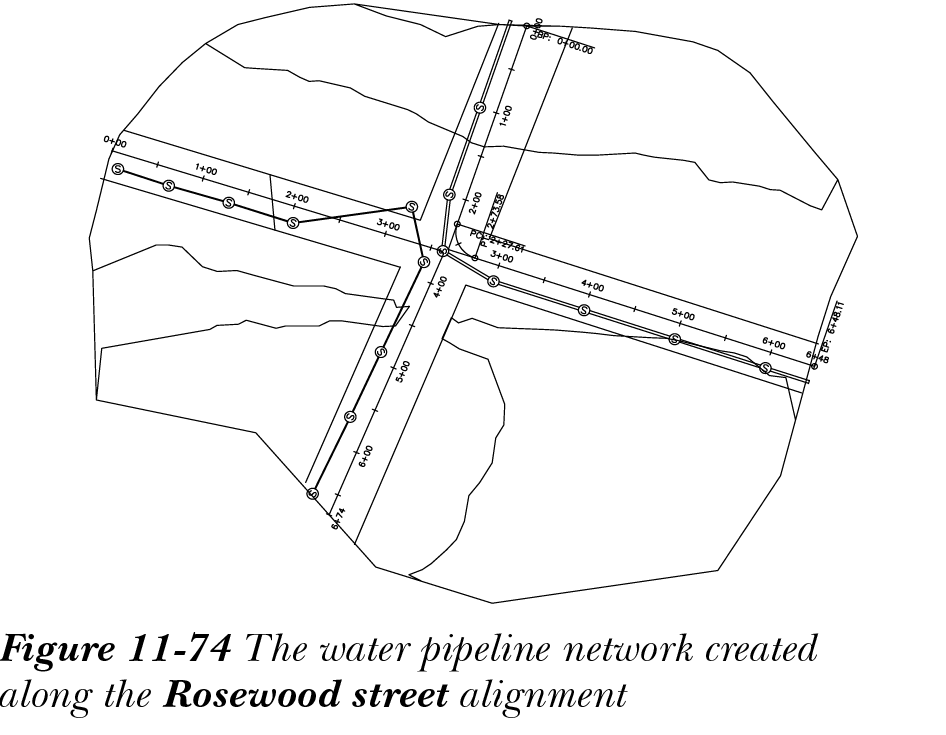
使用 c11_c3d_2025_tut02.dwg 文件,使用“管网布局工具”工具栏创建给水管道零件列表和给水管道管网,如图 11-74 所示。同时,运行干涉检查。(预计时间:30 分钟)
使用以下参数:
零件列表名称:Water Pipeline
管道零件:混凝土管道
零件尺寸:36.000000 英寸内管直径
结构零件:无 管网名称:Water Pipe Network(“创建管网”对话框)
管网零件列表:Water Pipeline
曲面名称:Finished Surface
路线名称:Rosewood street
切换上坡/下坡:上坡(“管网布局工具”工具栏)
管网工具:仅绘制管道工具
管网的起始桩号:6+48
桩号偏移:18
每隔 100 的间隔在每个桩号处单击,直至桩号 3+00。例如,桩号可以位于 6+00、5+00、4+00 和 3+00,然后位于 2+50、2+00、100 和 0+00,偏移距离均为 18,参见图 11-74。同时,使用三维接近检查准则在生活污水管网和给水管道管网之间运行干涉检查。使用 18 英寸的距离作为公差。
练习 2
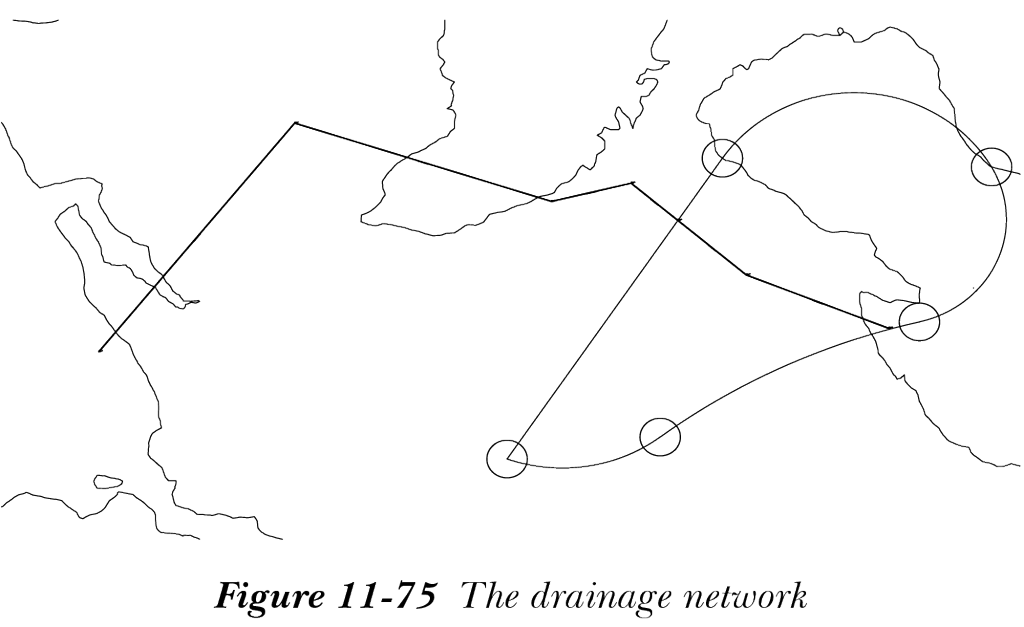
打开 c11_c3d_2025_ex02.dwg 文件,并从绘图中的要素线创建管网。同时,向管网添加标签,参见图 11-75。
(预计时间:30 分钟)
自测题答案
- a
- b
- a
- a
- c
- 管网
- 管道对象
- 零件列表
- 零件规则
- 纵断面
- 对
- 对
- 对
- 对