

教程 2:数据
在本教程中,您将为不同的对象创建数据快捷方式。
(预计时间:30 分钟)
完成本教程需要执行以下步骤。
a. 打开文件。
b. 设置工作文件夹。
c. 创建新的数据快捷方式文件夹。
d. 将项目与当前图形关联。
e. 创建数据快捷方式。
f. 参照数据快捷方式。
g. 参照路线。
h. 参照管网。
i. 保存文件。
打开文件
- 从应用程序菜单中选择“打开”>“图形”;将显示“选择文件”对话框。
-
在该对话框中,浏览到位置
C:c3d_2025c13_c3d_2025_tut并选择文件c13_c3d_2025_tut02.dwg。 - 选择“打开”按钮以打开该文件。
设置工作文件夹
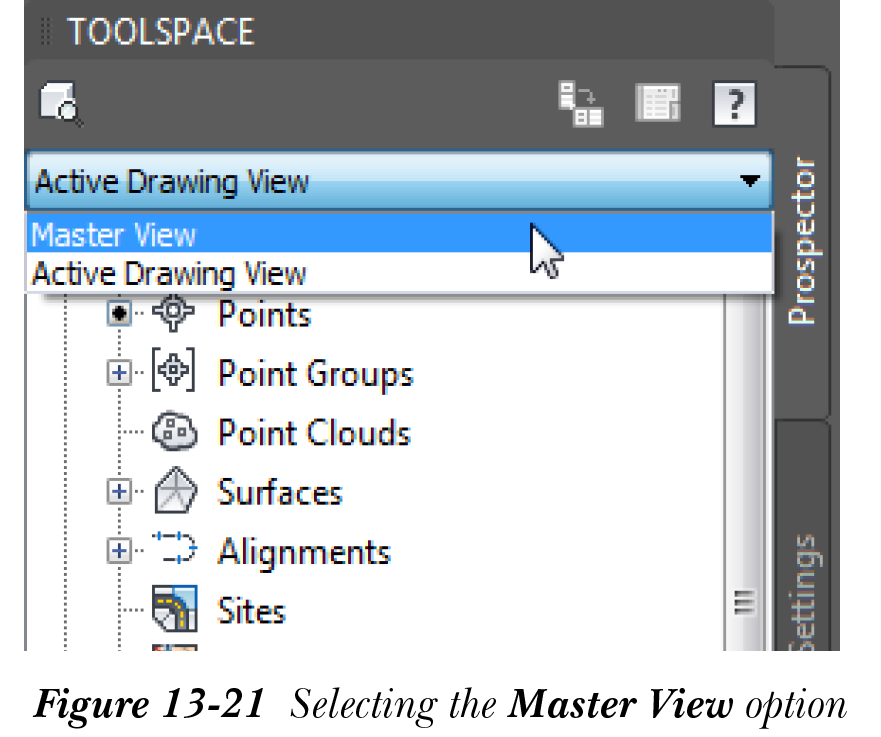
- 如果默认未选择,请从“工具空间”选项板的“浏览”选项卡左侧显示的下拉列表中选择“主视图”,请参见图 13-21。
- 在“工具空间”选项板的“浏览”选项卡中,在“数据快捷方式”节点上单击鼠标右键,然后从快捷菜单中选择“设置工作文件夹”选项;将显示“浏览文件夹”对话框。
-
浏览到
C:Users<用户名>DocumentsAutodeskMy Civil 3D Tutorial Data并选择“确定”按钮;“浏览文件夹”对话框将关闭。请注意,My Civil 3D Tutorial Data 是工作文件夹(即父文件夹),所有项目和数据的快捷方式文件夹都将保存在其中。
注
如果 My Civil 3D Tutorial Data 文件夹不可用,请创建一个新文件夹并将其重命名为 My Civil 3D Tutorial Data。
创建新的数据快捷方式文件夹
- 在“数据快捷方式”节点上单击鼠标右键,然后从快捷菜单中选择“新建数据快捷方式项目文件夹”选项;将显示“新建数据快捷方式文件夹”对话框。
- 在“名称”编辑框中输入 New Data Shortcut Folder。
- 选中“使用项目样板”复选框,然后选择“项目样板文件夹”右侧的浏览按钮;将显示“浏览文件夹”对话框。
-
浏览到位置
C:Civil 3D Project Templates并选择 Civil 3D Project Templates 文件夹。如果该位置没有该文件夹,请创建一个新文件夹并将其命名为 Civil 3D Project Templates。 - 选择“确定”按钮以关闭“浏览文件夹”对话框并返回到“新建数据快捷方式文件夹”对话框。
- 在“新建数据快捷方式文件夹”对话框中选择“确定”按钮以退出该对话框。
将项目与当前图形关联
- 在“数据快捷方式”节点上单击鼠标右键,然后从显示的快捷菜单中选择“将项目与当前图形关联”;将显示“将项目与当前图形关联”对话框。
- 确保在“选择项目”下拉列表中选择了“新建数据快捷方式文件夹”选项,然后选择“确定”。
创建数据快捷方式
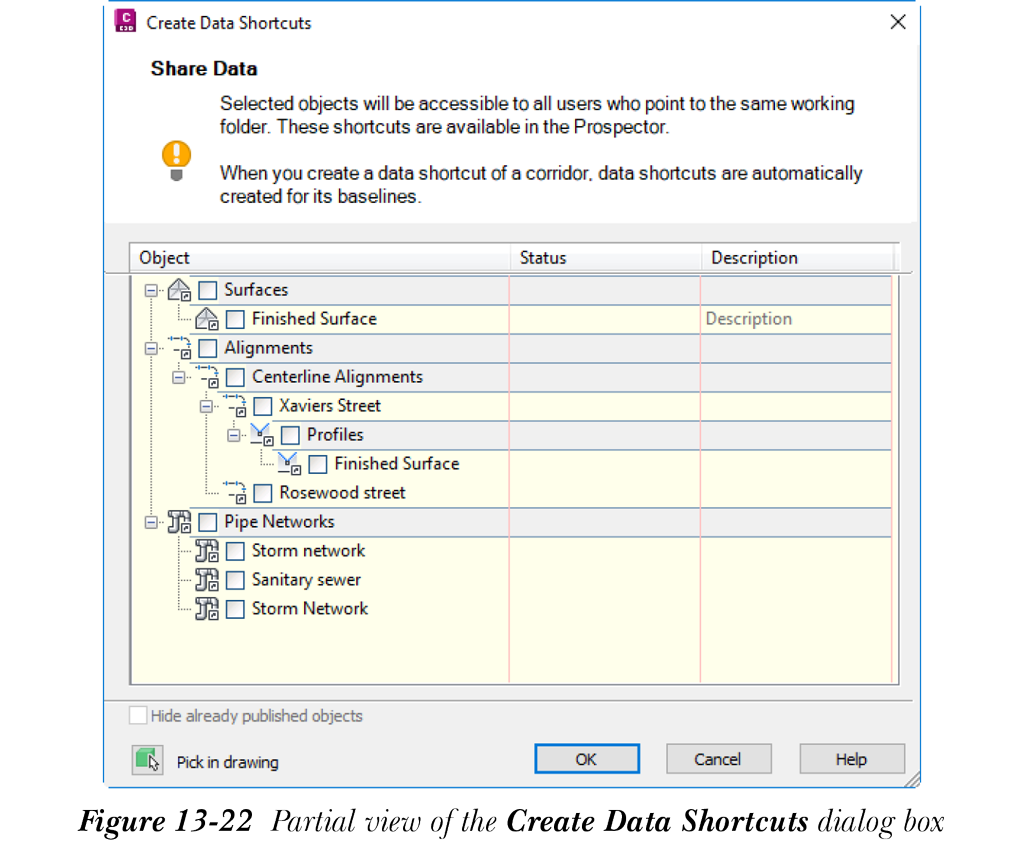
- 保存当前图形文件。接下来,在“工具空间”选项板的“浏览”选项卡中,在“数据快捷方式”节点上单击鼠标右键,然后从显示的快捷菜单中选择“创建数据快捷方式”;将显示“创建数据快捷方式”对话框,如图 13-22 所示。
注
如果当前图形文件未保存,将显示 AutoCAD Civil 3D 消息框。
- 在“创建数据快捷方式”对话框中选中“曲面”、“路线”和“管网”复选框。确保清除“Rosewood street”和“Storm Network”复选框。
将不会创建 Rosewood street 和 Storm Network 的数据快捷方式。
- 选择“确定”按钮;“创建数据快捷方式”对话框将关闭,并且将创建曲面、路线和管网对象的数据快捷方式。
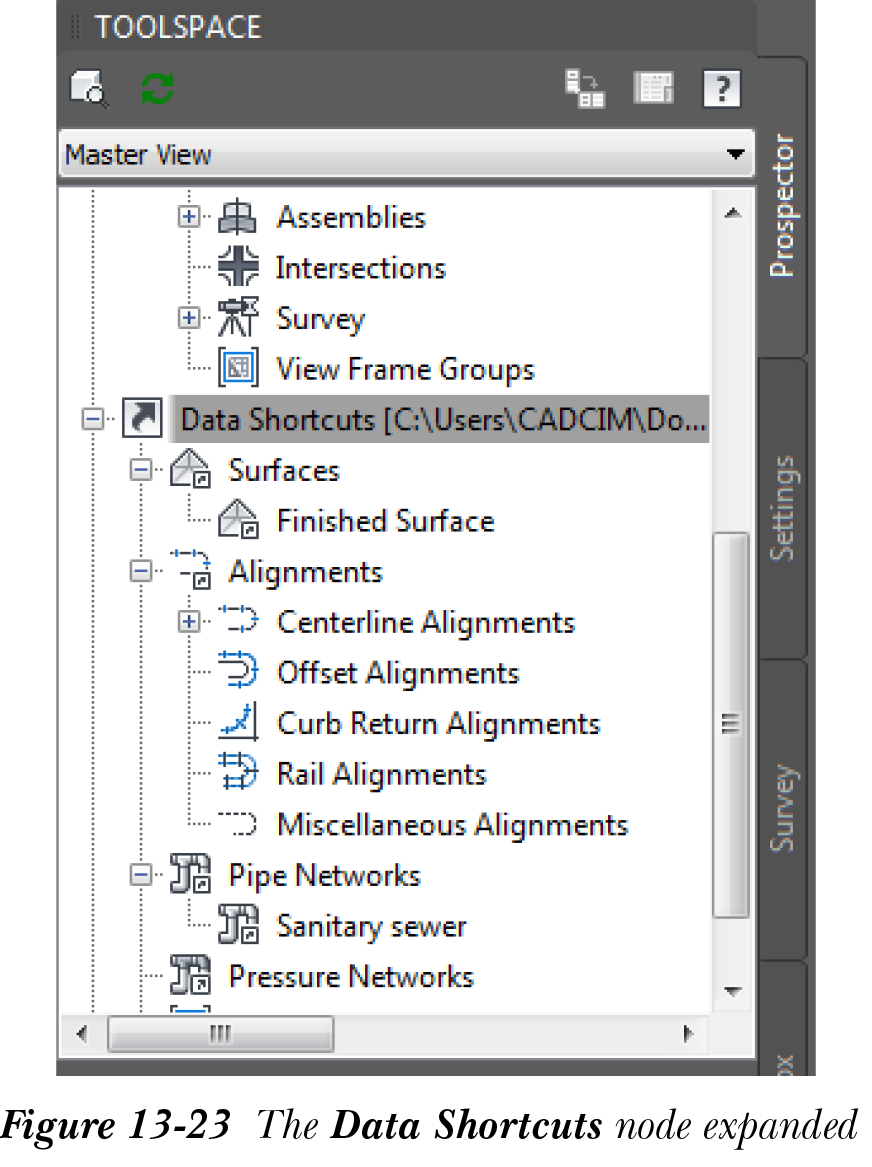
- 在“浏览”选项卡中展开“数据快捷方式”节点,然后展开“曲面”、“路线”和“管网”子节点,以查看从对象创建的数据快捷方式,请参见图 13-23。
-
打开 Windows 资源管理器并浏览到位置
DocumentsAutodeskMy Civil 3D Tutorial DataNew Data Shortcut Folder_Shortcuts。 - 单击 Surfaces、Alignments 和 PipeNetworks 文件夹,注意这些子文件夹中为对象创建了 XML 文件。
- 关闭 Windows 资源管理器。
参照数据快捷方式
- 从应用程序菜单中选择“新建”>“图形”;将显示“选择样板”对话框。
-
选择
_AutoCAD Civil 3D (Imperial) NCS.dwt文件,然后选择“打开”按钮以打开一个新图形。 - 从应用程序菜单中选择“另存为”>“图形”;将显示“图形另存为”对话框。
- 浏览到之前创建的 New Data Shortcut Folder,然后在“文件名”编辑框中输入 Tutorial 2。
- 选择“保存”按钮;“图形另存为”对话框将关闭,并且该文件将以指定的名称保存。
- 如果尚未展开,请在“工具空间”选项板的“浏览”选项卡中展开“数据快捷方式”>“曲面”。
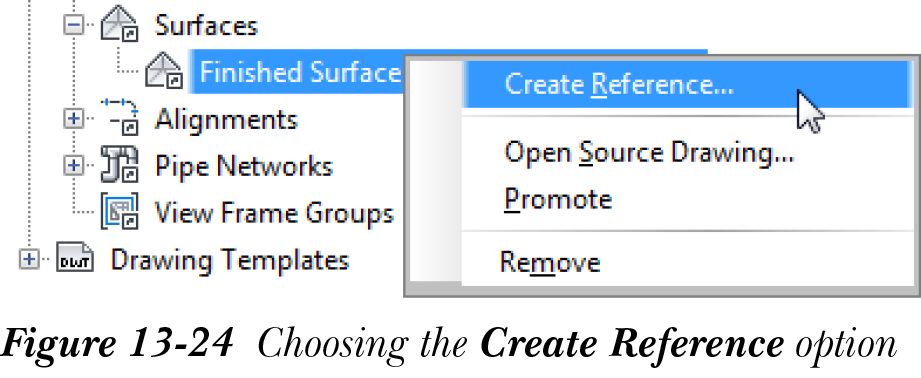
- 在“Finished Surface”上单击鼠标右键,然后从显示的快捷菜单中选择“创建参照”选项,如图 13-24 所示;将显示“创建曲面参照”对话框,如图 13-25 所示。
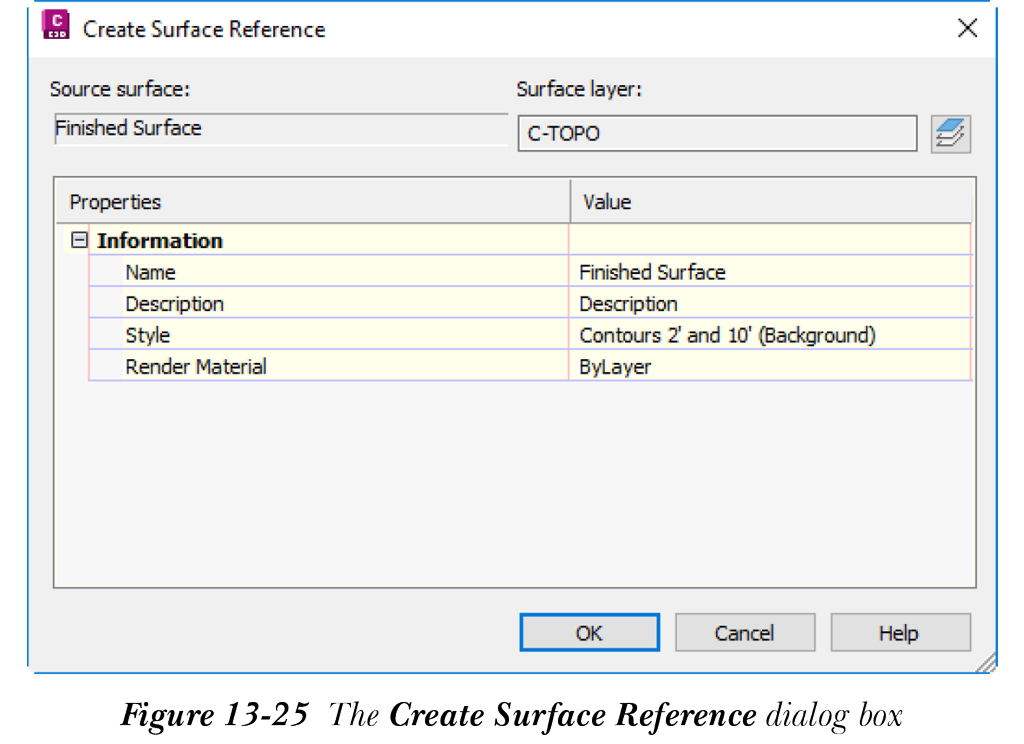
- 在“名称”特性的“值”列中,输入 Surface reference 作为曲面的名称。
-
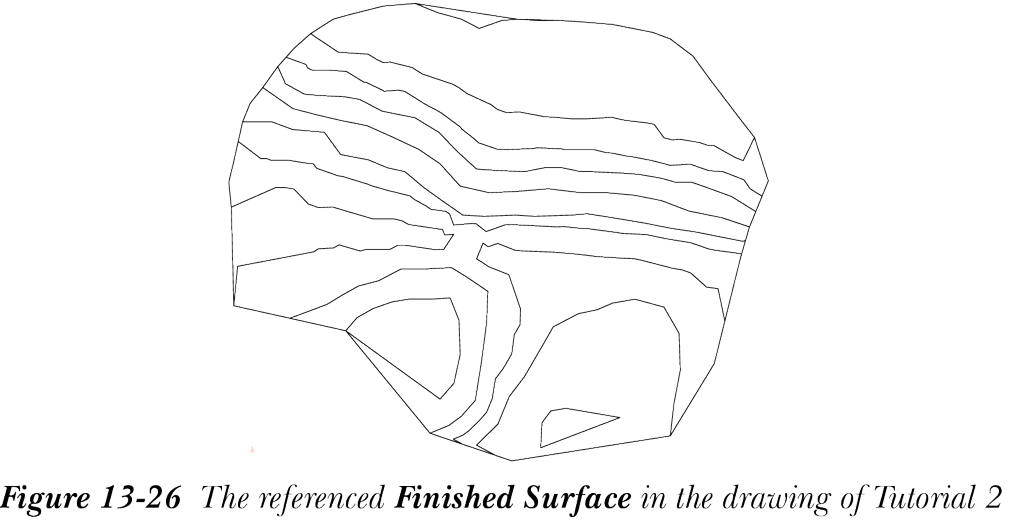
保留其他默认设置并选择“确定”按钮;“创建曲面参照”对话框将关闭。此外,Finished Surface 将被参照并显示在 Tutorial 2 的图形中,如图 13-26 所示。如果未显示曲面,请在命令行中输入
ZE以缩放并查看曲面。该曲面将在新图形中被参照,并添加到“浏览”选项卡的“曲面”节点中。
参照路线
- 在“浏览”选项卡中,从“数据快捷方式”>“路线”>“中心线路线”中在 Xaviers Street 上单击鼠标右键;将显示一个快捷菜单。
- 从快捷菜单中选择“创建参照”选项;将显示“创建路线参照”对话框。
- 在该对话框的“名称”编辑框中输入 Xaviers Street Reference。
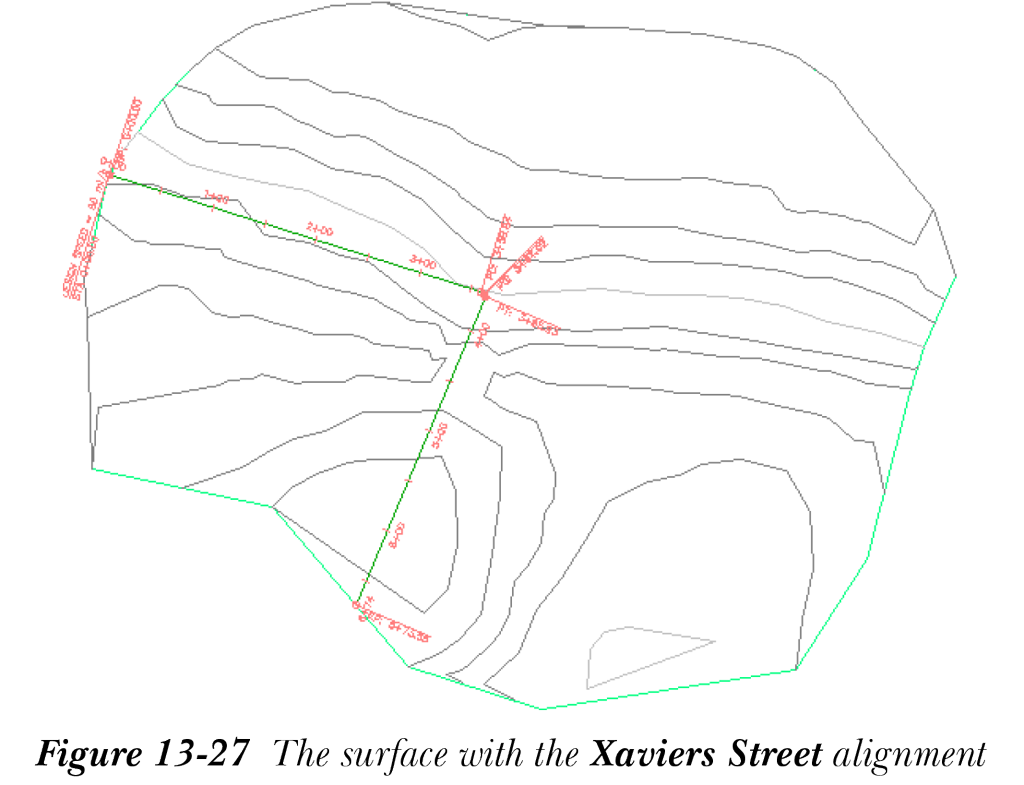
- 保留其他参数的默认设置,然后选择“确定”按钮以退出该对话框;Xaviers Street 路线将显示在图形中,如图 13-27 所示。
参照管网
- 在“浏览”选项卡中,从“数据快捷方式”>“管网”中在“Sanitary sewer”选项上单击鼠标右键;将显示一个快捷菜单。
- 从快捷菜单中选择“创建参照”选项;将显示“创建管网参照”对话框。
- 在“管网名称”编辑框中输入 Sanitary Sewer Reference。
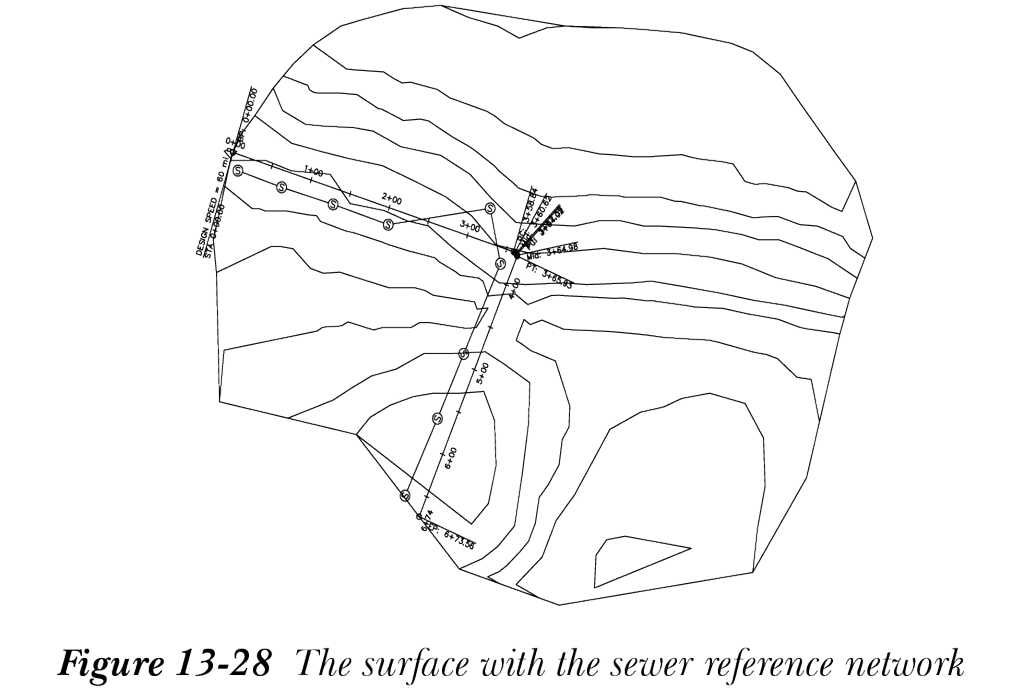
- 如果默认未选择,请从“结构标签样式”下拉列表中选择“无”选项,然后选择“确定”按钮以退出该对话框。执行此操作后,污水参照管网将显示在图形中,如图 13-28 所示。忽略“全景”窗口中显示的警告消息。
保存文件
- 从应用程序菜单中选择“另存为”>“图形”;将显示“图形另存为”对话框。
- 在该对话框中,浏览到以下位置:
C:c3d_2025c13_c3d_2025_tut
-
在“文件名”编辑框中,输入
c13_tut02a。 -
选择“保存”按钮;该文件将以名称
c13_tut02a.dwg保存在指定位置。
自测题
回答以下问题,然后将其与本章末尾给出的答案进行比较:
- 使用 ___ 工具创建显示路线横断面和纵断面图的图纸。
- __ 将路线划分为不同的部分,以便使用图纸进行可视化展示。
- _____ 用于在图纸集中的不同图纸的视图框之间保持连续性。
- 当参照被 __ 时,当前图形中参照的对象的副本将变为独立且可编辑的对象。
- 数据快捷方式可以定义为不同 Civil 3D 对象的 ___,可以插入到一个或多个图形中。
- 要创建数据快捷方式,请从“管理”选项卡的“数据快捷方式”面板中选择 __ 工具。
- 数据快捷方式在“工具空间”选项板的 __ 选项卡中创建和管理。
- 数据快捷方式是 __ 文件,可提供可插入图形中的 AutoCAD 对象的参照副本。
- 视图框的集合称为 __。
- “创建视图框”向导的“图纸”页面提供 __、__ 和 __ 选项以生成图纸。
- 生成图纸的最后一步是沿路线创建视图框。(对/错)
- 要创建视图框,请选择“输出”选项卡的“平面图制作”面板中的“创建视图框”工具。(对/错)
- 数据快捷方式是一种链接,可用于访问新图形中的数据对象。(对/错)
- 您可以为匹配线的左侧和右侧标签指定不同的标签样式。(对/错)
- 您无法为用户指定的桩号范围创建视图框。(对/错)
复习题
回答以下问题:
- 以下哪一项是平面图制作工具?
a) 创建视图框 b) 图纸
c) 数据参照 d) 以上都不是
- ___ 是一条直线,用于指示视图框编组中一个视图框与另一个视图框匹配或相交的位置。
- 创建视图框的第一个重要要求是 __。
- __ 工具用于同步或更新参照对象。
- 图纸是视图框的集合。(对/错)
- 要设置工作文件夹,请从“管理”选项卡的“数据快捷方式”面板中选择“设置工作文件夹”工具。(对/错)
- 您可以使用“创建数据快捷方式”选项创建数据快捷方式。(对/错)
- “提升所有数据参照”工具用于提升图形中的所有参照。(对/错)
- 如果创建对对象的参照,则无法修改该对象的几何图形。但是,您可以访问其特性和数据、对其应用样式和标注,并对该对象执行某些类型的分析。(对/错)
练习
-
登录 www.cadcim.com 并浏览到 Textbooks>Civil/GIS>AutoCAD Civil 3D>Exploring AutoCAD Civil 3D 2025>Exercise Files & Instructor Guide。接下来,单击
c13_c3d_2025 exer.zip文件以下载该文件。 - 现在,将下载的文件夹保存并解压缩到以下位置:
C:c3d_2025
注
打开练习文件时,“全景”窗口可能会显示错误消息。关闭此窗口以继续操作。
练习 1
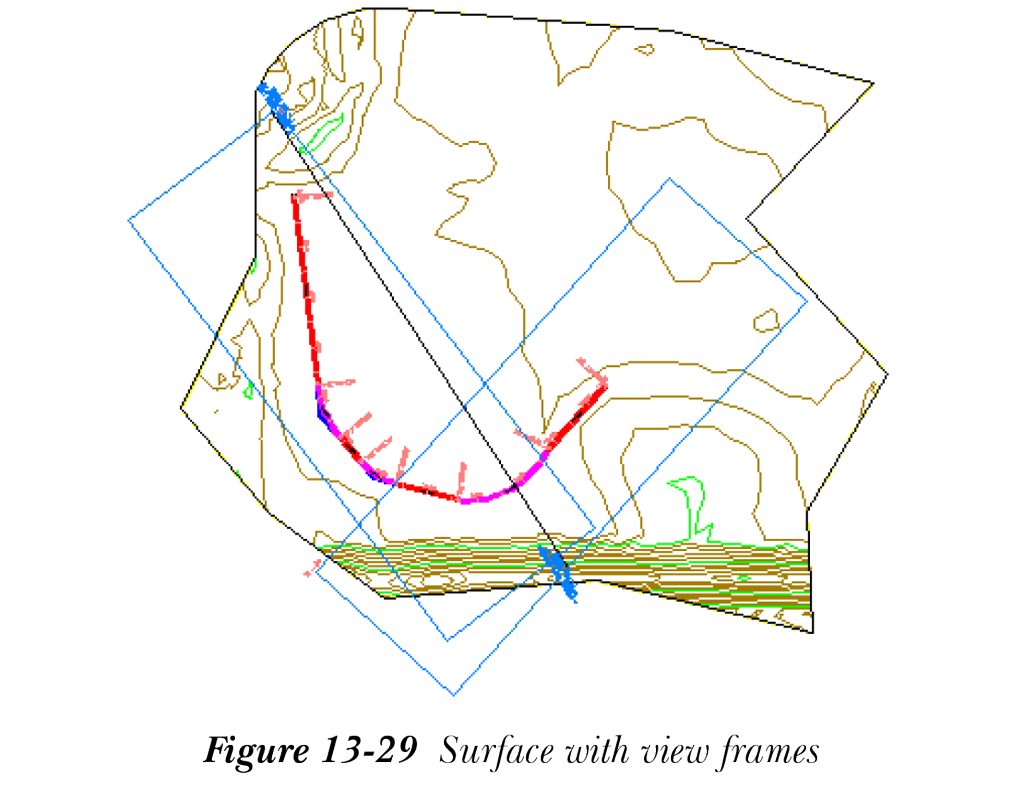
打开 c13_c3d_2025_ex01.dwg 图形文件并创建图 13-29 所示的视图框。此外,使用这些视图框创建图纸。(预计时间:30 分钟)
自测题答案
- 创建图纸
- 视图框
- 匹配线
- 提升
- 外部参照
- 创建数据快捷方式
- “浏览”
- XML
- 视图框编组
- 仅平面图、仅纵断面图、平面图和纵断面图
- 错
- 对
- 对
- 对
- 错