

路线布局工具工具栏
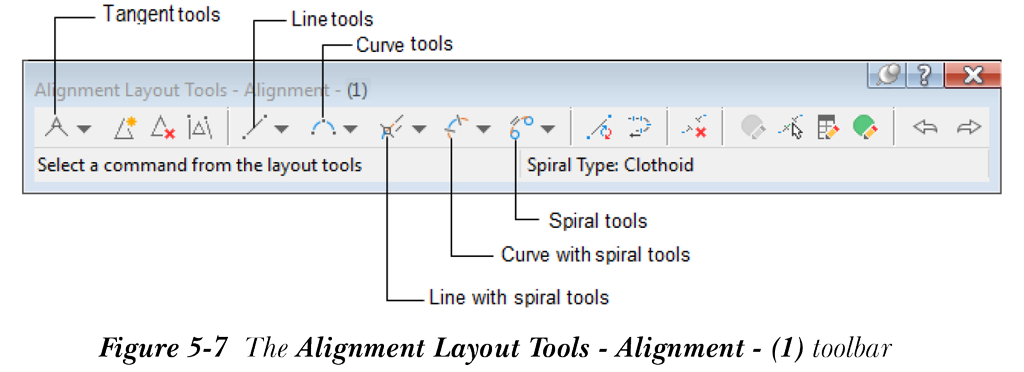
“路线布局工具”工具栏中的工具用于使用前面说明的各种约束来设计路线。您可以调用此工具栏来编辑路线几何图形。为此,请从图形中选择路线,然后右键单击;将显示一个快捷菜单。在此快捷菜单中,选择“编辑路线几何图形”选项;“路线布局工具 - <路线名称>”工具栏将显示。此工具栏中可用的工具将在下面讨论。图 5-7 显示了“路线布局工具 - <路线名称>”工具栏。
切线工具
可以通过选择工具栏中第一个工具右侧的下箭头来访问切线工具。接下来讨论切线工具。
切线-切线(无曲线)
此工具用于创建由不带曲线的切线组成的路线。该路线通过选择并首尾相接连续点来创建。要调用此工具,请从“路线布局工具栏”中选择 绘制切线-切线(无曲线)(Draw Tangent-Tangent without Curve) 按钮;系统将提示您指定起点、中间点和终点。在绘图区域中单击以指定点,然后按 Enter 键结束命令。
切线-切线(带曲线)
此工具用于通过在图形中选择点来创建带曲线的切线-切线路线。要创建切线-切线路线,请从“绘制切线-切线(无曲线)”下拉列表中调用 切线-切线(带曲线)(Tangent-Tangent (With curves)) 工具;系统将提示您指定起点、中间点和终点。在绘图区域中单击以指定点,然后按 Enter 键结束命令。
曲线和缓和曲线设定
此工具用于指定创建由曲线和缓和曲线组成的路线的曲线设定。要创建路线,请从“绘制切线-切线(无曲线)”下拉列表中调用 曲线和缓和曲线设定(Curve and Spiral Settings) 工具;“曲线和缓和曲线设定”对话框将显示。您可以从“类型”下拉列表中选择要添加到路线的缓和曲线类型。此列表中有八种不同类型的缓和曲线,您可以在设计中使用。回旋线是公路和铁路最常用的缓和曲线类型。

交点工具(PI)
交点工具可用于添加、删除或断开切线的 PI。接下来讨论 PI 工具。
注意
交点工具用于添加点。只有在关闭动态输入和对象捕捉选项时才能添加这些点。
插入 PI
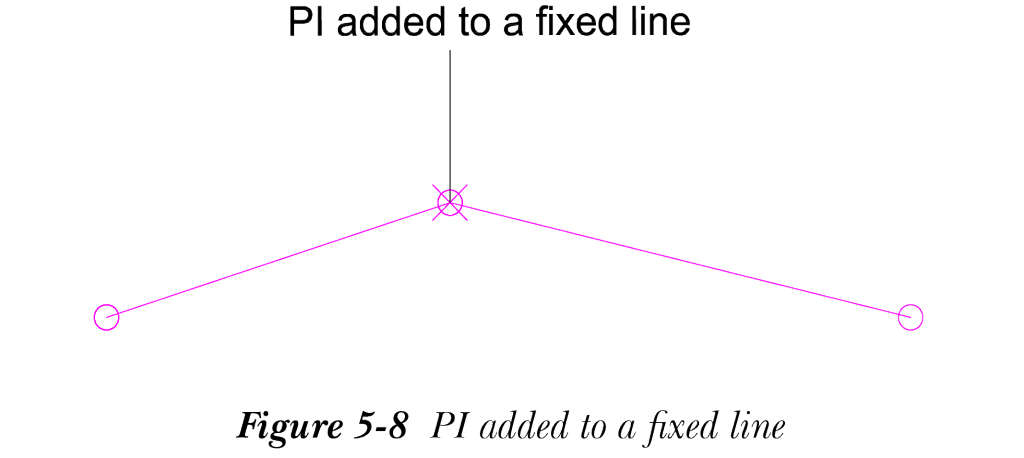
此工具用于通过将固定直线断开为两条相邻的固定直线来创建交点(PI)。要插入 PI,请从“路线布局工具”工具栏中选择 插入 PI(Insert PI) 按钮;系统将提示您在 PI 附近拾取一个点以插入 PI。在要添加 PI 的位置单击。图 5-8 显示了添加到固定直线的 PI。
删除 PI
此工具用于删除交点并从两条相邻切线创建一条单一切线。如果您移除两条切线之间的 PI,结果将是这两条切线的组合。要删除 PI,请从“路线布局工具”工具栏中选择 删除 PI(Delete PI) 按钮;系统将提示您在要删除的 PI 附近拾取一个点。在绘图区域中 PI 附近单击;PI 将被移除。按 Enter 键结束命令。
断开 PI
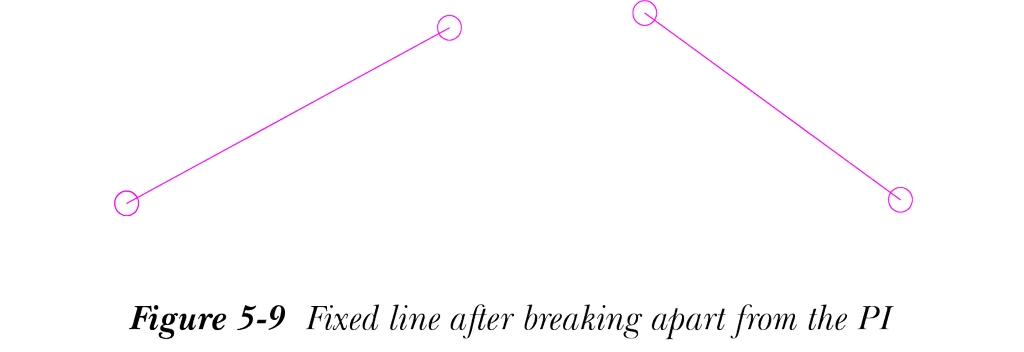
此工具用于分离两条切线的端点相交处的交点,从而产生两条独立的切线。为此,请从“路线布局工具”工具栏中选择 断开 PI(Break-apart PI) 按钮;系统将提示您在要拆分的 PI 附近拾取一个点。在图形中 PI 附近单击,然后通过在图形中指定点或在命令行中输入距离来指定要拆分的距离;切线或固定直线将拆分为两个不同的部分。图 5-9 显示了使用“断开 PI”工具拆分的固定直线的两个拆分部分。
直线工具
“路线布局工具”工具栏中的直线工具可用于添加固定、浮动或自由直线以创建路线几何图形。接下来讨论一些直线工具。
固定直线(两点)
这是默认的直线工具,用于在两个指定点之间添加固定直线。要调用此工具,请从“路线布局工具”工具栏中选择 固定直线(两点)(Fixed Line (Two Points)) 下拉列表;系统将提示您指定起点。在图形中单击以指定起点,然后指定下一点。按 Enter 键结束命令。
固定直线(从曲线端点,长度)
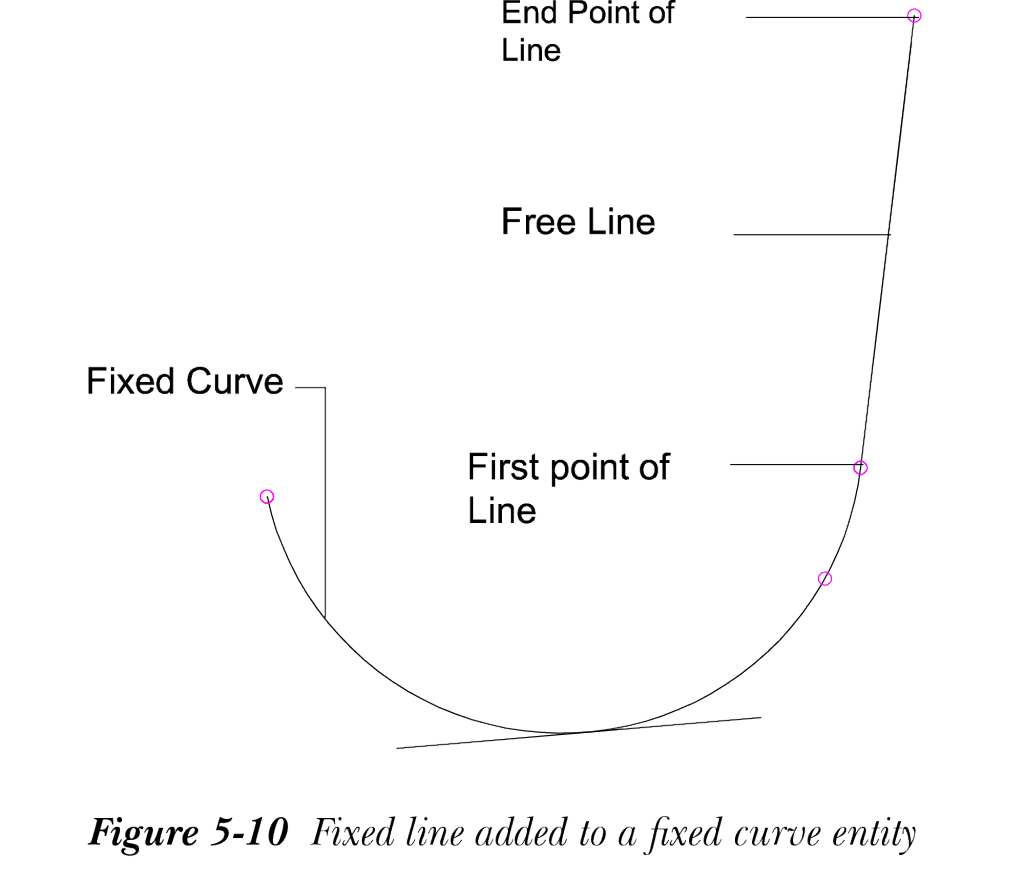
此工具用于通过选择固定或浮动曲线图元的端点和方向,然后指定要创建的直线的长度来添加固定直线。要调用此工具,请选择“路线布局工具”工具栏中“固定直线(两点)”下拉列表右侧的下箭头,然后选择 固定直线(从曲线端点,长度)(Fixed Line (From curve end, length)) 工具;系统将提示您选择图元以指定起点和方向。选择一条固定或浮动曲线,然后通过在图形中拾取两个点或在命令行中输入长度来指定直线的长度。图 5-10 显示了添加到固定曲线图元的固定直线。
浮动直线(从曲线,通过点)
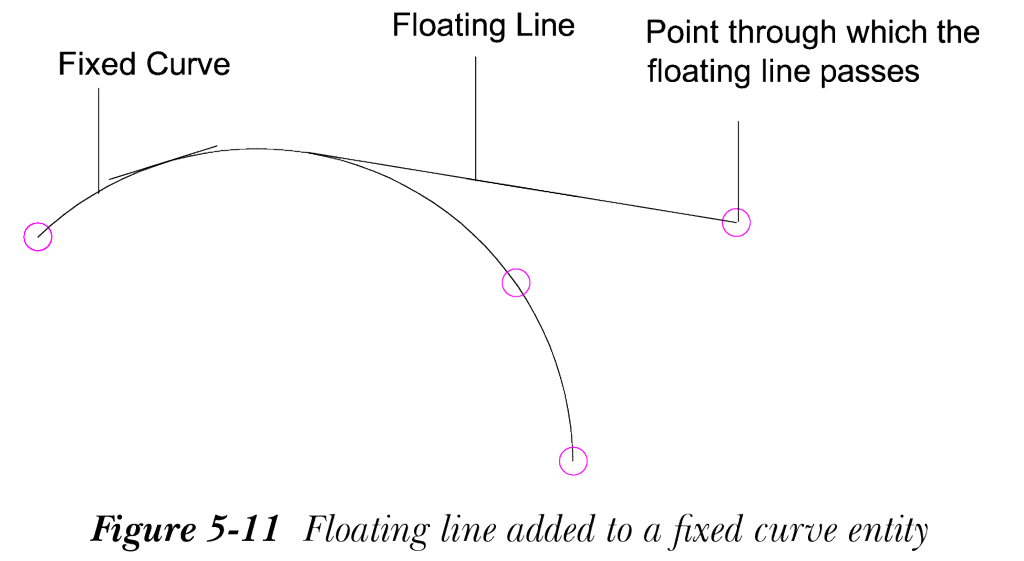
此工具用于从现有曲线上的点到指定点添加浮动直线。要调用此工具,请选择“绘制固定直线(两点)”工具右侧的下箭头,然后从下拉菜单中选择 浮动直线(从曲线,通过点)(Floating Line (From curve, through point)) 工具;系统将提示您选择直线需要附着的图元。在图形中选择图元,然后在命令行中提示指定端点时单击以指定浮动直线通过的点,如图 5-11 所示。
自由直线(两条曲线之间)
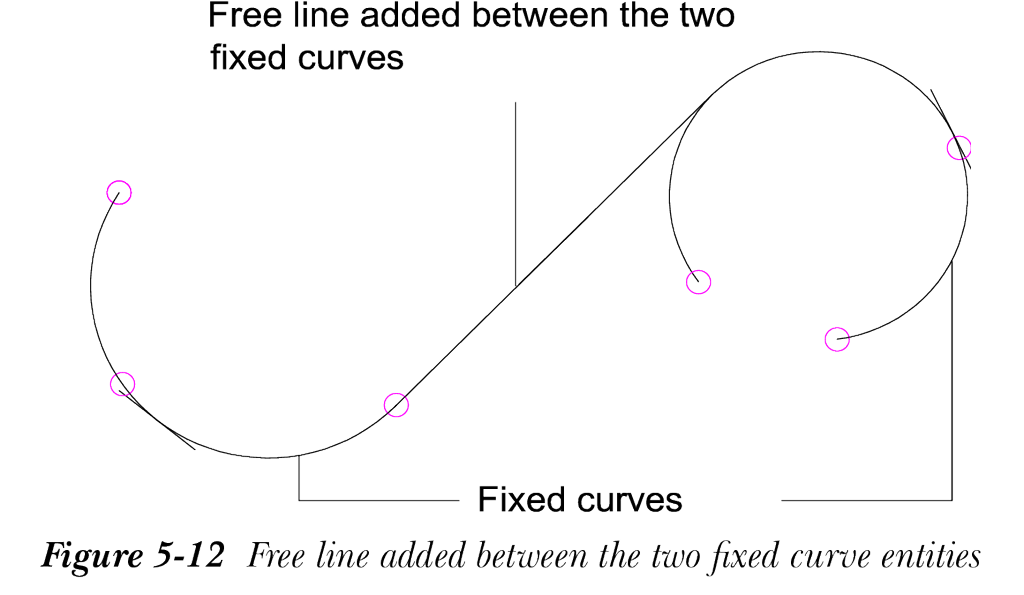
此工具用于在两条固定或浮动曲线之间添加自由直线,并在两端与曲线相切。要调用此工具,请选择“绘制固定直线-两点”工具右侧的下箭头,然后从下拉菜单中选择 自由直线(两条曲线之间)(Free Line (Between two curves));系统将提示您选择要从中添加自由直线的图元。在图形中选择第一个图元,然后选择要向其添加自由直线的第二个图元。图 5-12 显示了在两个固定曲线图元之间添加的自由直线。
曲线工具
曲线工具用于向路线几何图形添加固定、浮动或自由曲线。接下来讨论一些曲线工具。
固定曲线(三点)
此工具用于通过在图形中指定三个点向路线几何图形添加固定曲线。此工具类似于 AutoCAD 三点圆弧命令。要绘制固定曲线,请从“路线布局工具 - <路线名称>”工具栏中选择默认的 添加固定曲线 -(三点)(Add Fixed Curve- (Three points)) 工具;系统将提示您指定起点。在图形中单击以指定起点,然后按照命令行中显示的提示添加固定圆弧。
还有其他类型的固定曲线工具可用于向路线添加固定曲线。要访问它们,请选择“固定曲线(三点)”工具右侧的下箭头,然后从下拉菜单中选择“更多固定曲线”;将显示一个带有不同曲线工具的弹出列表。从级联菜单中选择所需工具,并按照命令行中显示的提示向路线添加曲线。
注意
您可以通过指定高点或低点,将“固定曲线”工具用作固定圆曲线或固定抛物线竖曲线。
浮动曲线(从图元,半径,通过点)
此工具允许您添加一条与其所附着的图元相切的浮动曲线。此曲线通过指定半径、通过点和角度范围(小于或大于 180 度)来添加。要添加浮动曲线,请选择“添加固定曲线 - 三点”工具右侧的下箭头,然后从下拉列表中选择它;系统将提示您选择浮动曲线将附着的图元。接下来,通过在图形中拾取两个点或在命令行中输入半径来指定曲线的半径。接下来,通过接受默认的 <小于180> 值来指定小于 180 度的角度,或在命令行中输入 G 并按 Enter 键以选择 <大于180> 值来指定大于 180 度的角度。接下来,通过接受默认的 <复合> 值来指定曲线类型,或在命令行中输入 R 以选择反向曲线类型。
还有其他工具也可用于向路线添加浮动曲线。要查看这些工具,请选择“路线布局工具”工具栏中默认工具“添加固定曲线-三点”右侧的下箭头,然后从下拉列表中选择“更多浮动曲线”;将显示一个弹出列表。您可以从级联菜单中选择所需工具以添加浮动曲线。
自由曲线圆角(两个图元之间,半径)
此工具用于通过指定曲线的半径在两个固定或浮动图元之间添加自由曲线。要添加自由曲线,请选择“浮动曲线(从图元,半径,通过点)”工具右侧的下拉箭头,然后从下拉列表中选择 自由曲线圆角(两个图元之间,半径)(Free Curve Fillet (Between two entities, radius));系统将提示您选择起始曲线的图元。首先,在图形中选择起始曲线的图元,然后选择曲线将结束的图元。接下来,指定角度范围、曲线类型,然后指定曲线的半径。自由曲线将添加在两个图元之间,并且始终与这些图元相切。
带缓和曲线的直线工具
这些工具帮助您添加带缓和曲线的浮动直线。工具栏中有两种此类工具,接下来将讨论。
带缓和曲线的浮动直线(从曲线,通过点)
此工具用于将带缓和曲线的浮动直线附着到通过某点的曲线或直线。选择此工具后,系统将提示您选择要附着缓和曲线的图元。选择图元后,系统将提示您指定缓和曲线长度和通过点。
带缓和曲线的浮动直线(从曲线端点,长度)
使用此工具将浮动直线附着到从曲线端点开始的缓和曲线。使用此工具时,您需要指定浮动直线和缓和曲线的长度。
带缓和曲线的曲线工具
这些工具帮助您向路线添加缓和曲线和浮动曲线。接下来讨论其中一种工具。
自由缓和曲线 - 曲线 - 缓和曲线(两个图元之间)
此工具默认被选中,用于通过指定入长度和出长度、曲线类型以及缓和曲线的半径,在两个图元之间添加缓和曲线。选择“路线布局工具”工具栏中此工具右侧的下箭头;将显示一个带有不同工具的弹出列表。您可以从弹出列表中选择所需工具,并向路线添加带缓和曲线的曲线。
缓和曲线工具
缓和曲线工具用于向路线几何图形添加固定、自由或浮动缓和曲线。可以通过选择“自由复合缓和曲线 - 缓和曲线(两条曲线之间)”工具右侧的下箭头时显示的弹出列表来访问这些工具。接下来讨论一些缓和曲线工具。
自由复合缓和曲线 - 缓和曲线(两条曲线之间)
此工具默认被选中,用于在两条曲线之间添加复合缓和曲线。调用此工具并选择要在其间添加缓和曲线的图形中的图元。如果曲线方向不同,屏幕上将显示一条警告。选择“是”继续,或选择“否”重新开始命令。使用此工具时,您无法指定缓和曲线长度。
固定缓和曲线
此工具用于向路线添加固定缓和曲线。要添加固定缓和曲线,请选择“自由复合缓和曲线-缓和曲线(两条曲线之间)”工具左侧的下箭头;将显示一个下拉列表。从下拉列表中选择 固定缓和曲线(Fixed Spiral) 工具;系统将提示您选择图元以指定缓和曲线的起点和方向。在图形中选择图元。接下来,按 Enter 键接受默认缓和曲线类型“内曲线”。或者,在命令行中输入 O 表示外曲线,P 表示点,C 表示复合缓和曲线类型。接下来,按 Enter 键接受默认曲线方向 <顺时针>,或在命令行中输入 O 以选择逆时针方向。接下来,通过在图形中拾取两个点或在命令行中输入值来指定缓和曲线长度。同样,指定缓和曲线的半径;缓和曲线将添加到图元,并且始终与路线相切。
自由反向缓和曲线-缓和曲线(两条曲线之间)
此工具用于在两条曲线之间添加自由反向缓和曲线。选择此工具并选择要在其间添加反向缓和曲线的图元。请注意,在这种情况下您无法指定缓和曲线长度。
转换 AutoCAD 直线和圆弧
转换 AutoCAD 直线和圆弧(Convert AutoCAD line and arc) 工具用于将 AutoCAD 直线和圆弧转换为路线图元。
反转子图元方向
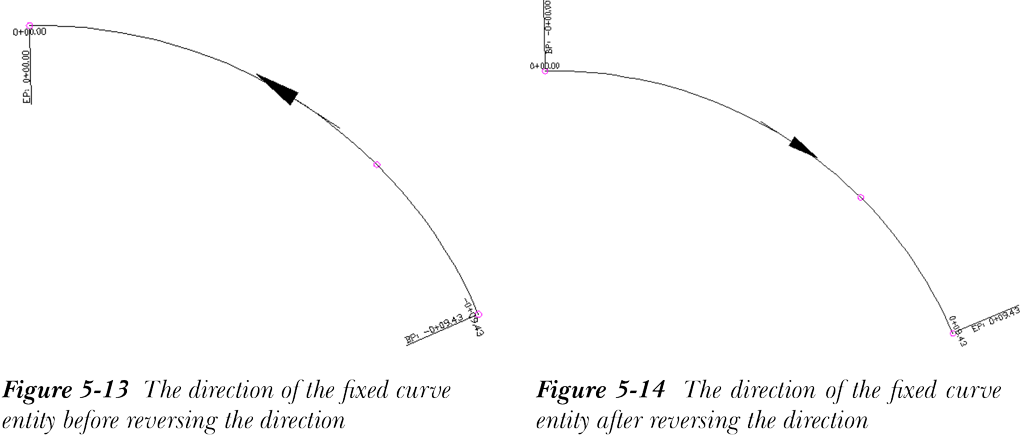
此工具用于反转固定直线、曲线或路线未连接段的方向。调用此工具,按住 Ctrl 键,然后选择所需的单个子图元;图元的方向将被反转。图 5-13 和 5-14 显示了使用“反转子图元方向”工具之前和之后固定曲线的方向。
删除子图元
此工具用于删除路线子图元。要删除路线子图元,请选择 删除子图元(Delete Sub-entity) 工具;系统将提示您选择要移除的子图元。选择子图元,该图元将从图形中移除。
编辑所有图元的最佳拟合数据
仅当路线由使用最佳拟合工具创建的子图元组成时,此工具才可用。调用此工具时,将显示一个表格,其中包含路线中最佳拟合子图元的原始回归数据。您可以根据设计编辑数据中的值。最佳拟合图元将在本章后面说明。
拾取子图元
拾取子图元(Pick Sub-entity) 工具用于拾取路线图元,以及在“路线布局参数”窗口中查看和修改其参数。从“路线布局”工具栏中选择 拾取子图元(Pick Sub-entity) 工具;“路线布局参数”窗口将显示,并且系统将提示您选择子图元。从图形中选择所需图元;参数及其值将显示在“路线布局参数”窗口的相应“参数”和“值”列中。您可以查看所选图元的参数,也可以修改处于活动状态的值。
子图元编辑器
此工具用于查看和编辑路线所选子图元的参数。从“路线布局工具”工具栏中选择 子图元编辑器(Sub-entity Editor) 工具;“路线布局参数”窗口将显示。接下来,调用 拾取子图元(Pick Sub-entity) 工具,并选择要查看和编辑其参数的所需路线子图元。执行此操作后,“路线布局参数”窗口将填充所选子图元的参数。您可以编辑以黑色显示的所有参数。
路线网格视图
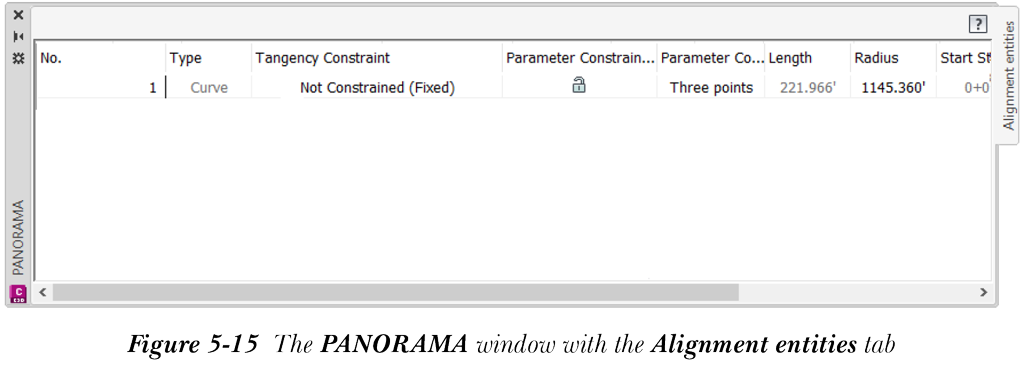
此工具用于以表格视图查看路线图元。您可以在“全景”窗口中修改以粗体字母显示的特性的值。从“路线布局工具”工具栏中选择 路线网格视图(Alignment Grid View) 工具;将显示带有“路线图元”选项卡的“全景”窗口,如图 5-15 所示。路线图元将按行显示,其特性将按列列出。您可以数值方式编辑所有以粗体显示的特性。
请注意,如果路线由从最佳拟合创建的子图元组成,则将显示带有额外“回归数据”选项卡的“全景”窗口,如图 5-16 所示。
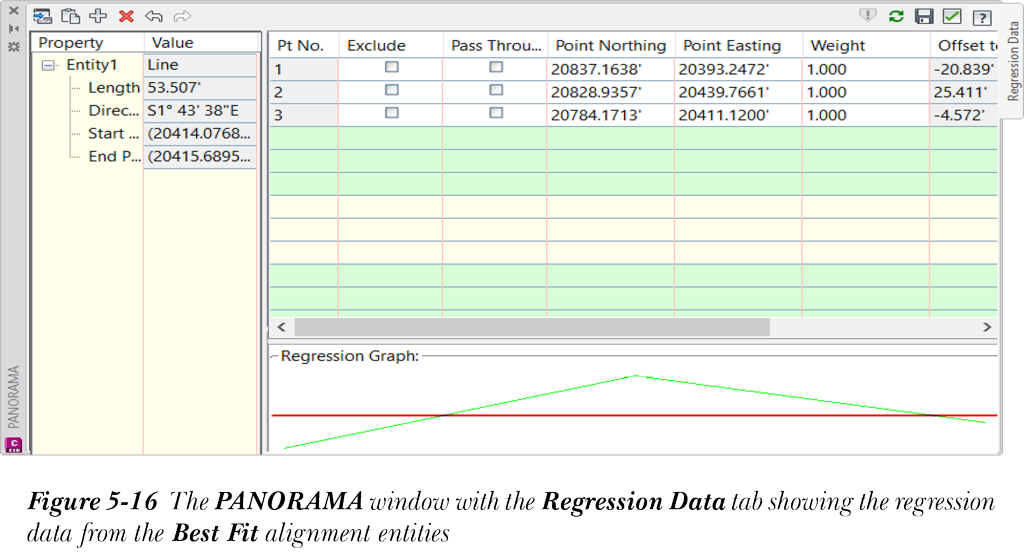
此选项卡显示来自最佳拟合图元的回归数据。它还在窗口底部显示回归图形,并在此窗口左侧面板中以树结构显示最佳拟合图元的属性。“回归图形”显示回归数据与所创建的最佳拟合图元之间的关系。红线表示回归点,绿线表示最佳拟合图元。接下来讨论“全景”窗口中的一些选项。
添加更多点
选择 添加更多点(Add more points) 按钮,以使用“最佳拟合”对话框中的各种导入选项添加更多点。
删除选定点
选择 删除选定点(Delete Selected Points) 按钮,以从回归表中删除选定点。仅当您在回归表中选择一行时,此工具才会激活。
单击此处清空当前回归样例数据
选择 单击此处清空当前回归样例数据(Click here to empty current regression sample data) 按钮,以清除回归表中的数据。
单击此处创建图元并继续编辑数据
在编辑回归表中的数据后,选择 单击此处创建图元并继续编辑数据(Click here to create entity and continue to edit the data) 按钮,以基于数据创建直线、圆弧或抛物线。如果需要,将显示“全景”窗口以进一步编辑数据。
按此按钮关闭此视图
在“全景”窗口中选择 按此按钮关闭此视图(Press to dismiss this vista) 按钮后,将使用表中的数据创建图元,并关闭“回归数据”视图。
“路线布局工具”工具栏的 放弃(Undo) 和 重做(Redo) 工具帮助您恢复到在路线图元中所做的上一次编辑操作。因此,您可以使用工具栏中的所需工具,根据设计要求创建路线。