

压力管网
压力管网是由压力管道、管件和附属设施组成的管网,其中利用压力能将液体或气体物质从存储源输送到目的地。在 AutoCAD Civil 3D 中,使用一组工具来设计压力管网。要设计压力管网,您需要定义一组称为零件列表的管网组件。定义零件列表后,您将在水平面上创建压力管网,并在垂直面上细化管网设计。定义管网组件(零件列表)的步骤将在下面讨论。
定义管网组件
要设计压力管网,您首先需要创建零件列表。零件列表包含将用于管网中的组件列表,它派生自零件目录。零件目录列出了压力管网的组件。要创建零件列表,首先需要设定管网目录,然后创建零件列表。
设定压力管网目录

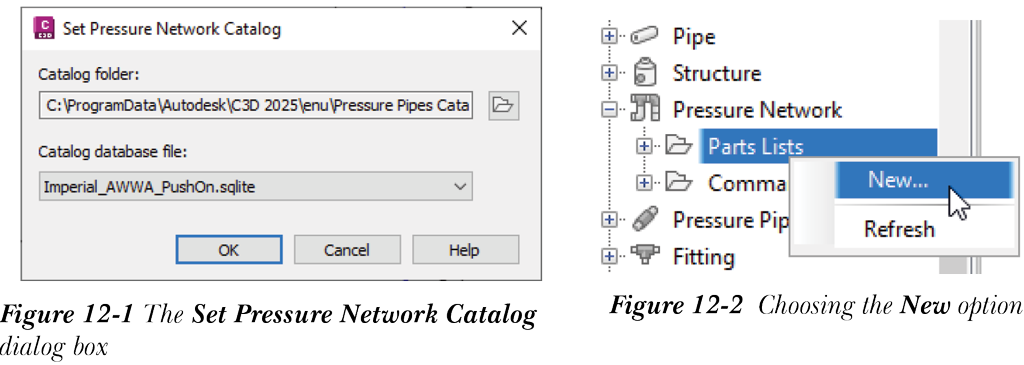
目录用作创建零件列表所用组件的源。要设定目录,请从“常用”选项卡的“创建设计”面板中选择“设定压力管网目录”工具;将显示“设定压力管网目录”对话框,如图 12-1 所示。在此对话框中,选择“目录文件夹”文本框右侧的按钮;将显示“目录文件夹”对话框。浏览并选择系统上所需的目录文件夹,然后选择“打开”按钮。执行此操作后,“目录文件夹”对话框将关闭,所选文件夹的路径将显示在“设定压力管网目录”对话框的“目录文件夹”文本框中。从“目录数据库文件”下拉列表中选择目录,然后选择“确定”按钮。在 AutoCAD Civil 3D 中,共有三个目录类别,提供 150 个管件、13 种管道、50 个阀门和 1 个消火栓作为压力管网目录。HDPE 目录包括 24 个管件、2 种管道和 14 个阀门。PVC 目录包括 78 个管件、6 种管道、18 个阀门和 1 个消火栓。钢制目录包括 48 个管件、5 种管道和 18 个阀门。
创建压力管网零件列表
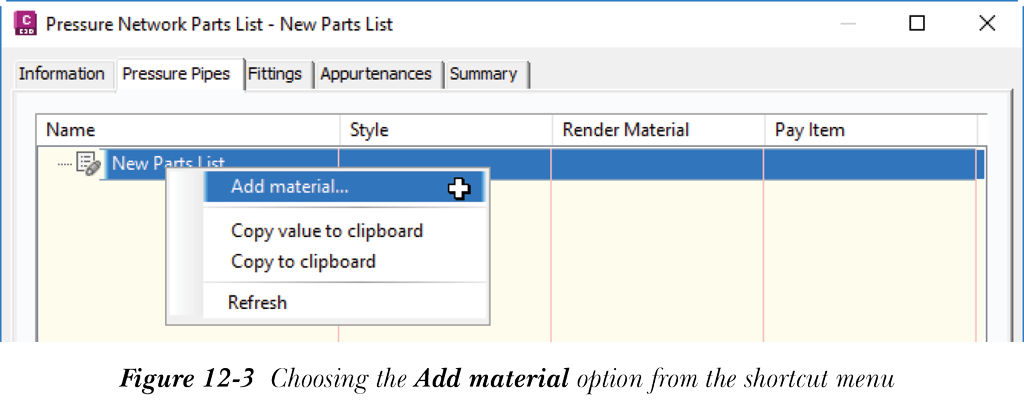
要创建零件列表,请在“工具空间”选项板的“设定”选项卡中展开“压力管网”节点。接下来,选择并右键单击“零件列表”节点;将显示快捷菜单。从快捷菜单中选择“新建”选项,如图 12-2 所示;将显示“压力管网零件列表 - <零件列表名称>”对话框。此对话框中各选项卡的简要说明如下。
信息
此选项卡中的选项用于指定零件列表的常规信息。您可以在“名称”编辑框中指定零件列表名称。您还可以选择在“描述”编辑框中写入关于零件列表的描述。
压力管道
在此选项卡中,您可以根据管道的材质和尺寸向零件列表添加不同类型的管道。要指定管道材质,请选择并右键单击列表框“名称”列中显示的“新建零件列表”;将显示快捷菜单。从快捷菜单中选择“添加材质”选项,如图 12-3 所示;将显示“压力管网目录”对话框。在此对话框中,选中与所需管道材质对应的复选框,然后选择“确定”按钮;“压力管网目录”对话框将关闭,管道材质将添加到零件列表中。此外,您会注意到“新建零件列表”已重命名为在“信息”选项卡的“名称”编辑框中输入的零件列表名称。
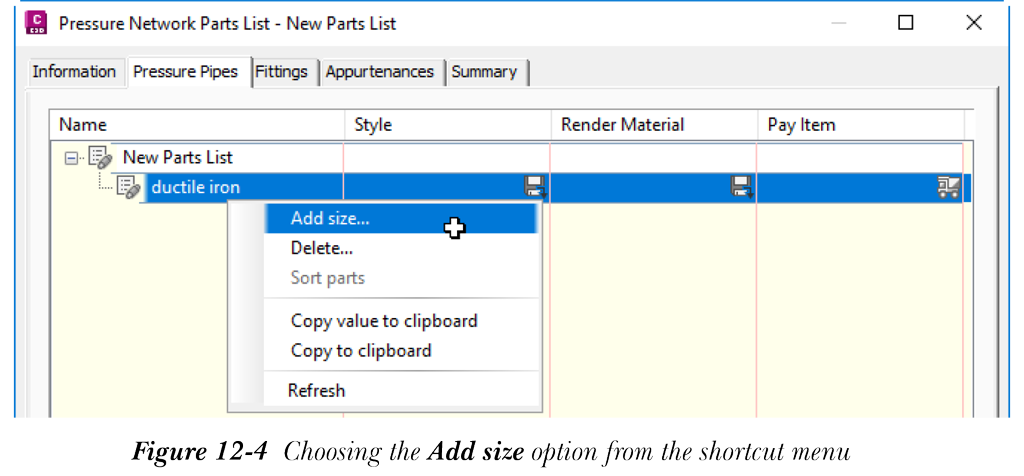
展开“名称”列中的零件列表名称节点;添加的材质名称将显示在该节点中。要向零件列表添加不同的管道尺寸,请右键单击材质名称;将显示快捷菜单。从快捷菜单中选择“添加尺寸”选项,如图 12-4 所示;将显示“添加压力管道尺寸”对话框。
在此对话框中,您无法编辑灰色单元格中显示的属性值。要编辑属性值,请双击所需属性对应的“值”单元格。根据所选属性的不同,所选单元格中将显示编辑框或下拉列表。在单元格中指定所需值,然后选择对话框中的“确定”按钮。执行此操作后,所选管道尺寸将添加到“压力管网零件列表”对话框“压力管道”选项卡中的管道材质节点中。展开管道材质节点以查看添加的管道尺寸,参见图 12-5。

要在管道添加到材质节点后编辑或删除管道,请选择并右键单击;将显示快捷菜单。从快捷菜单中选择适当的选项以继续。
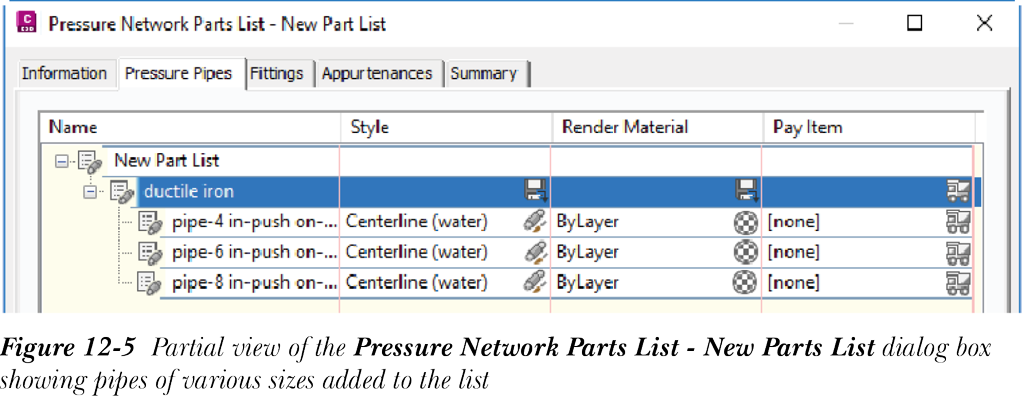
在“样式”列中,您可以为管道指定样式。要为管道指定样式,请选择所需管道或零件对应的“样式”列中显示的按钮;将显示“压力管道样式”对话框。从“选择样式”下拉列表中选择所需样式,然后选择对话框中的“确定”按钮;所选样式将指定给该管道。您也可以创建新的管道样式或编辑现有样式。为此,请单击“选择样式”下拉列表右侧显示的下箭头;将显示一个菜单。从菜单中选择所需选项以继续。
要为管道指定渲染材质,请选择所需管道对应的“渲染材质”列中显示的按钮;将显示“选择渲染材质”对话框。从“选择来源”下拉列表中显示的选项中选择所需的渲染材质。或者,您可以从图形中选择渲染材质。为此,请选择下拉列表右侧显示的按钮;系统将提示您选择对象。在图形中选择一个对象,然后选择“选择渲染材质”对话框中的“确定”按钮,将渲染材质指定给所选管道。
在此版本的 AutoCAD Civil 3D 中,您还可以为压力管道指定支付项。要为压力管道指定支付项,请选择所需管道或项目对应的“支付项”列中显示的按钮;将显示“支付项列表”对话框。此对话框的列表框中显示预加载的支付项列表。从该支付项列表中为所选管道选择所需的支付项,然后选择“确定”按钮;“支付项列表”对话框将关闭,所需支付项将指定给所选压力管道。
请注意,如果支付项列表未预加载,而您选择“支付项”列中的按钮来指定支付项,则 Civil 3D 将显示“支付项列表未加载”消息框,通知项目中未加载支付项列表。要加载支付项列表,请从消息框中选择“加载主支付项列表”选项;将显示“打开支付项文件”对话框。在此对话框中,指定需要加载到项目中的支付项列表,然后按照上述步骤操作。
要为列表中的所有管道指定样式,请选择材质名称对应的“样式”单元格中显示的按钮,将显示“压力管道样式”对话框。使用此对话框设定所需样式,如前面所述。同样,要为所有管道指定渲染材质,请选择材质名称对应的“渲染材质”单元格中显示的按钮;将显示“选择渲染材质”对话框。使用此对话框中的选项指定所需的渲染材质。
管件
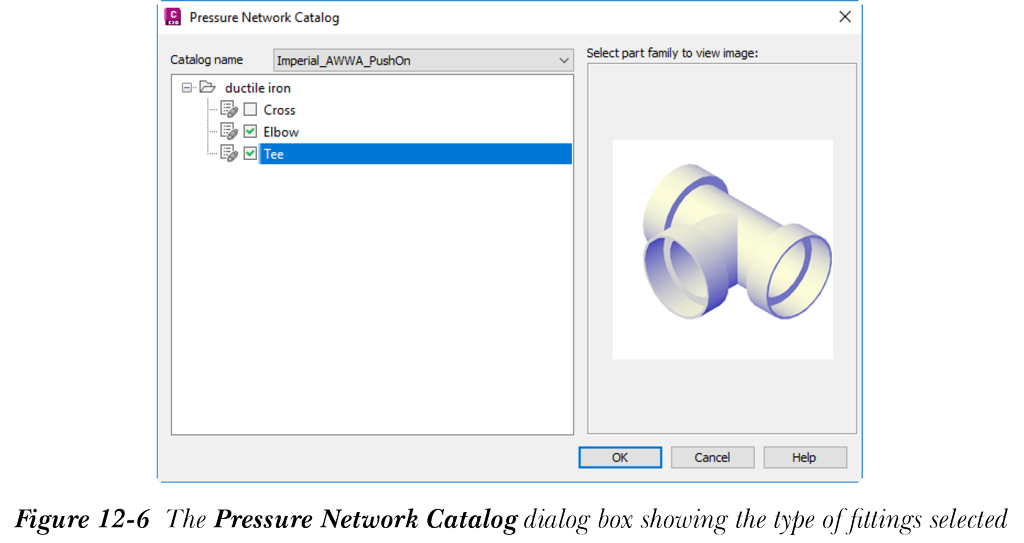
在此选项卡中,您可以向零件列表添加各种管件。要添加管件,首先需要选择要添加到零件列表的管件类型。接下来,您将指定管件的各种尺寸。要指定管件类型,请右键单击“名称”列中的“新建零件列表”;将显示快捷菜单。从快捷菜单中选择“添加类型”;将显示“压力管网目录”对话框。在此对话框中,选中与所需管件类型对应的复选框,参见图 12-6。此外,确保从“目录名称”下拉列表中选择了目录名称。选择“确定”按钮;“压力管网目录”对话框将关闭,所选管件将添加到零件列表中。此外,您会注意到“新建零件列表”已重命名为在“信息”选项卡的“名称”编辑框中输入的零件列表名称。
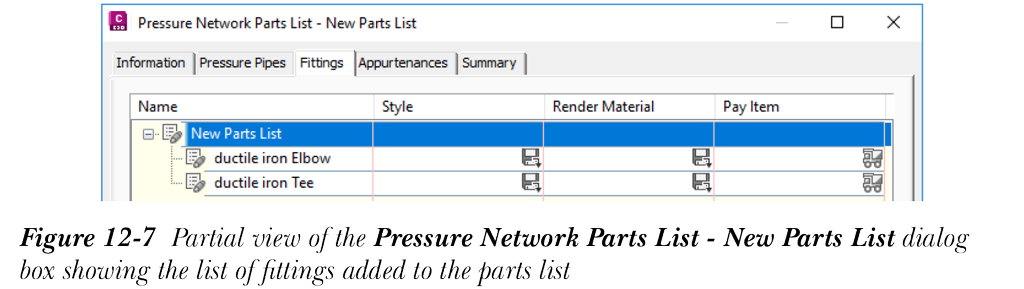
要查看列表框中添加的管件,请展开零件列表名称节点。添加的管件将显示出来,如图 12-7 所示。
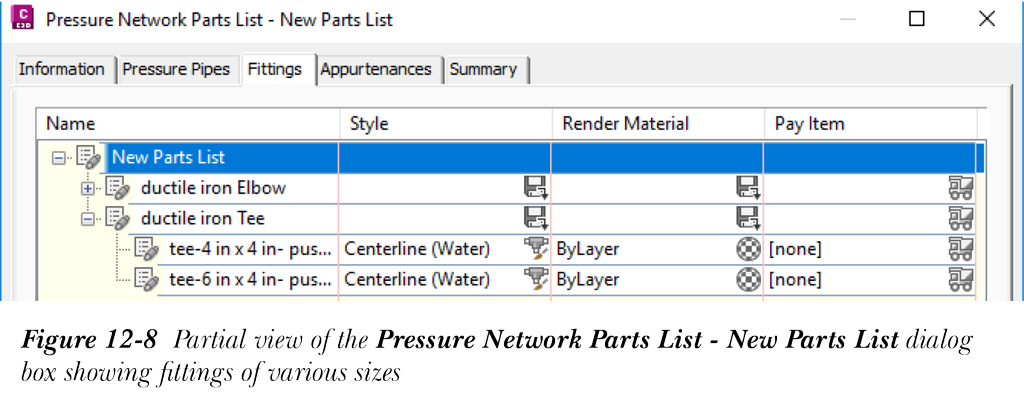
接下来,要添加不同尺寸的管件,请右键单击零件列表节点中的管件名称;将显示快捷菜单。从菜单中选择“添加尺寸”选项;将显示“添加管件尺寸”对话框。在此对话框中,您无法编辑灰色单元格中显示的管件属性值。选择“确定”按钮将管件尺寸添加到零件列表,参见图 12-8。
您可以为所有管件或单个管件添加样式和渲染材质。此外,您还可以为它们指定支付项。为此,请选择“样式”、“渲染材质”或“支付项”列中的相应按钮,并按照前面所述的步骤操作。
附属设施
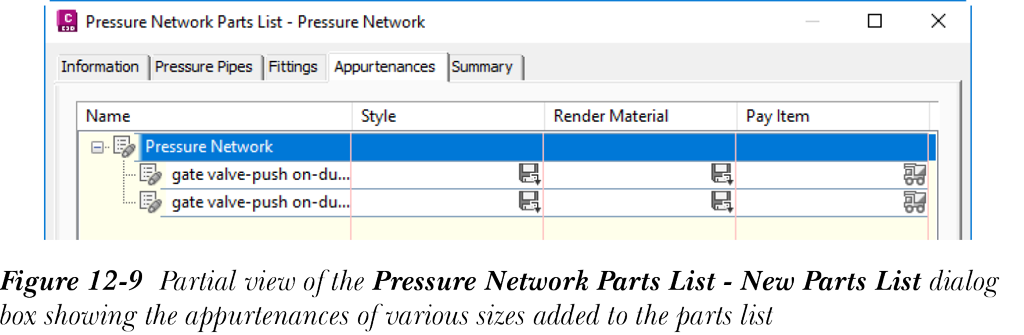
在此选项卡中,您可以向零件列表添加各种附属设施。向零件列表添加附属设施的方法与添加管件的方法类似。首先,您将指定附属设施的类型。为此,请右键单击“名称”列中的“新建零件列表”;将显示快捷菜单。从快捷菜单中选择“添加类型”选项;将显示“压力管网目录”对话框。选中与所需类型对应的复选框,然后选择“确定”按钮。“压力管网目录”对话框将关闭,所选附属设施将添加到零件列表中。此外,您会注意到“新建零件列表”已重命名为在“信息”选项卡的“名称”编辑框中输入的零件列表名称。接下来,要指定附属设施尺寸,请展开“名称”列中的零件列表节点。右键单击附属设施名称;将显示快捷菜单。在此菜单中选择“添加尺寸”选项;将显示“添加附属设施尺寸”对话框。在此对话框中,您无法编辑灰色单元格中显示的管件属性值。编辑附属设施所需属性的值,然后选择“确定”按钮;附属设施将添加到零件列表中。接下来,您可以为附属设施指定样式和渲染材质。图 12-9 显示了添加到零件列表中的附属设施。
接下来,创建零件列表后,选择“压力管网零件列表”对话框中的“确定”按钮;该对话框将关闭。
创建压力管网

Civil 3D 提供了一组工具来设计压力管网。您将在水平布局中设计压力管网,然后在纵断面图中细化管网的标高信息。
要创建压力管网,请从“常用”>“创建设计”>“管网”下拉列表中选择“压力管网创建工具”工具;将显示“创建压力管网”对话框,如图 12-10 所示。在此对话框中,“管网名称”文本框显示压力管网的名称。要指定名称,请选择文本框旁边的“单击以编辑名称模板”按钮;将显示“名称模板”对话框。在此对话框的“名称”编辑框中输入所需名称,然后选择“确定”按钮退出。您还可以选择在“管网描述”文本框中包含关于管网的信息。
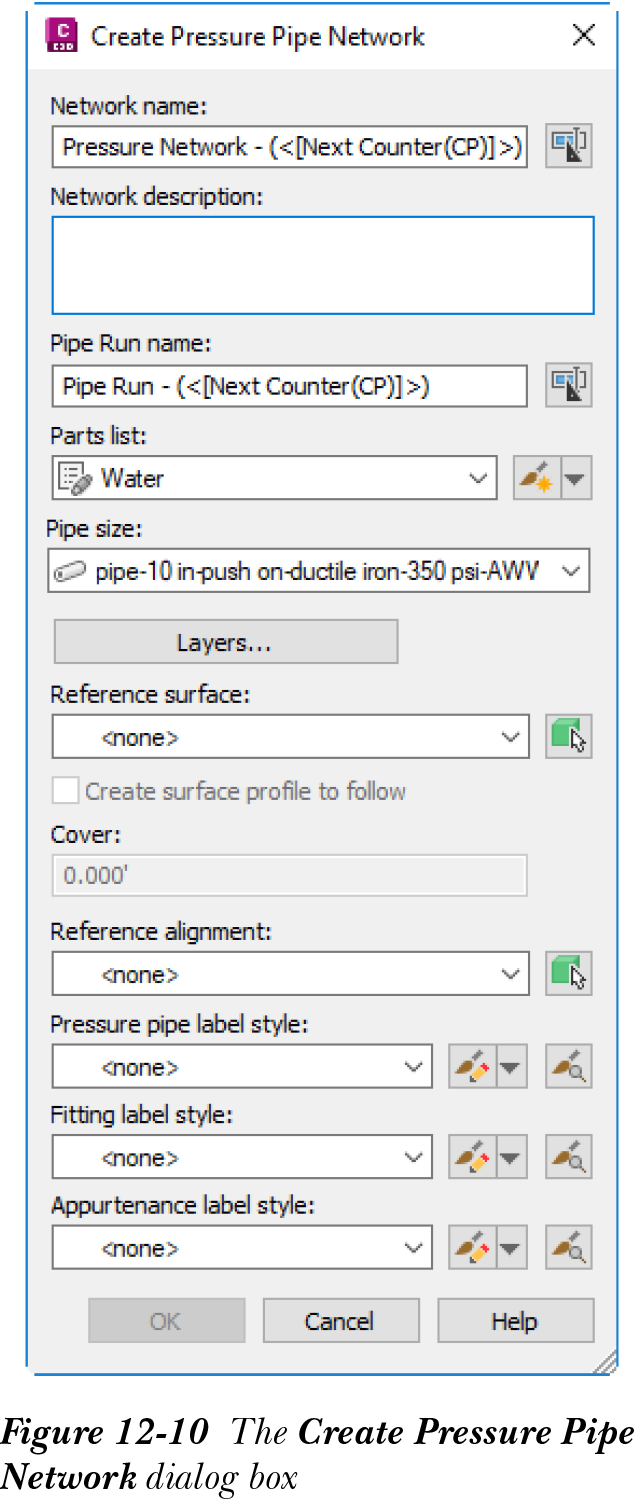
在“创建压力管网”对话框中,选择“管道运行名称”文本框旁边的“单击以编辑名称模板”按钮;将显示“名称模板”对话框。在显示的对话框中,在“名称”编辑框中输入所需名称,然后选择“确定”按钮退出。一旦指定了管网名称和管道运行名称,“参照曲面”和“参照路线”下拉列表将在“创建压力管网”对话框中激活。
要为压力管网指定参照曲面,请选择“参照曲面”下拉列表旁边的“从图形中选择”按钮,然后从图形中选择曲面。一旦选择了曲面,它将显示在“参照曲面”下拉列表中。同样,您可以通过选择“参照路线”下拉列表旁边的“从图形中选择”按钮,然后从图形中选择路线来指定参照路线。
要为管道、管件和附属设施指定标签样式,请从该组件对应的下拉列表中选择所需的标签样式选项。例如,要为压力管道指定标签样式,请从“压力管道标签样式”下拉列表中选择一个选项。您也可以创建新的标签样式或编辑现有样式。为此,请单击标签样式下拉列表对应的下箭头;将显示选项列表。从显示的列表中选择所需选项以继续。
要指定与压力管网关联的零件列表和管道尺寸,请分别从“零件列表”和“管道尺寸”下拉列表中选择所需选项。
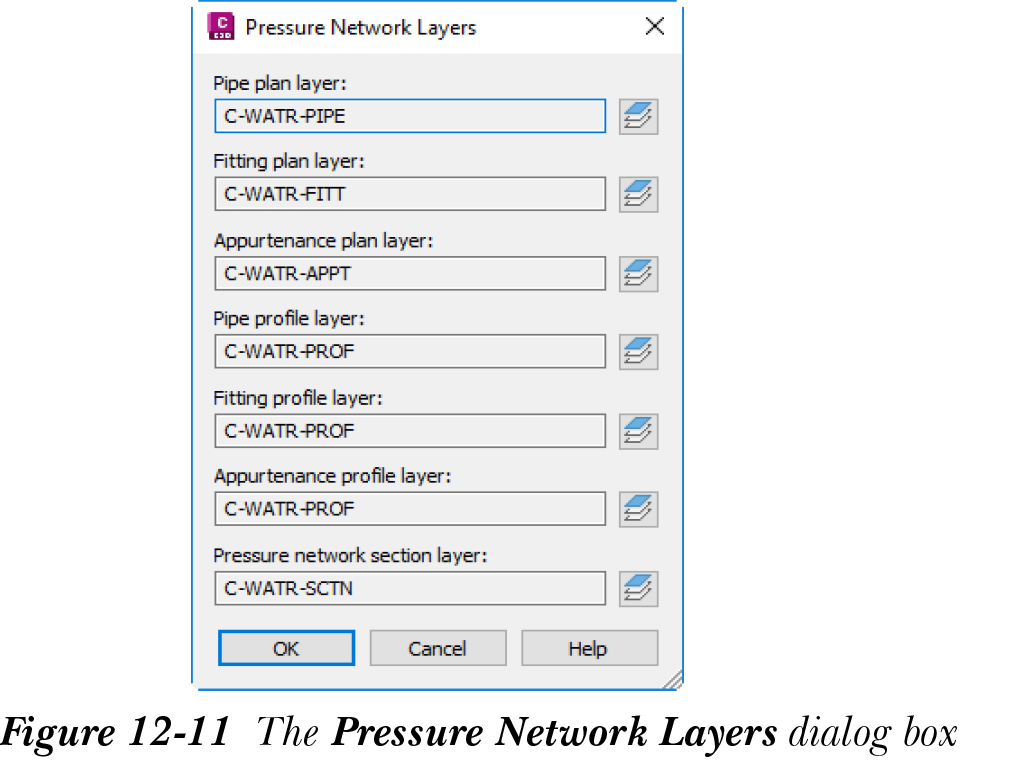
要在平面和纵断面布局中为压力管网组件指定图层,请选择“创建压力管网”对话框中的“图层”按钮;将显示“压力管网图层”对话框,参见图 12-11。此对话框包含多个文本框。这些文本框显示指定给管网每个组件的图层。您可以更改任何管网组件的图层。要更改任何给定组件的图层,请选择“压力管网图层”对话框中该组件对应的按钮;将显示“对象图层”对话框。在此对话框中,选择“基础图层名称”文本框右侧显示的按钮;将显示“图层选择”对话框。在此对话框中为所选管网组件选择所需图层,然后选择“图层选择”对话框中的“确定”按钮将其关闭。接下来,选择“确定”按钮关闭“对象图层”对话框。在“压力管网图层”对话框中,该组件所选图层的名称将显示在该组件对应的文本框中。选择“确定”按钮关闭该对话框。
在“创建压力管网”对话框中指定选项后,选择“确定”按钮;该对话框将关闭,创建的管网将添加到“工具空间”的“浏览”选项卡中的“压力管网”节点。此外,功能区中将显示“压力管网平面布局”选项卡,参见图 12-12。同时,系统将提示您在图形中指定一个点,以开始在水平(平面)布局中设计压力管网。

在平面布局(水平)中设计压力管网的方法将在下面讨论。
在平面布局中设计压力管网
在“压力管网平面布局 <管网名称>”选项卡中,您可以使用各种选项和工具在水平布局中设计压力管网。要创建管网,首先需要单击“管道运行”面板中的“添加新管道运行”下拉列表。接下来,从“添加新管道运行”下拉列表中选择“创建新管道运行”;将显示“创建管道运行”对话框。在此对话框中,指定“管道运行名称”、“零件列表”和“管道尺寸”,然后选择“确定”按钮;“创建管道运行”对话框将关闭,系统将提示您指定第一个压力管道点,然后指定下一个点。一旦创建了管道运行,按 Enter 键。
您还可以使用“布局”面板中的“添加管件”和“添加附属设施”工具向管道运行添加管件和附属设施。
“压力管网平面布局 <管网名称>”选项卡中的工具和选项排列在不同的面板中,下面将分别讨论。
特性面板
“特性”面板由“管网特性”和“零件特性”工具组成。这些工具用于编辑压力管网的特性。“管网特性”工具可用于设定定义压力管网的参数,例如压力零件列表、参照曲面、参照路线等。要定义压力管网的参数,请选择“特性”面板中的“管网特性”按钮;将显示“压力管网特性 - <管网名称>”对话框。此对话框中的选项用于设定或更改管网的参照曲面、参照路线、压力零件列表、标签样式以及平面和纵断面布局的管网图层等管网参数。
在“特性”面板中,您还可以通过选择面板中的“零件特性”工具来更改零件特性。接下来,从图形中选择所需的压力管道;将显示“压力管道特性 - <管网名称>”对话框。在此对话框中,您可以编辑“压力管道特性”的参数。
管道运行面板
“管道运行”面板由“添加新管道运行”下拉菜单、“压力管道”下拉列表和“自动添加弯头”复选框组成。要向图形添加或创建新的管道运行,请单击“添加新管道运行”下拉列表,然后从显示的列表中选择“创建新管道运行”以创建新的管道运行。要从对象创建管道运行,请从显示的列表中选择“从对象创建管道运行”选项。或者,要从零件创建管道运行,请从下拉列表中选择“从零件创建管道运行”选项。
要指定要添加到压力管网的管道类型,请从“压力管道”下拉列表中选择适当的压力管道。
在“管道运行”面板中,您可以选中“自动添加弯头”复选框,以在压力管网中的管道运行之间添加弯头。
布局面板
“布局”面板由“添加弯头/交点”、“删除弯头/交点”、“添加分支管件”、“添加管件”、“添加附属设施”工具、“管件”、“附属设施”下拉列表以及“压力管网全景”工具组成。
要向任何管道运行添加弯头,请从“布局”面板中选择“添加弯头/交点”工具,然后选择要添加弯头的管道运行。
要从现有管道运行中删除弯头,请选择“删除弯头/交点”工具,然后选择要从管道运行中删除弯头的管道运行。
要在两个管道运行的交叉处添加分支管件,请选择“添加分支管件”工具,然后选择这两个管道运行。请注意,在选择两个管道运行时,请确保这两个管道运行应水平接触。
要在平面视图中向压力管网添加管件,请选择“添加管件”下拉列表,然后在压力管网的管道运行中指定放置点。同样,要向管道运行添加附属设施,请选择“添加附属设施”下拉列表,然后在管道运行中指定附属设施的放置点。
要编辑和查看压力管网特性,请选择面板中的“压力管网全景”工具以调用“全景”窗口。您可以使用“全景”窗口查看和编辑压力管网特性。
修改面板
“修改”面板由“替换零件”、“打断管道运行”和“合并管道运行”工具组成。这些工具用于修改压力管网。“替换零件”工具用于将压力管网管道、管件和附属设施替换为其他尺寸的零件。
“打断管道运行”工具用于将现有管道运行拆分为两个管道运行段。请注意,拆分后的段仍作为原始管道的一部分保持连接。要打断管道运行,请选择“打断管道运行”工具;系统将提示您指定管道要打断的位置。单击管道运行上所需的位置以将其打断。
“合并管道运行”工具用于合并两个管道运行以连接并形成单个管道运行。请注意,合并两个管道运行需要属于同一压力管网。
指南针面板
“指南针”面板由“指南针可见性”、“指南针捕捉”、“指南针颜色”和“指南针大小”工具组成。“指南针可见性”工具用于控制平面视图中指南针的显示。“指南针捕捉”工具用于根据可用的管件角度对齐管道方向。您可以通过从“指南针颜色”下拉列表中选择颜色选项来更改指南针的颜色。您还可以在“指南针大小”编辑框中更改指南针的直径。
在纵断面布局中设计压力管网
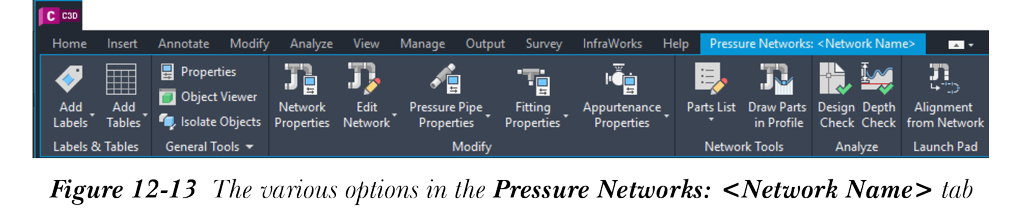
您可以使用管道路线创建压力管网的纵断面图。要创建路线,请选择压力管网的任意组件;将显示“压力管网: <管网名称>”上下文选项卡,参见图 12-13。此选项卡中的工具可用于在纵断面图中设计管网。
您将首先为压力管网创建路线和纵断面图,然后在纵断面布局中细化压力管网。
创建压力管网路线和纵断面图
要创建压力管网路线,请从“压力管网: <管网名称>”选项卡的“启动板”选项卡中选择“从管网创建路线”工具;系统将提示您选择压力管网组件。选择一个或多个管网组件,然后按 Enter 键;将显示“创建路线 - 从压力管网”对话框,参见图 12-14。
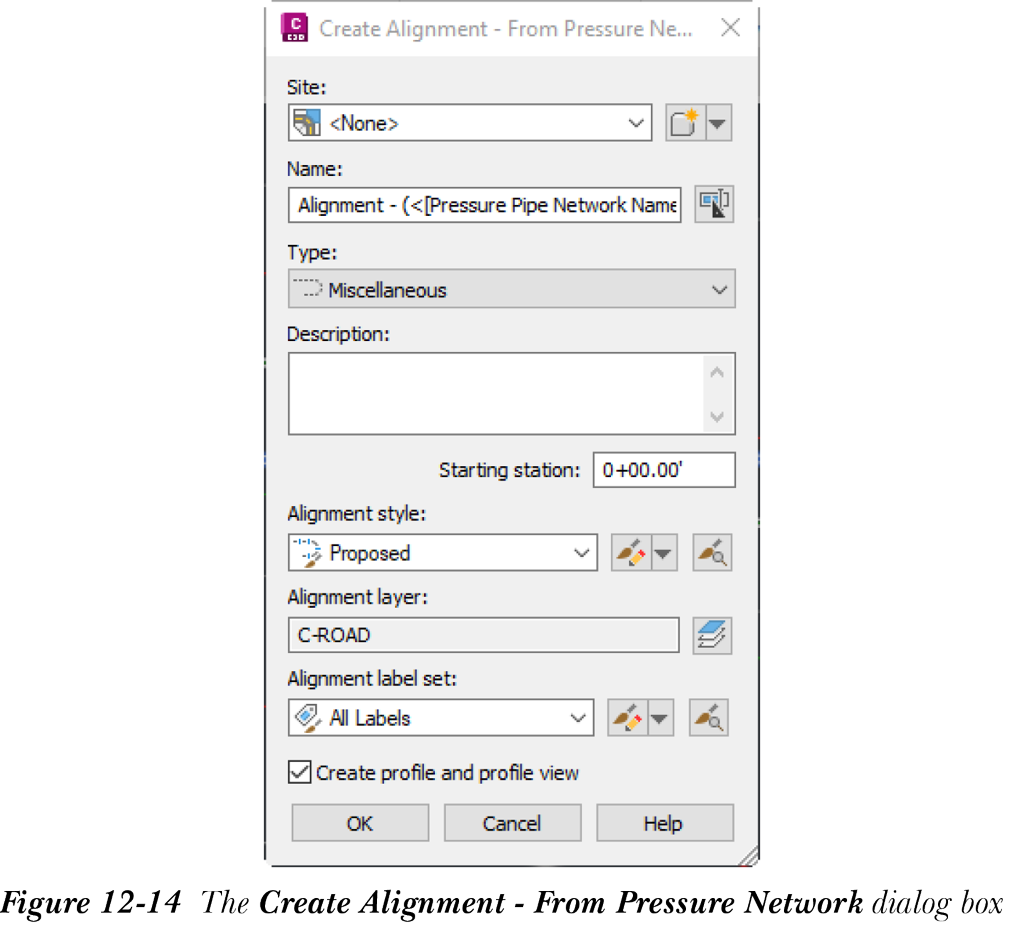

在“创建路线 - 从压力管网”对话框中,在“名称”编辑框中指定路线名称。您还可以选择在“描述”编辑框中写入路线描述。分别从“路线样式”、“路线图层”和“路线标签集”下拉列表中的选项为路线选择任意样式、图层和标签集。选中“创建纵断面和纵断面图”复选框,然后选择“确定”按钮;将显示“从曲面创建纵断面”对话框。在此对话框中,确保在“路线”下拉列表中选择了压力管网的路线。从“选择曲面”列表中选择所需的曲面。接下来,选择“添加”按钮;将在“纵断面列表”区域中添加一条记录。接下来,选择“在纵断面图中绘制”按钮;将显示“创建纵断面图”向导。
有关设定“创建纵断面图”向导各页面(“管道/压力管网”页面除外)中选项的信息,请参阅本教材第 6 章中的“创建曲面纵断面”一节。接下来,设定“管道/压力管网”页面中的选项。
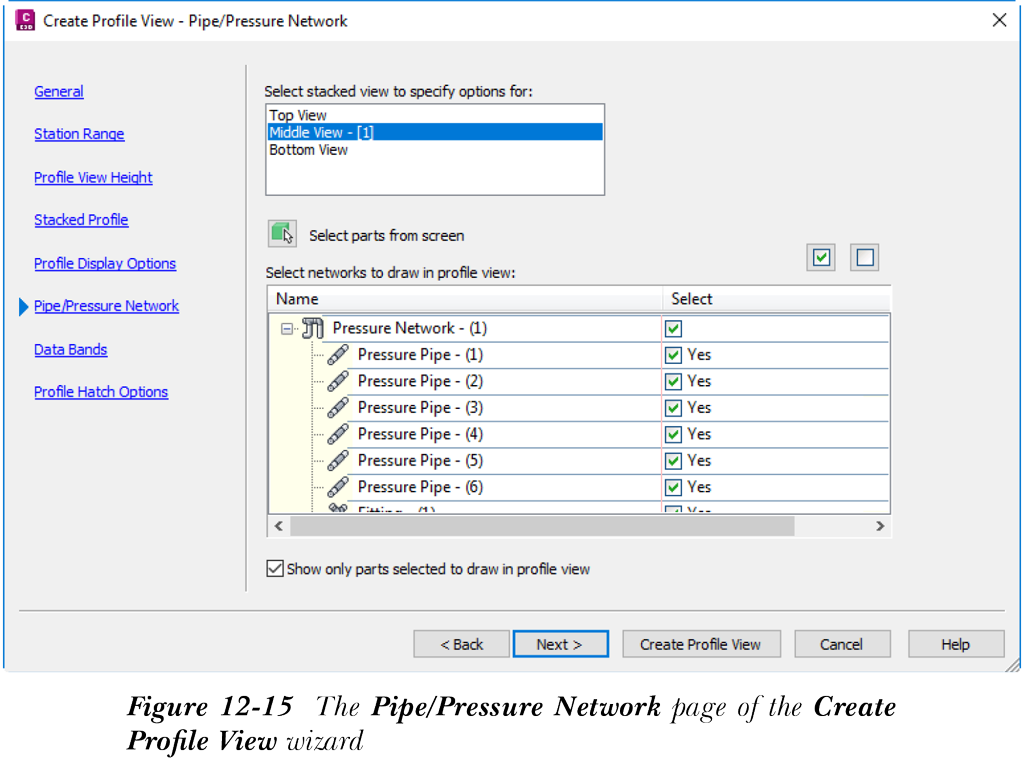
在“创建纵断面图”向导的“管道/压力管网”页面中,参见图 12-15,“选择要为其指定选项的堆叠视图”列表框列出了所有堆叠视图,并允许您选择要为其指定显示选项的所需纵断面图。此列表框中列出的纵断面图数量取决于向导“堆叠纵断面”页面中指定的数量。
注
只有在向导“常规”页面中选中“通过垂直堆叠纵断面图显示偏移纵断面”复选框时,“选择要为其指定选项的堆叠视图”列表框才可用。
在“选择要在纵断面图中绘制的管网”列表中,选中管道名称对应的复选框以将其包含在纵断面图中。或者,您可以通过选择“从屏幕选择零件”按钮从图形中选择管道。选择该按钮后,系统将提示您在图形中选择管道。从图形中选择所需的管道,然后按 Enter 键。
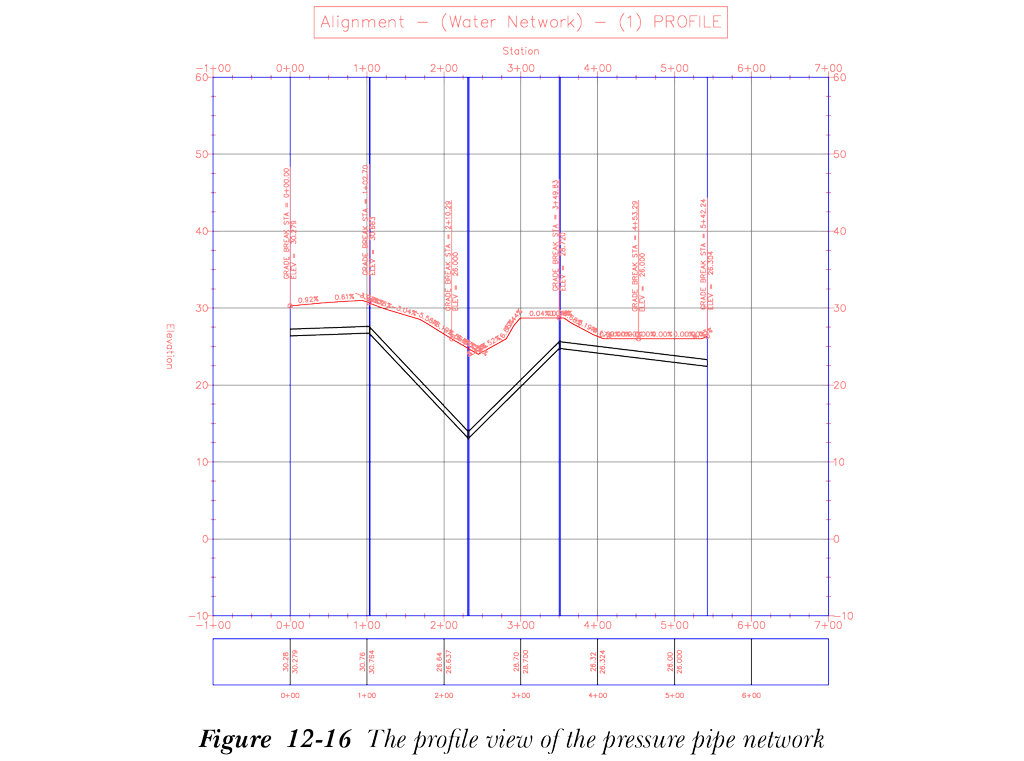
在“创建纵断面图”向导中设定所需选项后,选择“创建纵断面图”按钮;系统将提示您指定纵断面图原点的位置。在图形中选择适当的位置;将为所选管道路线创建纵断面图,参见图 12-16。
在纵断面布局中编辑压力管网
要在纵断面布局中编辑压力管网,请从“压力管网: <管网名称>”上下文选项卡的“修改”面板中的“编辑管网”下拉列表中选择“纵断面布局工具”;将显示“压力管网纵断面布局: <管网名称>”上下文选项卡,参见图 12-17。

您可以使用此选项卡“管网设定”面板中的选项来指定压力管网中的曲面、路线和零件列表。此面板中的选项与前面所述的“压力管网平面布局: <管网名称>”选项卡“管网设定”面板中的选项类似。
您可以使用“压力管网纵断面布局”选项卡“布局”面板中的选项和工具向管网添加管道、弯头和附属设施。在纵断面图中,您可以将附属设施插入到管道的开口连接(端部)。要插入附属设施,请从“布局”面板的“附属设施”下拉列表中选择所需的附属设施尺寸。接下来,选择“添加附属设施”工具;系统将提示您指定位置。单击管道的开口连接以添加附属设施。同样,要向管道添加弯头,请从“布局”面板的“弯头”下拉列表中选择弯头尺寸。接下来,选择“添加弯头”工具;系统将提示您指定要插入弯头的位置。选择管道的开口连接;系统将提示您指定弯头方向;将方向指定为顺时针或逆时针;弯头将添加到管道。
注
- 在纵断面图中,您只能向压力管道的开口连接添加弯头和附属设施。
- 您不能沿正在延伸的管道插入弯头,也不能向其他管件或附属设施上的任何开口连接插入弯头。
您可以使用“压力管网纵断面布局”选项卡“修改”面板中的工具在纵断面图中修改压力管网。
要在纵断面图中编辑管段的几何图形,您首先需要在现有管网中创建一个间隙。为此,请从“修改”面板中选择“打断管道”工具,然后单击管道上所需的点;将在管道中创建一个断口。接下来,在“修改”面板中选择“删除零件”工具并选择一段管道;所选管段将被删除,并在管道中创建一个间隙。
在管道中创建间隙后,您将在管网中添加管段,以绕过垂直障碍物或达到管道所需的深度。为此,请从“布局”面板中选择“添加压力管道”工具;系统将提示您选择范围起点处的零件。选择先前创建的间隙任一侧管段的开口端;系统将提示您选择范围终点处的零件。在图形中单击以添加一段;将显示“压力管网 - 使用平面布局工具”消息框,通知纵断面布局工具当前可能无法建立管网路径,Civil 3D 建议使用平面布局工具。因此,选择“是”以继续添加管段,从而在纵断面图中达到所需的管道几何图形。最后,选择间隙的另一个开口端,以完成管道几何图形的所需修改。
您还可以使用“管道和弯头”工具桥接管道间隙。在同一方向上桥接间隙时,管道以线性方式添加;当方向改变时,弯头将添加到管道。请注意,您只能使用零件列表中定义的弯头。
注
使用“管道和弯头”工具向纵断面图添加管道时,您必须从现有管道开始添加零件;否则系统将提示您添加管道。
您还可以使用“修改”面板中的“曲线管道”工具在纵断面图中绕过障碍物。选择该工具后,系统将提示您在纵断面图中选择管道。选择一段管道;系统将提示您指定半径。指定半径;系统将提示您定义曲线类型。分别指定 C 或 S 表示凸曲线和凹曲线,然后按 Enter 键;曲线将插入到所选段。
您可以选择“修改”面板中的“跟随曲面”工具来修改管网中的管段,使其在纵断面中的几何图形跟随曲面地形。选择此工具后,系统将提示您选择管网中的起点零件。选择所需的零件,然后按 Enter 键;系统将提示您指定深度。为管道指定所需深度,然后按 Enter 键;管网的所选部分将拆分为多个段,并在指定深度处重新排列以跟随上方地形。
注
使用“跟随曲面”工具时,指定负深度值将在地面以上创建管道。
从对象创建压力管网

在 AutoCAD Civil 3D 中,现有的 Civil 3D 对象(例如直线、多段线、圆弧和要素线)可以转换为由相连的压力管道和弯头组成的管网。AutoCAD Civil 3D 将这些实体转换为压力管网,然后在这些实体的端点或顶点处插入结构。要从对象创建压力管网,请从“创建设计”面板中选择“从对象创建压力管网”工具;系统将提示您选择对象或外部参照。选择图形中的现有实体;所选实体上将显示箭头,表示流向。按 Enter 键接受默认方向,或在命令行中输入 R 然后按 Enter 键;流向将反转。再次按 Enter 键;将显示“从对象创建压力管网”对话框,如图 12-18 所示。
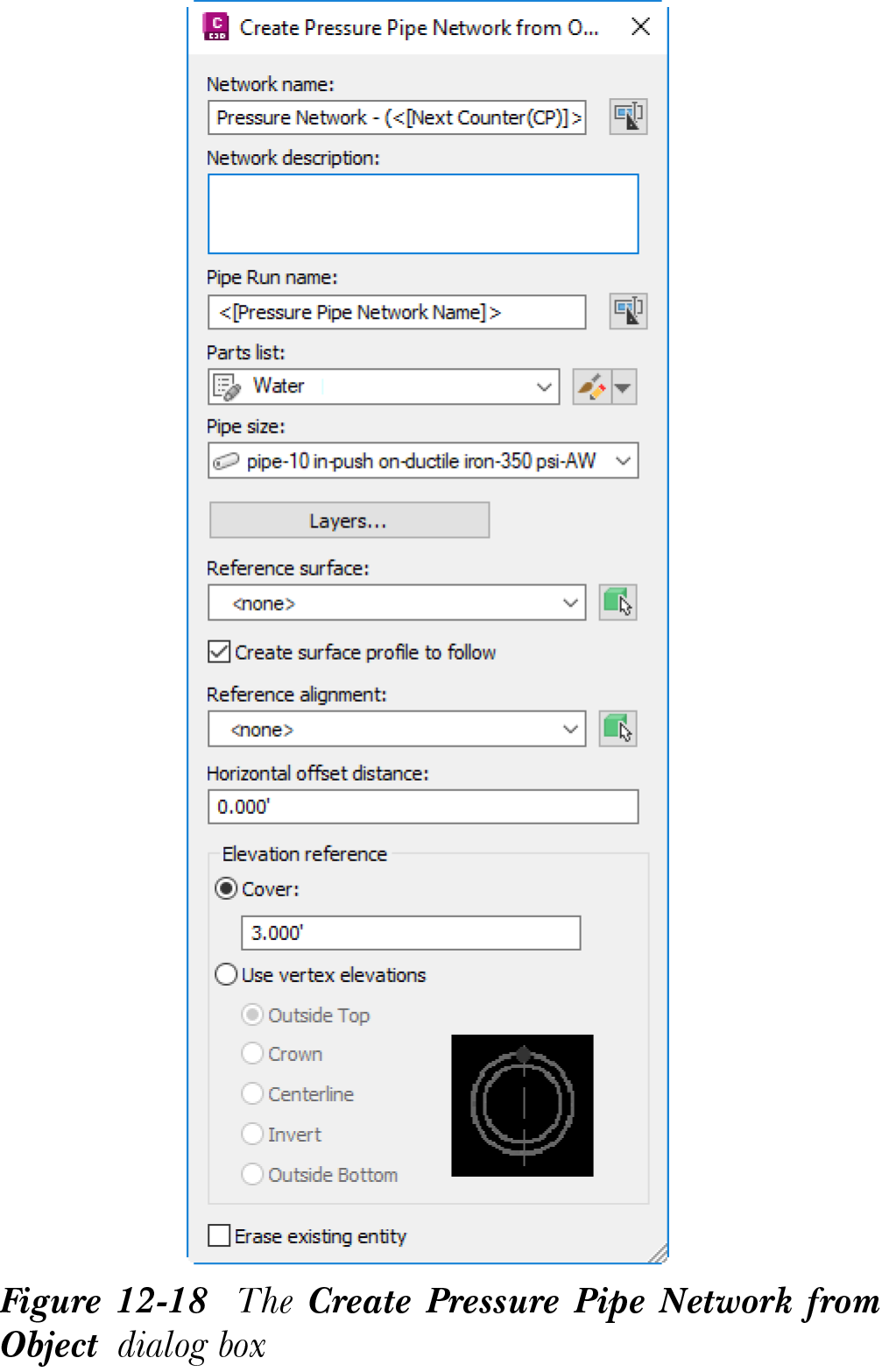
在此对话框中,您可以指定与管网关联的管道运行名称、零件列表、管道尺寸、参照曲面和参照路线。通过选择“管道运行名称”文本框旁边的“单击以编辑名称模板”按钮,然后输入名称来指定管道运行名称。“零件列表”选项将自动指定。您可以从“管道尺寸”下拉列表中选择所需的管道尺寸。要指定参照曲面,请选择“参照曲面”下拉列表旁边的“从图形中选择”按钮;系统将提示您选择曲面。同样,您可以通过选择“参照路线”下拉列表旁边的“从图形中选择”按钮,然后从图形中选择参照路线来指定参照路线。接下来,您需要在水平偏移距离下方的文本框中指定“水平偏移距离”。在此对话框的“标高参照”区域中,您可以通过选择“覆盖”单选按钮或选择“使用顶点标高”单选按钮来指定参照标高。
如果您选择“覆盖”单选按钮,文本框将启用,您可以指定参照标高的值。
如果您选择“使用顶点标高”单选按钮,则其下的所有选项都将激活。现在,您可以选择其中任一选项来指定压力管道上顶点标高所在的位置。您可以通过选中“删除现有实体”复选框来删除用于创建管网的实体。在“从对象创建压力管网”对话框中指定所需参数后,按 Enter 键。该对话框将关闭,从对象创建的压力管网即创建完成。