

编辑压力管网
Civil 3D 为您提供了在平面和纵断面视图中编辑压力管网的不同方法。您可以分别使用“压力管网平面布局: <管网名称>”选项卡或“压力管网纵断面布局: <管网名称>”选项卡在平面和纵断面视图中编辑管网。您还可以根据需要使用“工具空间”项目视图和夹点编辑方法在平面和纵断面视图中编辑压力管网。这些编辑方法将在下面讨论。
使用压力管网平面布局或纵断面布局选项卡

要在平面视图中编辑压力管网,请选择它;将显示“压力管网: <管网名称>”上下文选项卡。从此选项卡“修改”面板中的“编辑管网”下拉列表中选择“平面布局工具”选项;将显示“压力管网平面布局 - <管网名称>”选项卡。您可以从该选项卡中选择各种工具来添加、更改或删除管网零件。您还可以修改关联的曲面和路线。此选项卡中的所有选项和命令已在本章“创建压力管网”>“在平面布局中设计压力管网”一节中详细说明。
使用该选项卡在纵断面视图中编辑压力管网已在本章前面说明。
使用工具空间项目视图编辑压力管网对象
您还可以使用“工具空间”项目视图编辑压力管网对象,例如压力管道、管件和附属设施。为此,请选择“工具空间”选项板中的“浏览”选项卡,然后展开“压力管网”>“管网”子节点。接下来,展开所需管网并选择任意压力管网对象。执行此操作后,所选对象的数据将显示在“项目视图”列表区域中。现在,单击所需列单元格以编辑所需值。
压力管网的夹点编辑
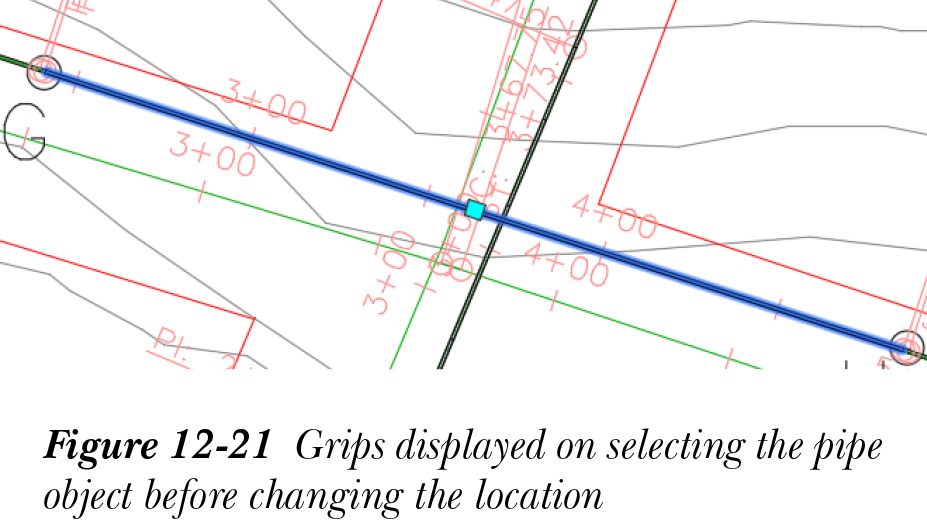
AutoCAD Civil 3D 为您提供了使用夹点编辑压力管网的灵活性。每次选择压力管网对象时,都会显示控制夹点。您可以使用这些夹点来移动或调整对象的大小。例如,从平面视图中选择所需的压力管道;方形夹点将显示在管道中心,如图 12-21 所示。
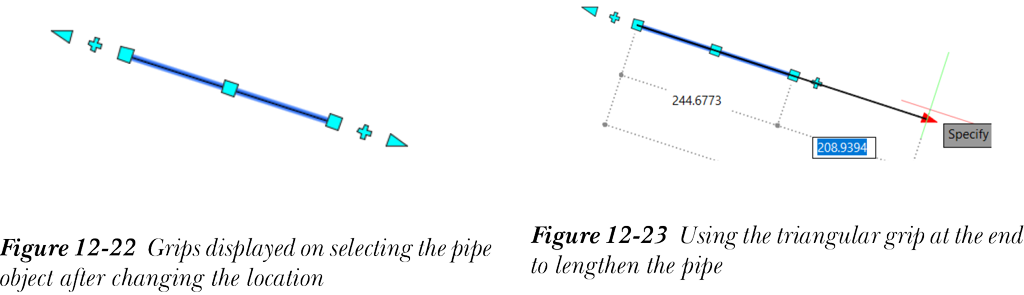
方形夹点可帮助您更改管道对象的位置。更改位置后,选择该压力管道;夹点将显示在管道中心和两端,如图 12-22 所示。
图 12-23 至 12-25 显示了在编辑压力管道对象时夹点的使用。端部的加号夹点可帮助您向管道端部添加压力管网对象(例如管件和附属设施),管道两端的三角形夹点可帮助您延长或缩短管道。
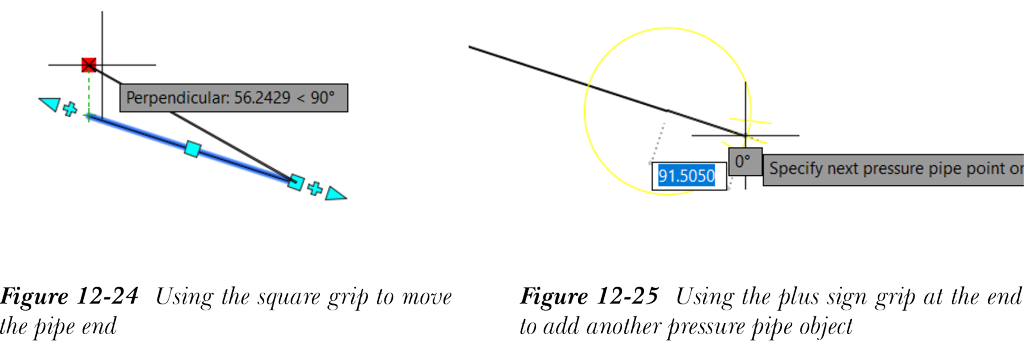
单击所需的夹点并拖动它们以查看所需结果。管道中心的方形夹点可帮助您将整个管道移动到新位置。管道两端的方形夹点可帮助您将所选端移动到新位置,同时保持另一端固定在相同位置。
在使用夹点编辑压力管道对象时,您必须记住,连接到所选管道的管件或附属设施不会随管道或管道端部移动或改变。它们将保持在原始位置。