曲面分析

创建曲面后,您需要对其进行分析以从中收集信息。这些信息可用于项目设计的开发。曲面分析可帮助您更好地理解和可视化曲面地形。例如,如果您正在生成曲面的坡度分析,它将帮助您找到曲面中各个点的坡度。Civil 3D 支持七种分析曲面的方式。这些方式是等高线、方向、高程、坡度、坡向箭头、流域和用户定义等高线。
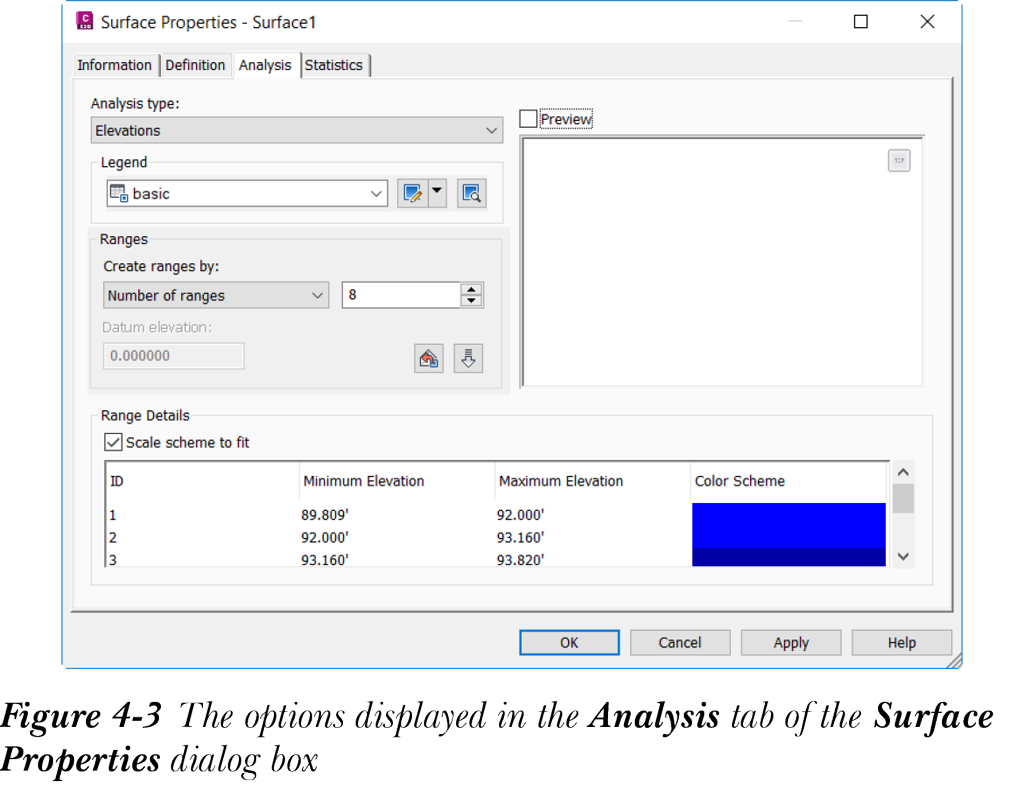
要执行曲面分析,请从“修改”面板中选择“曲面特性”工具;将显示“曲面特性 - <曲面名称>”对话框。在此对话框中,选择“分析”选项卡;此选项卡中的选项将显示,如图 4-3 所示。
注
如果图形中有多个曲面,系统将提示您选择一个曲面。要从列表中选择曲面,请按 ENTER 键;将显示“选择曲面”对话框。使用此对话框选择所需的曲面。
或者,在“工具空间”选项板中选择“浏览”选项卡,然后展开“曲面”节点。在“曲面”节点中右键单击所需的曲面;将显示一个快捷菜单。从快捷菜单中选择“曲面特性”选项;将显示“曲面特性 - <曲面名称>”对话框。
在“分析”选项卡中,从“分析类型”下拉列表中选择所需的选项。此下拉列表中的选项用于分析高程、等高线、坡度、方向、坡向箭头和流域。选择分析类型后,从“图例”区域的下拉列表中选择图例样式。图例是曲面分析数据的表格表示。您可以根据要在图例表中显示的信息创建图例样式。您可以选择“预览”复选框以预览创建的图例样式。请注意,图例的预览仅在运行分析后才会显示。接下来,在“范围”区域中,在“数目”微调框中指定范围数;曲面数据将被划分为指定的范围数并相应进行分析。指定范围数后,选择“运行分析”按钮;分析结果将以表格形式显示在“范围详细信息”区域中。此结果表可能具有不同的列,具体取决于所选的分析类型。在“范围详细信息”区域中,“缩放方案以适合”复选框默认处于选中状态。此复选框会缩放“范围详细信息”区域中“方案”列的条目数,以均匀覆盖各范围。这意味着从“方案”列的第一个和最后一个条目之间的方案中进行均匀采样。执行分析后,您可以在“预览”区域中预览图例信息。选择“确定”按钮关闭对话框。
要在图形中可视化分析结果,请选择您已分析的曲面并右键单击以显示快捷菜单,然后从中选择“编辑曲面样式”选项;将显示“曲面样式 - <样式名称>”对话框。默认情况下,对话框中选中了“显示”选项卡。在此选项卡中,打开您想要查看其分析结果的组件的图层。例如,如果您运行曲面的“高程”分析,则需要在“曲面样式”对话框中打开“高程”组件的可见性。使用“分析类型”下拉列表中的选项执行各种类型分析的方法将在下文讨论。
等高线分析
“分析类型”下拉列表中的“等高线”选项用于使用不同的颜色和线型分析和显示曲面等高线。要分析等高线,请从“曲面特性 - <曲面名称>”对话框的“分析类型”下拉列表中选择“等高线”选项。“图例”区域显示所选分析类型的默认图例样式。Civil 3D 为其每种分析类型都内置了图例样式。但是,您可以创建自己的图例样式并在图例中显示所需信息。这将在本章后面讨论。在“分析”选项卡中,您还可以预览图例样式。要预览带有分析信息的图例表,请选择“预览”复选框。您还可以将图例表添加到图形中,这将在本章后面讨论。
在等高线分析中,您可以根据高程将曲面等高线划分并分组为不同数量的范围。为此,请在“分析”选项卡的“范围”区域中的“数目”微调框中指定所需的值。等高线将根据“数目”微调框中指定的值进行分组。
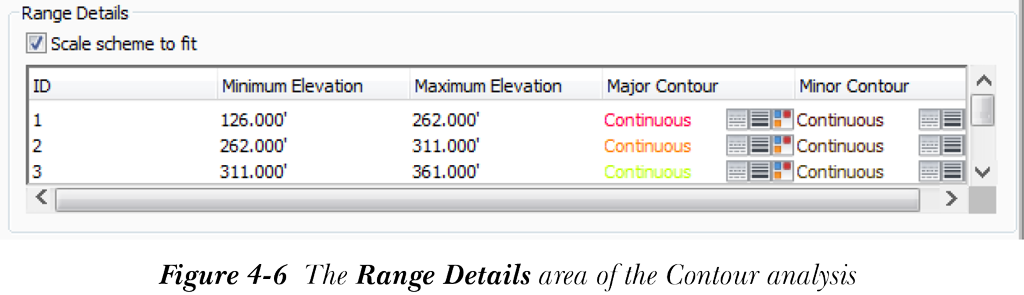
在“分析”选项卡的“范围详细信息”区域中,每个等高线范围都被分配了最大和最小高程。此等高线范围的主要和次要范围被分配了特定的颜色、线型和线宽。结果值可以在此区域中修改。
指定图例特性和范围数后,通过选择“运行分析”按钮执行等高线分析。接下来,选择“应用”按钮,然后选择“确定”按钮关闭“曲面特性 - <曲面名称>”对话框。要在曲面中查看等高线,您需要在“曲面样式”对话框的“显示”选项卡中打开主要和次要等高线的可见性。
注
“分析”选项卡的“范围”区域用于显示每种分析类型的范围数的默认值。此默认值派生自“曲面样式”对话框中的范围设定。
方向分析
“分析”选项卡的“分析类型”下拉列表中的“方向”选项用于根据曲面三角形所面向的方向对其进行分类。方向分析生成坡向图,以图形方式显示相对于基本方向的曲面坡度。要分析曲面,请从“曲面特性 - <曲面名称>”对话框的“分析类型”下拉列表中选择“方向”选项。如前面所述,在“图例”区域中指定选项。在“范围”区域中,在“数目”微调框中指定值,然后选择“运行分析”按钮;此分析的结果将按照每个范围的最大和最小方向以及分配的颜色方案显示在“分析”选项卡的“范围详细信息”区域中。
您可以通过双击“范围详细信息”区域相应列中的默认值来修改特定范围的最大和最小方向值以及颜色方案。修改这些值后,选择“应用”,然后选择“确定”按钮关闭对话框。要查看方向分析的结果,请在“曲面样式”对话框中打开“方向”组件的可见性。
高程分析
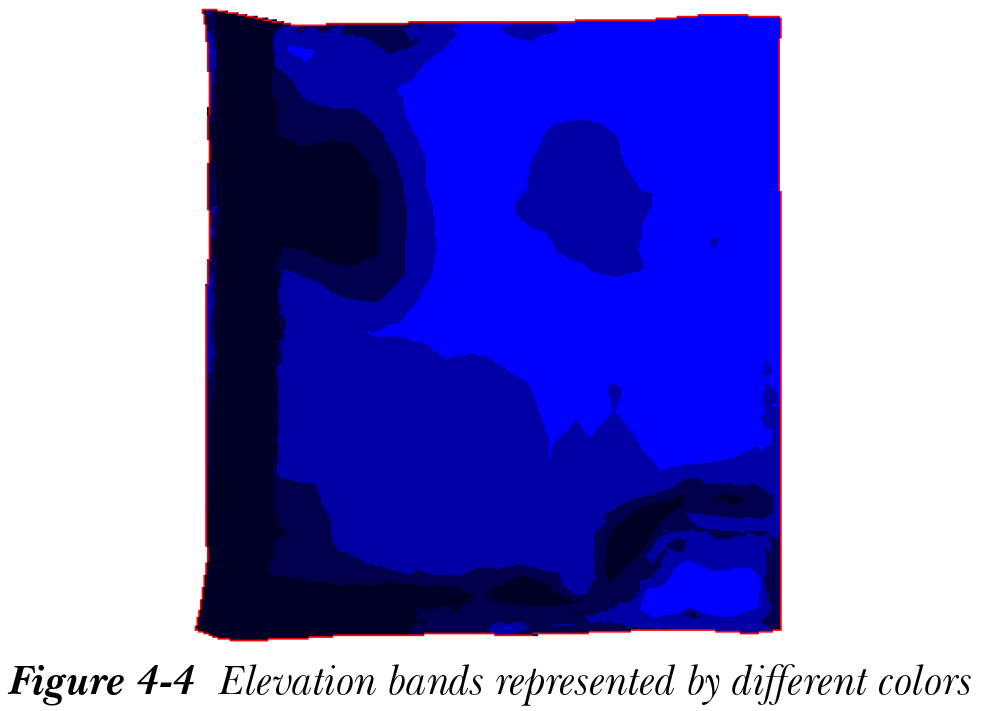
高程分析是最重要的曲面分析类型。它用于根据高程对曲面三角形进行分组。它帮助场地规划人员查看和判断创建平整的竣工曲面所需的总土方量。要运行此类分析,请从“曲面特性 - <曲面名称>”对话框的“分析”选项卡中的“分析类型”下拉列表中选择“高程”选项。如前面所述,在“图例”区域中指定选项。在“范围”区域中,从“创建范围方式”下拉列表中选择所需的选项。如果从下拉列表中选择“范围数”选项,则需要设置微调框中的值。接下来,运行分析;每个高程范围的最大高程、最小高程和颜色方案等详细信息将显示在“分析”选项卡的“范围详细信息”区域中。此外,高程带将以“曲面样式”对话框中“分析”选项卡的“颜色方案”特性中指定的不同颜色深浅显示。您也可以在“曲面样式”对话框中修改颜色方案。请注意,默认选择的颜色方案为蓝色。
或者,在“曲面特性 - <曲面名称>”对话框的“分析”选项卡中,您可以通过双击列中的默认颜色并从“选择颜色”对话框中选择颜色来更改每个范围的颜色。修改范围的颜色或高程值后,在“选择颜色”对话框中选择“应用”按钮。要查看高程分析结果,请在“曲面样式 <名称>”对话框的“显示”选项卡中打开“高程”的可见性。要调用此对话框,请从“浏览”选项卡的“曲面”节点中选择所需的曲面并右键单击;将显示一个快捷菜单。从快捷菜单中选择“编辑曲面样式”选项;将显示“曲面样式 <名称>”对话框。在此对话框中,选择“显示”选项卡并打开“高程”图层的可见性。选择“应用”,然后选择“确定”按钮。执行此操作后,您将看到由不同颜色表示的不同高程带,如图 4-4 所示。
坡度分析
坡度分析是另一项重要的分析,用于分析曲面中变化的坡度。曲面的坡度定义为其高程在一定距离上的变化。它可以表示为比率或百分比(坡度值)。例如,坡度为 4:1 意味着每四单位距离高程升高一单位。以百分比表示,可以表示为 25% 的坡度值。同样,坡度为 3:-1 意味着每三单位距离高程下降一单位。以百分比表示,可以表示为 -33% 的坡度值。“分析类型”下拉列表中的“坡度”选项用于显示地面的坡度。在坡度分析中,曲面三角形根据其坡度进行分组。每个范围被分配一种颜色,属于特定坡度范围的三角形将使用相同的颜色方案显示。
要分析坡度,请从“曲面特性 - <曲面名称>”对话框的“分析类型”下拉列表中选择“坡度”选项。如前面所述,在“图例”区域中指定选项。在“范围”区域中,如前面所述在“数目”微调框中指定值,然后选择“运行分析”按钮;此分析的结果将按照“范围详细信息”区域中的最小和最大坡度值显示。
在“曲面样式”对话框的“显示”选项卡中打开“坡度”的可见性;三角形将根据其所属坡度范围的颜色方案显示。Civil 3D 在 TIN 曲面三角形的质心处计算其坡度。坡度分析的结果有助于设计师和工程师设计排水和污水系统。
坡向箭头分析
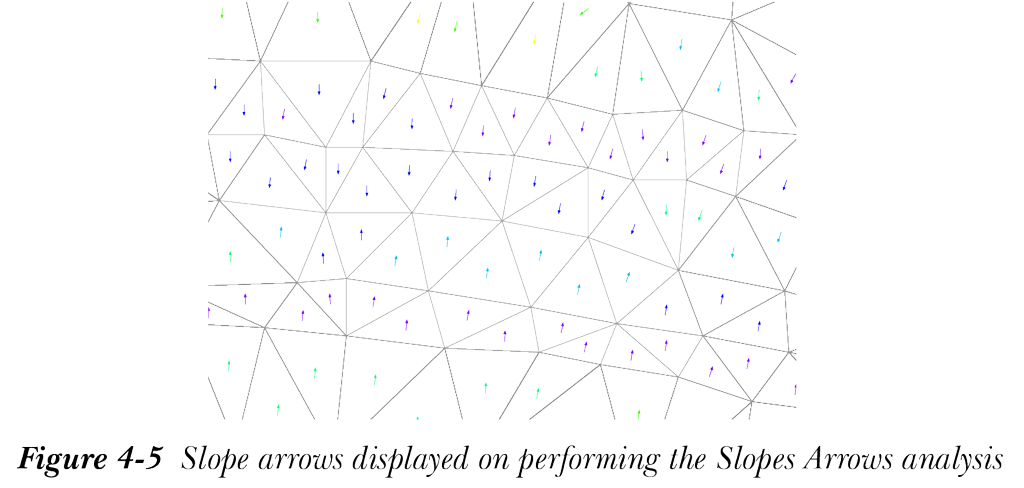
“分析类型”下拉列表中的“坡向箭头”选项用于根据三角形坡度的方向执行曲面分析。此分析的结果使用方向箭头显示。这些箭头显示坡度方向,并放置在 TIN 曲面中每个三角形的质心处。彼此指向的坡向箭头表示山谷,而彼此背离的箭头表示山丘。在流域分析中,坡向箭头表示水流穿过曲面的方向。
要分析坡向,请从“曲面特性 - <曲面名称>”对话框的“分析类型”下拉列表中选择“坡向箭头”选项。如前面所述,在“图例”区域中指定选项。在“范围”区域中,如前面所述在“数目”微调框中指定值,然后选择“运行分析”按钮;此分析的结果将按照“范围详细信息”区域中的最小和最大坡度值显示。执行分析后,在“曲面样式”对话框的“显示”选项卡中打开坡向箭头的可见性。您会注意到坡向箭头根据其颜色范围显示。图 4-5 显示了运行坡向箭头分析后的坡向箭头。
注
坡度分析和坡向箭头分析显示相同的信息。但坡度分析通过彩色三角形显示结果,而坡向箭头分析使用彩色坡向箭头显示结果。
用户定义等高线分析
“分析类型”下拉列表中的“用户定义等高线”选项用于对曲面的用户定义等高线进行分析。这些等高线根据其高程范围进行定义。例如,假设您正在工作的场地具有高达 100 英尺高程的等高线,而您的项目需要分析高达 70 英尺的等高线。在这种情况下,您可以使用用户定义等高线分析。此分析划分曲面,并在用户定义的高程范围内以指定的等高线间距显示等高线。因此,在上述示例中,执行此分析后,曲面将以特定的等高线间距显示高达 70 英尺范围的等高线。此外,等高线以不同的颜色、线型和线宽显示。
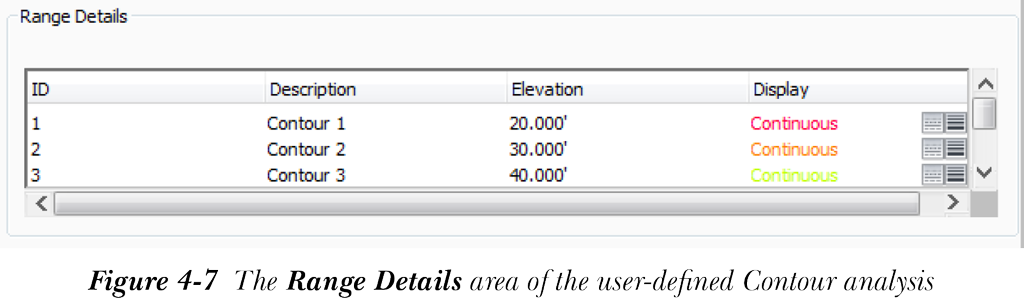
要分析用户定义等高线,请从“曲面特性 - <曲面名称>”对话框的“分析类型”下拉列表中选择“用户定义等高线”选项。如前面所述,在“图例”区域中指定选项。在“范围”区域中,如前面所述在“数目”微调框中指定值,然后选择“运行分析”按钮;此分析的结果将按照“范围详细信息”区域中的高程显示。在此分析中,等高线根据分配有独特颜色、线型和线宽组合的特定高程进行分隔,直至可修改的范围。要查看等高线,请在“曲面样式”对话框的“显示”选项卡中打开“用户等高线”的可见性。
图 4-6 和图 4-7 分别显示了等高线分析和用户定义等高线分析的“范围详细信息”区域。这两种分析类型之间的比较表明,等高线分析显示范围的最大和最小高程,而用户定义分析在指定的间距和高程以及定义的范围内显示等高线。
流域分析
流域是由水道排水的区域。它是汇集雨水、雪和其他形式降水,然后将其排入另一水道(如河流、湖泊等)的陆地区域。曲面的 TIN 线用于计算水将沿曲面流过的区域。这些区域帮助您确定排水目标。排水目标是水流停止或穿过曲面的区域。水从曲面上排向这些目标的区域称为流域。
在 Civil 3D 中,流域分析通过确定区域或流域,帮助您分析水沿曲面和离开曲面的流动。各种类型的流域和流域分析将在下文讨论。
流域的类型
根据排水目标的类型,流域分为六种类型。这些类型将在下文讨论。
边界点流域
在此类流域中,排水目标点是边界点。边界点是水道末端的最低点。
边界线段流域
如果曲面边界上的一条边属于向它倾斜的三角形,水流将沿此边找到其路径并流出曲面。边界线段
流域是此类边的连接序列,这些边是水流的排水目标。
洼地流域
洼地是一组相连的点,它们处于相同高程,且其相邻点处于更高高程。这组相连的点是单个排水目标,水流没有下坡的地方可去。
在洼地流域中,排水目标由一组高程低于周围点的点确定。此类流域分为两种类型,即模糊洼地和浅洼地。
模糊洼地流域不包含任何排水目标,但在其上流动的水可以到达多个排水目标。当洼地流域的深度小于流域的阈值深度,并且在边界最低高程点处存在多个相邻流域时,会创建此类流域。
浅洼地流域由洼地流域填满至溢流时的平均深度确定。洼地的平均深度通过将洼地中的水量除以水面的顶部面积来确定。当此深度小于用户指定的阈值深度时,该洼地流域称为浅洼地流域。
平坦区域流域
平坦区域流域定义为平坦区域,水可以从该区域排向平坦区域以外的其他排水目标。平坦区域定义为相连的三角形集合,其中所有三角形的顶点具有相同的高程。
多排水流域
多排水流域是分叉水道,流经它的水可以排入多个水道。Civil 3D 记录多排水流域中的水可以排入的流域。
多排水凹口流域
在此类流域中,凹口由平坦边的两个点形成,水可以从凹口流向多个排水口。
运行流域分析
要运行流域分析,请从“曲面特性”对话框的“分析类型”下拉列表中选择“流域”选项。“曲面特性”对话框的“分析”选项卡中显示的选项将在下文讨论。
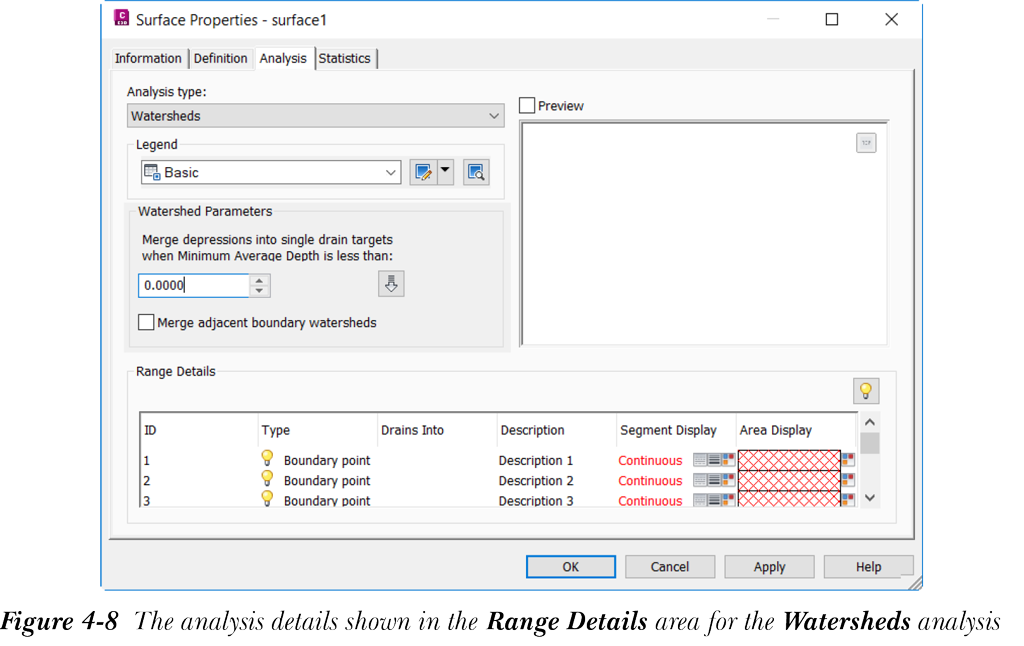
在此选项卡的“流域参数”区域中,“当最小平均深度小于以下值时,将洼地合并为单个排水目标”编辑框用于指定曲面上可创建流域的洼地的最小平均深度。这将避免将较小的洼地深度定义为流域。在此编辑框中输入一个值,以指定曲面上要创建流域的洼地的最小平均深度。所有深度小于指定值的洼地将被自动忽略,因此不会被视为流域。
或者,选择“合并相邻边界流域”复选框,以启用沿外部边界曲面的所有边界线段或边界点流域的合并。现在,选择“运行分析”按钮运行流域分析;分析的详细信息将显示在“范围详细信息”区域的各种列中,如图 4-8 所示。
在“范围详细信息”区域中,“ID”列显示每个范围的索引号。“类型”列显示该范围中的流域类型。此列中的灯泡图标表示流域的可见性。您可以在任何范围打开或关闭流域的可见性。“排入”列指定流域排水所进入的子区域。
例如,101,103 表示该流域排入子区域 101,103。“线段显示”列显示流域子区域的线段。您可以通过更改子区域线段的线宽、线型和颜色来更改这些线段的显示。为此,请从“线段显示”列中选择所需的按钮。“面积显示”列指定用于表示流域子区域的填充图案。从此列中选择所需的按钮以显示“填充特性”对话框。您可以使用此对话框指定填充图案。要更改填充图案的颜色,请选择填充图案右侧的按钮,然后从选择该按钮后显示的“选择颜色”对话框中选择颜色。
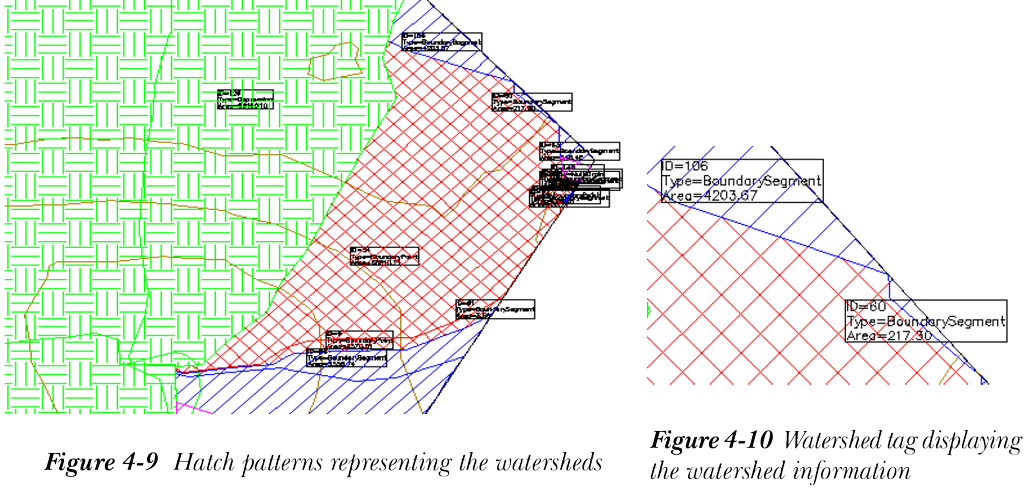
分析完成后,选择“应用”按钮。接下来,选择“确定”按钮关闭对话框。流域分析完成。要查看流域分析的结果,请在“曲面样式”对话框的“显示”选项卡中打开“流域”的可见性。执行此操作后,流域将以不同的填充图案和颜色显示。每个流域内部显示一个标记,显示范围 ID、流域类型和流域面积。图 4-9 显示了具有不同填充图案的流域,图 4-10 显示了带有流域信息的流域标记。