

教程
在开始教程之前,您需要下载教程文件并将其保存到计算机上。为此,请按照以下步骤操作:
- 登录 www.cadcim.com,浏览至 Textbooks > Civil/BIM/GIS > AutoCAD Civil 3D > Exploring AutoCAD Civil 3D 2025。接下来,在 Download Resources 区域中单击 Tutorial Files,然后单击 c02_c3d_2025_tut.zip 进行下载。
- 现在,将下载的文件夹保存并解压到以下位置:
C:c3d_2025
注意
打开教程文件时,可能会出现 PANORAMA 窗口并显示错误消息。关闭此窗口以继续操作。
本章的第一个教程提供视频格式。
教程 1:创建点 I
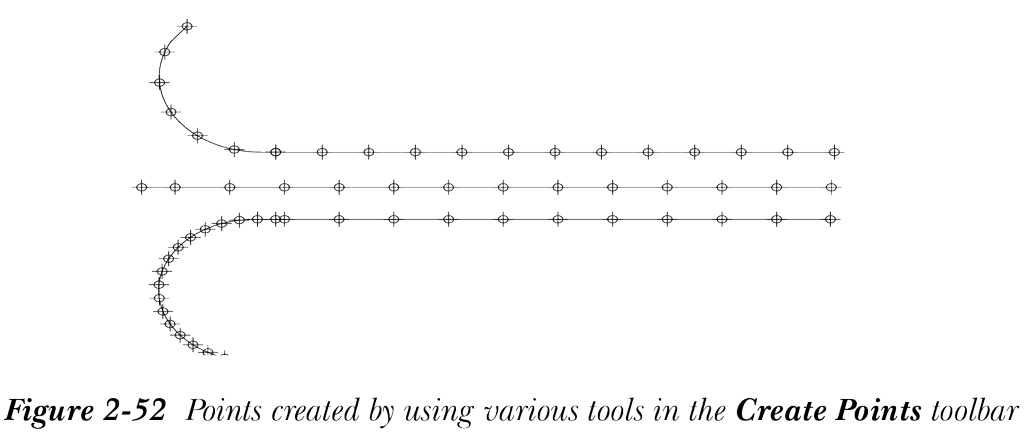
在本教程中,您将使用“创建点”工具栏中提供的各种工具创建点,如图 2-52 所示。(预计时间:20 分钟)
完成本教程需要执行以下步骤:
a. 打开文件。
b. 使用“点”下拉列表中的不同选项创建点。
c. 保存文件。
视频
您可以使用以下链接查看本教程的视频:https://www.cadcim.com/civil-3d-2025-ch-2-tutorial1。
打开文件
- 从“应用程序菜单”中选择“打开”>“图形”;将显示“选择文件”对话框。
- 在此对话框中,浏览至位置 C:c3d_2025c02_c3d_2025_tut。
- 选择文件 c02_c3d_2025_tut01.dwg,然后选择“打开”按钮打开该文件。
打开的图形文件包含一条路线以及两侧的两条直线。
使用“路线”类别中的选项创建点
- 从“常用”>“创建地面数据”>“点”下拉列表中选择“创建点 - 路线”选项;将显示一个弹出菜单。
- 从弹出菜单中选择“桩号/偏移”工具,以在路线上距桩号一定偏移距离处创建点;“创建点”工具栏将显示,并提示您选择路线。
- 在图形中选择“中心线”路线;系统将提示您指定沿基线的桩号。
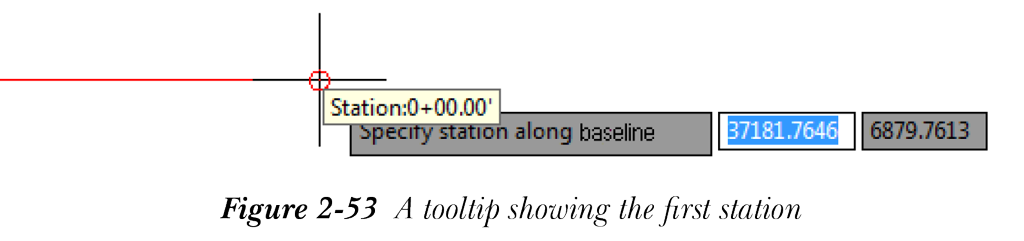
- 当您将光标移到路线上时,将显示一个工具提示,显示起始桩号,如图 2-53 所示。放大以查看路线,然后单击路线起点处的 0+00。现在系统将提示您指定偏移距离。

-
按
Enter键接受默认偏移值;系统将提示您输入点描述。 -
接下来,在命令行中输入 CL 作为点描述,然后按
Enter键;系统将提示您指定高程。 -
在命令行中将点高程值指定为 100,然后按
Enter键;在路线的第一个桩号处将显示一个蓝色的点。同时,命令行中将提示您指定另一个桩号。 - 平移到路线上的下一个桩号 30+00 并单击它。
-
按
Enter键接受默认偏移值;系统将提示您指定描述。 - 重复步骤 6 和 7 中执行的操作,在桩号 30+00 处添加一个新点。创建点后,系统将再次提示您指定下一个桩号。
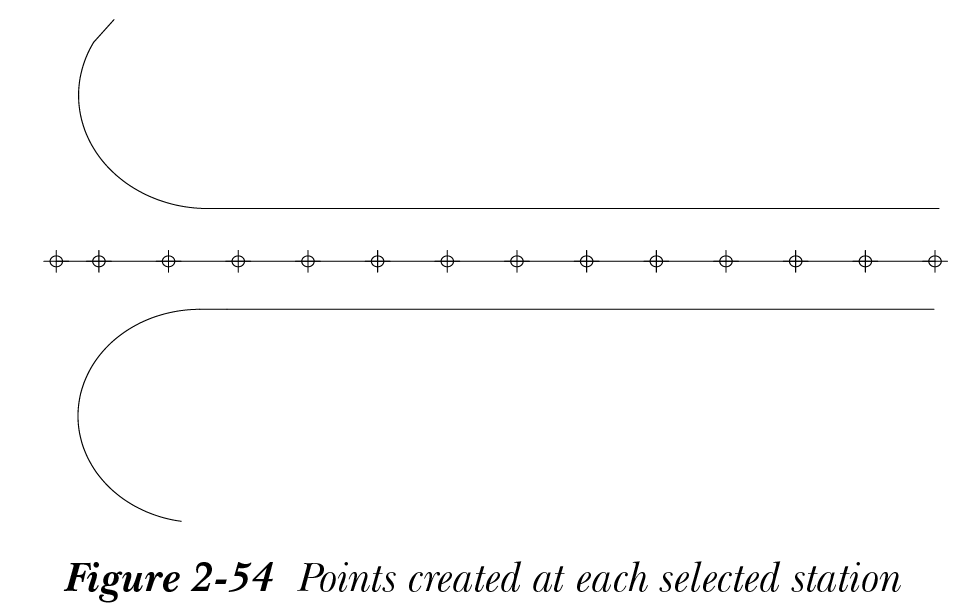
继续创建点,直到到达路线的另一端,如图 2-54 所示。
- 按
Esc键终止命令。
通过这种方式,您已经从路线创建了点。

使用“其他”类别中的选项创建点
- 从“常用”>“创建地面数据”>“点”下拉列表中选择“创建点 - 其他”选项;将显示一个弹出菜单。
- 从弹出菜单中选择“分割对象”工具;“创建点”工具栏将显示,并提示您选择圆弧、直线、多段线、地块线或要素线。
- 选择路线上方的直线;系统将提示您输入段数。
-
在命令行中输入 12,然后按
Enter键;系统将提示您指定偏移。 -
按
Enter键接受默认偏移值;系统将提示您指定点描述。 -
输入 OSP,然后按
Enter键;系统将提示您指定点高程。 -
输入 100,然后按
Enter键;在所选直线的端点处将显示一个蓝色的点;系统将提示您指定描述和高程。 - 重复步骤 6 和 7 中给出的操作,继续指定点描述和高程,直到系统提示您选择圆弧、直线、多段线或要素线。
-
接下来,选择路线上方的圆弧对象;系统将提示您指定段数。在命令行中输入 6,然后按
Enter键;系统将提示您指定偏移。 -
在命令行中输入 5 作为偏移距离,然后按
Enter键;系统将提示您指定点描述。 -
在命令行中输入 OSP,然后按
Enter键;系统将提示您指定点高程。 -
在命令行中输入 100,然后按
Enter键;系统将提示您指定点描述。 - 重复步骤 11 和 12 中给出的操作,沿所选圆弧在偏移处创建点。
-
按
Esc键终止命令。
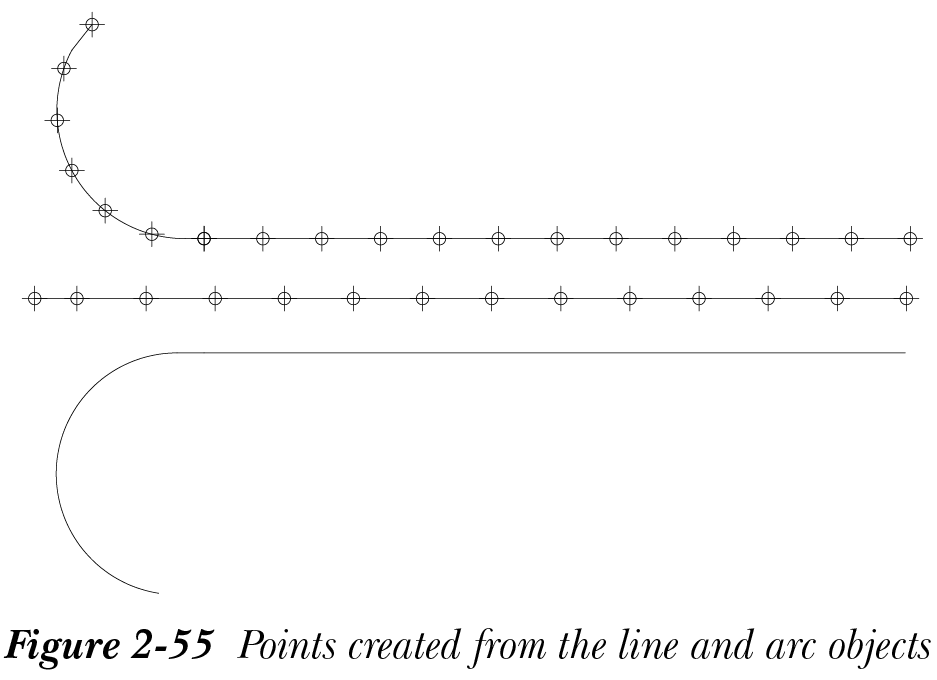
图 2-55 显示了通过将直线和圆弧对象分割为指定段数而创建的点。
使用“交点”类别中的选项创建点
- 从“常用”>“创建地面数据”>“点”下拉列表中选择“创建点 - 交点”选项;将显示一个弹出菜单
- 从弹出菜单中选择“方向/垂线”工具;系统将提示您指定起点。
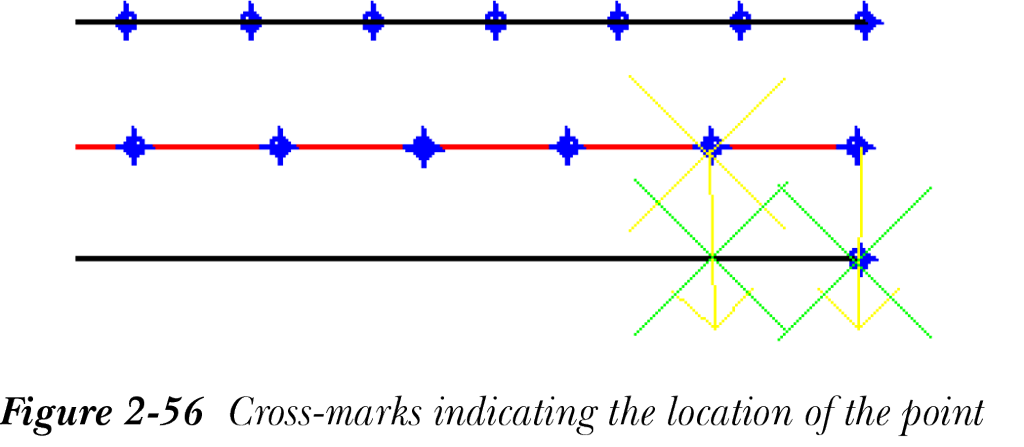
- 单击路线的起点以将其指定为第一个点,参见图 2-56;系统将提示您指定方向。
- 将光标垂直向下拖动,然后单击路线上的点正下方的直线;将显示一个指示方向的箭头,并提示您指定偏移。
-
按
Enter键接受默认偏移值;系统将提示您指定垂点的位置。 - 单击路线上第一个点正下方的直线对象;屏幕上将显示一个绿色十字标记,指示该点的位置。同时,系统将提示您指定点描述。
注意
确保已激活 OSNAP 或 ORTHO 命令以指定垂点。您也可以使用透明命令来指定垂点。
-
输入 PP(垂点),然后按
Enter键;系统将提示您指定高程。 -
在命令行中输入 100,然后按
Enter键;直线上将显示一个点,并再次提示您指定起点。 - 现在,单击路线上的第二个点;系统将提示您指定方向。
- 再次向下拖动光标,然后单击所选点正下方的直线;将显示一个箭头,并提示您指定偏移。
-
按
Enter键接受默认偏移距离;系统将提示您指定垂点的位置。 - 单击第二个点正下方的直线;系统将提示您指定点描述。
- 按照步骤 7 和 8 中指定的方式指定描述和高程;直线上将显示一个点,参见图 2-56。
- 使用步骤 3 至 8 中执行的操作,在路线点的垂直方向上创建点。
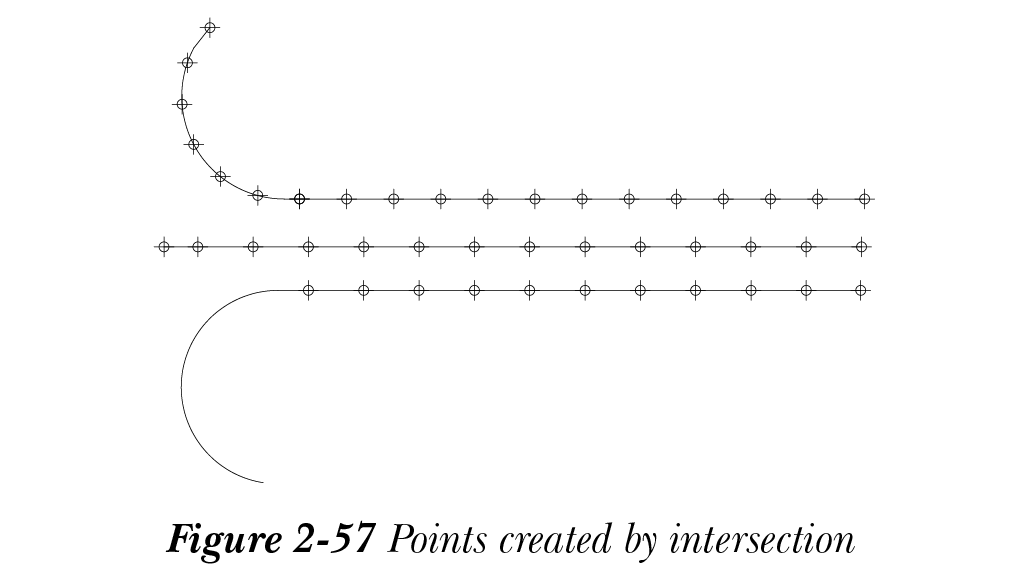
图 2-57 显示了在从路线点指定的方向与直线上指定的垂点的交点处创建的点。
- 从“常用”>“创建地面数据”>“点”下拉列表中选择“创建点 - 其他”选项;将显示一个弹出菜单。
- 从弹出菜单中选择“测量对象”工具;系统将提示您选择圆弧、直线、多段线、地块线或要素线。选择路线下方的圆弧;系统将提示您指定起始桩号。
-
按
Enter键接受默认值 <0.000>。执行此操作后,命令行中将显示终止桩号。 -
接下来,按
Enter键;系统将提示您指定偏移距离。 -
再次按
Enter键;默认值被接受为偏移,系统将提示您指定间隔。 -
在命令行中输入 1000,然后按
Enter键;系统将提示您指定点描述。 -
在命令行中输入 OSP,然后按
Enter键;系统将提示您指定高程。 -
在命令行中输入 100,然后按
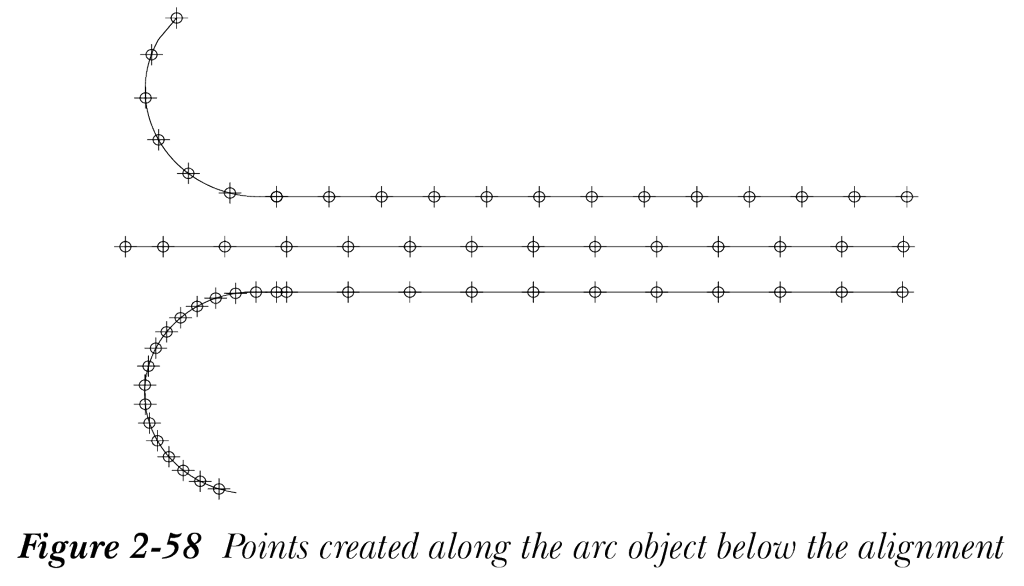
Enter键;系统将再次提示您指定描述和高程。 - 重复步骤 21 和 22,直到系统再次提示您选择圆弧。因此,Civil 3D 首先通过识别圆弧的起始和终止桩号来测量圆弧对象,然后按指定间隔分割圆弧来创建点。在每个间隔的端点处创建点,包括圆弧的起始和终止桩号,参见图 2-58。
保存文件
- 从“应用程序菜单”中选择“另存为”;将显示“图形另存为”对话框。
- 在此对话框中,浏览至以下位置:
C:c3d 2025c02_c3d_2025_tut
- 在“文件名”编辑框中,输入 c02_tut01。
- 选择“保存”按钮;文件将以名称 c02_tut01.dwg 保存在指定位置。
教程 2:导入点
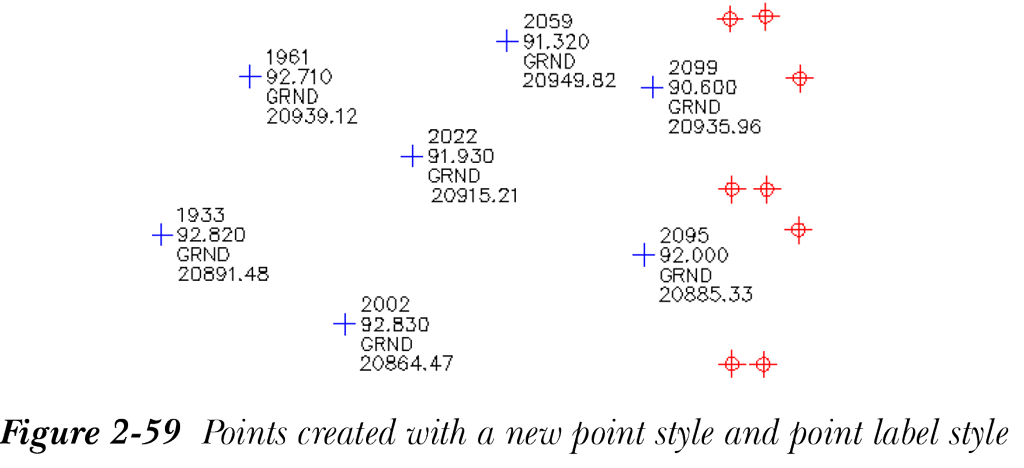
在本教程中,您将把点导入图形、创建点编组、为点创建新的点样式和点标签样式,如图 2-59 所示。(预计时间:30 分钟)
完成本教程需要执行以下步骤:
a. 打开一个新模板。
b. 从点文件导入点。
c. 创建点编组。
d. 创建新的点样式。
e. 创建新的标签样式。
f. 将点样式和标签样式指定给点编组。
g. 保存图形。
打开新模板
- 从“应用程序菜单”中选择“新建”;将显示“选择模板”对话框。
- 选择 _AutoCAD Civil 3D (Imperial) NCS.dwt 模板文件,然后选择“打开”按钮打开该模板文件。
导入点
- 从“常用”>“创建地面数据”>“点”下拉列表中选择“点创建工具”工具;“创建点”工具栏将显示。
- 从“创建点”工具栏中选择“导入点”按钮;“导入点”对话框将显示。
- 从“指定点文件格式(过滤关闭)”列表框中选择 PENZD(空格分隔)选项。
注意
通过选择 PENZD(空格分隔)选项,点将按照点编号、东距、北距、高程和描述的顺序排列。点将由空格分隔符分隔。
- 选择“选定文件”列表框右侧的“添加文件”按钮;“选择源文件”对话框将显示。浏览至 C:c3d_2025 c02_c3d_2025_tut 位置。
- 选择 c02_c3d_2025_tut02.txt 文件,然后选择“打开”按钮;对话框将关闭,所选文件的路径将显示在“导入点”对话框中。
- 接下来,在“导入点”对话框中选择“确定”按钮;对话框将关闭,点将被导入。
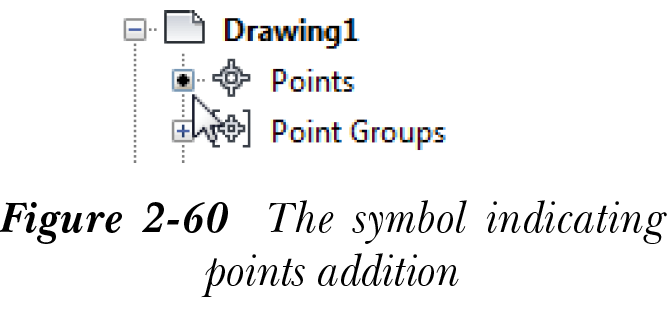
- 在“工具空间”选项板中选择“浏览”选项卡,注意“点”节点左侧有一个黑色符号,参见图 2-60。这表明点已添加到图形中。
-
在命令行中输入 ZE,然后按
Enter键;点将显示在图形中。接下来,关闭“创建点”工具栏。 - 展开“点编组”节点。您会注意到所有点都已添加到默认的“所有点”编组中。
创建点编组
- 从“修改”选项卡的“地面数据”面板中选择“点”工具;“坐标几何点”选项卡将显示在功能区中。
- 从“坐标几何点”选项卡的“修改”面板中选择“编辑/列表点”工具;将显示带有“点编辑器”选项卡的 PANORAMA 窗口。
- 滚动 PANORAMA 窗口中的滚动条以查看点的描述。滚动滚动条时,您会注意到某些点的点描述为 GRND。现在,您需要创建一个新的点编组,其中将包含所有描述为 GRND 的点。
- 查看完已导入的所有点的点描述后,关闭 PANORAMA 窗口。
- 现在,在“工具空间”选项板的“浏览”选项卡中右键单击“点编组”;将显示一个快捷菜单。从快捷菜单中选择“新建”选项;将显示“点编组特性 - 点编组 - (1)”对话框。
- 在“信息”选项卡中,在“名称”编辑框中输入 Ground Points。
- 选择“包含”选项卡,然后选中“原始描述匹配”复选框。在相应的编辑框中输入 GRND。
- 接下来,选择“确定”按钮;对话框将关闭。所有原始描述为 GRND 的点都将添加到“点编组”节点中的 Ground Points 点编组中。
- 展开“点编组”节点并选择 Ground Points 点编组;所有地面点将显示在“工具空间”列表视图中。
创建点样式
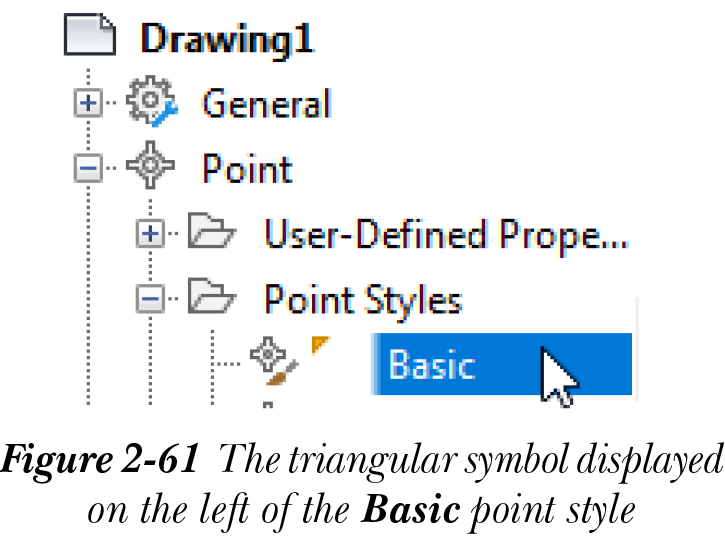
- 选择“工具空间”选项板的“设定”选项卡,然后展开“点”>“点样式”;样式名称左侧将显示一个三角形符号,如图 2-61 所示。此符号表示正在使用的样式是名为“基本”的现有样式。
- 右键单击“点样式”节点,然后从快捷菜单中选择“新建”选项;将显示“点样式 - 新建点样式”对话框。
- 接受“名称”编辑框中的默认点编组名称,然后从对话框中选择“标记”选项卡。
- 确保选中“使用自定义标记”单选按钮,然后从“自定义标记样式”选项中选择第三个按钮。
- 从“大小”区域中的“选项”下拉列表中选择“使用相对于屏幕的大小”选项。
- 在百分比编辑框中输入 4。
- 现在,选择“显示”选项卡,并确保在“视图方向”下拉列表中选择了“平面”选项。
- 在“组件显示”区域中,单击“标记”组件的颜色;将显示“选择颜色”对话框。
- 从对话框中选择蓝色,然后选择“确定”按钮退出对话框。
- 现在,在“点样式 - 新建点样式”对话框中选择“应用”,然后选择“确定”;对话框将关闭,点样式名称将添加到“设定”选项卡中的“点样式”节点中。
创建点标签样式
- 选择“工具空间”选项板的“设定”选项卡,然后在该选项卡中展开“点”>“标签样式”。您会注意到 Point#-Elevation-Description 是当前的点标签样式。
- 右键单击“标签样式”,然后从显示的快捷菜单中选择“新建”选项;将显示“标签样式生成器 - 新建点标签样式”对话框。
- 在“标签样式生成器 - 新建点标签样式”对话框中,接受“名称”编辑框中显示的默认标签样式名称,然后从该对话框中选择“布局”选项卡。
- 现在,选择“组件名称”下拉列表右侧的“创建文字组件”按钮;将创建一个新组件 Text.1 并添加到“组件名称”下拉列表中。
- 单击“名称”特性的“值”字段,然后输入 Northing 作为组件名称。
- 单击“锚定组件”特性的“值”字段,然后从下拉列表中选择“点描述”选项。注意“预览”窗口中组件的位置。
- 同样,将“锚定点”特性的值设置为“底部中心”。注意组件的位置。
- 将“文字”类别中“X 偏移”和“Y 偏移”特性的值分别设置为 0.1500” 和 -0.0700”。再次注意“预览”窗口中组件的位置。
- 现在,单击“内容”特性的“值”字段;将显示一个浏览按钮。
- 选择浏览按钮;将显示“文字组件编辑器 - 内容”对话框。
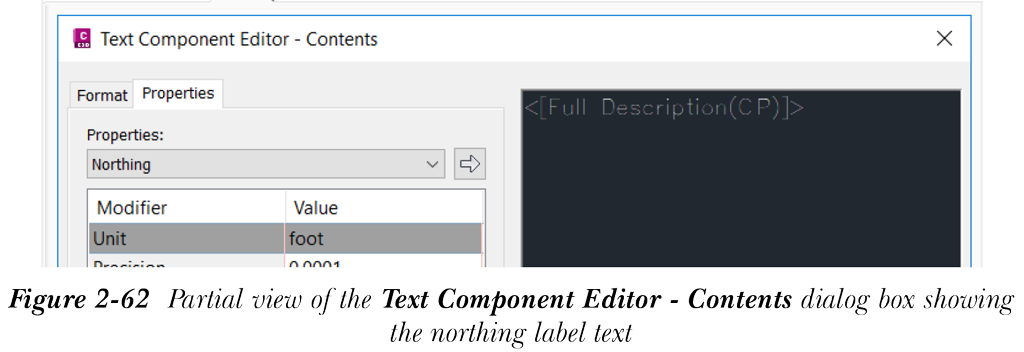
- 在“文字组件编辑器 - 内容”对话框中,从“特性”下拉列表中选择“北距”,并将“精度”修改器的值设置为 0.01。
- 在“文字编辑器”中选择“标签文字”。
- 选择“特性”下拉列表旁边的按钮;所选特性将添加到“文字组件编辑器 - 内容”对话框右侧窗格中可用的“文字编辑器”窗口中,参见图 2-62。
- 接下来,选择“确定”按钮关闭“文字组件编辑器 - 内容”对话框。
- 再次选择“确定”按钮关闭“标签样式生成器 - 新建点标签样式”对话框。
将点样式和点标签样式指定给点编组
- 选择“工具空间”选项板的“浏览”选项卡,然后展开“点编组”节点。
- 右键单击 Ground Points 编组;将显示一个快捷菜单。从快捷菜单中选择“特性”选项;将显示“点编组特性 - Ground Points”对话框。
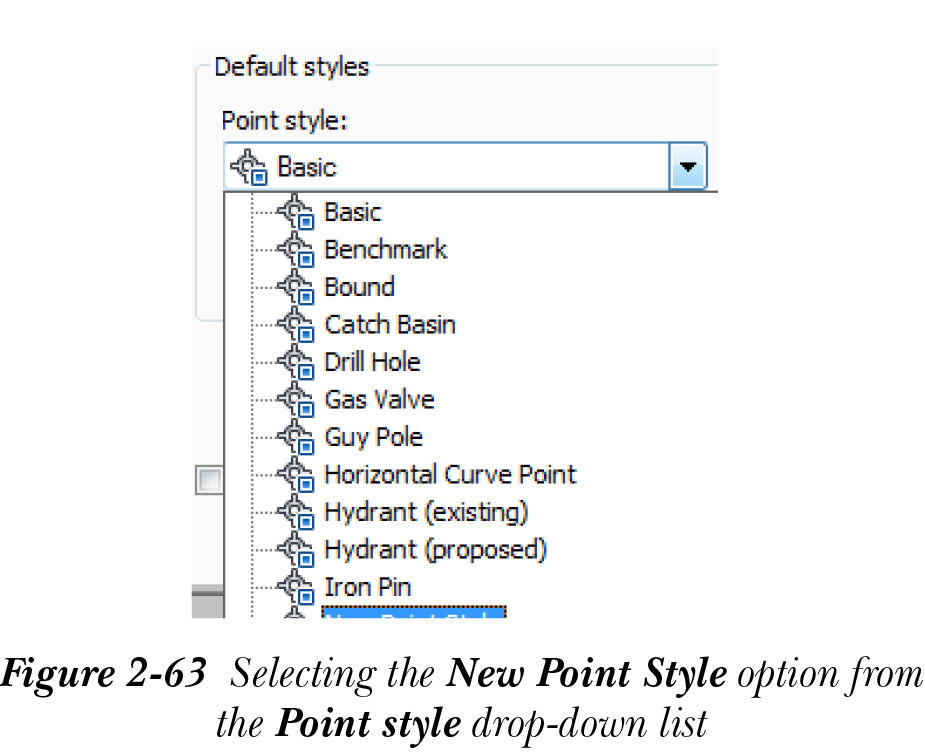
- 在“信息”选项卡中,从“默认样式”区域中的“点样式”下拉列表中选择“新建点样式”选项,如图 2-63 所示。
- 从“点编组特性 - Ground Points”对话框中选择“应用”按钮;您会注意到所有地面点都以蓝色显示,并带有选定的标记样式。
- 同样,从“点标签样式”下拉列表中选择“新建点标签样式”选项。
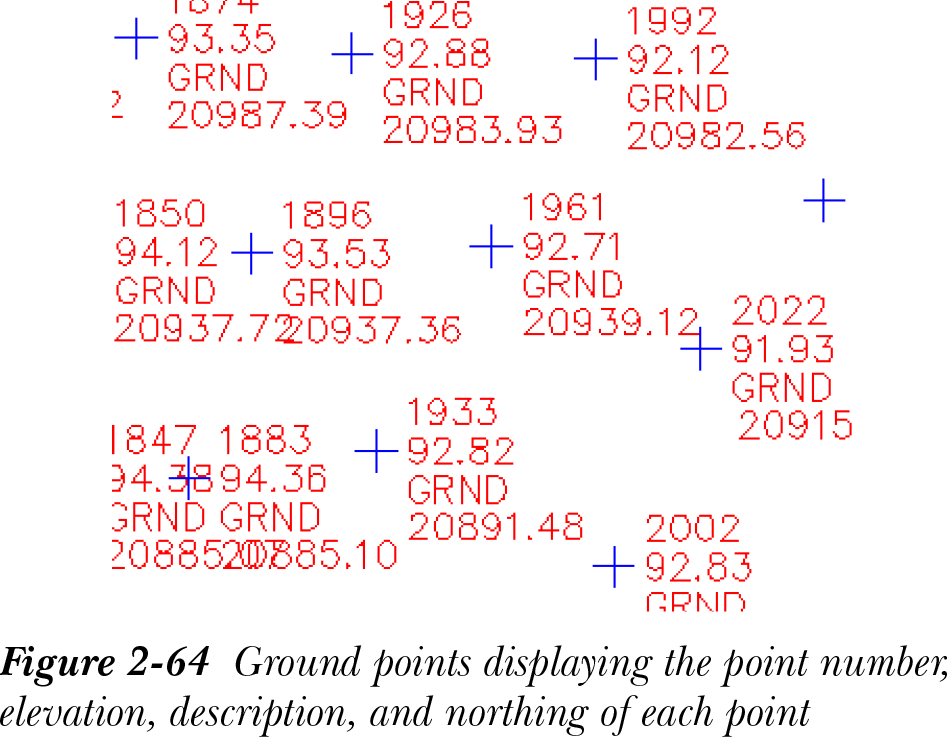
- 接下来,选择“确定”按钮;“点编组特性 - Ground Points”对话框将关闭。地面点将以新的点样式和标签样式显示。请注意,点标签显示每个点的点编号、高程、描述和北距,如图 2-64 所示。
保存文件
- 从“应用程序菜单”中选择“另存为”;将显示“图形另存为”对话框。
- 在此对话框中,浏览至以下位置:
C:c3d_2025c02_c3d_2025_tut
- 在“文件名”编辑框中,输入 c02_tut02。
- 选择“保存”按钮;文件将以名称 c02_tut02.dwg 保存在指定位置。
教程 3:创建点 II
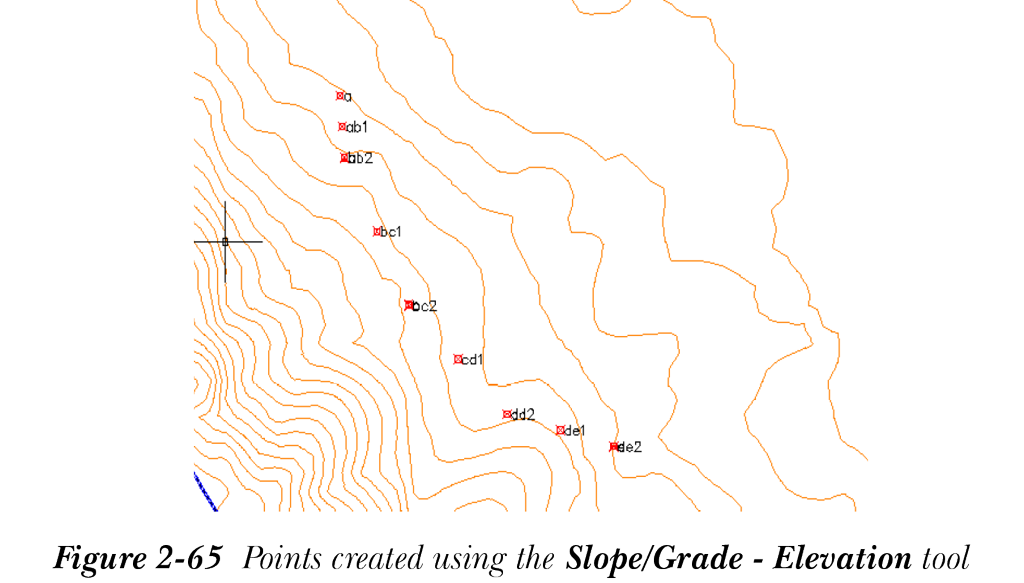
在本教程中,您将验证图形设定,使用纬度和经度格式的坐标数据手动创建点,并使用“坡度/坡率 - 高程”工具创建点,参见图 2-65。(预计时间:40 分钟)
完成本教程需要执行以下步骤:
a. 打开图形并指定其图形设定。
b. 使用以纬度和经度指定的坐标数据手动创建点。
c. 应用点样式和标签样式。
d. 使用“坡度/坡率 - 高程”方法创建点。
e. 保存图形文件。
打开图形文件并指定其图形设定
在本教程中,您首先需要为项目指定图形设定。
- 从“应用程序菜单”中选择“打开”>“图形”;将显示“选择文件”对话框。
- 在此对话框中,浏览至位置 C:c3d_2025c02_c3d_2025_tut。
- 选择文件 c02_c3d_2025_tut03.dwg,然后选择“打开”按钮打开该文件。
- 在“工具空间”选项板中选择“设定”选项卡。在“工具空间”选项板中右键单击图形名称 c02_c3d_2025_tut03;将显示一个快捷菜单。从快捷菜单中选择“编辑图形设定”选项;将显示“图形设定 - <图形名称>”对话框。
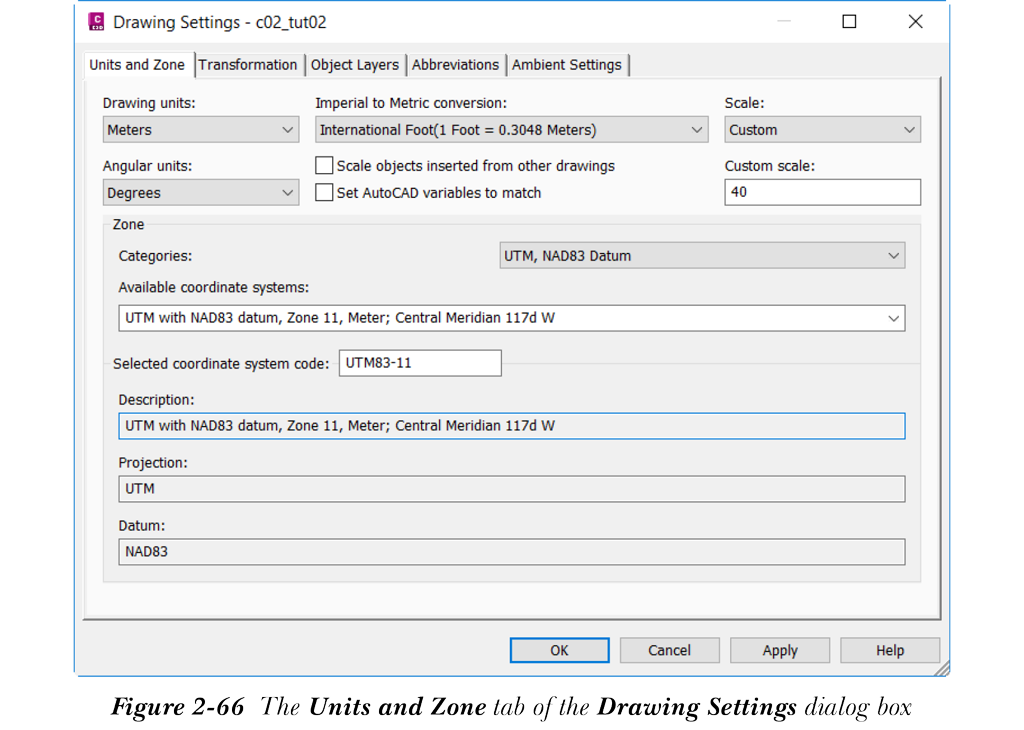
- 在“图形设定”对话框的“单位和分带”选项卡中,参见图 2-66,确保设置如下:
图形单位:米
英制到公制转换:国际英尺(1 英尺 = 0.3048 米)
角度单位:度
类别:UTM、NAD83 基准
可用坐标系:UTM with NAD83 datum, Zone 11, Meter; Central Meridian 117d W
- 在“图形设定”对话框的“环境设定”选项卡中,展开“坐标”节点。默认情况下,“单位”的值设置为米。如果不是,请单击“单位”特性的相应“值”单元格,然后从显示的下拉列表中选择“米”选项。
- 确保“高程”节点中“单位”特性的值设置为米。
- 在“经纬度”节点中,如果“单位”和“格式”的值分别不是度和小数,请将其设置为度和小数。
- 选择“确定”按钮保存并退出“图形设定”对话框。
注意
如果“图形设定”对话框中的选项未按照步骤 5 至 8 中所述进行配置,您需要按照这些步骤中指定的方式设置值。
使用点坐标手动创建点
- 通过从“常用”>“创建地面数据”>“点”下拉列表中选择“点创建工具”工具来调用“创建点”工具栏。
- 从“创建点”工具栏中选择“手动”按钮;系统将提示您为新点指定位置。
- 在命令行中输入 ‘LL;将显示当前纬度/经度单位和输入格式信息,并提示您输入纬度值。

注意
也可以使用北距和东距坐标值创建点。要使用这些值创建点,请从“创建点”工具栏中选择“手动”工具,然后在命令提示下输入 ‘NE。
-
在命令行中指定 N33.229010,然后按
Enter键;系统将提示您输入经度值。 -
在命令行中指定 E-116.758552,然后按
Enter键;系统将提示您指定点描述。 - 输入 a 作为点描述;系统将提示您指定点高程。
-
在命令行中输入 849.13,然后按
Enter键。 - 使用步骤 4 至 6 中执行的操作以及下表中给出的数据创建点 b、c、d 和 e:
点 | 纬度 | 经度 | 高程
---|---|---|---
b | N 33.228168 | E -116.758706 | 860.70
c | N 33.226149 | E -116.757575 | 875.79
d | N 33.224642 | E -116.755833 | 869.28
e | N 33.224198 | E -116.753949 | 849.99

- 按两次
Esc键退出“创建点”命令。
应用点样式和点标签样式
- 在“工具空间”的“浏览”选项卡中选择“点”节点;图形中的点列表将显示在“工具空间”项目视图中。
- 在“工具空间”项目视图中右键单击第一个点;将显示一个快捷菜单。从快捷菜单中选择“选择”选项;所选点将在图形区域中显示夹点编辑器标记。
- 保持点处于选中状态,在图形区域中右键单击;将显示一个快捷菜单。从快捷菜单中选择“点编组特性”选项;将显示“点编组特性 - _所有点”对话框。
- 在对话框的“信息”选项卡中,从“点样式”下拉列表中选择 Tutorial3-Point Style 选项,从“点标签样式”下拉列表中选择“仅描述”选项。
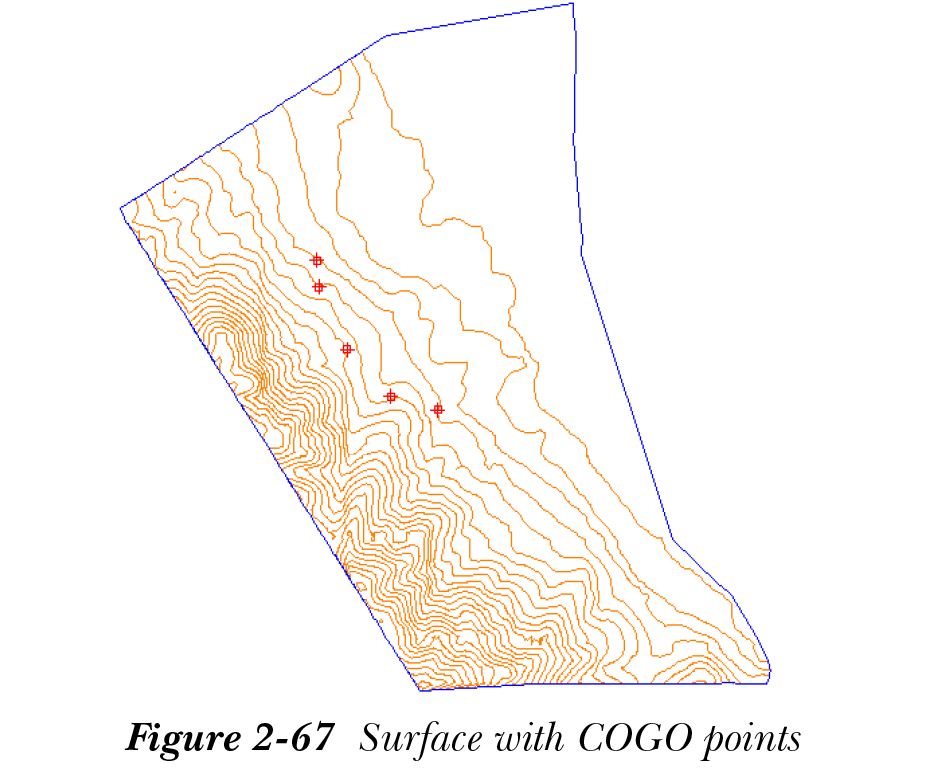
- 选择“确定”应用所选设定并退出对话框。将显示带有坐标几何点的曲面,如图 2-67 所示。
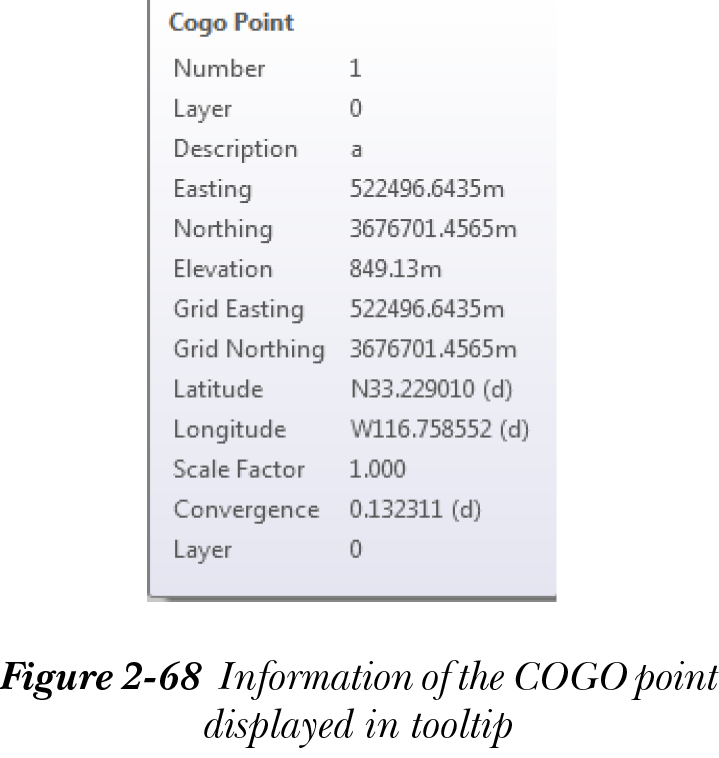
- 将鼠标悬停在第一个坐标几何点上;点的信息将显示在工具提示中,如图 2-68 所示。
使用“坡度/坡率 - 高程”工具创建点
- 打开对象捕捉并选中“节点”选项。
注意
您可以在“草图设置”对话框的“对象捕捉”选项卡中切换捕捉选项。要调用该对话框,请在命令行中输入 OSNAP。

- 从“创建点”工具栏中的“坡度:高点/低点”下拉列表中选择“坡度/坡率 - 高程”工具;系统将提示您指定起点。
- 选择点 a;系统将提示您指定一个点来定义中间点的方向。选择点 b;系统将提示您指定点 a 和 b 之间的坡度/坡率。创建的点将沿连接点 a 和 b 的直线分布。
-
在命令行中指定 -8.13334 作为坡度,然后按
Enter键;系统将提示您指定终止高程。
坡度为负值,因为点 b(860.70m)的高程高于点 a(849.13m)。
- 输入 860.70 作为终止桩号高程;系统将提示您指定中间点的数量。
-
输入 2 作为中间点的数量,然后按
Enter键;系统将提示您指定偏移。 - 接受默认值 0.00;系统将提示您添加端点。
- 在命令行中输入 NO;系统将提示您输入第一个点的点描述。
-
指定 ab1 作为点描述,然后按
Enter键;系统将提示您指定该点的描述。 - 输入 ab2 作为第二个点的描述;系统将提示您指定用于定义方向的点。
-
使用
Esc键终止创建点命令。 - 使用步骤 2 至 10 中执行的操作,根据下表中给出的数据在点 b 和 c、点 c 和 d、点 d 和 e 之间创建点:
之间的点 | 起点 | 坡度 | 终止高程 | 点描述
---|---|---|---|---
bc | b | -16.48 | 875.79 | bc1, bc2
cd | c | 27.39 | 867.28 | cd1, cd2
de | d | 10.57 | 849.99 | de1, de2
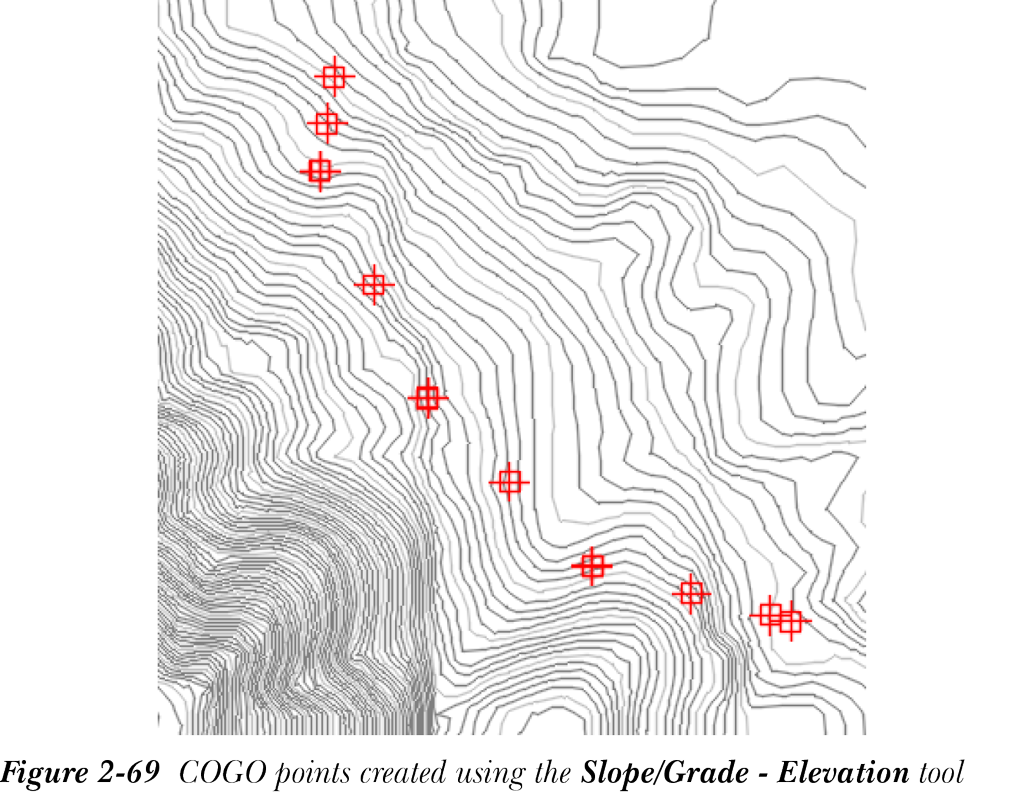
图 2-69 显示了使用所提供数据创建点的最终结果。
保存文件
- 从“应用程序菜单”中选择“另存为”;将显示“图形另存为”对话框。
- 在此对话框中,浏览至以下位置:
C:c3d_2025c02_c3d_2025_tut
- 在“文件名”编辑框中,输入 c02_tut03。
- 选择“保存”按钮;文件将以名称 c02_tut03.dwg 保存在指定位置。
自测题
回答以下问题,然后与本章末尾给出的答案进行对比:
- 以下哪个工具用于通过指定沿网格 X 轴和 Y 轴的距离来创建点?
a) 沿多段线/等高线 b) 方向/方向
c) 在网格上 d) 以上都不是
- 以下哪个特性用于指定点标签的方向?
a) 平面可读 b) 方向参照
c) 强制插入 d) 以上都不是
- 以下哪个特性用于指定定位点标签组件的参照?
a) 锚定组件 b) 锚定点
c) 附着 d) 以上都不是
- 以下哪个类别用于通过在图形中手动选择点位置来创建点?
a) 创建点 - 其他 b) 创建点 - 交点
c) 创建点 - 路线 d) 以上都不是
- 以下哪个工具用于在两个坡率或坡度的交点处创建点?
a) 高点/低点 b) 按相对位置
c) 坡度/坡率距离 d) 方向/方向 1.
- 点指定不同要素的 __。
- Civil 3D 点的两个主要组件是 __ 和 __。
- __ 类别具有最常用的创建点选项。
- 除了控制点的可见性和显示之外,_____ 还可以帮助您管理点的可操作性。
- 点样式控制点标记的形状、大小、颜色、位置以及点标签的 __。
- 要计算大地测量信息,请从“坐标几何点”上下文选项卡的“分析”面板中选择 __ 工具。
- 要将点导入 AutoCAD Civil 3D,请从“坐标几何点”上下文选项卡的“坐标几何点工具”面板中选择 _____ 工具。
- 点是所有土木工程项目和设计的基本组成部分。(T/F)
- 要创建点,您需要从“常用”>“创建地面数据”>“点”下拉列表中调用“创建点”工具栏。(T/F)
- 要编辑图形中的点,您需要从“修改”选项卡的“坐标几何点”面板中调用“编辑/列表点”工具。(T/F)
复习题
回答以下问题:
- __ 选项用于通过使用点文件中包含的点数据来创建点。
- __ 对话框显示 Civil 3D 支持的各种文件格式。
- 文件格式主要有两种类型,__ 和用户点文件。
- __ 窗口显示图形中的所有点,也用于编辑它们。
- __ 对话框用于从 AutoCAD Civil 3D 导出点。
- __ 选项卡用于根据点的特性指定将点包含在点编组中的条件。
- 您无法从文件导入点。(T/F)
- 在 Civil 3D 中,每个点都是一个具有不同信息的独立对象。(T/F)
- 您无法将 AutoCAD 点转换为 Civil 3D 点。(T/F)
- 锁定点会阻止您更改点的点样式。(T/F)