装配
装配是一个由子装配组成的 Civil 3D 对象。子装配用于形成道路的基本结构。装配具有一条基线,其附着点由标记指示。子装配使用此附着点附着到基线。子装配对象也具有附着点,可用于将一个子装配附着到另一个子装配。
装配的组件
装配的主要组件是基线和子装配。装配还可以具有基线点、插入点和偏移线。接下来将讨论装配的主要组件。
插入点
插入点是创建装配时指定的第一个点。此点可帮助您定义最终道路的中心线。
基线
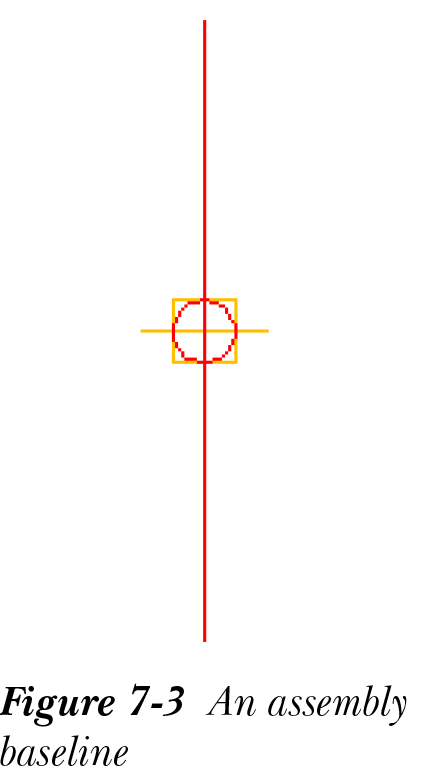
基线是装配中带有标记的垂直线。
基线点
基线点(标记)是基线上可附着第一个子装配的点。基线点和插入点始终重合。
偏移线
偏移线是带有标记并穿过偏移点的垂直线。
偏移点
偏移点表示装配的地面参照点以及指定的偏移路线。附着到此点的子装配将跟随偏移路线。
创建装配

要创建装配,请从“创建设计”面板中选择“创建装配”工具;将显示“创建装配”对话框,如图 7-2 所示。
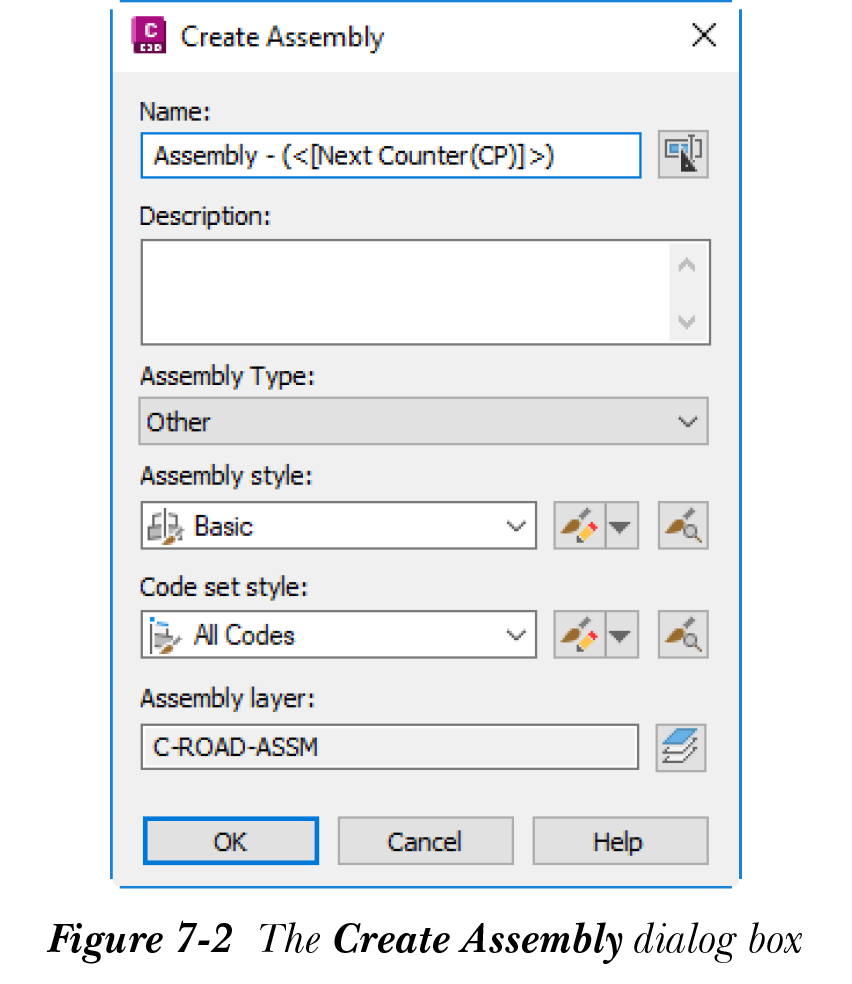
在“名称”编辑框中为装配指定名称。您还可以选择在“描述”编辑框中输入装配的描述。从“装配类型”下拉列表中选择装配类型。从“装配样式”下拉列表中选择装配样式。在“装配图层”选项中,指定将在其中创建装配的图层。接着,选择“确定”按钮;对话框将关闭,并提示您指定装配基线的位置。在屏幕上单击以指定装配基线的位置。执行此操作后,装配基线将如图 7-3 所示显示在图形中的指定位置。
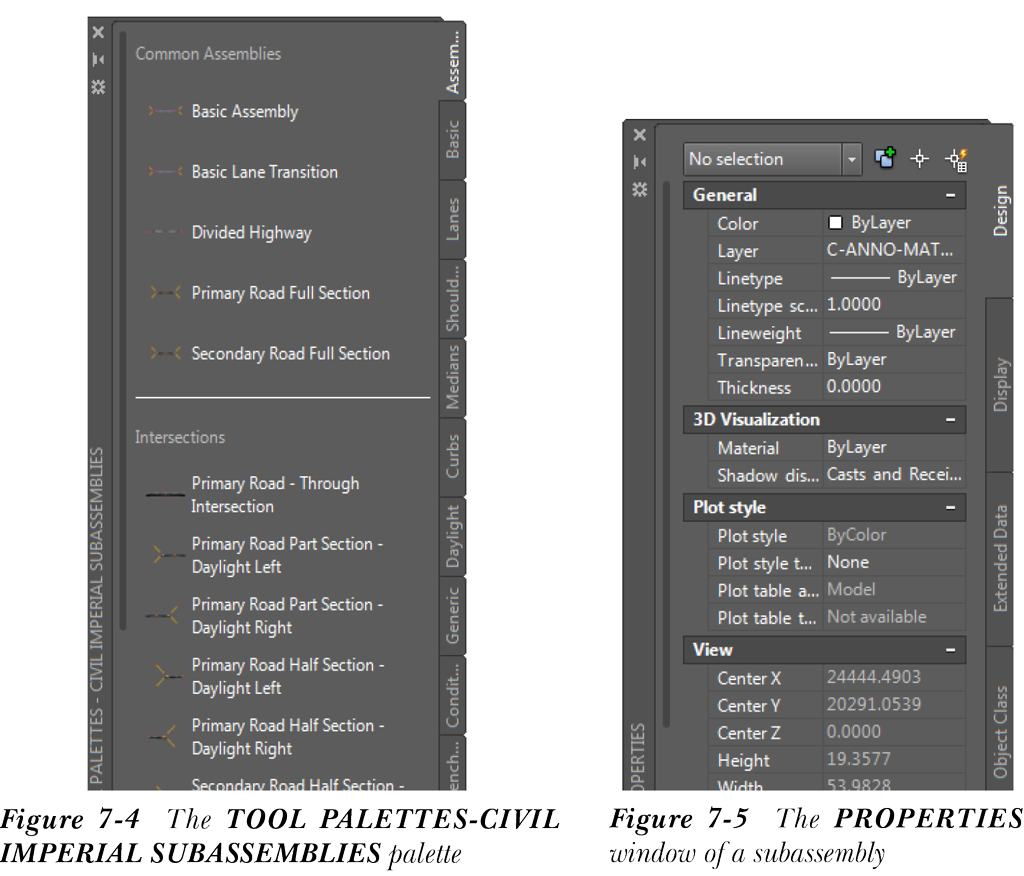
创建装配后,您需要添加子装配。AutoCAD Civil 3D 具有各种内置子装配,它们是参数化的,可以根据需要进行修改。除了内置参数化装配外,AutoCAD Civil 3D 还允许您从多段线创建自定义子装配。可以从“工具选项板”中选择内置子装配。要选择子装配,请从“常用”选项卡的“选项板”面板中选择“工具选项板”按钮;将显示“工具选项板 - CIVIL IMPERIAL SUBASSEMBLIES”选项板,如图 7-4 所示。接着,从“工具选项板”中选择并放置所需的子装配;将显示“特性”窗口,如图 7-5 所示。
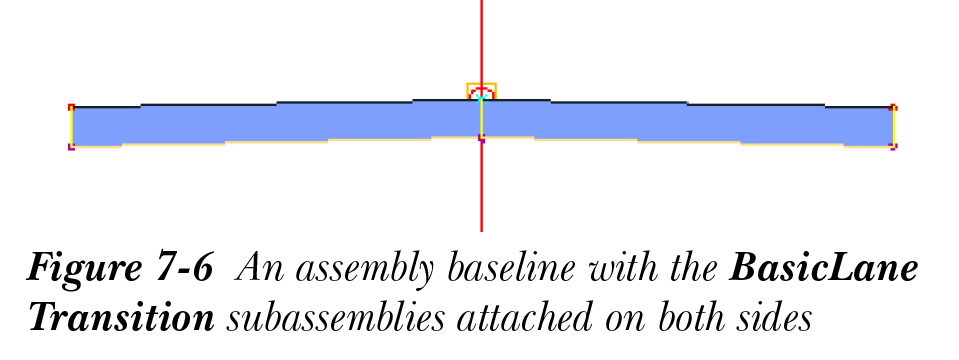
您还可以更改子装配的参数。为此,请选择子装配并单击右键;将显示快捷菜单。从此菜单中,选择“特性”选项。在此窗口中,“设计”选项卡的“高级”展开栏显示所选子装配的基本参数。“侧”参数指定子装配将附着到哪一侧。如果要将子装配添加到基线的右侧,请将“侧”参数设置为“右侧”。“宽度”和“深度”参数分别指定子装配的宽度和深度。您可以根据需要修改这些参数的值。在命令行中,将提示您选择要附着子装配的标记点。单击基线的标记;子装配将附着到装配基线上“侧”参数中指定的一侧。您可以将“侧”参数更改为“左侧”,并将子装配附着到基线标记的左侧。图 7-6 显示了附着到装配基线两侧的子装配。
注意
AutoCAD Civil 3D 允许您使用 AutoCAD 命令(如复制、粘贴和镜像)来编辑子装配。例如,您可以使用“镜像”命令将现有子装配复制到装配基线的另一侧。
要创建独立或分离的子装配,请从“工具选项板”中选择所需的子装配;将提示您在装配中选择标记点。输入 D 以创建分离的子装配,然后按 Enter 键;将提示您指定子装配的位置。在屏幕上单击以指定子装配的位置;子装配将独立于装配基线放置。此外,您会注意到每个子装配的角上都有圆形标记。这些标记可帮助您将子装配在精确位置相互附着。

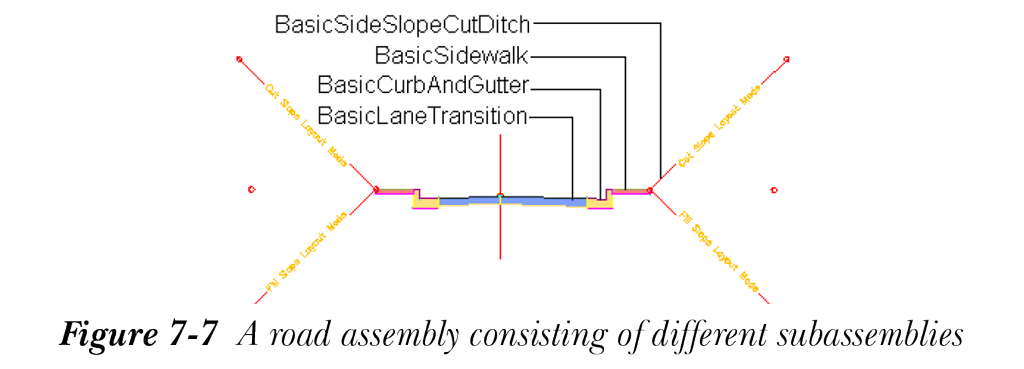
同样,指定“侧”参数,然后选择子装配将附着到的圆形标记。图 7-7 显示了由不同子装配组成的道路装配。
您创建的装配将列在“工具空间”的“浏览”选项卡中的“装配”节点下,并使用您为其指定的名称。
装配特性
要访问装配特性,请在“工具空间”中选择“浏览”选项卡。展开“装配”节点。右键单击该节点中的现有装配,然后从显示的快捷菜单中选择“特性”选项;将显示“装配特性 - <装配名称>”对话框,参见图 7-8。
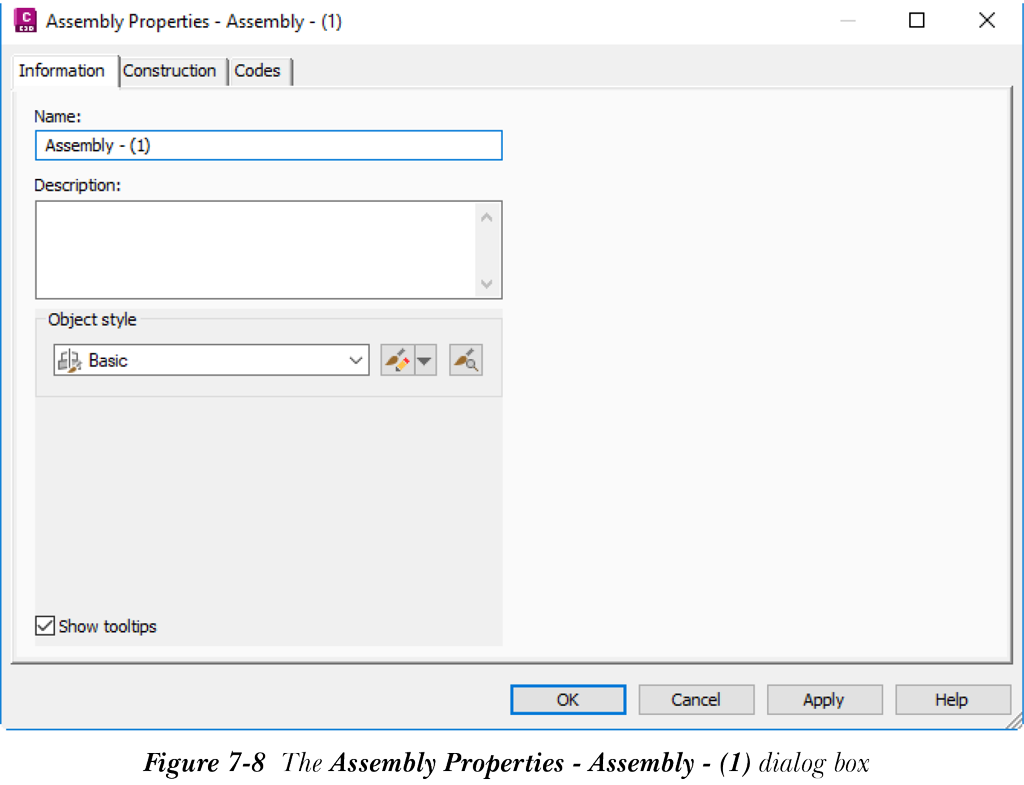
您可以在“名称”编辑框中修改装配的名称。您还可以选择在“描述”编辑框中为装配指定描述。从“对象样式”区域的下拉列表中选择所需选项以指定样式。
选择“构造”选项卡以查看和编辑构成装配的子装配。您可以从“装配类型”下拉列表中选择一个选项,以指定要创建的装配类型。“项目”区域将子装配列在装配的左侧和右侧两个组下。它按子装配处理或添加到装配的顺序显示组织层次结构。从“项目”区域中选择子装配;所选子装配的参数将显示在“输入值”区域中,如图 7-9 所示。
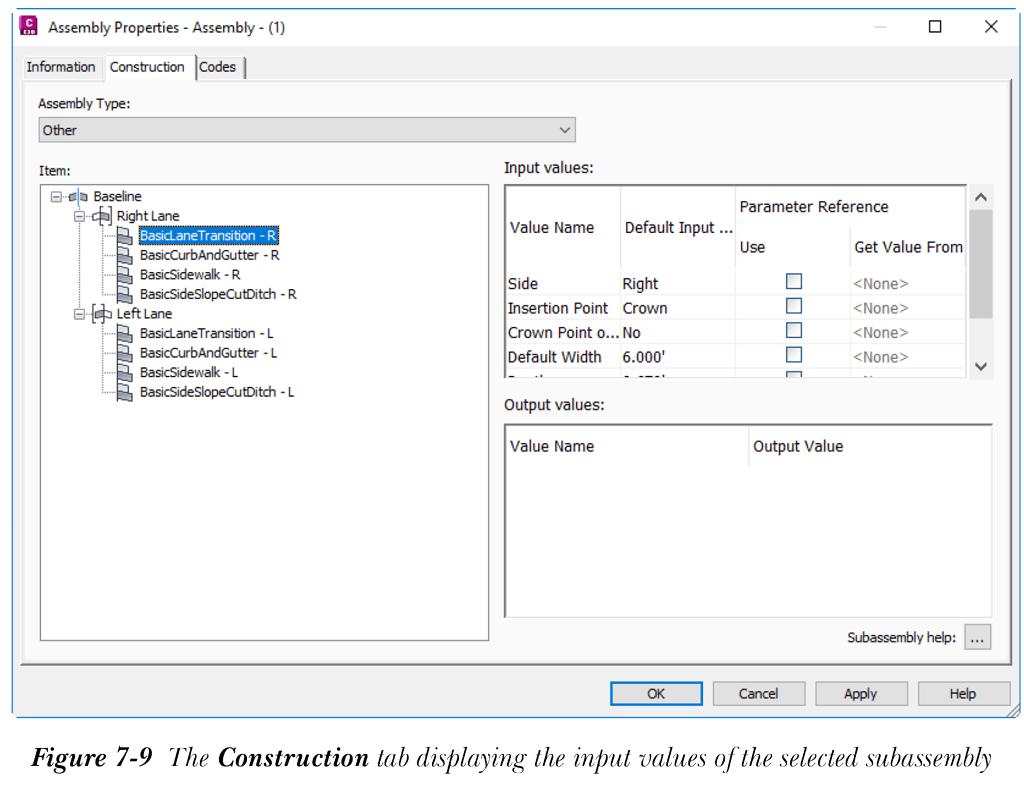
“输入值”区域的“值名称”和“默认输入值”列显示所选子装配所有输入参数的名称和默认值。要修改非数值(如“侧”),请单击所需参数的相应值单元格;将显示“拾取默认值”对话框,参见图 7-10。
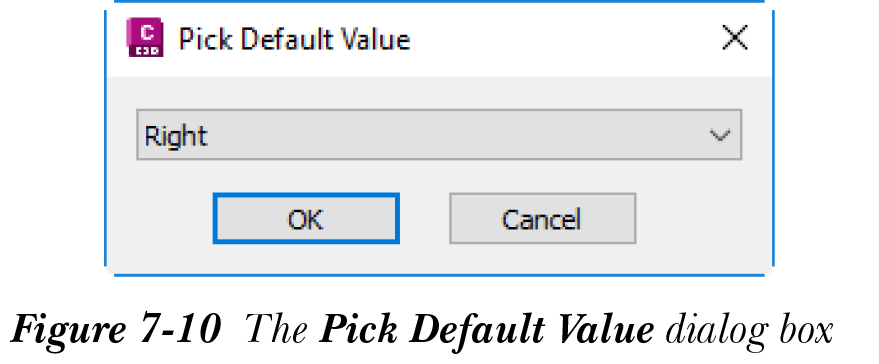
从“拾取默认值”对话框的下拉列表中选择所需选项,然后选择“确定”按钮退出。要修改数值,请单击相应参数的值单元格并输入值。“装配特性”对话框中的“参数参照”列指定作为输入参数参照的值。选中所需参数“使用”列中的复选框。Civil 3D 允许您将其他子装配的输出值用作所选子装配的输入参数值。单击“从以下项获取值”列,然后从下拉列表中选择所需的输出值。要查看所需子装配的详细信息,请选择“子装配帮助”按钮;将显示 AutoCAD 帮助窗口。此窗口提供有关所选子装配及其特性的详细信息。
要删除子装配,请从“项目”列表区域中选择它并右键单击。从显示的快捷菜单中选择“删除”选项。接着,选择“应用”按钮;所选子装配将被删除。同样,您可以通过从快捷菜单中选择“重命名”选项来重命名所需的子装配。
在“装配特性”对话框中,选择“代码”选项卡以查看与装配关联的代码样式。代码将在本章后面详细说明。查看并修改装配特性后,选择“确定”按钮以保存更改并退出对话框。
装配样式
与其他 Civil 3D 对象一样,装配也具有控制装配显示的样式。装配样式列在“工具空间”的“设定”选项卡的“装配”节点中。您可以使用“设定”选项卡创建新的装配样式或编辑现有的装配样式。
创建新的装配样式
要创建新的装配样式,请选择“设定”选项卡并展开“装配”节点。右键单击“装配样式”子节点,然后从显示的快捷菜单中选择“新建”;将显示“装配样式 - 新建装配样式”对话框。默认情况下,对话框中会选中“信息”选项卡。在此选项卡中,在“名称”编辑框中为装配样式指定名称。您还可以选择在“描述”编辑框中指定有关装配的描述。
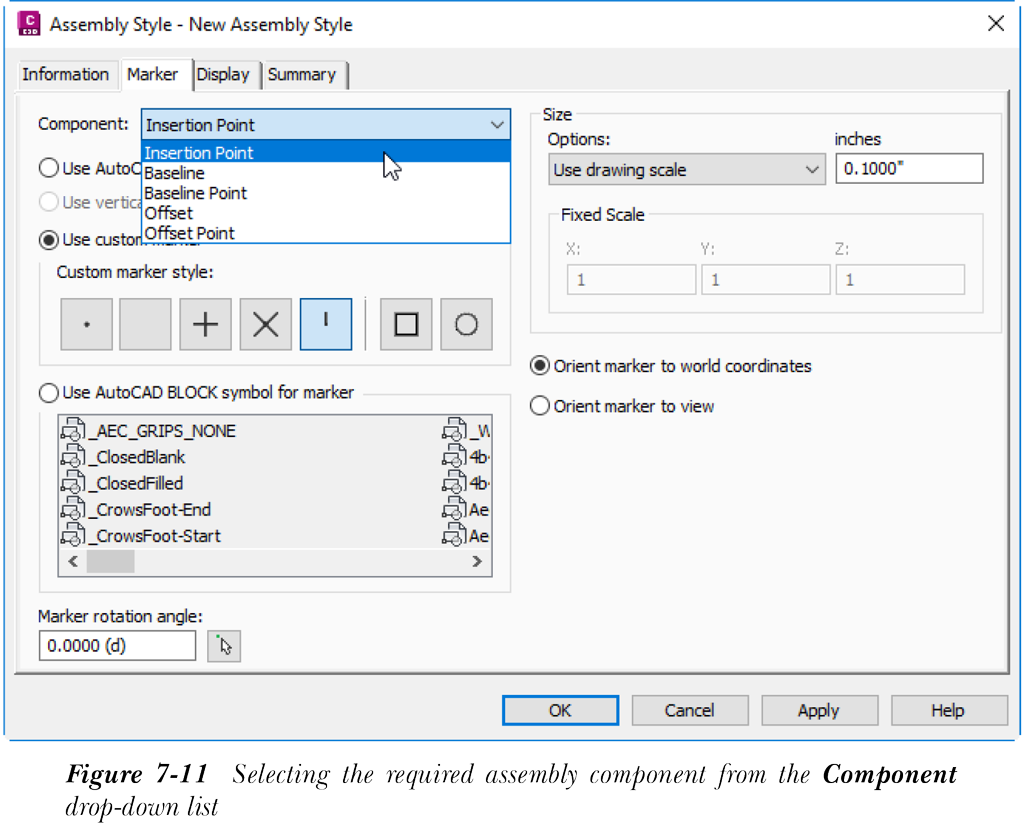
接着,选择“标记”选项卡。此选项卡用于指定装配组件的显示设定。从此选项卡的“组件”下拉列表中,选择要更改显示设定的所需装配组件,参见图 7-11。
选择所需组件后,选择标记样式并指定标记的大小。对于“插入点”、“基线点”和“偏移点”组件,您可以使用不同的选项来显示标记。选择“对标记使用 AutoCAD POINT”单选按钮,使 Civil 3D 能够将 AutoCAD 点用作所选组件的标记。选择“使用自定义标记”单选按钮以选择自定义标记样式。您还可以选择“对标记使用 AutoCAD BLOCK 符号”单选按钮,然后从列表框中选择要用作标记的 AutoCAD 块。指定标记样式后,通过从“大小”区域中选择所需选项来设定标记大小。选择“显示”选项卡以指定装配组件的视图方向、可见性及其他显示特性。您可以关闭任何装配组件的可见性,并修改其颜色和其他特性。“摘要”选项卡列出有关用于装配的样式的信息。选择“确定”按钮;将关闭“装配样式”对话框,并将装配样式添加到“装配”节点的“装配样式”子节点中。
要编辑现有装配的样式,请在“工具空间”的“设定”选项卡中展开“装配”>“装配样式”子节点。右键单击现有装配样式;将显示快捷菜单。从快捷菜单中选择“编辑”;将显示所选样式的“装配样式 - <名称>”对话框。修改现有装配样式的设定,然后选择“应用”按钮以查看装配中的更改。接着,选择“确定”按钮以接受更改并关闭对话框。