

干涉检查
AutoCAD Civil 3D 为您提供了一个名为“干涉检查”的实用工具,可帮助您识别并亮显相互相交、碰撞或物理重叠的管网零件。这是检查管网有效性的最重要实用工具之一。它可帮助您确保管网零件彼此之间不会过于接近。可以对两个不同的管网或同一管网的所选零件之间运行干涉检查。
运行干涉检查后,Civil 3D 将亮显发现干涉的零件或区域。您可以通过在三维视图中旋转模型,或在纵断面图或横断面图中绘制管网,更好地查看干涉检查的结果。AutoCAD Civil 3D 具有一些内置样式,用于亮显和显示管网中的干涉。但您可以创建自己的样式来显示干涉检查结果。接下来将讨论为干涉检查创建样式的步骤。
为干涉检查创建样式
选择“工具空间”选项板的“设定”选项卡,然后展开“管网”>“干涉样式”子节点。现在,在“干涉样式”选项上单击鼠标右键,然后从快捷菜单中选择“新建”选项;将显示“干涉样式 - 新建干涉样式”对话框。
在此对话框的“信息”选项卡中,输入样式的名称,然后选择“查看选项”选项卡。此选项卡中的选项用于指定干涉的外观,请参见图 11-40。从此选项卡的“符号选项”区域中,选择标记样式,以通过平面视图中的符号直观地识别干涉。
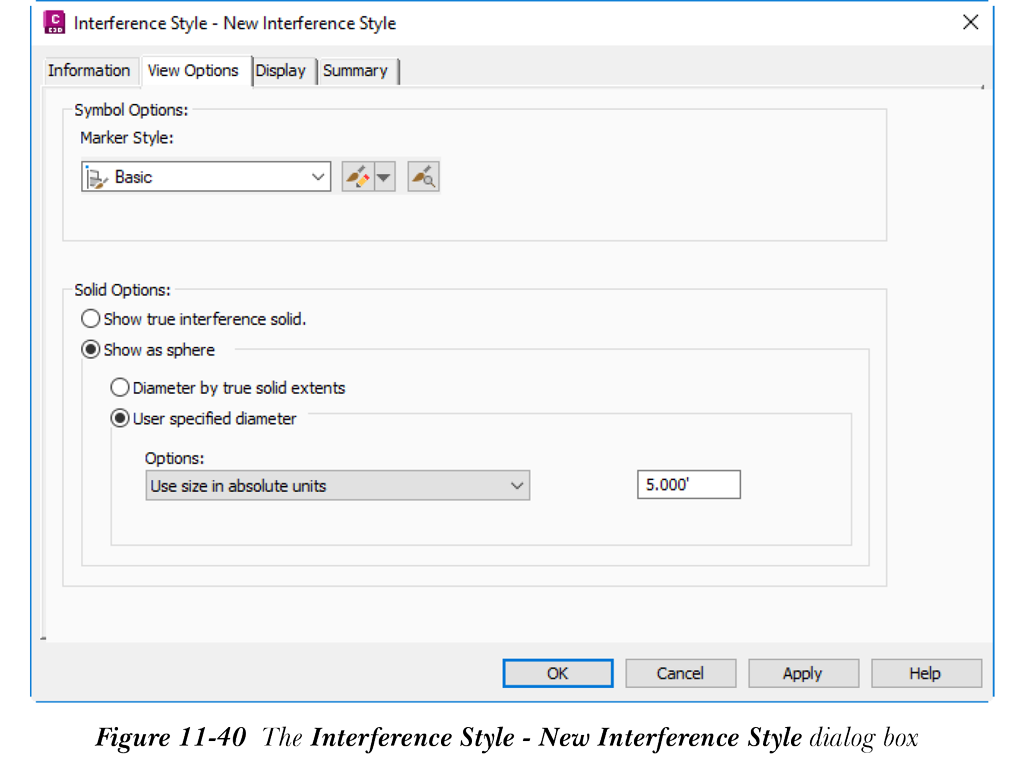
从此选项卡的“实体选项”区域中,您可以选择所需选项,以通过模型视图中的实体来识别干涉。例如,您可以选择“显示真实干涉实体”单选按钮,以根据相互碰撞的管网零件的真实重叠形状将干涉显示为实体。同样,您可以选择“显示为球体”单选按钮,以将干涉显示为球体,该球体将添加到图形中的干涉位置处。您可以通过选择“用户指定直径”单选按钮来指定球体的直径。请注意,当您选择此单选按钮时,需要指定“选项”下拉列表以及该单选按钮下方显示的编辑框中的选项。选择“按真实实体范围确定直径”单选按钮将在干涉实体的质心处添加球体,其大小将等于碰撞的范围。
“显示”选项卡用于指定表示干涉的符号或实体在不同视图中的可见性、颜色、线宽和其他特性。从“视图方向”下拉列表中选择所需的模型、平面或横断面视图,然后指定干涉符号或实体显示的其他特性。指定干涉样式的设定后,选择“确定”按钮以退出对话框;该样式将添加到“干涉样式”子节点中。
运行干涉检查
您可以运行干涉检查,以识别并亮显管网中相互相交或彼此距离在指定范围内的零件。为此,请在“浏览”选项卡中“管网”节点的“干涉检查”子节点上单击鼠标右键;将显示快捷菜单。从快捷菜单中选择“创建干涉检查”选项;系统将提示您从第一个管网中选择一个零件。从图形中选择管网的所需管网零件;系统将提示您从同一管网或不同管网中选择另一个零件。在图形中选择所需零件;将显示“创建干涉检查”对话框,如图 11-41 所示。在此对话框中,在“名称”编辑框中指定干涉检查的名称。如有需要,您还可以在“描述”文本框中输入描述。现在,从“管网 1”下拉列表中选择一个选项。或者,选择右侧的“从图形中选择”按钮,然后从图形中选择第一个管网。同样,从“管网 2”下拉列表中选择所需选项。接下来,从“干涉样式”下拉列表和“渲染材质”下拉列表中选择所需选项。
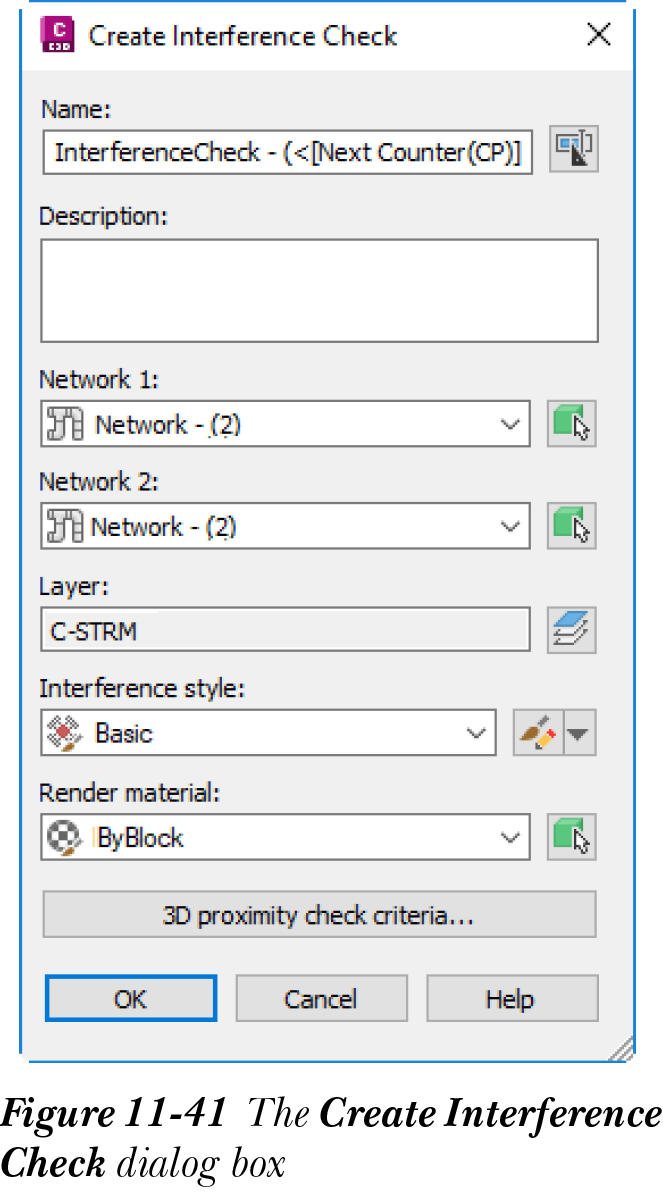
接下来,您还可以在“创建干涉检查”对话框中选择“三维邻近检查准则”按钮,以检查所选管网中的零件彼此之间的距离是否达到指定距离。执行此操作后,将显示“准则”对话框,如图 11-42 所示。
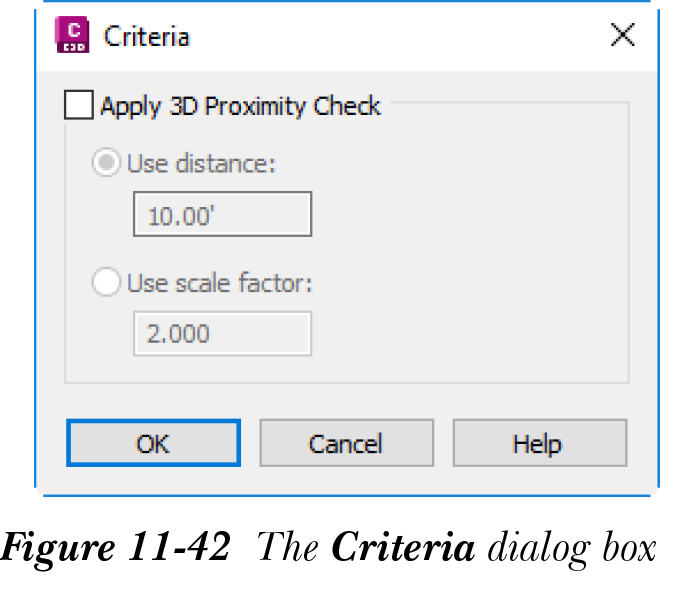
您可以使用此对话框中的选项指定用于检查管网中零件邻近程度的参数。要启用邻近检查,请确保选中此对话框中的“应用三维邻近检查”复选框。
如果要通过指定邻近距离来检查邻近程度,请选择“使用距离”单选按钮。执行此操作后,此单选按钮下方的编辑框将被激活。接下来,在此单选按钮下方的编辑框中指定邻近距离值。在选中此单选按钮的情况下运行干涉检查时,Civil 3D 将搜索并识别距离小于指定距离的管网零件。这些零件将被亮显为干涉。
或者,您也可以选择“使用比例因子”单选按钮,并在编辑框中指定所需的比例因子。运行干涉检查时,Civil 3D 将按照指定的比例因子搜索、识别并标记彼此相距一定距离的所有管网零件。在“准则”对话框中指定所需设定后,选择“确定”按钮;“准则”对话框将关闭。
接下来,在“创建干涉检查”对话框中单击“确定”按钮;对话框将关闭,Civil 3D 将开始搜索碰撞或彼此过于接近的零件,并显示一个消息框。此消息框指示已运行检查,并显示发现的干涉数量。从消息框中选择“确定”按钮;消息框将关闭,干涉将根据干涉样式显示。
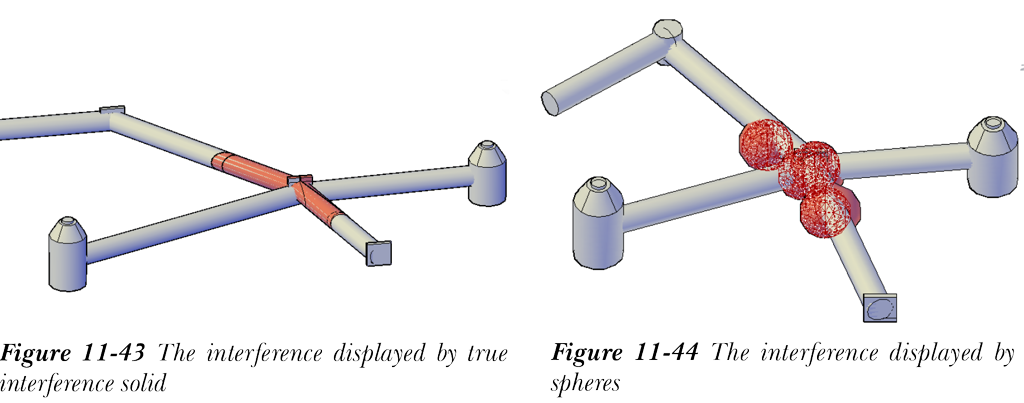
请注意,即使未启用三维邻近检查准则,您仍然可以运行干涉检查。但是,仅在零件彼此物理碰撞的位置标记干涉。在这种情况下,将不考虑距离准则。图 11-43 和 11-44 分别显示了使用“显示真实干涉实体”和“显示为球体”选项的干涉。
您执行的干涉检查列在“工具空间”选项板的“浏览”选项卡中。要查看这些检查,请在“浏览”选项卡中展开“管网”>“干涉检查”;将显示各种检查。要查看干涉检查的详细信息,请选择所需干涉检查的名称;详细信息将显示在“项目视图”中。如果您在管网或干涉样式中进行了任何更改,“浏览”选项卡中将显示过期符号。要纠正此问题,请选择所需的干涉检查名称并单击鼠标右键。接下来,从显示的快捷菜单中选择“重新运行干涉检查”选项。