

地块布局工具工具栏
“地块布局工具”工具栏中的工具用于设计地块对象。接下来将讨论这些工具。图 8-40 显示了“地块布局工具”工具栏。
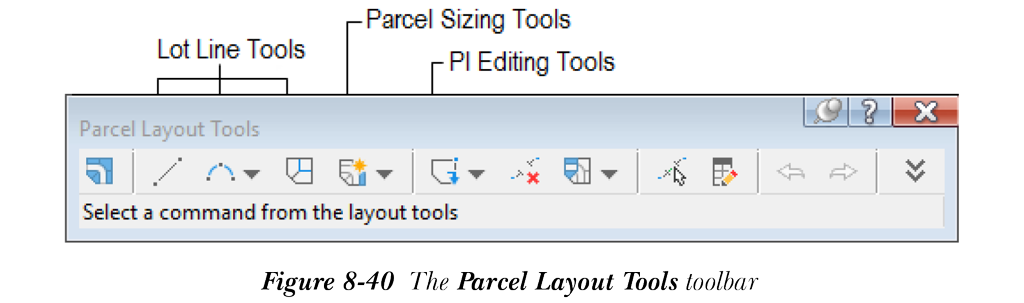
地界线工具
地界线在二维平面中表示地块。要创建地界线,接下来将讨论可用的工具。
添加固定线 - 两点
此工具用于创建地块线。它与创建线段相同。要创建线段,请从“地块布局工具”工具栏中选择“添加固定线 - 两点”工具;将显示“创建地块 - 布局”对话框。从“创建地块 - 布局”对话框中选择“确定”按钮,然后在图形中指定起点和终点。
添加固定曲线 - 三点
此工具用于通过在图形中指定三个点向地块几何图形添加固定曲线。此工具类似于 AutoCAD 的三点圆弧命令。要绘制固定曲线,请从“地块布局工具”工具栏中选择“添加固定曲线 - 三点”工具;将显示“创建地块 - 布局”对话框。在此对话框中指定所需设定,然后选择“确定”按钮;对话框将关闭,系统将提示您指定起点,然后按照命令行中显示的提示添加固定曲线。
添加固定曲线 - 两点和半径
此工具用于通过指定两个点和曲线半径来添加固定曲线。要访问此工具,请选择“固定曲线(三点)”工具右侧的向下箭头,然后从下拉菜单中选择“添加固定曲线 - 两点和半径”工具。
绘制切线 - 无曲线的切线
此工具用于创建由无曲线切线组成的地块几何图形。地块对象通过按顺序依次端对端选择和连接连续点来创建,从而创建连接系列的地界线。要调用此工具,请从“地块布局工具”工具栏中选择“绘制切线 - 无曲线的切线”工具;将显示“创建地块 - 布局”对话框。在此对话框中指定所需设定,然后选择“确定”按钮;对话框将关闭,系统将提示您指定起点、中间点和终点。在图形区域中单击以指定点,然后按 Enter 键结束命令。
地块尺寸工具
地块尺寸工具根据用户定义的参数准确地引导地界线的位置。这些工具用于创建和编辑附着地界线。您可以从“地块布局工具”工具栏中的“滑动线 - 创建”下拉列表中访问这些工具。
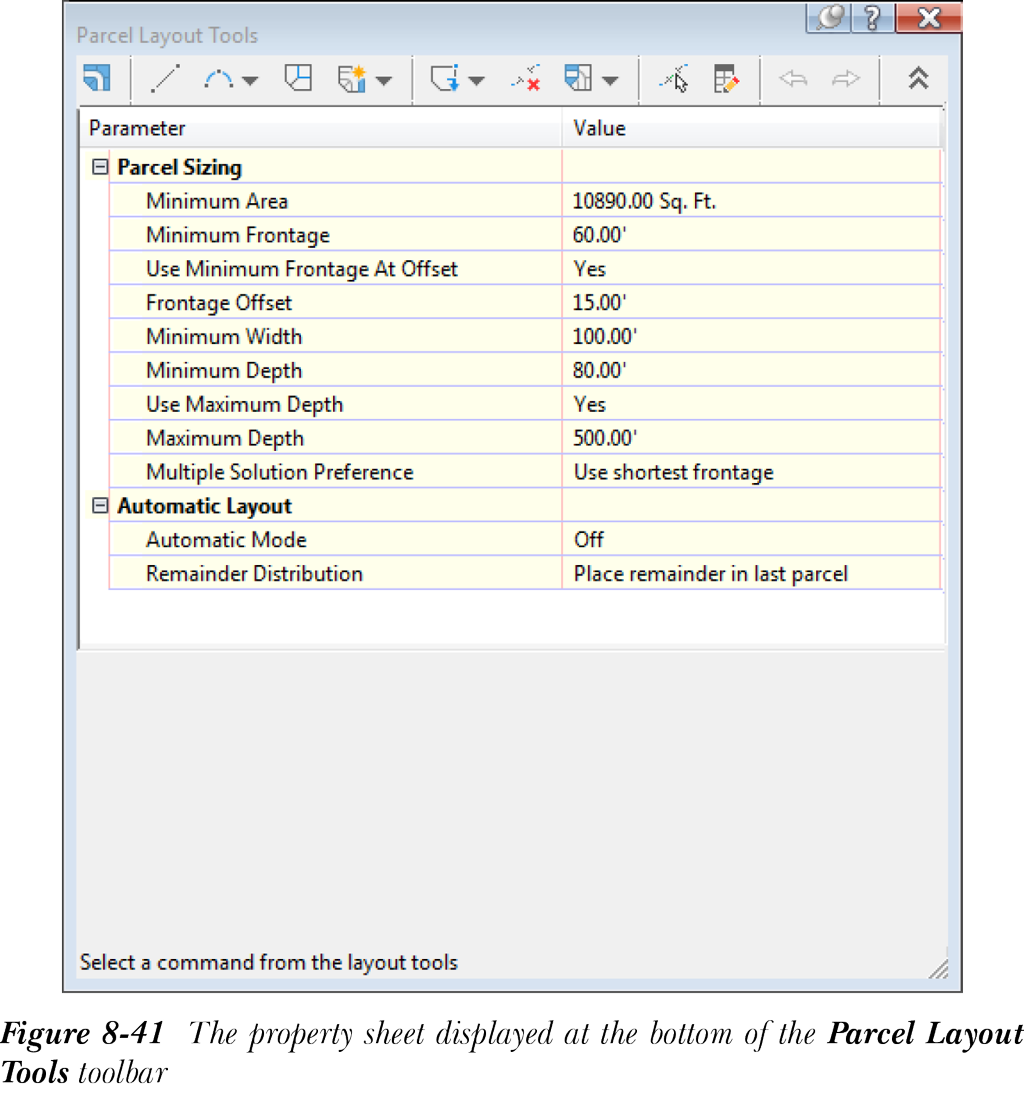
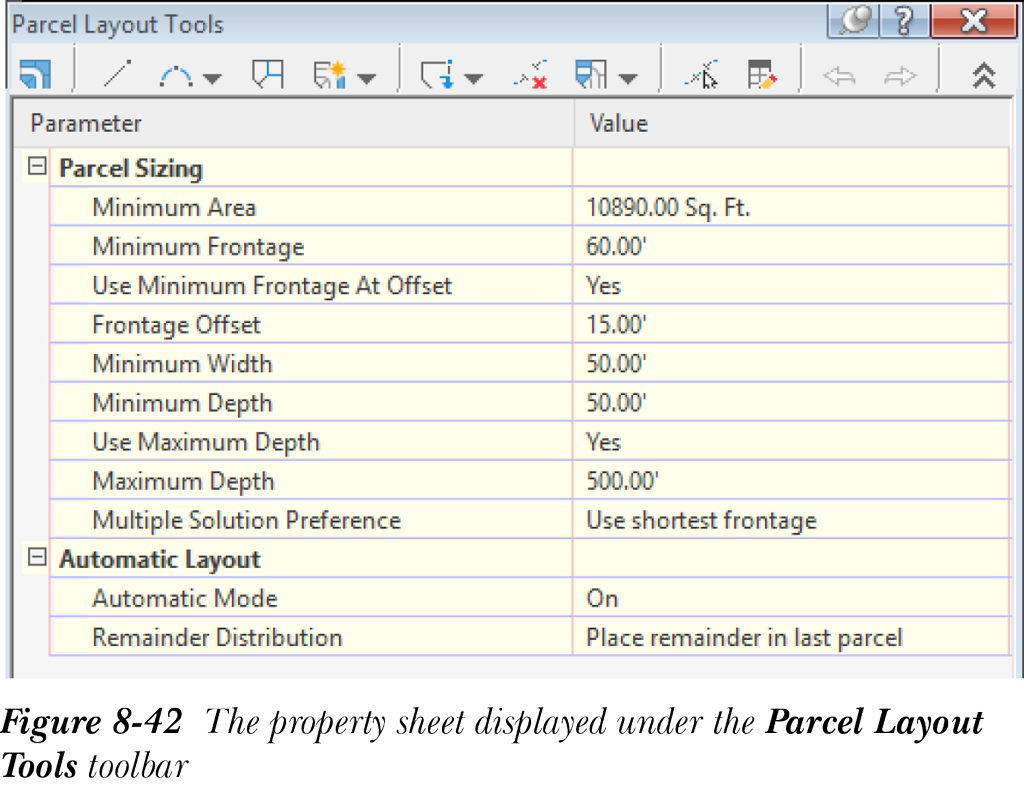
当您从下拉列表中选择所需的地块尺寸工具时,将显示“创建地块 - 布局”对话框,并且工具栏底部还会显示一个特性表,请参见图 8-41。您可以指定或更改地块新尺寸的参数。特性表的参数将在本章后面讨论。
滑动线 - 创建
此工具用于通过沿临街面定义起点和终点来创建一条或多条地界线。可选地,对于地界线,您还可以指定相对于临街面的角度,或者可以指定地界线的绝对方向。要调用此工具,请从“地块布局工具”工具栏中的“滑动线 - 创建”下拉列表中选择“滑动线 - 创建”工具;将显示“创建地块 - 布局”对话框,并且工具栏底部还会显示一个特性表,请参见图 8-41。在对话框和特性表中指定所需设定;系统将提示您选择要由地界线划分的地块。之后,按照命令行中的提示操作。
滑动线 - 编辑
此工具用于移动地界线的位置。您还可以更改地界线的临街面角度和绝对方向。
摆动线 - 创建
使用此工具,您可以定义地界线以将地块细分为两个或多个地块。地界线将通过沿临街面指定起点和终点,然后在所选临街面的对侧指定摆动点位置来定义。摆动点的位置决定地块的尺寸。因此,要调整地块的尺寸,请更改摆动点的位置。要调用此工具,请从“地块布局工具”工具栏中的“滑动线 - 创建”下拉列表中选择“摆动线 - 创建”工具;将显示“创建地块 - 布局”对话框,并且工具栏底部还会显示一个特性表,请参见图 8-42。在对话框和特性表中指定所需设定;系统将提示您选择要由地界线划分的地块。之后,按照命令行中的提示操作。
PI 编辑工具
PI(交点)工具用于添加、删除或拆分地块地界线的 PI。接下来将讨论 PI 工具。
插入 PI
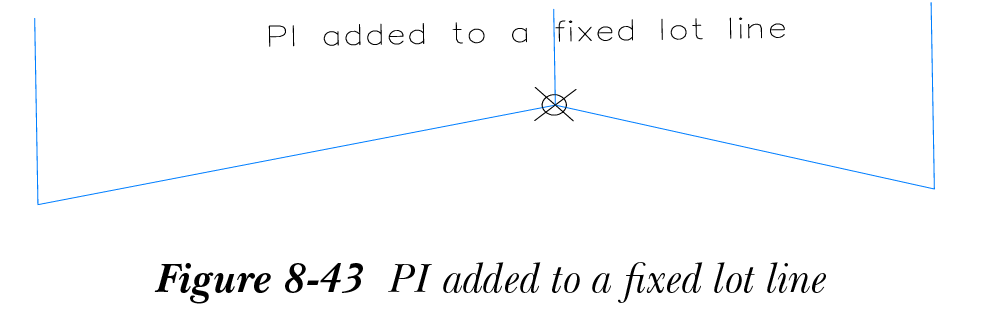
此工具用于通过在地块段上插入顶点来创建交点。要插入 PI,请从“地块布局工具”工具栏中选择“插入 PI”按钮;系统将提示您选择地界线。选择地界线后,系统将提示您拾取一个点以插入 PI。在要添加 PI 的位置单击。图 8-43 显示了添加到固定线的 PI。
删除 PI
此工具用于删除交点,并在所选地界线两侧的顶点之间创建单条地界线。如果您删除两条地界线之间的 PI,结果将是两条地界线的组合。要删除 PI,请从“地块布局工具”工具栏中选择“删除 PI”按钮;系统将提示您选择地界线。选择地界线后,系统将提示您在要删除的 PI 附近拾取一个点。在 PI 附近的图形区域中单击;PI 将被删除。按 Enter 键结束命令。
拆分 PI
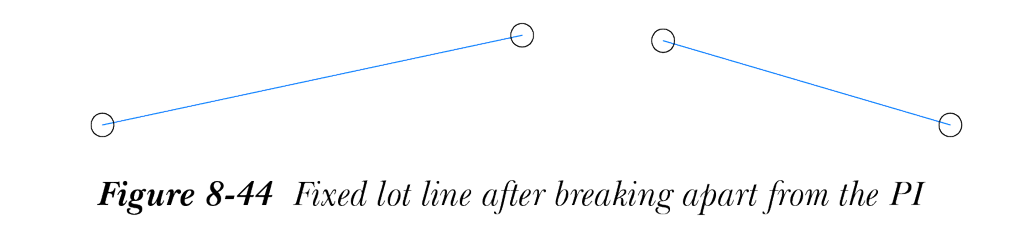
此工具用于分离两条地界线端点相交处的交点,从而形成两条独立的地界线。要分离交点,请从“地块布局工具”工具栏中选择“拆分 PI”按钮;系统将提示您选择地界线。选择地界线后,系统将提示您在要拆分的 PI 附近拾取一个点。在 PI 附近的图形中单击,通过在图形中指定点或在命令行中输入距离来指定要拆分的距离;地界线将拆分为两个不同的部分。图 8-44 显示了使用“拆分 PI”工具拆分固定地界线后的两个部分。
其他工具
除地界线工具、地块尺寸工具和 PI 编辑工具外,“地块布局工具”工具栏中还有一些其他工具。接下来将讨论这些工具。
删除子实体
此工具用于删除地块实体。要删除地块实体,请选择“删除子实体”工具;系统将提示您选择要删除的子实体。选择子实体;所选子实体将从图形中删除。
地块合并
此工具用于合并两个相邻地块。为此,请从“地块布局工具”工具栏中选择“地块合并”工具;系统将提示您选择目标地块。您选择的目标地块决定合并后地块的身份和特性。选择目标地块后;系统将提示您选择要合并的地块。选择所需地块并按 Enter 键。地块合并将创建。按 Esc 键退出命令。
分解地块合并
此工具用于恢复合并地块的独立身份。为此,请从“地块布局工具”工具栏中选择“分解地块合并”工具;系统将提示您选择地块。当您选择地块时;该地块将分离为各个实体。
拾取子实体
“拾取子实体”工具用于拾取地块实体,以及在“地块布局参数”窗口中查看和修改其参数。要显示“地块布局参数”窗口,请从“地块布局工具”工具栏中选择“子实体编辑器”工具;将显示该窗口。接下来,从“地块布局工具”工具栏中选择“拾取子实体”工具;系统将提示您选择子实体。从图形中选择子实体;与该子实体对应的参数及其值将显示在“地块布局参数”窗口的相应列中。您可以查看所选实体的参数,也可以修改可编辑的值。
子实体编辑器
此工具用于打开“地块布局参数”窗口,您可以在其中查看和编辑所选子实体或地块的参数。