

AutoCAD Civil 3D 入门
在创建新项目或开始在现有项目上工作之前,您应该熟悉可用于创建项目初始设置的各种工具和概念。图形模板和设定单位等基本设置工具将在下面讨论。
图形模板
图形模板是 AutoCAD Civil 3D 用户非常有用的工具。这些工具有助于在项目的整个图形中保持一致性。
要在图形中使用模板,请选择“工具空间”选项板的“浏览”选项卡,然后从顶部的下拉列表中选择“主视图”选项。现在,展开“图形模板”节点并右键单击某个模板;将显示一个快捷菜单,如图 1-15 所示。
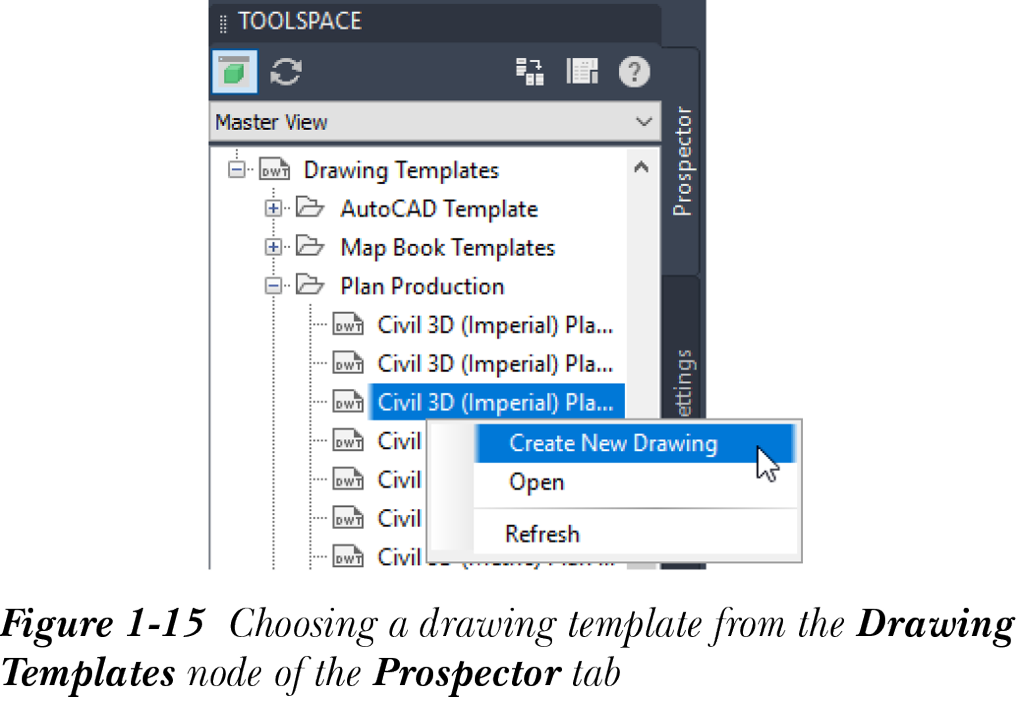
要创建新的图形文件,请从显示的快捷菜单中选择“新建图形”选项;将使用您所选图形模板文件的设定创建新的图形文件。
您还可以在 AutoCAD Civil 3D 中打开现有的图形模板。为此,请从快捷菜单中选择“打开”选项;模板将在绘图区域中打开。
AutoCAD Civil 3D 图形模板文件包含标准 AutoCAD 设定的信息,如图层、文字样式、标注样式等。它还包含 AutoCAD 对象,如直线和文字。图形模板文件还包含 AutoCAD Civil 3D 图形信息,这些信息列在“工具空间”选项板的“设定”和“浏览”选项卡中。
图形设定
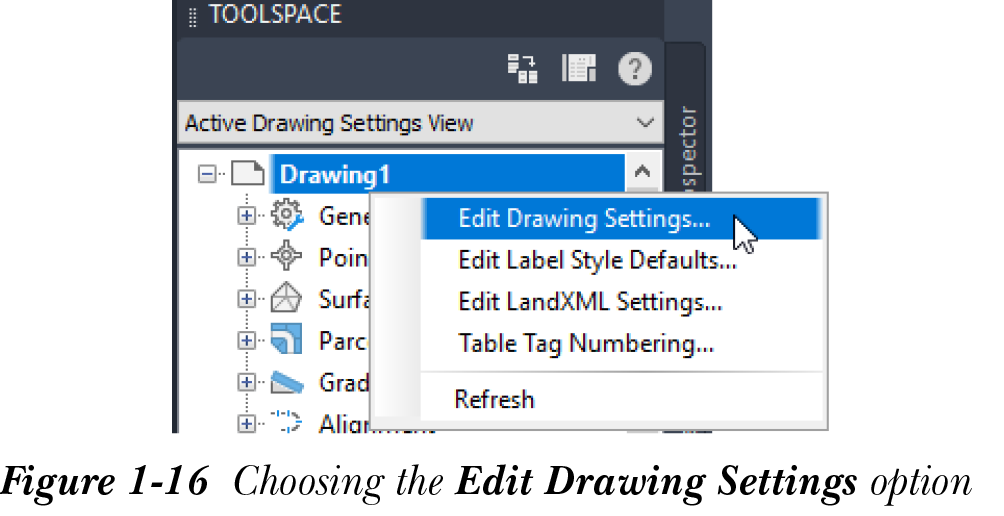
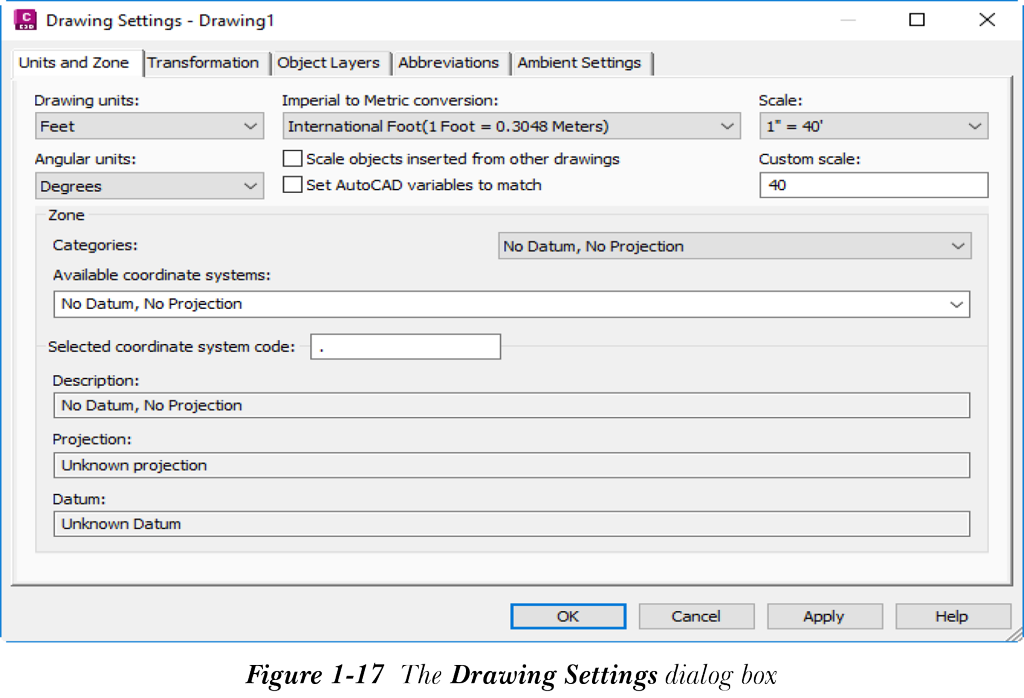
图形设定允许用户查看或修改为图形指定的设定。要编辑当前图形设定,请右键单击“工具空间”选项板“设定”选项卡中显示的图形名称;将显示一个快捷菜单。从此快捷菜单中选择“编辑图形设定”选项,如图 1-16 所示;将显示“图形设定 - <图形名称>”对话框,请参见图 1-17。此对话框包含五个选项卡,将在下面讨论。
“单位和分带”选项卡
此选项卡用于设定当前图形的线性和角度单位、预期打印比例和坐标分带。
“转换”选项卡
此选项卡主要用于指定图形的投影和坐标系的参数。
“对象图层”选项卡
此选项卡提供了一个表格,可以在其中直接为对象指定图层。要更改对象的图层,请单击该对象对应的“图层”列字段;将显示“图层选择”对话框。在此对话框中,选择要指定给所选对象的图层名称,然后选择“确定”按钮;对话框将关闭,所选图层名称将指定给该对象。
对象的图层控制各种特性,如指定给它的对象的颜色、线型和线宽。因此,指定了图层的对象在其显示中可以具有最大的灵活性。
“缩写”选项卡
在此选项卡中,您可以设定对象标签中使用的缩写,特别是路线和纵断面几何点。
“环境设定”选项卡
此选项卡提供全局默认设定,如精度、单位、数值的舍入、工具提示的可见性等。您可以展开各种特性,并在此选项卡的“值”列中进行所需的设定。“环境”选项卡中进行的环境设定将在整个图形中使用,除非在要素或命令级别被替代。
在“图形设定”对话框中配置设定后,您需要检查每个要素及其标签的默认样式、要素名称格式以及您可能想要修改的其他设定。为此,请浏览“设定”选项卡中的点、曲面和其他要素,并右键单击每个要素。接下来,从快捷菜单中选择“编辑要素设定”选项以调用“编辑要素设定”对话框。您可以使用此对话框中的选项检查所选要素的各种设定。