

压力管网特性
要访问和编辑压力管网特性(例如管网名称、标签、图层、纵断面和横断面图设定),请在图形中选择管网的任意部分并右键单击;将显示快捷菜单。从显示的快捷菜单中选择“压力管网特性”选项;将显示“压力管网特性 - <管网名称>”对话框,参见图 12-19。此对话框的“信息”选项卡显示所选管网的名称。如有需要,可在“名称”编辑框中修改名称。
选择“布局设定”选项卡以查看和编辑平面视图中用于管网的参数。“标签”区域显示用于在平面视图中标记压力管道、管件和附属设施的标签样式,参见图 12-22。您可以从“压力管道平面标签样式”、“管件平面标签样式”和“附属设施平面标签样式”下拉列表中选择所需选项。接下来,从“压力零件列表”下拉列表中选择一个选项,以定义用于所选压力管网的零件列表。您可以从下拉列表中选择所需的零件列表,或创建新的零件列表。要创建新的零件列表,请选择此下拉列表右侧按钮上的下箭头;将显示一个弹出列表。从弹出列表中选择“新建”选项以创建新的零件列表。“默认对象参照”区域显示管网所参照的曲面和路线对象的名称。如果管网未参照任何曲面或路线,则此区域中“参照曲面”和“参照路线”下拉列表将默认选择“无”选项。如果您从此区域更改参照的曲面或路线,它不会影响任何现有的压力管网对象。它只会影响在更改之后创建的对象。
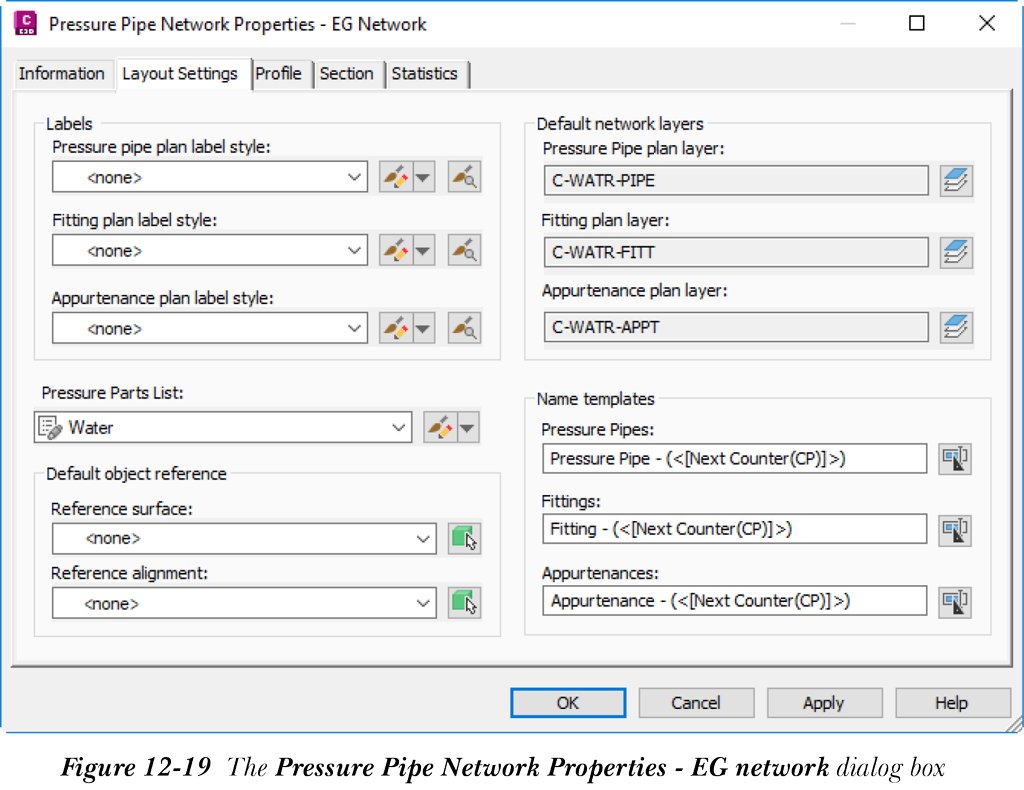
“默认管网图层”区域显示在平面视图中绘制压力管道、管件和附属设施所用的图层。选择此区域右侧的“选择图层”按钮以显示“对象图层”对话框。您可以使用此对话框更改默认图层。“名称模板”区域显示用于在管网中创建压力管道、管件和附属设施的模板的默认名称。选择“压力管道”、“管件”或“附属设施”编辑框右侧的按钮以显示“名称模板”对话框。在此对话框的“名称”编辑框中为所选项目输入名称,然后选择“确定”按钮退出。
“纵断面”选项卡显示用于在纵断面视图中显示时标记压力管网对象的标签样式。如果未使用任何样式,则“标签”区域中“压力管道纵断面标签样式”、“管件纵断面标签样式”和“附属设施纵断面标签样式”下拉列表将默认选择“无”选项。您可以从这些下拉列表中选择所需选项以指定标签样式。“默认纵断面图层”区域显示在纵断面视图中绘制压力管网对象所用的默认图层名称。您也可以修改默认图层。为此,请选择所需压力管网对象文本框右侧的按钮;将显示“对象图层”对话框。您可以使用此对话框中的选项修改默认图层。
“横断面”选项卡显示横断面视图中压力管网对象的默认图层名称。您可以通过选择“默认横断面图层”区域中“压力管网横断面图层”文本框旁边的“选择图层”按钮来修改默认图层。
“压力管网特性 - <管网名称>”对话框的“统计”选项卡显示当前压力管网的管网统计信息。展开此选项卡中的“常规”类别以查看管网对象的统计信息。查看或编辑管网特性后,选择“确定”按钮退出“压力管网特性 - <管网名称>”对话框。
压力管道特性
要查看和编辑压力管道特性,请从图形中选择所需的压力管道零件并右键单击;将显示快捷菜单。接下来,从此菜单中选择“压力管道特性”选项;将显示“压力管道特性 - <管道名称>”对话框,如图 12-20 所示。此对话框中的选项将在下面讨论。
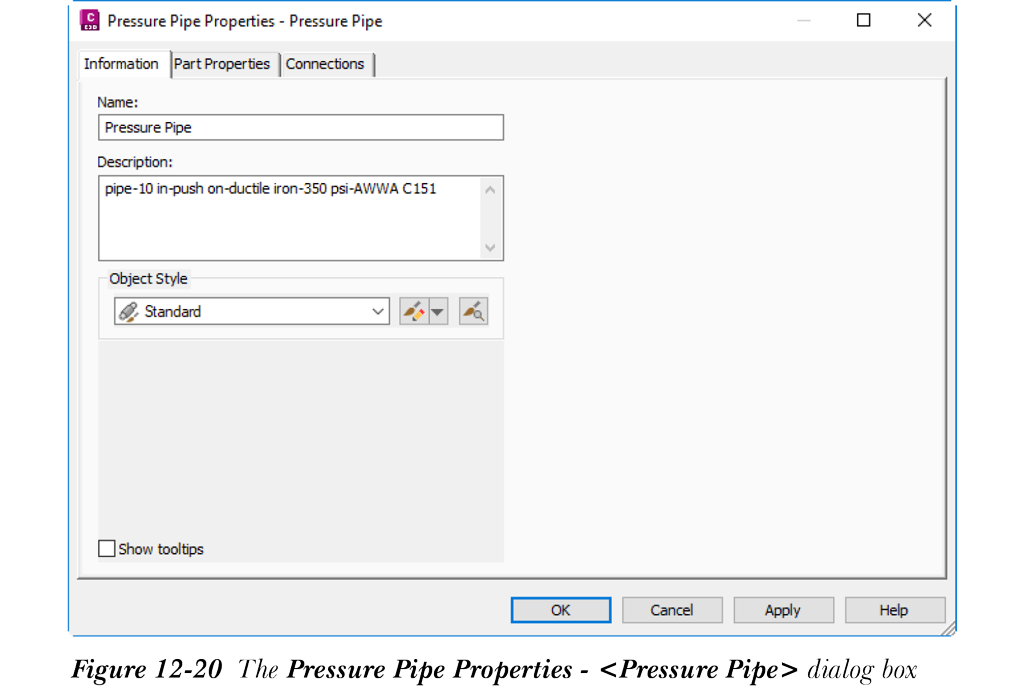
信息选项卡
此选项卡显示压力管道名称、描述和样式。
零件特性选项卡
此选项卡以三个不同类别显示与管道关联的特性:“常规”、“几何图形”和“零件数据”。“常规”类别特性指定压力管道的一般特征,例如与管道关联的曲面和路线。如果管道未参照曲面或路线,则“参照曲面”和“参照路线”特性的“值”字段中将显示“无”值。“几何图形”类别还指定管道的几何行为,例如其方位角、所选管道起点和终点处连接的零件名称、管道的起点和终点桩号、管道的起点和终点偏移、管道的坡度等。“零件数据”类别中的特性指定各种零件特性,例如零件族名称、尺寸、切割长度等。如果“零件数据”类别中列出的某个特性的值字段为空,则表示该零件在零件目录中没有为该特性定义值。您无法修改以灰色显示的属性,但以黑色显示的属性和值可以修改。
连接选项卡
此选项卡显示连接到当前所选压力管道的零件。“名称”列显示连接到管道的每个零件的名称。“允许偏转”和“实际偏转”列分别显示零件目录中指定的允许偏转和应用于零件的实际偏转。“公称直径”列显示连接端口处管道的公称直径。
管件和附属设施特性
要查看和编辑管件或附属设施特性,请选择所需的管件或附属设施并右键单击;将显示快捷菜单。根据所选零件的不同,从此菜单中选择“管件特性”或“附属设施特性”;将显示“管件特性 - <管件名称>”或“附属设施特性 - <附属设施名称>”对话框。这些对话框中的选项与“压力管道特性 - <管道名称>”对话框中的选项相同,已在“压力管道特性”一节中说明。