

教程 2:压力管网 - II
在本教程中,您将从多段线对象创建压力管网,如图 12-55 所示,并对创建的压力管网运行设计和深度检查。此外,您还将为创建的压力管网添加标签。(预计时间:30 分钟)
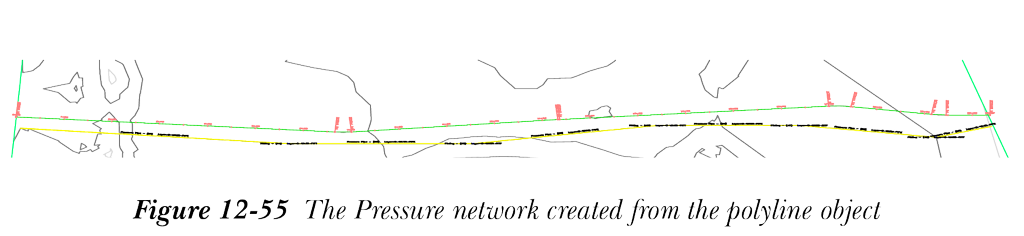
完成本教程需要执行以下步骤:
a. 打开文件。
b. 从图形中的多段线对象创建压力管网。
c. 运行设计和深度检查。
d. 为管网添加标签。
e. 保存文件。
打开文件
-
打开您从 https://www.cadcim.com 下载并保存到
C:c3d_2025的c12_c3d_2025_tut.zip文件。 - 从应用程序菜单中选择打开 > 图形;将显示选择文件对话框。
-
在此对话框中,浏览到您保存文件的位置
C:c3d_2025c12_c3d_2025_tut。 -
选择文件
c12_c3d_2025_tut02.dwg,然后选择打开按钮将其打开。此图形文件包含一个曲面、一个纵断面图以及一条路线,您将使用它们来创建压力管网。
创建压力管网
- 从常用 > 创建设计 > 管网下拉列表中选择从对象创建压力管网工具;系统将提示您选择对象。
- 放大图形,从路线下方显示的图形中选择多段线对象;系统将提示您选择流向。
-
按
ENTER键接受默认方向;将显示从对象创建压力管网对话框。 - 在对话框中输入以下详细信息:
管网名称:Water Main
管网零件列表:Water
尺寸和材质:pipe-12 in- push on- ductile iron- 350 psi- AWWA C151
曲面名称:EG surface
路线名称:EG Road
覆土深度:3.00’
- 同时,选中删除现有图元复选框,然后选择确定按钮;从对象创建压力管网对话框将关闭,并基于所选图元创建压力管网。
- 从管网中选择任意压力管道图元并单击右键;将显示快捷菜单。
- 从快捷菜单中选择编辑压力管道样式选项;将显示压力管道样式 - Standard 对话框。在此对话框中,选择显示选项卡。
- 在此选项卡的构件显示区域中,选择与管道外壁参数对应的颜色单元格;将显示选择颜色对话框。从此对话框中选择红色,然后选择确定按钮;选择颜色对话框将关闭;红色将指定给管道外壁参数。
- 同样,为管道内壁和管道端线参数指定红色。
- 接下来,在压力管道样式 - Standard 对话框中选择确定按钮;对话框将关闭。
请注意,图形中压力管道的颜色已更改,并显示为红色。
运行设计和深度检查
- 选择管网的所有压力管道;将显示压力管网: Water Main 上下文选项卡。
- 从此选项卡的分析面板中选择设计检查选项;将显示运行设计检查对话框。
- 在此对话框中,确保选择检查参数区域中的直径、开放连接和曲率半径复选框,然后选择确定按钮;运行设计检查对话框将关闭,命令行中将显示一条消息,提示设计检查已完成。
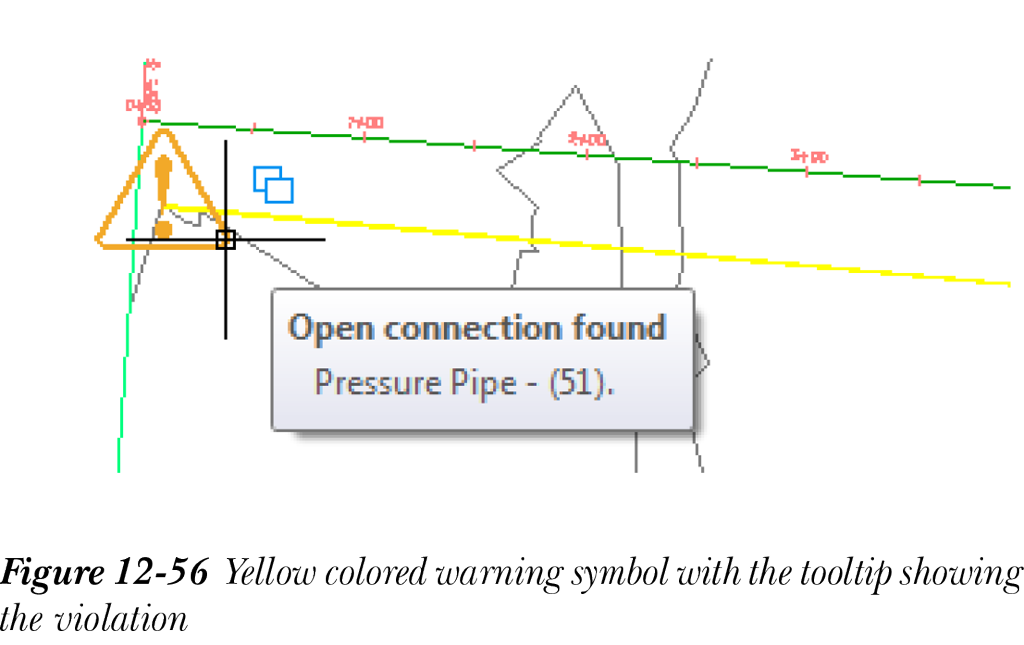
检测到两处违规,并在图形中标记为黄色警告符号。
- 将光标悬停在警告符号上;将显示描述违规情况的工具提示,如图 12-56 所示。
- 现在,从压力管网: WaterMain 上下文选项卡的分析面板中选择深度检查选项;系统将提示您在平面图或纵断面图中沿压力管网选择一条路径。
- 接下来,选择管网中最左侧的管段;系统将提示您选择路径上的下一个点。
- 选择最右侧的管段;压力管网中的所有管道均被选中。
-
接下来,按
ENTER键;将显示运行深度检查对话框。 - 在此对话框的检查参数区域中,如果默认未选中,则选中与最小覆土深度对应的复选框,然后在编辑框中输入值 2.00’。
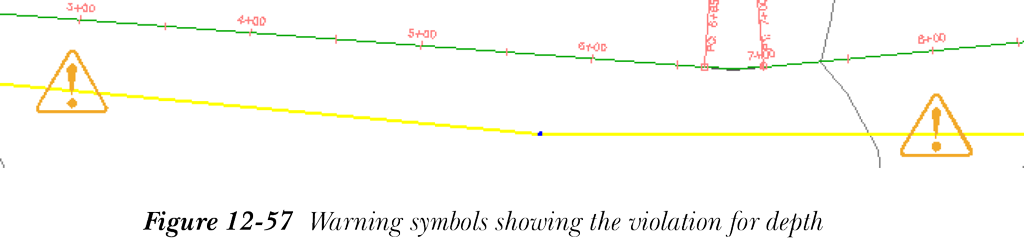
- 选择确定按钮;运行深度检查对话框将关闭,命令行中将显示一条消息,提示图形中显示两个标记违规的警告符号,如图 12-57 所示。
添加压力管网标签
- 从注释 > 标签和表格 > 添加标签下拉列表中选择压力管网选项;将显示一个弹出菜单。从此弹出菜单中,选择添加压力管网标签选项;将显示添加标签对话框。
- 确保在标签类型下拉列表中选择了整个压力管网平面选项。
- 接下来,从压力管道标签样式和管件标签样式下拉列表中选择 Standard 选项。
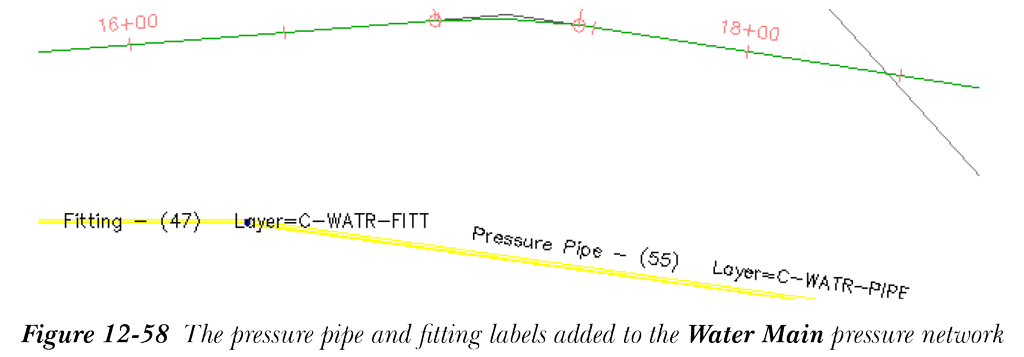
- 现在,选择添加按钮;系统将提示您在压力管网中选择一个零件。选择 Water Main 压力管网的任意零件;压力管网的管道和管件将被标注。接下来,选择关闭按钮以关闭添加标签对话框。
添加的标签显示压力管道和管件的名称或编号,以及创建压力管网所在图层的名称,请参见图 12-58。
保存文件
- 从应用程序菜单中选择另存为;将显示图形另存为对话框。
- 在此对话框中,浏览到以下位置:
C:c3d_2025c12_c3d_2025.tut
- 将文件另存为
c12_tut02a。
自测题
回答以下问题,然后与本章末尾给出的答案进行对照:
- 以下哪个选项可确保沿压力管道长度方向满足最小覆土要求?
a) 深度检查 b) 长度检查
c) 设计检查 d) 设置管道端点位置
- 以下哪个工具用于从 AutoCAD 直线对象创建压力管网?
a) 压力管网创建工具 b) 从对象创建压力管网
c) 从 GIS 行业模型创建压力管网 d) 以上都不是
- 以下哪个选项可以针对挠度、直径、开放连接和曲率半径等参数验证压力管网?
a) 设计检查 b) 深度检查
c) 管道到管道匹配 d) 长度检查
- 以下哪个选项允许您选择用于标注压力管网的标签类型?
a) 添加压力管网标签 b) 单个零件平面
c) 整个管网平面 d) 单个零件纵断面
- 以下哪个工具用于查看压力管网的垂直对齐?
a) 路线创建工具 b) 压力管网创建工具
c) 在纵断面中绘制零件 d) 从对象创建压力管网
- __ 是压力管道、管件和附属设施的集合。
- 要创建压力管网,您首先需要创建一个 __ 。
- 要创建压力管网,请从常用 > 创建设计 > 管网下拉列表中选择 ____。
- _____ 上的刻度标记表示两根管道之间允许的挠度。
- 在压力管网平面布局 <管网名称> 选项卡中,您可以使用各种选项和工具在 _____ 布局中设计压力管网。
- 在纵断面图中设计压力管网时,您只能将管件和附属设施添加到压力管道上的开放连接处。(对/错)
- 如果在运行深度检查或设计检查时存在任何参数违规,压力管网上将显示警告符号。(对/错)
- 您可以同时对压力管网运行设计检查和深度检查。(对/错)
- 零件目录对话框包含用于压力管网的各种内置零件(管道、管件和附属设施)。(对/错)
- 零件列表使您能够将选定的压力管道、管件和附属设施分别存储在列表中。(对/错)
复习题
回答以下问题:
- 以下哪个参数决定压力管网中压力管道的高程?
a) 挠度 c) 深度
b) 曲率半径 d) 以上都不是
- 压力管道特性 - <管道名称> 对话框中的哪个选项卡显示与管道关联的特性?
a) 特性 b) 摘要
c) 连接 d) 以上都不是
- ___ 有助于突出显示违反指定参数的管网零件。
- ___ 允许您创建和修改 Civil 3D 零件目录中可用的压力管网零件。
- 您可以在 ___ 中查看现有压力管网的零件,以根据您的设计评估管网零件的垂直位置。
- 目录是用于创建零件列表的组件的来源。(对/错)
- 压力管网平面布局: <管网名称> 选项卡中的工具可用于编辑管网。(对/错)
- 您还可以使用工具空间项目视图编辑压力管网对象,例如压力管道、管件和附属设施。(对/错)
练习
-
登录 www.cadcim.com 并浏览到 Textbooks > Civil/GIS > Civil 3D > AutoCAD Civil 3D 2025 for Novices。接下来,从练习文件下拉列表中选择
c12_c3d_2025_exer.zip文件。选择相应的下载按钮下载数据文件。 - 现在,将下载的文件夹保存并解压到以下位置:
C:c3d_2025
注意
打开练习文件时,全景窗口可能会显示一条错误消息。关闭此窗口以继续操作。
练习 1
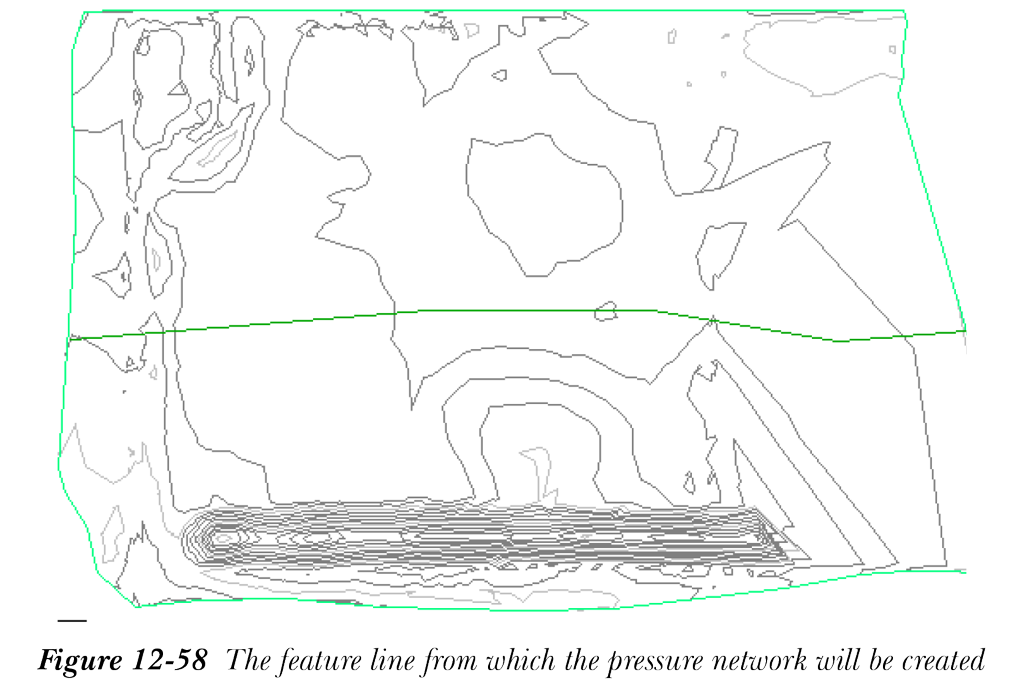
打开 c12_c3d_2025_ex01.dwg 文件,并从图形中的要素线创建压力管网,请参见图 12-58。同时,为压力管网添加标签。
(预计时间:30 分钟)
管网名称:Water Main
管网零件列表:Water
尺寸和材质:pipe-12 in- push on- ductile iron- 350 psi- AWWA C151
曲面名称:Ground surface
覆土深度:3.00’
自测题答案
- a
- a
- a
- a
- c
- 压力管网
- 零件列表
- 压力管网创建工具,
- 罗盘
- 水平
- 对
- 对
- 错
- 对
- 对