纵断面和纵断面图样式
您可以通过创建纵断面样式来控制纵断面及其组成部分的外观。您必须记住,纵断面样式和纵断面图样式是两个独立的实体。纵断面样式和纵断面图样式在“工具空间”选项板的“设定”选项卡中创建和管理。接下来将介绍为纵断面和纵断面图创建样式的方法。
创建纵断面样式
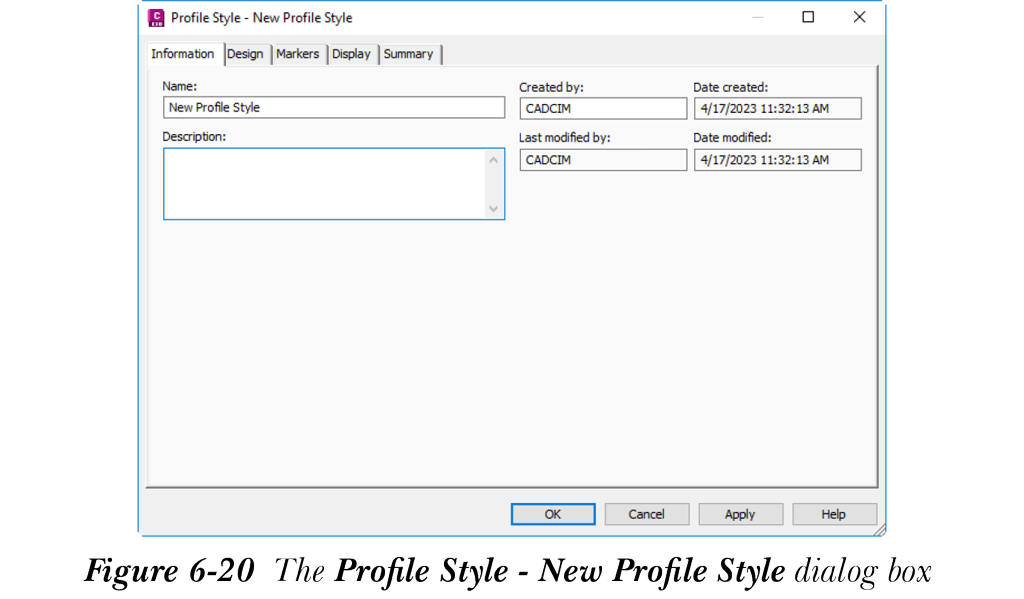
要创建新的纵断面样式,请选择“工具空间”选项板的“设定”选项卡。展开“纵断面”>“纵断面样式”子节点以查看默认纵断面样式。现在,选择并右键单击“纵断面样式”以显示快捷菜单。从快捷菜单中选择“新建”;将显示“纵断面样式 - 新建纵断面样式”对话框,如图 6-20 所示。此对话框用于创建新的纵断面样式。接下来将介绍此对话框中的选项卡。
信息选项卡
“信息”选项卡用于查看和指定样式的一般信息,例如其名称和描述。在“名称”编辑框中输入样式的名称。您也可以选择在“描述”编辑框中输入样式描述。
设计选项卡
此选项卡用于指定曲线段之间的距离,以便清晰地进行路线数据的三维显示。在“曲线镶嵌距离”编辑框中输入所需的距离。请记住,输入的值越小,三维曲线的显示就越平滑。
标记选项卡
此选项卡用于控制表示纵断面中不同点的标记的显示。“纵断面点”区域的“名称”列显示纵断面中各个点的名称,“标记样式”列显示表示这些点的标记样式。您可以从“选择标记样式”对话框中为点选择标记样式,双击“标记样式”列时将显示该对话框。如果您不想在纵断面中显示这些点,请将标记样式设定为“无”(如果默认情况下未选择)。
“箭头”区域中的选项用于设定箭头的尺寸、类型和显示。从“类型”下拉列表中选择所需的箭头样式。从“尺寸选项”下拉列表中选择一个选项以设定箭头的尺寸。
显示选项卡
此选项卡用于设定纵断面组成部分(例如直线和曲线)的可见性和格式。从“视图方向”下拉列表中选择所需的视图。“构件显示”区域在“构件类型”列中显示不同纵断面构件的名称。默认情况下,所有构件的可见性均处于打开状态,这由“可见”列中的黄色灯泡图标指示。要关闭构件的可见性,请单击“可见”列中的灯泡图标。同样,您可以单击“图层”、“颜色”、“线宽”、“线型比例”和“线型”列中的默认值,并根据需要更改它们。
摘要选项卡
此选项卡显示纵断面的不同特性,用于查看和调整纵断面样式的值。展开此选项卡中所需的集合以查看与纵断面样式关联的值。如果需要,您可以编辑这些值。请注意,只有以黑色显示的值才能编辑。设定所需参数后,选择“确定”按钮;“纵断面样式 - <样式名称>”对话框将关闭,该样式将添加到“设定”选项卡的“纵断面样式”子节点中。现在,您可以使用“纵断面特性”对话框将此新创建的样式指定给纵断面。指定纵断面样式的步骤与指定路线样式的步骤类似,如第 5 章所述。
创建纵断面图样式
纵断面图样式控制绘制纵断面的栅格的显示。纵断面图样式还控制栅格和纵断面注释。与纵断面样式一样,纵断面图样式也在“设定”选项卡中创建和管理。
要创建纵断面图样式,请在“设定”选项卡中展开“纵断面图”>“纵断面图样式”;将显示现有的纵断面图样式。接下来,右键单击“纵断面图样式”;将显示一个快捷菜单。从快捷菜单中选择“新建”;将显示“纵断面图样式 - 新建纵断面图样式”对话框。
您可以使用此对话框,通过更改此对话框不同选项卡中的默认设定来创建自定义的纵断面图样式。接下来将介绍“纵断面图样式 - 新建纵断面图样式”对话框中的选项卡。
信息选项卡
此选项卡用于查看和输入有关纵断面图样式的一般信息。在“名称”编辑框中输入样式的名称。您也可以选择在“描述”文本框中输入简短描述。
图形选项卡
此选项卡用于指定纵断面图的垂直比例和方向,如图 6-21 所示。“垂直比例”区域中的选项可帮助您设定纵断面图的比例,以便在其中清晰地看到高程。您可以通过从“垂直比例”下拉列表中选择所需的比例选项来设定垂直比例。垂直比例是水平比例和垂直夸张系数的比率。请注意,您也可以指定下拉列表中可用比例之外的比例。为此,请从“垂直比例”下拉列表中选择“自定义”选项,然后在“自定义比例”编辑框中输入所需的比例。
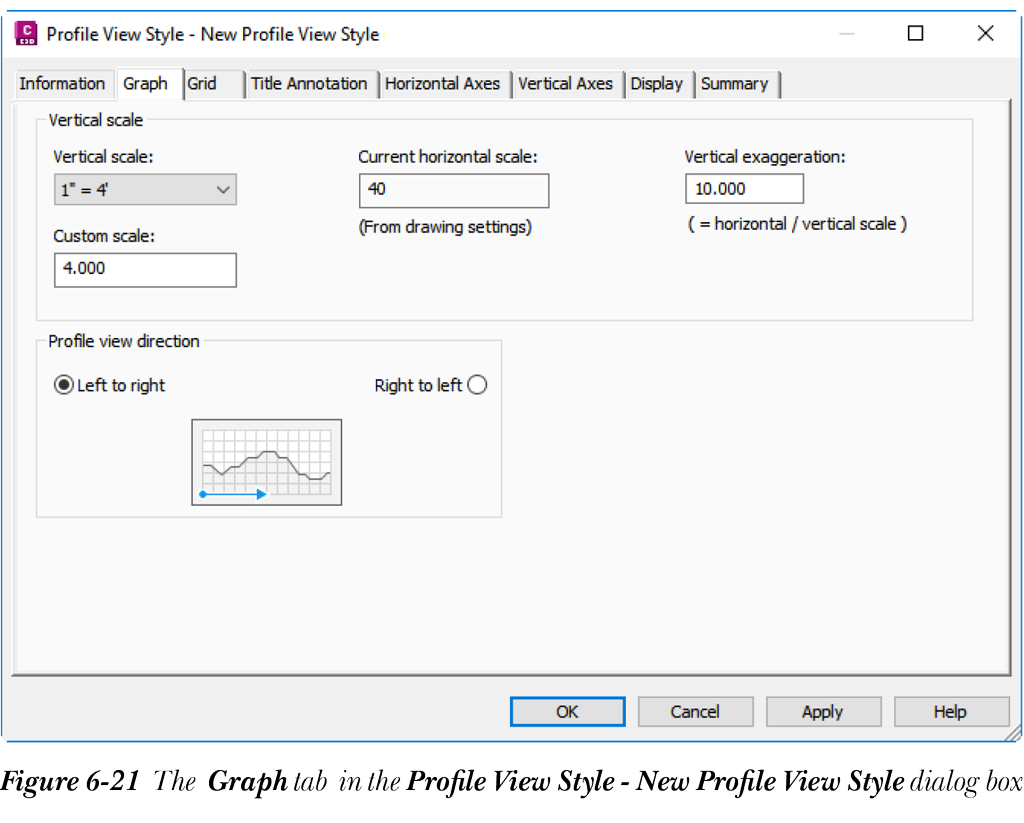
“当前水平比例”文本框指定整体图形比例。此值无法在此对话框中直接编辑。水平比例只能在“图形设定”对话框中编辑。您可以在“垂直夸张系数”编辑框中指定垂直夸张系数值。在“垂直夸张系数”编辑框中输入所需的值。此值用于指定纵断面图中高程值需要增大的量,以获得更好的可见性。您可以输入 1 表示比例不变,或输入大于 1 的值来增大比例。纵断面图中的高程值将乘以该值。值越大,纵断面图中的夸张程度就越大。
此选项卡中的“纵断面图方向”区域指定纵断面在纵断面图中的方向。默认情况下,方向设定为从左到右,即最小桩号从左侧开始,最大桩号在右侧。要反转方向,请选择此区域中的“从右到左”单选按钮。这样做后,最大桩号将对齐到右侧,最小桩号对齐到左侧。
栅格选项卡
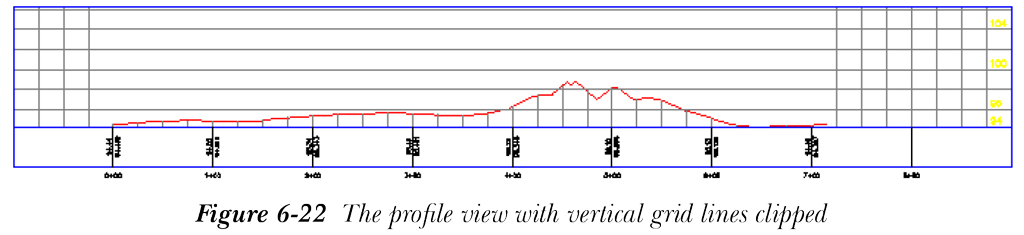
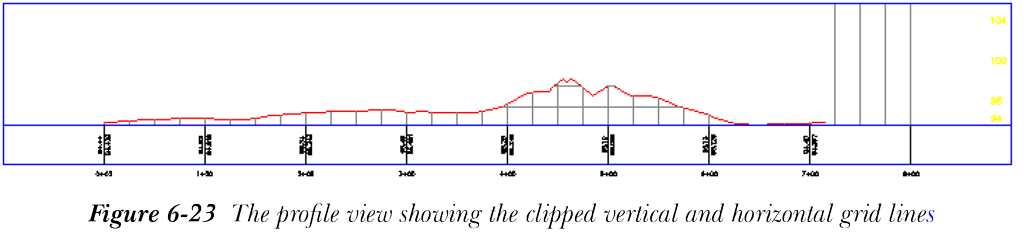
此选项卡用于指定在纵断面栅格图中剪裁、填充和偏移轴线的选项。此选项卡中的“栅格选项”区域允许您选择要剪裁的栅格类型。默认情况下,“剪裁垂直栅格”复选框处于选中状态。这指定所有垂直栅格线将始终被剪裁或修剪,并绘制在纵断面线下方。此复选框下方的图形显示了带有垂直栅格剪裁的纵断面图预览。“在填充区域中忽略栅格”复选框也是“栅格选项”区域中的默认选择。因此,垂直栅格线将不会绘制在纵断面图左侧和右侧的填充区域中。如果您选择此区域中的“剪裁到最高纵断面”复选框,则纵断面图中的垂直栅格线将绘制到纵断面图中的最高纵断面。
同样,选择“剪裁水平栅格”复选框以剪裁水平栅格。图 6-22 显示了垂直栅格线的剪裁,图 6-23 显示了在选择“剪裁水平栅格”、“剪裁垂直栅格”和“在填充区域中忽略栅格(用于水平栅格)”复选框后,水平和垂直栅格线均被剪裁的纵断面图。
在“栅格填充(主栅格)”区域中,您可以指定可添加到纵断面图以增大其范围的距离或主栅格块数。在“最高高程以上”编辑框中输入要添加到纵断面上方的主栅格块数;纵断面栅格图将相应地延伸。同样,您可以在“向左”、“向右”和“基准以下”编辑框中输入值,以分别在纵断面图的左侧、右侧和底部添加主栅格块。同样,在“轴线偏移(打印单位)”区域中指定轴线的偏移值。
标题注释选项卡
此选项卡用于控制图形视图的外观以及沿视图轴线的标题。在此选项卡的“图形视图标题”区域中,从“文字样式”下拉列表中选择标题的文字样式。在“文字高度”编辑框中指定文字高度。“标题内容”文本框显示标题的内容。要修改内容,请选择此文本框右侧的按钮;将显示“文字构件编辑器 - 标题文字”对话框。您可以使用此对话框修改标题的内容。“标题位置”区域中的选项用于指定纵断面图标题的位置。选择位置,然后分别使用“位置”和“对正”下拉列表指定标题的对正方式。您也可以选择分别在“X 偏移”和“Y 偏移”编辑框中指定相对于指定位置和对正方式的水平和垂直偏移值。选择“标题周围边框”复选框以在标题周围绘制边框。这样做后,“间隙”编辑框将启用,您可以在此编辑框中指定边框与标题之间的距离。
同样,您可以修改图形视图轴线上的标题的默认设定。仅当“显示”选项卡中“左轴标题”和“右轴标题”图层的可见性处于打开状态时,轴线的标题才会显示。
水平轴选项卡
此选项卡用于指定沿水平轴顶部或底部放置的刻度标记的设定。选择“顶部”或“底部”单选按钮以选择要修改刻度标记设定的轴线。默认情况下,“底部”单选按钮处于选中状态。
注意
在指定刻度标记的设定之前,请确保已在“显示”选项卡中打开所需顶部、底部、左侧或右侧轴线的显示构件以及主刻度和次刻度标记。
在“主刻度详细信息”区域中,您可以在“间隔”编辑框中指定主刻度之间的间隔或间距。您可以在“刻度尺寸”编辑框中指定刻度标记的长度。从“刻度对正”下拉列表中,选择主刻度的位置以将其放置在轴线的顶部、底部或中心。接下来,在“文字高度”编辑框中输入一个值,以指定用于标注刻度的文字高度。“刻度标签文字”编辑框指定刻度的标签内容。要修改刻度标记标注所依据的特性,请选择此编辑框右侧的按钮;将显示“文字构件编辑器 - 主刻度文字”对话框。从“文字样式”编辑框中选择刻度标签文字的样式。如果您希望标签文字相对于轴线倾斜一定角度,请在“旋转”编辑框中指定旋转角度。同样,您可以分别在“X 偏移”和“Y 偏移”编辑框中指定标签与刻度标记之间的水平和垂直距离。负值将使标签向左移动指定的距离,正值将使标签移动到轴线的右侧。
注意
您可以通过在“显示”选项卡中打开“左轴注释主”和“左轴注释次”图层的可见性,在纵断面图的左侧和右侧方向显示主刻度和次刻度的注释。
同样,您可以在此选项卡的“次刻度详细信息”区域中修改次刻度标记和标签文字的默认设定。
垂直轴选项卡
此选项卡用于指定沿垂直轴左侧和右侧放置的刻度标记的设定。此选项卡中可用的选项与“水平轴”选项卡中说明的选项相同。您可以选择“刻度和标签起始高程”复选框,以在垂直轴上的第一个桩号处放置刻度标记和刻度标签。
显示选项卡
此选项卡用于控制构成纵断面图的构件的可见性和显示。在为任何构件的外观指定设定之前,请确保在“显示”选项卡中打开该构件,以便在选择“应用”按钮后可以轻松查看设定中所做的更改。
摘要选项卡
此选项卡可帮助您快速查看和更改在各个选项卡中指定的设定。在此选项卡中,您只能修改以黑色突出显示的值。指定纵断面图样式的设定后,选择“应用”按钮以查看更改,或选择“确定”按钮以关闭“纵断面图样式 - 新建纵断面图样式”对话框。这样做后,纵断面图样式名称将添加到“设定”选项卡中。如果您想在“设定”选项卡中查看该样式,请展开“设定”选项卡中“纵断面图”节点的“纵断面图样式”子节点。
指定纵断面图样式
您可以通过从“创建纵断面图”向导的“常规”页面中可用的“纵断面图样式”下拉列表中选择所需的样式,将纵断面图样式指定给纵断面图,如图 6-24 所示。
注意
仅当您使用“创建设计”面板中的“创建曲面纵断面”工具创建纵断面时,才能访问“创建纵断面图”向导。
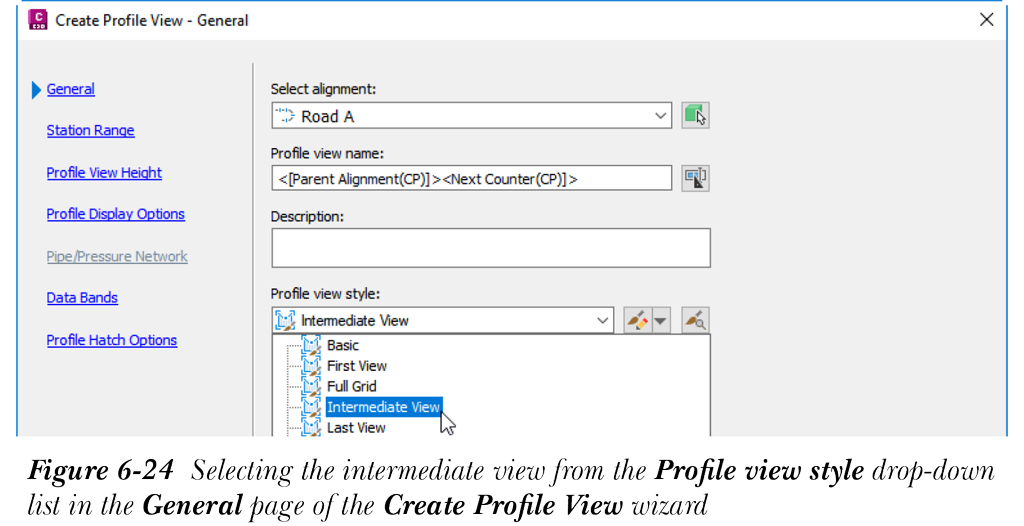
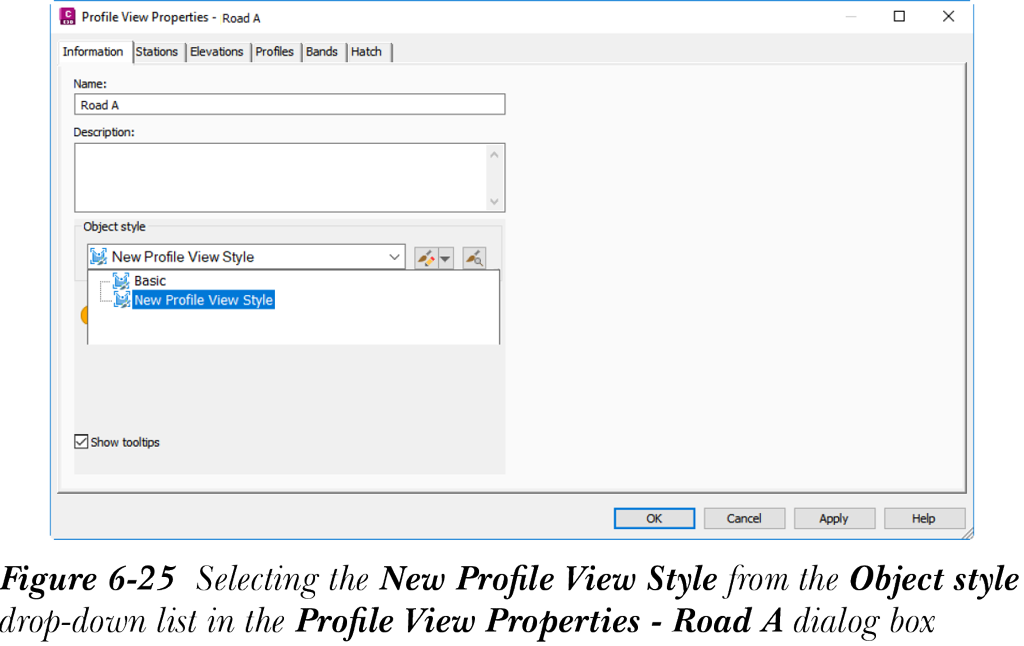
或者,要指定所需的纵断面图样式,请从图形区域中选择纵断面图并右键单击;将显示一个快捷菜单。从快捷菜单中选择“纵断面图特性”;将显示“纵断面图特性 - <纵断面名称>”对话框。在此对话框中,从“信息”选项卡的“对象样式”下拉列表中选择所需的纵断面图样式,如图 6-25 所示。接下来,选择“应用”按钮以查看更改。选择“确定”按钮以关闭对话框。